Как подключить кассу и банк в 1С:Fresh
Многие руководители задаются вопросом, как автоматизировать работу продавцов в точках продаж товаров и услуг. Прежде всего, стоит подключить кассовое устройство и систему ДиректБанк, которые позволят упорядочить все платежи и эффективнее контролировать финансовые потоки. Рассказываем, как это сделать.
В сервисе 1С:Fresh подключить кассовые аппараты можно легко, быстро и, главное, в полном соответствии с федеральным законом N 54-ФЗ. Вы сможете контролировать бизнес: от закупок и продаж до движения денег и налоговых отчислений. Причем для этого вам даже не придется приезжать в магазин или офис.
Какие кассовые устройства бывают
Кассовое оборудование необходимо, чтобы фиксировать платежные операции при купле-продаже товаров и услуг. Таким образом, директор компании контролирует работу продавцов и получает представление об оперативных показателях бизнеса. Кроме того, кассовые аппараты являются инструментом налоговых органов, которые с их помощью отслеживают деятельность налогоплательщиков. Поэтому после покупки не забудьте официально зарегистрировать свое кассовое устройство.
На рынке существует много вариантов контрольно-кассовой техники. Чаще всего ее разделяют на типы по использованию для разных видов деятельности, а также по принципам работы — на автономные и управляемые с компьютера кассира. Наибольшую популярность в последнее время приобрели мобильные онлайн-кассы, работающие самостоятельно. Они идеальны для нестационарной розничной торговли и помогают организовать полноценное рабочее место продавца без компьютера. Достаточно купить и установить одно из компактных кассовых решений, работающих онлайн.
Среди мобильных кассовых решений можно выделить легкий и миниатюрный «Штрих- Мпей-Ф» для выездной и прилавочной торговли. Его отличают долгое время работы (до 24 часов / 500 чеков без подзарядки) и небольшой размер: он поместится в бардачок автомобиля или даже в карман куртки. Смарт-терминалы Эвотор и ньюджер Атол 91Ф/92Ф (онлайн-касса нового поколения) также придутся по вкусу любителям минимализма. Обмен данными и отправка чеков оператору фискальных данных (только не забудьте заключить с ним договор!) происходит по Wi-Fi или мобильному интернету. Все эти устройств внесены в общий Государственный реестр ККТ. Если выберите другой вариант, обязательно проверьте данное условие, а еще — совместимо ли выбранное кассовое решение с системой программ 1С.
Подключение кассовых устройств
Когда онлайн-касса выбрана и куплена, самое время приступить к ее подключению к вашей 1С, например к «1С:Бухгалтерия предприятия» или «1С:УНФ». Все кассы подключаются в разделе Администрирование.

Далее вам нужно выбрать из списка тип оборудования ККТ с передачей данных и указать:
● серийный номер кассового устройства.
Новое устройство будет добавлено в справочник, при этом использовать его можно будет только для одной указанной организации. Это важно для налоговой инспекции, которая сможет вас таким образом идентифицировать. Здесь можно найти подробную инструкцию по подключению.
Подключение ДиректБанка
Онлайн-кассы нужны, прежде всего, для работы с наличными платежами. Если вы предоставляете услуги по предоплате и/или рассчитываетесь в безналичной форме, автоматизировать контроль оплаты поможет сервис ДиректБанк. Он позволяет напрямую обмениваться информацией с банком, то есть получать и отправлять платежные документы прямо в интерфейсе 1С. Такая возможность подключается в разделе Администрирование.
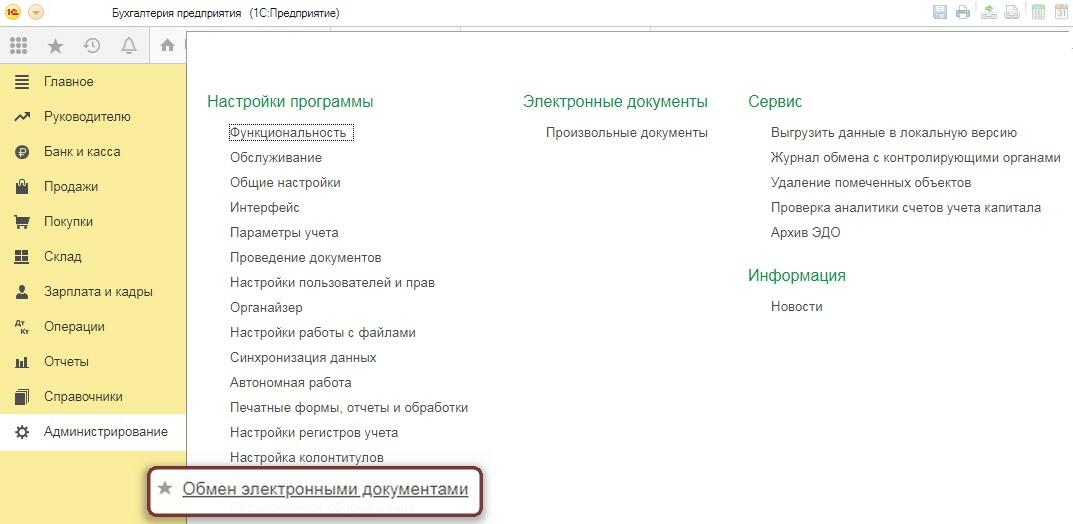
По большому счету, сервис ДиректБанк подойдет всем, кто хочет избавиться от ручного мониторинга за этапами отправки и получения платежей. Только представьте, больше никаких выгрузок и повторных загрузок файлов в бухгалтерскую систему! Если вы работаете с несколькими банками, вам не нужно будет устанавливать и изучать программу каждого из них. Обмен данными с банком может выполняться с использованием электронной подписи в 1С или без нее – это зависит от требований вашего банка.
Подключается сервис очень просто и без дополнительной платы.
● Перейдите в Настройки обмена с банками.
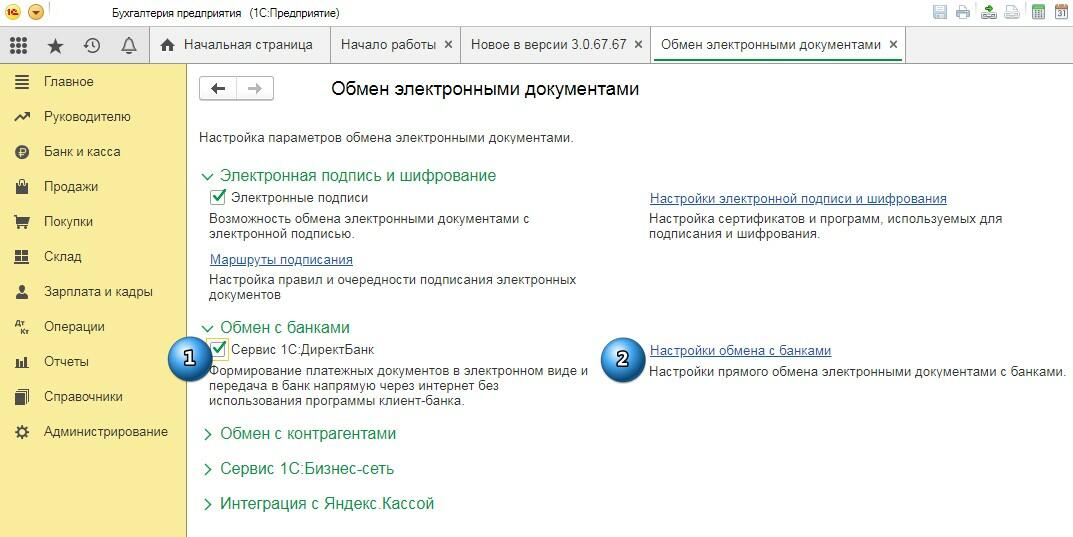
● Помощник подключения предложит выбрать или добавить название банка, с которым вы хотите настроить подключение.
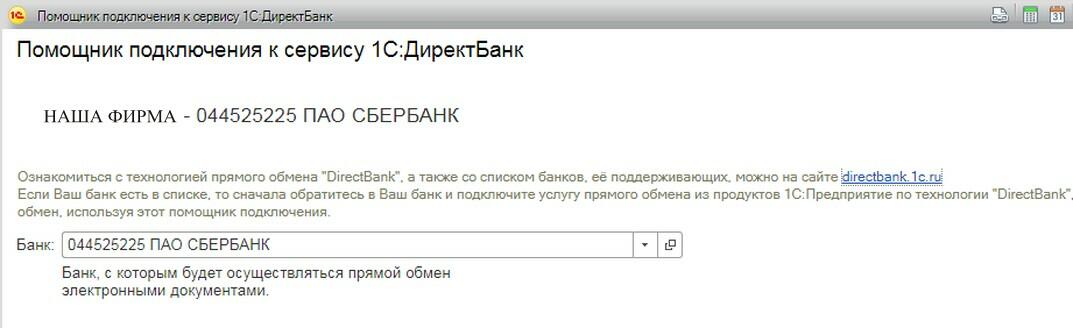
● Данные для подключения могут быть автоматически загружены с сервера банка или заполнены вручную.
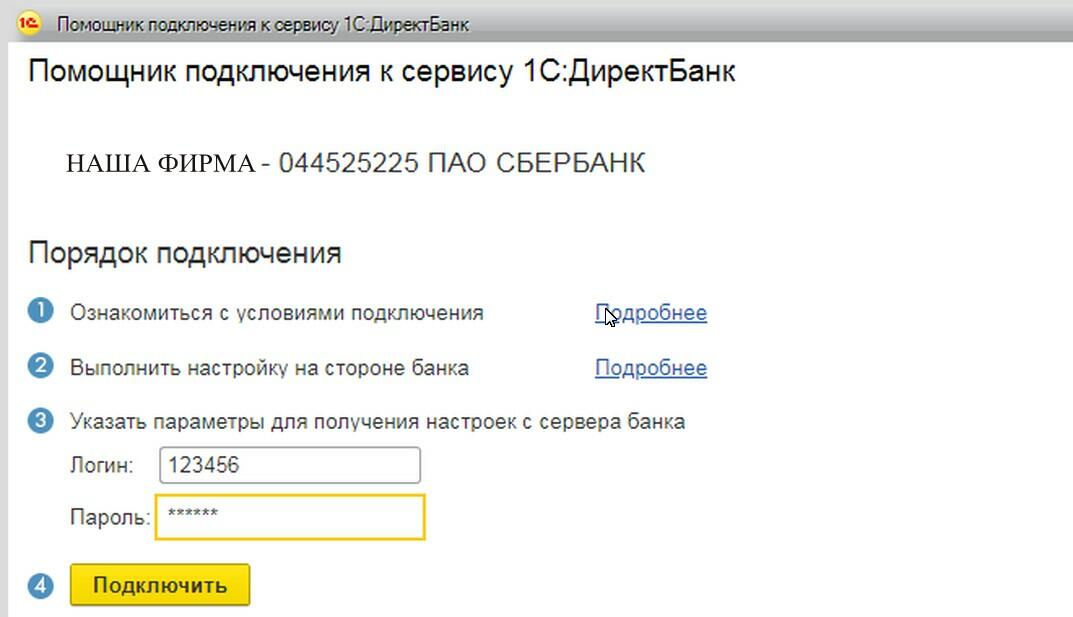
● После завершения настройки программа проверит работоспособность системы.
Подключение онлайн-кассы и сервиса ДиректБанк в 1C:Fresh позволяют быстро и с минимальными затратами автоматизировать работу торговых точек и безналичные взаиморасчеты с партнерами и клиентами. Вы сможете навсегда забыть про мониторинг банка и ручной разбор платежек. Контролировать продажи, закупки, остатки и работу продавцов можно будет через интернет, ведь все операции будут отражаться в вашей 1С. Стать эффективнее проще, чем вы думали!
Онлайн-касса в 1С: как подключить, настроить и работать
Настройка обмена данными между онлайн-кассой и 1С могут потребоваться по разным причинам. Например, для ведения учета продаж, аналитики продаж по кассирам, учета товарооборота, отправления электронных чеков покупателям и т. д. Как можно подключить онлайн-кассу к системе 1С и работать с ней? Раскрываем алгоритм действий.
Совместимость онлайн-кассы и 1С
Линейка продуктов 1С постоянно обновляется. Конфигураций 1С уже достаточно много. Еще больше — моделей кассовых аппаратов, которые тоже постоянно совершенствуются. Не вся линейка продуктов 1С поддерживает работу с онлайн-кассами. Некоторые версии программы устарели, ввиду того, что, когда они создавались, онлайн-кассы не были распространены.
- на сайте 1С;
- у производителя оборудования;
- в сервисном центре.
Сертифицированное оборудование на сайте 1С — это ККТ, протестированные разработчиком 1С. Они отлично работают в дуэте с программой, и установка связи с кассой не должна доставить проблем. Но производители кассовой техники со своей стороны тоже могут проверять их на совместимость с популярным программным обеспечением. Поэтому, если модели вашей кассы нет в списке, можно уточнить у производителя оборудования или в ЦТО по поводу совместимости с 1С.
Подключение онлайн-кассы к 1С
Итак, если вы убедились, что ваша касса и 1С сработаются, можно переходить к непосредственному подключению. Перед интеграцией выполните такие действия:
- подключите кассу к локальному компьютеру;
- установите драйвер (по модели оборудования);
- подключите ККТ к интернету;
- скачайте тонкий клиент 1С и установите его.
Само по себе подключение к онлайн-кассе не сложное. В инструкции к 1С оно описывается достаточно подробно. В разных конфигурациях 1С интеграция может незначительно различаться, но алгоритм действий — один.
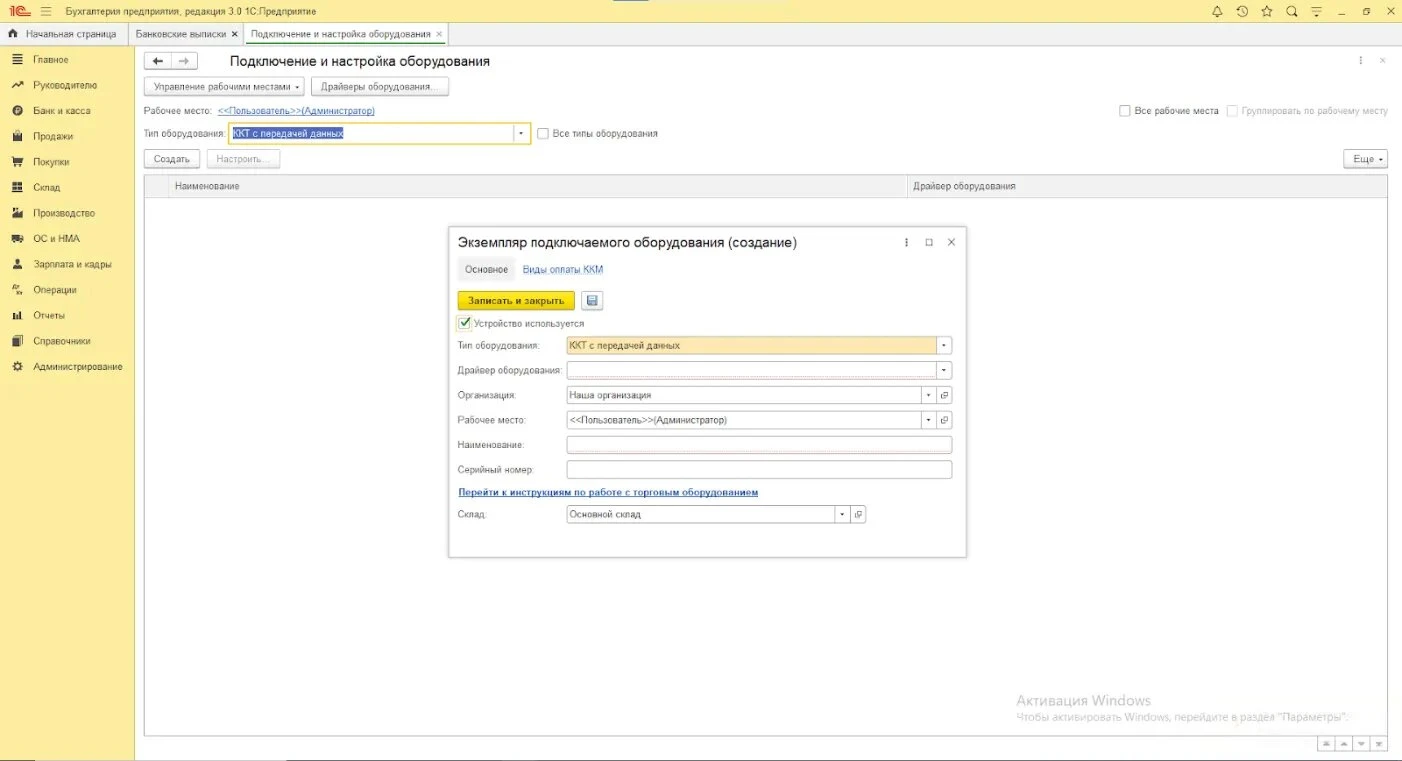
В 1С:Бухгалтерия:
Администрирование > Подключаемое оборудование > ККТ с передачей данных
- драйвер;
- организация;
- рабочее место (выбрать ФИО кассира);
- наименование (можно сменить);
- серийный номер ККТ (из техпаспорта).
Заполните все данные в открывшемся окне. Проверьте внесенную информацию на корректность и запустите Тест устройства. На проверку оборудования уйдет какое-то время. Когда тест успешно завершится, можно Записать и закрыть. Подключение кассы к 1С состоялось!
В 1С:Розница и 1С:Управление торговлей названия разделов будут немного отличаться (не по сути), но потребуются те же данные. Сначала нужно зайти в НСИ и Администрирование (УТ) или НСИ (Розница), здесь выбрать раздел Кассы КММ. Если требуемая касса еще не обозначена, то нажимайте Создать и вносите данные о кассовом аппарате. И далее действуйте по алгоритму выше.
Работа на кассе с подключением к 1С
Регистрация ФН
Если касса еще только приобретена или прошла перерегистрацию в налоговой службе, завершить регистрацию ФН можно через 1С. Если ранее регистрация уже была закончена, повторно ее проводить не нужно.
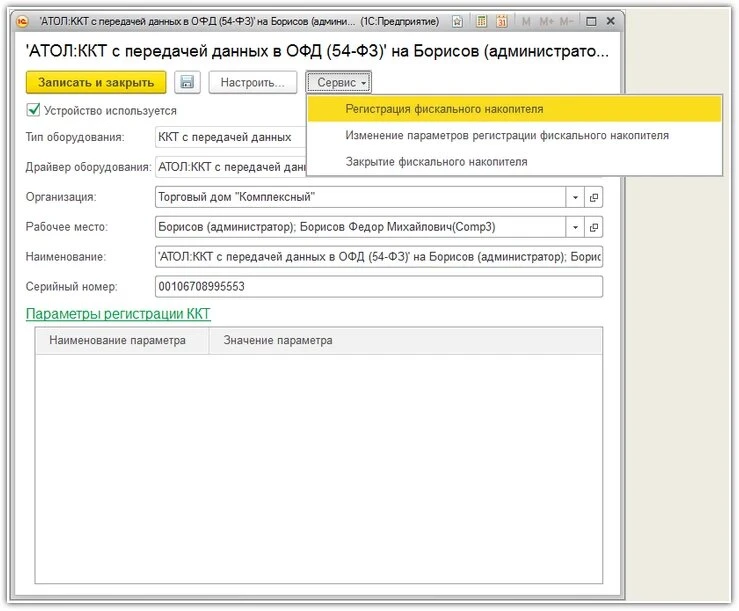
Чтобы законно продавать через онлайн-кассу, оборудование должно быть оформлено в налоговой. Фискальный накопитель регистрируется в ФНС и получает серийный номер. Его данные потребуются для завершения регистрации ККТ и начала работы. Регистрация ФН через 1С это делается так:
в Администрировании выберите Подключение оборудования;
отсюда зайдите в Настройки кассы;
во всплывающем окне выберите Сервис;
в выпадающем списке Сервиса перейдите в Регистрация фискального накопителя;
заполните все поля в окне;
нажмите Продолжить операцию.
Как заполнить данные кассира
Чтобы изменить данные по умолчанию (ставятся по имени пользователя или администратора), нужно зайти в раздел Администрирование, выбрать Настройки пользователей и прав и из списка назначить нужного сотрудника, либо создать нового.
Открытие и закрытие смены
В 1С начало и завершение рабочего дня кассира осуществляются очень просто. В основном меню Рабочего места кассира (РМК) выбирайте действие Открыть смену либо Закрыть смену.
Вся информация об операциях на кассе запишется в Фискальные данные после закрытия смены. К ним относятся количество чеков, суммы расчетов, операции возврата и т.д. В этом же меню можно запросить Отчет о текущем состоянии расчетов. В нем отображается информация в том числе о неотправленных ОФД фискальных данных и дата их последней передачи. Это особенно важно знать, чтобы ККТ не заблокировалась. Это может случиться, если ФН не отправлял данные в течение 30 дней.
Отправка электронных чеков
Ввиду санкций, на некоторых предприятиях наблюдался дефицит чековой ленты и стала все больше востребована отправка электронных чеков. По закону, продавец обязан выдать покупателю чек при продаже товара.
Чтобы эта функция стала доступна через 1С, в Карточке кассы настройте отправку электронных чеков по sms или на адрес электронной почты. Для этого нужно проставить галочки напротив нужных функций и подключить автоотправку через 1С.
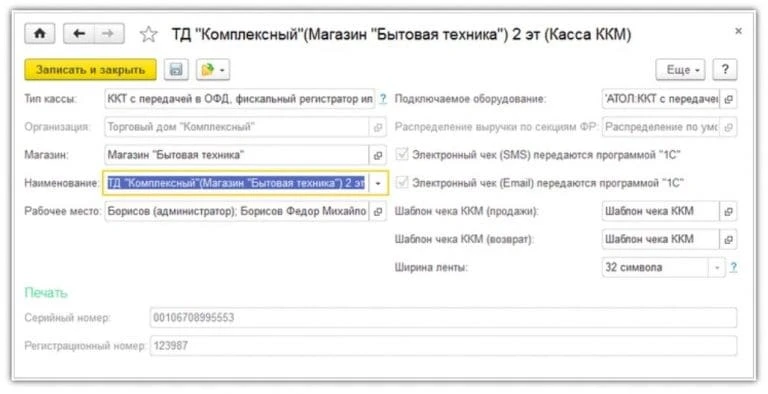

Чтобы теперь чек уходил нужному адресату, необходимо, чтобы программа знала, куда именно отправлять документ. Для этого кассир должен ввести данные для отправки электронного чека: электронную почту или номер телефона. Сделать это можно вручную, при сканировании карточки покупателя или через QR-код.
Приход и выдача наличных
Работа с кассой подразумевает движение финансовых средств и отчетность. После закрытия смены, касса пересчитывается, а дневная выручка передается ответственному лицу. Отчеты об этих действиях фиксируются документально. В 1С это осуществляется через: Банк и касса > Касса > Кассовые документы.
- Внесение наличных. В Кассовые документы и выберите раздел Поступление. Укажите тип операции. Программа добавит расчетный счет и статью доходов.
- Выдача наличных. В разделе Кассовые документы выберите параметр Выдача и укажите тип операции.
- Безналичные расчеты создаются аналогичным образом, но уже в разделе Банковские выписки.
Если вам нужна помощь с настройкой подключения кассы к 1С, вы можете заказать услугу на сайте. Специалисты Денвик помогут вам решить вопрос с интеграцией.
Подключение онлайн-касс к 1С
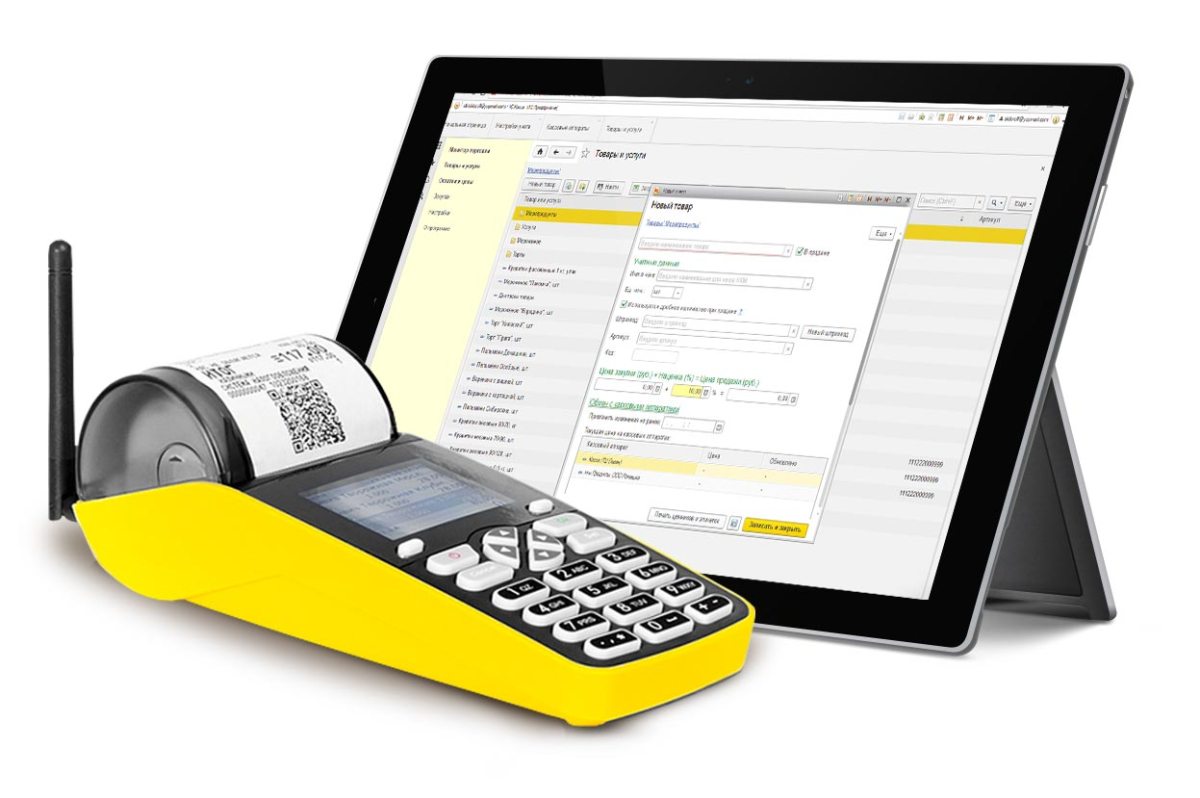
Интеграция онлайн-кассы нового образца в 1С позволяет не только повысить эффективность отчетности и операций, но и получить полезную аналитику для развития вашего бизнеса. В этой статье вы узнаете, как легко подключить вашу онлайн-кассу к «1С» и как быстро получить максимальную отдачу от этой интеграции.
Оглавление
Как подключить онлайн-кассу к 1С — пошаговая инструкция
Для успешной работы любой компании необходимо использовать аналитику для отслеживания результатов своей деятельности. Для этого необходимо, чтобы бухгалтерская программа предоставляла такие данные, как выручка за месяц, какие товары продаются хорошо или плохо, какие сотрудники совершают больше всего продаж.
Популярной платформой для учетных программ в розничной торговле является «1С:Предприятие 8.3», которая предлагает программы «1С:Розница» и «1С:Управление торговлей», позволяющие настраивать рабочие места кассиров с различными правами доступа для разных сотрудников.
Подключение кассового аппарата к вышеперечисленным программам предполагает как обмен данными между кассовым аппаратом и учетной программой, так и подключение фискального регистратора к кассовой программе.
1. Подготовка перед подключением онлайн-кассы к 1С
Для того чтобы кассовый аппарат заработал, сначала установите на компьютер драйверы. Если у вас их еще нет, вы можете найти их на сайте производителя или скачать из списка сертифицированного оборудования фирмы «1С».
2. Подключение кассы
Откройте 1С и зайдите во вкладку «Администрирование», затем перейдите в раздел «Подключаемое оборудование».
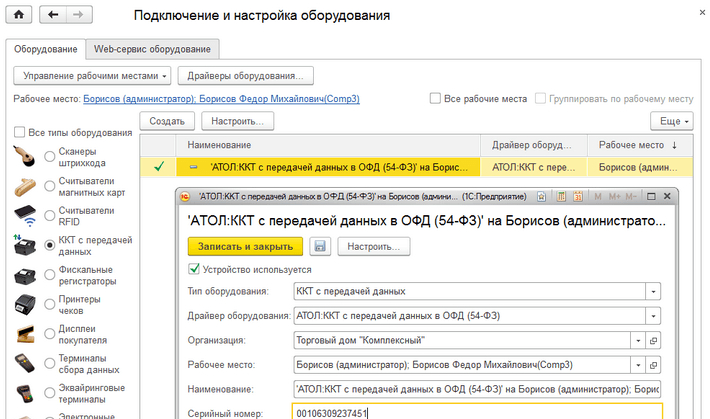
Внешний вид вашей программы может отличаться, потому что разработчик постоянно выпускает обновления
В интерфейсе программы вы увидите все типы оборудования. Выберите «ККТ с передачей данных» и заведите новый элемент списка, затем введите название предприятия и серийный номер с корпуса ККТ.
Далее нажмите кнопку «Настроить». Введите данные для настройки драйвера и нажмите кнопку «Тест устройства». Таким образом, вы узнаете, правильно ли настроен и будет ли работать ваш кассовый аппарат. Если появится сообщение об успешном прохождении теста, нажмите кнопку «Запись и завершение».
Какие продукты 1С совместимы с онлайн-кассами?
Для работы с онлайн-кассами нового образца компания обновила все свои современные продукты:
- 1С:Бухгалтерия, (ред. 3.0)
- 1С:Розница 2.2
- 1С:Управление нашей фирмой 1.6
- 1C:ERP Управление предприятием 2
- 1С:УПП 1.3
- 1С:Комплексная автоматизация, (ред. 2.0)
- 1С:Комплексная автоматизация, (ред. 1.1)
- 1С: Управление торговлей, (ред. 11)
- 1С: Управление торговлей, (ред. 10.3)
Какие онлайн-кассы совместимы с 1С?
За совместимость кассового аппарата и программ «1С» отвечает производитель. Фирма «1С» проводит тестирование, чтобы убедиться, что модель корректно работает с их продуктами. Если все работает правильно, то система получает сертификат соответствия.
Со списком сертифицированных моделей можно ознакомиться на сайте фирмы «1С», где также можно скачать драйверы для этих кассовых аппаратов. Кроме того, в библиотеке подключаемых устройств приведены сведения о совместимых весах, мониторах, сканерах и другом оборудовании.
Если вашей модели нет в этих списках, то обратитесь за интеграцией в централизованный сервисный центр или свяжитесь с производителем контрольно-кассовой машины.
Корпорация «1С» выпустила свой электронный кассовый аппарат, созданный на базе технологии мини-касс «Штрих-МПЭИ ККТ».
Модулькасса для бизнеса имеет упрощенную интеграцию с продуктами 1С, поэтому легко подключается ко всем популярным системам учета и без проблем работает с автоматизацией, бухгалтерией и складским учетом.
Регистрация фискального накопителя в 1С
После завершения регистрации онлайн-кассы в налоговой инспекции следующим шагом будет регистрация фискального накопителя. Но сперва нужно приступить к обязательной процедуре регистрации фискального накопителя в налоговой инспекции. После ее завершения и получения регистрационного номера можно приступить к настройке кассы в 1С.
Перейдите в раздел «Администрирование», выберите пункт «Подключение оборудования» и нажмите на кнопку настройки кассового аппарата. В появившемся окне нажмите на кнопку «Сервис» и выберите в меню пункт «Регистрация ФН».
Перейдите в раздел «Сервис» и нажмите на кнопку «Регистрация фискального накопителя». Заполните все необходимые поля, такие как регистрационный номер вашей кассы, реквизиты организации и ОФД, адрес места установки и так далее. После завершения этого процесса вы сможете воспользоваться всеми его возможностями.
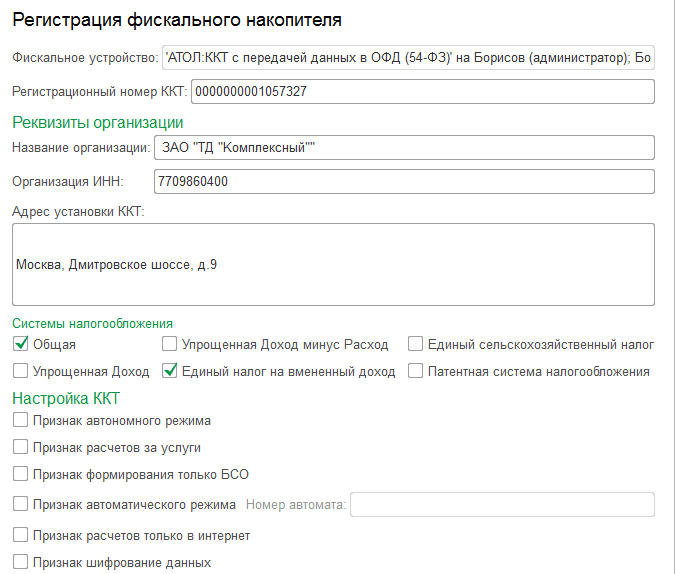
Без зарегистрированного фискального накопителя онлайн-касса не будет работать в соответствии с 54–ФЗ
С подключением онлайн-кассы к 1С можно справиться и без специальных технических навыков, но если что-то не получается, есть вариант обратиться в специализированную компанию за помощью.
Такая компания может как разово решить вопрос с подключением онлайн-кассы, так и обеспечивать постоянную поддержку кассы и 1С в бизнесе. Это подразумевает предоставление консультаций по выбору технологий и продуктов, а также помощь по другим возникающим вопросам. Обычно в таких организациях работают специалисты с опытом в бухгалтерии, что позволяет лучше понять потребности бизнеса и предложить оптимальные решения.
Проверка подключения онлайн-кассы
Чтобы протестировать работу кассы, выберите функцию «Тест устройства». Если вы корректно настроили кассовый аппарат на предыдущих этапах, внизу появится уведомление, что тест прошел успешно и все работает правильно.
Как пользоваться онлайн-кассой с 1С
Работа кассира с программой 1С не претерпела кардинальных изменений. Однако появилась новая функция, позволяющая ввести номер телефона или адрес электронной почты для электронной доставки чека. Это означает, что сотрудникам не нужно проходить дополнительное обучение. Для начала работы с кассой необходимо нажать кнопку «Открыть смену» в главном меню. После закрытия все данные, относящиеся к смене, будут сохранены на странице «Фискальные данные».
Каждый покупатель имеет законное право потребовать у продавца электронный чек. Отказ в этом требовании наказывается контролирующими органами штрафами. Для того чтобы иметь возможность отправлять цифровые чеки, необходимо настроить кассовый аппарат «1С» на отправку сообщений или электронной почты. Для этого необходимо ввести информацию в разделе «Банк и касса» / Касса / Кассовые документы в 1С.
Для создания приходного документа необходимо выбрать тип операции и ввести реквизиты расчетного счета и статьи доходов, для нетиповых операций выбрать пункт «Прочие поступления». Аналогичная процедура применяется и при выдаче средств — перейдите в раздел «Кассовые документы», нажмите кнопку «Выдача» и заполните необходимую информацию.
Как подключить онлайн-кассу к 1С:Управление торговлей
Порядок примерно такой же, как был описан выше. Заполните информацию о владельце кассового аппарата в строке Owner. Укажите драйвер и порт подключения, затем нажмите кнопку Проверить, чтобы проверить правильность настроек.
Для версий «1С:Управление торговлей» 11.3.2.180 и выше необходимо зайти в НСИ и Администрирование → Администрирование → РМК и оборудование, установить флажок Использовать подключенное оборудование и под ним выбрать Подключенное оборудование. В поле Владелец нужно ввести данные о владельце кассового аппарата, добавить имя драйвера и порт для подключения, после чего нажать кнопку Тест для проверки выполненных настроек.
Для настройки передачи данных выберите тип оборудования и нажмите кнопку Создать. Введите серийный номер онлайн-кассы в поле Серийный номер и нажмите кнопку Записать и закрыть, затем Настроить.
Если драйвер еще не установлен, то фирма «1С» предложит сделать это, нажав кнопку Установить драйвер. Драйвер может состоять из двух компонентов — основного, который необходимо загрузить с сайта производителя, и интеграционного, который будет установлен автоматически.
Используя тест драйвера ККТ в составе основного драйвера, можно получить информацию о параметрах кассового аппарата, таких как модель, порт и конфигурация сети, если для подключения используется Ethernet или другие сетевые интерфейсы. И наконец, нажмите кнопку Тест подключения; если все заполнено правильно, должно появиться сообщение об успешном завершении теста.
Как подключить Инитпро|кассу к 1С
Смотрите полную инструкцию и видеообучение по началу работы с кассовым аппаратом.
Вы можете также скачать ее в формате PDF.

Инструкция по подключению Инитпро кассы к 1С.pdf
5 100кб скачать просмотреть

Как зарегистрировать ККТ
используя ПО Инитпро|касса
Подключение кассы при работе с 1С
Начать работу с кассой НКР-01-Ф очень просто! Для этого вам нужно выполнить всего 4 шага. Наша инструкция поможет вам на каждом шаге и сократит время на установку кассы до минимума.
Шаг 1. Распаковка и включение кассы
В комплект ККТ входит сама касса НКР-01-Ф, блок питания, USB-кабель, паспорт ККТ и краткая инструкция по работе с кассой. Для работы с ККТ вам необходимо подключить ее к компьютеру или ноутбуку. Мы подготовили для вас инструкцию, которая поможет вам вам выполнить первый шаг безошибочно.

Посмотреть видеоинструкцию
1:43 просмотреть
Распаковка и включение кассы.pdf
638кб скачать просмотреть
Шаг 2. Установка драйвера для ККТ НКР-01-Ф
Для установки драйвера перейдите на страницу для скачивания, и нажмите кнопку «Скачать драйвер для 1С». Запустите установочный файл и следуйте инструкции мастера установки. Вместе с драйвером на ваш компьютер будет установлена «Утилита регистрации ККТ»
Посмотреть видеоинструкцию
1:54 просмотреть
Установка драйвера ККТ НКР 01 Ф для подключения к 1С.Предприятие.pdf
1 598кб скачать просмотреть
Шаг 3. Постановка кассы на учет в ФНС
Постановка кассы на учет в ФНС является самым ответственным шагом. Именно поэтому мы подготовили для Вас подробную инструкцию о том, как зарегистрировать ККТ в Федеральной налоговой службе.
Получите Квалифицированную электронную подпись (КЭП)
Заключите договор с оператором фискальных данных (ОФД)
Поставьте кассу на учет в ФНС
3.1 Для постановки кассы на учет в ФНС вам необходимо получить РН кассы. Вы можете сделать это онлайн через личный кабинет налогоплательщика на сайте ФНС (www.nalog.ru) или лично, подав бумажное заявление в отделение налоговой службы. Мы подготовили для вас инструкцию по регистрации кассы НКР-01-Ф на сайте ФНС.
Посмотреть видеоинструкцию
2:36 просмотреть
Постановка кассы на учет в ФНС.pdf
1 108кб скачать просмотреть
Обратите внимание, что завершить постановку кассы на учет вам необходимо в течение 24 часов с момента получения РН кассы! 11:38 просмотреть
—> 3.2 После получения РН в ФНС вам необходимо пробить на кассе «Отчет о регистрации» и внести его данные в личном кабинете налогоплательщика на сайте ФНС. Для этого выполните вход в кассовое ПО и проведите процедуру регистрации — наша инструкция поможет вам в этом.
Посмотреть видеоинструкцию
3:11 просмотреть
Завершение постановки кассы на учет в ФНС.pdf
1 804кб скачать просмотреть
Получите бесплатный код для оплаты услуг ОФД.
Шаг 4. Подключение драйвера к 1С
Чтобы настроить передачу данных между ККТ НКР-01-Ф и 1С необходимо подключить установленный драйвер к программе 1С. Подробнее об этом вы можете узнать в нашей инструкции.
Посмотреть видеоинструкцию
1:38 просмотреть
Подключение драйвера ККТ НКР 01 Ф к 1С.Предприятие.pdf
1 303кб скачать просмотреть
Теперь касса полностью готова к работе и вы можете выполнять кассовые операции в вашей 1С!
Функционал регистрации, перерегистрации, настройки ОФД и закрытия ФН реализован в «Утилите регистрации». Инструкции по работе в утилите можно посмотреть в нашем справочном центре в разделе Подключение ККТ к 1С