Как настроить эквалайзер на iPhone и Mac. Колонки или наушники зазвучат лучше

В закладки
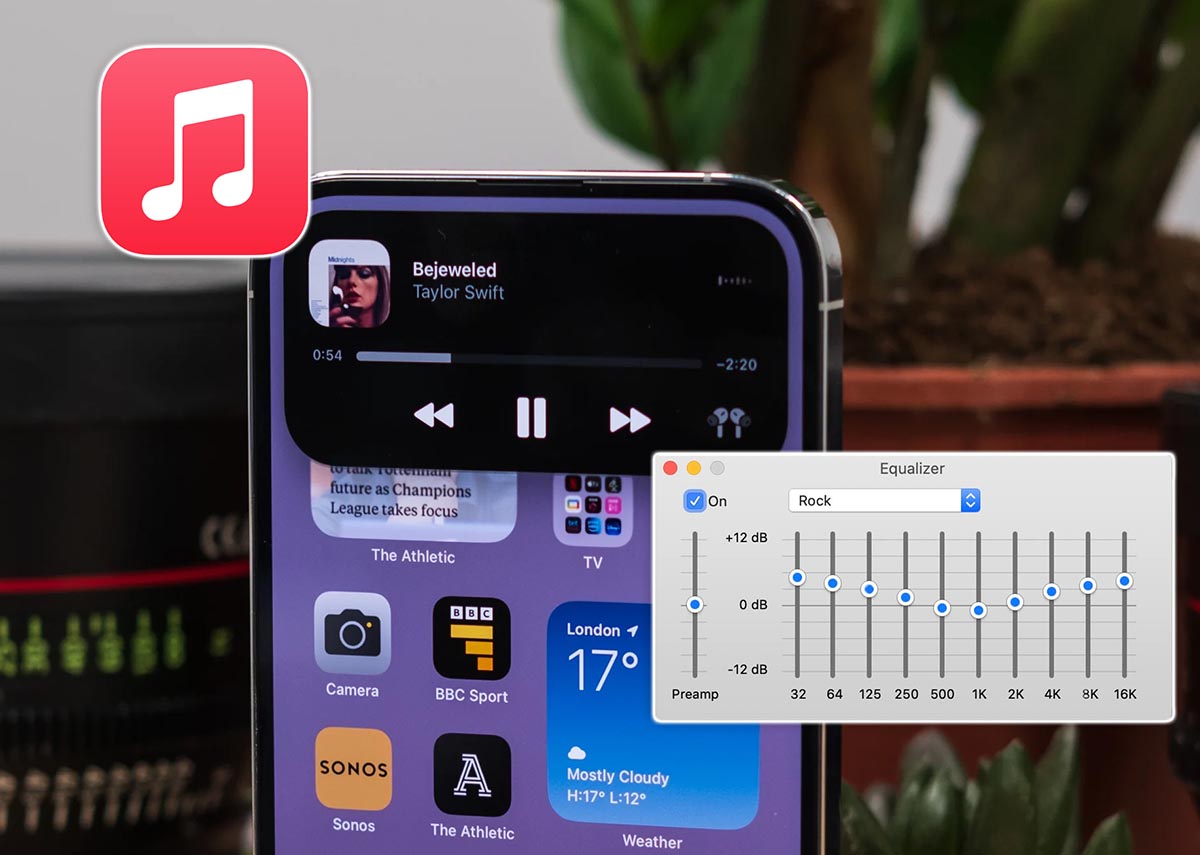
Эквалайзер это мощный инструмент не только для аудиофилов с большими накладными наушниками, но и хороший способ прокачать самые простые беспроводные вкладыши. Применение правильных параметров позволит сильно улучшить качество звука при прослушивании музыки или просмотре фильмов.
Сейчас расскажем, как настраивать звук при помощи эквалайзера на iPhone или Mac.
�� Спасибо re:Store за полезную информацию. ��
Как настроить эквалайзер на iPhone
Изначально в параметрах системы нет настроек эквалайзера для всего выводимого звука. Такие настройки доступны только в некоторых приложениях.
Разумеется, опция есть в стандартной утилите Музыка.
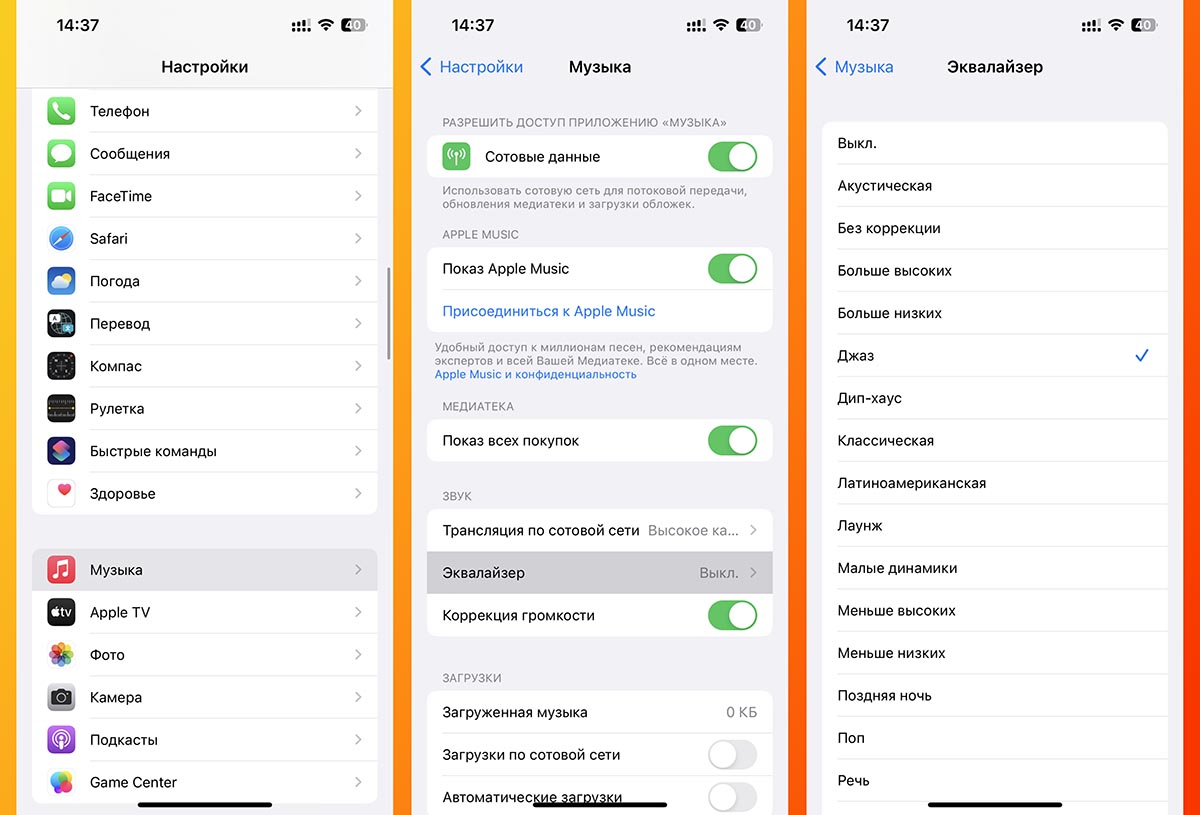
► Перейдите в Настройки — Музыка — Эквалайзер.
► Выберите один из 23 предустановленных пресетов.
К сожалению, ручной подстройки частот не предусмотрено. Заданные параметры будут работать только при воспроизведении через приложение Музыка.
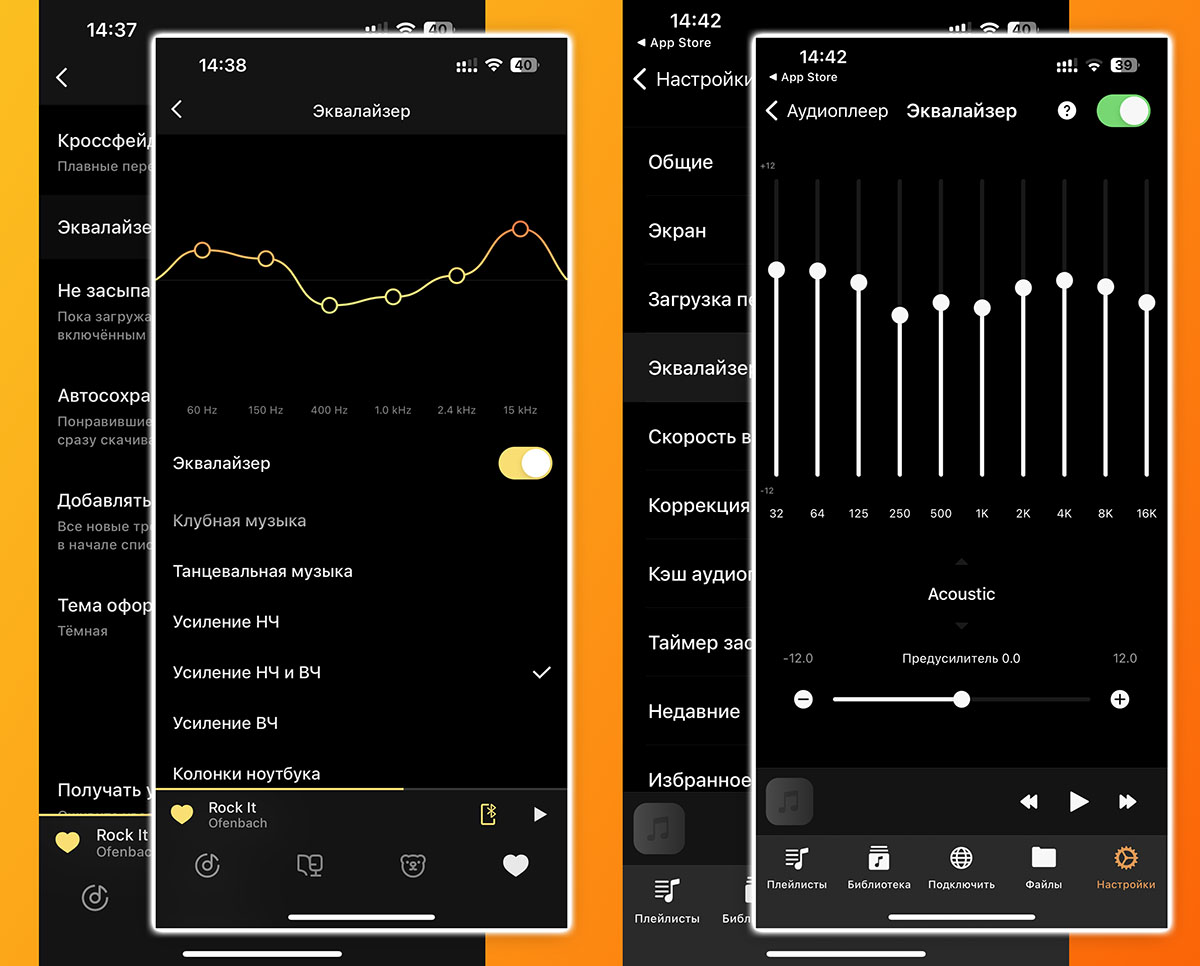
Настройки эквалайзера в сторонних плеерах Яндекс Музыка и Flacbox.
Как настроить эквалайзер на Mac
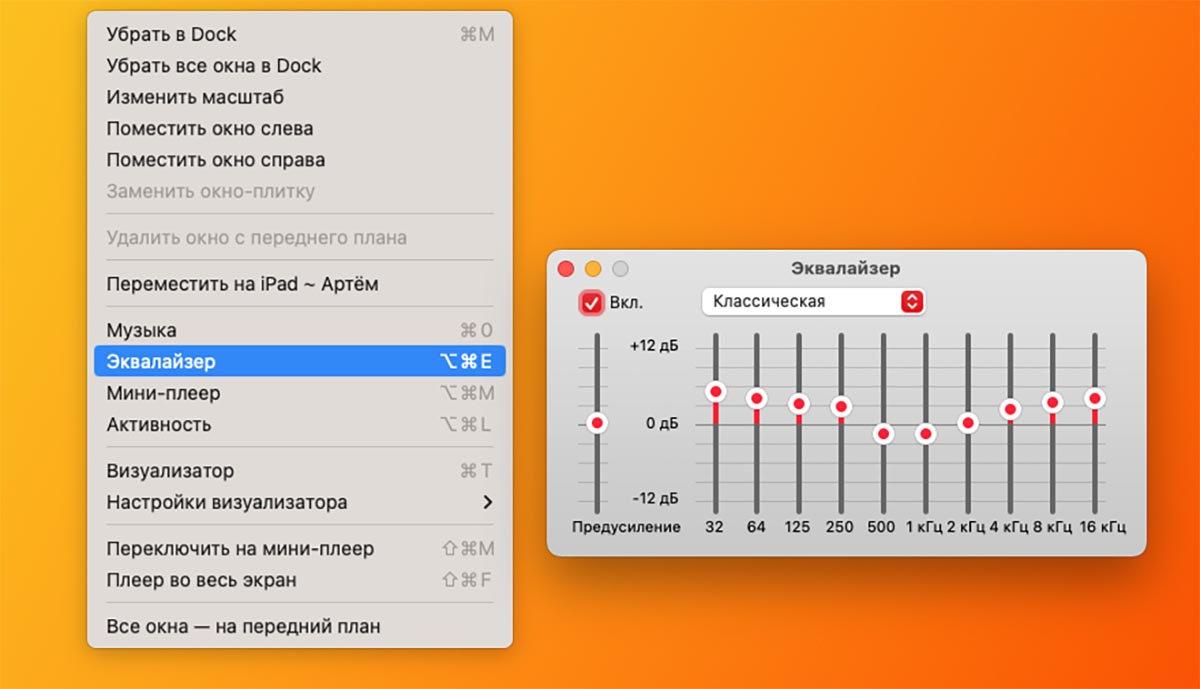
На Mac, как и в iOS, нет системного эквалайзера для настройки всех выводимых звуков. Подстраивать звучание нужно непосредственно в используемом плеере. Опция доступна в стандартной утилите Apple.
► Запустите приложение Музыка через поиск Spotlight или Launchpad.
► В строке меню выберите пункт Окно — Эквалайзер или используйте сочетание клавиш Command + Option (Alt) + E.
► Активируйте флаг Вкл. и выберите одну из предустановленных настроек.
Кроме этого можно вручную подстраивать звучание частот ползунками и сохранять свой пресет.
Я нашёл способ починить эквалайзер в Spotify и других плеерах для iOS
В закладки
Сразу к делу. Часто бывает, что звук в стриминговых сервисах не всегда всех устраивает, иногда хочется сделать его ярче. Иногда не совсем устраивает, как сами наушники воспроизводят звуки, хочется исправить эти огрехи. На помощь приходит встроенный в приложение эквалайзер.
Только есть одна проблема, которая почему-то затрагивает только Bluetooth устройства и наблюдается только в сторонних сервисах, Apple Music это не касается. Она проявляется независимо от версии Bluetooth, кодеков, и тд. Все дело в том, что при изменении настроек эквалайзера в приложении, звук очень сильно искажается. Настолько сильно, что в композиции появляется треск, музыку слушать невозможно.
Проблема была замечена как в Spotify, так и в Яндекс Музыке. Вероятно, такое же будет наблюдаться и в других сервисах. Подобные темы неоднократно поднимались на форуме поддержки Spotify ещё несколько лет назад, где сами пользователи нашли решение.
Решение необычное
Итак, если вы на радостях от Spotify, удалили Apple Music, то скачивайте обратно.
1. Заходим в меню Настройки.
2. Переходим во вкладку Музыка.
3. В разделе Воспроизведение открываем Эквалайзер и выбираем пресет «поздняя ночь».
Это действительно очень странно, поскольку этот пресет, в отличии от остальных, влияет на всю систему и все приложения. Системные звуки будут немного громче. В результате, можно спокойно регулировать эквалайзер в стороннем стриминг-сервисе, треск исчезает (если вы не поднимаете значения на максимум). Метод одинаково эффективно работает как со Spotify, так и Яндекс Музыкой.
Остаётся только догадываться, такая проблема из-за разработчиков приложений или ограничений iOS?
Жалко, конечно, что разработчики уделяют мало внимания эквалайзеру и делают их такими кривыми и простыми.
(18 голосов, общий рейтинг: 4.67 из 5)
�� Хочешь ещё? Читай больше в Telegram
�� Ищешь ответ на вопрос? Приходи на Форум
Привет! Сразу к делу. Часто бывает, что звук в стриминговых сервисах не всегда всех устраивает, иногда хочется сделать его ярче. Иногда не совсем устраивает, как сами наушники воспроизводят звуки, хочется исправить эти огрехи. На помощь приходит встроенный в приложение эквалайзер. Только есть одна проблема, которая почему-то затрагивает только Bluetooth устройства и наблюдается только в сторонних.
[Советы и трюки] «Умная» настройка эквалайзера
Настройка эквалайзера — дело тонкое. Чем больше музыки в вашей медиатеке iTunes, тем более тонкая настройка может потребоваться. И если вы хотите получать от своей музыки настоящее удовольствие и наслаждение, то лучше всего настроить эквалайзер для каждой группы или хотя бы жанра отдельно. К счастью, iTunes предусматривает такую настройку? и сделать все это можно очень просто.

Итак, для начала выберите группу песен или целый альбом (можно даже несколько), а затем нажмите правую кнопку мыши и выберите «Сведения». После того, как вы дадите свое разрешение на редактирование выбранных песен или альбомов, откройте вкладку «Параметры». Теперь поставьте галочку у пункта «Эквалайзер», после чего выберите уже существующую заготовку, либо создайте новую заготовку через меню «Настроить».
Подобную нехитрую операцию нужно использовать для всех песен, альбомов или даже жанров, для которых вы хотите настроить уникальный эквалайзер. Для настройки по жанрам, конечно, нужно будет выделить один или несколько жанров. Слушайте музыку с удовольствием.
5 фишек Яндекс.Музыки, о которых должен знать каждый
Буквально на днях в России перестал работать Spotify. Если раньше пользователи могли просто обойтись без подписки Premium и слушать треки в бесплатной версии (пусть и с рекламой), то сейчас и этого сделать не получится. Очевидно, что приходится рассматривать альтернативные варианты. По факту, выбирать толком-то и не надо: Яндекс.Музыка уже давно стала лучшим музыкальным стриминговым сервисом в России. Но есть и другая проблема: при переходе из одной площадки на вторую возникают неясности. Интерфейс другой, функциональность отличается и так далее. Специально по этому случаю мы собрали для вас 5 функций Яндекс.Музыки, которые облегчат вам переход на эту платформу. Ну, а если вы пользуетесь Яндекс.Музыкой давно, все равно заглядывайте, узнаете много нового!

Рассказываем про топовые фишки Яндекс.Музыки, о которых вы не знали.
ПОДПИШИСЬ НА НАС В ЯНДЕКС.ДЗЕН!
Как распознать музыку в Яндекс.Музыке
Скачивать Shazam на смартфон в 2022 году — моветон. Нет, серьезно, практически каждый разработчик внедрил функцию внутрь своих приложений. Яндекс умеет делать это сразу в двух своих приложениях. Первое — фирменный поисковик с Алисой, второе — Яндекс.Музыка. Оба работают весьма неплохо и никогда меня не подводили.
Чтобы распознать музыку в Яндекс.Музыке, вам необходимо:
- Открыть приложение Яндекс.Музыка на своем смартфоне.
- Перейти во вкладку Поиск в верхней части дисплея.
- Свернуть клавиатуру, нажав на иконку внизу.
- Нажать на фиолетовую кнопку Распознать музыку.
- Включить песню, которую вы хотите распознать, и дождаться ответа приложения.
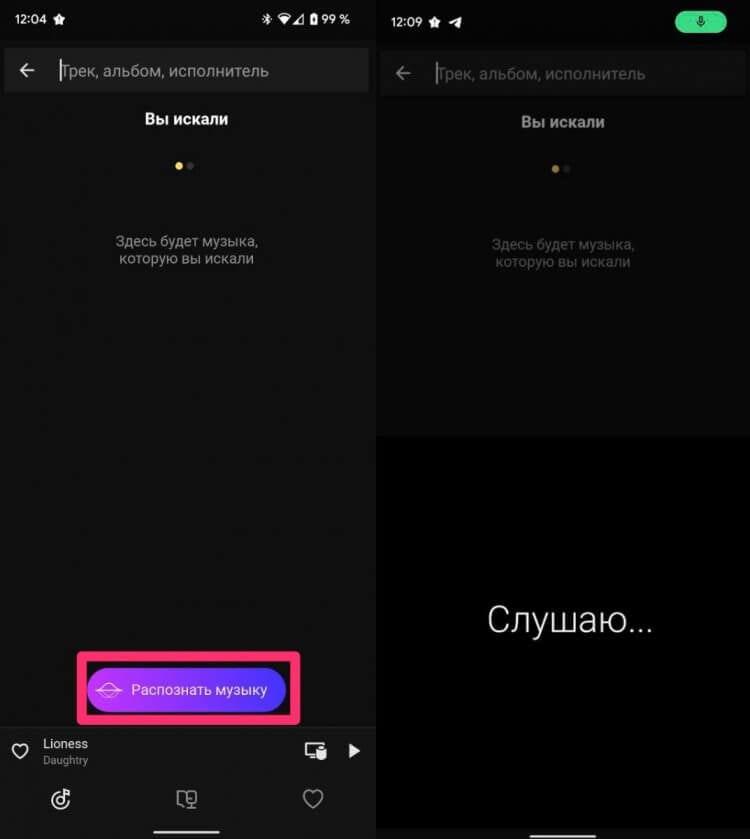
Отказываемся от Шазама, он нам не нужен.
Вообще, мне кажется, что для российского пользователя Яндекс.Музыка будет лучше, чем Шазам. Банально потому, что поиск заточен на русскоязычные композиции. Плюс, Яндекс знает о предпочтениях наших соотечественников лучше за счет своей статистики, а значит и угадывать их проще.
Как настроить эквалайзер в Яндекс.Музыке
С периодичностью раз в неделю в нашем Телеграм-чате появляются сообщения с просьбой рассказать, где найти эквалайзер на Андроиде. Лично мне непонятно, то ли по ту сторону экрана сидят гиганты музыкального искусства, то ли любители зеленого робота настолько привыкли настраивать телефон под себя.
Яндекс.Музыка не имеет своего эквалайзера, зато приложение может отослать вас к эквалайзеру на вашем устройстве:
- Откройте приложение Яндекс.Музыка на своем смартфоне.
- Далее нажмите на сердечко в правом нижнем углу дисплея.
- Тапните на иконку Настроек в верхней правой части.
- Перейдите в пункт Эквалайзер, включите ползунок.
- Выставите нужные вам настройки звука.
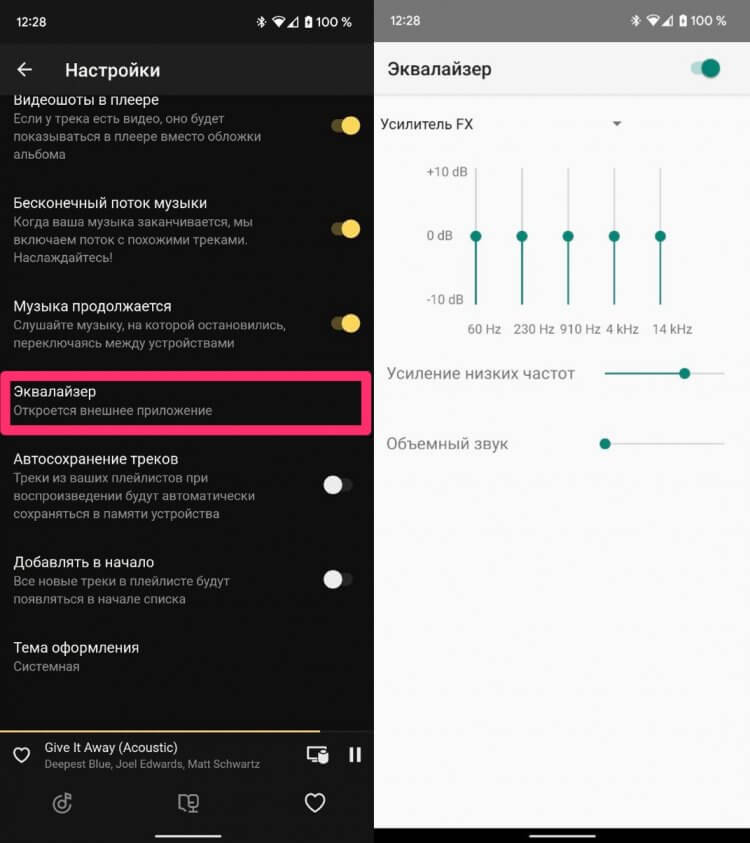
Включайте эквалайзер и настраивайте музыку под свои предпочтения.
Будьте аккуратны! Сверяйтесь после изменения каждых настроек звука с конкретными композициями. Очень неприятно выйдет, если выставите не те параметры, которые хотели бы, а потом пойдете забивать в Гугл запросы типа Почему звук на телефоне стал тише.
Таймер сна Яндекс.Музыка
Знаю, что многие любят засыпать в наушниках. Ранее на эту тему высказывался автор AndroidInsider.ru Иван Герасимов. Коллега рассказывал, опасно ли спать с музыкой и привел несколько примеров адекватного использования гарнитуры перед сном. Рекомендую ознакомиться.
Если вдруг решитесь на такой ответственный шаг, вот вам инструкция по включению таймера сна в Яндекс.Музыке:
- Откройте приложение Яндекс.Музыка на своем смартфоне.
- Далее включите любой трек или плейлист.
- В нижней части найдите иконку таймера и нажмите на нее.
- Установите время, по истечении которого музыка выключится.
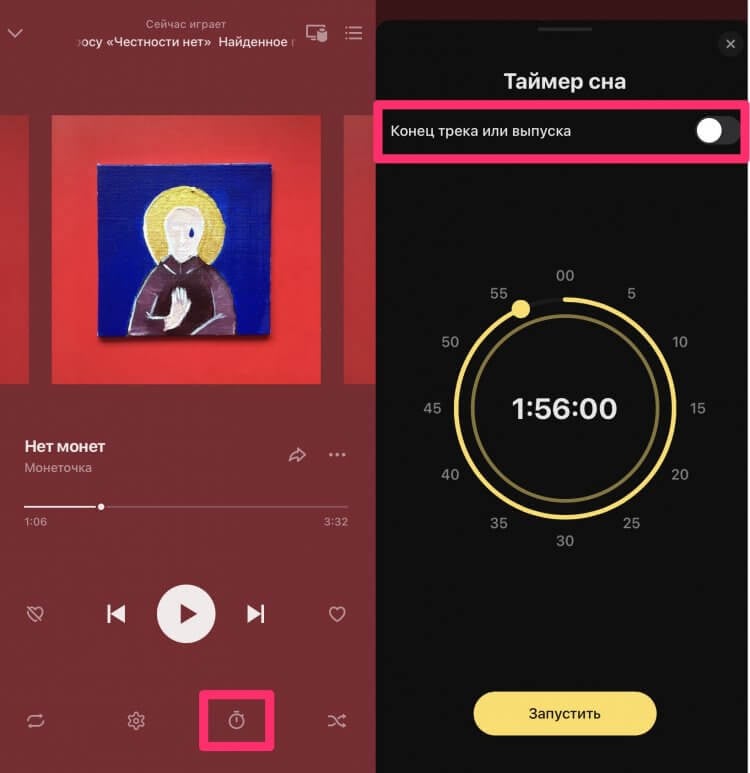
Обратите внимание, что таймер можно запускать больше, чем на 1 час.
Особенно порадовала фишка, с помощью которой можно установить таймер на конец трека или выпуска. Тумблер находится чуть выше самого круга с таймером. С учетом, что в Яндексе есть множество подкастов и книг, такая функция будет полезна многим.
Просмотр статистики исполнителя в Яндекс.Музыке
Для меня большим разочарованием в Яндекс.Музыке стало отсутствие статистики прослушивания треков, которая была в Spotify. Многие, наверное, знают о функции Spotify Wrapped. Обычно там располагались те композиции, которые вы слушали чаще всего в течение года. Яндекс тоже предлагает такую функцию, но один раз в год, в конце декабря. Это своего рода новогодний подарок своим пользователям, так многие сервисы делают.
Однако в Яндекс.Музыке есть другая фича, позволяющая посмотреть статистику исполнителя. Правда, сделать это можно не через приложение, а через сайт музыкального сервиса:
- Откройте сайт Яндекс.Музыки.
- Далее перейдите на страничку любого исполнителя.
- В меню выберите вкладку Инфо, пролистайте чуть ниже.
- Посмотрите статистику по количеству слушателей и лайков.
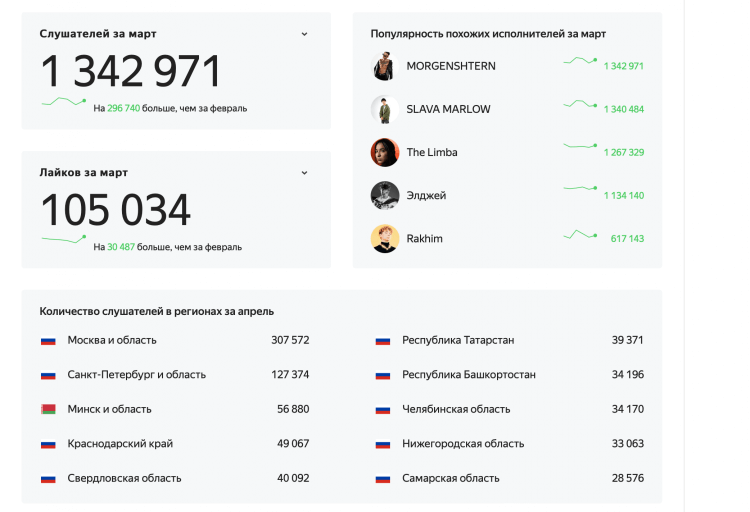
Вот так выглядит статистка исполнителей в Яндекс.Музыке на примере Моргенштерна.
Круто, что Яндекс автоматически составляет рейтинг по прослушиванию в регионах. Я зашел на страничку Моргенштерна и заметил, что в родная для него Республика Башкортостан находится лишь на 7 строчке. Занимательно выходит.
Также на страничке со статистикой высвечиваются все социальные сети исполнителей. Если вы не можете найти кого-то из своих кумиров во ВКонтакте, смело заглядывайте сюда. К слову, на страничке артиста в приложении соцсети тоже высвечиваются (они в самом низу).
Как сбросить рекомендации в Яндекс.Музыке
Бывает оставишь телефон в машине послушать музыку кому-нибудь, а потом по несколько месяцев избавляешься от новых рекомендаций, которые ну очень сильно испортились. Понятно, что алгоритмы Яндекса умные и от одного трека Rammstein не начнут предлагать вам его постоянно, но инструкцию на всякий случай вам оставляю.
Чтобы сбросить рекомендации в Яндекс.Музыке, вам необходимо:
- Перейти на главную страницу сайта Яндекс.Музыки.
- Открыть вкладку Коллекция (расположена наверху).
- Далее кликнуть на иконку настроек под вашем именем.
- Нажать Уточнить напротив пункта Музыкальные предпочтения.
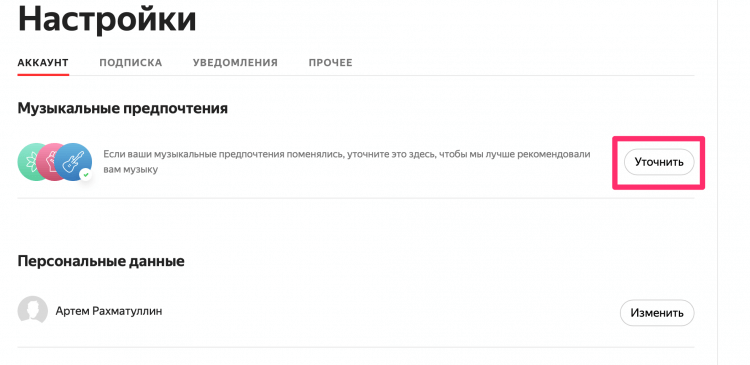
Сбрасывать рекомендации Яндекс.Музыки здесь!
А вы каким музыкальным сервисом пользуетесь нынче? Если не Яндекс.Музыкой, то расскажите, чем она вам не угодила. Обратную связь предлагаю оставить в комментариях под постом или в нашем Телеграм-чате, будет интересно прочесть. Ну и не забывайте подписываться на наш новостной канал, там вы найдете много интересных новостей.

Наши соцсети
Новости, статьи и анонсы публикаций