Предпросмотр фото и документов в правой части проводника Windows 10.
Как вы уже знаете, Проводник Windows 10 может отображать миниатюры изображений и значки файлов и папок. В этом руководстве мы покажем, как включить или отключить предварительный просмотр изображений и документов в правой части проводника Windows 10.
Область предварительного просмотра в проводнике Windows 10.
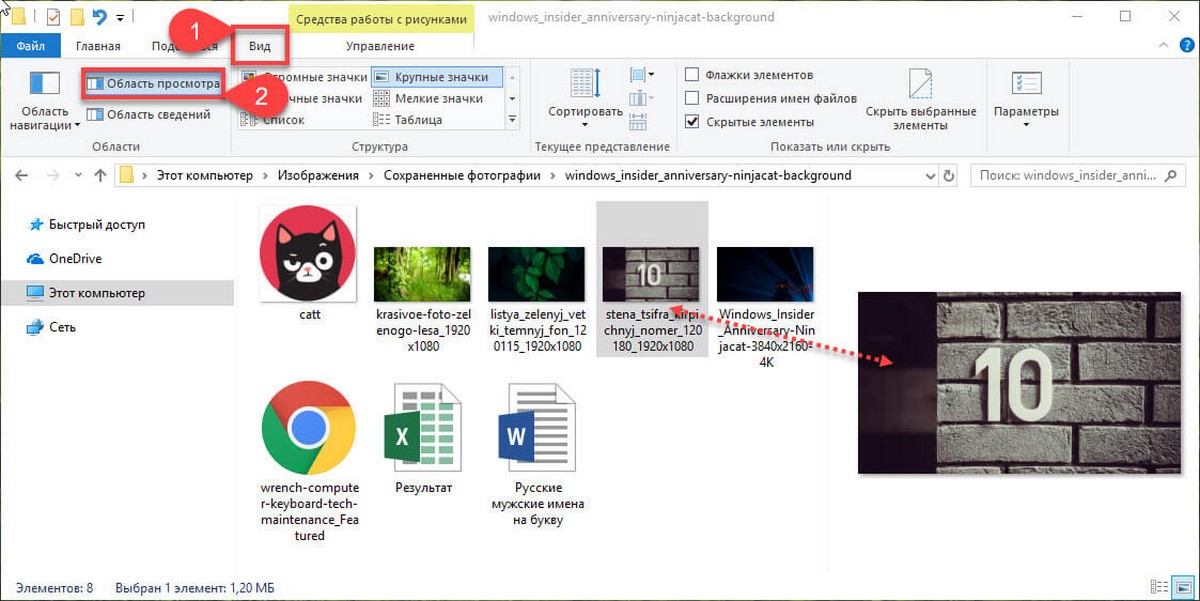
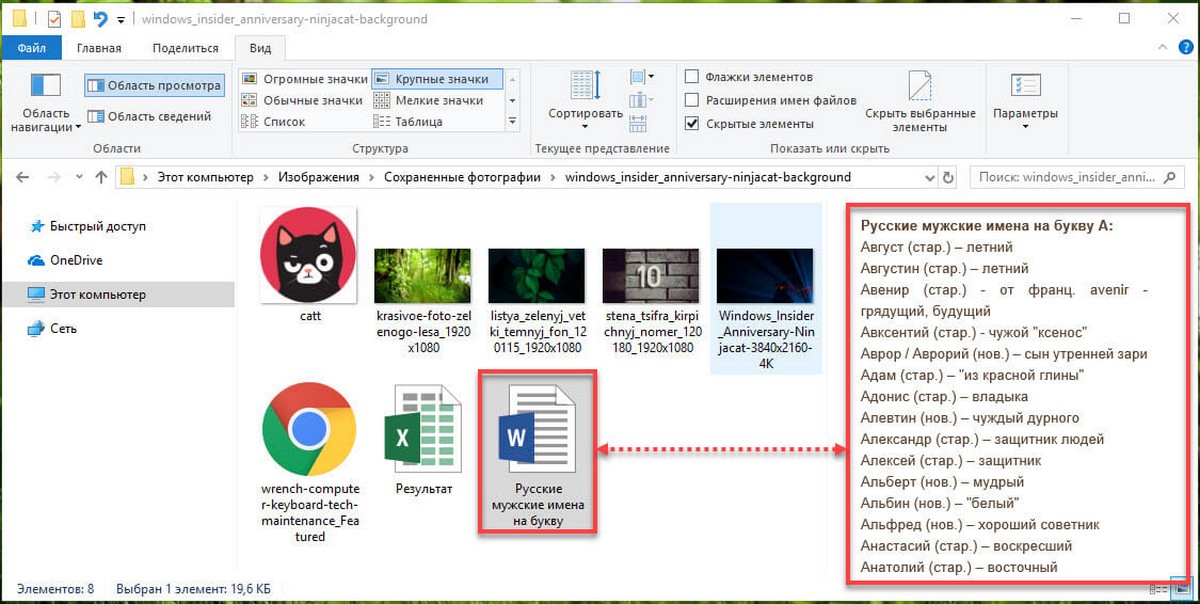
В проводнике Windows 10 можно включить функцию «Область просмотра», данная функция позволяет, не открывая файл посмотреть его содержание. Например, вы открыли папку с большим количеством фотографий или документами Word, Exel в правой части проводника вы можете посмотреть содержимое любого файла, просто кликнув на нем мышкой. Также вы можете изменить размер области предварительного просмотра, перетащив левую границу области пред просмотра. См. картинку ниже:
Как Показать \ Скрыть область предварительного просмотра с помощью сочетания клавиш.
Откройте проводник файлов Windows и нажмите сочетание клавиш Alt + P
Примечание: установите раскладку клавиатуры как — ENG.
С помощью ленты Проводника.
В ленте проводника перейдите на вкладку Вид и нажмите на значок Область просмотра . См. картинку ниже:
С помощью редактора реестра.
Примечание: Перед тем как внести изменения в реестр Windows рекомендуется создать точку восстановления системы.
2. Перейдите по следующему пути:
HKEY_CURRENT_USER\Software\Microsoft\Windows\CurrentVersion\Explorer\Modules\GlobalSettings\Sizer
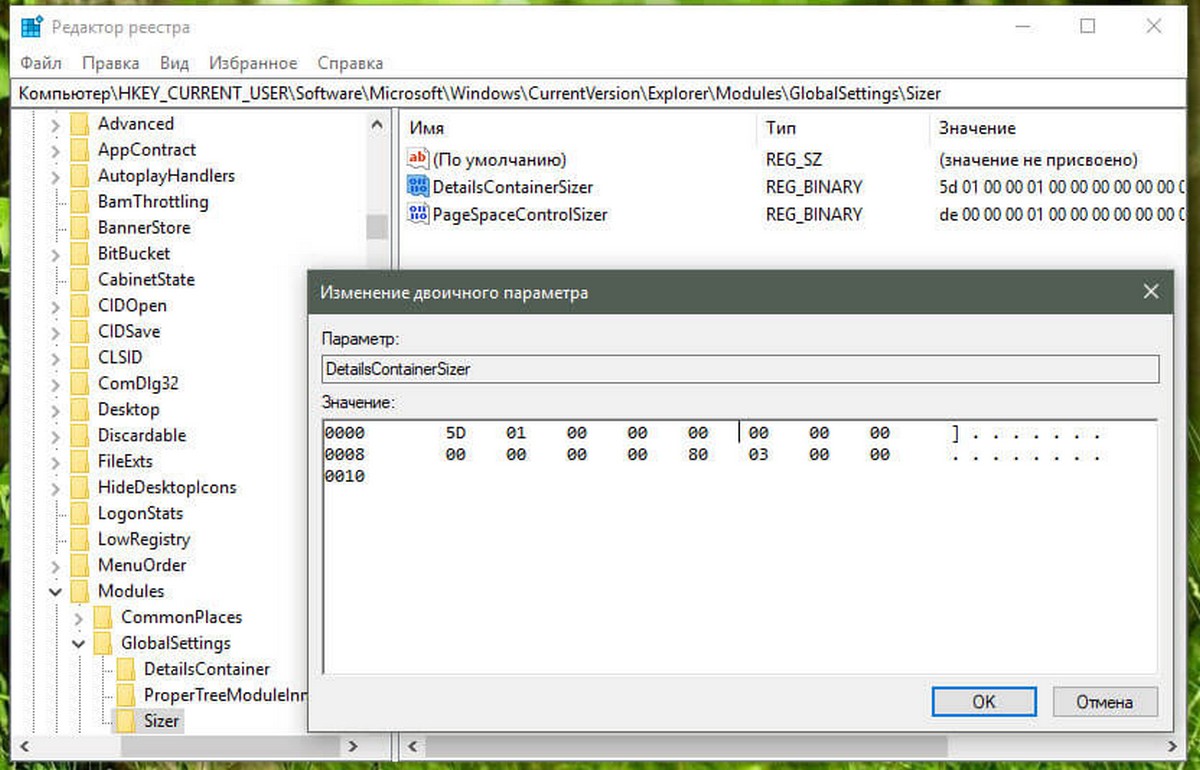
- В разделе «Sizer» измените параметр «DetailsContainerSizer».
А) Показать область предварительного просмотра измените в первой строке значение шестого столбика на 01 и нажмите «ОК».
В) Отключить показ области просмотра измените в первой строке значение шестого столбика на 00 и нажмите «ОК».
4. Теперь перейдите в раздел:
HKEY_CURRENT_USER\SOFTWARE\Microsoft\Windows\CurrentVersion\Explorer\Modules\GlobalSettings\DetailsContainer
5.В разделе «DetalisContainer» откройте параметр «DetailsContainer».
А) Показать область предварительного просмотра измените в первой строке значение шестого столбика на 01 и нажмите «ОК».
В) Отключить показ области просмотра измените в первой строке значение шестого столбика на 02 и нажмите «ОК».
6.Закройте редактор реестра и перезагрузите систему, чтобы изменения вступили в силу.
Служебная программа надстроек File Explorer
Включение обработчиков предварительной версии переопределяет другие обработчики предварительной версии, которые уже установлены. Между Outlook и обработчиком предварительной версии PDF были отчеты о несовместимости.
Предварительные версии панели предварительного просмотра
Область предварительного просмотра — это существующая возможность в WindowsFile Explorer, которая позволяет просматривать содержимое файла в области чтения для представления. PowerToys добавляет несколько расширений: Markdown, SVG, PDF, G-code и QOI. Помимо них, PowerToys также добавляется поддержка файлов исходного кода для более чем 150 расширений файлов.
Панель предварительного просмотра поддерживает:
- Изображения SVG (SVG)
- файлов Markdown (.md);
- файлов исходного кода (.cs, .cpp, .rs, . );
- файлов PDF (.pdf);
- файлов G-code (.gcode).
- Образы QOI (.qoi)
Параметры для предварительного просмотра файлов исходного кода
Разверните раздел «Файлы исходного кода» (Monaco) для изменения следующих параметров.
| Параметр | Description |
|---|---|
| Перенос текста | Включение или отключение упаковки слов. |
| Попробуйте отформатировать источник для предварительной версии | Включите или отключите форматирование исходного кода для json и XML-файлов. Исходный файл остается неизменным. |
| Максимальный размер файла для предварительной версии | Максимальный размер файла в килобайтах для предварительной версии. |
Включение поддержки области предварительного просмотра
Чтобы включить поддержку предварительной версии, установите для расширения значение Вкл.
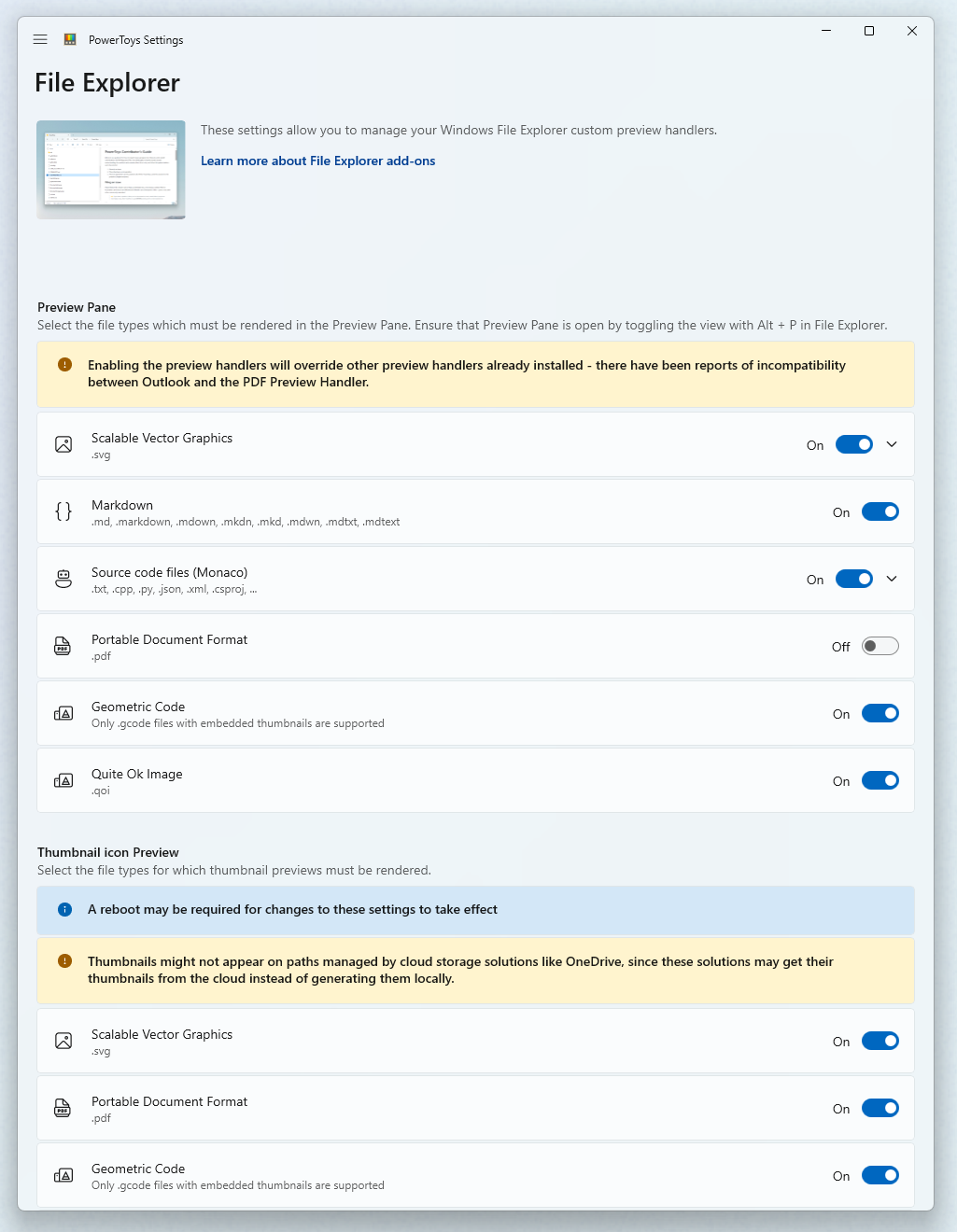
Если панель предварительного просмотра не работает после настройки расширения включено , в ней может быть заблокирован дополнительный параметрWindows, который может блокировать обработчик предварительного просмотра. Откройте менюFile ExplorerWindows»Параметры« и выберите вкладку «Вид«. На вкладке «Вид» появится список дополнительных параметров. Убедитесь, что в области предварительного просмотра есть проверка рядом с ним, чтобы отображалась панель предварительного просмотра.
Включение области Обозреватель в Windows 11
Откройте WindowsFile Explorerменю «Вид« на ленте Обозреватель. Наведите указатель мыши на Отображать, а затем выберите Область предварительного просмотра.
Включение области Обозреватель в Windows 10
Откройте WindowsFile Explorerвкладку «Вид« на ленте Обозреватель и выберите панель предварительного просмотра.
Невозможно изменить цвет фона области предварительного просмотра, поэтому если вы работаете с прозрачными изображениями с белыми фигурами, их можно не увидеть в предварительной версии.
Миниатюры
Чтобы включить поддержку предварительного просмотра эскизов, задайте для расширения значение On.
Предварительная версия эскизов поддерживает следующие возможности:
- Изображения SVG (SVG)
- файлов PDF (.pdf);
- файлов G-code (.gcode).
- файлов STL (.stl).
- Образы QOI (.qoi)
Перезагрузка может потребоваться после включения средства предварительного просмотра эскизов, чтобы параметры вступили в силу. Эскизы могут не отображаться в путях, управляемых облачными решениями хранилища, такими как OneDrive, так как эти решения могут получать эскизы из облака, а не создавать их локально.
Параметры для файлов Стереолитографии (STL)
Разверните раздел Стереолитографии, чтобы изменить цвет фона.
Показать область просмотра в проводнике Windows 10

В проводнике есть возможность показать область просмотра, которая позволяет не открывая файл увидеть его содержание. К примеру, вы выбираете какое-то изображение или текстовый документ, а справа в проводнике уже показывается его содержимое. В сегодняшней статье рассмотрим различные способы как показать или скрыть область просмотра в проводнике Windows 10.
Вы можете перетащить левую границу области предварительного просмотра влево или вправо, чтобы увеличить или уменьшить ее ширину.
Показать (скрыть) область просмотра сочетанием клавиш
В проводнике нажмите вместе клавиши Alt+P (язык раскладки клавиатуры во время нажатия клавиш должен быть английским).

Показать (скрыть) область просмотра в ленте проводника
В ленте проводника зайдите во вкладку “Вид” и нажмите на значок “Область просмотра” (смотрите рисунок).

Показать (скрыть) область просмотра в редакторе реестра
Перед редактированием реестра рекомендуется создать точку для восстановления системы
1. Откройте редактор реестра: в строке поиска или в меню выполнить (выполнить вызывается клавишами Win+R) введите команду regedit и нажмите клавишу Enter.

2. Перейдите по пути HKEY_CURRENT_USER \Software \Microsoft \Windows \CurrentVersion \Explorer \Modules \GlobalSettings\ Sizer. В разделе Sizer откройте параметр DetailsContainerSizer. Чтобы показать область просмотра измените в первой строке значение шестого столбика на 01 и нажмите “ОК” (станьте перед 00 шестого столбика, нажмите один раз клавишу delete и нажмите клавиши 0 потом 1, смотрите рисунок).

Чтобы скрыть область просмотра измените в первой строке значение шестого столбика на 00 и нажмите “ОК” (станьте перед 01 шестого столбика, нажмите один раз клавишу delete и нажмите клавишу 0, смотрите рисунок).

3. Перейдите по пути HKEY_CURRENT_USER\ SOFTWARE\ Microsoft\ Windows\ CurrentVersion\ Explorer\ Modules\ GlobalSettings\ DetailsContainer. В разделе DetalisContainer откройте параметр DetailsContainer. Чтобы показать область просмотра измените в первой строке значение шестого столбика на 01 и нажмите “ОК” (станьте перед 02 шестого столбика, нажмите один раз клавишу delete и нажмите клавиши 0 потом 1, смотрите рисунок).

Чтобы скрыть область просмотра измените в первой строке значение шестого столбика на 02 и нажмите “ОК” (станьте перед 01 шестого столбика, нажмите один раз клавишу delete и нажмите клавиши 0 потом 1, смотрите рисунок).

Закройте редактор реестра и перезайдите в проводник, изменения должны вступить в силу сразу же.
На сегодня всё, если знаете другие способы или у вас есть дополнения – пишите комментарии! Удачи Вам ��
Использование и настройка области чтения
При выборе сообщения в списке сообщений его можно увидеть в области чтения и получить доступ к различным типам файловых вложений. Вы можете настроить режим работы и отображения области чтения или отключить ее.
Помимо использования области чтения для быстрого сканирования сообщений, вы также можете просмотреть первые несколько строк сообщений в списке сообщений, а также разбить длинные сообщения, разделив окно сообщений.
Включение, отключение и перемещение области чтения
Область чтения по умолчанию включена. Выполните одно из следующих действий:
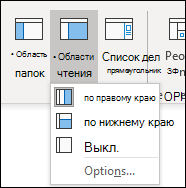
- Чтобы отключить область чтения, выполните следующие действия: На вкладке Вид в группе Макет выберите Область чтения, а затем — Выкл.
- Чтобы включить или переместить область чтения, выполните следующие действия: На вкладке Вид в группе Макет выберите Область чтения, а затем — Справа или Внизу.
Если выбрать значение Отключена, область чтения закроется только для текущей папки. Чтобы быстро отключить область чтения для нескольких папок, на вкладке Вид выберите Изменить представление > Применить текущее представление к другим почтовым папкам, а затем выберите папки в диалоговом окне Применить представление .
Пометка сообщений как прочитанных после просмотра в области чтения
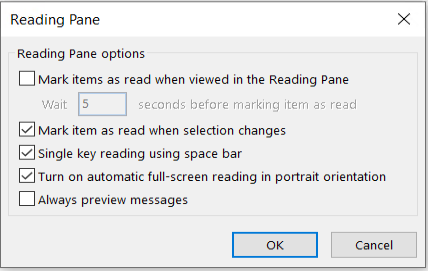
- На вкладке Вид в группе Макет выберите Область чтения, а затем выберите Параметры.
- Чтобы включить эту функцию, установите флажок Отмечать как прочтенное при просмотре в области чтения и затем введите число в поле Отметить как прочтенное через n секунд. Чтобы отключить эту возможность, снимите флажок Отмечать как прочтенное при просмотре в области чтения.
Всегда предварительный просмотр сообщений при переключении папок
При включении функции «всегда предварительный просмотр сообщений» при переходе к другой папке в области чтения отображается последнее сообщение.
Если эта функция отключена, при первом переходе к папке после запуска Outlook в области навигации появится окно «Выберите элемент для чтения».
Всегда предварительный просмотр сообщений по умолчанию отключен, но его можно включить или отключить в любое время.
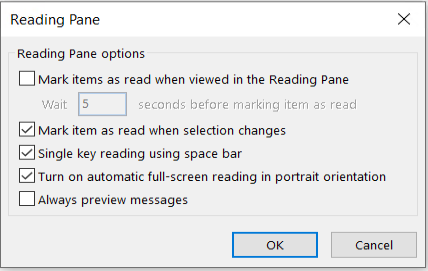
- На вкладке Вид в группе Макет выберите Область чтения, а затем выберите Параметры.
- Установите или снимите флажок Всегда просматривать сообщения проверка.
Чтение по нажатию клавиши ПРОБЕЛ
Чтение по нажатию клавиши ПРОБЕЛ позволяет быстро перемещаться по сообщениям в области чтения. По каждому нажатию клавиши ПРОБЕЛ содержимое области чтения прокручивается вниз на одну страницу. В конце элемента отображается следующий непрочитанный элемент списка сообщений.
Чтение по нажатию клавиши ПРОБЕЛ включено по умолчанию, но его можно включать или отключать в любое время.
- На вкладке Вид в группе Макет выберите Область чтения, а затем выберите Параметры.
- Установите или снимите флажок Читать по нажатию клавиши ПРОБЕЛ.
Изменение масштаба сообщений в области чтения
Вы можете задать постоянный уровень масштабирования по умолчанию. Ниже приведены подробные инструкции.

- В папке «Входящие» дважды щелкните сообщение, чтобы открыть его в окне автономного сообщения.
- В правом конце ленты выберите Масштаб. (Если вы не видите масштаб, щелкните многоточие «дополнительные команды» в правом конце, а затем выберите Масштаб.)
- В диалоговом окне задайте нужный процент.
- Выберите Запомнить мои предпочтения, а затем нажмите кнопку ОК.
Существует также два способа временного увеличения или уменьшения масштаба в области чтения Microsoft Outlook. Выполните одно из следующих действий:

- используйте элемент управления Масштаб в нижней части окна Outlook;
- Если вы используете мышь с элементом управления колесиком, щелкните область чтения, нажмите клавишу CTRL и переверните колесико прокрутки. Сворачивая колесо от вас, содержимое будет больше, а накат колесика к вам делает содержимое меньше.
Примечание: Масштабирование влияет только на текущий элемент в области чтения. При выборе другого элемента или папки область чтения возвращается к 100-процентному масштабу по умолчанию.
Предварительный просмотра текст в списке сообщений
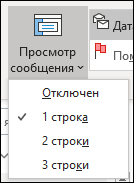
Чтобы быстро просматривать полученные письма, включите предварительный просмотр, при котором в списке сообщений отображаются от одной до трех строк каждого письма, а также имя отправителя и строка темы.
На вкладке Вид выберите Предварительный просмотр сообщений, а затем выберите нужный параметр.
Разделение окна сообщения для вывода длинного письма по частям
В сообщении, которое вы читаете или создаете, можно разделить окно по горизонтали на две области. Это позволяет прокручивать каждую область отдельно, обеспечивая просмотр двух частей сообщения, которые иначе видеть одновременно было бы невозможно.
- Откройте сообщение в отдельном окне.
- Нажмите клавиши CTRL+ALT+S и щелкните в месте, где должна быть горизонтальная разделительная полоса.
- Перетащите разделитель в нужное место. Теперь можно прокручивать содержимое в одной области независимо от другой.
Чтобы вернуться к обычному представлению сообщения, перетащите разделитель к верхнему или нижнему краю окна. Можно также нажать клавиши CTRL+ALT+S повторно, чтобы отключить разделенное представление.