Подписка на Apple Music

Для прослушивания музыки в Apple Music Classical необходимо установить приложение Apple Music. Если у Вас iPhone или iPad, приложение уже установлено. Если у Вас устройство Android, приложение Apple Music можно загрузить в магазине Google Play.
Кроме того, необходимо установить приложение Apple Music Classical и оформить подписку на Apple Music. При наличии подписки на Apple Music доступ к Apple Music Classical предоставляется бесплатно.
Примечание. Вы можете оформить подписку Apple Music или единую подписку Apple One, которая предоставляет доступ не только к Apple Music, но и к другим сервисам. Apple Music и Apple One доступны не во всех странах и регионах. См. статью службы поддержки Apple Объединение подписок Apple с Apple One.
Подписка на Apple Music

Оформить подписку на Apple Music можно при первом открытии приложения Apple Music — просто следуйте инструкциям на экране.
Вы также можете выполнить любое из указанных ниже действий.

- На iPhone или iPad. Откройте «Настройки» , прокрутите вниз до раздела «Музыка», затем коснитесь «Присоединиться к Apple Music». Следуйте инструкциям на экране.
- На устройстве Android. Откройте приложение Apple Music Classical, коснитесь Connect Now (Подключиться), затем выберите один из вариантов подписки. Следуйте инструкциям на экране.
Отмена или изменение подписки Apple Music на iPhone или iPad
- Откройте приложение Apple Music , коснитесь «Слушать», затем коснитесь кнопки «Моя учетная запись» или изображения своего профиля. (Возможно, на iPad потребуется коснуться , чтобы отобразить раздел Listen Now (Слушать) в боковом меню.)
- Коснитесь «Управлять подпиской».
- Коснитесь параметра отмены подписки либо коснитесь параметра просмотра всех планов подписки, чтобы изменить подписку.
- Следуйте инструкциям на экране.
Можно в любой момент изменить или отменить подписку Apple Music, однако при отмене подписки прослушивание музыки в Apple Music Classical станет недоступно.
Отмена или изменение подписки Apple Music на устройстве Android
- Откройте приложение Apple Music , коснитесь , затем коснитесь «Учетная запись».
- Коснитесь «Управлять подпиской», затем коснитесь «Отменить подписку» (или выберите вариант для обновления подписки, чтобы изменить тип подписки).
- Следуйте инструкциям на экране.
Можно в любой момент изменить или отменить подписку Apple Music, однако при отмене подписки прослушивание музыки в Apple Music Classical станет недоступно.
Доступность приложения Apple Music Classical зависит от страны или региона. Узнайте, какие службы доступны в Вашей стране или регионе. Некоторые функции и контент Apple Music Classical также зависят от страны или региона.
3 решения для синхронизации Apple Music с iPhone [обновление 2023 г.]
Подписавшись на план Apple Music, вы можете посещать и синхронизировать песни Apple Music Library на разных устройствах с помощью приложения Apple Music. Если вы также являетесь пользователем iPhone, все будет еще проще. После синхронизации Apple Music с iPhone вы можете войти в тот же Apple ID и получить прямой доступ к своей музыкальной библиотеке Apple. Тогда будет довольно легко слушать все синхронизированные песни, альбомы и плейлисты на вашем iPhone в любое время без проблем.
Как достичь этой цели? Эта статья отлично ответит вам с 3 решениями.
Примечание: Пожалуйста, убедитесь, что вы подписаны на Apple Music Plan, а не на Голосовой план Apple Music, иначе вы не сможете разблокировать все функции Apple Music.
Метод 1: как синхронизировать всю вашу музыкальную библиотеку Apple с iPhone
Если вы только что подписался на Apple Music, тогда синхронизация Apple Music с iPhone станет для вас легкой задачей. Все, что вам нужно сделать, это включить «Синхронизировать библиотеку«, чтобы получить доступ к музыкальной библиотеке Apple, которую вы загрузили на все свои устройства.
Советы:
Прежде чем синхронизировать всю вашу музыкальную библиотеку Apple с вашим iPhone, вам нужно подготовиться вот к чему:
● Убедитесь, что вы уже подписаны на Apple Music.
● Обновите свои устройства (включая iPhone, iPad, iPod Touch, Mac и iTunes для Windows) до последней версии.
● Войдите в систему с одним и тем же Apple ID на всех своих устройствах и подключите их к одной и той же сети Wi-Fi.
Как включить Apple Music Sync Library на iPad/iPod Touch/другом iPhone
Прежде чем начать, убедитесь, что ваше устройство iOS обновлено до iOS 16. Процесс включения этой функции примерно одинаков для всех мобильных устройств iOS.
Шаг 1: На iPad, iPod Touch или другом iPhone откройте «Настройки«и введите»Музыка«.
Шаг 2: Найти «Синхронизировать библиотеку«, включите его, после чего вы сможете синхронизировать Apple Music Library с iPad, iPhone и другими устройствами iOS.
Как включить Apple Music Sync Library на Mac
На устройствах Mac процесс немного сложнее. Это также требует, чтобы вы установили приложение Apple Music после обновления вашей системы до последней версии.
Шаг 1: Откройте приложение Apple Music на устройстве Mac и нажмите «Учетная запись«, чтобы войти в свой профиль.
Шаг 2: Выберите «Файл«>»Библиотека«>»Организовать библиотеку«, затем выберите «Консолидация файлов«.
Шаг 3: Нажмите «Настройки или Музыка«кнопка и введите»Настройки«.
Шаг 4: Открой «Общие«вкладка, выберите»Синхронизировать библиотеку«, затем нажмите»OK«, чтобы начать синхронизацию.
Если вы хотите проверить статус синхронизации в режиме реального времени, ожидая синхронизации музыки, перейдите в нижнюю часть боковой панели и нажмите «Обновление облачной библиотеки«.
Как включить Apple Music Sync Library на компьютере с Windows
На компьютерах с Windows «Синхронизировать библиотеку«Музыкальная библиотека iCloud. Подписавшись на Apple Music и выполнив вход с тем же Apple ID, вы в любое время можете получить доступ ко всей своей музыкальной библиотеке iCloud на всех устройствах Windows.
Шаг 1: Откройте iTunes в Windows, затем нажмите «Редактировать«>»Настройки» из строки меню в верхней части экрана.
Шаг 2: Перейти к «Общие«вкладка для выбора»ICloud Music Library» включить это.
Шаг 3: Нажмите «OKПосле всех настроек вам нужно немного подождать, пока все песни Apple Music не будут синхронизированы с вашим iPhone.
Способ 2: синхронизировать музыку из iTunes и Finder на iPhone вручную
В дополнение к методам, представленным выше, вы также можете вручную синхронизировать песни / плейлисты с iPhone из iTunes и Finder с помощью USB-кабеля или соединения Wi-Fi. Подробности вы можете узнать ниже.
Синхронизировать iTunes Playlist с iPhone
Вы можете вручную синхронизировать Apple Music с iPhone после подключения его к iTunes. Вот шаги.
Шаг 1: Подключите ваш iPhone к компьютеру с помощью USB-кабеля. Откройте приложение iTunes на своем компьютере и выберите свое устройство.
Примечание: Если компьютер не может распознать ваш iPhone, попробуйте перезагрузить его, используя другие порты или кабели, или нажмите, чтобы узнать о других решениях.
Шаг 2: В левой части окна iTunes введите «Итоги«, Выбрать «Синхронизация с этим iPhone через Wi-Fi«и нажмите»Применить«.
Как только вы это сделаете, ваш iPhone появится в iTunes, когда он и ваш компьютер подключены к одному и тому же Wi-Fi. После этого, как только вы включите его и запустите iTunes на своем компьютере, система автоматически синхронизирует Apple Music с iPhone для вас.
Синхронизируйте плейлист с iPhone с помощью Finder
Если у вас есть Mac под управлением macOS Catalina или более поздней версии, вы можете использовать Finder для синхронизации музыкальных файлов с iPhone.
Шаг 1: Подключите ваш iPhone к вашему Mac, а затем выберите «Finder«из Mac Doc.
Шаг 2: Выберите свой iPhone в разделе «Устройства«, а затем выберите «Музыка» в правой части экрана.
Шаг 3: Во вкладках выберите «Синхронизируйте музыку с вашим устройством«, а затем вы можете выбрать, что вы хотите синхронизировать с вашим iPhone.
Шаг 4: Закончив выбор музыки, просто нажмите «Применить«, то вы сможете синхронизировать свою музыку с iPhone.
Примечание: Использование Finder для синхронизации плейлиста с iPhone аналогично тому, как это делается с Wi-Fi/iTunes, поэтому, если описанный выше метод использования Wi-Fi недоступен, вы можете переключиться на Finder.
Способ 3: перенос MP3 с ПК на iPhone
Вышеупомянутые 2 официальных метода синхронизации Apple Music с iPhone очень полезны, но они не являются лучшими способами во всех ситуациях. Во-первых, вы должны подписаться на Apple Music Plan, чтобы ваша музыка была доступна. Во-вторых, если вы хотите скачать и слушать их в автономном режиме, загруженную музыку будет сложно передать. Вместо этого их можно воспроизводить только на официальной платформе Apple Music или iTunes, поскольку эти загрузки имеют форматы со специальной защитой DRM.
Учитывая эту непростую ситуацию, мы настоятельно рекомендуем TuneFab Apple Music Converter тебе. Это компьютерная программа, которая работает в системах Windows и Mac. Благодаря встроенному Apple Music Web Player вы можете напрямую войти на платформу со своей учетной записью и получить доступ к оригинальной музыкальной библиотеке Apple, чтобы скачать песни без потери звука не в сети. Загруженные песни Apple Music будут сохранены в распространенных форматах, таких как MP3, которые поддерживаются на большинстве устройств. Затем вы можете перенести эти MP3-файлы на iPhone или любой медиаплеер для бесплатного воспроизведения.
�� Основные особенности TuneFab Apple Music Converter:
● Предоставляйте популярные выходные форматы, такие как MP3, M4A, WAV и FLAC, для загрузки песен Apple Music для воспроизведения на любом медиаплеере.
● Сохраняйте высокое качество Apple Music для лучшего восприятия музыки.
● Сохраняйте теги ID3 всех песен Apple Music, чтобы упростить управление песнями.
● Предлагайте до 5 раз более высокую скорость конвертации для одновременной загрузки всех песен Apple Music в автономном режиме.
Вот полное руководство по переносу MP3 с ПК на iPhone с помощью этой программы.
Шаг 1: Запустите TuneFab Apple Music Converter и нажмите «Откройте веб-плеер Apple«, затем нажмите «Вход«, чтобы ввести свой Apple ID.
Шаг 2: Выберите песни, которые вы хотите синхронизировать, а затем перетащите их на красный «ДобавитьКнопка «.
Шаг 3: Перейдите в раздел «Меню«>»Настройки > «Расширенный/Общий» для сброса параметров вывода, таких как формат вывода, битрейт, частота дискретизации и даже выходная папка.
Шаг 4: Начните загружать выбранные вами музыкальные композиции Apple в формате MP3, просто нажав «Конвертировать».
Шаг 5: После загрузки песен на свой компьютер вы можете добавить эти преобразованные файлы Apple Music в библиотеку iTunes и перенести их из iTunes на iPhone. Запустите iTunes на своем компьютере и нажмите «Файл«>»Добавить файл в библиотеку«Или»Добавить папку в библиотеку«, чтобы добавить файлы MP3 в медиатеку iTunes.
Шаг 6: Затем вы можете использовать «Способ 1» or «Способ 2» выше, чтобы синхронизировать песни с вашим iPhone.
Часто задаваемые вопросы о синхронизации Apple Music Library
Почему моя музыкальная библиотека не синхронизируется с моим iPhone?
Если вы обнаружите, что ваша музыкальная библиотека перестала синхронизироваться или не будет синхронизироваться, проверьте, подключено ли ваше устройство к Интернету и выполнен ли вход в тот же Apple ID, или убедитесь, что ваша подписка Apple Music в настоящее время доступна. Между тем, вы можете проверить значок рядом с каждой песней на платформе Apple Music на компьютере Mac или Windows, чтобы подтвердить ее «Облачный статус» в любое время.
Если вы пробовали вышеуказанные методы, и они все еще не работают, вы можете использовать TuneFab Apple Music Converter для синхронизации Apple Music с iPhone. Для получения дополнительной информации прокрутите назад, чтобы проверить «Способ 3» .
Как перенести музыку с компьютера на iPhone без iTunes?
Если вы считаете, что перенос музыки, загруженной из Apple Music через iTunes, слишком утомителен и хотите выполнять свою работу без iTunes, мы рекомендуем вам использовать другой сторонний инструмент, FonePaw ДоТранс. Это потрясающий инструмент для передачи файлов для iPhone, который помогает быстро и стабильно передавать мультимедийные файлы, содержимое и т. д. между устройствами iOS, Android и Windows одним щелчком мыши. Более того, с его помощью вам не нужно ждать, пока ваши файлы синхронизируются. Вместо этого вы можете передавать музыку напрямую на iPhone без iTunes.
Примечание: Этот способ передачи музыки с компьютера на iPhone без iTunes в настоящее время доступен только для устройств Windows.
Как удалить Apple Music из библиотеки синхронизации?
В некоторых случаях ваше устройство Apple может автоматически синхронизировать ненужные песни или списки воспроизведения с музыкальной библиотекой Apple, что может потреблять ваши сотовые данные и занимать много места для хранения. Чтобы освободить хранилище, вы можете удалить музыку из «Библиотеки», следуя этим инструкциям.
● Удалить музыку со всех устройств: Вы можете пойти в «Finder» на вашем Mac удалите всю музыку из «Музыка«, а затем снова синхронизируйте свои устройства.
● Удалите музыку со своих мобильных устройств, оставив ее на своем Mac: Вы можете подключить свои мобильные устройства к вашему Mac с помощью USB-кабеля или сети Wi-Fi, открыв «Finder«, выберите свои устройства и введите «Музыка«, затем снимите флажки с музыки, которую вы хотите удалить с вашего устройства. В конце концов, снова синхронизируйте устройства, чтобы закончить.
Заключение
Вы узнали 3 решения для синхронизации Apple Music с iPhone с разных устройств вручную или автоматически. Если официальные методы не отвечают всем вашим потребностям, вы можете использовать TuneFab Apple Music Converter, чтобы загрузить Apple Music в формат MP3 и синхронизировать их с iPhone и другими медиаплеерами для бесплатного воспроизведения. Нажмите кнопку ниже, чтобы загрузить и попробовать, и вы не будете разочарованы.
5 новых функций Apple Music, которые появились в iOS 17
Apple Music — один из самых популярных музыкальных сервисов в мире. И даже в нашей стране остается много пользователей, которые предпочитают именно его отечественным аналогам. Apple старается не стоять на месте и регулярно обновляет Apple Music. Вот и в iOS 17 появится несколько новых функций, которые сделают использования музыкального сервиса Apple приятнее. Так, после обновления станут доступны совместные плейлисты, в которые смогут добавлять музыку пользователи, имеющие к ним доступ, и даже плавный переход от песни к песне, работающий уже у всех конкурентов.
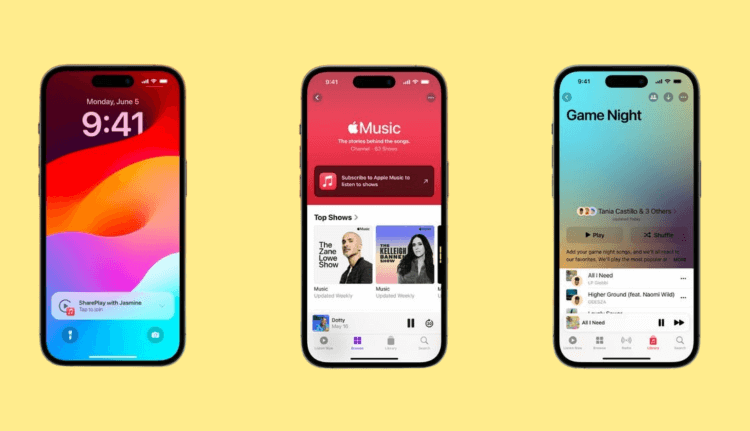
В Apple Music тоже появилось немного новых функций
❗️ЕЩЕ БОЛЬШЕ СТАТЕЙ ОБ APPLE ИЩИТЕ В НАШЕМ ДЗЕНЕ СОВЕРШЕННО БЕСПЛАТНО
Естественно, не обошлось и без немного переработанного интерфейса. Экран воспроизведения стал выглядеть свежее и интереснее. Но это далеко не все, что добавила Apple в приложение. Рассказываем про все нововведения Apple Music, которые станут доступны в iOS 17.
Обложки в Apple Music

Обложки альбомов стали анимированными. Главное, чтобы исполнитель добавил это такую возможность
Первое, что вы увидите, зайдя в Apple Music и начав воспроизведение — это новый интерфейс проигрывателя. Наверняка вы привыкли, что при запуске какой-либо песни на экране отображается обложка альбома. Кажется, ну что тут можно еще улучшить. Но в Apple перехитрили всех. Теперь поддерживаются анимированные обложки. Смотрится это очень эффектно, хоть и никакой реальной пользы, кроме интересного внешнего вида, не несет.
❗️ПОДПИСЫВАЙСЯ НА ТЕЛЕГРАМ-КАНАЛ СУНДУК АЛИБАБЫ, ЧТОБЫ ПОКУПАТЬ ТОЛЬКО ЛУЧШИЕ ТОВАРЫ С АЛИЭКСПРЕСС
При сворачивании плеер раньше располагался на одном уровне с нижней панелью навигации. В iOS 17 благодаря эффекту глубины он отображается как будто поверх всего приложения. Так что если вам срочно нужно вернуться к управлению воспроизведением, то сделать это теперь легче благодаря такому решению.
Совместные плейлисты в Apple Music

Теперь с друзьями можно составлять совместные плейлисты
Одной из самых крутых функций Apple Music в iOS 17 стали совместные плейлисты. Теперь вы вместе с другими пользователями можете добавлять музыку в один плейлист и при желании включать его на вечеринках и тусовках. Очень удобная функция, когда не охота ограничиваться вкусом только одного человека. Создали плейлист, пригласили в него всех присутствующих, и каждый накидал туда ту музыку, которая нравится именно ему.
Причем в самом плейлисте видно, кто какую песню добавил. Так что всегда можно найти виновного, если заиграла какая-то откровенная дичь. К сожалению, вместе с выходом iOS 17 для всех желающих осенью этого года совместные плейлисты доступны не будут. Придется их немного подождать. Но, судя по всему, эта фича того стоит.
Затухание песни в Apple Music
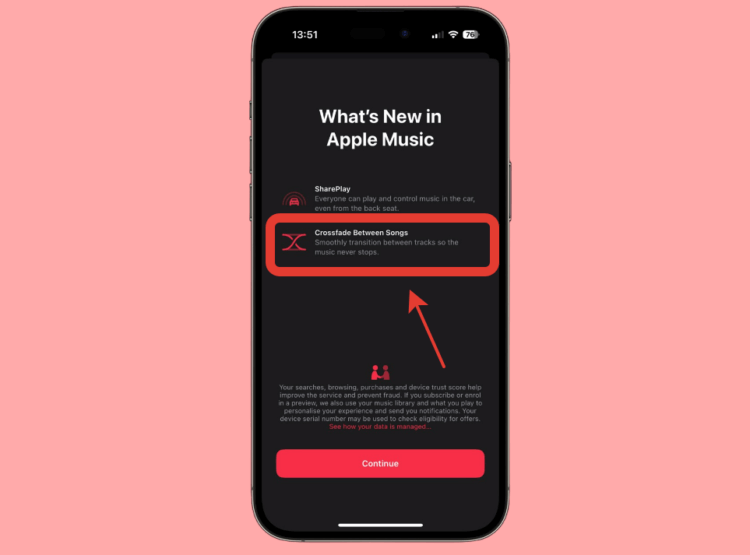
Кроссфейд выделяют как одно из главных нововведений
В то время как Яндекс Музыка и другие популярные сервисы уже давно умеют переключать песни с затуханием, Apple Music так и оставался где-то позади всех конкурентов. Но с выходом iOS 17 эта маленькая проблемка будет исправлена. Теперь кроссфейд станет доступен и здесь. Как только текущая песня будет плавно заканчиваться, параллельно ей начнет нарастать начало следующей композиции. Идеальная фича для тех ситуаций, когда концовки у песен слишком затянуты и слушать тишину в наушниках вам неохота.
❗️ПОДПИШИСЬ НА НАШ ЧАТИК В ТЕЛЕГРАМЕ. ТАМ ТЕБЕ ОТВЕТЯТ НА ЛЮБЫЕ ВОПРОСЫ
Перекрестное затухание уже доступно в iOS 17, вот только активировать его вы не сможете. При попытке перейти в Настройки Айфона и включить эту функцию вас выбросит на рабочий стол, ничего не произойдет, а настройки музыки больше не откроются. Такой эффект сейчас наблюдается на всех моделях Айфонов. Так что если вы мечтали попробовать кроссфейд одними из первых, то магия на бета-версии iOS 17 не сработает.
Караоке в Apple Music

Помимо слов песни, на экране будет видно, как вы ее исполняете
В прошлом году в Apple Music стал доступен режим Караоке. Вы могли убрать слова из понравившейся вам песни и спеть ее самостоятельно. Вот только посмотреть, как выглядит исполнение со стороны, не получилось бы. Но в iOS 17 этот пробел исправили. Теперь вы можете запустить воспроизведение на Apple TV 4К и воспользоваться Айфоном в качестве камеры.
В итоге на экране будет отображаться текст песни и то, как вы ее исполняете. Самое крутое, что никаких проводов вам для этого не потребуется. Все будет работать с помощью Wi-Fi. Поэтому вы легко сможете провести караоке вечеринку и наблюдать самые памятные моменты на большом экране.
Поделиться песней в Apple Music
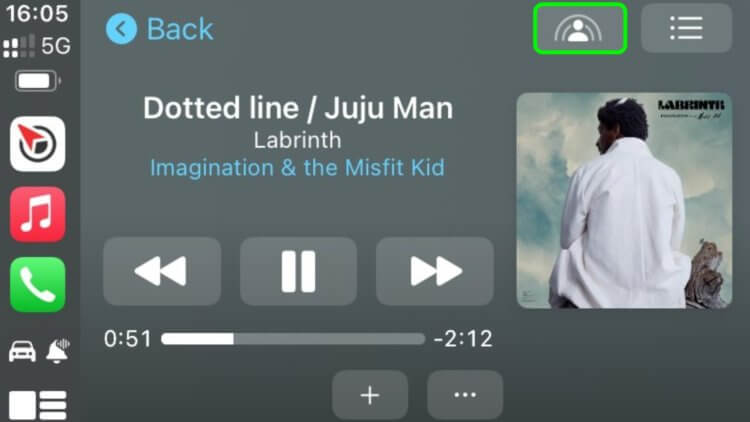
Кнопка SharePlay появилась в Apple Music CarPlay
Не обошлось и без новых функций для Apple Music при использовании CarPlay. В машине музыка наиболее актуальна, и поэтому для нее добавился режим SharePlay. Теперь воспроизводить музыку на аудиосистему автомобиля можно не только с помощью того Айфона, который к ней подключен. Достаточно отсканировать специальный QR-код Айфоном одного из пассажиров, и он тоже сможет включать свои песни для всех.
Отличная штука, если вы большой компанией ездите на дальние расстояния. С помощью нее все по очереди смогут побыть диджеями и порадовать остальных присутствующих интересной музыкой. Не сказать, что нововведения в Apple Music сильно сногсшибательные, но некоторые из них будут реально полезны. Особенно многие оценят перекрестное затухание.
10 способов как исправить проблему, когда Apple Music не загружает песни
Новые песни от артиста, который тебе нравится только что вышли и ты хочешь загрузить их на свое устройство. Досадно обнаружить, что Apple Music не загружает эти песни! Что же сдерживает вас от прослушивания этих песен? Различные пользователи Apple жалуются на высплывающее сообщение, в котором сказано ; «Невозможно загрузить песни», другие смотрит на свой экран, тщетно ожидая пока песня начнет загружаться, после нажатия на кнопку загрузки, некоторые пользователи отмечают, что кнопка загрузки «крутится» днями и ничего не происходит.
Как исправить проблему, когда Apple Music не загружает песни
Если вы столкнулись с такими же проблемами, мы вам поможем. Мы ответим на вопрос «Почему Apple music не загружает песни». Вот 10 лучших способов, которые помогут легко решить эту проблему.
- Способ 1: Проверьте соединение с сетью
- Способ 2: Перезапустите приложение Music App
- Способ 3: отключите iCloud Music и перезагрузите iPhone
- Способ 4: Выйдите из Apple ID
- Способ 5: Отключите и включите функцию «Show Apple Music»
- Способ 6: Обновите приложение Music App
- Способ 7: Обновите операционную систему iPhone
- Способ 8: Отладка системы, что бы исправить проблему в приложении Apple Music без потери данных
- Способ 9: Переустановите приложение Apple Music
- Способ 10: Обратитесь к службе поддержки Apple за помощью
Способ 1: Проверьте соединение с сетью
Первое, что бы должны сделать, это проверить работает ли Wi-Fi на вашем устройстве. Если вы используете мобильное устройство чтобы загружать песни, вы должны разрешить Apple Music делать это используя сотовые данные. Что бы это сделать, вам нужно:
Зайти в настройки, затем выбрать пункт «Музыка»
Дать разрешение на использование сотовых данных путем включения этой функции.
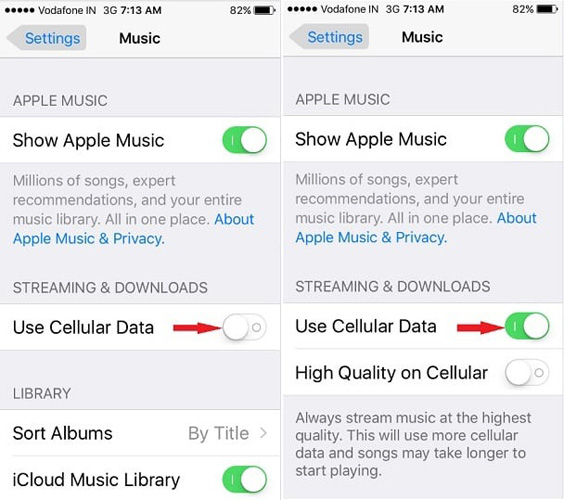
Способ 2: Перезапустите приложение Music App
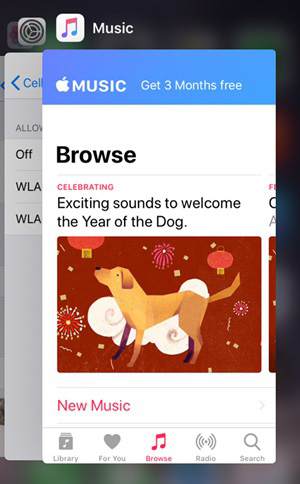
Еще один способ исправить проблему, когда Apple Music не хочет загружать песни, это перезапустить приложение. Это очень легко, просто:
Дважды нажмите на кнопку «Домой».
Проведите по приложение Apple Music что бы отключить его.
Запустите приложение Apple Music на главном экране. Вы только что перезапустили приложение.
Способ 3: отключите iCloud Music и перезагрузите iPhone
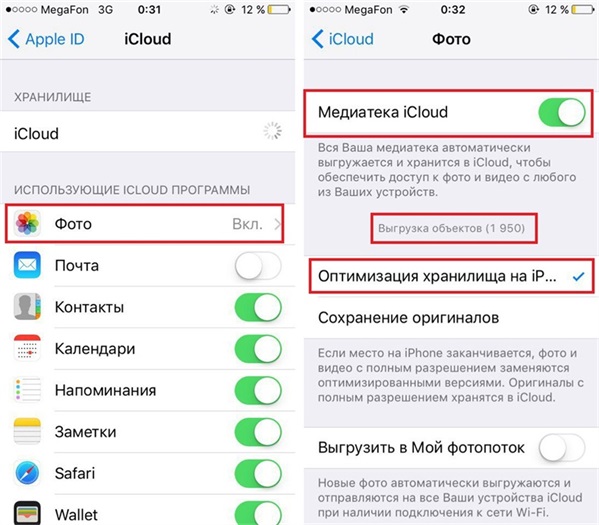
На вашем устройсте могут быть запущены другие приложения, мешающей нормальной работе Apple Music. Что бы решить эту проблему, мы рекомендуем вам сделать следующее:
- Откройте настройки и перейдите в вкладку «Музыка».
- Отключите библиотеку iCloud Music.
- Выключите ваше устройство и включите заного.
- Включить функцию библиотеку для iCloud Music.
- Запустить приложение Music App.
Способ 4: Выйдите из Apple ID
Ваш Apple ID это ключ доступа к Apple Music, как и к другим приложениям. Вы можете выйти из него и зайти снова , если это поможет решить проблему, когда Apple Music не загружает песни. Что бы это сделать :
- Зайдите в настройки.
- Нажмите там, где написано ваше имя и выберите «Выход».
- Войдите снова, проделав те же самые шаги, запустите приложение Apple Music и попробуйте загрузить песню.
Способ 5: Отключите и включите функцию «Show Apple Music»
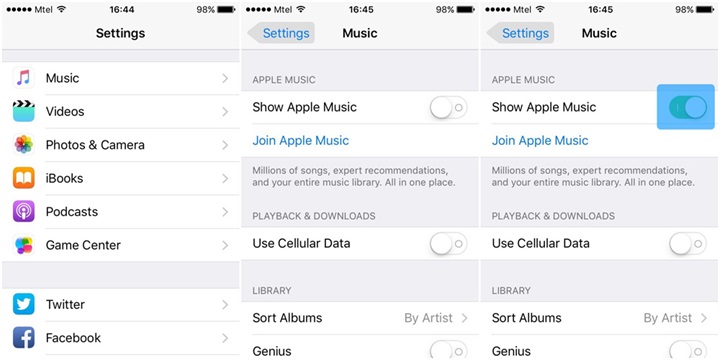
«Show Apple Music» это функция, которую мы видим на гланой странице приложения. Когда вы отключаете эту функцию, Apple Music скрывается и вы можете перезапустить приложение в случае, если песни в Apple Music не хотят загружаться. Следуйте инструкции:
- Перейдите в настройки
- В «Музыке» отключите пункт «Показывать музыку Apple».
- Что бы перезапустить его, включите снова и запустите Apple Music
Способ 6: Обновите приложение Music App
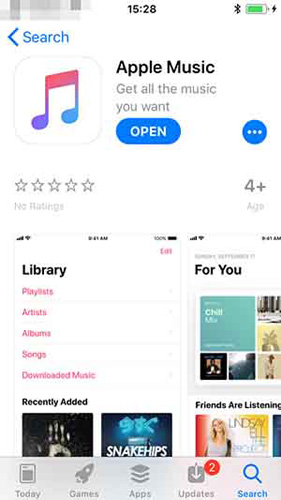
До сих пор не работает? Обновленная версия приложения может решить проблему, когда Apple Music не загружает песни. Что бы его обновить, следуйте инструкции:
- Откройте App Store и перейдите в пунки «Обновления»
- Если возле логотипа Apple Music есть функция «Обновить» , значит обновление доступно.
- Если нету, то извините ! У вас актуальная версия приложения. Прочтите другие способы решить эту проблему.
Способ 7: Обновите операционную систему iPhone
Обновление вашего устройства до iOS 12 поможет ему стать сильнее и умнее и может вернуть Apple Music к нормальной работе. Что бы обновиться до iOS 12, следуйте указаниям:
Нажмите на «Настройки» , выберите пункт «Главные», далее «Обновление системы». После этого выберете «Установить сейчас».
Способ 8: Отладка системы, что бы исправить проблему в приложении Apple Music без потери данных
Если Apple Music до сих пор не загружает песни, после всех способов, описанных выше, значит проблема может быть вызвана системным сбоем. Что бы избавиться от этой проблемы, вам нужно использовать инструмент что бы восстановить систему. Tenorshare ReiBoot лучшее приложение для восстановление системы , которое может помочь вам решить проблему с невозможностью загрузки музыки в Apple Music без потери данных. Скачайте и установите это приложение на свой компьютер или Mac и следуйте иснтрукции, что бы устранить неполадки.
Шаг 1 : Подключите ваше устройство к компьютеру и запустите программу. Нажмите «Исправить Операционную Систему». После, нажмите «Начать».

Шаг 2: Вы перейдете на экран загрузки последней версии для вашего iPhone или iPad. Выберете путь сохранения и нажмите «Скачать».
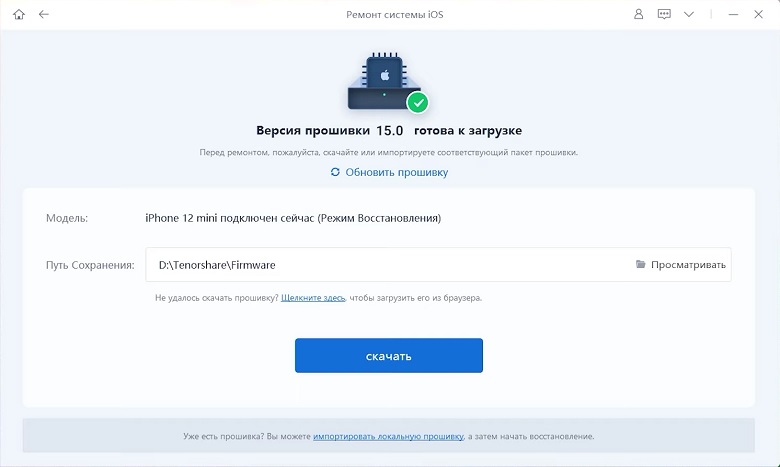
Шаг 3: Когда загрузка закончится, нажмите «Исправить сейчас» и следуйте инструкциям. Ваше устройство будет перезагружено и станет нормально функционировать.

Способ 9: Переустановите приложение Apple Music
Еще один альтернативный способ исправить эту проблему это переустановить приложение Apple Music. Спасибо iOS 12, что можно удалять встроенные приложения, просто следуя инструкции.
- Нажмите на приложение и удерживайте, пока оно не затрясется.
- Нажмите на Apple Music и затем нажмите «Удалить».
- Нажмите клавишу «Домой» что бы закончить.
Способ 10: Обратитесь к службе поддержки Apple за помощью
Грустно, если проблема осталась после использования всех способов, описанных выше. Вам ничего не остается делать, кроме как обратиться к службе поддержки Apple за помощью. Они могут помочь вам решить проблему, или даже заменить устройство, если Apple Music и дальше не будет загружать песни.
Резюме
Надеимся наши советы помогли вам полностью решить проблему, когда Apple Music не загружает песни. Попробуйте использовать все методы, что бы выяснить какой из них лучше всего подходит вам. От проверки подключения к сети, до помощи приложения Tenorshare ReiBoot. Если в дальнейшем у вас останутся какие либо вопросы, или вы хотите предложить способы, которые знаете, не стесняйтесь и связывайтесь с нами, или оставляйте комментарии ниже.
Обновление 2019-07-25 / Обновление для iPhone Проблемы и Решения