realme Share

Uptodown — это мультиплатформенный магазин приложений, который специализируется на Android. Наша цель — предоставить бесплатный и открытый доступ к большому каталогу приложений, а также легальную платформу для их распространения, доступную из любого браузера, вместе с официальным нативным приложением.
ПРОДУКТЫ И УСЛУГИ
- О нас
- Опубликуйте приложение
- Реклама
- Часто задаваемые вопросы и поддержка
- Работа у нас
- Корпоративный блог
- Условия предоставления услуг для пользователей
- Политика конфиденциальности
- Параметры Cookie
- Условия предоставления услуг для разработчиков
- DMCA
Как подключить смартфон Realme к компьютеру

Иногда нужно отправить важную информацию с ПК на телефон или наоборот. Но как подключить смартфон Realme к компьютеру и что для этого потребуется? В этой статье мы подробно ответим на данный вопрос и рассмотрим все популярные способы сопряжения.
Зачем синхронизировать телефон и компьютер
Чаще всего подключение требуется для обмена информации. После синхронизации пользователь получает доступ к хранилищу смартфона и может перебросить любые данные на жесткий диск, а также загрузить в память телефона материалы с компьютера.
Следующая ситуация, в которой не обойтись без подключения к ПК – это проведение важных системных операций. Например, перепрошивка мобильного устройства, установка кастомного рекавери, получение рут-прав, восстановление «кирпича».
Основные виды подключения
Различают три метода синхронизации:
- через USB-кабель – проводное подключение;
- по Bluetooth – беспроводное подключение;
- по Wi-Fi – беспроводное подключение.
В первом случае требуется наличие ЮСБ-провода. Лучше использовать заводской кабель. В беспроводных способах нужен только смартфон и компьютер.
Инструкция по подключению Реалми к ПК
Ниже представлены подробные инструкции по подключению телефона Realme к компьютеру. Для сопряжения через ЮСБ нужно выполнить подготовительные процедуры. Не пропускайте указанные шаги, иначе компьютер не распознает девайс.
Через USB кабель
Метод используется для передачи большого объема информации и проведения системных операций.
Шаг 1: включение отладки
Прежде всего активируем отладку по USB. Инструкция есть здесь. Пункт с отладкой находится в режиме для разработчиков.
Шаг 2: установка драйверов
Драйвера нужны для того, чтобы ПК обнаружил смартфон. На Windows 10 они обычно устанавливаются автоматически во время первого подключения. Но в некоторых случаях требуется вмешательство пользователя.
Чтобы скачать USB Drivers нажмите по кнопке выше. Это универсальные драйвера, которые подходят для всех моделей Realme.
Вкратце расскажем об установке драйверов:
- Распаковываем скачанный архив на жесткий диск.
- Подключаем смартфон к компьютеру через USB-провод. Перед этим обязательно активируем отладку.
- На ПК заходим в «Панель управления» – «Диспетчер устройств».
- В пункте «Переносные устройства» ищем «Android». Если внизу есть желтый треугольный значок – драйвера отсутствуют.
- Кликаем по «Android» правой кнопкой мыши и выбираем «Обновить драйвера».
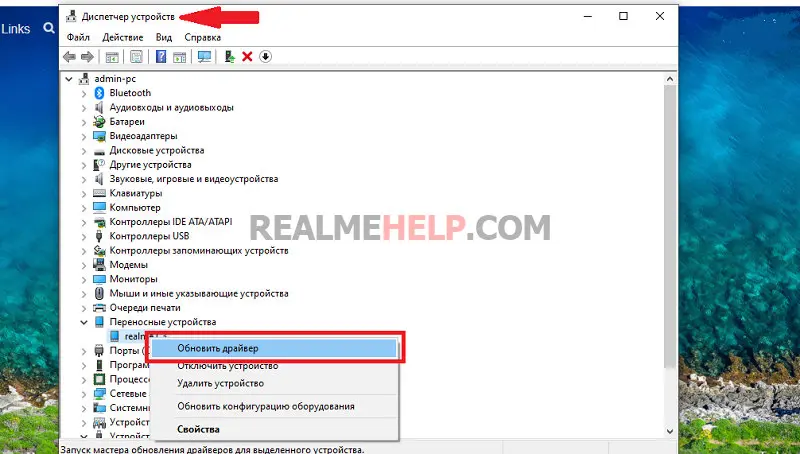
- В программе-установщике нажимаем «Выполнить поиск драйверов на этом компьютере». С помощью проводника указываем путь к ранее распакованной папке с драйверами.

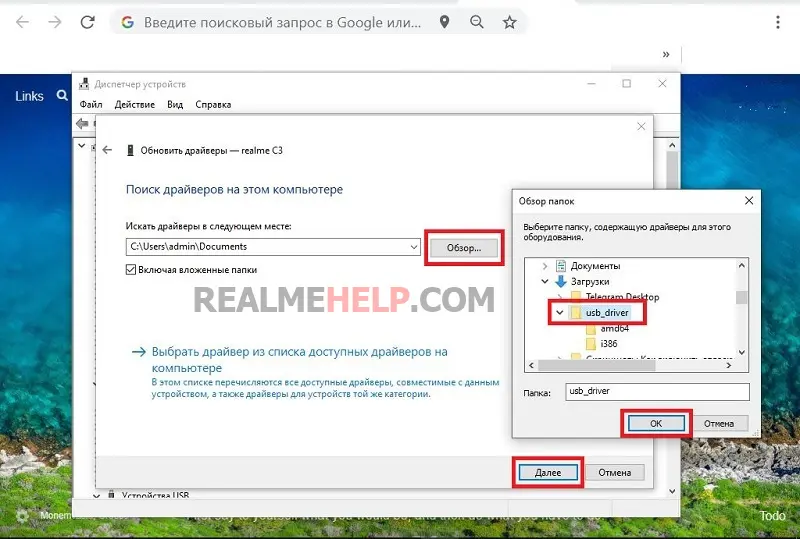
- Жмем «Далее». После того, как установка завершится, перезагружаем компьютер. Теперь телефон должен определиться.
Если у вас Windows 10 — система может автоматически выполнить установку всех драйверов со своей базы. Но если этого не произошло — выполните указанную инструкцию.
Шаг 3: подключение
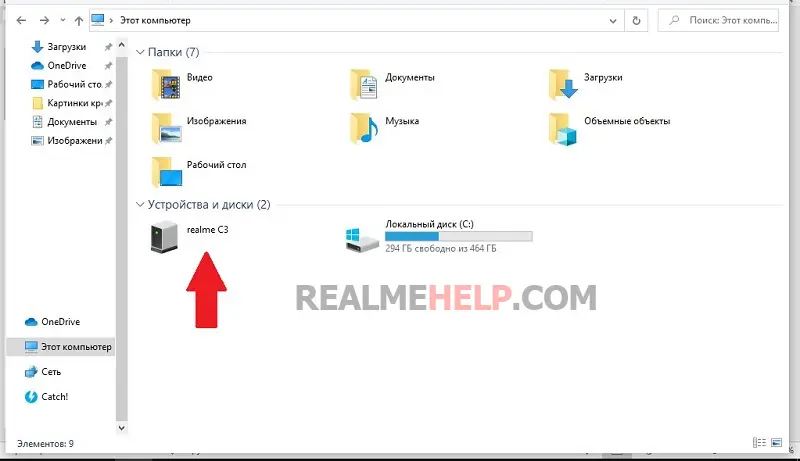
Берем мобильное устройство и подключаем его к разъему на компьютере через провод. На смартфоне разрешаем подключение и выбираем конфигурацию: передача файлов или фото. В первом случае можно обменяться любой информацией, во втором – только изображениями. При успешной синхронизации можно будет зайти в память смартфона через проводник компьютера.
С помощью Bluetooth
Это быстрый метод, для которого не требуются провода. Единственный момент – большие файлы будут передаваться очень долго. Также обратите внимание, что такое сопряжение актуально только для ноутбуков, у которых есть Bluetooth модуль. Владельцам стационарных компьютеров нужно приобрести отдельный адаптер.
- Включаем Блютуз на мобильном устройстве.
- На панели управления кликаем по синему квадратику с трезубцем и выбираем «Добавление устройстваBluetooth».
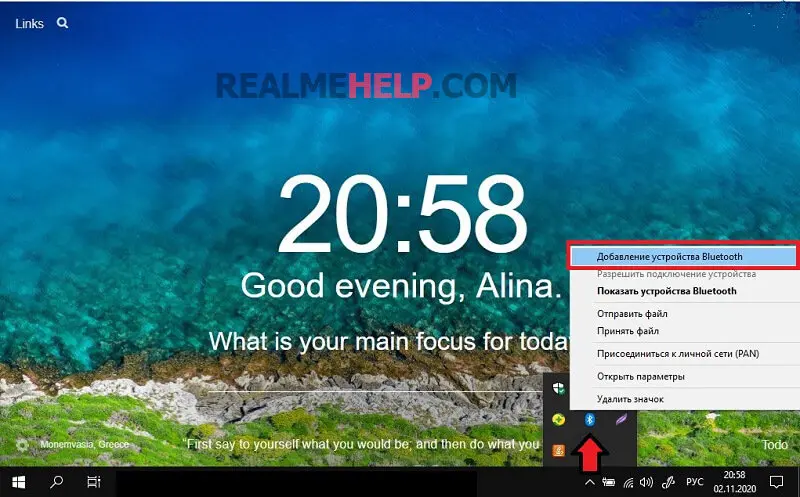
- Вверху нажимаем по серому плюсу. Теперь тапаем по первой строке «Bluetooth. Мыши, клавиатуры, перья или аудио и другие типы устройств».


- В появившемся меню ищем название своего телефона.
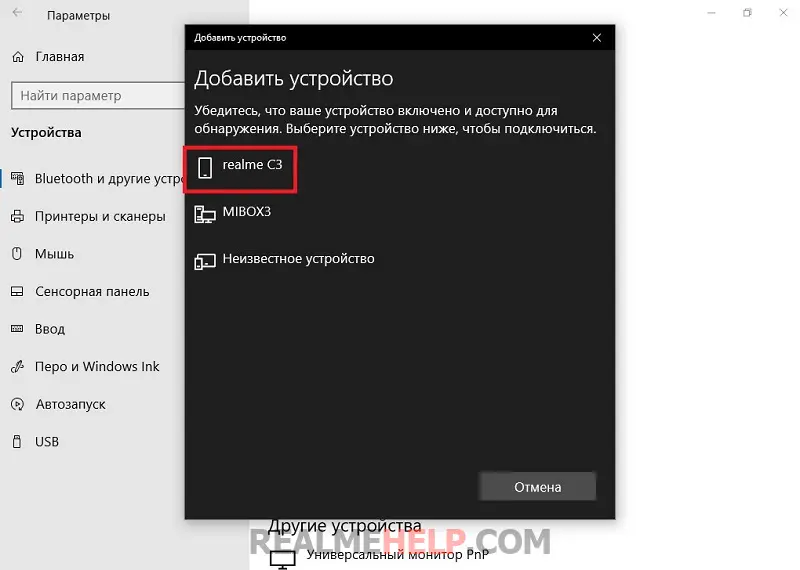
- Высветится проверочный код, который должен совпадать с тем, который придет на смартфон. Если все цифры одинаковые, кликаем «Подключиться». Появится надпись: «Устройство готово к использованию».
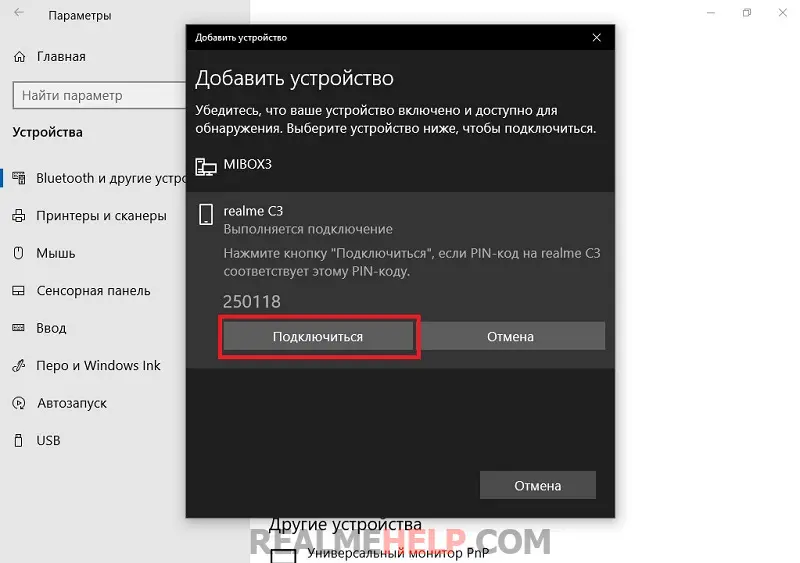
Сопряжение выполнено. Теперь для передачи/получения файлов по Блютуз достаточно кликнуть по соответствующей команде в меню.
Realme Share
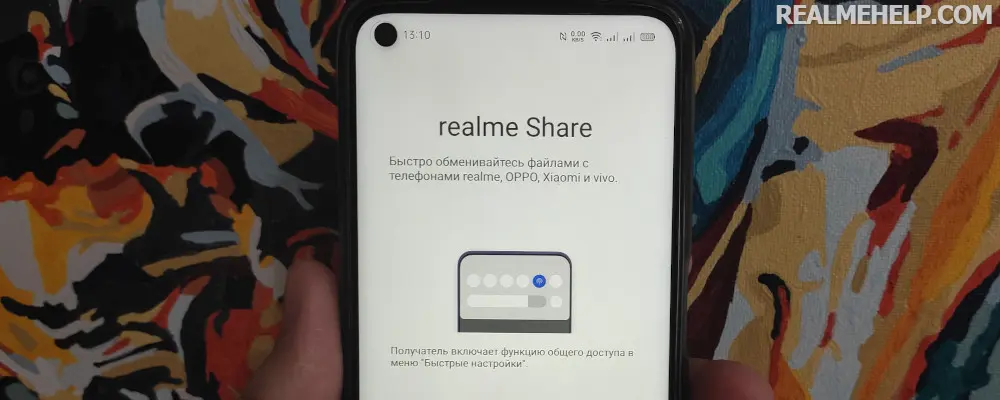
Раньше для передачи файлов с одного устройства на другое приходилось использовать компьютер и карту памяти. Также можно было пересылать небольшие объемы данных через Bluetooth, но на это уходило достаточно много времени. Технологии не стоят на месте, поэтому сейчас обмениваться фотографиями, видео и прочими документами можно прямо «по воздуху». В смартфонах Реалми по умолчанию присутствует опция Realme Share. Давайте разберемся, для чего она предназначена и как работает.
Что это за функция и как пользоваться?
Realme Share (ColorOS Share) — это полезная опция беспроводной передачи различных файлов. С её помощью вы можете пересылать как фотографии и видео, так и текстовые документы. Высокая скорость обмена информацией достигается за счет использования Bluetooth или Wi-Fi, при этом наличие подключения к интернету не является обязательным.
Смартфоны соединяются между собой, что позволяет обмениваться и скачивать любые данные. Например, за считанные секунды вы можете отправить на другое устройство небольшую мелодию или короткий ролик. Вам нужно активировать режим, а затем подключиться ко второму телефону (Realme, OPPO, Vivo или Xiaomi). После нужно подтвердить передачу файлов и дождаться, когда процедура будет завершена. Следить за скоростью можно через уведомление в шторке быстрого доступа.
Как отправить файл через Realme Share
Что же, пришло время разобраться, как использовать полезное приложение Реалми Шаре. Хотим заметить, что с его помощью удобно передавать только небольшие файлы, в том числе текстовые документы, музыку или короткие ролики. Для пересылки более объемных данных желательно всё-таки применять специальные сервисы, такие как облачные хранилища или мессенджеры. Итак, мы подготовили пошаговую инструкцию, которая позволит правильно отправить файл:
- Открываем шторку быстрого доступа Realme UI, а затем нажимаем по пункту «RealmeShare». Он по умолчанию там присутствует, но если это не так, то перенесите недостающую иконку вручную.
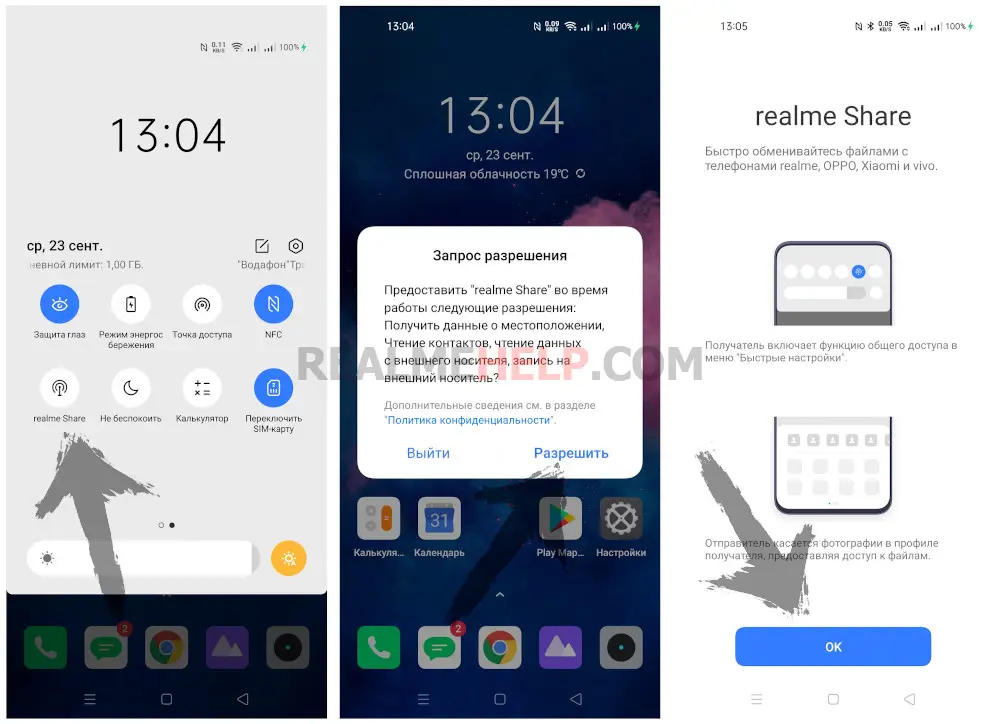
- Заходим в проводник или галерею для выбора нужного файла. Выделяем объект, после чего в нижней панели нажимаем «Поделиться».
- Включаем опцию Share на втором смартфоне (на моем примере это Mi Share от Xiaomi), куда и будет отправляться файл.
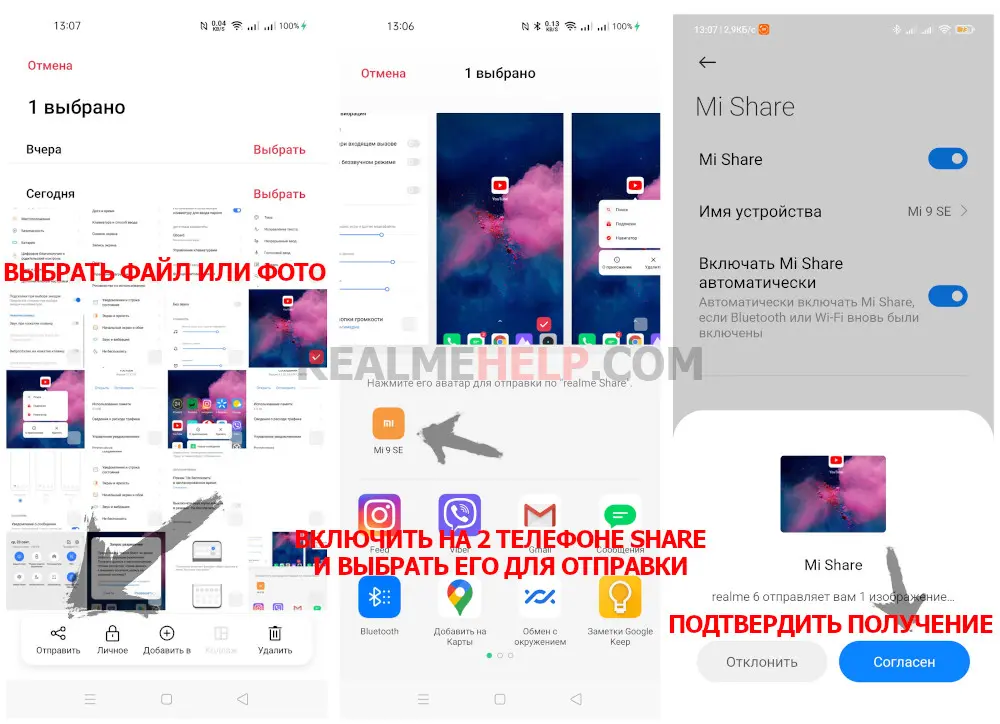
- В списке находим название телефона и подтверждаем пересылку объекта. На экране другого устройства появится запрос на получение файла. Подтверждаем действие и следим за прогрессом.
Кстати, разработчики довольно кратко описывают эту опцию на официальном сайте.
Для контроля отправки откройте шторку уведомлений и убедитесь, что файлы успешно отправляются. После завершения операции — опцию можно отключить.
Как использовать Realme Share на Realme Mobile
Отправка файлов между телефонами — это функция, которая, по крайней мере, среди Android телефоны не обладали функциональностью, обычно принятой пользователями. У нас было много исправлений, и, за исключением появления Nearby для Android 10, каждый производитель разработал свою собственную систему. Это случай Realme Поделиться в случае мобильных телефонов Realme.
С появлением приложений для обмена сообщениями и доступа к электронной почте или облачным хранилищам протоколы для отправки файлов между телефонами не имеют особого смысла, но они все еще существуют для нас.
Что такое Realme Share?
Что ж, в основном мы сталкиваемся с протоколом Realme для прямой передачи файлов между двумя устройствами бренда. Это что-то похожее на Функция поблизости Android 10 , а скорее ориентирован на мобильные телефоны бренда, на которых он установлен по умолчанию благодаря пользовательскому интерфейсу Realme. Что ж, этот протокол мгновенно отправляет файлы между двумя устройствами. Для этого необходимо, чтобы на обоих терминалах был активен процесс.
Лучшее в этой функции то, что вам не нужно подключение к Интернету для ее использования, так как она использует Bluetooth-соединение телефона . Это идеальная функция для отправки больших файлов, она похожа на Airdrop. И по логике работает только между двумя телефонами этой марки. Это функция, которая активируется с помощью быстрых клавиш на панели уведомлений. И его можно использовать из меню общего доступа Android, где он полностью интегрирован в эти телефоны.
Насколько активны?
Что ж, его использование довольно простое. Во-первых, необходимо активировать эту функцию на обоих телефонах, что можно легко сделать, сдвинув экран сверху вниз, и нажав на быстрый ярлык для «Realme Share» .

- Выберите файл, которым хотите поделиться, в файловом менеджере или в любом другом приложении.
- Нажмите на кнопку поделиться
- Убедитесь, что на другом мобильном телефоне активна функция
- В выборе приложений для Android нажмите аватар другого телефона, который будет отображаться с логотипом Realme и именем ниже.
- Отправка файла начнется
Теперь другой человек увидит всплывающее окно на своем мобильном телефоне, в котором он сможет принять файл. Он будет использован всего за несколько секунд, в зависимости от размера файла. После доставки оба увидят вместе с ним уведомления, и получатель сможет напрямую открыть файл. И все это без необходимости подключения для передачи данных LTE или Wi-Fi .