Обрезка фильма или клипа в QuickTime Player на Mac

Строка обрезки приложения QuickTime Player позволяет удалять или «обрезать» части фильма или клипа.
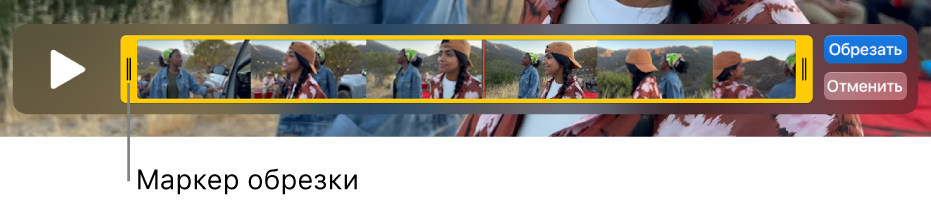
Обрезка фильма
- В приложении QuickTime Player на Mac откройте фильм, который Вы хотите обрезать, затем выберите «Правка» > «Обрезать».
- Перетяните желтые маркеры на панели обрезки. Для обрезки предназначена область за пределами желтых маркеров.
Совет. Для более точного редактирования нажмите и удерживайте манипулятор, чтобы посмотреть отдельные кадры видео.
Обрезка клипа
Разделив фильм на клипы, Вы можете их обрезать.
- В приложении QuickTime Player на Mac выберите меню «Вид» > «Показать клипы».
- Дважды нажмите клип, который нужно обрезать.
- С помощью желтых маркеров, расположенных в строке обрезки выберите часть клипа, которая будет сохранена.
Совет. Для более точного редактирования нажмите и удерживайте манипулятор, чтобы посмотреть отдельные кадры видео.
Обрезка клипов в iMovie на Mac

Точная настройка длительности клипа в фильме выполняется путем перемещения его начальной или конечной точки либо изменения длительности выбранного диапазона. Точная настройка начальной и конечной точек, а также изменение длительности клипа называется обрезкой.
Удлинение и укорачивание клипа на временной шкале путем перетягивания
- В приложении iMovie
 на Mac в режиме беглого просмотра найдите на временной шкале начало или конец клипа, который Вы хотите удлинить или укоротить.
 - Выполните одно из перечисленных ниже действий.
- Удлинение клипа. Потяните линию границы клипа от его середины вбок. Для удлинения клипа необходимо, чтобы в нем были неиспользованные участки.
- Укорачивание клипа. Потяните линию границы клипа от его края к середине.
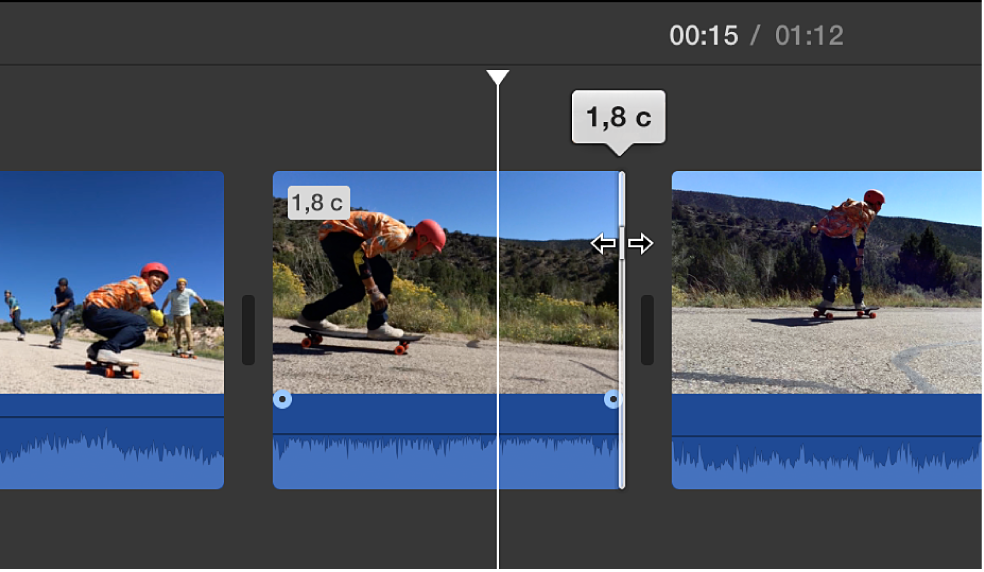
Добавление или удаление кадров с помощью инструмента обрезки клипа
Инструмент обрезки клипа позволяет добавлять к клипу дополнительные кадры и удалять ненужные кадры. Можно также просмотреть размеры используемой части клипа.
- В приложении iMovie на Mac выберите на временной шкале клип, который требуется обрезать.
- Выберите пункт «Окно» > «Показать обрезку клипа». Над временной шкалой появляется инструмент обрезки клипа.
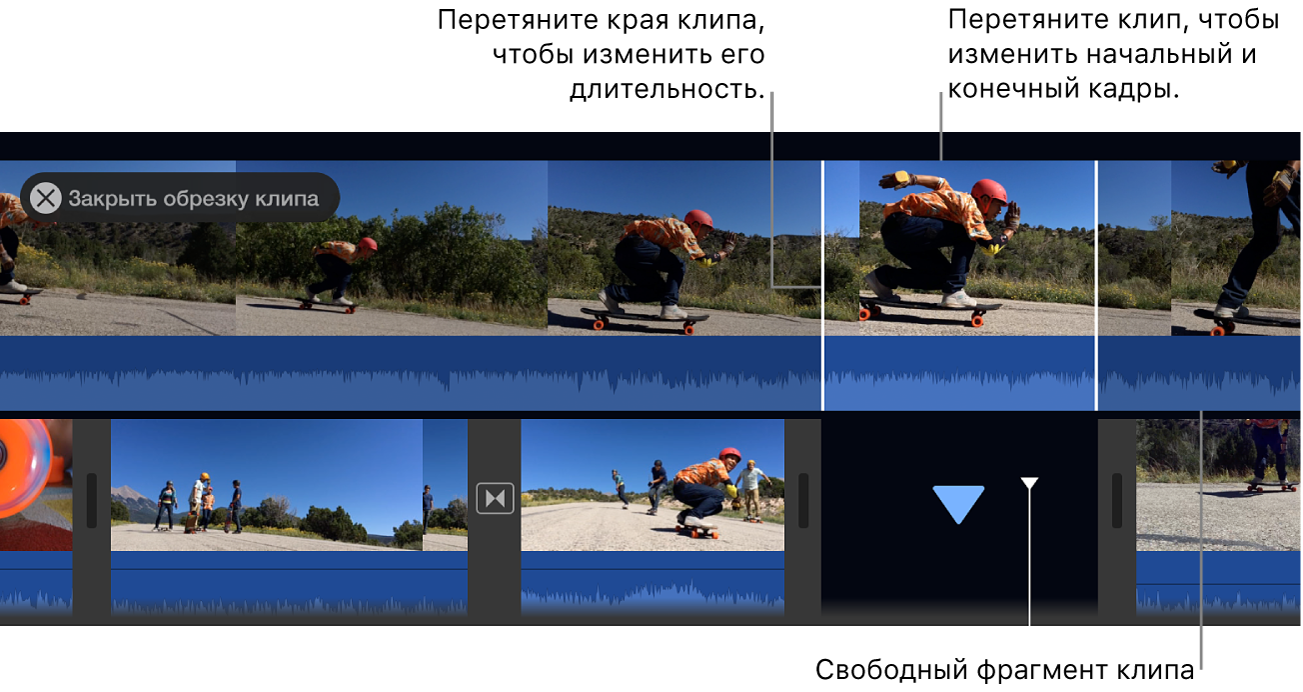
- Выполните одно из перечисленных ниже действий.
- Удлинение клипа. Потяните линию границы клипа от его середины вбок.
- Укорачивание клипа. Потяните линию границы клипа от его края к середине.
- Сохранение длины клипа, но изменение его начального и конечного кадров. Возьмите клип за центр и переместите влево или вправо.
- Нажмите Return, чтобы закрыть инструмент обрезки клипа.
Точная настройка начальной и конечной точек, а также косая склейка с помощью редактора точной настройки
Редактор точной настройки позволяет точно задать моменты начала и конца клипа, а также длительность переходов между клипами. С помощью редактора точной настройки можно также продлить звуковую дорожку клипа за пределы видео, например, если Вы хотите, чтобы звуковое сопровождение исходящего клипа продолжало звучать во время воспроизведения входящего клипа или чтобы звук в клипе начинался раньше, чем изображение. Монтажное соединение, при котором видео- и звуковая составляющие клипа начинаются или заканчиваются в разное время, называется косая склейка.
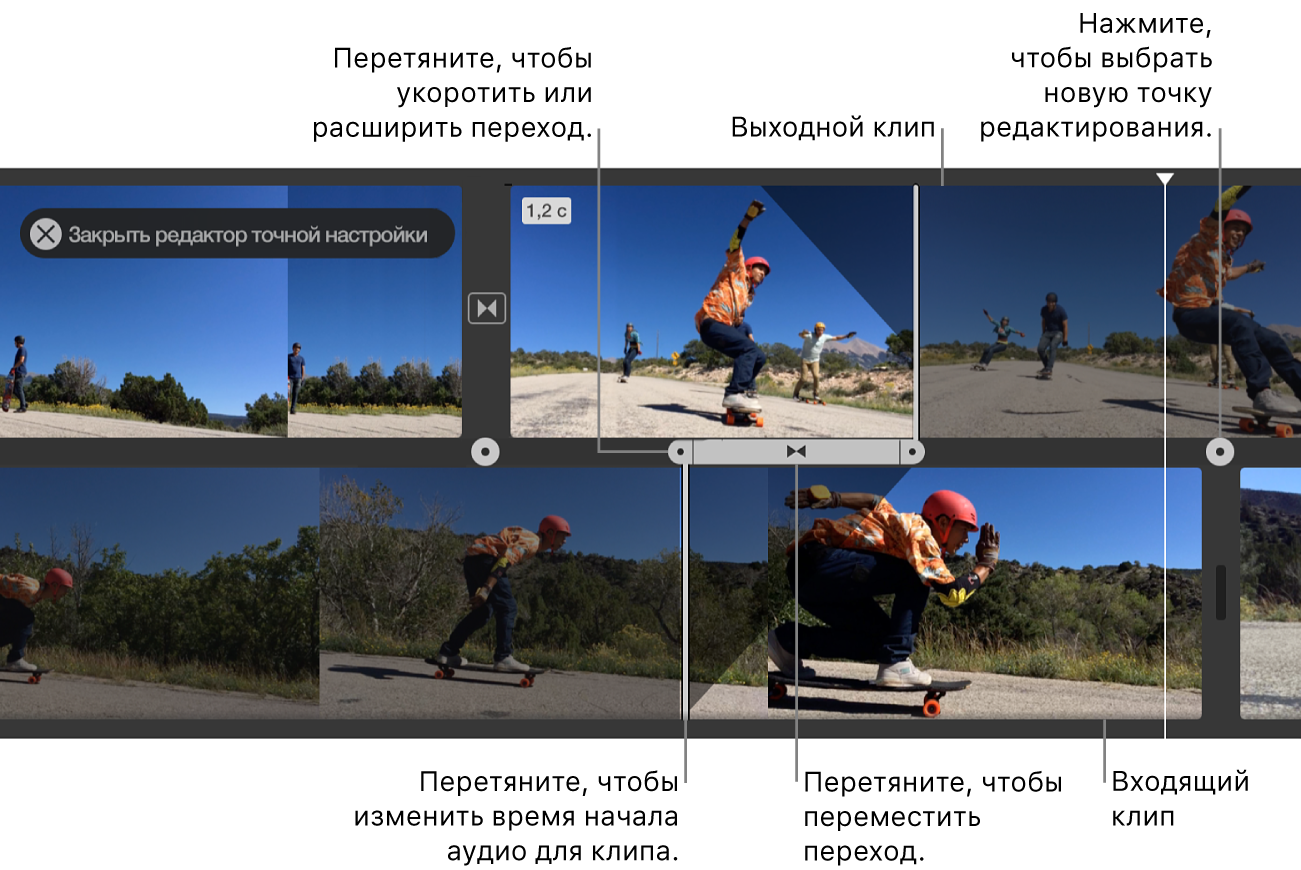
- В приложении iMovie на Mac выполните одно из указанных ниже действий.
- Дважды нажмите границу клипа на временной шкале.
- Выберите левую или правую границу клипа на временной шкале. Выберите «Окно» > «Показать редактор точной настройки». Откроется окно редактора точной настройки, в котором будет отображен расширенный вид входящих и исходящих клипов. Точка редактирования — место, где исходящий клип заменяется входящим, — показана вертикальной серой чертой в центре редактора точной настройки. В верхней части окна редактора точной настройки отображаются исходящий клип и предшествующие ему клипы, а под ними — входящий клип и следующие за ним клипы. Затемненные части клипов слева и справа от линии редактирования — это неиспользованные участки, которые можно обрезать. Их можно бегло просмотреть, чтобы решить, где производить обрезку. Если к выбранной точке редактирования прикреплен переход, длительность перехода показывают диагональные линии и полоска перехода с ручками-манипуляторами.
- Чтобы переместить точку редактирования, перетяните линию редактирования в центре редактора точной настройки или перетяните один из клипов для увеличения или уменьшения его длительности.
- Для изменения перехода выполните одно из указанных ниже действий.
- Уменьшение длительности перехода. Перетяните ручку-манипулятор перехода со стороны входящего клипа вправо или со стороны исходящего клипа — влево.
- Увеличение длительности перехода. Перетяните ручку-манипулятор перехода со стороны входящего клипа влево или со стороны исходящего клипа — вправо.
- Чтобы переместить точку редактирования аудио, наведите указатель на синюю волновую форму под исходящим или входящим клипом и потяните точку редактирования аудио.
Примечание. Перемещение точки редактирования для аудиосигнала возможно только в том случае, если на временной шкале включен режим «Показать волновые формы». Если видео- и аудиоклипы отображаются без волновых форм звука, нажмите «Настройки» в правом верхнем углу временной шкалы и установите флажок «Показать волновые формы».
Совет. Чтобы выбрать другую точку редактирования в редакторе точной настройки, нажмите одну из точек на границе между входящим и исходящим клипом.
Удаление ненужных кадров с помощью контекстного меню
- В приложении iMovie на Mac нажмите клавишу R и, удерживая ее, перетяните указатель по клипу на временной шкале, чтобы выбрать диапазон кадров, который требуется сохранить.
- Нажмите клип при нажатой клавише Control и в контекстном меню выберите «Обрезать выбранное».
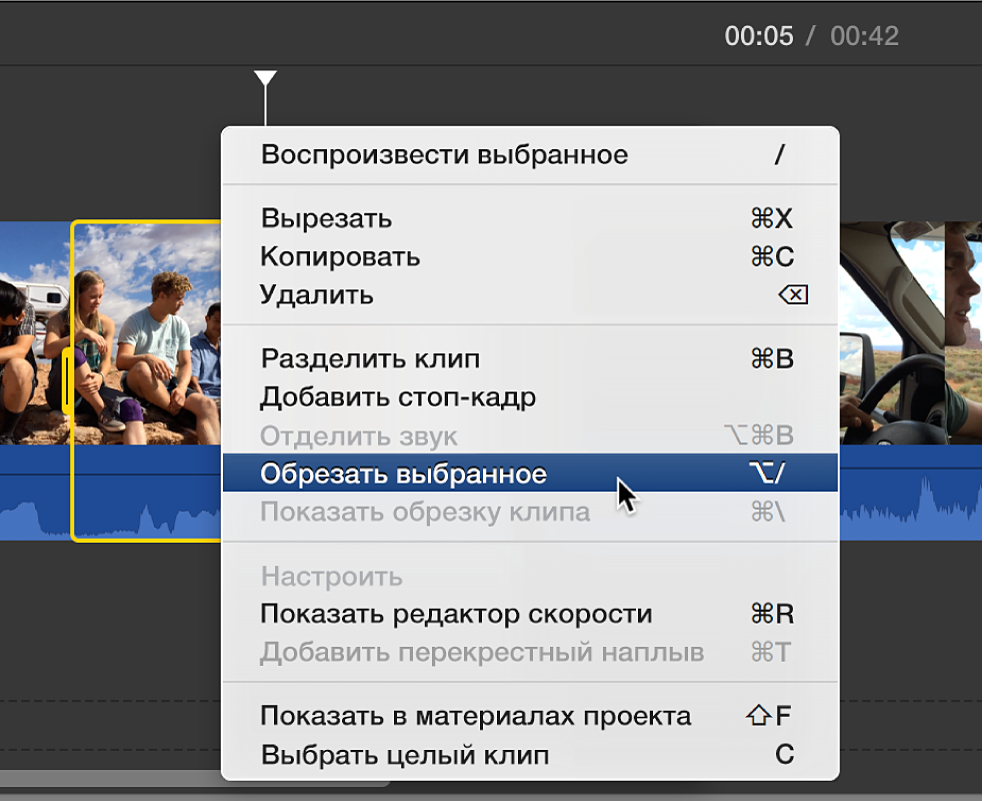 Клип будет обрезан по границам выделенного диапазона.
Как редактировать видео на Mac (обрезать, повернуть, накладывать эффекты) без установки дополнительных приложений
С выходом macOS Big Sur приложение «Фото» на Mac теперь может лучше работать c видео, в том числе обрезать, кадрировать (crop), применять фильтры и осуществлять другие настройки. В этом материале мы расскажем как это сделать.

Приложение «Фото» на Mac известно своими способностями упорядочивать и редактировать изображения. Именно на них и делается основной упор, как понятно хотя бы из названия программы. На самом деле приложение способно на большее. Являясь, фактически, центральным хранилищем всех медиафайлов, созданных камерой, программа еще и выступает репозиторием для снятых видео. Именно поэтому «Фото» предоставляет пользователям возможность отредактировать то, что уже было снято.
Большинство людей пользуются «Фото» как раз для редактирования фотографий, но точно также с помощью приложения можно вносить изменения и в видео.
Конечно, вы вправе посмотреть в сторону iMovie, Final Cut Pro или Adobe Premiere, если вам требуется полный пакет для редактирования видео. Но если речь идет о небольшом изменении одного ролика, нет необходимости прибегать к таким мощным продуктам. Такие простые действия, как обрезка видео, кадрирование (crop) или внесение несложных исправлений можно осуществить и в приложении «Фото», которое, очевидно, не настолько сложное, как профессиональные инструменты. Вот как воспользоваться этими инструментами.
Как добавить видео в приложение Фото
Для того чтобы импортировать видео в приложение Фото, выделите файл, нажмите правую кнопку мыши и выберите Поделиться → Добавить в Фото.
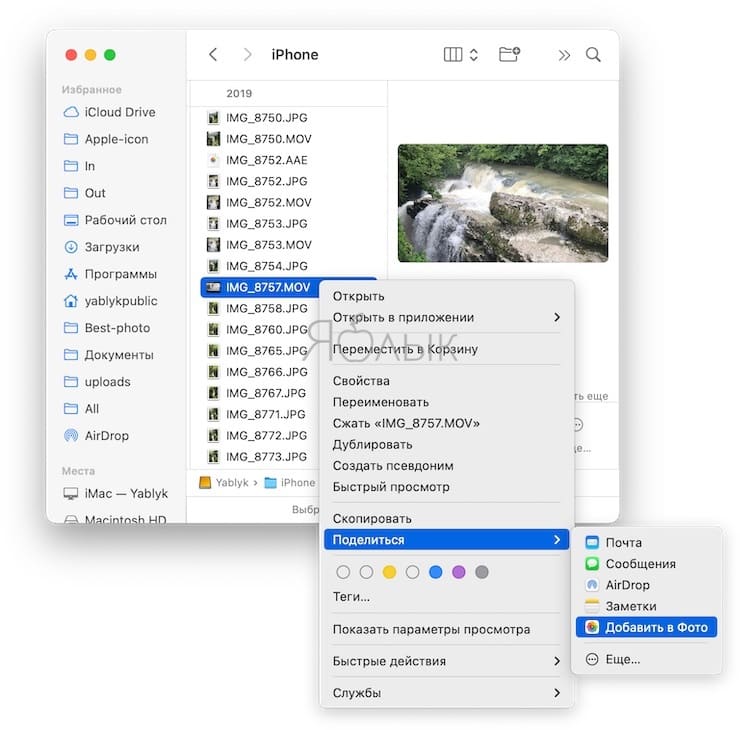
Также для добавления видео можно просто перетянуть файл в окно приложения Фото.
Как быстро найти все видео в приложении Фото
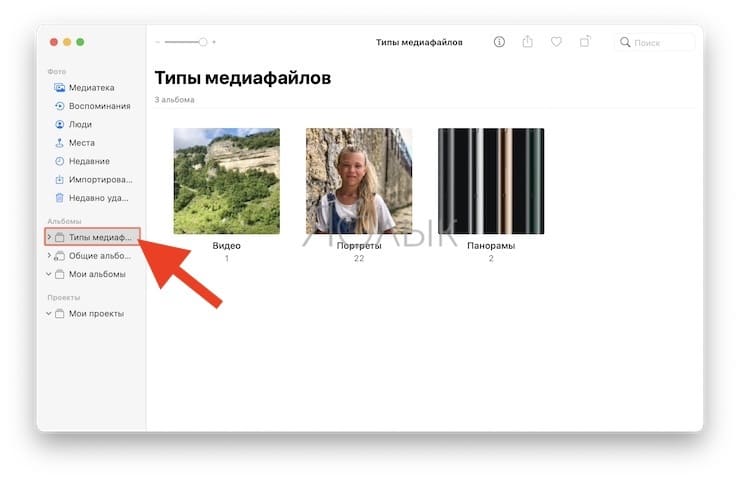
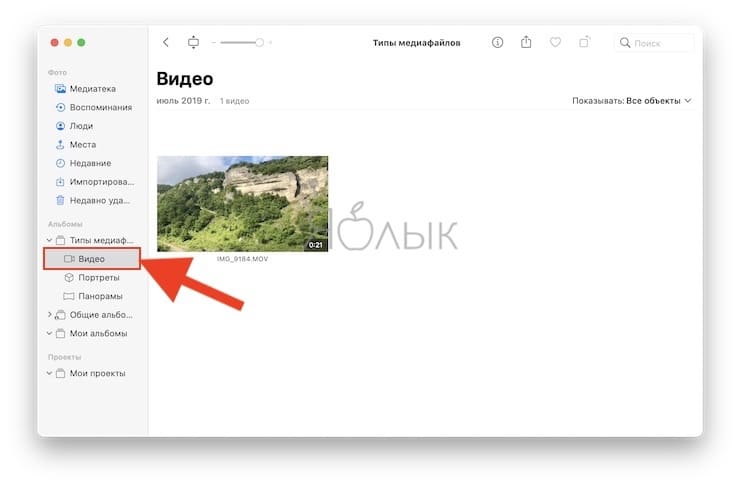
Для того чтобы отобразить только видео-файлы, нажмите в меню слева пункт Типы медиафайлов и выберите Видео.
Как начать редактировать видео в приложении Фото на Mac
Выберите видео, которое вы хотите отредактировать. Дважды щелкните по нему, чтобы увидеть увеличенное изображение мультимедиа.

При наведении курсора на область окна программы, появятся элементы управления видео.
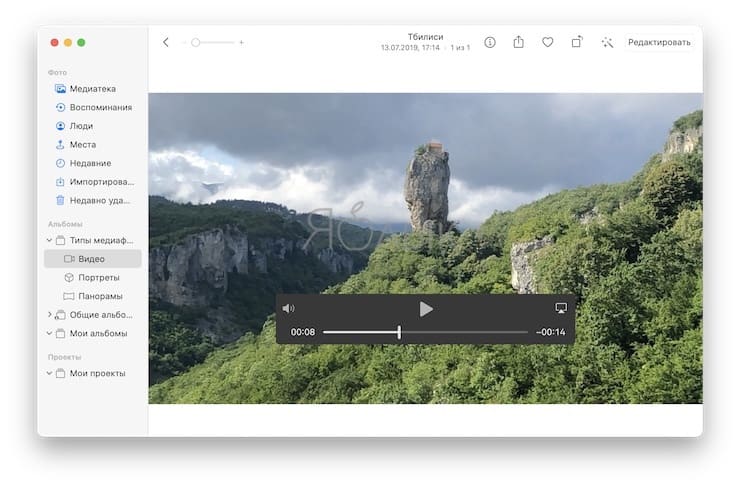
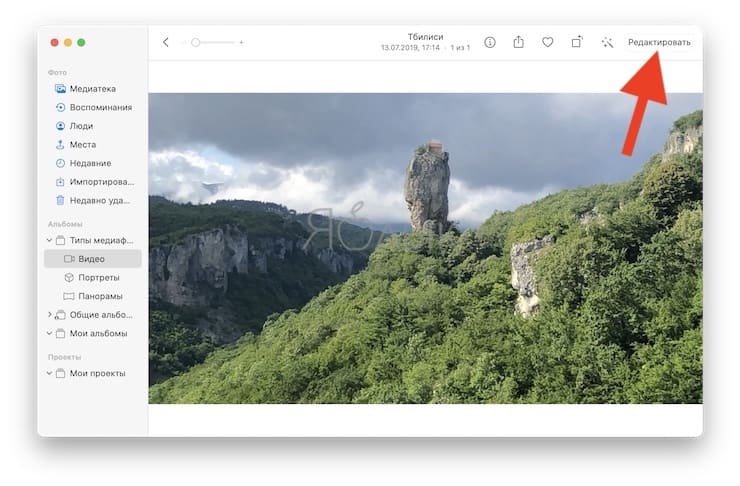
Нажмите кнопку «Редактировать» в правом верхнем углу. Это действие вызовет экран, предлагающий различные способы редактирования видео.
Как сохранить изменения при редактировании видео в приложении Фото на Mac
После того, как все настройки в видео будут внесены, нажмите кнопку «Готово» в правом верхнем углу.
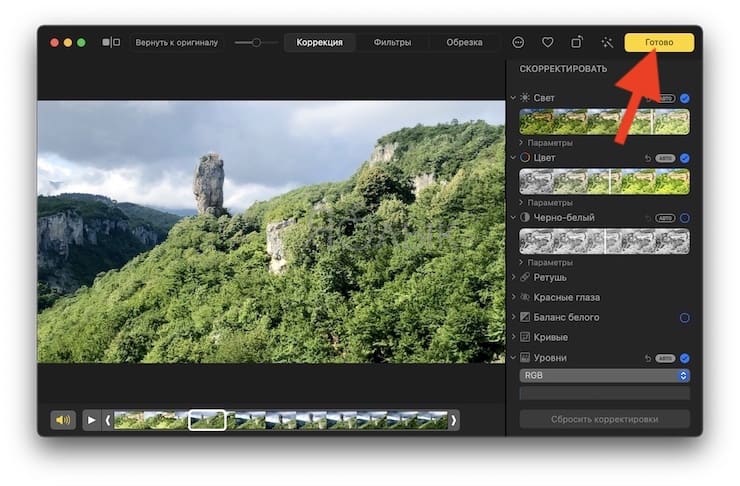
Это автоматически сохранит изменения без разрушения исходного видео, оно останется сохраненным в неизменном виде.
Как автоматически улучшать видео в приложении Фото на Mac
Выберите видео, которое хотите улучшить. Дважды щелкните по нему, чтобы открыть увеличенное изображение.
Нажмите кнопку с волшебной палочкой в правом верхнем углу с надписью Применить автокоррекцию. Это действие внесет автоматические изменения в видео.
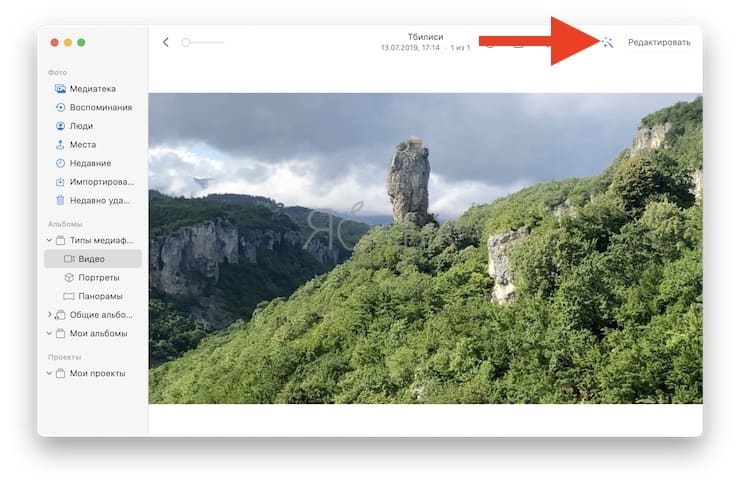
Чтобы затем выполнить ручную настройку настроенного ранее автоматом видео, нажмите кнопку «Редактировать» и внесите изменения, нажав потом «Готово».
Как редактировать цвет, свет, контрастность, яркость и т.д. в приложении Фото на Mac
Первый же экран, который вы увидите при редактировании видео в «Фото» – вкладка Коррекция, будет знаком любому, кто редактировал фотографии. Появятся разве что некоторые небольшие изменения.

С правой стороны вы найдете обычный набор настроек изображения, доступный для работы с ним. Однако стоит быть внимательным – вместо того, чтобы изменить нечто в определенном месте клипа, как это умеют делать профессиональные пакеты, изменения будут применены ко всему видео. Стоит учитывать это при обработке видео.
Набор инструментов во вкладке Коррекция предлагается в тех же категориях, что и для фотографий, например, настройки яркости, контрастности и расположения источника освещения, насыщенности и яркости цвета, параметров видео в черно-белом режиме, баланса белого, настройки кривых, уровней и другие.
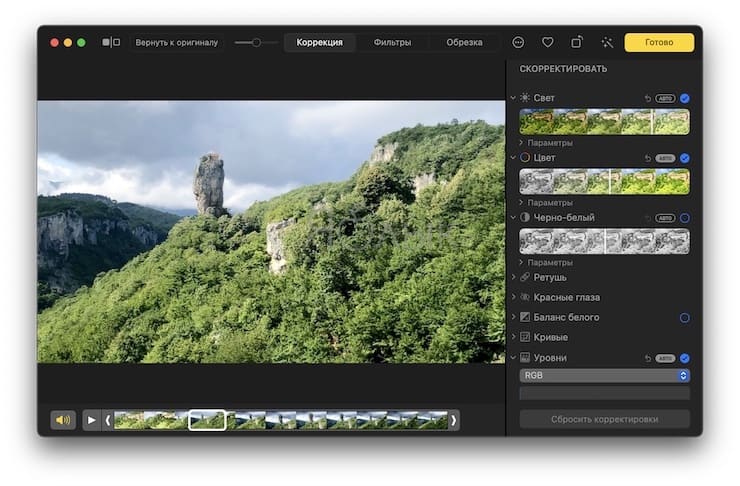
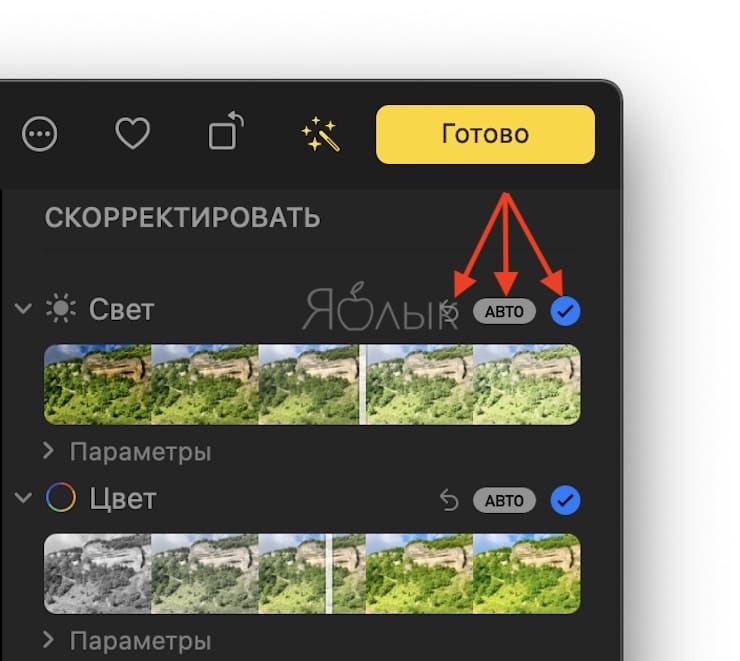
Для внесения изменений необходимо просто двигать в нужную сторону ползунки. В верхней части каждого раздела имеется синий кружок, нажатие по которому включит или отключит возможность внесения изменения в этой группе настроек, а также обратную стрелку, которая отменит внесенные изменения. Имеется кнопка «АВТО», которая позволяет приложению применять подходящие наилучшим образом по мнению программы настройки.
Как обрезать видео в приложении «Фото» на Mac
Под видео находится шкала времени для клипа, на которой можно увидеть все его кадры, а также текущий выбранный момент времени. Он как раз и располагается в основной области просмотра.
Нажмите кнопку воспроизведения или паузы, для начала или приостановки воспроизведение видео. Это окажется полезным для проверки правильности внесения изменений на протяжении всего клипа.
А можно щелкнуть по конкретной точке на временной шкале, чтобы перейти сразу в необходимое место.
Вы также можете удерживать и перетаскивать выделенный белым фрагмент, чтобы быстро пролистать видео.
Щелкните по левому или правому шеврону на концах клипа.
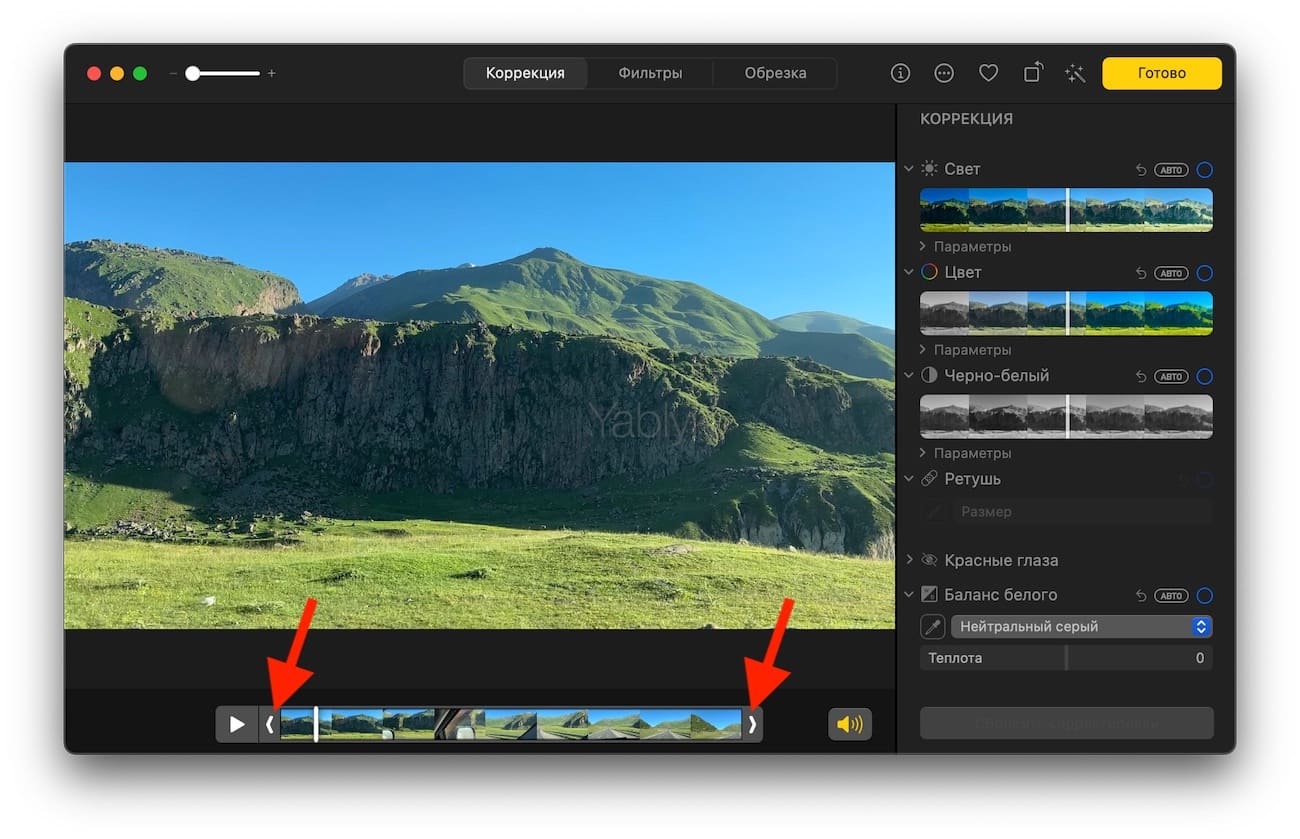
Появится выделенный желтым цветом участок, указывающий длину обрезанного клипа в полнометражном видео.
Щелкните и перетащите шевроны влево или вправо, чтобы сократить или удлинить выбранную область клипа.
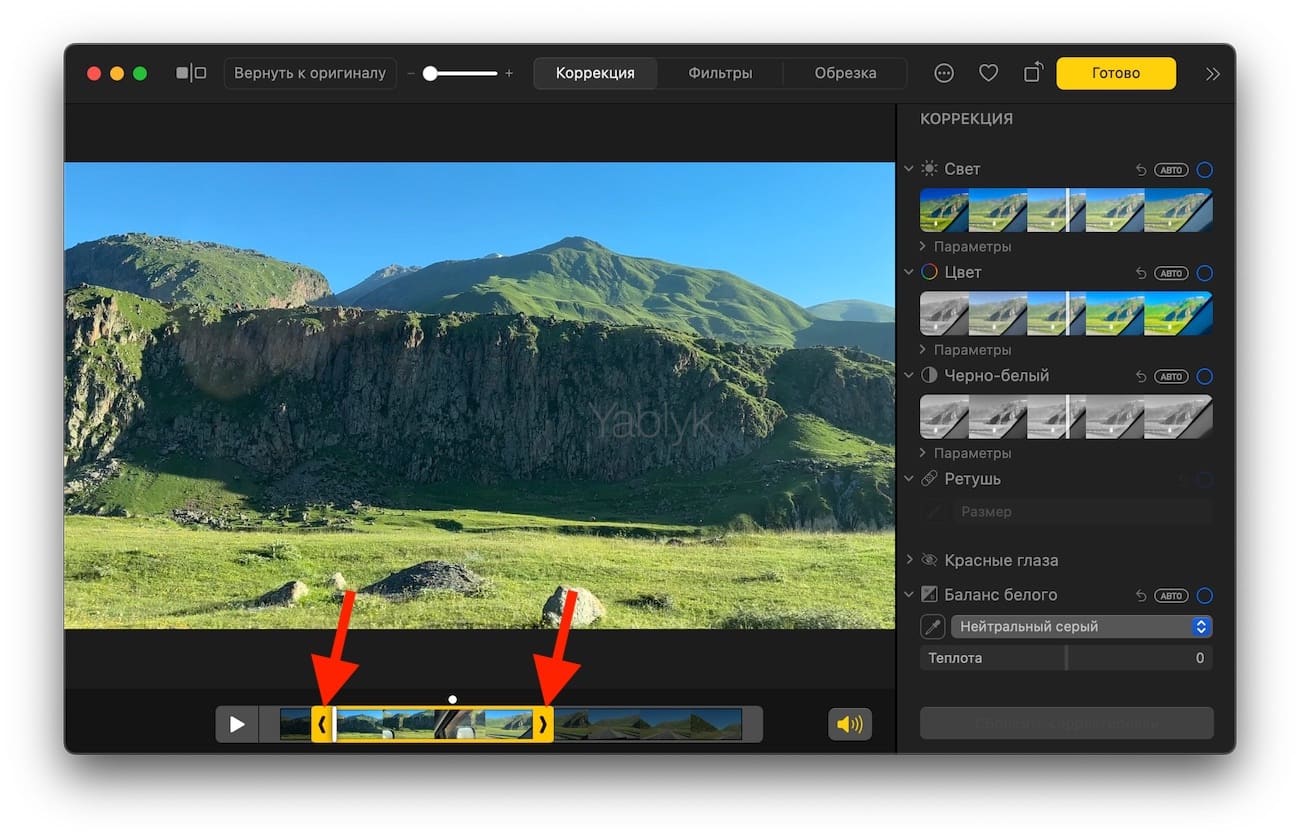
Изменения вступят в силу при нажатии кнопки «Готово» после завершения всех изменений.
Как накладывать фильтры на видео в приложении Фото на Mac
Если вы хотите сделать свое видео более стильным, то вам следует взглянуть на вторую вкладку редактирования под названием «Фильтры». Это эффекты, которые возможно применить к видео помимо уже вероятно внесенных вами настроек.
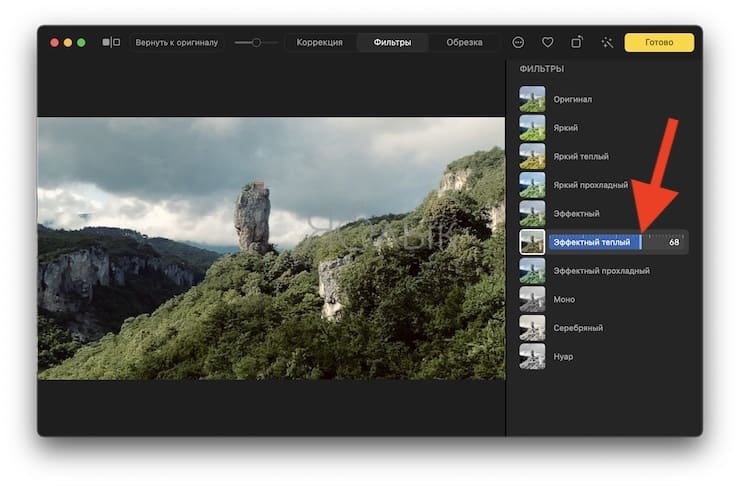
К моменту написания этой статьи в «Фото» по умолчанию доступны девять фильтров, в том числе: Яркий, Яркий теплый, Яркий прохладный, Эффектный, Эффектный теплый, Эффектный прохладный, Моно, Серебряный и Нуар.
На экране редактирования вашего медиа выберите вкладку «Фильтры».
Щелкните по одному из типов фильтров в списке.
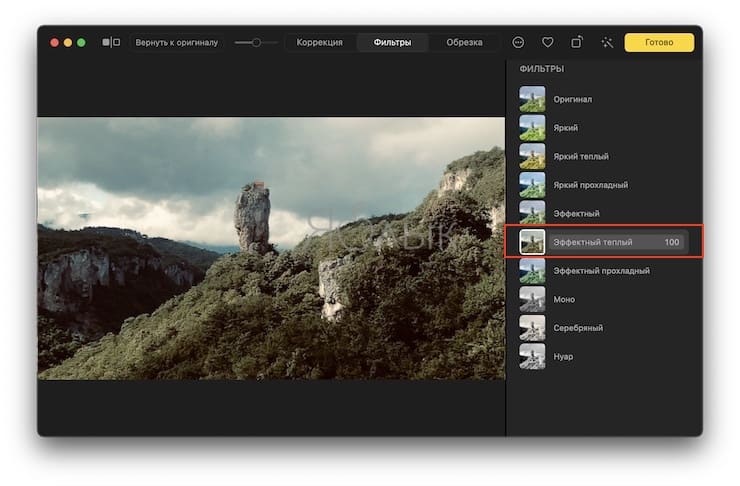
После выбора воспользуйтесь ползунком на этом фильтре, чтобы отрегулировать его интенсивность. Значение 0 означает, что фильтр не влияет на исходное видео, а значение 100 задействует его на полную мощность.
Как повернуть видео в приложении «Фото» на Mac
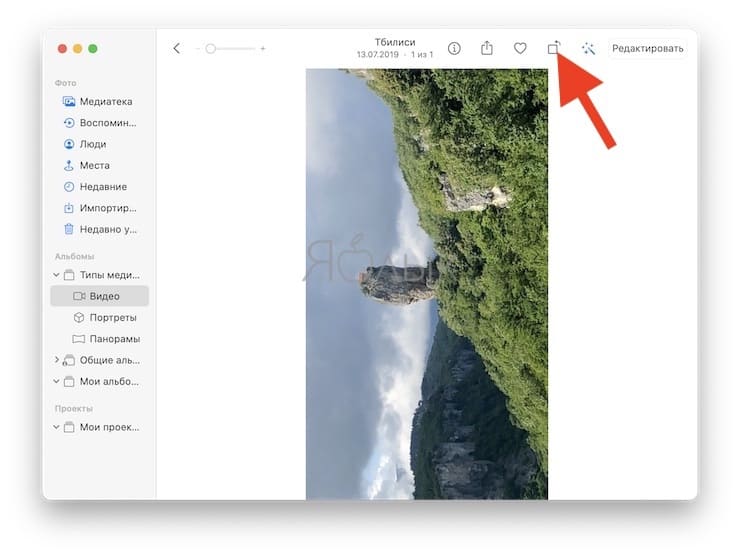
В правом верхнем углу экрана просмотра видео имеется кнопка поворота, которая работает одинаково хорошо, как для видео, так и для фото. Щелкните по ней, чтобы повернуть видео на 90 градусов против часовой стрелки.
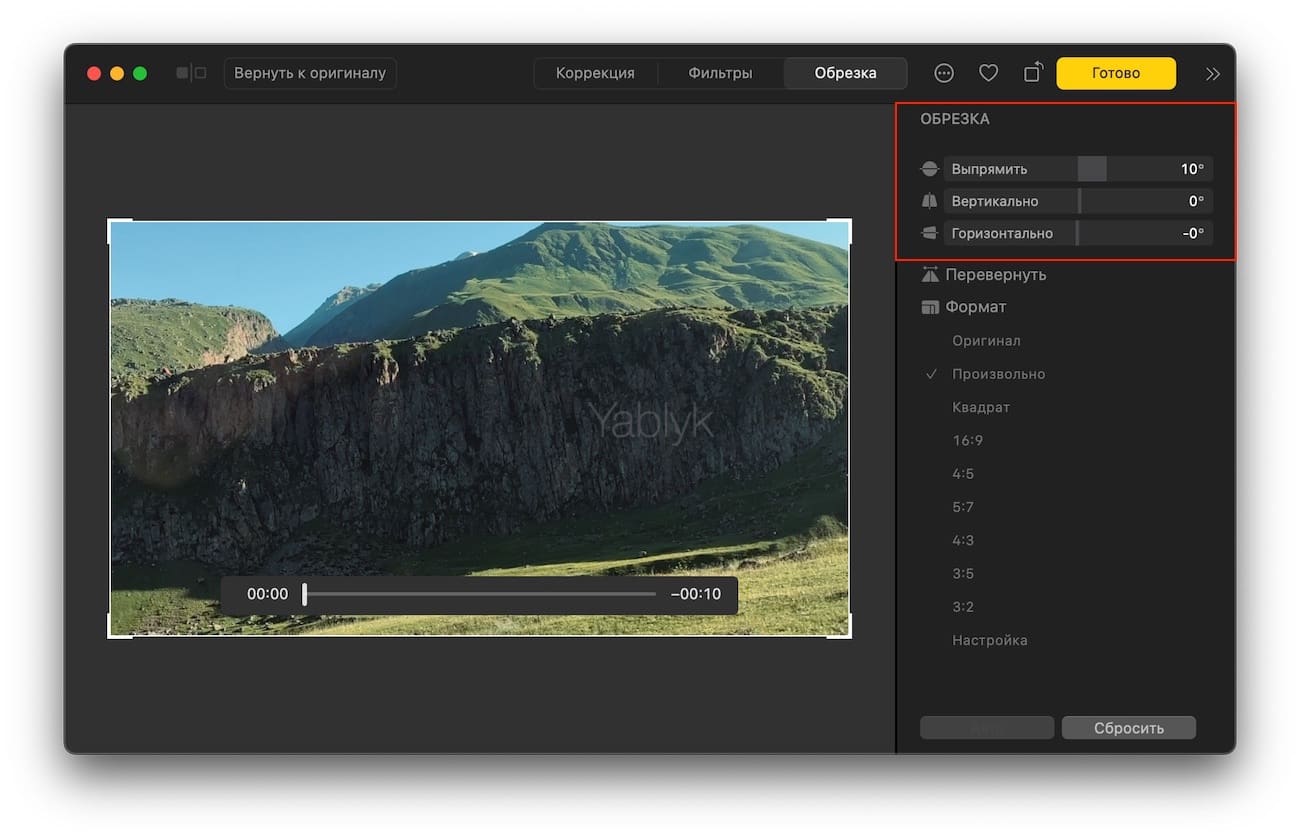
В случае, если необходимо повернуть изображение на любой определенный угол или исправить перспективу, перейдите в режим редактирования, откройте вкладку «Обрезка» и перемещая соответствующую шкалу, установите желаемую степень поворота.
Как кадрировать (crop) видео в приложении «Фото» на Mac
Предположим, что у вас имеется полноразмерное видео, но вы не хотите его полностью показывать. Возможно, вы просто хотите сделать акцент на чем-то главном, что и требуется оставить в видео.
В зависимости от социальной сети, вам может понадобиться ограничить пропорции видео для его идеального просмотра в определенной ориентации. Например, вы можете захотеть создать квадратное или вертикальное видео вместо версии с изначально альбомной ориентацией.
Во многом подход тут такой же, как при настройке изображений, аналогичные действия можно сделать и для видео.
Инструменты кадрирования находятся во вкладке «Обрезка» и предлагают практически те же возможности, что и при обычном редактировании фотографий, с той лишь разницей, что добавляется временная шкала внизу. Она поможет вам убедиться, что любые вносимые в видео изменения будут верны на протяжении всего видео.
На вкладке «Обрезка» выберите справа инструмент «Формат». Используйте параметр «Произвольно», если хотите создать видео с нестандартным соотношением сторон.
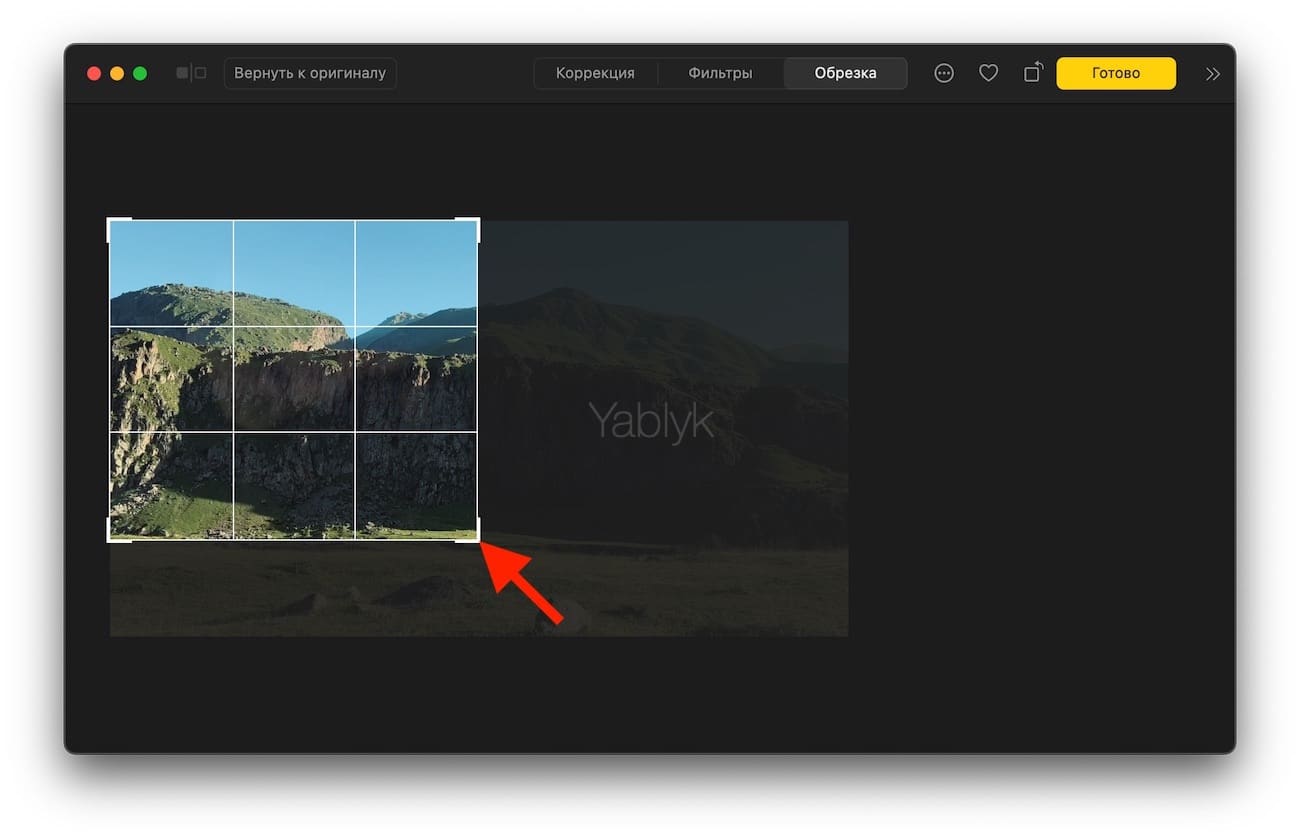
После выбора нужного расположения видео используйте края углов или стороны выделенного участка на видео для изменения размера поля.
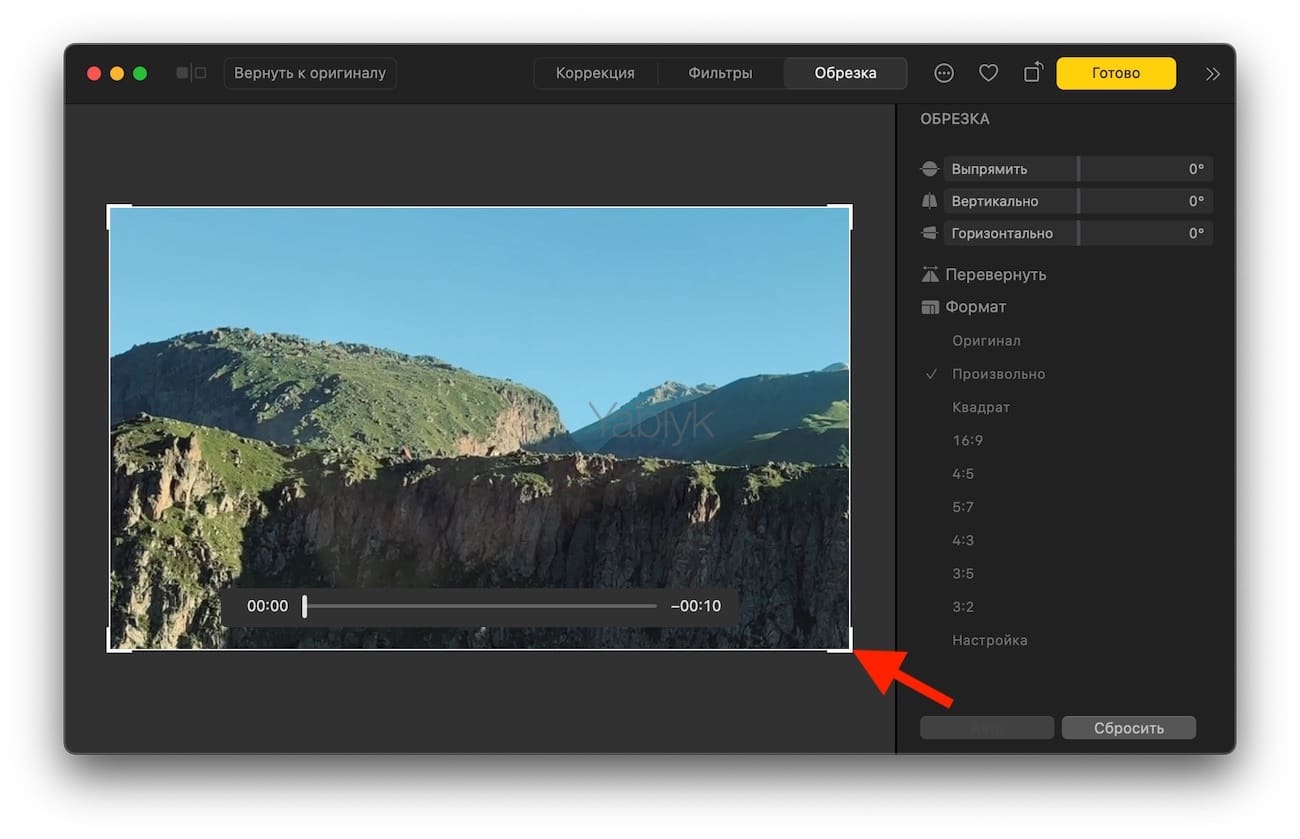
Перетащите углы видео, чтобы сформировать часть клипа, которая будет доступна для просмотра в окончательной версии.
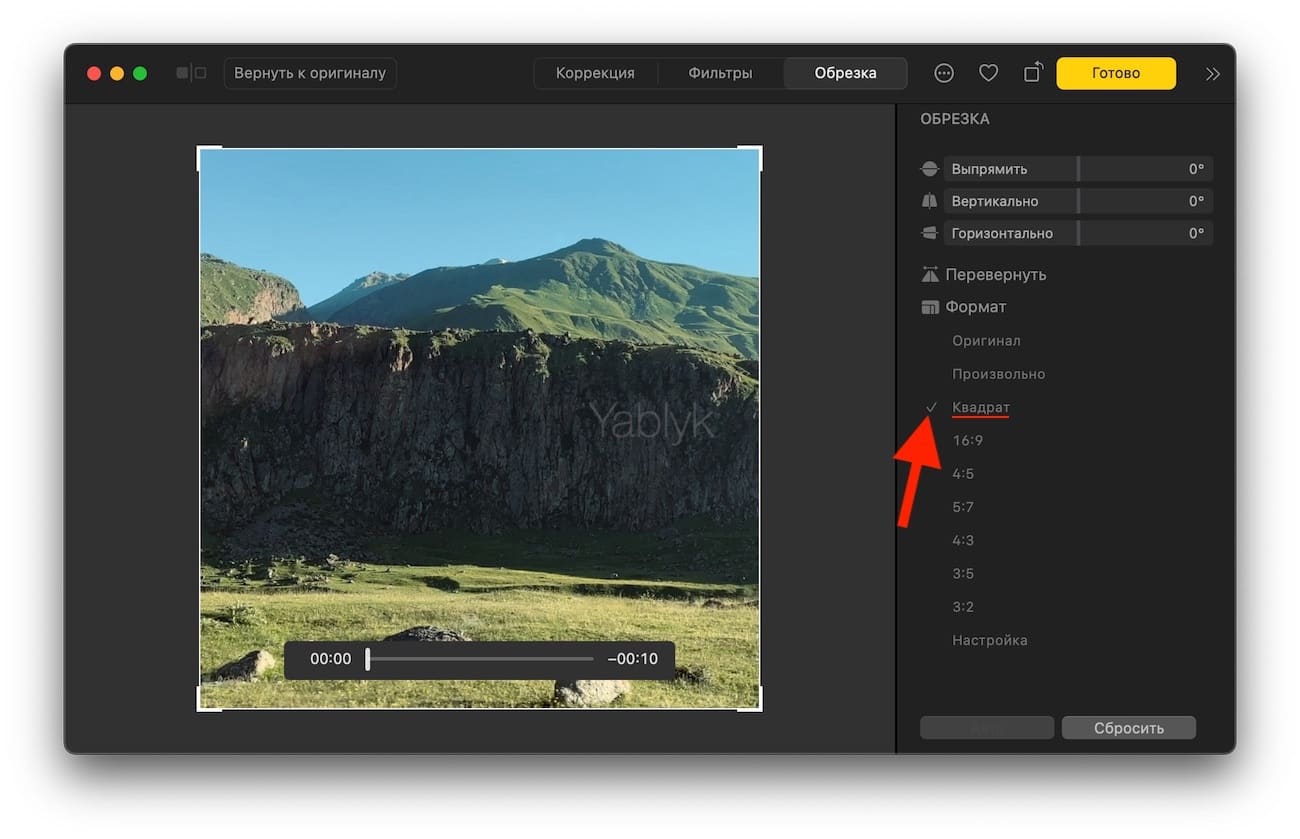
При желании можно выбрать предустановленные форматы: «Квадрат», «16:9», «4:5», «5:7», «4:3», «3:5» и «3:2».
Когда все изменения будут завершены, нажмите «Готово».
Как экспортировать отредактированное видео из приложения Фото
Для того чтобы сохранить отредактированные изменения на видео в отдельный файл, нажмите вкладку «Файл» → «Экспортировать…» в строке меню.
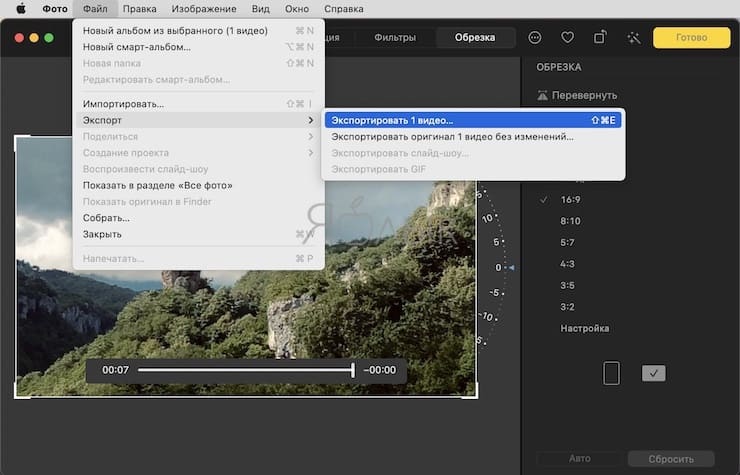
Выберите качество видео и нажмите «Экспортировать».
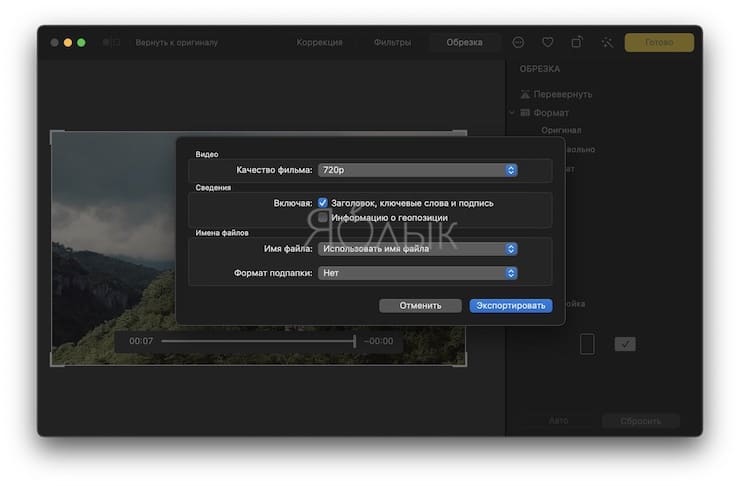
Неразрушающее редактирование видео
Делая с видео различные изменения в «Фото», важно помнить, что они являются неразрушающими – исходный видеофайл остается нетронутым и находится в прежнем состоянии. А изменения сохраняются отдельно, что позволяет не бояться экспериментировать и совершать несколько различных действий с роликом, обрезая его. Всегда ведь остается возможность возврата к более раннему состоянию с сохранением исходных данных.
А при экспорте из «Фото» видео, с внесенными в него изменениями, программа генерирует новый видеофайл, в который вносятся любые совершенными вами изменения. Экспортированное видео вообще не содержит исходных данных клипа, поэтому его последующее редактирование не позволит вернуть обрезанные элементы, а также не даст возможности пользователям увидеть исходный цвет видео.
�� Смотрите также:
- Как извлечь флешку, съемный диск (накопитель) и т.д. в macOS (7 способов).
- Как настроить панель инструментов в Finder на Mac (macOS).
- 10 крутых возможностей связки iPhone + Mac при совместном использовании.
�� Мы в Telegram и YouTube, подписывайтесь!
Как использовать программы для обрезки видео для Mac?
Прежде чем мы перейдем к ключевой теме публикации – как обрезать видео на макбуке, рассмотрим вкратце плюсы и минусы программ которые непосредственно помогут обрезать видео в mac OS. Их много, но для нашего обзора мы отобрали пять самых удобных, доступных, понятных пользователю с любым уровнем компьютерной грамотности. Все они позволяют за несколько простых шагов вырезать фрагмент из фильма или клипа. Как это сделать – мы также расскажем в подробностях.
Название программы
Цена
Плюсы
Минусы
Бесплатная пробная версия
Простой, удобный интерфейс
На видео в пробной версии накладывается фирменный водяной знак
Входит в состав предустановленного на Mac ПО, не нужно устанавливать отдельно
Не всегда работает стабильно
Профессиональный набор возможностей
Всегда под рукой, есть на всех версиях macOS и при этом стабильно работает
Ограниченный набор возможностей для редактирования
Распространяется полностью бесплатно со всем набором возможностей, включая обрезку видео на Mac
На macOS случаются проблемы со стабильностью работы
Показать больше
Команда Movavi стремится предоставлять только актуальную и проверенную информацию. Вот что мы делаем для этого:
- Изучили спрос и популярность программ и сервисов, упомянутых в данной статье.
- Все продукты в этой статье протестированы командой Movavi.
- При тестировании мы сравниваем ключевые параметры, включая обрезку видео и аудио, визуальные эффекты, стабилизацию, настройку качества видео, сохранение видео и другие важные характеристики.
- Изучили отзывы пользователей на популярных платформах и учли эту информацию при написании обзоров.
- Собрали отзывы пользователей и учли их мнение о программах Movavi, а также о продуктах других компаний.
Если вы ищете удобную программу для нарезки видео на Mac, попробуйте Movavi Video Editor для Mac OS! С помощью неe вы легко и быстро сможете укоротить слишком длинный фильм, разрезать видео на небольшие клипы для загрузки на YouTube или вырезать отдельный эпизод фильма для дальнейшего просмотра на мобильном устройстве! Программа проста в освоении, что позволит даже новичку справиться с этими задачами. Скачайте Movavi Video Editor для Mac и убедитесь сами!
Шаг 1. Установите программу для обрезки видео на Mac
Скачайте и запустите установочный файл. Инструкции на экране вашего MacBook или iMac помогут правильно установить программу.
Шаг 2. Добавьте видеозапись в программу
Откройте программу, кликните Добавить файлы и выберите один или несколько файлов для нарезки. Вы также можете просто перетащить необходимые файлы на Шкалу времени с помощью мыши.
Шаг 3. Разрежьте видео
Для начала нужно определиться, где именно вы хотите разрезать видеоролик. Для этого воспроизведите добавленный ролик в окне предпросмотра справа и подберите удачный момент для разрезки. Далее с помощью мыши установите красный маркер в нужное положение на монтажном столе и нажмите кнопку Разрезать, чтобы разрезать видео на две части.
Для удаления ненужного фрагмента кликните по нему мышью и нажмите кнопку Удалить или кнопку Delete на клавиатуре. Если вы хотите удалить фрагмент из середины фильма, сначала разрежьте видео в начале эпизода, который вы хотите удалить, а затем – в конце этого эпизода. После этого останется просто удалить вырезанную часть из середины видео.
Шаг 4. Сохраните нарезанное видео
Для сохранения результата нажмите кнопку Сохранить и выберите подходящий вам вариант сохранения в одной из вкладок в левой части окна экспорта. Вы можете сохранить видео для просмотра на компьютере или на любом популярном мобильном устройстве, в любом популярном формате: MKV, MP4, MOV, AVI, FLV и многих других. Если вы хотите загрузить видео на YouTube или Google Drive прямо из программы, воспользуйтесь вкладкой Загрузить онлайн. Как только вы настроили параметры сохранения, нажмите Старт. Теперь вы знаете, как обрезать видео на Mac!
Предустановленная на всех Маках программа для нелинейного монтажа с интерфейсом, ориентированным на неподготовленного пользователя. Полнометражный фильм в ней смонтировать будет сложно, зато она пригодится, когда нужно будет обрезать видео на Мак или сделать с мультимедийным файлом еще что-то не очень сложное. В локализованной версии софт неплохо русифицирован, обновления выходят, хоть и не часто, при этом в комментариях пользователи пишут об участившихся вылетах и падениях редактора без возможности сохранить результат обработки.
Как обрезать видео на маке, используя iMovie
- Откройте программу для обрезки видео для Mac и добавьте видео на временную шкалу.
- Нажмите Окно ->Показать обрезку клипа.
- Перетащите белые линии в точки начала и окончания фрагмента, который хотите вырезать.
- Сохраните результат и экспортируйте в нужном вам формате.
Final Cut Pro
Профессиональный инструмент, самый дорогой из упомянутых в статье и наиболее функциональный. Интерфейс, оговоримся сразу, спроектирован не для новичков. Вы сможете в нем обрезать видео на Mac по нашей инструкции, но если захотите пользоваться им для более сложных задач монтажа, готовьтесь перечитать километры гайдов и пересмотреть несколько часов видео на YouTube. Он может пригодиться видеоблогеру, видеооператору, но рядовому пользователю для рутинных или периодических задач по обрезке клипов и вырезанию интересных сцен из любимых дорам лучше выбрать что-то попроще и подешевле. Также что-то менее скромное для раскраивания файла видео на макбуке придется выбрать тем пользователям, кто не готов смириться с отсутствием русского языка редактора.
Как обрезать видео на Mac в Final Cut Pro
- Откройте программу и выберите инструмент Blade.
- Отметьте маркером на временной шкале начало вырезаемого видеофрагмента.
- Отметьте другим маркером конец нужного вам куска видеоролика.
- Выберите инструмент Select.
- Кликните на ненужные части видео и нажмите Delete на клавиатуре.
- Сдвиньте фрагмент в начало временной шкалы или в переместите на нужную позицию.
- Сохраните результат и экспортируйте в нужный формат.
QuickTime
То, что этот плеер одновременно является программой нарезки видео для Mac для многих может оказаться сюрпризом. Тем не менее, это тот самый катер (см. программа для нарезки видео и аудиофайлов), который всегда под рукой и без проблем справляется с самыми разными форматами, включая довольно экзотический в наше время VOB. Интерфейс программы в целом сделан достаточно дружелюбно и не вызывает вопросов, даже у тех, кто не особенно хорошо знаком с операционной системой. Но именно редактирование запрятано так далеко, что не каждый догадается его там искать. Тем не менее, вот вам инструкция по шагам.
Как обрезать видео в плеере QuickTime на макбуке
- Запустите проигрыватель QuickTime на своем устройстве.
- Откройте в проигрывателе то видео, в котором вам нужно вырезать фрагмент.
- Зайдите в меню и выберите пункты Просмотр ->Обрезать.
- Перетащите желтые метки так по шкале времени, чтобы внутри них находился нужный вам фрагмент. Всё, что вокруг него после сохранения будет удалено.
- Нажмите Обрезать.
- Сохраните результат в том формате, в котором вам будет удобно использовать его в дальнейшем.
VLC
Один из самых популярных многофункциональных проигрывателей, представленный в том числе в операционной системе от Apple. Плеер удивляет обилием возможности и тем, что за столько лет развития его интерфейс все еще настолько далеко от совершенства. Нет ничего сложного в том, чтобы открыть через него ролик для просмотра – поддерживаются все популярные форматы. Но когда понадобится сделать что-то необычное, вроде того же вырезания фрагмента из фильма или видеоклипа, тут без инструкции будет непросто. Для подготовки инструкции мы пользовались русскоязычной версией, поэтому описано все именно с учетом локализации бесплатного проигрывателя-мультитула. Ничему не удивляйтесь, особенно используемым названиям пунктов меню, в VLC обрезку проще всего сделать через использование функции Запись.
Как вырезать кусок из видео в VLC на Mac OS
- Откройте видео, из которого хотите вырезать кусок, в проигрывателе VLC.
- В основном меню на верхней панели перейдите в Вид ->Дополнительные элементы управления.
- Передвиньте ползунок на строке воспроизведения в точку начала нужного вам фрагмента.
- В открывшемся дополнительном меню в блоке управления воспроизведением нажмите на кнопку записи с красной точкой.
- Просмотрите видео до момента, на котором вырезанный фрагмент должен завершаться, и остановите запись нажатием на Стоп.
- Также вы можете воспользоваться для записи и остановки видео клавиатурным сокращением OPTION + COMMAND + R.
- После остановки фрагмент, записанный в отдельный файл, появится в домашнем каталоге с расширением MP4.
Дайджесты и обзоры – два самых популярных формата блогов на YouTube, набирающих миллионы просмотров за вечер. К тому же, обрезка видео на Mac после прочтения этой статьи у вас сложностей не вызовет, а если будете пользоваться при этом недорогим Movavi Video Editor или люксовым профессиональным Final Cut Pro, то и для монтажа ролика из кусочков не понадобится скачивать дополнительные программы. Универсальность – главный плюс полноценных видеоредакторов. У плееров с расширенными возможностями тоже есть козырь – они всегда под рукой и бесплатно. Скромные возможности и сложности, как у VLC, можно считать ценой за доступность для пользователя с любым уровнем знаний компьютера. Также катер понадобится, когда захотите обрезать домашнее видео для памятного электронного видеоальбома или захотите собрать собственную уникальную коллекцию смешных кадров из фильмов, сериалов, мультиков, динамичных шоу и спортивных соревнований.
Сохраните материал в избранное и отправляйте его тем, кому понадобится очень быстро и без излишних сложностей разобраться с нарезкой видеофайлов в разных форматах на Маке.