Удаление недопустимых записей в инструменте «Установка и удаление программ»
Внимание!в этой статье содержатся сведения об изменении реестра. Перед изменением реестра убедитесь в том, что вы хотите создать резервную копию реестра, и убедитесь, что вы знаете, как восстановить реестр при возникновении проблемы. Для получения сведений о том, как создавать резервные копии, восстанавливать и изменять реестр, щелкните следующий номер статьи базы знаний Майкрософт:
256986 Описание реестра Microsoft Windows
Аннотация
Чтобы добавить, удалить или изменить программу на компьютере под управлением Windows 2000, используйте средство «Установка и удаление программ» на панели управления. Иногда программа не удаляется полностью, а ссылка на нее может остаться в диалоговом окне программы, установленные в настоящий момент . Изменение или удаление программы может привести к появлению нескольких сообщений о файлах, которые не удается найти, но необходимо для завершения изменения или удаления. В этой статье объясняется, как удалить эти недопустимые записи в средстве «Установка и удаление программ».
Дополнительная информация
Предупреждение: неправильное использование редактора реестра может привести к серьезным неполадкам, которые могут потребовать повторной установки операционной системы. Корпорация Майкрософт не может гарантировать, что вы можете решить проблемы, вызванные неправильным использованием редактора реестра. Ответственность за использование редактора реестра.Описанные ниже действия удаляют только те записи реестра, которые связаны с программой в том виде, в каком она отображается в средстве «Установка и удаление программ». Для полного удаления программы, которая не была полностью удалена с помощью кнопки » заменить/удалить » в средстве «Установка и удаление программ», необходимо также очистить структуру физического каталога на диске и в реестре. Будьте внимательны при выполнении любой из этих задач. Чтобы удалить ссылку на программу, которая отображается в средстве «Установка и удаление программ», выполните указанные ниже действия.
- Запустите редактор реестра (regedit. exe).
- Найдите следующий раздел: HKEY_LOCAL_MACHINE\SOFTWARE\Microsoft\Windows\CurrentVersion\Uninstall
- Найдите раздел, который нужно удалить, указав имя ключа, созданное программой. Если имя ключа не очевидно, просмотрите каждый раздел и запомните значение DisplayName. Это отображаемая строка в инструменте «Установка и удаление программ».
- С помощью меню » Реестр » экспортируйте выбранный раздел реестра для создания резервной копии. Храните reg-файл в безопасном месте на случай, если его нужно импортировать позже.
- Удаление выбранного раздела реестра и его значений. Не удаляйте ключ удаления полностью.
- Закройте редактор реестра.
- Убедитесь в том, что в инструменте «Установка и удаление программ» больше не отображаются ссылки.
Возможно, вам придется обратиться к изготовителю программы, которую вы хотите удалить, если вам нужно очистить диск и записи реестра. Описанные выше процедуры не удаляют все файлы и записи реестра, используемые программой, удаляются только ссылки в средстве «Установка и удаление программ».
Как очистить реестр с помощью CCleaner
Реестр Windows (Win Registry) довольно капризная штука. Он имеет свойство часто засоряться всевозможными следами жизнедеятельности программ. Также имеют место быть «хвосты», оставшиеся от удаленных программ. Когда объем всего этого мусора достигает критической массы, с компьютером начинает твориться что-то непостижимое. Глюки, тормоза, всяческие «вылеты» программ. Это значит, что пришла пора убрать лишний мусор. Лучшей программой для очистки реестра является CCleaner.
Установка и работа с программой
Скачать бесплатную версию CCleaner для Windows можно с официального сайта программы. Стоит отметить, что Free версия умеет только чистить. Опции мониторинга в реальном времени и другие доступны только в полной версии приложения, за которую придется заплатить. Ну да не суть важно. Наша задача – почистить систему, а не отправить компьютер на орбиту. Поэтому Pro версия нас пока не интересует.
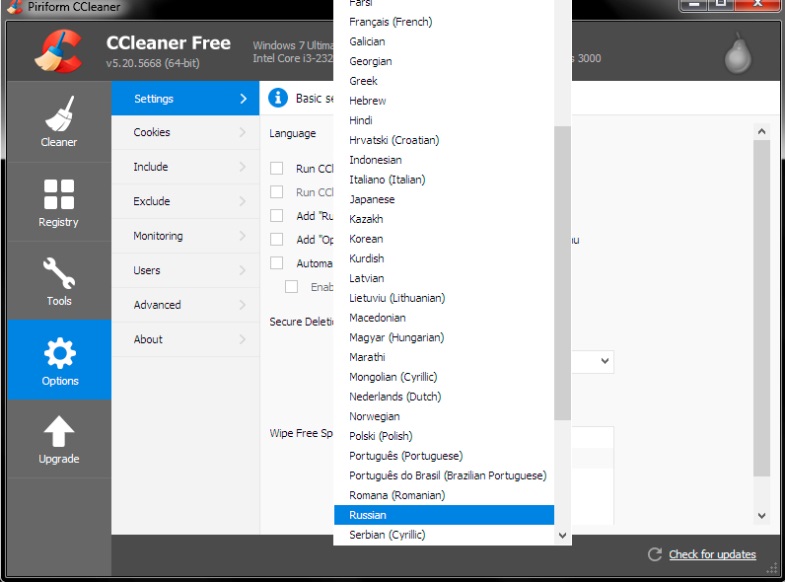
Процесс установки стандартен, поэтому подробно разбирать его не имеет смысла. Перейдем сразу к работе. По запуску приложения мы увидим приветственное окно полностью на английском языке. Не спешите паниковать, русский присутствует. Для его включения требуется нажать на вкладку «Options» и выбрать пункт «Settings». В графе «Language» выбираем русский язык.
Теперь можно приступать к удалению ненужного хлама из реестра. CCleaner – автоматизированная система, поэтому все, что надо она сделает без участия пользователя. Это даже хорошо, поскольку человек – существо любопытное и неосторожное. По незнанию можно просто «повесить» систему. А этого нельзя допустить ни в коем случае. Именно поэтому лучше всегда использовать автоматические параметры. Очистка реестра будет проходить по автоматическому сценарию. Во избежание всяческих эксцессов не следует менять стандартные настройки. Программа лучше знает, что можно удалять, а что нет. Для начала работы нужно нажать кнопку «Анализ». Сначала приложение проверит, насколько у вас все запущено. По завершении анализа вы увидите примерно такую картину.
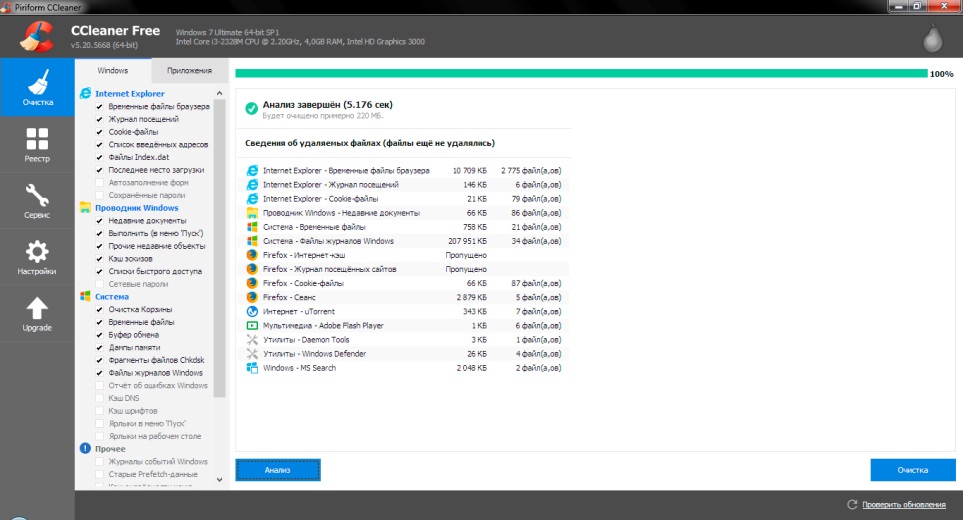
Теперь можно смело нажимать кнопку «Очистить» и ждать окончания процесса. Очистка реестра может занять довольно продолжительное время, если у вас там скопились тонны ненужного хлама. Это могут быть «хвосты» удаленных программ, кэш браузеров (а также Cookies), временные файлы Windows, распакованные установочные файлы и многое другое. Однако не стоит паниковать. CCleaner со всем справится. Когда чистка реестра закончится, рекомендуется перезагрузить компьютер. Только после перезагрузки вы сможете оценить всю прелесть чистой системы.
Для наилучшей работы компьютера такая «очистка CCleaner» должна производиться не менее одного раза в месяц. Тогда ваш железный друг будет в полном здравии. Если вам нужен постоянный контроль за «самочувствием» системы и компьютера в целом, то лучше не пожадничать и приобрести Pro версию приложения. Помимо восхитительных функций, которых нет в бесплатной версии, Pro снабжена системой контроля за состоянием компьютера. А это очень важно.
Заключение
Возможно, теперь многие пользователи ПК поняли, насколько важна своевременная чистка реестра Windows. Не имеются в виду только начинающие «юзеры». Часто даже продвинутые и опытные пользователи грешат наплевательским отношением к этому. Однако CCleaner позволяет исправить это недоразумение. Главное – не забывать вовремя обновлять программу, поскольку в новых версиях разработчики частенько латаю различные «дыры», от чего приложение работает еще лучше.
Похожие публикации
- Просмотр основных сведений о компьютере в Windows 7
- Как настроить режим «Не беспокоить» в Windows 10
- Как настроить и использовать режим энергосбережения в Windows 10
Как удалить следы удаленных программ из реестра. Очистка «хвостов» программы в реестре, после её удаления
У каждого из нас на компьютере установлено множество программ и утилит, которые выполняют те или иные задачи.
Наравне с установкой программ на компьютер, мы довольно часто и удаляем программы.
Удаление программ производится с помощью, так называемых деинсталляторов. Обычно деинсталлятор уже предусмотрен самим разработчиком программы.
Такой файл лежит в папке с программой, под названием uninstall.exe или uninstaller.exe.
Соответственно удалить программу вы можете, непосредственно кликнув по этому файлу или через панель управления, программы и удаление программ.
При этом система обращается всё к тем же файлам uninstall.exe той или иной программы, которую мы хотим удалить.
Однако после удаления стандартными средствами очень часто после программ остаются «хвосты». Эти остатки от программ забивают системный реестр Windows ненужными данными. В результате чего он «разбухает», что приводит к замедлению производительности системы.
Однако решение данной проблемы есть. Это использовать специальную программу деинсталлятор для удаления той или иной программы с жёсткого диска и удаление записей удаляемой программы из системного реестра.
Мы рассмотрим одну из самых лучших программ в этом классе – утилиту под названием Revo Uninstaller .
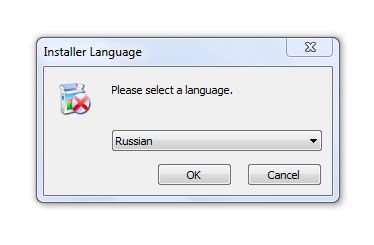
После того как вы запустите исполнительный файл, выберите русский язык.
После установки перед вами откроется такое окно:
В первом разделе Деинсталлятор, перечислены все установленные программы.

Мы можем кликнуть по любому ярлыку программы правой кнопкой мыши для открытия контекстного меню.

Там мы можем удалить программу (опция Удалить ) или просто убрать программу из списка установленных опция Удалить запись (при этом программа физически не удалится).
Опция Открыть ключ реестра открывает записи относящиеся к данной программе в системном реестре.
Расположение установки открывает папку с установленной программой.
Для полного удаления программы без «хвостов» выберите опцию удалить и нажмите ок в следующем окне.
Давайте рассмотрим другие функции программы.
Раздел Инструменты предоставляет нам дополнительные инструменты для работы с программами.
Менеджер автозапуска:

Этот инструмент позволяет включать, отключать и удалять программы из автозапуска.
! Автозапускаемые программы – это программы, которые автоматически запускаются при страте операционной системы Windows. Такие программы могут быть системными (драйверы, службы) и пользовательскими, когда определённые программы прописываются в автозапуск (например, программа обмена сообщениями Skype)
Инструменты Windows :

Предоставляет доступ к важным настройкам Windows. Например, дефрагментация диска или к системной информации.
Чистильщик ненужных файлов:
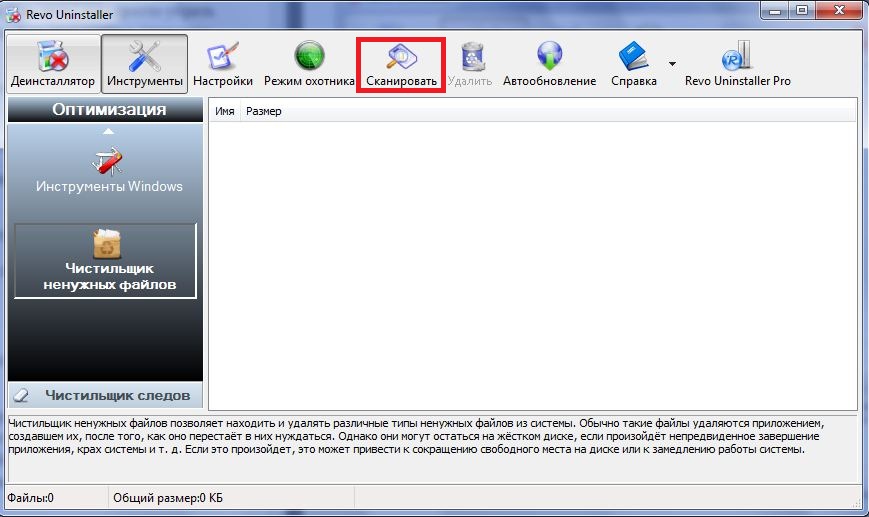
Позволяет удалять так называемые временные файлы с жёстких дисков. Временные файлы появляются при работе программ и очень часто автоматически не удаляются при их закрытии (закрытии программ).
Для поиска таких файлов нужно нажать на кнопку «Сканировать»
Также советую зайти в настройки (кнопка настройки в верхней части окна) прежде чем удалять временные файлы и поставить галочку «Удалять файлы в корзину» . Таким образом, если система работает стабильно после удаления временных файлов, то корзину можно смело очищать.
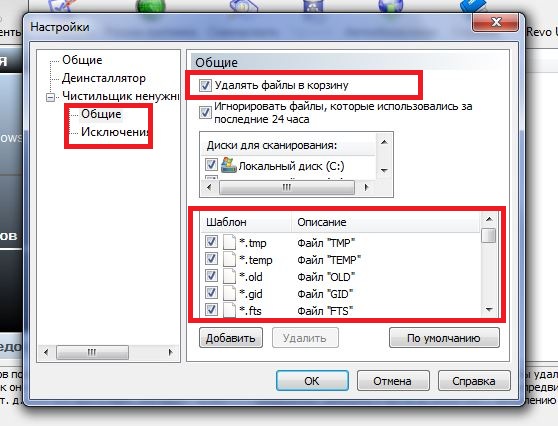
Также вы увидите список расширений временных файлов – в него лучше не лезть и ничего там не менять.
Чистильщик следов
Здесь собраны инструменты, которые удаляют следы вашей активности за компьютером.
Например, удаляют историю посещений сайтов в вашем браузере или удаляют данные и файлы без возможности восстановления. Особо не буду рассматривать эти инструменты, так как обычному пользователю они, как правило, не нужны.
Также хочется отдельно упомянуть очень интересную опцию программы.
Называется она «Режим охотника».
Когда вы нажимаете на эту кнопку в верхней части окна, то у вас появляется мишень. Вы можете наводить эту мишень на любую программу (просто нажмите на ней левой кнопкой мыши и ведите в нужную сторону, не отпуская кнопки), чтобы удалить её, или удалять ненужные ярлыки на рабочем столе. Также можно не наводить, а перетаскивать ярлыки в мишень.
Чтобы вернуться в обычное окно программы кликните на мишени правой кнопкой мыши и выберите «Открыть основное окно».
Вот и подошёл к концу обзор программы Revo Uninstaller .
Есть также и платная версия программы – Revo Uninstaller Pro .
Она имеет большее количество опций и плюшек, но и бесплатная версия вполне справляется со своими задачами, а также легка в использовании.
Теперь вы можете очень просто удалять программы и не оставлять при этом «хвостов» на жёстком диске и в системном реестре. Этот факт положительно повлияет на работу Windows.
P.S. Оставляйте свои комментарии ниже. Рассказывайте о своих идеях будущих видео уроков, статей и заметок.
Также делитесь заметкой со своими друзьями и знакомыми.
Чем больше людей обо мне узнает, тем большим мой проект станет, и тем легче ему будет развиваться.
Крепких вам компьютерных знаний.
С Уважением Артём.
Где хранятся остатки удаленных программ и как их удалить
Согласно требованиям Microsoft, рабочие файлы программ должны храниться в папках %appdata% и %localappdata% профиля
пользователя в 7. Соответственно, искать остатки нужно именно там.
Можно запастись бутылочкой терпения, сесть и разобраться, какая папка к какому приложению относится. А можно сделать гораздо
проще – создать новый профиль и перенести все рабочие файлы в него (документы, музыка, видео, фото и т.п.) Затем просто
удалить старый профиль, а вместе с ним и все остатки от программ, которые были удалены ранее.
Это сэкономит значительное количество времени. Плюс ко всему, вы убережете себя от случайных ошибок, потому что система
сама создаст профиль в том виде, в каком он нужен ей, и сама удалит старый профиль, приведя систему к тому виду, который
нужен ей. Ваша задача – полностью перенести ваши личные файлы с документами.
Через несколько дней в новом профиле оставят свои настройки только те программы, которые у вас уже установлены и которыми
вы пользуетесь.
Чтобы начать работу по зачистке остатков, нужно создать свежую учетную запись, которая не будет содержать никаких настроек.
Для этого необходимо открыть «Панель управления» и выбрать в ней пункт «Учетные записи пользователей».
Откроется окно со списком доступных учетных записей. В нем необходимо нажать на ссылку «Создание учетной записи».
Задав имя для новой учетной записи, выбираем ее тип (Пользователь или Администратор) и нажимаем на кнопку «Сохранение
учетной записи».
После этого список учетных записей пополнится на одну. Можно перейти к следующему шагу – переносу данных.
Перенос данных в новую учетную запись
Перед началом переноса личных данных необходимо переключиться в новую учетную запись. При переключении операционная система
будет формировать новый профиль с нуля и поместит в него все необходимые данные.
Чтобы переключиться на новую учетную запись, кликните «Пуск» — стрелочка справа от «Завершение работы» — «Выйти из системы».
В окне выбора пользователя нужно кликнуть по новой учетной записи.
Чтобы начать перенос данных между учетными записями, нужно открыть два окна проводника и поместить их рядом друг с другом.
В левом окне открыть папку со старым профилем, а в правом папку с новым профилем. Старый и новый профили расположены на
системном диске в папке «Пользователи». Промахнуться сложно.
Последовательно перенесите данные из личных папок из старого профиля в новый. Сначала «Документы», потом «Изображения,
затем «Видео» и «Фотографии».
Если вы храните личные данные в других папках вне профиля пользователя, то переносить их не нужно.
Удаление старой учетной записи
Чтобы удалить старую учетную запись, необходимо еще раз удостовериться, что все данные были перенесены в новый профиль. После
этого делаем следующее:
Открываем «Панель управления» — «Учетные записи пользователей»
Управление другой учетной записью
Выбираем старую учетную запись
Удаление учетной записи
В окне подтверждения нужно кликнуть по кнопке «Удалить файлы»
На этом процесс удаления остатков завершается. Теперь необходимо настроить новый профиль под себя и работать в прежнем режиме,
но уже с чистой учетной записью.
На что следует обратить внимание
При использовании этого метода удаления остатков от удаленных программ следует обратить внимание на ряд особенностей, которые
могут быть крайне важны.
Некоторые программы (например, Dropbox и Chrome) устанавливаются в папку %appdata% целиком, потому их придется
переустановить заново.
Настройки некоторых программ могут сброситься или сохранять данные в старый профиль. Потому рекомендуется проверить настройки
и изменить пути, указав в них путь к новой учетной записи.
После перехода на новую учетную запись может понадобиться дополнительная настройка переключения раскладки (если вы не
используете стандартный вариант).
В остальном все работает в штатном режиме и дополнительных телодвижений не требуется.
После всех манипуляций со своим компьютером мне удалось освободить более 20 Гб дискового пространства, чему я несказанно рад.
Такого эффекта не позволит добиться какая-либо программа для очистки дисков.
Также стоит отметить, что имеется еще папка с профилем All Users, в которой хранятся настройки приложений, установленных для
всех пользователей на компьютере. Чтобы разобраться с данными в ней, пришлось садиться и перебирать все папки вручную,
удаляя ненужные. Спасло то, что в моем случае их было совсем немного.
Сегодня,в этой статье расскажу, как очистить реестр от «следов «удаленных программ.
К примеру, после удаления приложения Symantec Norton Antivirus вреестре остается несколько ключей, например, HKEY_LOCAL_MACHINE/SOFTWARE/Symantec и папки с файлами типа C:Users/имя_пользователя/AppData/Local/Symantec , где значение имя_пользователя соответствует имени вашей учетной записи . Как видно из названий оставшихся ключей реестра и папок, поиск следует проводить не только по имени приложения ,но и по названию компании , разработавшей программу.
Ручным способом это выполняется следующим образом.
После удаления программы стандартным способом следует выполнить поиск оставшихся папок с файлами с помощью средств поиска. Как правило, существуют несколько определенных директорий, в которых могут располагаться папки и файлы различных программ (необходимо просматривать объекты, содержащие как название программы, так и имя разработчика ):C:ProgramData (Доступ ограничен, поэтому необходимо обладать специальными правами
администратора);
C:Program Files;
C:Program FilesCommon Files;
C:Program Files (x86);
C:Program Files (x86)Common Files;
C:UsersPublic;
C:Usersимя_пользователяAppDataLocal;
C:Usersимя_пользователяAppDataLocalLow;
C:Usersимя_пользователяAppDataRoaming;
C:Usersимя_пользователяDocuments;
C:Usersимя_пользователяSaved Games;
C:WindowsTemp.
«C» в данном случае обозначает букву диска, на котором установлена операционная система.
Обычно это диск C: . Кроме последней локации, являющейся хранилищем временных файлов,
Все остальные требуют осторожного обращения. Другими словами, в случае сомнений
Относительно каких-либо файлов, лучше не трогайте.
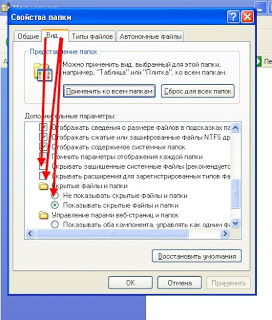
По умолчанию некоторые из перечисленных папок скрыты . Для доступа к ним следует
временно разрешить отображение скрытых и системных объектов.
Временно — потому что ,после завершения процедуры удаления ненужных объектов
Параметр скрытия системных объектов рекомендую активировать . Так безопаснее.
1. Откройте любую папку в вашем компьютере.
2. Нажмите клавишу Alt на клавиатуре, чтобы отобразить строку меню в окне папки.
3 . Выберите команду меню Сервис → Параметры папок или Свойства папок .
Откроется одноименное диалоговое окно.
4. Перейдите на вкладку Вид . Содержимое диалогового окна изменится. На вкладке Вид диалогового окна Параметры папок можно изменить дополнительные параметры
Отображения содержимого папок.
5. В группе элементов управления Дополнительные параметры прокрутите ползунок вертикальной полосы прокрутки вниз , чтобы отобразить нужные элементы.
6. Сбросьте флажок Скрывать защищенные системные файлы (рекомендуется). Отобразится диалоговое окно с предупреждением.
7 . Нажмите кнопку Да , чтобы подтвердить действие.
8. Установите переключатель в положение: Показывать скрытые файлы, папки и диски (Show hidden files, folders, and drives).
9. Нажмите кнопку OK. Диалоговое окно Параметры папок (Folder Options) закроется, а
скрытые и системные о бъекты будут отображены.
После того,как выполните очистку компьютера, установите описанные элементы управления в положение по умолчанию
Чистка реестра
Очистка реестра вручную — занятие не менее долгое. Например, при поиске ключа реестра по определенному значению процесс прекращается при первом найденном совпадении. Для
Продолжения поиска следует выбрать соответствующую команду меню—Найти далее или F3. Тем не менее, я вкратце опишу процесс работы с редактором реестра, входящим в состав операционной системы Windows 7 .
1 . Нажмите кнопку Пуск, расположенную на панели задач Windows.
Откроется главное меню.
2. В строке поиска , расположенной в нижней части главного меню, введите значение
regedit.
В верхней части главного меню отобразится список найденных совпадений.
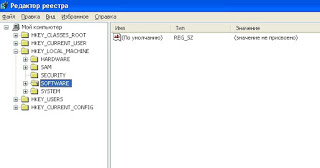
3. Щелкните мышью на пункте regedit. Откроется окно программы Редактор реестра
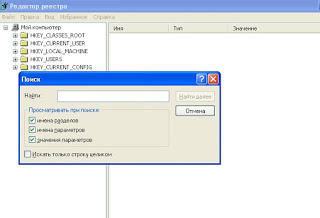
4. Выберите команду меню Правка → Найти (Edit → Find).
Откроется диалоговое окно Поиск (Find).
Как и в случае с поиском папок и файлов, не удаленных при деинсталляции приложения,
При поиске ключей в реестре следует использовать названия
как приложения, так и разработчика. Напомню, что удаляем мы «хвосты» приложения Norton Antivirus компании Symantec.
5. В поле ввода Найти (Find what) укажите значение Symantec и нажмите кнопку Найти далее
(Find Next). Диалоговое окно Поиск (Find) закроется и начнется процесс поиска.
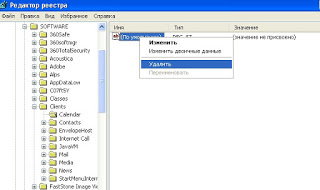
При нахождении нужного ключа или раздела первым делом убедитесь, что собираетесь удалить
данные, относящиеся к деинсталлированному приложению!
Удаление ключа или раздела может быть выполнено двумя способами .
В первом случае значение выделяется щелчком мыши и нажимается клавиша Delete на клавиатуре.
Также можно щелкнуть на значении правой кнопкой мыши и в появившемся контекстном меню выбрать пункт Удалить (Delete).
В обоих случаях потребуется подтвердить свое намерение, нажав кнопку Да (Yes) в появившемся диалоговом окне.
Как правило, программы размещают данные в разделах SOFTWARE
Стандартных разделов
HKEY_CURRENT_USER (параметры текущей учетной записи ),
HKEY_LOCAL_MACHINE ( параметры данного компьютера) и, в редких случаях, HKEY_USERS.
Следует с особой осторожностью вносить изменения в реестр. Неверные действия при
изменении реестра могут серьезно повредить систему. Перед внесением изменений в реестр
Продолжите действия по очистке реестра от оставшихся ключей:
1. После удаления найденного ключа реестра продолжите поиск, нажав клавишу F3.
2. Повторите поиск в реестре с ключевым словом Norton.
Как видите, процесс самостоятельной подчистки «следов» удаленных программ — занятие
весьма продолжительное и нужно набраться терпения и внимания.
Надеюсь эти советы окажутся полезными для Вас.
Не забывайте периодически чистить реестр,особенно после удаления программ. Рекомендую программу Wise Disk Cleaner , хорошо чистит,а главное безопасно реестр и оптимизирует систему на одноименной вкладке.



Очистка реестра, временных файлов и “следов” после удаления программ [Ccleaner + Regseeker]
Внимание! Использование Regseeker в Windows Vista и Windows 7 небезопасно в силу несколько другой структуры реестра. Если все таки очень хочется – делайте, но на Ваш страх и риск. Впрочем последние версии программы безопасны и для Windows 7.
За время работы на компьютере, особенно подключенном к интернету, скапливается всяческий мусор, который тормозит систему, является причиной ошибок и сбоев, да и вообще занимает драгоценное место на жестком диске.

Сегодня я расскажу вам как почистить реестр, быстро удалить временные файлы (Temp, Temporary Internet Files, Cookies, некоторые другие) , а так же всякий мусор остающийся после удаленных программ. Приступим.
Очистка реестра с помощью Regseeker
Для чистки реестра отлично подойдет старенькая, но весьма неплохая программка Regseeker.
Возможно в интернете давно есть её новые версии, но не факт, что они не
стали платными, к сожалению, такова уж судьба почти всех хороших
бесплатных проектов. Скачать старую версию программы вы можете задав поиск в поисковиках.
Программа представляет собой твикер (настройщик) для Windows XP. Если вам интересно, то можете покопаться в настройках и функциях программы (она умеет довольно многое) самостоятельно, ну а нас сейчас нас интересует лишь её умение чистить реестр.
Установка программы не требуется. Просто распакуйте скаченный архив и запустите из папки Regseeker.exe.
Как пользоваться:
- В окне программы выбираем «Clean the Registry”
- Отмечаем все галочки, если они не отмечены и жмем OK
- Ждем окончания проверки (проверка длится в течении 3-5 минут, а ход проверки отображается в самом низу программы)
- По завершению проверки нажимаем Select all (на одной строке с Stop) и из выпадающего списка еще раз выбираем Select all
- Затем жмем правой кнопкой мыши на любой найденной записи и, нажав правой кнопочкой мыши, из выпадающего списка выбираем Delete Selected Item
- Готово
Если вдруг (что практически нереально, ибо программа проверена мной миллионы раз) что-то работает нестабильно, то в окне программы выбираем Backups, два раза жмем мышью на последнем Бэкапе, а затем OK. Всё удаленное будет восстановлено.
Очистка мусора с помощью Ccleaner. Удаление Temp, Temporary Internet
Files, Cookies, временные файлы, мусор после удаленных программ.
Для всего этого нам потребуется весьма популярная в интернете программа Ccleaner, которая представляет собой этакую турбометлу для очистки системы.
Скачать можно по этой ссылке .
Установка предельно проста и останавливаться я на ней не буду. Единственное, что порекомендую – это выбрать в установщике Russia, дабы установить программу на русском языке и перед тем как нажать кнопку «Установить” снять галочку с пункта «Добавить панель Ccleaner Yahoo«.
Как пользоваться
- Для начала переходим в Options — Language и выставляем язык на русский, если конечно он был английским.
- Далее давим в Очистка и отмечаем галочками нужные нам пункты. Я советую оставить всё как есть и просто нажать кнопочку Запустить очистку.
Внимание! На всякий случай
предварительно просмотрите список галочек и убедитесь, что не удалите
чего-то нужного вам, например, список введенных интернет-адресов, или
автозаполнение форм (что может повлечь за собой «забывание” браузером паролей) . По умолчанию эти галочки не отмеченны, но в более поздних версиях программы может быть все, что угодно.
- После того, как очистка закончится переходим на вкладку «Реестр” и жмем Поиск .
- По завершению поиска тыкаем в кнопочку Исправить.
- Программа скорее всего предложит сделать резервную копию. На всякий случай согласитесь и сохраните файлик где-нибудь на диске.
- Затем жмите кнопочку Исправить отмеченные —>Да.
- Всё, готово. Данную процедуру рекомендую повторять раз в месяц или почаще.
..на этом, собственно, всё
Использую CCleaner в пару с другой бесплатной программой для очистки компьютера от мусора вы сделаете работу вашего компьютера стабильной и шустрой.
Маленькие итоги очистки системы.
Вот и всё, что требовалось.
Это простейшие, но весьма эффективные и вполне необходимые действия для
очистки системы, а, как известно, «Чистота – залог здоровья” (с)