Как отключить голосовой помощник на телефоне
Основная причина для отключения голосового помощника – экономия ресурсов. Включенный помощник будет быстрее «съедать» батарею, забивать оперативную память и тормозить смартфон. Вы можете даже не знать, что он включен, но помощник будет работать в фоновом режиме, а батарея смартфона будет быстрее разряжаться. К тому же помощник будет записывать все ваши голосовые поиски, чтобы позже использовать их для рекламы.
Существует несколько способов отключения голосового помощника на Android смартфонах.
Отключение всех функций Google Ассистента
Google Ассистент – это предустановленная программа, облегчающая взаимодействие со смартфоном и включающая голосовой помощник, быстрый поиск и другие функции ввода данных.
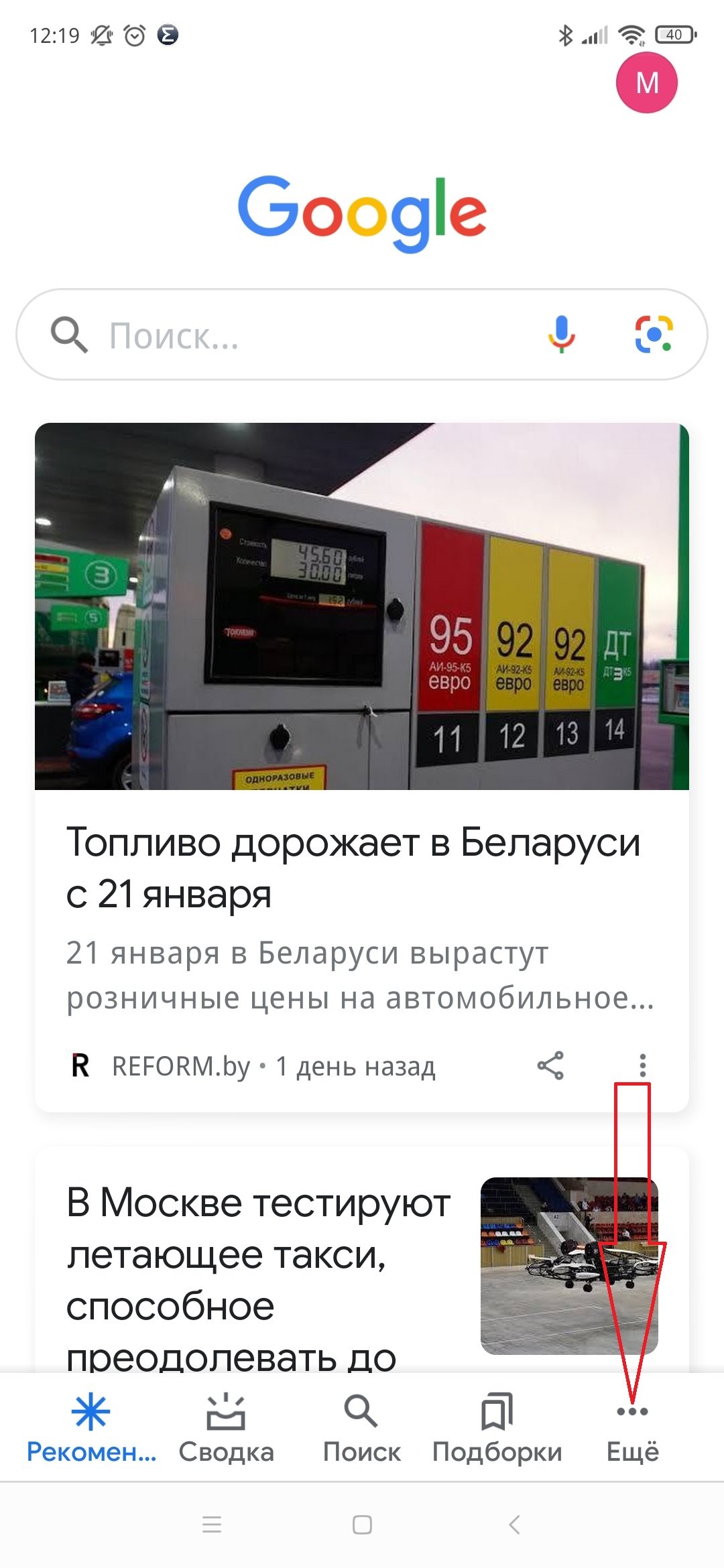
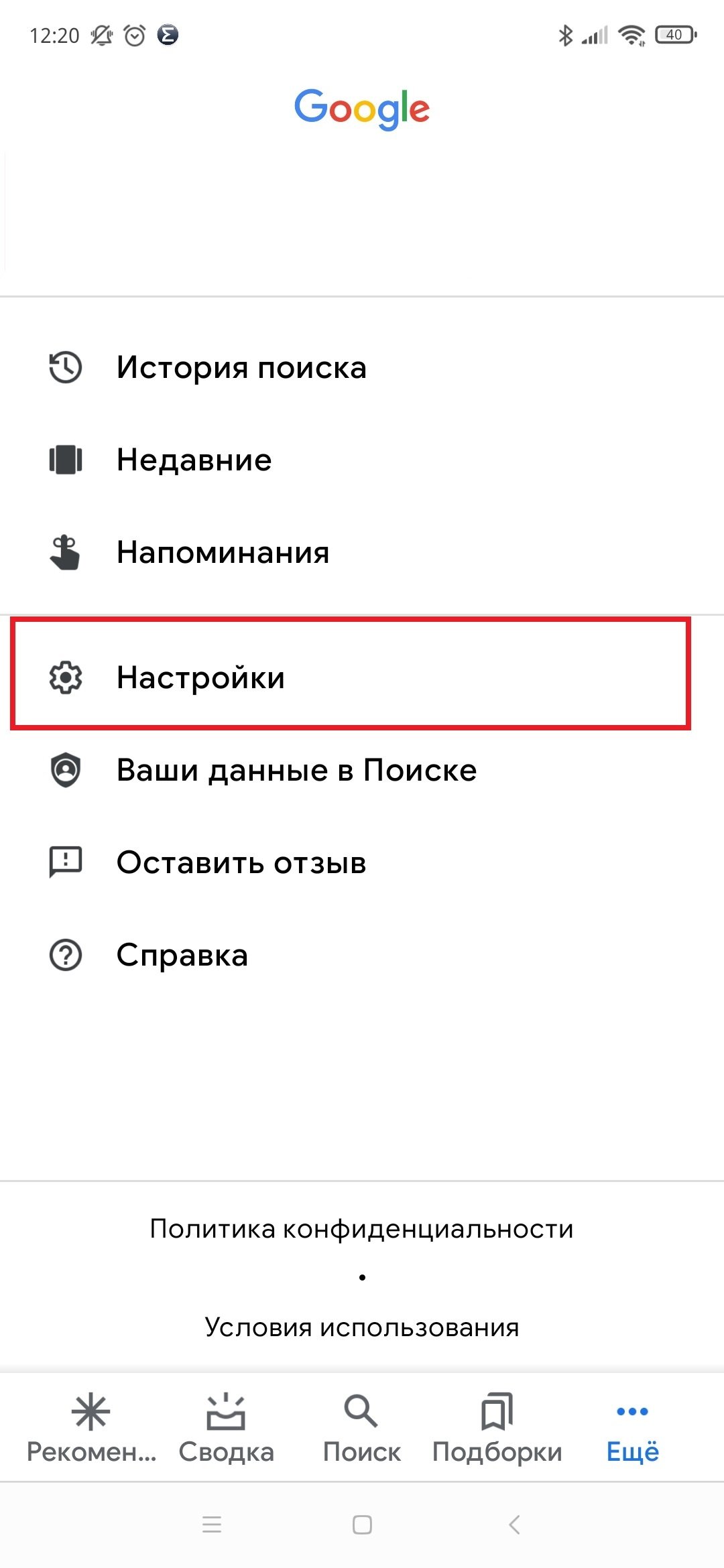
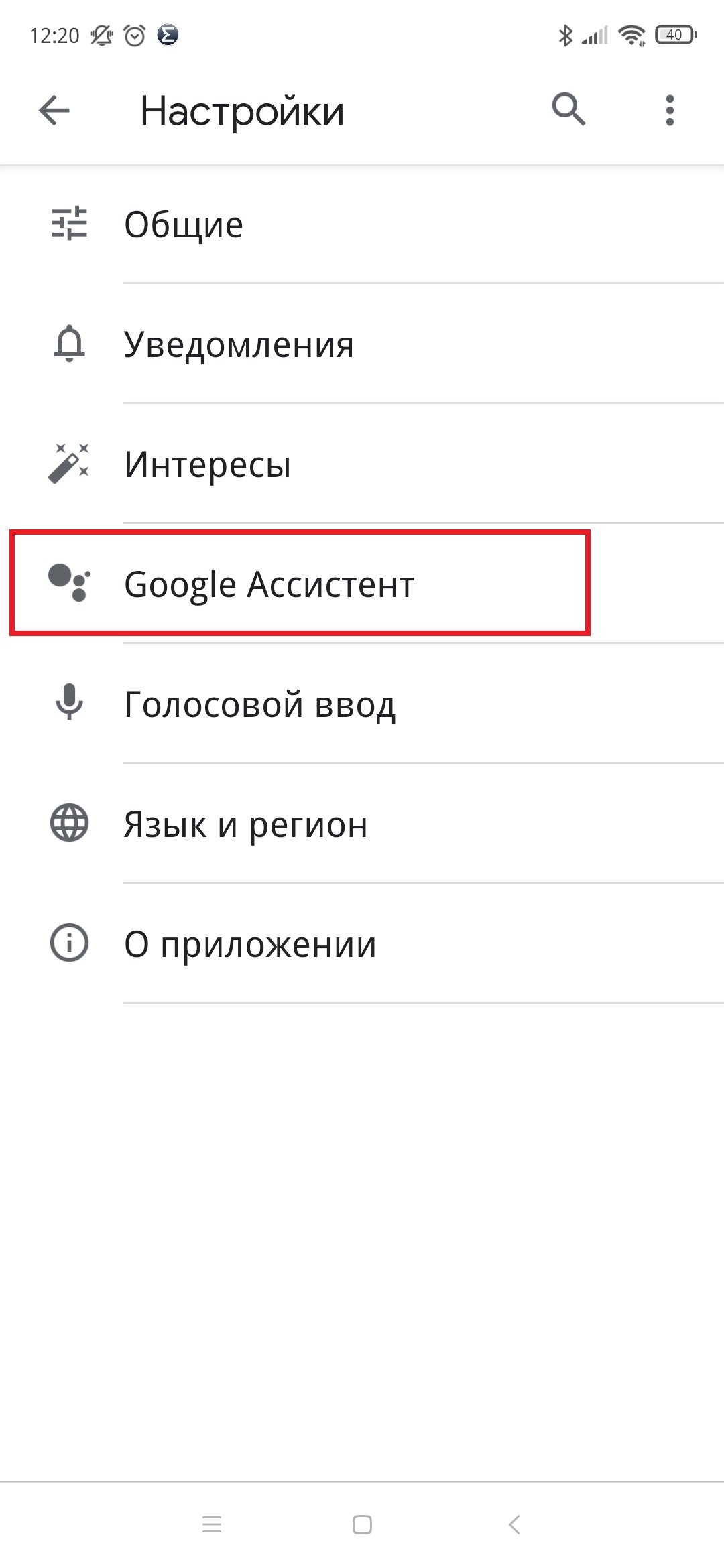
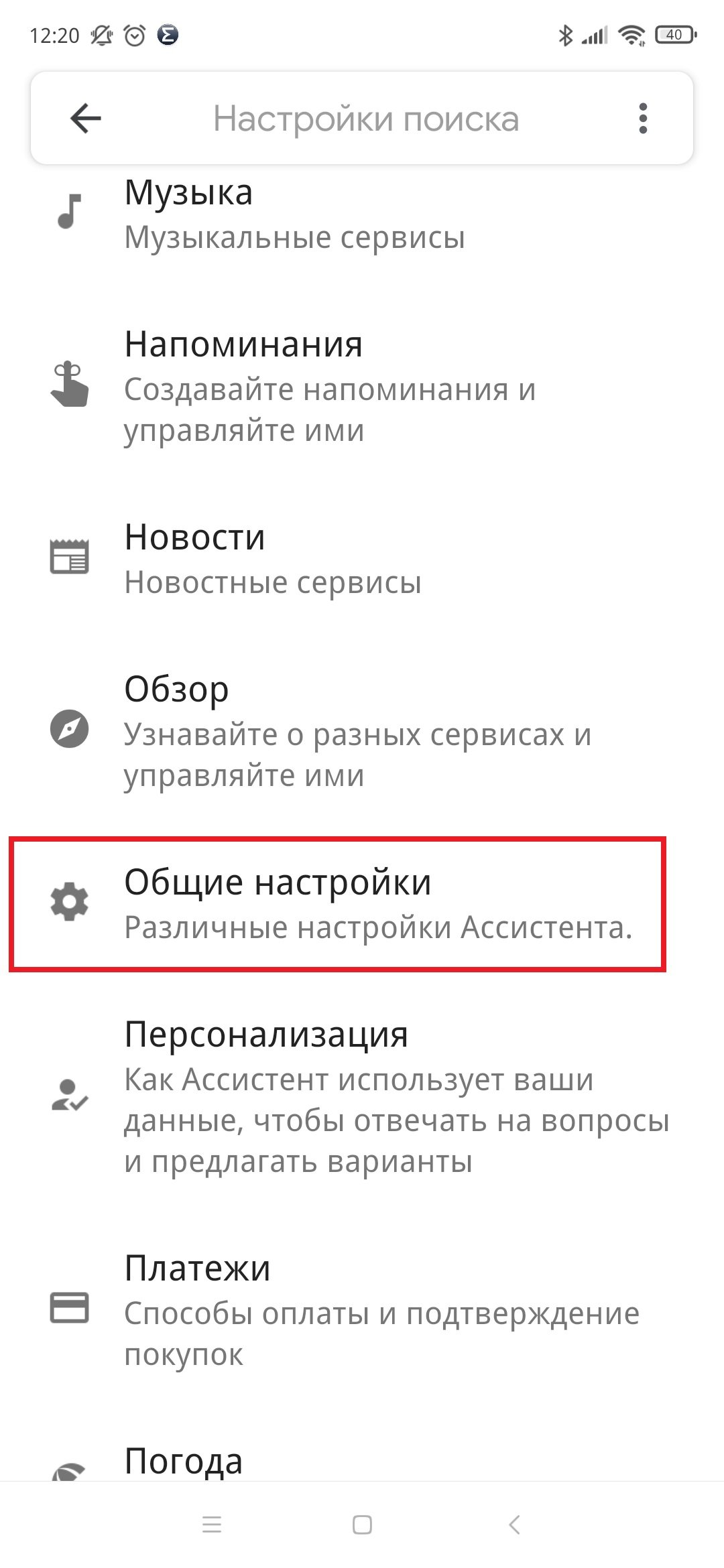
С главного экрана запускаем предустановленное приложение «Google». Нажимаем на свою аватарку, жмем «Еще» и переходим в «Настройки». Там выбираем «Google Ассистент» => «Общие настройки». Здесь отключаем «Google Ассистент».
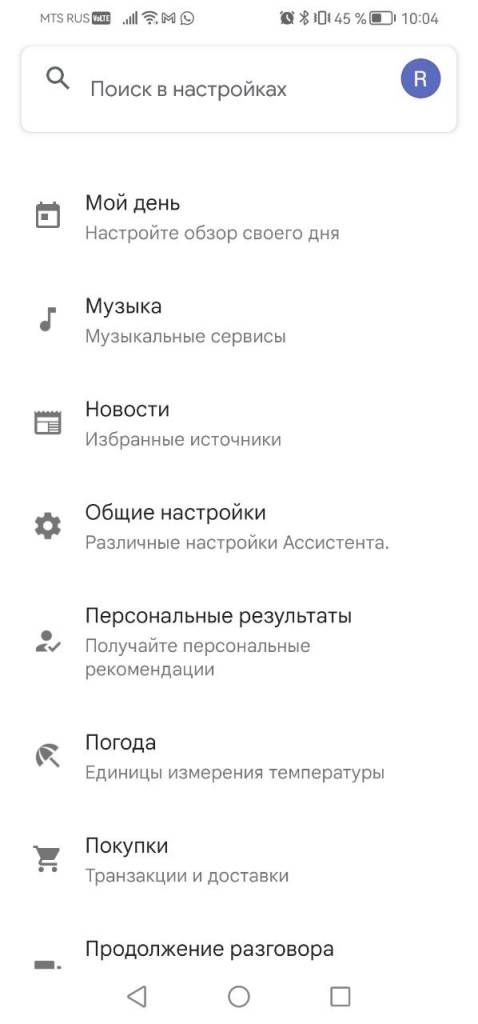
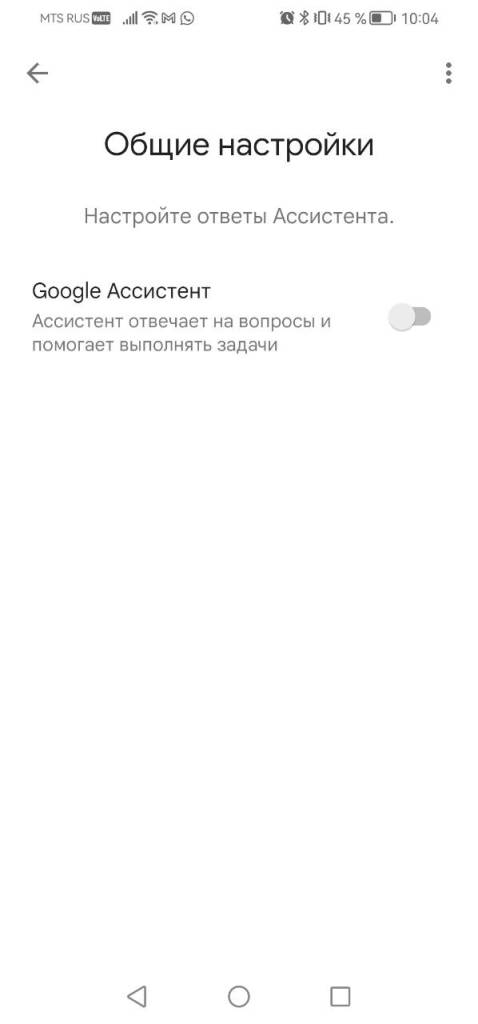
Отключение вызова Google Ассистента жестами
Если пользователю нравится управление жестами, но он хочет удалить жест вызова голосового помощника, ему необходимо в настройках выбрать раздел «Управление» => «Система» => «Системная навигация». Нажать на вкладку «Жесты» и выбрать раздел «Настройки». Во вкладке перевести ползунок Гугл Ассистента в положение «Выключено».
Отключение голосового поиска
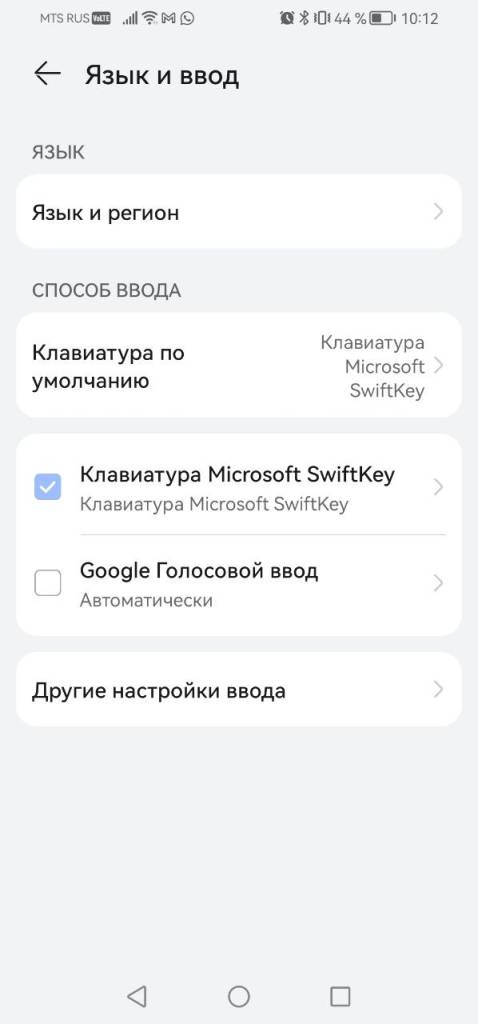
Заходим в «Настройки» => «Система и обновления»=> «Язык и ввод». В этом разделе видим «Способ ввода». Там будет несколько вариантов клавиатур. Находим и отключаем «Голосовой ввод Google».
Как отключить голосовой помощник на смартфоне Xiaomi
Google Ассистент это предустановленная программа, облегчающая взаимодействие со смартфоном: голосовой помощник, быстрый поиск и тому подобное. У некоторых пользователей возникает ситуация, когда необходимо его отключить. В настоящее время есть несколько действенных способов для отключения голосового помощника. Рассмотрим их.
Первый способ – отключение ВСЕХ функций Google Ассистента.
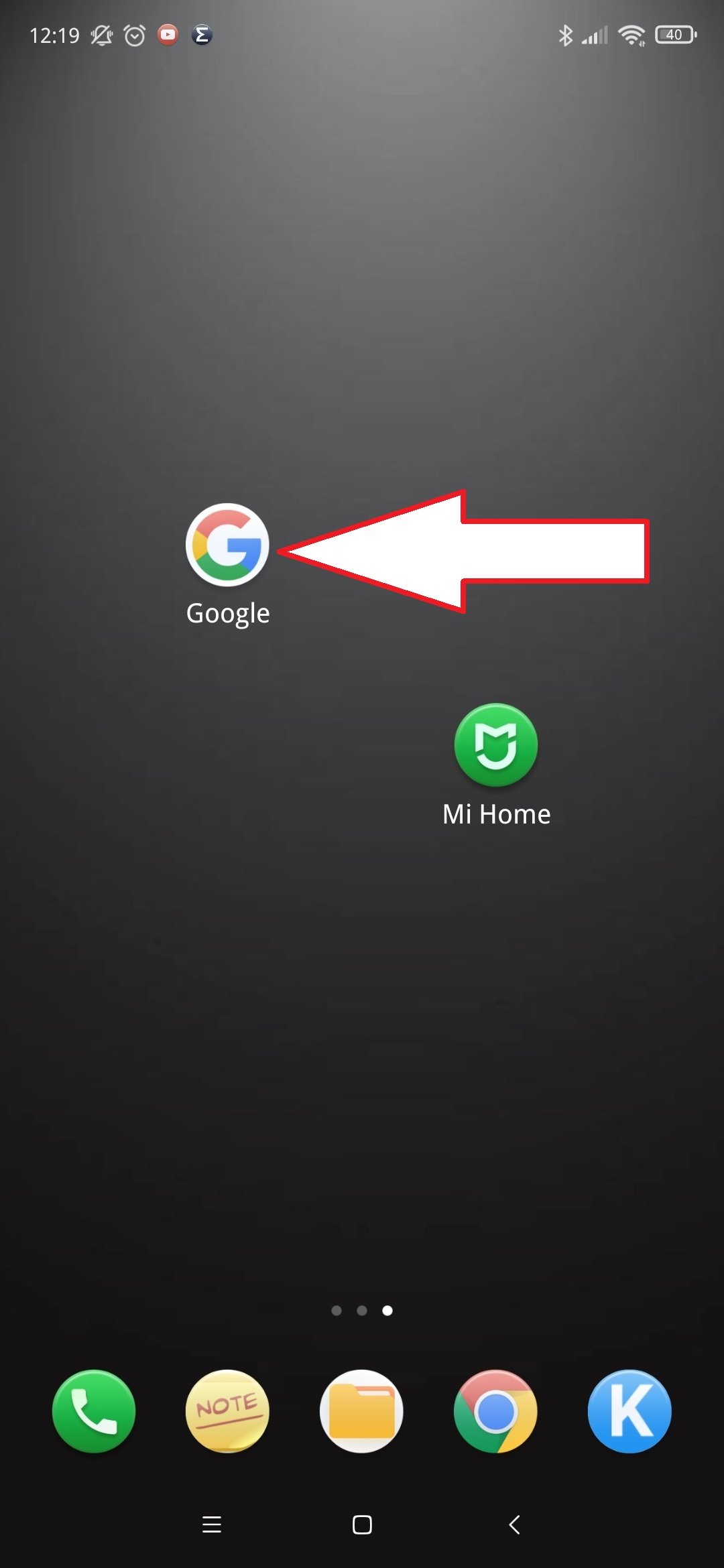
В первую очередь запускаем предустановленное приложение «Google». В правой нижней части экрана жмем «Еще» и переходим в «Настройки». Далее тапаем «Google Ассистент». Прокручиваем список до подраздела «Общие настройки». Деактивируем переключатель в строке «Google Ассистент».
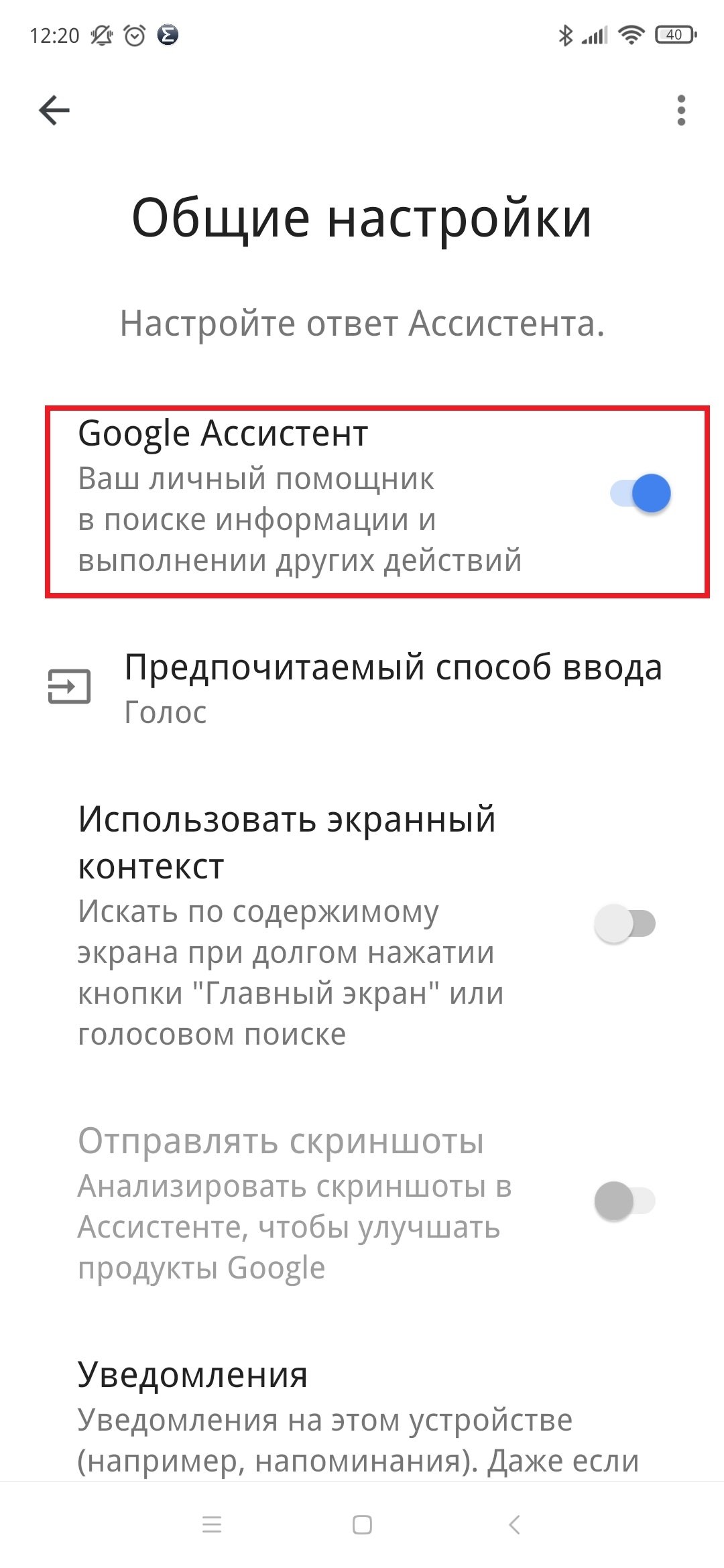
Второй способ – отключение вызова «Google Ассистента» жестами.
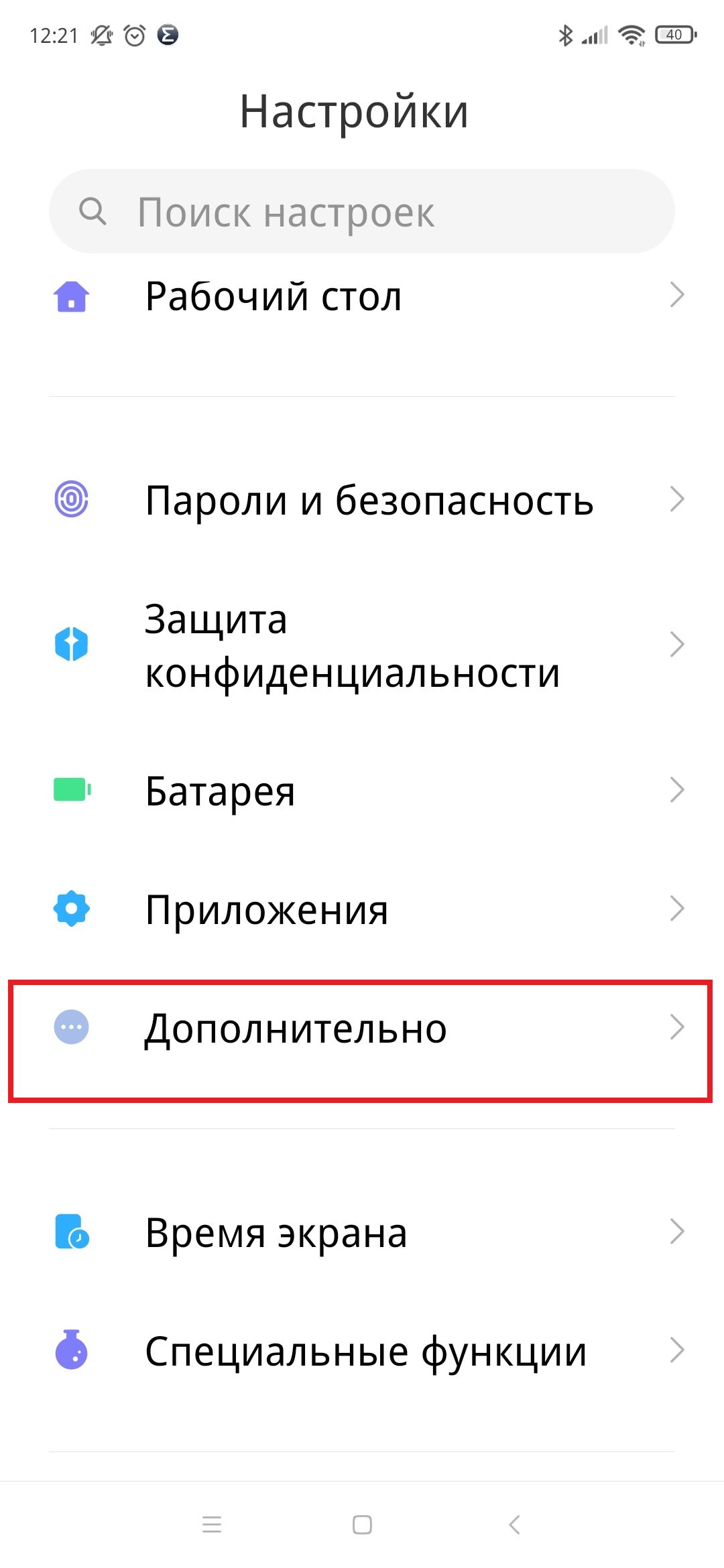
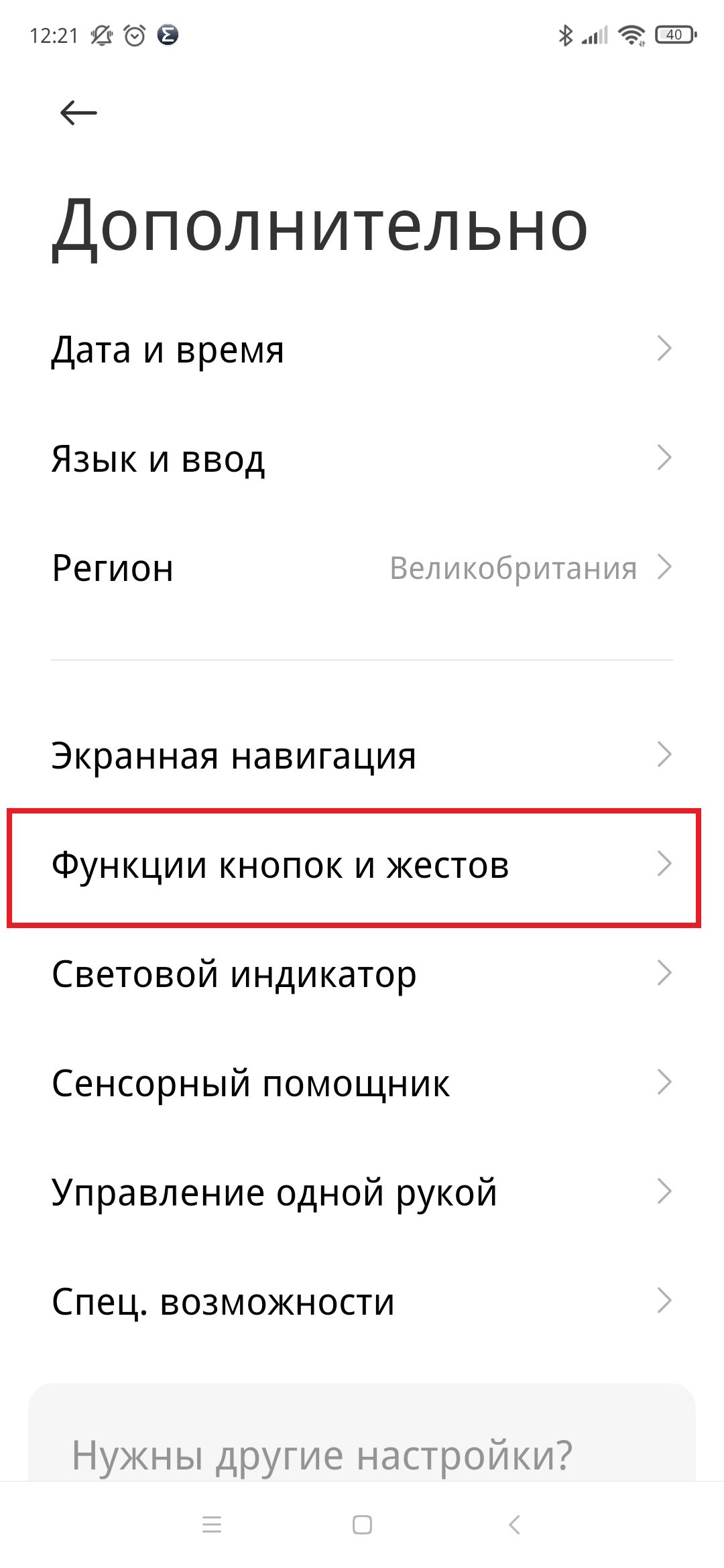
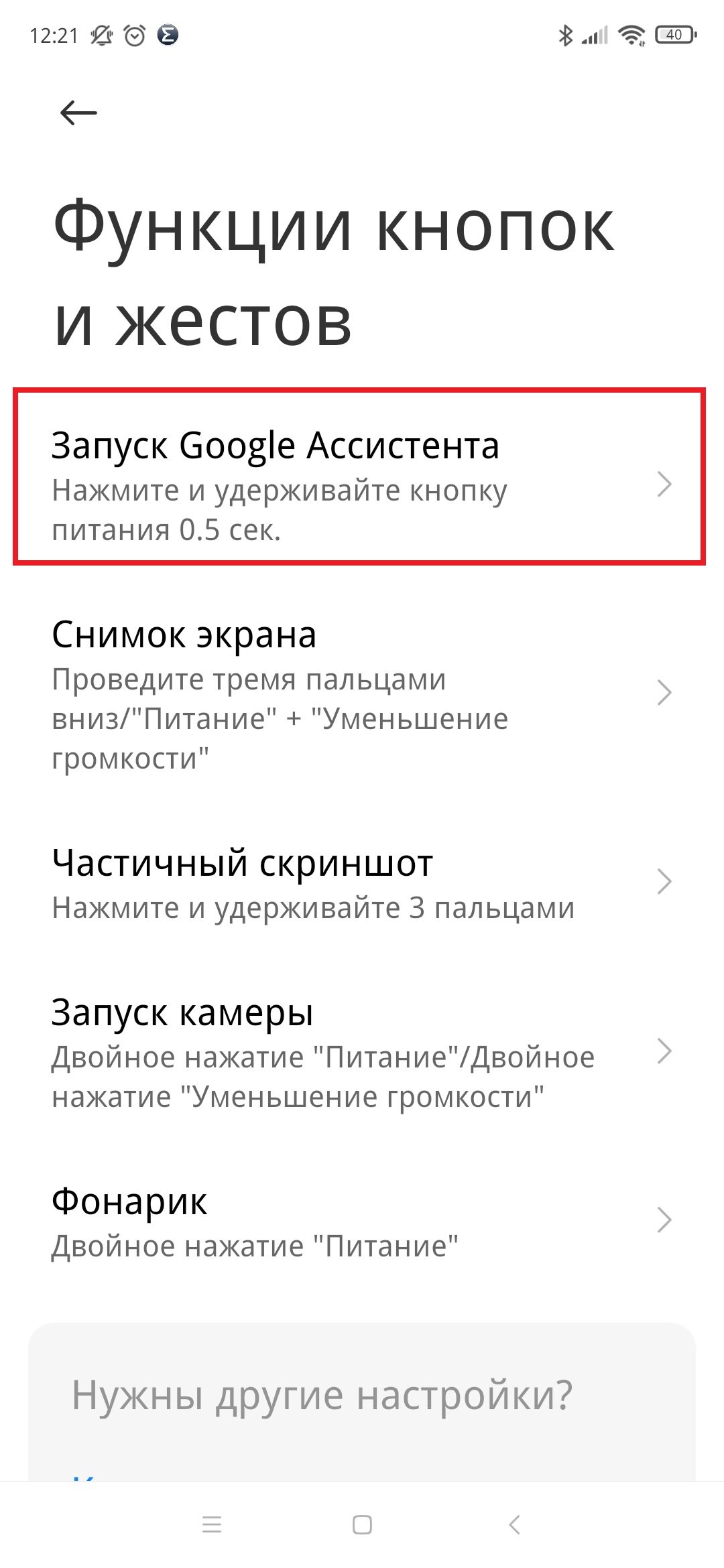
Чтобы отключить эту функцию, нам необходимо перейти в «Настройки» — «Расширенные настройки» либо «Дополнительно». Находим подраздел «Функции кнопок и жестов» — «Запуск Google Ассистента». Отключаем его.
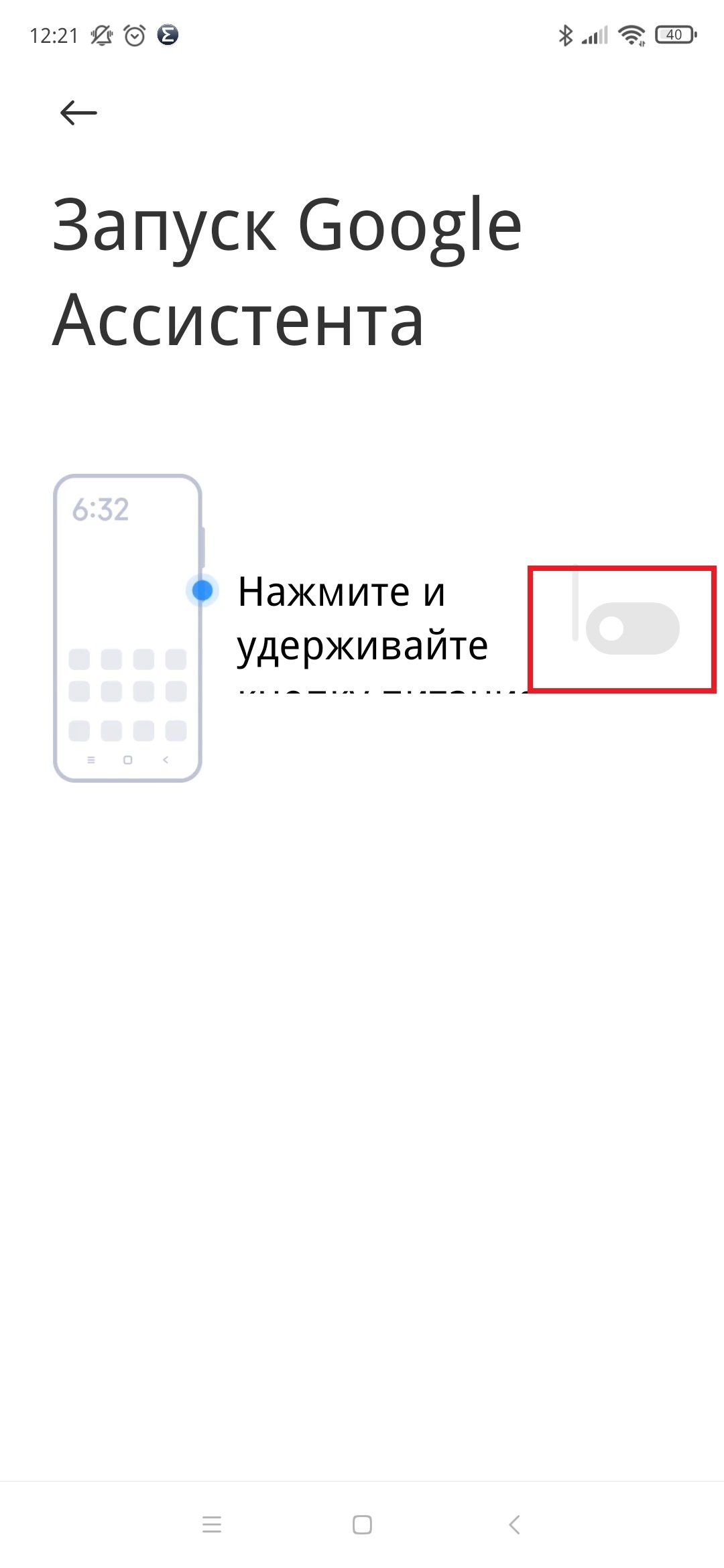
Третий способ – отключение голосового поиска.
Замечали, что когда мы просто говорим «Окей, гугл», то на нашем смартфоне активируется голосовой помощник? Для того, чтобы его отключить нам необходимо перейти в «Настройки» — «Расширенные настройки». Находим раздел «Язык и ввод». В этом разделе находим строчку «Управление клавиатурами». Находим и отключаем «Голосовой ввод Google».
Как отключить жест смахивания Google Assistant на Android
Google хочет, чтобы вы использовали Google Assistant, поэтому он доступен во многих местах. Некоторые устройства Android могут запускать Ассистент с помощью жеста смахивания от нижних углов. Если вас это раздражает, его можно отключить.
Начиная с Android 12, Google добавил возможность отключать жест смахивания, который запускает ваше приложение цифрового помощника по умолчанию. В подавляющем большинстве случаев это Google Assistant. Если вы нечасто используете Ассистента, этот жест может раздражать. Мы покажем вам, как от этого избавиться.
Программы для Windows, мобильные приложения, игры — ВСЁ БЕСПЛАТНО, в нашем закрытом телеграмм канале — Подписывайтесь:)
Для начала дважды проведите пальцем вниз от верхнего края экрана, чтобы открыть меню быстрых настроек, а затем коснитесь значка шестеренки.

Прокрутите вниз и выберите «Система».

Теперь выберите «Жесты».

Жест, который мы хотим отключить, можно найти в «Системной навигации».

Коснитесь значка шестеренки рядом с «Навигация с помощью жестов».
Примечание. Жест смахивания в углу для Google Assistant доступен только при использовании навигации с помощью жестов. Вам не нужно выключать его, если вы используете трехкнопочную навигацию.

Просто выключите переключатель «Проведите, чтобы вызвать помощника».

Вам больше не нужно беспокоиться о случайном запуске Google Assistant из угла экрана.
Программы для Windows, мобильные приложения, игры — ВСЁ БЕСПЛАТНО, в нашем закрытом телеграмм канале — Подписывайтесь:)
Как отключить жест Google Assistant Swipe на Android
Google хочет, чтобы вы использовали Google Assistant, поэтому он доступен во многих местах. Некоторые устройства Android могут запускать помощник с помощью жесткого жеста из нижних углов. Если вы раздражены этим, он может быть отключен.
Начало Android 12. , Google добавил возможность выключать жест Swipe, который запускает приложение для вашего цифрового помощника по умолчанию. В подавляющем большинстве случаев это Google Assistant. Если вы не используете помощника часто, этот жест может быть раздражен. Мы покажем вам, как избавиться от этого.
СВЯЗАННЫЕ С: Когда дата выпуска Android 12?
Чтобы начать работу, проведите дважды с верхней части экрана, чтобы открыть меню быстрого настроек, а затем нажмите значок передач.
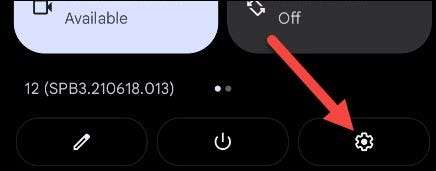
Прокрутите вниз и выберите «Система».
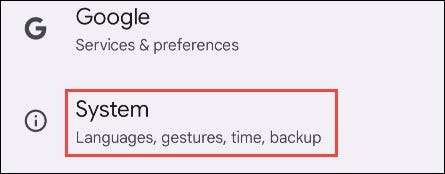
Теперь выберите «Жесты».
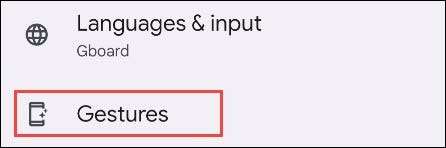
Жест, который мы хотим отключить, можно найти в «системной навигации».
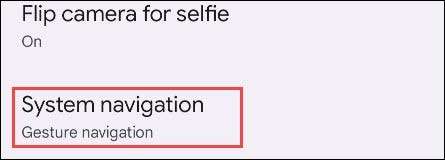
Нажмите на значок передач рядом с «навигацией жест».
Примечание: Угловой жест Swipe для Google Assistant доступен только в том случае, если вы используете жест навигации Отказ Вам не нужно выключать его, если вы используете трехстороннюю навигацию.
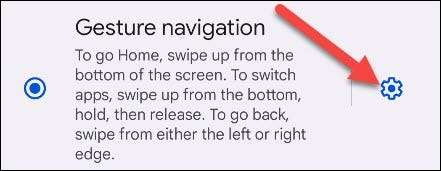
Просто переключите выключатель для «Swipe, чтобы вызвать помощник».
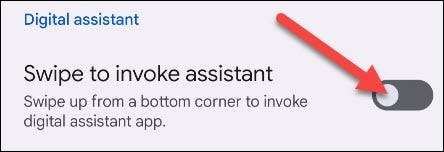
Вот и все! Вам не нужно беспокоиться о случайном запуске Google Assistant. с углового экрана больше.
СВЯЗАННЫЕ С: Как выключить кнопку питания Google Assistant на Android