Управление страницами и их настройками
Документ Visio может включать любое число страниц, и каждая страница может иметь свои размеры, единицы измерения и другие характеристики. Кроме того, страница документа на экране может иметь размеры, которые отличаются от размеров физической страницы принтера.
Возможность задания размера страницы документа, отличающегося от размера физической страницы, позволяет делать следующее.
- Сжимать большие схемы так, чтобы уместить их на листе бумаги меньшего размера.
- Печатать схему на очень большом листе бумаги.
- Печатать схему на нескольких листах бумаги.
Фактически, программа Visio предоставляет значительную гибкость в настройке атрибутов страницы, которые полезны практически доля любого типа схем и любой формы печатного мили электронного вывода.
Схемы Visio также поддерживают два типа страниц документа.
- Передние страницы содержат активное содержимое схемы, и обычно именно они печатаются и публикуются.
- Страницы-подложки содержат элементы, которые могут отображаться на одной или нескольких страницах, но не могут быть выбраны, если только вы не просматриваете страницу-подложку.
При связывании страницы-подложки с передней страницей, весь текст и графические элементы на подложке отображаются на передней странице. Одно из типичных применений страниц-подложек – добавление одинаковых границ или заголовков к набору передних страниц. Второе – включение логотипа компании, уведомления или любого другого графического элемента или текста в несколько страниц.
На примере ниже мы продемонстрируем, как добавить удалить и переупорядочить страницы, а также изменить различные параметры страниц. Мы также воспользуемся новой в Visio 2013 функцией дублирования страниц.
1. Щелкнем на вкладке Файл и выберем вкладку Создать. Щелкнем на Категории, затем выберите категорию Общие и дважды щелкните на миниатюре Простая схема, чтобы создать новый документ.
2. На вкладке Вставка в группе Страницы щелкнем на стрелке на кнопке Пустая страница и выберем команду Пустая страница. Visio добавит новую страницу с названием Страница-2.
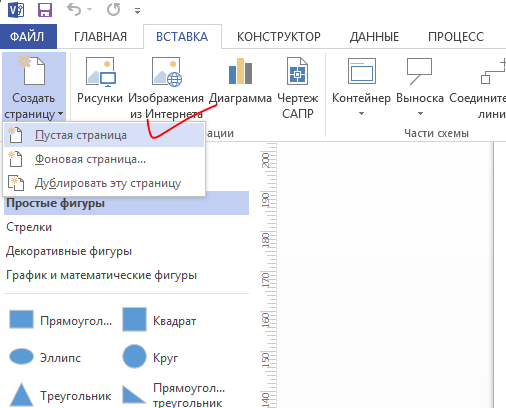
Обратите внимание, другие команды в меню этой кнопки позволяют добавить фоновую страницу и дублировать эту страницу.
Далее мы изменим некоторые атрибуты Страницы-2 с помощью новых удобных возможностей программы Visio 2013.
3. На вкладке Конструктор в группе Параметры страницы щелкнем на кнопке Ориентация и выберем опцию Книжная. Эта команда изменяет ориентацию как страницы документа, так и страницы принтера.
4. Перетащим фигуру Квадрат из набора Простые фигуры на верхний край страницы так, чтобы часть ее находилась на странице, а часть – на канве. Visio автоматически расширит размер страницы, включая новую фигуру, поскольку для этого типа схем по умолчанию. Включена функция Автоподбор размера. Пунктирная линия – это граница между элементами мозаики, каждый из которых представляет собой часть страницы документа. Которая будет печататься на отдельном физическом листе.
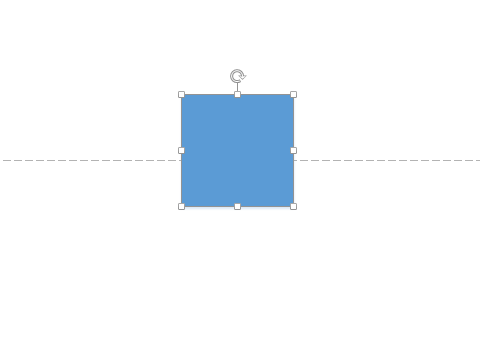
5. Перетащим квадрат вниз под пунктирную линию. Visio убирает добавленную страницу, поскольку она больше не требуется.

Если вы используете канву для временного хранения фигур которых не должно быть на странице документа, функцию автоподбора размера можно отключить.
6. На вкладке Конструктор в группе Параметры страницы щелкнем на кнопке Автоподбор размера. Кнопка перестанет подсвечиваться.
7. В окне Фигуры щелкнем на наборе элементов Стрелки и перетащим фигуру Простая стрелка на канву над страницей. Стрелка остается на канве, и программа Visio не добавляет дополнительную страницу.

8. Щелкнем на кнопке Вставка страницы под окном документа, чтобы добавить новую страницу.
Мы воспользовались несколькими кнопками в группе Параметры страницы на вкладке Конструктор, которые упрощают некоторые связанные со страницами функции. Однако бывают ситуации, когда нужно внести более тонкие изменения в атрибуты страницы. Для этой цели все еще доступно диалоговое окно Параметры страницы, которое хорошо знакомо пользователям предыдущих версий программы Visio.
9. На вкладке Конструктор в группе Параметры страницы щелкнем на кнопке Автоподбор размера. Это действие вновь включает функцию автоподбора размера для этой страницы.
10. Щелкнем правой кнопкой мыши на вкладке для Страницы-3 и выберем команду Параметры страницы. Откроется вкладка Свойства страницы диалогового окна Параметры страницы.
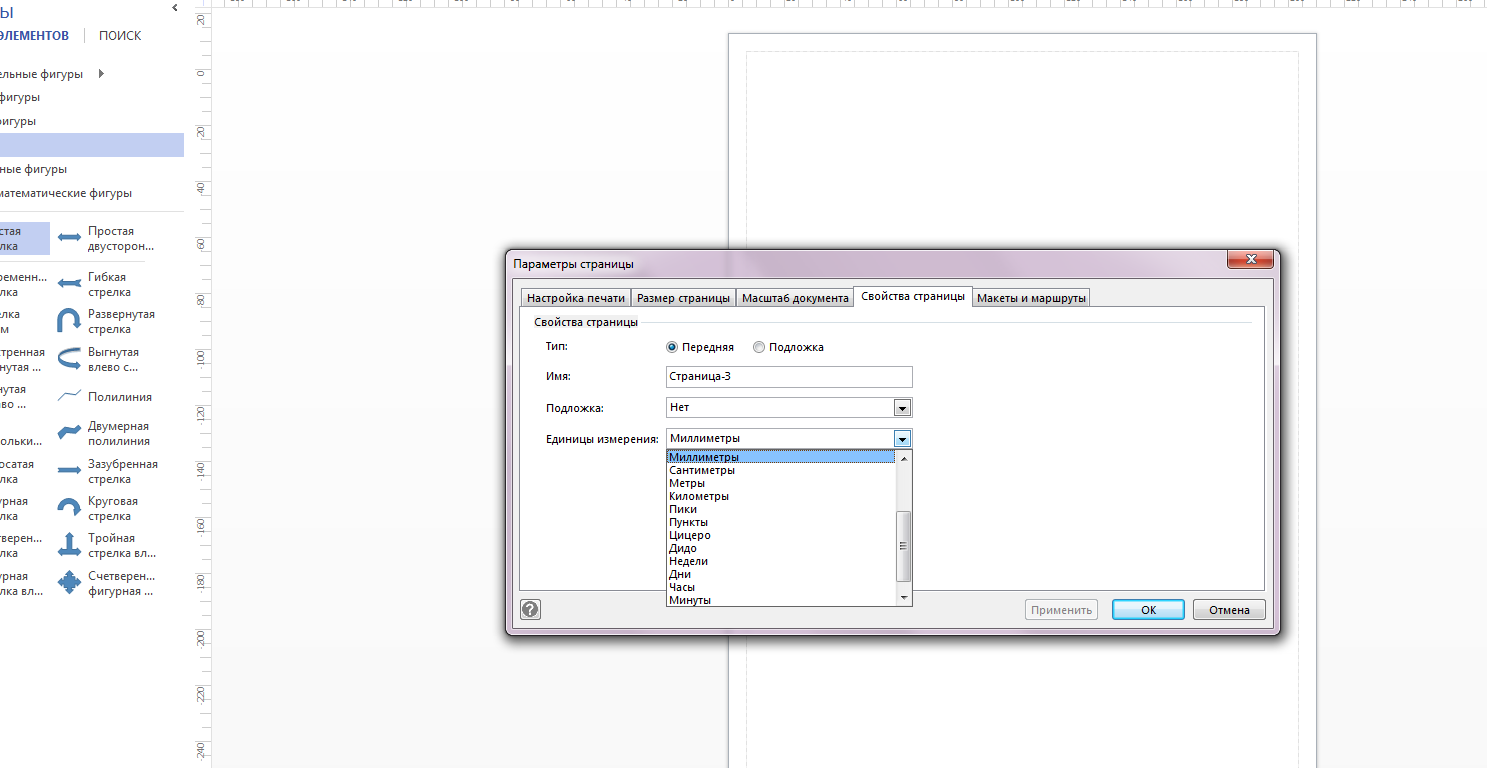
Здесь можно не только выбрать тип страницы и изменить ее название, но и присвоить страницы-подложку и сделать выбор из большого числа единиц измерения. Обратите внимание на полосу прокрутки в меню единиц измерения – всего доступны 20 вариантов единиц измерения. При смене единиц измерения вы увидите результаты на линейках сверху и слева на странице документа.
11. В диалоговом окне Параметры страницы щелкнем на вкладке Настройка печати.
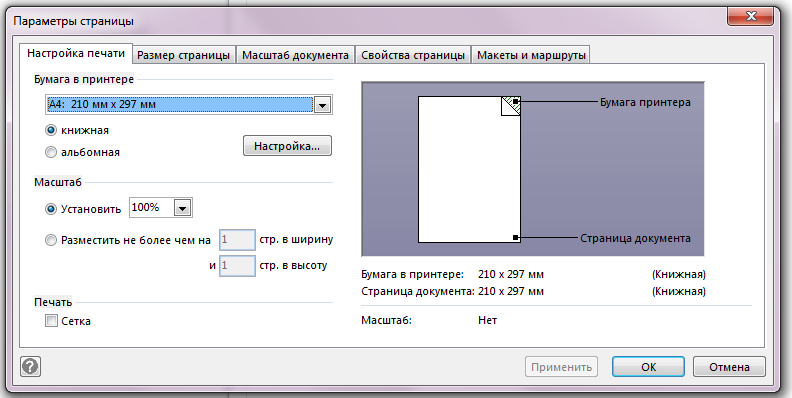
Опции на вкладке Настройки печати влияют, главным образом, на размер и макет физической страницы, хотя присутствующие здесь настройки масштабирования также влияют на размер страницы документа.
Вкладка Настройка печати содержит три раздела конфигурации слева и область предварительного просмотра справа. Содержимое в области предварительного просмотра изменяется динамически, отражая текущие настройки печати как в наглядной, так и в текстовой формах.
- Бумага в принтере. Выберем желаемый размер листа для принтера. В шаблонах, использующих метрическую систему мер, по умолчанию используется размер листа А4. Visio предлагает длинный список предопределенных размеров листов. Вы также можете выбрать ориентацию – Книжная или Альбомная.
- Кнопка Настройка открывает диалоговое окно настроек печати для текущего принтера.
- Масштаб. По умолчанию во многих шаблонах используется значение 100%, но можно выбрать другой уровень масштаба, если требуется распечатать схему большего или меньшего размера. Установка масштаба в значение больше 100% разобьет схему на несколько листов бумаги; установка масштаба в значение меньше 100% разместит схему только на части печатного листа.
- Переключатель Разместить не более чем предоставляет альтернативный способ масштабирования схемы для печати.
- Печать. Единственный параметр в этом разделе включает или исключает линии сетки из печати. В большинстве шаблонов линии сетки не печатаются.
12. В разделе Бумага в принтере выберем переключатель Альбомная. Наш выбор отражается в области предварительного просмотра.
13. В диалоговом окне Параметры страницы щелкнем на вкладке Размер страницы.

Вкладка Размер страницы используется для изменения атрибутов страницы документы; вносимые здесь изменения напрямую не отражаются на печатаемой странице.
Вкладка Размер страницы включает два раздела конфигурации и область предварительного просмотра.
- Размер страницы. Первый переключатель в этом разделе включает функцию автоподбора размера, которую мы использовали в шагах с 3 по 5. В качестве альтернативы, второй и третий переключатель позволяют задать фиксированный размер страницы, либо выбрав его из списка заготовок, либо введя конкретные размеры.
- Ориентация страницы. Опции в этом разделе активны, только если в разделе Размер страницы выбран переключатель Предопределенный размер или Другой размер. Эти опции используются для задания для страницы документа ориентации, отличающейся от ориентации физической страницы.
14. Щелкнем на кнопке Ок. Диалоговое окно закрывается, и Страница-3 теперь имеет альбомную ориентацию.
15. Дважды щелкнем на вкладке Страница-2, введём Книжная с Квадратом и нажмем клавишу Enter.

Изменить имя страницы можно на вкладке Свойства страницы в диалоговом окне Параметры страницы, однако обычно гораздо удобнее просто дважды щелкнуть на вкладке с названием страницы.
Visio позволяет изменять не только имена страниц, но и их порядок в документе.
16. Перетащим вкладку Страница-3 на место перед вкладкой Страница-1.
В ходе перетаскивания вкладки с названием странице, на указателе отображается значок страницы, а черная направленная вниз стрелка указывает на точку вставки страницы.
Когда мы отпустим кнопку мыши, вкладки станиц будут отражать новый порядок страниц.
17. Щелкнем правой кнопкой мыши на вкладке страницы Книжная с Квадратом и выберем команду Дублировать. Visio создает новую страницу, которая является точной копией исходной страницы.
Изменение ориентации страницы
Все свойства страницы для текстовых документов Writer, такие как ориентация страницы, определяются с помощью стилей страницы. По умолчанию в новом текстовом документе для всех страниц используется стиль страницы “По умолчанию”. К моменту открытия существующего текстового документа к разным страницам уже могли быть применены различные стили страницы.
Необходимо учитывать, что изменения, вносимые в свойства страницы, влияют только на страницы с текущим стилем страницы. Текущий стиль страницы отображается в строке состояния в нижней части окна.
Изменение ориентации страницы для всех страниц
Если текстовый документ состоит только из страниц с одинаковым стилем страницы, можно изменять свойства страницы напрямую:
- Выберите Формат — Стиль страницы .
- Откройте вкладку Страница .
- В пункте Формат бумаги выберите «Портретный» или «Альбомный».
- Нажмите кнопку ОК .
Изменение ориентации страницы только для некоторых страниц
Для определения ориентации страниц в документах LibreOffice используются стили страниц. С помощью стилей страниц можно определить множество свойств страницы, таких как верхний и нижний колонтитул или поля. Кроме того, для текущего документа можно изменить стиль страницы “По умолчанию” или определить собственные стили страниц с применением этих стилей к любым фрагментам текста.
В конце этой страницы справки приведена подробная информация о стилях страницы. Для получения дополнительной информации о понятии стиля страницы см. раздел в конце страницы.
В отличие от стилей символа или стилей абзаца, стили страницы не организованы в иерархию. Можно создать новый стиль страницы, основанный на свойствах существующего стиля страницы, но при изменении исходного стиля изменения не переносятся автоматически в новый стиль страницы.
Для изменения ориентации страницы для всех страниц с одинаковым стилем сначала следует создать соответствующий стиль страницы, а затем применить этот стиль:
- Choose View — Styles .
- Щёлкните значок Стили страницы .
- Щёлкните стиль страницы правой кнопкой мыши и выберите Новый . Новый стиль страницы изначально получает все свойства выбранного стиля страницы.
- На вкладке Управление введите имя для стиля страницы в поле Имя , например, «Моя альбомная ориентация».
- В поле Следующий стиль выберите стиль страницы, который требуется применить к странице, следующей за страницей с новым стилем. См. раздел о применении стилей страниц в конце данной страницы справки.
- Откройте вкладку Страница .
- В пункте Формат бумаги выберите «Портретный» или «Альбомный».
- Нажмите кнопку ОК .
Now you have defined a proper page style with the name «My Landscape». To apply the new style, double-click the «My Landscape» page style in the Styles window. All pages in the current scope of page styles will be changed. If you defined the «next style» to be a different style, only the first page of the current scope of page styles will be changed.
To Quickly Switch Between Portrait and Landscape Page Layout
The default template provided by LibreOffice Writer offers several page layout styles, among which the Default Page Style has Portrait orientation and the Landscape style has landscape orientation.
These styles can be used to quickly switch between portrait and landscape orientation by inserting manual breaks and choosing the appropriate page styles as described below:
- Place the cursor where the page break is to be inserted.
- Перейдите в Вставка — Ещё разрывы — Разрыв . Откроется диалог Вставить разрыв .
- Choose the option Page break and in the Page Style drop-down list choose the page style to be applied to the page after the break (Default Page Style, Landscape, etc).
- If the applied has to be changed again at a certain point in the document (for instance, to switch back from landscape to portrait orientation), place the cursor at this point and repeat the steps previously described.
Область стилей страницы
Должна быть известна область стилей страницы в LibreOffice. На какие страницы текстового документа влияет редактирование стиля страницы?
Одностраничные стили
A page style can be defined to span one page only. The “First Page” style is an example. You set this property by defining another page style to be the «next style», on the Format — Page Style — Organizer tab page.
Одностраничный стиль начинается с нижней границы текущего диапазона стиля страницы и применяется до следующего разрыва страницы. Следующий разрыв страниц появляется автоматически, когда текст переходит на следующую страницу, что иногда называется «мягкий разрыв страницы». В качестве альтернативы можно вставить разрыв страниц вручную.
To insert a manual page break at the cursor position, press Command Ctrl +Enter or choose Insert — Manual Break and just click OK.
Выбор области применения стиля страницы вручную
The “Default” page style does not set a different «next style» on the Format — Page Style — Organizer tab page. Instead, the «next style» is set also to be “Default”. All page styles that are followed by the same page style can span multiple pages. The lower and upper borders of the page style range are defined by «page breaks with style». All the pages between any two «page breaks with style» use the same page style.
Можно вставить «разрыв страниц со стилем» непосредственно в положении курсора. В качестве альтернативы можно применить свойство «разрыв страниц со стилем» к абзацу или стилю абзаца.
Выполните любую из следующих команд:
- Для вставки «разрыва страниц со стилем» в положении курсора выберите Вставка — Разрыв , затем выберите из списка имя Стиль и нажмите кнопку «OK».
- Для применения свойства «разрыв страниц со стилем» к текущему абзацу выберите Формат — Абзац — Размещение текста . В области «Разрывы» выберите Активировать и Со стилем страницы . Выберите имя стиля страницы из списка.
- Для применения свойства «разрыв страниц со стилем» к текущему стилю абзаца щёлкните текущий абзац правой кнопкой мыши. В контекстном меню выберите Редактировать стиль абзаца . Откройте вкладку На странице . В области «Разрывы» выберите Активировать и Со стилем страницы . Выберите имя стиля страницы из списка.
- To apply the «page break with style» property to an arbitrary paragraph style, choose View — Styles . Click the Paragraph Styles icon. Right-click the name of the paragraph style you want to modify and choose Modify . Click the Text Flow tab. In the Breaks area, activate Enable and With Page Style . Select a page style name from the listbox.
Как изменить порядок страниц PDF в Windows
Ищете способ переставить PDF-страницы? Вот пошаговое руководство по перестановке страниц в PDF-документах.
Статьи по теме
- 1. Простые шаги для добавления гиперссылки в PDF-файл в Windows
- 2. Простой способ просмотра нескольких файл
- 3. Поворот PDF с помощью 5 простейших способов
- 4. Как изменить ориентацию PDF-файла: 2 способа
- 5. Как удалить пароль в Zip онлайн бесплатно? 3 Способа
- 6. Как легко оптимизировать файл с помощью PDFelement
Wondershare
PDFelement
PDF приложение для самой удобной работы.
Скачать Бесплатно
Скачать Бесплатно

Margarete Cotty
2023-03-23 15:54:25 • Отправлено: Инструкции по статьям • Проверенные решения
Если Ваши страницы PDF расположены не в правильном порядке, единственный вариант поменять это — изменить их порядок. Вы можете сделать это быстро и без особых усилий, переставив страницы в файлах PDF с помощью Wondershare PDFelement — Редактор PDF-файлов.
PDFelement позволяет легко переупорядочить несколько страниц в документе PDF. Вы также можете выполнять различные задачи редактирования, включая вставку, удаление, извлечение, обрезку или изменение цвета и размера шрифта. Кроме того, функция OCR помогает оцифровывать содержимое отсканированного PDF файла, облегчая поиск, изменение или удаление текста. Посетите наш учебный центр, чтобы узнать больше.
3 шага по изменению порядка страниц PDF
Шаг 1. Импортируйте PDF в PDFelement
Первый шаг — импортировать файл в PDFelement, нажав на кнопку «Открыть файл. » и выбрав его на своем компьютере.

Шаг 2. Изменить порядок страниц в PDF
Чтобы изменить порядок страниц, Вам нужно перейти на левую панель навигации. Щелкните на значок «Миниатюра» и выберите и удерживайте целевую страницу. Затем переместите ее в удобное место.
Другой способ — перейти на вкладку «Страница», где Вы найдете возможность вставить новую страницу, заменить существующие страницы или удалить и извлечь страницы, чтобы изменить порядок страниц PDF.
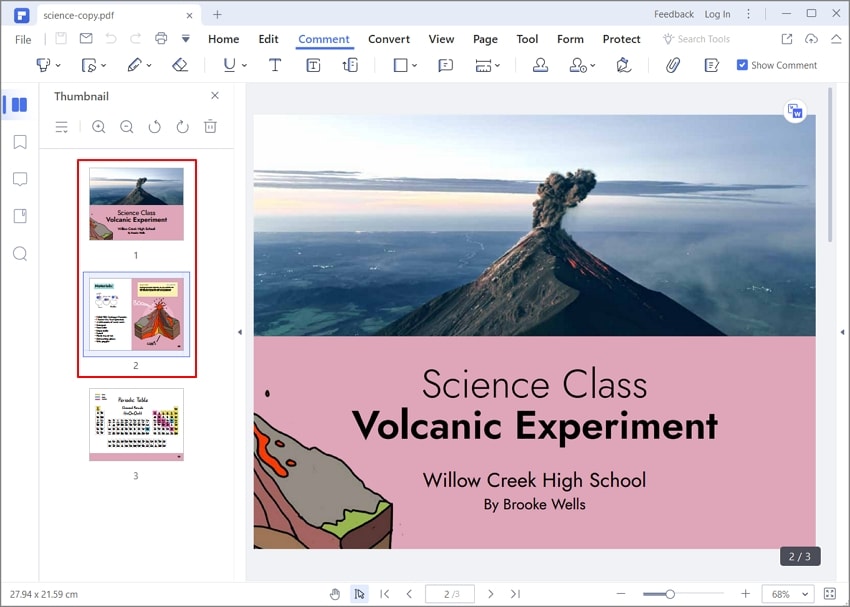
Шаг 3. Отредактируйте PDF документ (на Ваше усмотрение)
После того, как Вы переупорядочили свои страницы, Вы можете продолжить редактировать свой PDF файл, изменив текст, изображения и страницы, шрифт, размер, и переформатируя многое другое. Вы найдете все необходимые параметры на вкладке «Редактировать».
Как в Канве перевернуть лист горизонтально и поменять размер шаблона?
Как в Канве перевернуть лист горизонтально и можно ли поменять размер шаблона? Ответы на эти животрепещущие вопросы – в нашей статье!
Как перевернуть лист?
Очень многих интересует, как перевернуть лист в Канве – допустим, вы выбрали горизонтальную ориентацию.

Но потом решили перенастроить отображение на вертикальный формат? Или просто решили перевернуть отображение элементов? Примеров масса!
Не получится сходу разобраться, как изменить формат в Канве. Такой опции в графическом редакторе нет. К сожалению, переориентировать изображение не получится. Оно останется таким, каким вы его загрузили.
Почему нельзя сделать это – неизвестно. Придется с этим смириться, такой функции нет даже в платной версии! Просто создайте новый шаблон нужного формата и начинайте заново.

Перевернуть элемент
Есть и хорошая новость. Вы можете настроить ориентацию каждого добавляемого на картинку элемента!
- Откройте редактируемый шаблон и выделите мышкой элемент, который вам интересен.
- Наверху появится кнопка «Перевернуть» , нажмите на неё. На этой же панели можно анимировать или обрезать элемент, настроить прозрачность или вставить гиперссылку в Canva.

- Выберите свой вариант: отразить по вертикали или отразить горизонтально. Готово!

Правильно поместить элемент смогли. Теперь попробуем разобраться, как в Канве изменить размер шаблона или листа.
Как?
Еще более интересный вопрос! Такая опция в графическом редакторе есть. Но воспользоваться ею можно с некоторыми оговорками.
Сначала расскажем о том, как изменить размер картинки в Канве, если у вас есть PRO-аккаунт.

Все верно, эта опция платная и пользоваться ей в базовой версии нельзя!
- Откройте лист, над которым сейчас работаете;
- наверху слева вы увидите иконку «Изменить» ;
- найдите блок «Настраиваемый…» и отметьте его галочкой;
- пропишите ширину и высоту, выберите единицу измерения (по умолчанию это пиксели);
- сохраните внесённые изменения.
Напомним, что платной версией можно воспользоваться бесплатно. У вас есть тридцать дней тестового периода!

А теперь подумаем о том, как изменить размер в Канве бесплатно! Жаль, но менять уже готовые шаблоны нельзя. Зато вы можете создать настраиваемый дизайн с нуля и самостоятельно выбрать длину, ширину и ориентацию (горизонтально, вертикально) шаблона. Для этого достаточно просто найти на главной кнопку «Настраиваемый размер» .

Вот и все, введите желаемые значения и приступайте к созданию шедевра! Вы убедились, что пользоваться программой нетрудно. В ней легко выполнить желаемые действия!