Пометка писем флажками в приложении «Почта» на компьютере Mac

Для поиска писем их удобно помечать флажком. При использовании флажка в боковом меню Почты и строке «Избранное» появляется смарт-ящик «Отмеченные флажком», в котором отображаются сообщения, помеченные флажком.
Пометка писем флажками
- В приложении «Почта» на компьютере Mac выберите одно или несколько писем.
- Нажмите кнопку флажка
 в панели инструментов Почты (или используйте панель Touch Bar), затем выберите флажок. Флажок появляется в заголовке каждого сообщения.
Удаление флажков с писем
- В приложении «Почта» на компьютере Mac выберите одно или несколько писем с флажком.
- Нажмите кнопку «Флажок» , затем выберите «Снять флажок».
Переименование флажков
- В приложении «Почта» на компьютере Mac нажмите стрелку
 рядом с почтовым ящиком «Отмеченные флажком» в боковом меню. Чтобы флажки отображались в ящике, надо использовать более одного флажка.
 - Нажмите название флажка, нажмите его еще раз и введите новое имя. Например, «Красный» можно переименовать в «Срочно».
Отображение отмеченных флажками писем
- В приложении «Почта» на компьютере Mac нажмите стрелку рядом с ящиком «Отмеченные флажком» в боковом меню или строке «Избранное» и выберите нужный флажок. В списке сообщений отображаются только сообщения, помеченные этим флажком.
- Чтобы снова увидеть все сообщения в ящике «Входящие», нажмите «Входящие» в боковом меню Почты или строке «Избранное».
Сообщения с флажками можно искать. Введите имя флажка в поле поиска, затем выберите один из вариантов в категории «Флажки». Также можно ввести «флажок», затем выбрать один из вариантов в категории «Состояние».
Если Вы используете iCloud Drive, имена Ваших флажков будут доступны на других Ваших компьютерах Mac, где включена служба iCloud Drive и в настройках iCloud Drive выбрано приложение «Почта». См. Использование iCloud Drive для хранения документов.
Работа с папками в Яндекс почте
Для создания новой папки или редактирования уже имеющейся, переходим в меню настроек. Нажимаем кнопку .

В появившемся меню, находим раздел «Папки и метки» и заходим в него (кликаем левой клавишей мышки).

В поле слева перечисляются уже имеющиеся папки, а справа расположены функциональные кнопки. Имеющиеся папки изменению не подлежат, их нельзя удалять или переименовывать.
Все папки создаются в уже имеющейся папке «Входящие». Для создания нажимаем кнопку «Новая папка».

Теперь вводим название новой папки и нажимаем «Создать папку». Я создам папку «Заявки».

Папка «Заявки» появилась внутри «Входящих». Теперь можно создать еще папки, можно создавать папки равноценные «Заявкам», то есть они так же будут находиться внутри папки «Входящие», а можно создать вложенную папку, которая будет находиться внутри «Заявок».
Создам, для примера, папку «от Васи», внутри папки «Заявки». Точно так же нажимаем «Новая папка», затем вводим название, после чего нажимаем «Вложить в другую папку» (под названием) и выбираем «Заявки». Нажимаем кнопку «Создать папку».

Перед папкой «Заявки» появился крестик, если его нажать, то откроются папки, которые находятся внутри.

Таким же образом можно вкладывать папки в уже вложенные (в моем случае вложить в папку «от Васи»).
Чтобы переименовать или удалить папку, выбираем ее в левом списке (кликаем левой клавишей мышки), после чего кнопки «Переименовать» и «Удалить» становятся активными.

Кнопка «создать правило» создает фильтр или условие. Обычно это используется, чтобы все письма от какого-либо получателя автоматически складывались в одну папку.

Для правила достаточно указать от кого письмо (адрес электронной почты отправителя) или тему (например, «коммерческое предложение» для рабочей почты). После добавления параметров, нажимаем кнопку «Создать правило».

Теперь все письма, пришедшие от vasya@yandex.ru, будут находиться в папке «Заявки».
Если нажать «Мне нужны более сложные условия», то переходим в другой раздел настроек почты Яндекс — «правила обработки почты».
Чтобы вернуться к письмам, нажимаем «Почта» над списком папок, или выше «Письма», или вверху страницы «Почта».

Чтобы увидеть добавленные папки, нажимаем на стрелочку вниз, которая показана в папке «Входящие» перед названием.
Подключение почтового ящика на Яндекс.Почте
Подключение почтовых ящиков через пересылку предпочтительнее, поскольку в этом случае письма поступают в Омнидеск быстрее, а также есть возможность настроить любой SMTP. Используйте подключение через IMAP, если ваш почтовик не позволяет настроить пересылку.
Подключение почтового ящика на Яндекс.Почте через пересылку
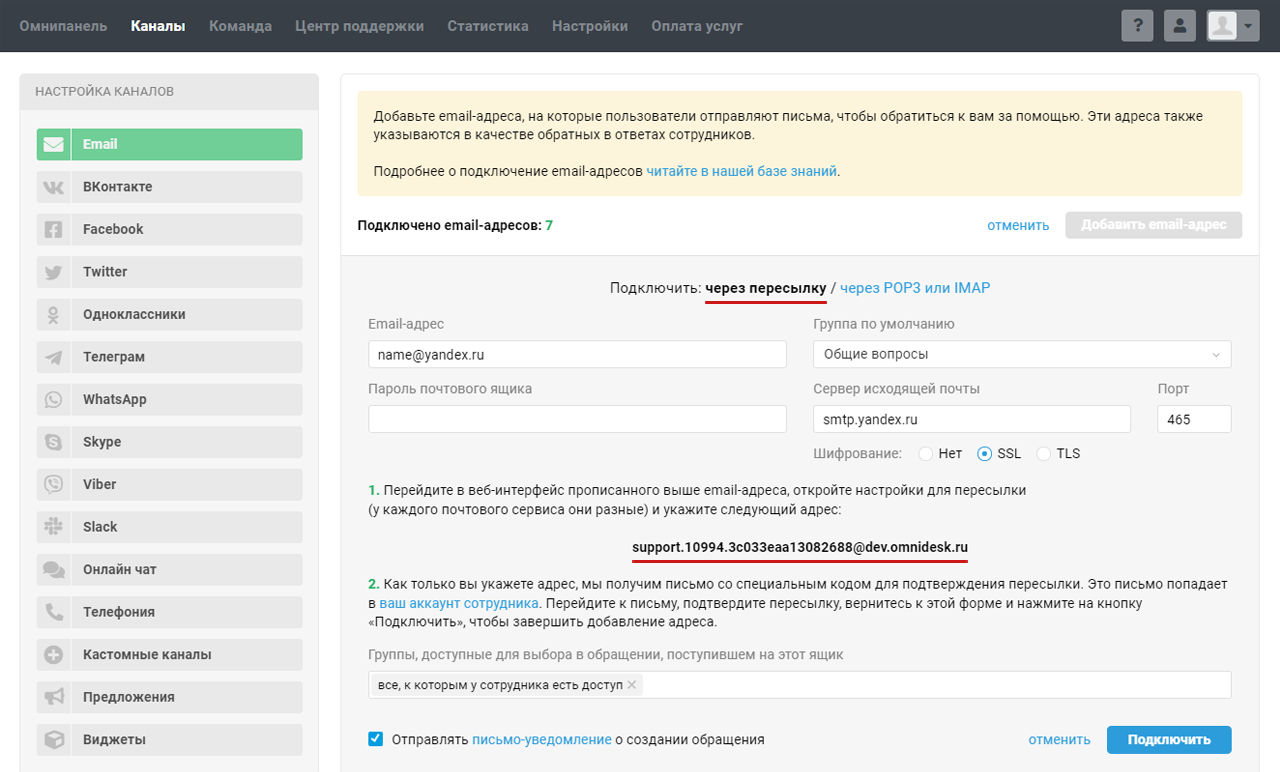
1. В аккаунте администратора в разделе «Каналы» в подразделе «Email» нажмите на «Добавить email-адрес» и выберите опцию «Собственный».
а) Укажите email, который планируете подключить. Если вы используете почтовый ящик с собственным доменом на Яндекс.Почте 360 для бизнеса, укажите его в поле «Email-адрес». Например, support@yourcompany.com.
б) Выберите группу, в которую по умолчанию будут попадать поступающие на email обращения.
в) Пропишите вручную данные:
- Сервер исходящей почты: smtp.yandex.ru
- Порт: 465
- Шифрование: SSL
Примечание: Если вы подключаете почтовый ящик с собственным доменом на Яндекс.Почте, параметры сервера исходящей почты, порт и шифрование не меняются.
г) Скопируйте ваш системный ящик, на который нужно настроить пересылку. Он имеет вид support.[ваш персональный код]@dev.omnidesk.ru.
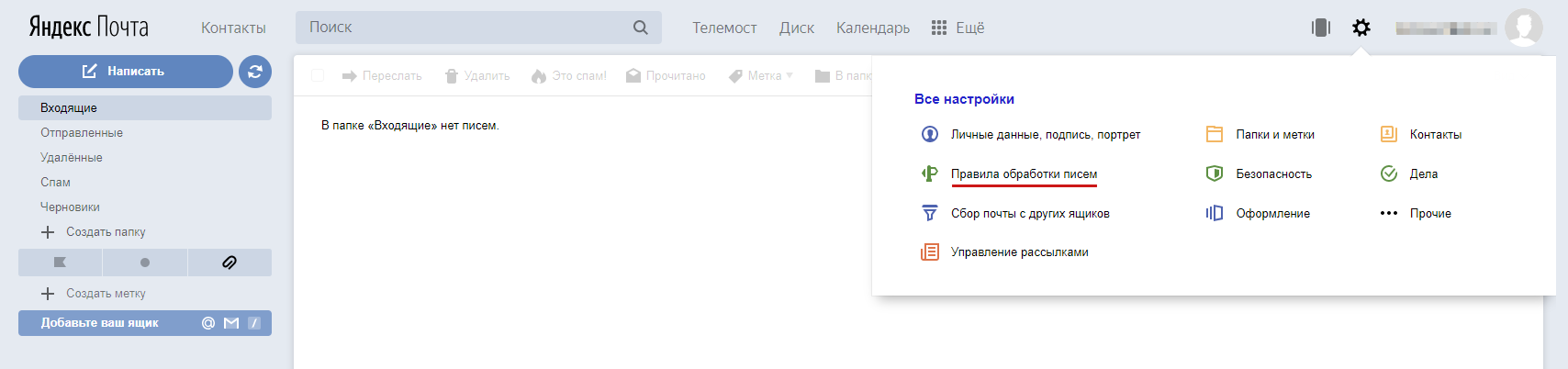
2. Настройте пересылку в веб-интерфейсе вашего почтового ящика на системный ящик Омнидеска. Пройдите по пути: Все настройки (значок шестерёнки в правом верхнем углу) → Правила обработки писем → Создать правило.

3. Настройте правила, по которым письма будут пересылаться в Омнидеск.
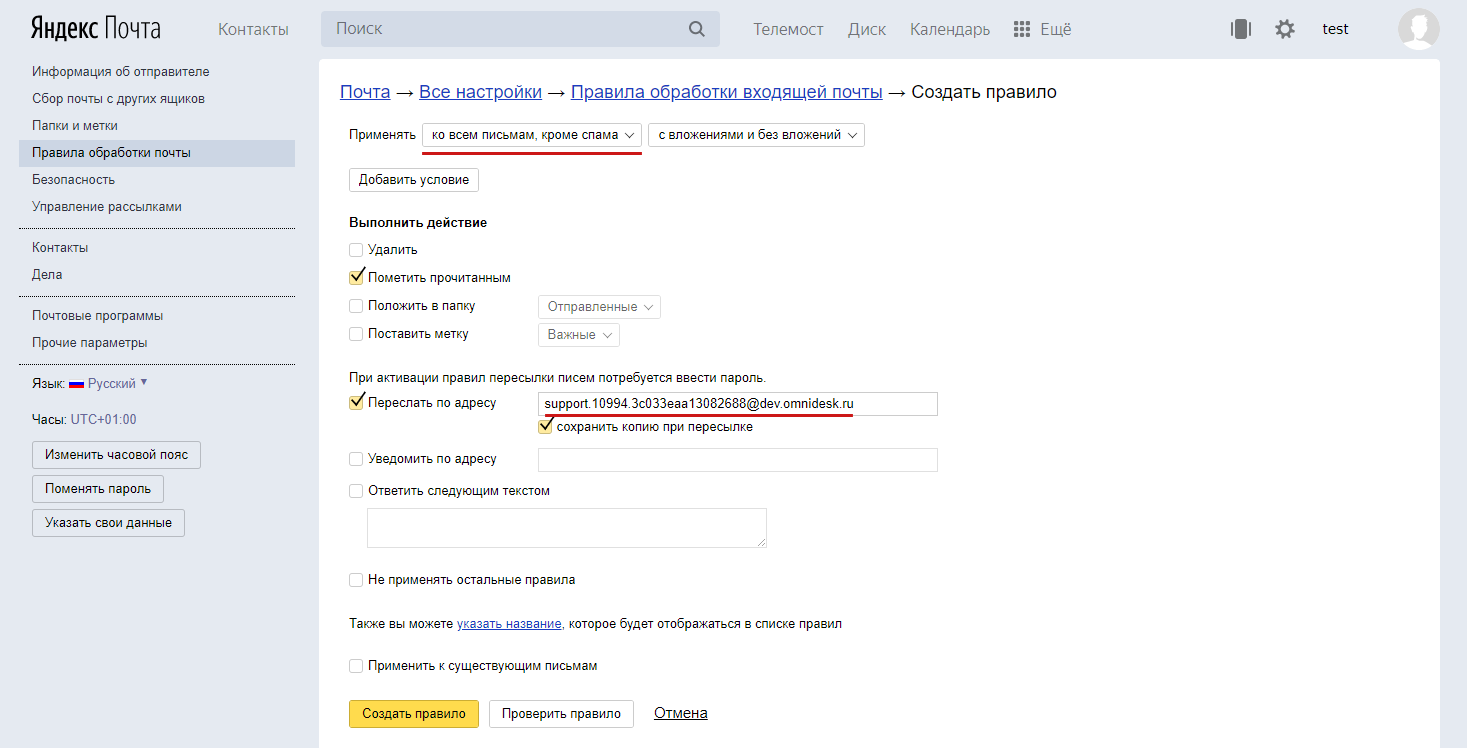
Если вы хотите пересылать в Омнидеск все поступающие на ваш ящик письма, кроме спама, выберите в пункте «Применять» параметр «ко всем письмам, кроме спама». Обратите внимание, что для писем из папки «Спам» пересылка писем с помощью правил невозможна.
Удалите строку условий. Отметьте галкой пункт «Переслать по адресу» и укажите в поле системный ящик Омнидеска. Если при пересылке вам нужно сохранить копию писем в ящике, отметьте соответствующий пункт галкой. Нажмите кнопку «Создать правило».
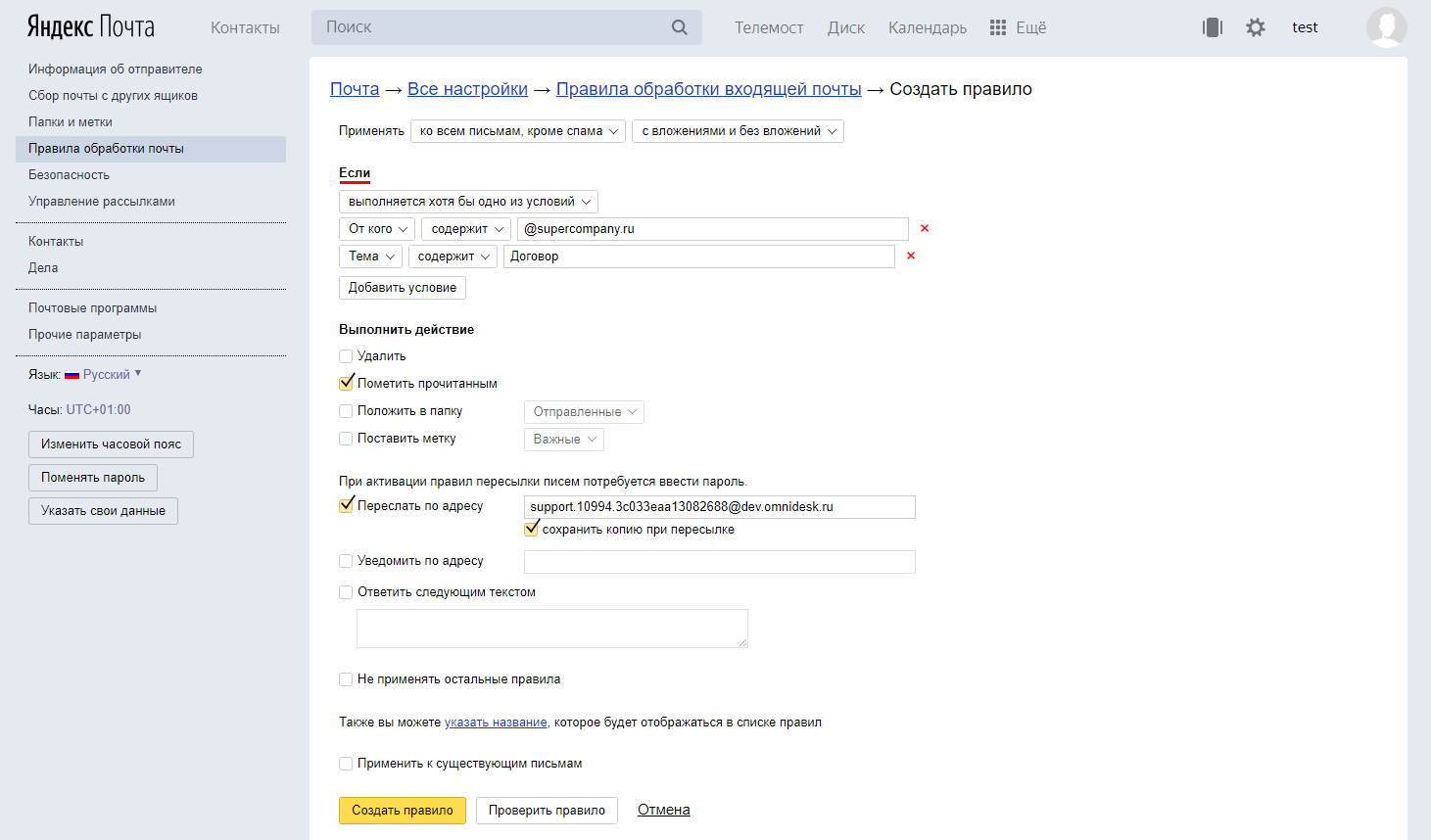
Если вы хотите преобразовывать в обращения в Омнидеске только определенные письма, поступающие на ваш ящик, создайте правило и укажите необходимые условия пересылки. Отметьте галкой пункт «Переслать по адресу» и укажите в поле системный ящик Омнидеска. Нажмите кнопку «Создать правило».
4. Вернитесь в Омнидеск для подтверждения пересылки.
а) Войдите в аккаунт сотрудника в раздел «Обращения». Откройте письмо «Подтверждение адреса для пересылки писем» от Яндекс.Почта.

б) Перейдите по ссылке в письме и подтвердите пересылку.
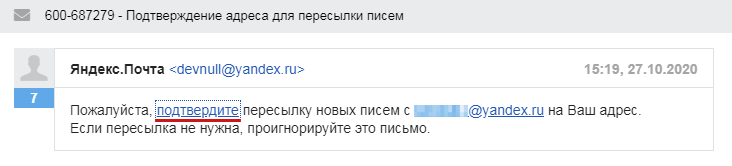
5. Вернитесь в веб-интерфейс вашего почтового ящика. Перейдите в раздел «Почтовые программы» и разрешите доступ к почтовому ящику по протоколу IMAP. Сделать это можно по пути: Почта → Настройки (иконка шестеренки в правом верхнем углу) → Прочие → Почтовые программы → Разрешить доступ к почтовому ящику с помощью почтовых клиентов. Сохраните изменения.
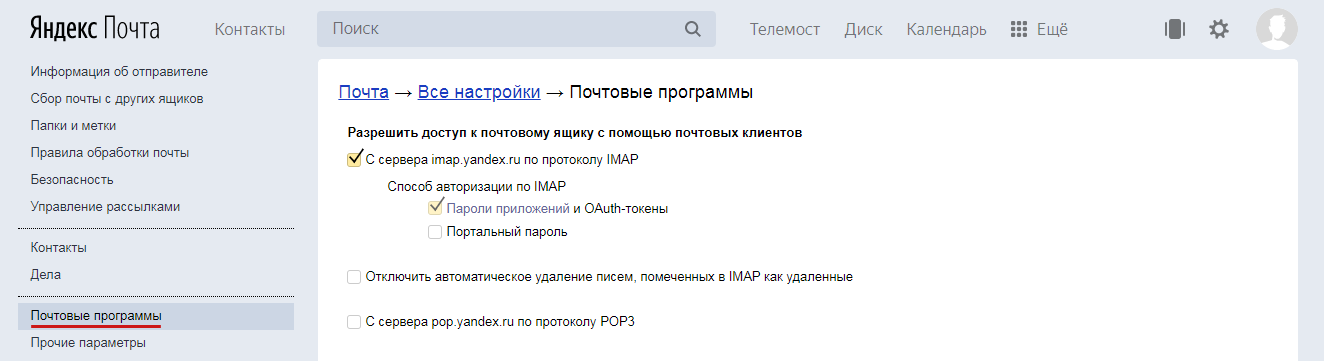
6. Для завершения подключения в веб-интерфейсе вашего почтового ящика создайте пароль приложения. С его помощью мы будем передавать ответы сотрудников через SMTP Яндекс.Почте на отправку.
а) Откройте данные учетной записи. Перейдите в раздел «Управление аккаунтом».
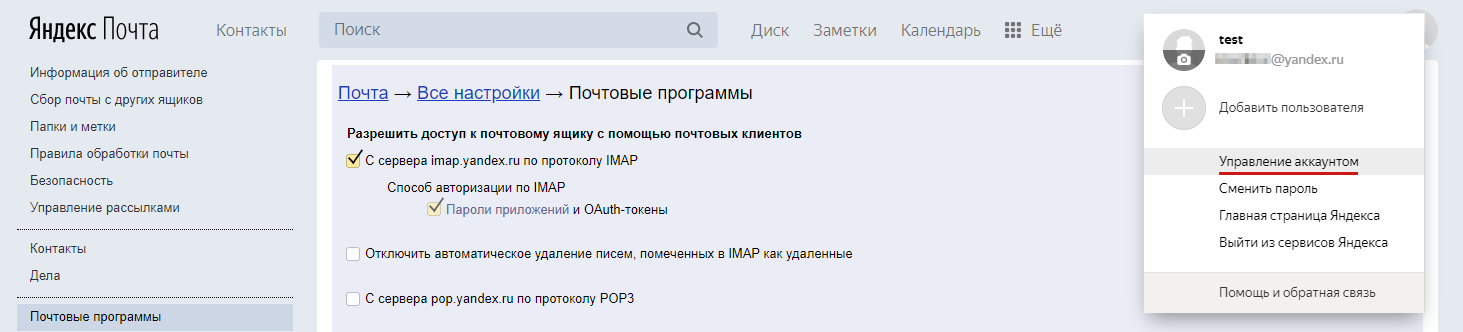
б) В подразделе «Пароли и авторизация» включите пароли приложений.
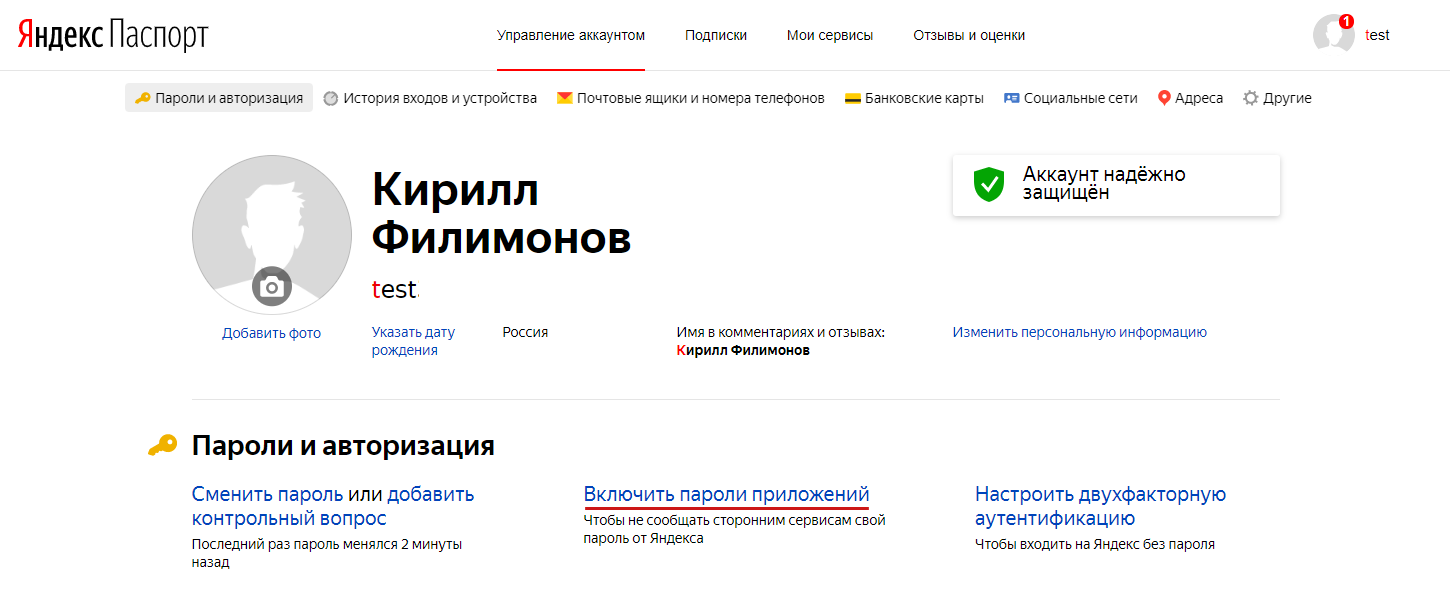
в) Создайте пароль приложения.
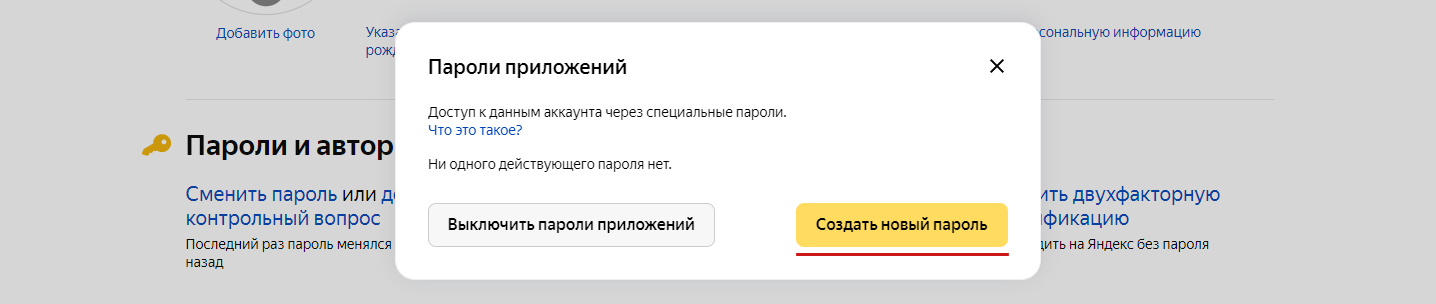
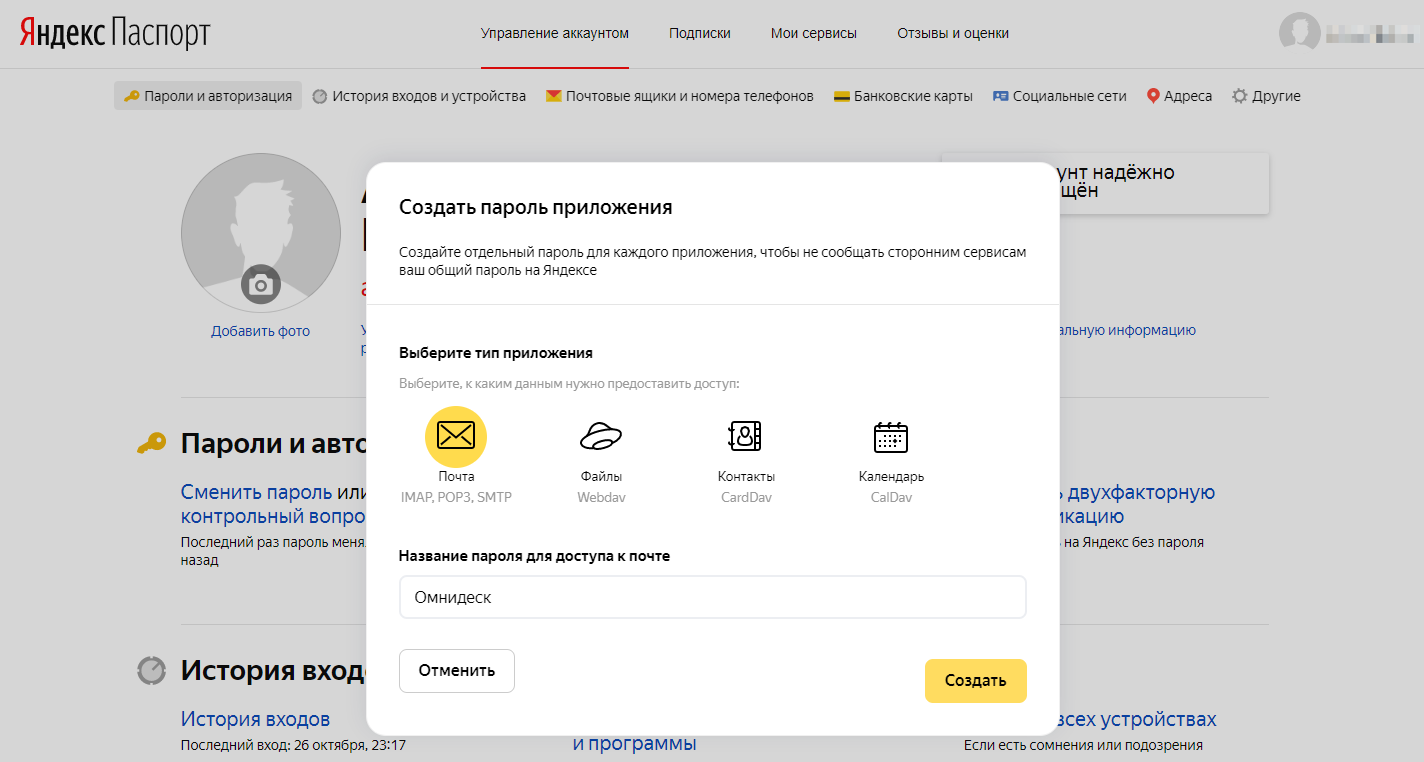
г) Выберите тип приложения «Почта». Укажите название пароля для доступа к почте. Например, «Омнидеск». Нажмите кнопку «Создать».
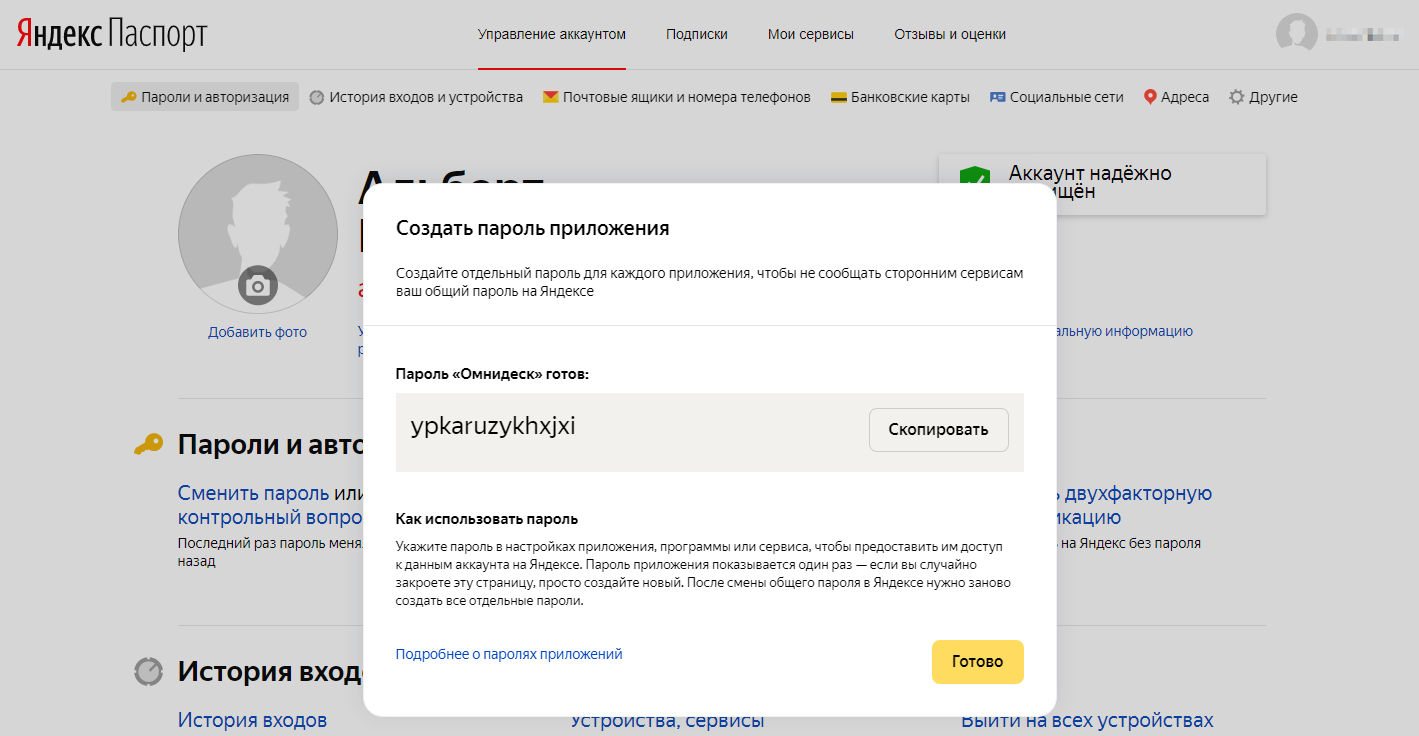
д) Скопируйте сгенерированный пароль.
7. Вернитесь в Омнидеск, введите полученный пароль в поле «Пароль почтового ящика» и нажмите кнопку «Подключить».
Настройка стороннего SMTP
Когда вы подключаете STMP вашего почтового сервиса, то:
- ответы сотрудников добавляются в папку «Отправленные» вашего ящика;
- вы не зависите от нас в плане доставляемости писем.
Но иногда у почтовых сервисов могут быть лимиты на отправку писем с одного ящика или же сервер работать нестабильно. Если хотите полностью контролировать отправку ответов клиентам и смотреть статистику доставляемости, лучший вариант — подключить специализированный SMTP-сервис (Mailgun, Postmark, Sendgrid, Amazon SES и т. д.).
Настроить отправку через сторонний SMTP можно только при выборе варианта подключения ящика через пересылку.
1. Логин стороннего SMTP-сервиса укажите через двоеточие после подключаемого ящика;
2. Укажите данные SMTP-сервера, предоставленные выбранным вами сторонним сервисом (сервер исходящей почты, порт, тип шифрования и пароль).
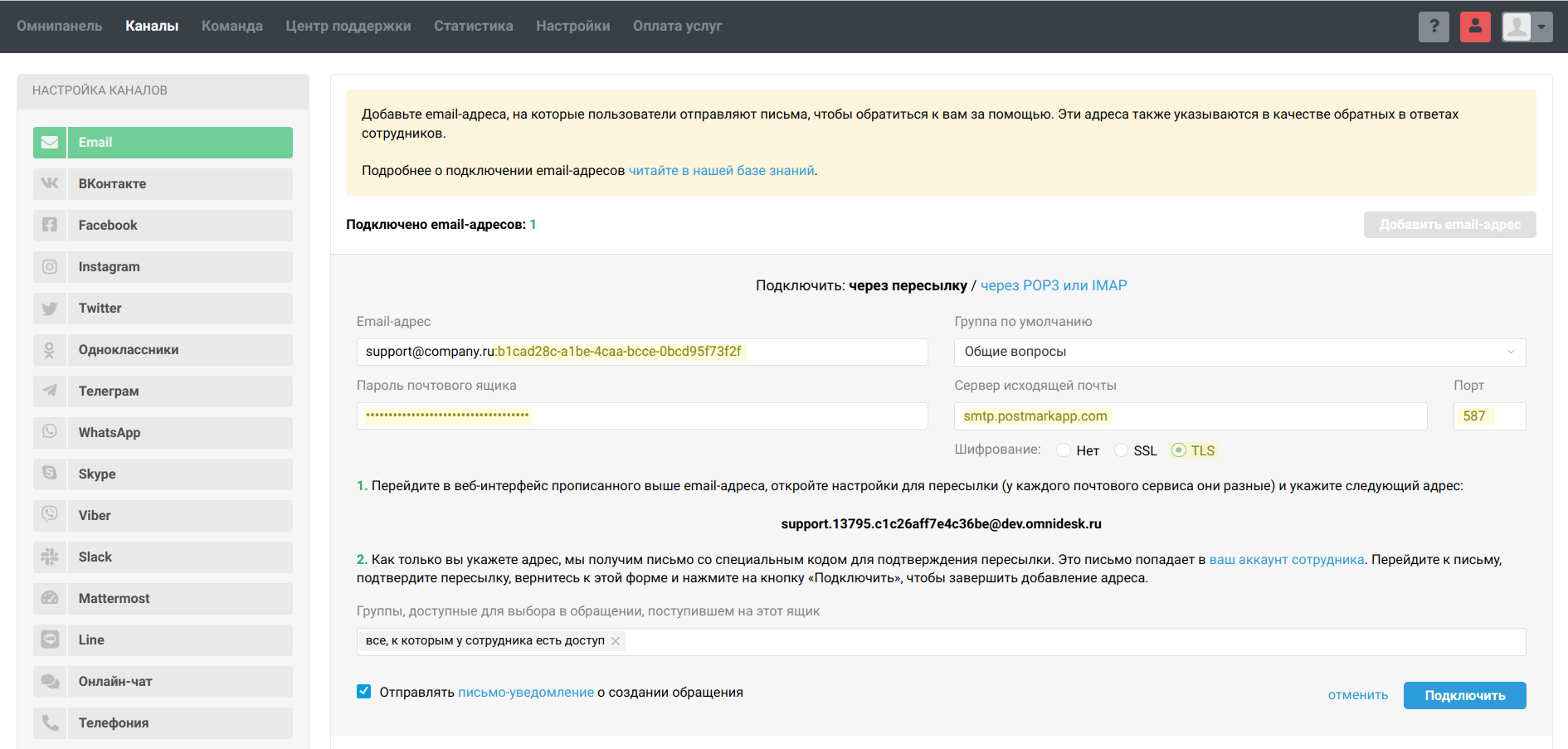
Не забудьте настроить пересылку в интерфейсе вашего почтового сервиса, как это описано в инструкции, чтобы письма клиентов поступали в Омнидеск.
Подключение почтового ящика на Яндекс.Почте через IMAP
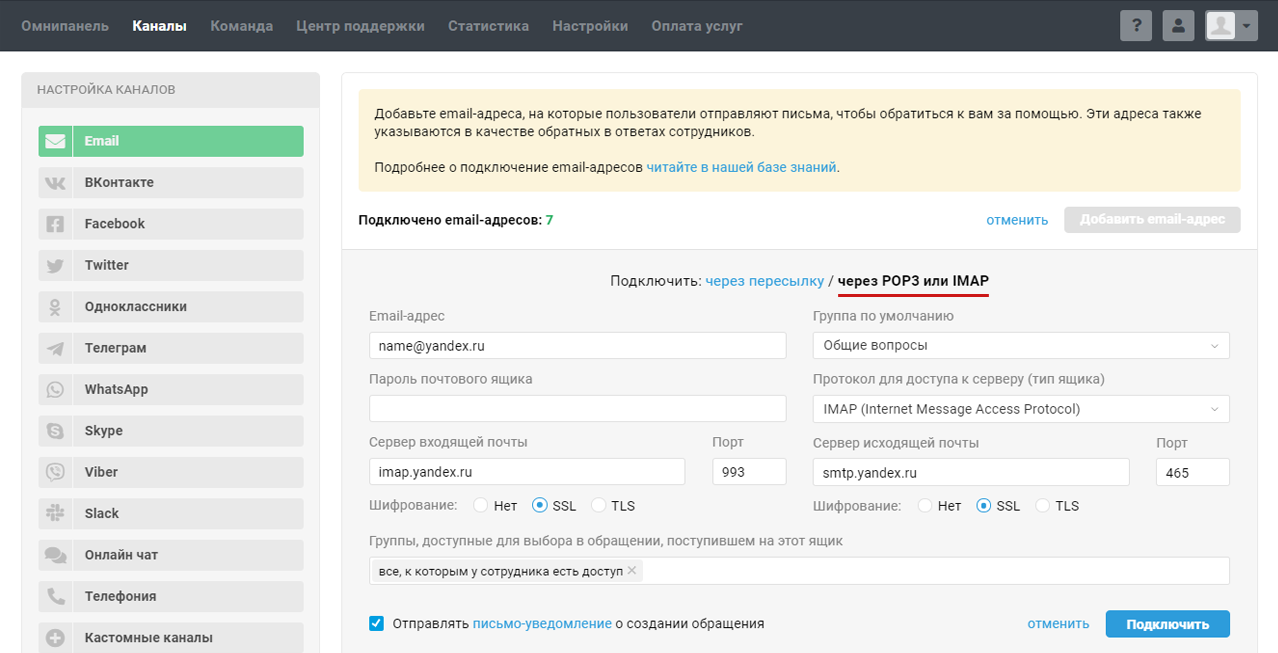
1. В аккаунте администратора в разделе «Каналы» в подразделе «Email» нажмите на «Добавить email-адрес», выберите опцию «Собственный» и настройте подключение email через РОР3 или IMAP.
а) Укажите email, который планируете подключить. Если вы используете почтовый ящик с собственным доменом на Яндекс.Почте 360 для бизнеса, укажите его в поле «Email-адрес». Например, support@yourcompany.com.
б) Выберите группу, в которую по умолчанию будут попадать поступающие на email обращения.
в) Пропишите вручную данные:
- Сервер входящей почты: imap.yandex.ru
- Порт: 993
- Шифрование: SSL
- Сервер исходящей почты: smtp.yandex.ru
- Порт: 465
- Шифрование: SSL
Примечание: Если вы подключаете почтовый ящик с собственным доменом на Яндекс.Почте, параметры сервера входящей почты, сервера исходящей почты, порты и шифрование не меняются.
2. Войдите в веб-интерфейс вашего почтового ящика. Разрешите доступ к почтовому ящику по протоколу IMAP. Для этого пройдите по пути: Почта → Настройки (иконка шестеренки в правом верхнем углу) → Прочие → Почтовые программы.
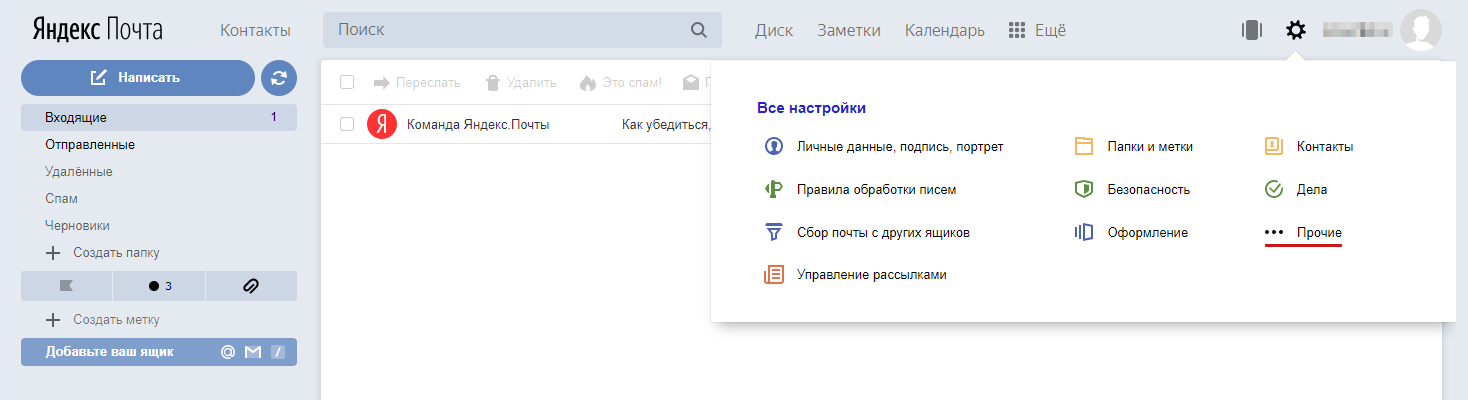
Разрешите доступ к почтовому ящику с помощью почтовых клиентов по протоколу IMAP. Сохраните изменения.
3. В веб-интерфейс вашего почтового ящика создайте пароль приложения. Для этого откройте данные учетной записи. Перейдите в раздел «Управление аккаунтом».
а) В подразделе «Пароли и авторизация» включите пароли приложений.
б) Создайте пароль приложения.
в) Выберите тип приложения «Почта». Укажите название пароля для доступа к почте. Например, «Омнидеск». Нажмите кнопку «Создать».
г) Скопируйте сгенерированный пароль.
4. Вернитесь в Омнидеск, введите полученный пароль в поле «Пароль почтового ящика», нажмите кнопку «Подключить».
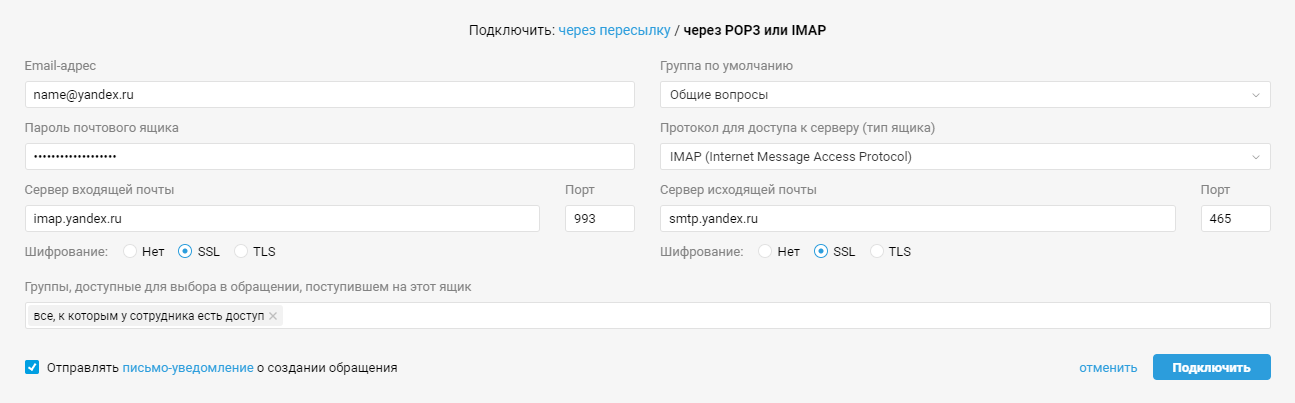
5. В Омнидеск будут попадать все письма из папки «Входящие» вашего ящика.
Папки и настройки в меню
В левом верхнем углу своего почтового ящика вы можете увидеть кнопку меню ☰. При ее нажатии меню появится в левой части экрана.
В его верхней части написан адрес почтового ящика, в котором вы сейчас находитесь. Чтобы скопировать этот адрес в буфер обмена, нажмите иконку справа от адреса. Так вы можете быстро поделиться адресом своей почты и не писать его вручную.
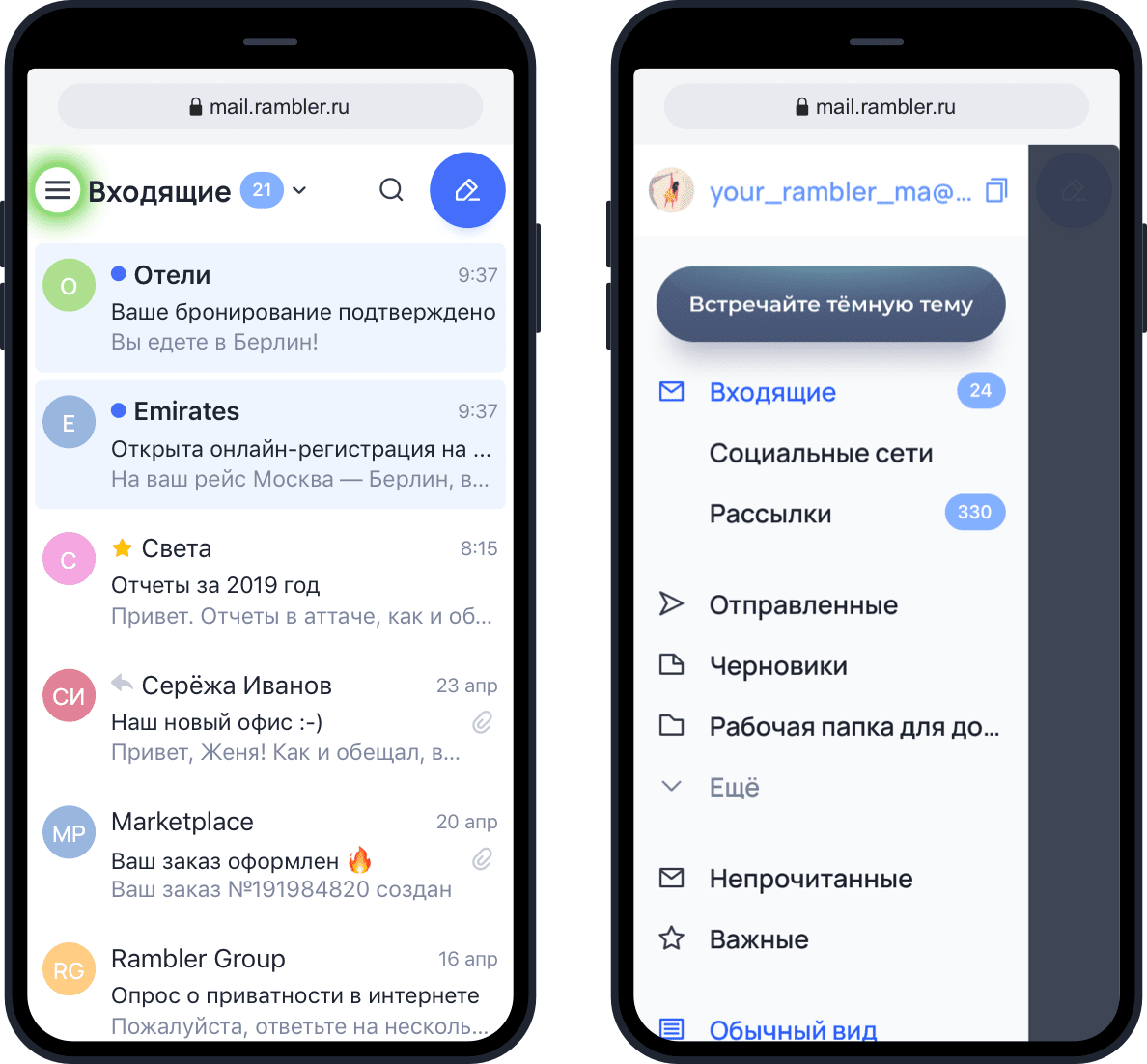
Нажав кнопку Встречайте новую тему, вы узнаете о новой тёмной теме оформления мобильной версии Рамблер/почты. Если она вам понравится, переключить светлую тему на тёмную и обратно можно Настройках, в разделе Оформление.
Настройки
В разделе Настройки вы можете сделать свою почту более персональной.
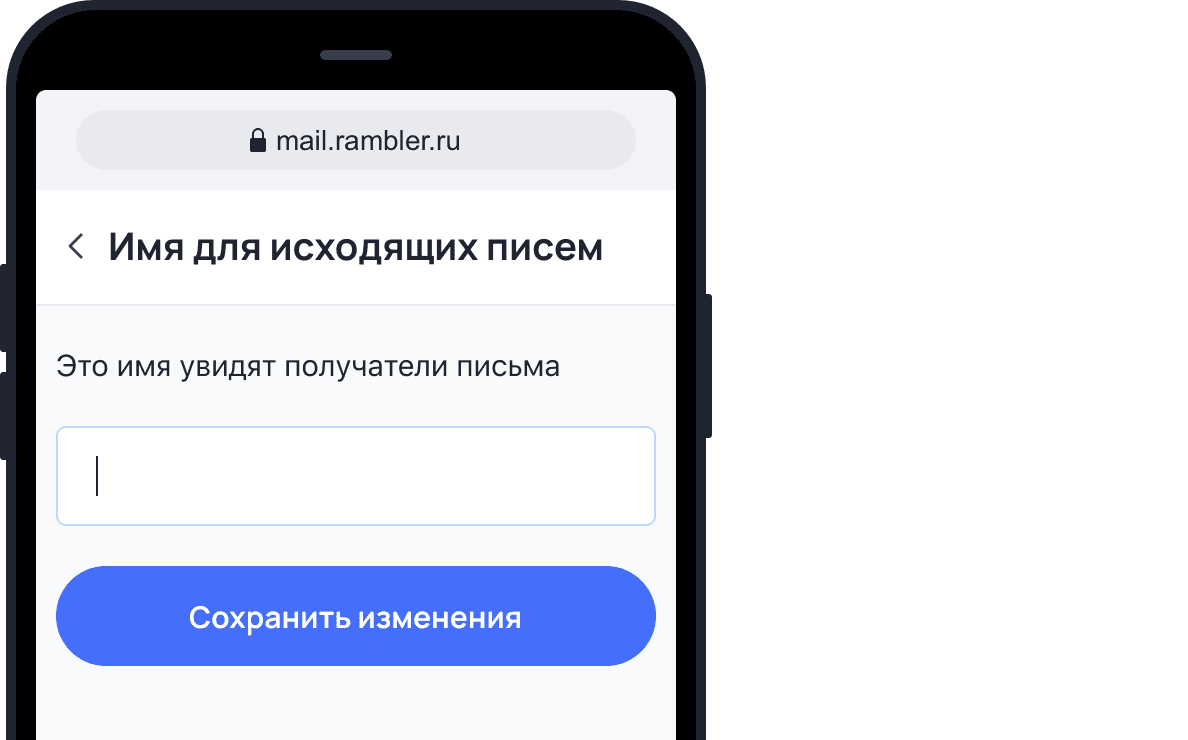
Имя для исходящих писем. Получатели ваших писем будут видеть не только ваш почтовый адрес, но и имя, которое вы укажете.
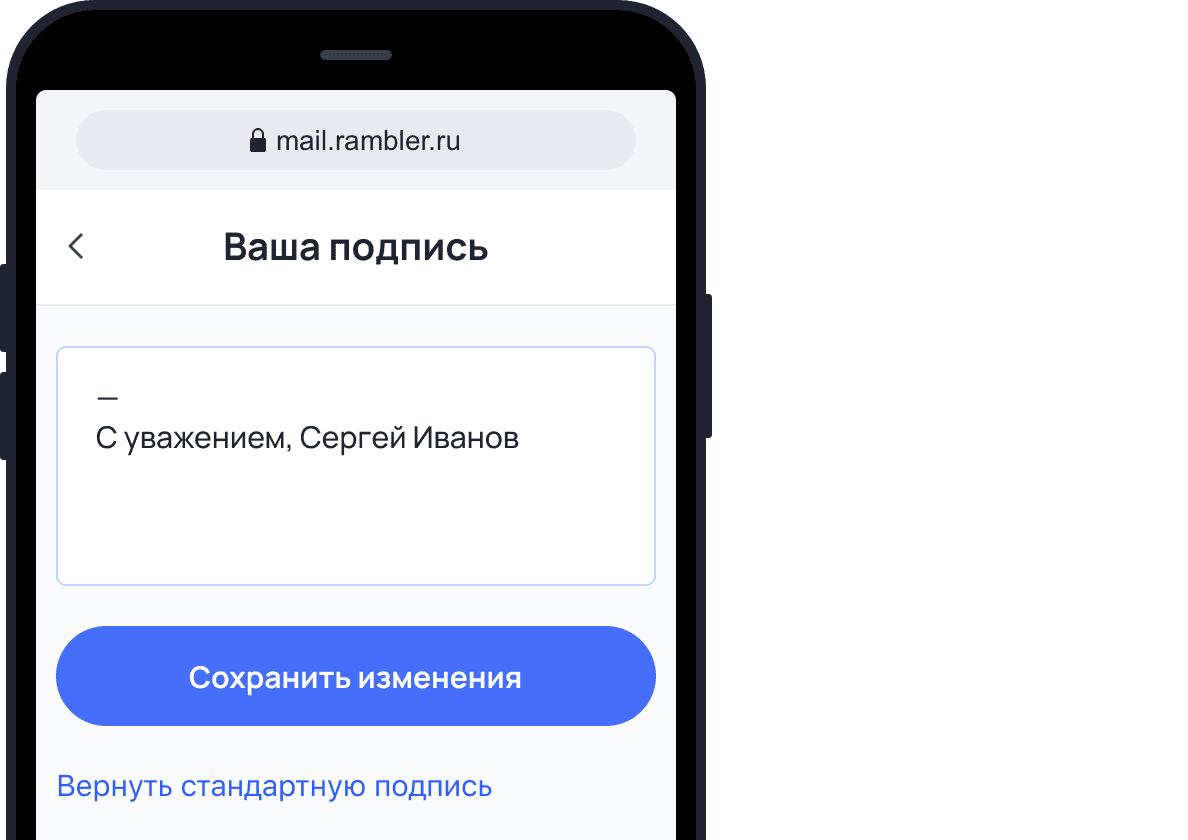
Подпись в письме
Уведомления
При первом входе в почтовый ящик система вам предложит включить уведомления. Для того чтобы они заработали, помимо настроек приложения, включите доступ к уведомлениям в настройках вашего мобильного устройства.

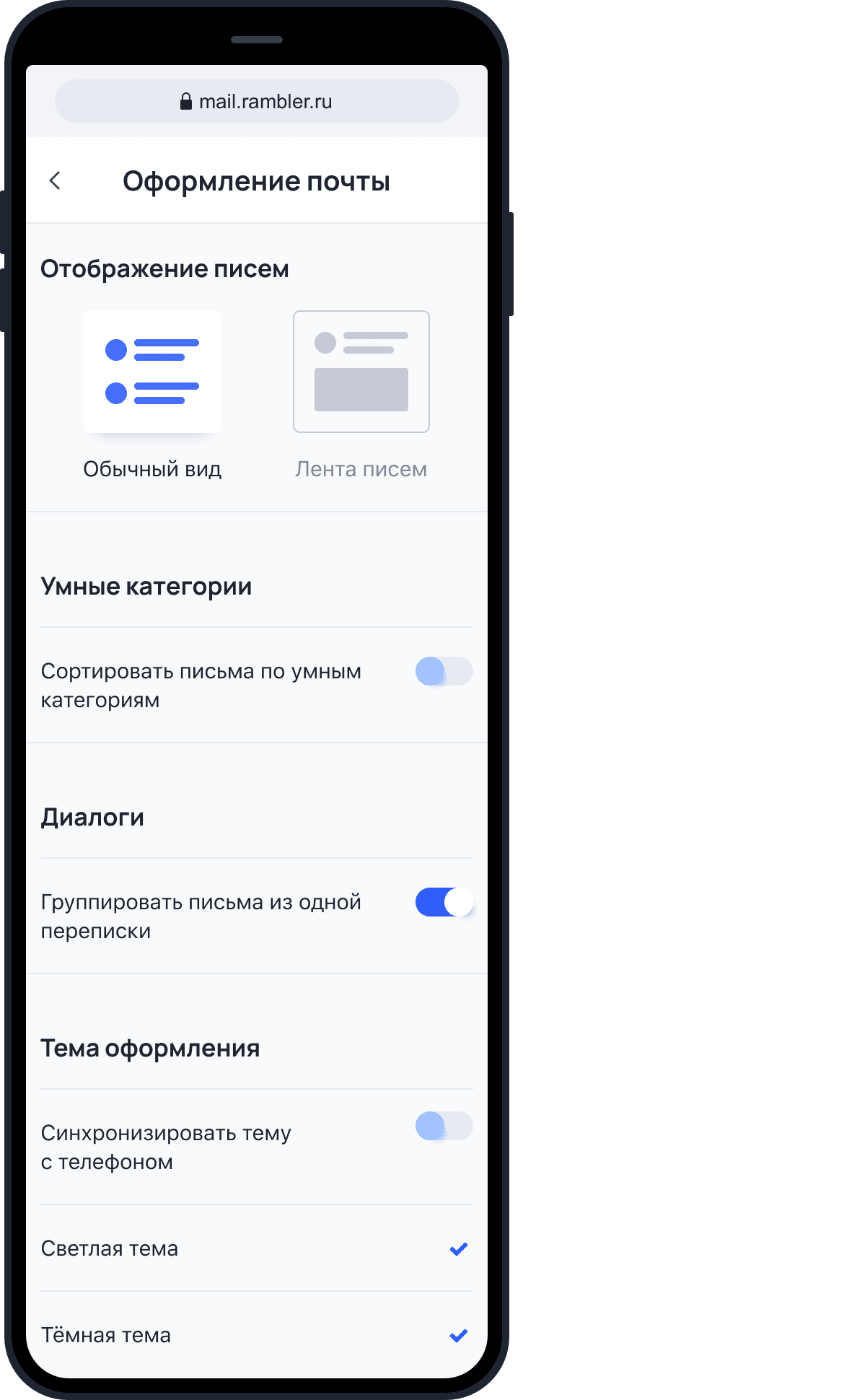
Оформление. В этом разделе вы можете настроить:
- Отображение писем. Письма будут показываться либо традиционно, в виде списка тем, (Обычный вид) либо как посты в социальных сетях (Лента писем);
- Умные категории. При включении сортировки письма с уведомлениями от социальных сетей и рассылки будут из Входящих автоматически группироваться в папках Рассылки и Социальные сети;
- Диалоги. Ваши переписки с адресатом будут группироваться в Диалоги, чтобы вам было проще просмотреть все полученные и отправленные письма;
- Тема оформления. Вы можете выбрать светлую или тёмную тему оформления, а также синхронизировать ее с темой в вашем смартфоне. Например, если она изменяется в течение дня;
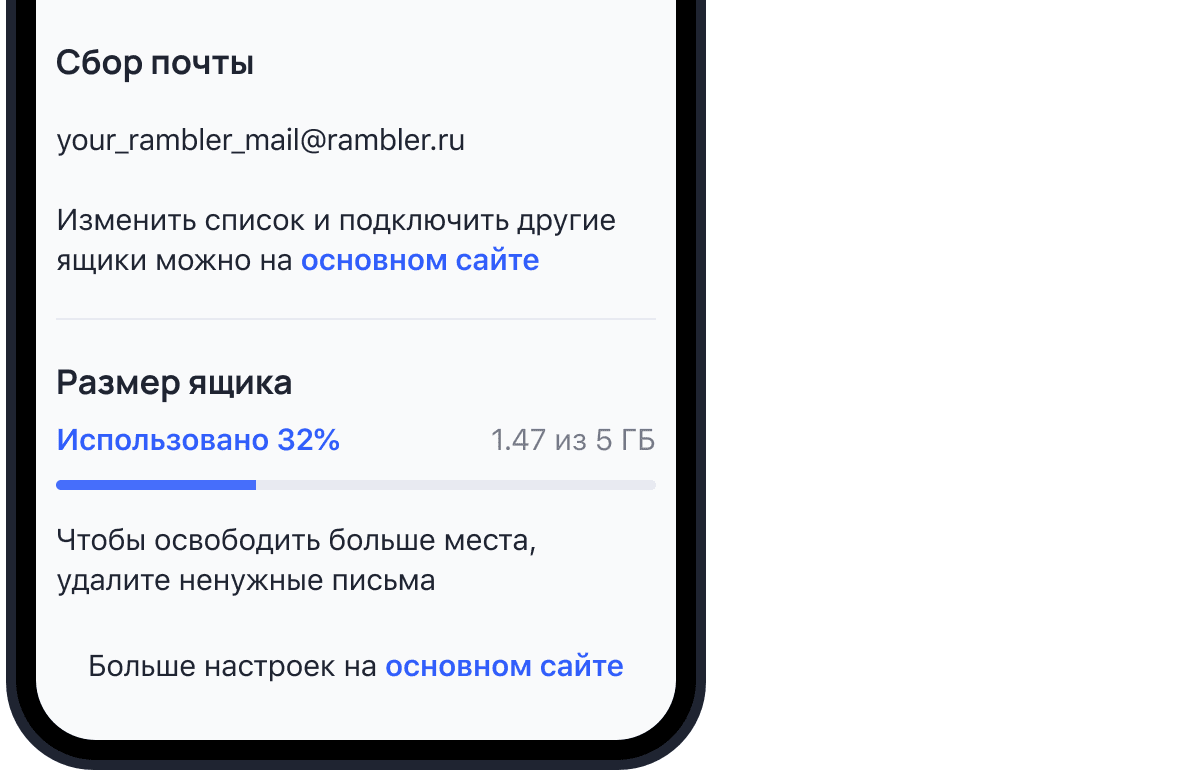
Сбор почты. Здесь вы можете включить сбор писем с других своих почтовых адресов в Рамблер/почту. Это удобно, если у вас есть несколько адресов, на которые приходят письма. Настроить сборщик можно только в полной версии почтового ящика. В этой статье вы можете прочитать подробно о том как правильно это сделать;
Размер ящика. Здесь указано, сколько свободного места для писем осталось в вашем ящике. Если место подходит к концу, попробуйте удалить старые и ненужные письма, очистить папки Спам и Корзина;
Больше настроек в полной версии. В мобильной версии Рамблер/почты есть самые нужные настройки. Но это не всё — еще больше возможностей для персонализации ящика есть в полной версии Рамблер/почты. Если вы нажмете на эту ссылку, то перейдете на полную версию. Имейте ввиду, что с ней может быть не очень удобно работать на маленьких смартфонах.
Список папок
По умолчанию в списке папок показываются основные папки Рамблер/почты. Если у вас есть созданные вами папки, то список будет свернут. Чтобы его развернуть и увидеть все папки, нажмите в конце списка на кнопку Еще.
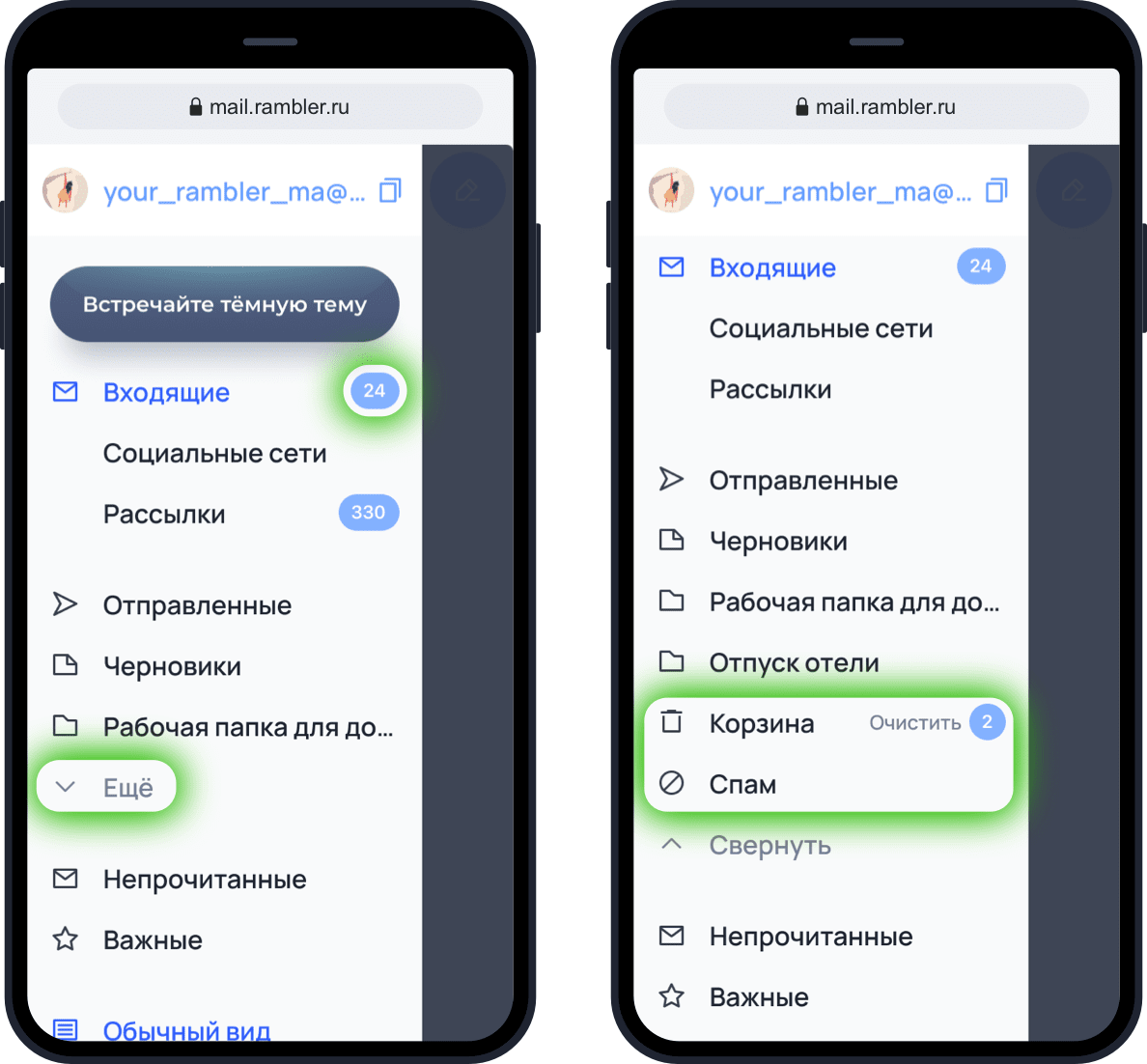
Синим цветом написано название папки, в которой вы сейчас находитесь. Число рядом с ней сообщает о количестве непрочитанных писем.
Если в папках Корзина и Спам есть хотя бы одно письмо, рядом с названием папки появится кнопка Очистить. При ее нажатии все письма в папке Спам или Корзина удаляются навсегда.
Непрочитанные и важные письма
Ниже списка папок есть две кнопки быстрой сортировки. Они покажут вам все Непрочитанные письма или все письма с пометкой Важные, которые есть в вашем почтовом ящике.

Выбор отображения списка писем
В меню вы можете выбрать удобный для вас вид списка писем: классический Обычный вид или современная Лента писем. Обычный вид представляет собой традиционный построчный список писем с темами и адресами отправителей. В режиме Лента писем вы увидите превью писем в виде карточек, будто это посты в социальной сети. Под каждым письмом появятся кнопки быстрых действий.

Дополнительные настройки и обратная связь
В конце меню есть менее популярные, но не менее нужны функции.
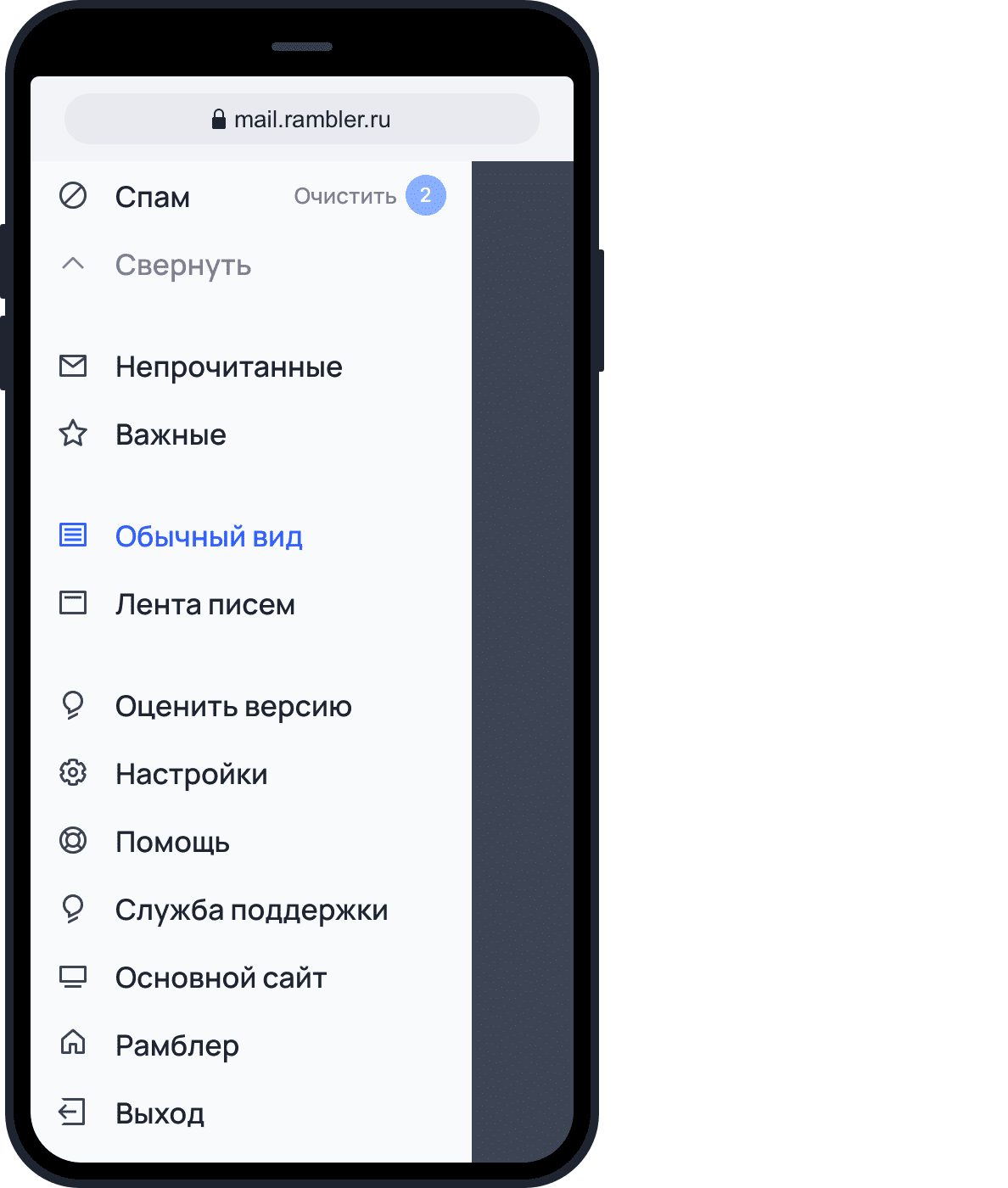
- Оценить версию. Открывает форму обратной связи, в которой вы можете высказать своё мнение о мобильной Рамблер/почте. Критикуйте, предлагайте, можете даже хвалить.
- Помощь. Отсюда вы попадете в раздел Рамблер/помощи, посвященный Рамблер/почте. Сейчас вы именно здесь.
- Служба поддержки. Если у вас есть вопросы или трудности с использованием своей почты, вам поможет наша техническая поддержка. Заполните небольшую форму — мы обязательно вам ответим.
- Полная версия. Из мобильной версии Рамблер/почты для смартфонов вы попадете в интерфейс для компьютеров. На планшетах может быть удобно, на смартфонах — не очень.
- Рамблер. Переход на главную страницу сайта Рамблер.
- Выход. Нажав эту кнопу, вы выйдите из своей почты. Чтобы войти в нее снова, нужно ввести пароль.
Если у вас возникли вопросы по мобильной версии, пожалуйста, задайте их нам через форму обратной связи, нажав на кнопку Служба поддержки в меню мобильной версии почтового ящика.