Простые исправления для телефона, зависшего в режиме загрузки Samsung

Размещено от Бои Вонг / 17 октября 2022 г. 09:00
Вы тот, кто любит исследовать каждую часть своего телефона Samsung? Если да, то вы, должно быть, уже слышали о режиме загрузки, также известном как режим Odin. Или вы, вероятно, исследовали его, и теперь вы застряли. Такое может случиться, особенно если вы вошли в него впервые и не знакомы с его особенностями. Возможно, вы обычный пользователь Samsung, который не исследует свой телефон. Скорее всего, вы еще не слышали об этом, если вы не столкнулись с некоторыми проблемами и не пытались их исправить в режиме восстановления. Оттуда вы могли случайно войти в режим загрузки.
В статье ниже мы обсудим режим загрузки, его назначение и функции, которые он включает. Таким образом, вы сможете правильно использовать режим. Кроме того, мы также предоставим вам эффективные решения для выхода из зависшего режима загрузки Samsung.

- Часть 1. Что такое Samsung Download Mode
- Часть 2. Почему Samsung зависает в режиме загрузки
- Часть 3. Как выйти из режима загрузки Samsung
- Часть 4. Часто задаваемые вопросы об исправлении режима загрузки Samsung
Часть 1. Что такое Samsung Download Mode
Режим загрузки — это функция, доступная на большинстве устройств Samsung. Вы можете войти в него, нажав кнопку Питания и Увеличение громкости одновременно на несколько секунд. Целью этого режима загрузки является установка или обновление пакетов и прошивки.

Зафиксируйте свою замороженную, разбитую, заблокированную на черном экране или заблокированную систему Android систему как нормальную или восстановите данные со сломанного телефона Android или SD-карты.
- Исправьте свои проблемы с Android и восстановите данные с телефона.
- Извлечение контактов, сообщений, WhatsApp, фотографий и т. Д. С сломанного устройства Android или карты памяти.
- Доступны данные телефона Android и SD-карты.
Одна из вещей, которую он делает, — это установка основных приложений, таких как приложения Google, на ваш телефон. Обычный способ установки приложений — через Google Play, но это Режим загрузки позволяет устанавливать все основные приложения одновременно всего несколькими нажатиями.
Другое дело, что он может установить кастомную прошивку на ваше устройство Samsung. Прошивка — это основное программное обеспечение, которое запрограммировано на вашем телефоне. Вы не можете установить еще один во время работы системы. Но когда вы переводите свое устройство в режим загрузки, оно перестает загружать основную систему. Таким образом, вы можете установить нужную вам прошивку для вашего устройства Samsung.
Часть 2. Почему Samsung зависает в режиме загрузки
Поскольку режим Samsung Download включает в себя слишком много технических деталей, можно непреднамеренно изменить систему, особенно если вы не уверены в ее использовании. Это, безусловно, вызывает некоторые проблемы на вашем устройстве Samsung. Поэтому важно соблюдать осторожность при его эксплуатации. Если вы обнаружите, что ваш телефон завис в режиме загрузки, возможно, вы установили неподдерживаемое программное обеспечение, которое нанесло вашему устройству некоторый ущерб. Или прошивка вашего телефона была изменена.
Теперь, если вы не пытались использовать Режим загрузки но непреднамеренно вошли в него, вы, должно быть, нажали не те кнопки. Большинство людей случайно попадают в режим загрузки, пытаясь войти в режим восстановления. Комбинация кнопок режима восстановления Мощность + Уменьшение громкости кнопки, в то время как комбинация кнопок режима загрузки Мощность + увеличение громкости кнопки. Вы, должно быть, перепутали комбинации клавиш, из-за чего застряли в этом режиме загрузки.
Часть 3. Как выйти из режима загрузки Samsung
Оценив различные методы, мы нашли самые простые способы выхода из режима загрузки на Samsung. Ознакомьтесь с приведенными ниже инструкциями, чтобы успешно выйти из режима загрузки.
Метод 1. Выйдите из режима загрузки Samsung с помощью FoneLab Broken Android Data Extraction
Вы можете использовать сторонний инструмент, чтобы исправить зависание устройства в режиме загрузки. FoneLab Сломанный Android телефон извлечения данных может исправить несколько проблем на вашем телефоне Android, в том числе зависание, черный экран, сбой, блокировку экрана и многое другое. Это надежный инструмент, который сохраняет ваши данные в безопасности даже после возникновения определенной проблемы. Это программное обеспечение позволяет извлекать фотографии, сообщения, контакты, видео и многое другое с неисправного телефона Android. Кроме того, он очень удобен в использовании благодаря простому интерфейсу.
Действия по устранению зависания в режиме загрузки в Samsung:
Зафиксируйте свою замороженную, разбитую, заблокированную на черном экране или заблокированную систему Android систему как нормальную или восстановите данные со сломанного телефона Android или SD-карты.
- Исправьте свои проблемы с Android и восстановите данные с телефона.
- Извлечение контактов, сообщений, WhatsApp, фотографий и т. Д. С сломанного устройства Android или карты памяти.
- Доступны данные телефона Android и SD-карты.
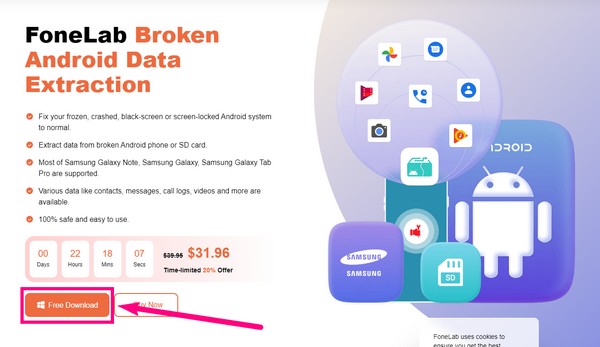
Шаг 1 Получите доступ к веб-сайту FoneLab Broken Android Data Extraction. Ударь Бесплатная загрузка вкладку в левом нижнем углу, чтобы бесплатно сохранить файл программного обеспечения. Откройте файл, затем позвольте ему внести изменения на вашем компьютере. После установки запустите его, чтобы запустить программу на вашем компьютере.
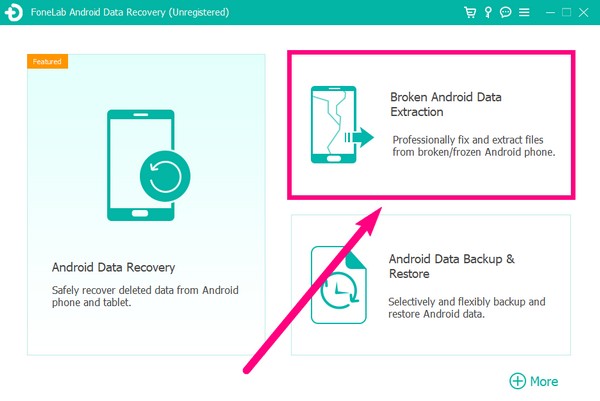
Шаг 2 Выберите Разбитое извлечение данных Android функция на основном интерфейсе. Вы также увидите две другие функции и Больше вариант в нижней правой части. Другие инструменты, предлагаемые FoneLab, появятся после того, как вы щелкнете по ним. Вы можете проверить их для будущих целей.
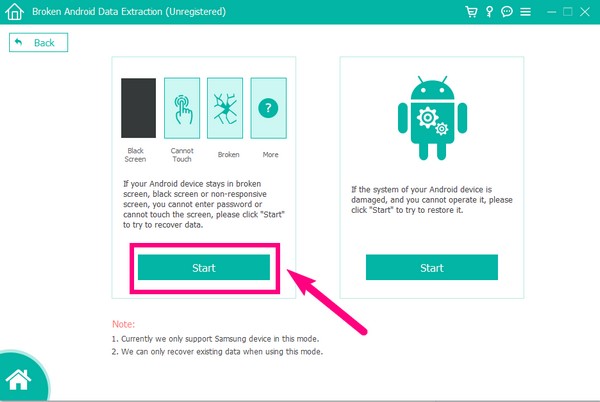
Шаг 3 Подключите телефон с помощью USB-кабеля к компьютеру, когда вы перейдете к следующему интерфейсу. Start вкладка в левой части интерфейса предназначена для сломанных, черных, зависших, зависших или несовместимых телефонов Android. Между тем, Start вкладка справа предназначена для телефонов Android с поврежденной системой и не может работать. В случае вашего устройства Samsung выберите левую вкладку «Пуск».
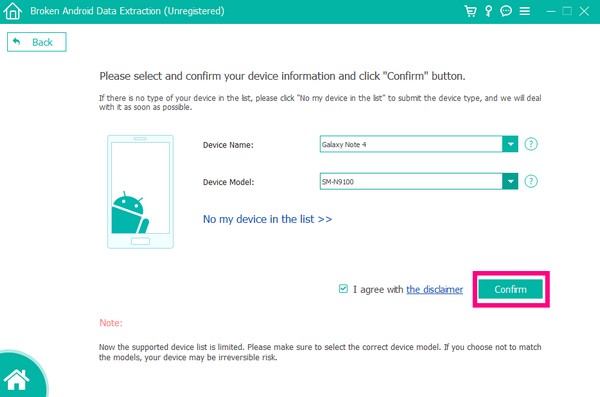
Шаг 4 Выберите информацию об устройстве Samsung в параметрах. Убедитесь, что имя и модель устройства совпадают, чтобы успешно завершить процесс. Также обратите внимание, что список поддерживаемых программой устройств ограничен. Если вы не видите свой в опциях, заполните информацию об устройстве в Нет моего устройства в списке вариант. Нажмите подтвердить после.
Шаг 5 Программа предоставит инструкции по загрузке соответствующего пакета восстановления для вашего телефона Samsung. Внимательно следуйте инструкциям, чтобы восстановить поврежденную систему Android и выйти из режима загрузки Samsung.
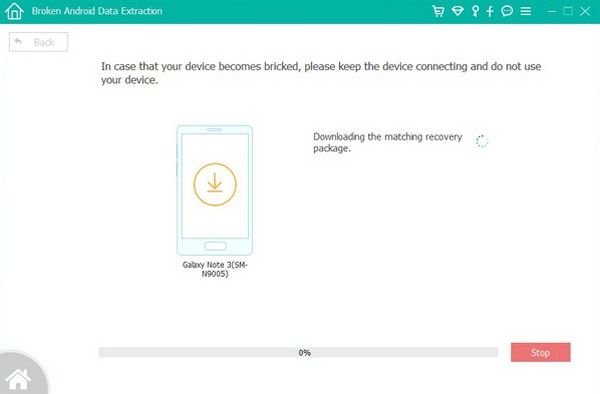
Зафиксируйте свою замороженную, разбитую, заблокированную на черном экране или заблокированную систему Android систему как нормальную или восстановите данные со сломанного телефона Android или SD-карты.
- Исправьте свои проблемы с Android и восстановите данные с телефона.
- Извлечение контактов, сообщений, WhatsApp, фотографий и т. Д. С сломанного устройства Android или карты памяти.
- Доступны данные телефона Android и SD-карты.
Способ 2. Перезагрузите устройство Samsung
Если ваш телефон завис в режиме загрузки, вы можете попытаться принудительно перезагрузить телефон Samsung с помощью кнопок устройства.
Шаг 1 Найдите Питания и Уменьшение громкости кнопки на вашем устройстве.
Шаг 2 Нажмите и удерживайте их одновременно в течение семи секунд или дольше.
Шаг 3 Продолжайте удерживать, пока ваше устройство Samsung не перезагрузится.
Способ 3. Сбросить устройство Samsung
Еще один способ выйти из режима загрузки — перезагрузить устройство. Сброс к заводским настройкам известен тем, что устраняет различные проблемы с Android. Однако не все предпочитают этот метод, так как он рискует всеми данными вашего устройства. Это приведет к удалению всего на вашем телефоне Samsung. Рекомендуется сначала сделать резервную копию данных Samsung, чтобы предотвратить потерю данных.
Шаг 1 Нажмите оба Уменьшение громкости и Питания ключ одновременно, чтобы войти в режим восстановления. Отпустите только тогда, когда появится логотип Android.
Шаг 2 Подождите, пока не появятся варианты восстановления. Сдвиньте вниз к Wipe data/factory reset вариант с использованием Уменьшение громкости ключ. Вы можете выбрать его, нажав кнопку питания.
Шаг 3 Выберите вариант «Да» в следующем интерфейсе, чтобы подтвердить свое решение. После этого ваше устройство автоматически перезагрузится. После этого вы, наконец, можете выбрать Перезагрузить систему сейчас чтобы перезагрузить телефон Samsung.
Зафиксируйте свою замороженную, разбитую, заблокированную на черном экране или заблокированную систему Android систему как нормальную или восстановите данные со сломанного телефона Android или SD-карты.
- Исправьте свои проблемы с Android и восстановите данные с телефона.
- Извлечение контактов, сообщений, WhatsApp, фотографий и т. Д. С сломанного устройства Android или карты памяти.
- Доступны данные телефона Android и SD-карты.
Часть 4. Часто задаваемые вопросы об исправлении режима загрузки Samsung
1. Есть ли способ сохранить мои данные после исправления моего телефона, зависшего в режиме загрузки Samsung?
Да, есть. Если вы выберете правильный метод исправления вашего устройства Samsung, у вас все еще есть шанс сохранить свои файлы. Из всех методов, упомянутых в статье выше, инструмент, который вы можете использовать для этого, — это FoneLab Сломанный Android телефон извлечения данных.
2. Может ли программное обеспечение FoneLab защитить мои данные?
Да, оно может. После того, как вы извлекли файлы с помощью FoneLab Сломанный Android телефон извлечения данных, вернитесь к основному интерфейсу программы. Вы увидите Резервное копирование и восстановление Android особенность. Выберите его и выполните инструкции, чтобы резервное копирование файлов и сохраните их на своем компьютере.
3. Есть ли другой способ перезагрузить мой телефон Samsung?
Да. Вы можете перезагрузить телефон Samsung, выбрав Перезагрузить систему сейчас опция в режиме восстановления.
Зафиксируйте свою замороженную, разбитую, заблокированную на черном экране или заблокированную систему Android систему как нормальную или восстановите данные со сломанного телефона Android или SD-карты.
- Исправьте свои проблемы с Android и восстановите данные с телефона.
- Извлечение контактов, сообщений, WhatsApp, фотографий и т. Д. С сломанного устройства Android или карты памяти.
- Доступны данные телефона Android и SD-карты.
Поскольку мы тестируем несколько инструментов, FoneLab Сломанный Android телефон извлечения данных постоянно приводит решения для устранения различных проблем. Не стесняйтесь установить его сейчас.
Статьи по теме
- Как исправить телефон Android, когда застрял в логотипе Samsung
- Как восстановить файлы с поврежденного водой телефона или планшета Android
- Как получить фотографии, видео с устройства Android Android Brick
Как перевести самсунг в режим download
Через эту форму вы можете задать вопрос оператору, обычно отвечаем в течение 15 минут (в рабочее время: с 8 до 24 по Москве). Хотите заказать прошивку? Воспользуйтесь этой формой.
Через эту форму вы можете задать вопрос оператору, обычно отвечаем в течение 15 минут (в рабочее время: с 8 до 22 по Москве). Хотите заказать прошивку? Воспользуйтесь этой формой.
e-mail: связаться
ICQ: 481163799
На связи ≈ с 08 до 24 по Москве
e-mail: связаться
ICQ: 356533
Telegram: OverChipSupport
На связи ≈ с 08 до 22 по Москве
Шаги для входа в режим загрузки на телефоне Android
Если вы уже давно пользуетесь Android смартфоном или планшетом, вы наверняка слышали о различных режимах загрузки на устройстве Android, а именно о безопасном режиме, режиме восстановления, режиме быстрой загрузки и т.д. Аналогичным образом, существует особый режим, доступный большинству на смартфонах и планшетах Android, который называется режим загрузки Android. Некоторые из вас могут также узнать это по названию режима Odin.
Это расширенный режим, подходящий для опытных пользователей, которые хотят поэкспериментировать с устройствами и их системами, чтобы изучить различные возможности. Ниже приведено полное руководство по всему, что касается режима загрузки, начиная с того, как войти и выйти из него, как исправить проблему, когда ваше устройство зависает в режиме загрузки.
- Часть 1. Что такое режим загрузки?
- Часть 2. Как перезагрузиться в Android режим загрузки с помощью клавиш?
- Часть 3. Как выйти из режима загрузки Android вручную?
- Часть 4. Как исправить зависание Android в режиме загрузки?
Часть 1. Что такое режим загрузки?
Режим загрузки является одним из режимов загрузки на устройствах Android, войдя в который вы можете загружать ПЗУ и ядро и прошивать ваше устройство ими. Это официальное средство обновления пакетов и прошивки. Для перепрошивки вашего устройства в режиме загрузки вам понадобится перепрошивка, и наиболее популярным среди них является инструмент Odin. Вот почему иногда режим также называют режимом Odin. Режим также используется экспертами для восстановления устройства Android в случае мягкого кирпича любыми способами.
Часть 2. Как перезагрузиться в Android режим загрузки с помощью клавиш?
Существуют различные способы перезагрузки в режиме загрузки на устройствах Android. Тем не менее, метод с использованием комбинации клавиш является наиболее распространенным и простым из всех. Есть на самом деле разные методы, которые можно использовать для загрузки в режиме загрузки телефона Android или планшета. Здесь я возьму Samsung и LG в качестве примера.
Примечание. Прежде чем вы сможете войти в режим загрузки, вы должны сделать полную резервную копию вашего устройства, так как вам может потребоваться восстановить данные, или данные могут быть по ошибке удалены в этом режиме.
Как ввести Samsung Galaxy в режим загрузки:
Режим загрузки в основном доступен непосредственно на устройствах Samsung. Этот метод совместим со всеми смартфонами Samsung Galaxy, такими как Galaxy S10 / S9 / S8 / S7 / S6 / S5 / S4, Galaxy Note 7/6/5/4/3.
Шаг 1. Выключите ваш смартфон.
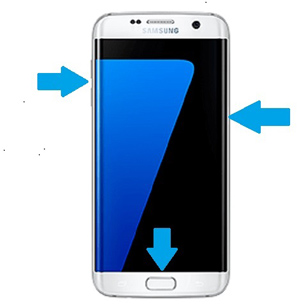
Шаг 2. Нажимайте кнопки Power + уменьшения громкости + Home, пока не появится экран предупреждения, как показано ниже. Кнопка включения питания упоминается как кнопка Bixby на Samsung S10 / S9 / S8.
Шаг 3. Когда вы увидите этот экран выше, отпустите нажатые кнопки и теперь нажмите кнопку увеличения громкости только для продолжения и входа в режим загрузки.
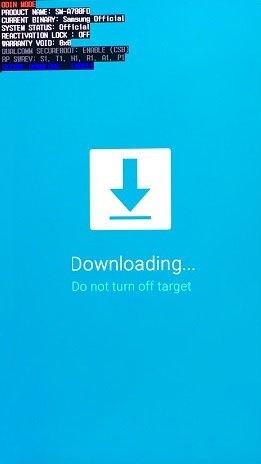
Вы можете подтвердить, что вы вошли в режим загрузки, когда увидите следующий экран.
Как ввести смартфон LG в режим загрузки:
В отличие от других Android-смартфонов, в смартфонах LG немного сложно ввести его в «Режим загрузки». Приведенный ниже метод совместим со всеми смартфонами LG Android, такими как LG G5, LG G4, LG G Flex, LG G Flex 2, LG G Pad:
Шаг 1. Нажмите и удерживайте кнопку «Питание» для переключения смартфона LG.
Шаг 2. Теперь, когда он полностью выключен, нажмите и удерживайте кнопку «увеличения громкости» и подключите смартфон LG с помощью USB-кабеля к ПК.
Шаг 3. Пожалуйста, удерживайте кнопку «увеличения громкости» при подключении через USB-кабель для передачи данных, и вы попадете в режим загрузки.
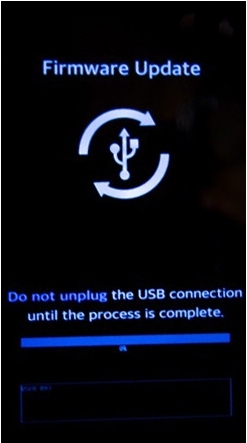
Действия для устройств Android, не имеющих режима загрузки напрямую:
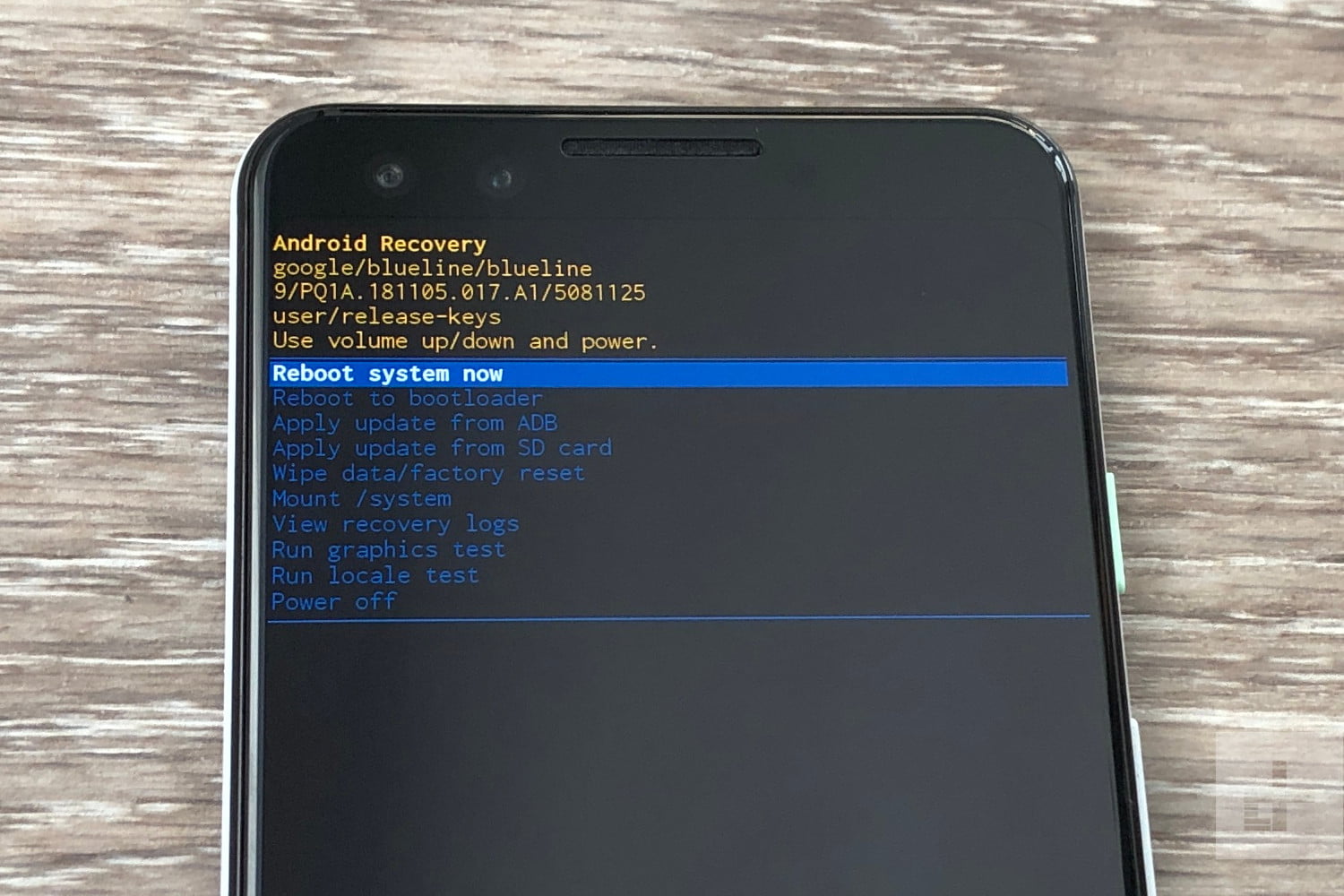
Однако, если ваше устройство Android не показывает его в меню загрузки, вы все равно можете войти в режим загрузки через режим восстановления. Это применимо к тем устройствам Android, которые не имеют режима загрузки напрямую или имеют более старую версию ОС Android.
Шаг 1. Нажмите кнопки Power + Home + Увеличения громкости вместе и удерживайте их, пока не появится меню загрузки.
Шаг 2. В меню загрузки найдите пункт «Перезагрузка в загрузчик» и перейдите к нему с помощью уменьшения громкости. Как только эта опция выбрана, нажмите кнопку питания. Теперь вы войдете в режим загрузки.
Часть 3. Как выйти из режима загрузки Android вручную?
После того, как вы успешно выполнили требуемую операцию в режиме загрузки, вам необходимо осторожно и успешно выйти из режима загрузки, чтобы не блокировать устройство. Если вы уверены, что никаких процедур не происходит, вам придется долго нажимать кнопку питания, чтобы перезагрузить устройство в обычном режиме. Однако этот традиционный метод может работать не всегда. Если вы обнаружите, что после длительного нажатия кнопки питания ничего не происходит, попробуйте следующее.
Способ 1. Принудительный перезапуск
Нажмите и удерживайте кнопку уменьшения громкости + Power не менее 20 секунд. Если это не работает, нажмите все кнопки вместе, а именно: питание + домой + увеличения громкости + уменьшения громкости. Держите их, пока телефон не перезагрузится.
Способ 2. Прошивка прошивки с помощью Odin
Шаг 1. Загрузите Odin на свой компьютер и подключите устройство Android.
Шаг 2. Загрузите подходящую прошивку в соответствии с номером модели вашего устройства Android.
Шаг 3. Прошить устройство прошивкой с помощью Odin.
Примечание. Если в вашем устройстве есть съемный аккумулятор, вытащите его на несколько минут, вставьте обратно и перезагрузите устройство.
Способ 3: вынуть батарею
Вы можете просто вытащить батарею вашего телефона. Затем вставьте его снова и перезапустите телефон. Но если вы все еще застряли в режиме загрузки, перейдите к следующему шагу
Часть 4. Как исправить зависание Android в режиме загрузки?
Застревание в режиме загрузки является распространенной проблемой, и общее сообщение, которое вы увидите на экране, звучит так: «Загрузка . Не выключайте цель». Если вы не можете перезагрузить устройство вручную с помощью комбинации клавиш и не хотите использовать Odin для прошивки устройства, так как это может быть рискованно и сложно для вас, Reiboot для Android всегда к вашим услугам
Reiboot for Android — это профессиональный инструмент для ремонта, разработанный для устройств Android. Это особенно полезно, когда вы застряли в любом режиме. Инструмент может устранить до 50 распространенных проблем, с которыми регулярно сталкиваются пользователи Android, таких как зависание в режиме загрузки, режим быстрой загрузки, безопасный режим и экран загрузки. Вот шаги, чтобы использовать Reiboot for Android, чтобы исправить зависание Android в режиме загрузки .
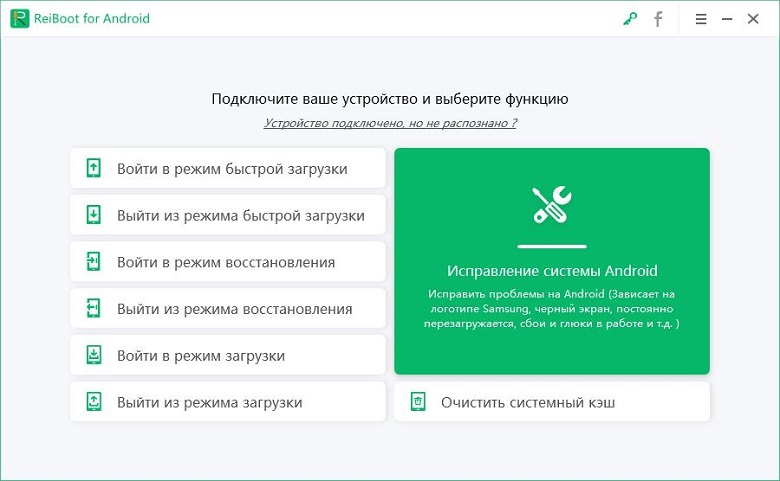
Шаг 1. Вы должны загрузить Reiboot для Android и установить на свой компьютер. Затем подключите устройство Android, которое застряло в режиме загрузки, к компьютеру с помощью кабеля USB.
Шаг 2. Запустите Reiboot для Android и нажмите «Исправление системы Android» на экране.
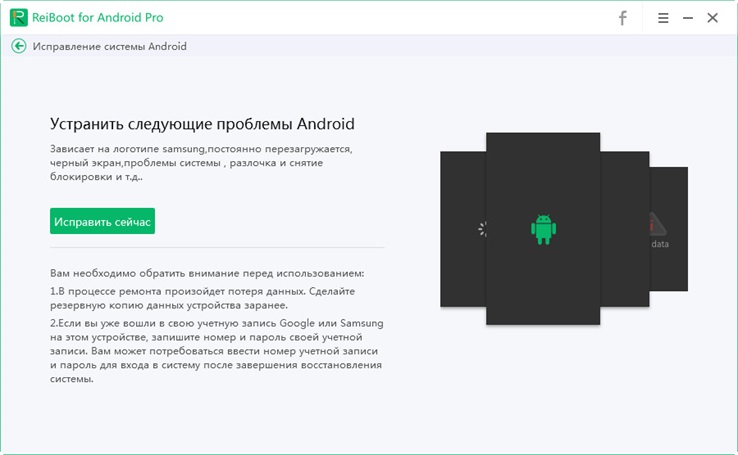
Шаг 3. Затем на следующем экране нажмите «Исправить сейчас».
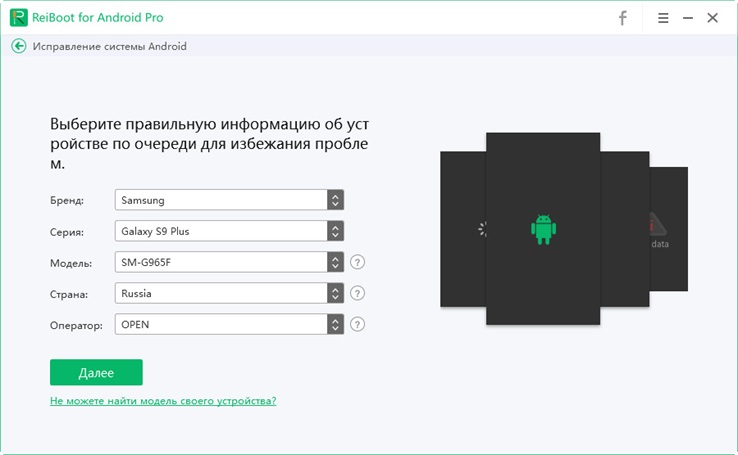
Шаг 4. Введите все детали устройства, которые запрашиваются на новом экране. Будьте внимательны при вводе данных, так как неверная информация может привести к поломке устройства. Как только все будет сделано, нажмите кнопку «Далее».
Reiboot for Android загрузит пакет прошивки для вашего устройства, в зависимости от того, что доступно. Это займет несколько минут.
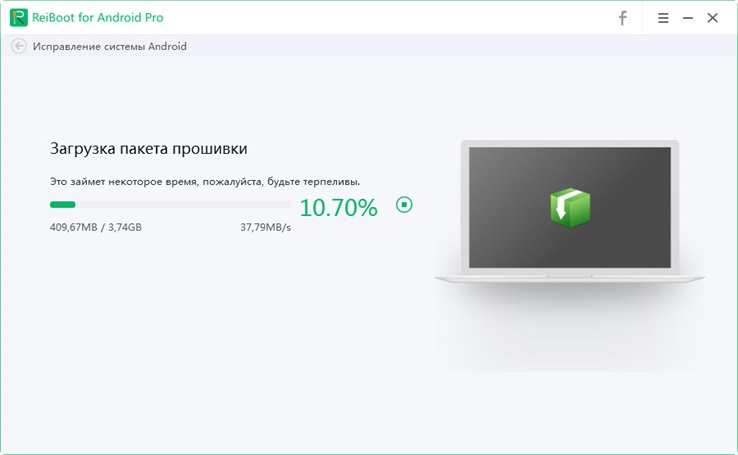
Шаг 5. После завершения загрузки нажмите кнопку «Исправить сейчас». Вы увидите всплывающее окно, на котором нажмите кнопку «Продолжить восстановление».
Следуйте любым другим инструкциям, которые вы видите на экране, и выполните соответствующие действия. После того, как все сделано, процесс ремонта начнется, и это займет некоторое время.
После этого на экране появится сообщение «Процесс исправления завершен».
Заключение:
Режим загрузки Android очень мощный, и он специально разработан для опытных пользователей, которые хотят выйти за рамки возможностей стандартного ПЗУ. Вы можете легко прошить свое устройство Android и установить пользовательское ПЗУ, чтобы настроить свое устройство визуально и функционально. Это может быть достигнуто только путем входа в режим загрузки. Поскольку это довольно рискованный шаг, вам необходимо иметь полное представление о входе и выходе из режима и устранении неполадок в случае, если вы застряли в режиме загрузки. Настоятельно рекомендуется загрузить Reiboot для Android и оставить его для устранения неполадок и ремонта устройства, если все идет не так, как ожидалось.
Обновление 2021-09-27 / Обновление для Android Проблемы и Решения
Как загрузить Galaxy S23/Plus/Ultra в режим загрузки [3 Methods]
В этом руководстве мы покажем вам различные способы загрузки Galaxy S23/Plus/Ultra в режим загрузки. Хотя это обычно недооцененное заявление, устройства от Samsung являются одними из самых популярных игроков в пользовательской разработке. И если вы выиграли один из его флагманов [the S series]то обычно это один из активных участников и самые удобные для разработчиков устройства.
От получения административных привилегий до размещения множества модов — есть на что рассчитывать. Но прежде чем вы сможете выполнить какие-либо из этих настроек, есть важная предпосылка, которую вам нужно отметить галочкой в списке — вы должны загрузить свой Galaxy S23 / Plus / Ultra в режим загрузки. Но что это за режим и как вы можете получить к нему доступ на своем устройстве? Давайте проверим.
Что такое режим загрузки в Galaxy S23/Plus/Ultra
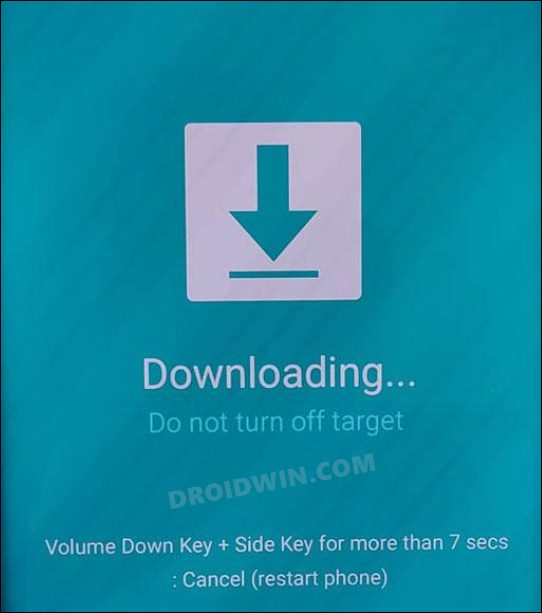
Подобно режиму быстрой загрузки на других устройствах Android, режим загрузки — это режим прошивки для устройств Samsung, который используется для прошивки файлов различных типов и форматов. От рутирования вашего устройства через пропатченную точку доступа до прошивки комбинированной прошивки или прошивки отдельных файлов прошивки [AP, BL, CP, CSC, and Home CSC] в соответствующие разделы, все эти задачи требуют доступа к этому режиму.
Более того, когда дело доходит до перепрошивки, в большинстве случаев вам придется использовать Odin Tool вместо общих команд Fastboot, которые вы использовали для связи с устройствами сторонних производителей. В результате в некоторых случаях вы также столкнетесь с термином Режим Одина, который теперь стал синонимом Режима загрузки.
Программы для Windows, мобильные приложения, игры — ВСЁ БЕСПЛАТНО, в нашем закрытом телеграмм канале — Подписывайтесь:)
Как загрузить Galaxy S23/Plus/Ultra в режим загрузки

Теперь, когда вы знаете о режиме загрузки, давайте покажем вам три различных метода, с помощью которых вы можете загрузить свой Galaxy S23/Plus/Ultra в этот режим.
Использование клавиш громкости
Это общий и самый простой метод из трех, перечисленных здесь, и он широко используется в массах.

- Подключите один конец USB-кабеля к компьютеру, но оставьте другой конец свободным.
- Затем выключите устройство. Теперь одновременно нажмите и удерживайте Громкость вверх + Громкость вниз.
- Удерживая обе эти клавиши нажатыми, подключите устройство к другому концу USB-кабеля.
- Как только вы увидите предупреждающее сообщение на своем устройстве, отпустите нажатые клавиши.
- Затем нажмите клавишу увеличения громкости один раз, и ваше устройство загрузится в режиме загрузки.
Из режима восстановления
Если вы в настоящее время находитесь в режиме восстановления, то нет необходимости сначала загружать ваше устройство в ОС, вместо этого вы можете напрямую получить доступ к режиму загрузки из самого режима восстановления. Вот как:

- Выключите устройство и подключите его к компьютеру через USB-кабель.
- Затем нажмите и удерживайте клавиши увеличения громкости + питания около 7 секунд. [Press and hold these keys as soon as the device turns off/the Samsung logo disappears but before the appearance of the charging percentage]
- Теперь ваше устройство загрузится в режиме восстановления.
- Поэтому используйте клавиши громкости, чтобы выделить Reboot to Bootloader, и нажмите клавишу питания для подтверждения.
- Теперь ваш Galaxy S23/Plus/Ultra перезагрузится в режим загрузки.
Через команды ADB
Хотя это самый технический подход из трех, но всегда хорошо иметь такой подход в нашем арсенале!
- Перейдите в «Настройки»> «О телефоне»> «Информация о программном обеспечении».
- Затем нажмите на номер сборки 7 раз. Это активирует параметры разработчика.
- Теперь перейдите в «Параметры разработчика» и включите переключатель рядом с «Отладка по USB».
 Эталонное изображение
 - Затем загрузите и распакуйте Android SDK Platform Tools на свой ПК.

- Теперь перейдите в его адресную строку, введите CMD и нажмите Enter. Это запустит командную строку.
- Затем выполните приведенную ниже команду в окне CMD, чтобы загрузить устройство для загрузки загрузчика Modeadb reboot.
- Если приведенная выше команда не работает, вы также можете выполнить следующую команду: adb reboot download
Как выйти из режима загрузки на Galaxy S23/Plus/Ultra
Если вы закончили использовать режим загрузки и хотите загрузить свое устройство обратно в ОС, просто нажмите и удерживайте клавиши питания и уменьшения громкости около 7 секунд. Теперь ваше устройство выйдет из режима загрузки и загрузится в систему.
Вот и все. Это были три разных метода, с помощью которых вы могли загрузить свой Samsung Galaxy S23 / Plus / Ultra в режим загрузки. Если у вас есть какие-либо вопросы относительно вышеупомянутых шагов, сообщите нам об этом в комментариях. Мы вернемся к вам с решением в ближайшее время.