Как сделать скриншот на Samsung Galaxy S8 и Galaxy S8 Plus
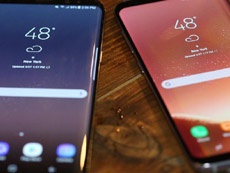
В Samsung Galaxy S8 и Galaxy S8 Plus южнокорейский производитель отказался от физических кнопок под экраном в пользу виртуальных. Вследствии многие люди начали справшивать, как сделать скриншот на новых флагманах? К счастью, создать снимок экрана можно так же легко, как и раньше.
Сделать это можно двумя способами — выберите самый подходящий для вас и пользуйтесь, когда нужно.
Способ 1: Используем оставшиеся механические кнопки
Самый простой способ создать скриншот экрана на Samsung S8 и S8 Plus:
1.Нажмите одновременно кнопки “Громкость вниз” и “Питание” и удерживайте их на протяжении
1-2 секунд.
2.За мгновение на панели уведомлений вы увидите сам скриншот и меню, которое позволяет
быстро удалить его, если не получился, отредактировать или отправить друзьям.
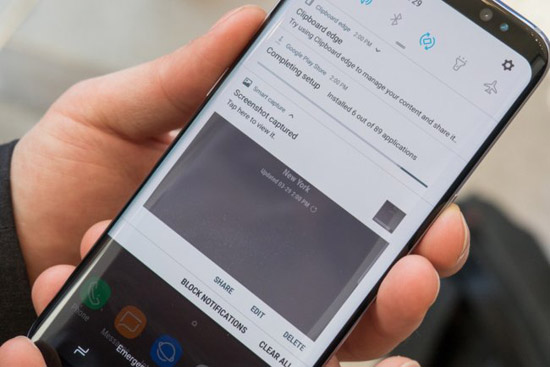
3.Созданные снимки сохраняются в галерее.
Способ 2: С помощью жеста
-Все современные смартфоны компании Samsung поддерживают “Снимок экрана ладонью”. Убедитесь, что у вас есть эта функция и она включена в настройках (воспользуйтесь поиском).
-Проведите ладонью по экрану слева направо или справа налево, чтобы она касалась его поверхности.
-После этого вы увидите меню, позволяющее сразу же поделиться снимком, отредактировать его или удалить.
Как сделать скриншот и запись с экрана телефона Note10
Невероятные возможности с новым телефоном Note10/Note10+. Благодаря инновационной функции записи с экрана, а также скриншота делиться впечатлениями станет проще, чем когда-либо. Вы сможете снимать веселые мемы, записывать процесс игры, создавать видео–ответы или помогать близким людям делать что-либо на их телефоне.
Примечание: Не все экраны позволяют делать записи или снимки экрана.
Примечание: Запись телефонных разговоров, голосовых сообщений и видеозвонков запрещена. Кроме того, некоторые приложения могут блокировать функцию записи с экрана в связи с авторскими правами.
Вам больше не понадобятся сторонние приложения для записи с экрана —теперь эта функция доступна на телефонах Galaxy. С помощью Note10/Note10+ вы сможете записывать практически все, что отображается на вашем экране! Вы даже можете использовать фронтальную камеру, чтобы снимать себя во время просмотра видео.
Чтобы открыть панель быстрых настроек, проведите вниз от верхней части экрана двумя пальцами вниз. Проведите пальцем влево, а затем нажмите «запись с экрана». По окончании отсчета времени телефон начнет запись вашего экрана.

Чтобы добавить свое изображение на видео с помощью фронтальной камеры, просто нажмите значок фронтальная камера (значок в виде человечка). Небольшое окно появится в верхнем левом углу и запишет все, что вы делаете.
Когда закончите запись, нажмите значок Стоп. Видео автоматически сохраняется в Галерее.

Для еще большего веселья, вы также можете писать на экране во время видеозаписи. Коснитесь значка перо, выберите нужный цвет, а затем с помощью пальца или S Pen выведите текст на экран. Однако вы не можете использовать игры, видео и функции навигации, пока рисуете на экране. После выключения функции Перо экран снова вернётся в обычное состояние.
Вы можете настроить, чтобы во время съемки видео записывались только воспроизводимые телефоном звуки, или также сторонние звуки, например, ваш голос. Вы можете без труда настроить этот и другие параметры, чтобы ваши видео были верхом совершенства.
Откройте панель быстрых настроек, проведя двумя пальцами вниз от верхней части экрана. Проведите влево, а затем нажмите и удерживайте «Запись с экрана». Ознакомьтесь с возможными функциями:
- Звук: Настройте, какие звуки будут записаны во время съемки видео. Доступные варианты: без звука, звуки мультимедиа или звуки микрофона.
- Качество видео: выберите желаемое качество видео. Доступные варианты: 1080p, 720p и 480p.
- Размер селфи-видео: отрегулируйте размер всплывающего окна во время съемки фронтальной камерой.
Функция скриншота осталась неизменной, поменялись только клавиши. На телефоне Note10/Note10+ клавиши питания и активации Bixby объединены в одну — боковую. Возможно вам потребуется некоторое время, чтобы привыкнуть, зато вам будут доступны новые возможности, например, съемка скриншота одной рукой.
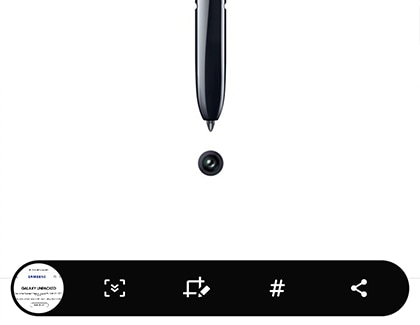
Одновременное быстрое нажатие на боковую клавишу и кнопку регулировки громкости позволяет сделать скриншот. Экран начнет мигать, а в нижней части появится соответствующее меню. Возможны следующие варианты:
- скриншот страницы: скриншот страницы позволяет сделать снимок всей страницы целиком и запечатлеть все детали. Эта функция доступна только при возможности прокрутки.
- Рисунок: отредактируйте снимок экрана перед отправкой или сохранением.
- Метка: добавляйте и сохраняйте метки на скриншоте.
- Поделиться: поделитесь скриншотом с другими.
Как сделать скриншот экрана в смартфонах Samsung Galaxy
Скриншот — это снимок экрана. Скриншоты делают для того, чтобы показать свои результаты в играх, доказать факт звонка или для демонстрации любой другой области смартфона.
Скриншот экрана в Samsung Galaxy
Одновременно нажмите и удержите на 1-2 сек клавиши Домой и Блокировка экрана. Вы увидите анимацию и услышите звук затвора. После этого вы увидите сообщение о том, что скриншот создан.

В левом верхнем углу появится иконка.

Скриншот экрана в Galaxy Ace GT-S5830
Одновременно нажмите клавишу Домой и клавишу Назад.
Скриншот экрана в Galaxy Ace 2 GT-i8160
Нажмите и удерживайте клавишу Home.
Коротко нажмите клавишу питания.
Отпустите клавишу Home.
Где найти файлы скриншотов в Samsung Galaxy
Файлы скриншотов в разных моделях сохраняются либо в папку ScreenCapture, либо в папку Screenshots. Нажмите кнопку Приложения:

В разделе Приложения найдите Мои файлы (либо воспользуйтесь другим файловым менеджером):

Выберите Все файлы:

Выберите память устройства (Device Storage):

Войдите в папку Pictures:

Здесь вы увидите папку Screenshots или ScreenCapture. Там и находятся сделанные вами снимки экрана:
Как сделать снимок экрана на часах Galaxy Watch?
На часах Galaxy Watch можно делать снимки экрана, которые затем использовать, сохранять и управлять ими по своему усмотрению с помощью смартфона. Далее описан наиболее простой и удобный способ сохранения изображения экрана.

Выполните следующие действия, чтобы сделать снимок экрана на часах Galaxy Watch:
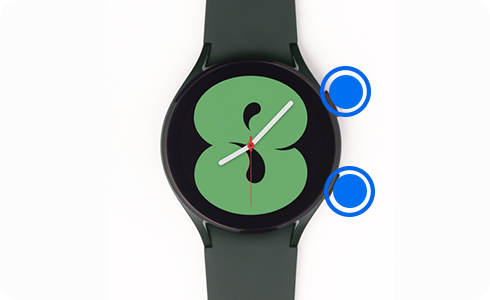
Шаг 1. Нажмите и удерживайте кнопки Домой и Назад часов Galaxy Watch.

Шаг 2. После съемки изображение экрана попадает в галерею. Выберите пиктограмму Галерея, чтобы отобразить снимок экрана.
Все снимки экрана автоматически сохраняются в галерее устройства, к которому подключены часы Galaxy Watch, в альбоме «Часы».

Если снимки экрана, сделанные на часах Galaxy Watch, автоматически не отображаются на подключенном устройстве, выполните следующие действия:


Шаг 1. На часах Galaxy Watch, выберите пиктограмму Галерея.


Шаг 2. Нажмите и удерживайте снимок экрана, с которым собираетесь работать.


Шаг 3. Выберите пиктограмму Копировать на телефон, чтобы скопировать изображение на телефон, на котором вы сможете его использовать по своему усмотрению.
Учтите, что: Метод съемки экрана может отличаться в зависимости от модели часов Galaxy Watch.