АТОЛ 91Ф, 92Ф — Настройка канала обмена с ОФД по Wi-Fi
Настройка Wi-Fi выполняется под учетной записью администратороа, чтобы в нее зайти, нужно нажать:
С — С — С — F2 — 3 — ВВОД — 30 — ВВОД
Далее, переключаем канал обмена на Wi-Fi: Настройки — Оборудование — Канал интернет — Wi-Fi.
5 — ВВОД -3 — ВВОД — 3 — ВВОД — 3 — ВВОД
Включаем Wi-Fi: Возвращаемся назад, заходим в Интерфейсы — Wi-Fi — Включить.
С — 2 — ВВОД — ВВОД — ВВОД
Если всместо одного пункта Включить в меню их будет несколько, а первым пунктом будет Выключить, значит вай-фай уже включен.
Далее, заходим в пункт 2. ВКЛ. РЕЖИМ. Вай-фай у кассы может работать в двух режимах — AP и Station. AP это точка доступа, в этом режиме касса не подключается к вай-фай, а сама его раздает, если например у нее есть другие каналы получения интернета. В нашем случае, нам нужен обычный режим — Station. Заходим туда и включаем режим Station.
Возвращаемся назад и в Изменить SSID, вводим имя своей сети Wi-Fi, а в Изменить пароль — пароль.
С — 3 — [Ввести имя сети] — ВВОД — С — 4 — [Ввести пароль] — ВВОД
Таблица соответствия латинских букв кнопкам. Чтобы переключиться на заглавные буквы, нужно две секунды удерживать кнопку с точкой.

Далее, после ввода всех настроек, чтобы они заработатали, кассу нужно перезагрузить.
Настройка канала обмена в драйвере
Подключаем кассу к компьютеру по USB и настраиваем подключение в утилите Тест драйвера ККТ. Заходим в Параметры ККТ и параметре Wi-Fi прописываем имя сети и пароль. Если в Режим Wi-Fi стоит Точка доступа, то меняем на Клиент (Station).

Далее, в этом же окне, в параметре ОФД, переключаем канал обмена на Wi-Fi.
Ньюджер АТОЛ 91Ф c WiFi


АТОЛ 91Ф бюджетный вариант, позволяющий сэкономить не только на покупке, но и в процессе ее эксплуатации благодаря низкой стоимости запасных частей, используемой бумаги 58 или 44 мм и простой замене ФН АТОЛ 91Ф продуман таким образом, чтобы в процессе эксплуатации у пользователя не возникало сложностей. К примеру, часто используемый функционал вынесен на кнопки и реализуется в одно нажатие. Маленькие размеры и легкий вес позволят использовать АТОЛ 91Ф портативно и осуществлять торговлю в соответствии со всеми современными требованиями законодательства где угодно. Касса поддерживает работу со сканером – просто подключите устройство к USB. АТОЛ 91Ф обеспечивает возможность автономной работы до 8 часов. А благодаря наличию специального индикатора, пользователь сможет легко отслеживать уровень заряда и вовремя зарядить аккумулятор. АТОЛ 91Ф включен в реестр онлайн ККТ приказом № ЕД-7-20/991@ от 29.11.2017. АТОЛ 91Ф обеспечивает широкий выбор способов передачи данных в ОФД – Wi-Fi, 2G, Bluetooth, Ethernet. Возможность подключения сканера штрих-кода.
Технические характеристики
| Способ печати | Термопечать |
| Передача данных в ОФД | Wi-Fi, 2G, Bluetooth, Ethernet. |
| Качество печати, dpi | 203 |
| Подключение к ПК | micro USB |
| Скорость печати мм/с | До 50 |
| Подключение денежного ящика | Нет |
| Автоотрез | Нет |
| Размеры | 85х66х187 |
| Количество символов в строке | От 32 до 42 (при бумаге 58 мм) |
| Вес, кг | 0,390 |
| Программное обеспечение | АТОЛ Драйвер ККТ. Личный кабинет в сети интернет, для управления справочником товаров. Утилита “Редактор таблиц” для редактирования справочника товаров. |
| Питание | USB, 5В, 1А от блока питания, АКБ типа 18650 |
| Цвет | Черный, красный |
Характеристики
| Бренд | Атол |


- Кассовые аппараты
- Онлайн кассы
- Онлайн кассы АТОЛ
- Ньюджер АТОЛ 92Ф c WiFi
- Ньюджер АТОЛ 91Ф c WiFi
Занимаемся продажей, регистрацией, сервисным обслуживанием и поддержкой кассовых аппаратов и техники от ведущих производителей ККТ в России.
Атол 91Ф Lite
АТОЛ 91Ф — бюджетный вариант, позволяющий сэкономить не только на покупке, но и в процессе ее эксплуатации, благодаря низкой стоимости запасных частей, используемой бумаги 58 или 44 мм и простой замене ФН.
Маленькие размеры и легкий вес позволят использовать АТОЛ 91Ф портативно и осуществлять торговлю в соответствии со всеми современными требованиями законодательства где угодно. Касса поддерживает работу со сканером – просто подключите устройство к USB.
ГОТОВ К МАРКИРОВКЕ !
Размеры
Ширина ленты, мм
Габариты, ммДругие параметры
Передача данных в ОФД
Wi-Fi, 2G, Ethernet
Подключение банковского пин-пада
Подключение к ПК
Подключение сканера штрих-кодов
Работа кассы без подзарядки
до 8 часов
Способ печати
Термопечать
Скорость печати, мм/сек
Черный, красный
Качество Печати, dpi
Количество символов в строке
От 32 до 42 (при бумаге 58 мм)
USB, 5В, 1А от блока питания, АКБ типа 18650
Рекомендуем посмотреть
Лидер продаж!Ширина ленты, мм: 58 Кол-во чеков в день (нагрузка): до 200 Операционная система: не ниже Android 7.0 ОЗУ, Гб: 1 Встроенный носитель, Гб: 8
Настройка Wi-Fi на АТОЛ 91Ф в двух пошаговых инструкциях

Приветствую на нашем портале! Технология беспроводной связи стала популярна и в среде обязательных ныне онлайн-касс. В этой статье я покажу вам как можно провести настройку Wi-Fi на АТОЛ 91Ф. Только самое важное и никакой воды. Поехали!
Если у вас остались какие-то вопросы или есть что добавить – обязательно напишите комментарий к этой статье. Другим людям это может быть очень полезным!
Ранее мы уже писали о такой же операции на АТОЛ 90Ф.
Способы настройки
Есть 2 способа настройки этой кассы:
- С применением ПК (удобнее)
- С применением только кассы (быстрее)
Оба способа заложены в инструкции к кассе, но продублирую их здесь. Просто смотрите и выполняйте по шагам.
Смена на ККТ перед настройкой Wi-Fi должна быть закрыта!
Через ПК
Для выбравших удобный способ потребуется только компьютер с подключенной к нему кассой.
- Подключить кассу к компьютеру (microUSB на кассе найдете).
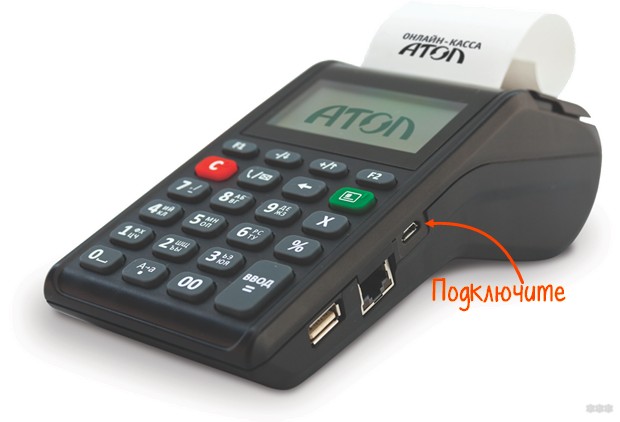
- У меня все заработало сразу, т.к. раньше уже работали с кассами этого производителя, вам же возможно понадобится установка драйвера (качаем с официального сайта).
- Запускаем TableEditor (скачать можно ЗДЕСЬ ).
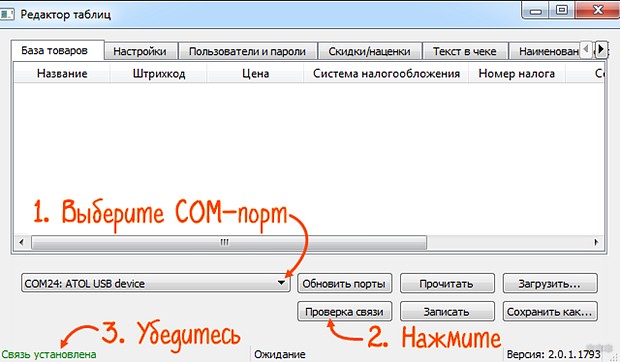
- После запуска выбираем наш COM порт с устройством ATOL, нажимаем «Проверка связи» и убеждаемся, что все заработало отлично:
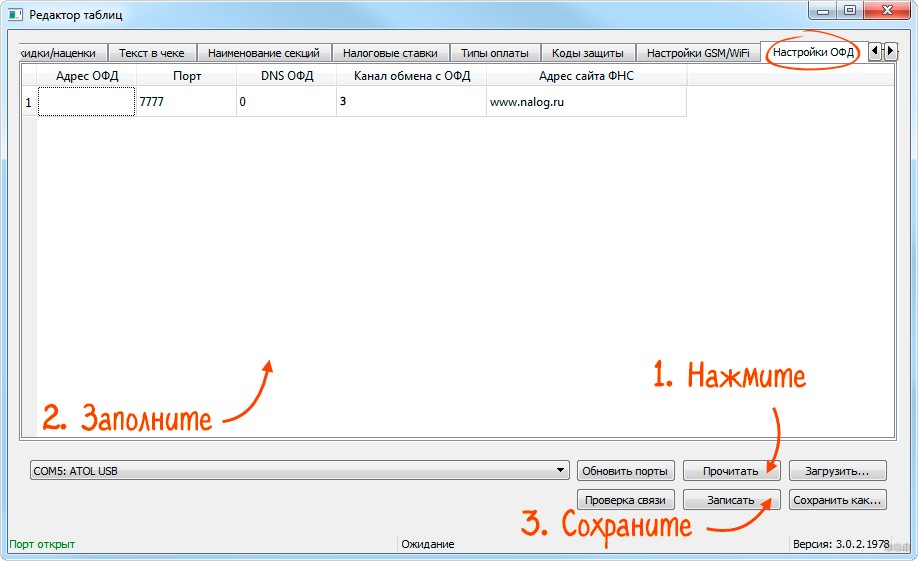
- Переходим на вкладку «Настройки ОФД», нажимаем «Прочитать», в строку «Канал обмена ОФД» вписываем цифру «3» (3 – Wi-Fi, 4 – GSM, 1 – Ethernet), и сохраняем настройки «Записать». Т.е. здесь мы указываем, что наша касса должна передавать данные именно через Wi-Fi.
- А теперь мы хотим указать настройки для подключения к Wi-Fi. Идем на вкладку «Настройки GSM/Wi-Fi». Нажимаем «Прочитать», вносим данные и жмем «Записать»:
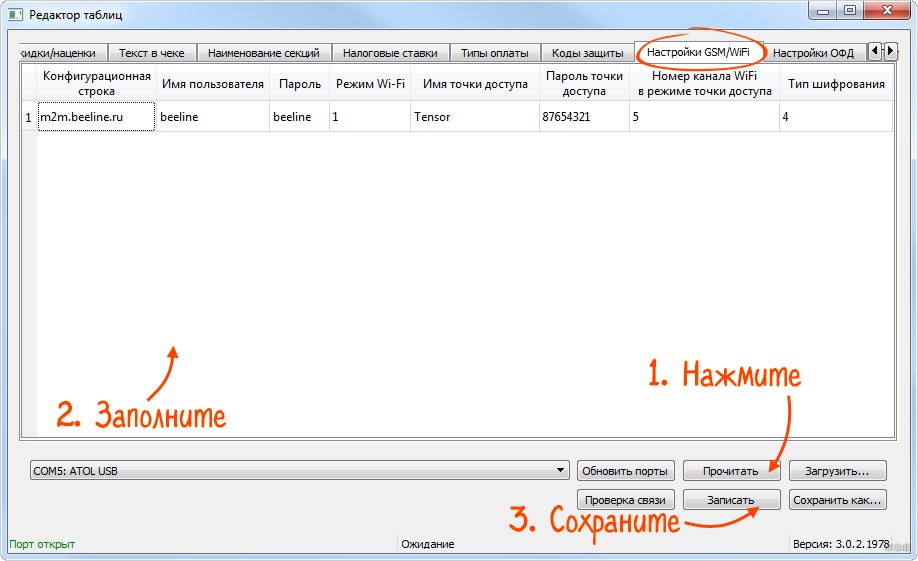
Что нужно здесь ввести для подключения:
Режим Wi-Fi – 1 (Станция)
Имя точки доступа – имя вашего Wi-Fi
Пароль точки доступа – без комментариев
Тип шифрования – обычно 4 (WPA/WPA2), другие возможные типы – 0 (без пароля), 1 (WEP), 2 (WPA), 3 (WPA2).- После сохранения отсоединяем и перезагружаем нашу кассу.
- Печатаем диагностику и убеждаемся, что подключение к точке доступа произошло.
Жмем F2
3. Сис. администратор
Вводим пароль (по умолчанию – 30)
4. Сервис
1. Диагностика ОФД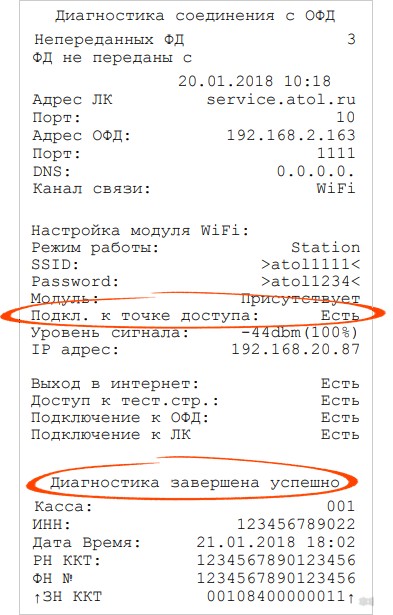
Через саму кассу
Можно сделать все то же самое через меню кассы:
- Заходим в настройки выбора канала интернета, через который и будут отправляться фискальные данные:
Клавиша «F2»
3. Сис. администратор
Вводим пароль (по умолчанию 30)
5. Настройки
4. Оборудование
2. Интерфейсы
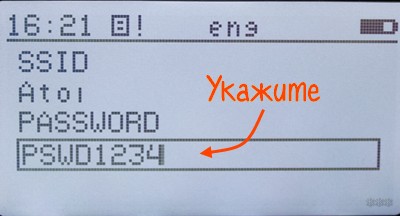
2. Канал интернет- Выбираем «Wi-Fi» и вводим логин и пароль от нее:
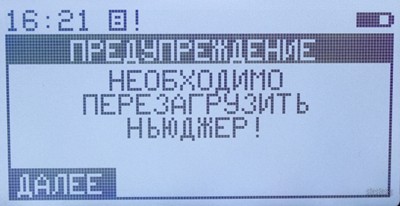
- Появится запрос о перезагрузке, нажимаем F1 и радуемся:
На этом предлагаю и завершить наш обзор. Тема раскрыта более чем достаточно, уверен, у вас все получится!
- Онлайн кассы АТОЛ
- Онлайн кассы