Подключение
- Закрепите телевизор на подставке или на стене с помощью кронштейна.
- Подключите телевизор к розетке и включите его кнопкой
 на пульте или корпусе. Телевизор начнёт загружаться, дождитесь, когда на экране появятся инструкции по подключению пульта.
 - Вставьте батарейки в пульт и поднесите его к телевизору на расстояние не больше 50 см. Затем одновременно зажмите кнопки
 на пульте и держите их, пока индикатор не замигает красным.
 - На телевизоре отобразится экран подключения к интернету. Выберите сеть Wi-Fi и введите пароль от неё или подключите кабель Ethernet. Если сети Wi-Fi у вас дома нет, включите точку доступа на смартфоне или планшете, и подключите телевизор к ней. В этом случае устройство с интернетом должно всегда быть рядом с телевизором — иначе многие функции перестанут работать. Подключать телевизор к интернету при первом включении не обязательно — это можно сделать позднее.
- Если телевизор подключен к интернету, он проверит, доступны ли обновления прошивки. Не отключайте телевизор от электросети, пока идёт обновление, — он перезагрузится, когда всё закончится.
- Активируйте телевизор или, если вам не терпится начать пользоваться устройством, отложите активацию. Вы можете завершить её в любой удобный момент. Обратите внимание, на неактивированном телевизоре работают ассистент Салют и сторонние приложения, но недоступны некоторые другие возможности, например просмотр ТВ-каналов, сервис Звук и Детская комната.
Активировать телевизор с Салют ТВ
- Приложение Салют для Android
- Веб-активация
На iPhone временно нельзя подключить устройство с помощью приложения Салют. Если у вас iPhone, воспользуйтесь веб-активацией.

- Скачайте и установите на телефон приложение Салют. Затем в приложении авторизуйтесь со своим Сбер ID или зарегистрируйте новый аккаунт. Для этого необязательно быть клиентом СберБанка. Если вы не помните, как войти в свой Сбер ID, воспользуйтесь советами в разделе Не помню логин или пароль от Сбер ID.
- В приложении Салют откройте экран и выберите Салют ТВ. Затем нажмите Подключить и введите цифры, которые отображаются на телевизоре, в поле Введите код в приложении Салют.
- Дождитесь завершения подключения — и начинайте пользоваться телевизором. Например, включите любимый фильм.
Активируйте устройство с помощью ноутбука или планшета:
- Перейдите в веб-приложение для iOS, выберите Салют ТВ и авторизуйтесь с помощью своего Сбер ID.
- Следуйте инструкциям для ручной настройки устройства и получите код активации.
- Введите код активации в поле в веб-приложении.
- Устройство активировано, им можно пользоваться.
Нажмите кнопку Пропустить, дождитесь, пока телевизор загрузится — и начинайте пользоваться телевизором. Например, попросите ассистента найти смешной ролик на YouTube.
Продолжить активацию
Завершить активацию телевизора вы можете через любой сервис экосистемы Сбера (например, Звук или Детская комната):

- На домашнем экране найдите и выберите одну из карточек:
- Детская комната;
- Радио;
- Звук;
- ТВ-каналы.
- Нажмите Войти и активируйте телевизор.
- Устройство активировано, им можно пользоваться. Например, включите любимый фильм.
Последнее обновление 2 нояб. 2023 г.
Выделите текст и нажмите Ctrl + Enter , чтобы сообщить о ней
Подключение
SberBox Time можно подключить к телевизору — и использовать устройство как ТВ-приставку. Или расположить там, где вам удобно — и пользоваться SberBox Time как умной колонкой.
Чтобы использовать SberBox Time вместе с телевизором, поставьте устройство под телевизором, соедините колонку и телевизор HDMI-кабелем и подключите SberBox Time к розетке. Если вы хотите использовать SberBox Time как умную колонку, просто поставьте его там, где он будет слышать ваши команды, и подключите к розетке.


Шаг 2 . Активируйте SberBox Time
- Приложение Салют для Android
- Веб-активация
На iPhone временно нельзя подключить устройство с помощью приложения Салют. Если у вас iPhone, воспользуйтесь веб-активацией.
- Если в вашем телефоне есть модуль Bluetooth, подключитесь автоматически: включите Bluetooth, затем поднесите устройство к SberBox Time.
- Если на мобильном устройстве Bluetooth нет или подключиться через него не получилось, настройте подключение вручную: в приложении на экране подключения SberBox Time выберите сеть Wi-Fi и авторизуйтесь в ней. Затем следуйте инструкциям на экране телефона.
Посмотреть видеоинструкции
Подключение
- Подключите SberBox к розетке — умный медиацентр начнёт загружаться. Дождитесь, когда на экране появятся инструкции по подключению пульта.
- Вставьте батарейки в пульт и поднесите его к телевизору на расстояние не больше 50 см. Затем одновременно зажмите кнопки на пульте и держите их, пока индикатор не замигает красным.
- На SberBox отобразится экран подключения к Wi-Fi. Выберите сеть и введите пароль от неё. Если сети Wi-Fi у вас дома нет, включите точку доступа на смартфоне или планшете, и подключите умный медиацентр к ней. В этом случае устройство с интернетом должно всегда быть рядом со SberBox — иначе умный медиацентр перестанет работать.
- Умный медиацентр проверит, доступны ли обновления прошивки. Если обновления есть, он начнёт их загрузку и установку. Не отключайте SberBox от электросети, пока идёт обновление, — умный медиацентр перезагрузится, когда всё закончится.
- Активируйте SberBox или, если вам не терпится начать пользоваться медиацентром, отложите активацию. Вы можете завершить её в любой удобный момент. Обратите внимание, на неактивированном SberBox работают ассистент Салют и сторонние приложения, но недоступны некоторые другие возможности, например просмотр ТВ-каналов, сервис Звук и Детская комната.
Активировать SberBox
- Приложение Салют для Android
- Веб-активация
На iPhone временно нельзя подключить устройство с помощью приложения Салют. Если у вас iPhone, воспользуйтесь веб-активацией.
Активируйте устройство с помощью ноутбука или планшета:
- Перейдите в веб-приложение для iOS, выберите девайс и авторизуйтесь с помощью своего Сбер ID.
- Следуйте инструкциям для ручной настройки устройства и получите код активации.
- Введите код активации в поле в веб-приложении.
- Устройство активировано, им можно пользоваться.
Нажмите кнопку Пропустить, дождитесь, пока SberBox загрузится — и начинайте пользоваться медиацентром. Например, попросите ассистента найти смешной ролик на YouTube.
Продолжить активацию
Завершить активацию SberBox вы можете через любой сервис экосистемы Сбера (например, Звук или Детская комната):
- На домашнем экране найдите и выберите одну из карточек:
- Детская комната;
- Радио;
- Звук;
- ТВ-каналы.
- Нажмите Войти и активируйте SberBox.
- Устройство активировано, им можно пользоваться. Например, включите любимый фильм.
Последнее обновление 11 янв. 2024 г.
Выделите текст и нажмите Ctrl + Enter , чтобы сообщить о ней
Как подключить Сбер Бокс к телевизору
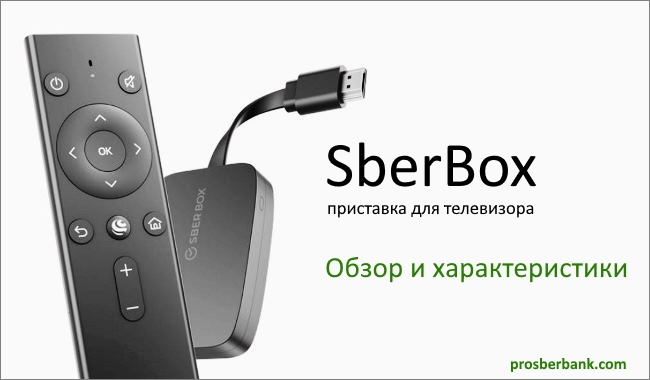
Сбербанк предлагает умную ТВ-приставку SberBox с голосовым управлением и семейством виртуальных помощников «Салют». С ней вы сами решаете, что смотреть, можете переключиться на музыку, найти игры или просто поговорить.
Сбербокс превратит телевизор с поддержкой Смарт ТВ в настоящий центр развлечений, с ним вы сможете организовать свой досуг и решить бытовые вопросы.
У виртуального помощника «Салют» есть несколько ассистентов, у них разные характеры и много навыков.
- Сбер — эрудированный и скромный интеллигент.
- Афина — собранная и начитанная, расскажет новости и биржевые котировки.
- Джой — дружелюбный и жизнерадостный, найдет музыку, предложит фильмы.
Все люди разные, у всех свои вкусы. Одни выберут энергичного ассистента, другим понравится более скромный помощник. Поэтому и разработали сразу три персонажа.
Что входит в комплект
В комплекте поставки находится следующее.
- Медиаприставка SBER BOX размером 147 x 53 x 16 мм, оснащенная чипсетом Amlogic S905Y2, 2 Гб оперативной и 16 Гб постоянной памяти.
- Bluetooth-пульт с голосовым управлением.
- Два мобильных джойстика в упаковке для крепления на смартфон.
- Две батарейки типа ААА для пульта дистанционного управления.
- Micro-USB/USB кабель.
- Адаптер питания на 5В, 1А.
- Инструкция пользователя.

Как подключить СберБокс ТВ
- Подключите приставку в HDMI разъем телевизора.
- Соедините Micro-USB/USB кабелем СберБокс и адаптер питания.
- Включите телевизор и в настройках выберите соответствующий HDMI разъем.
- Следуйте инструкциям на экране.

Как пользоваться приставкой
Пока подключенная к ТВ приставка обновляется, скачайте мобильное приложение в свой смартфон. Оно понадобится вам для завершения регистрации Сбер Бокс.

Выполните следующие 3 шага.
- Откройте приложение.
- Выберите устройство SberBox.
- Напишите код с экрана телевизора, он должен появится после обновления приставки.
С помощью мобильного приложения вы сможете настраивать Сбербокс, управлять подписками, оплачивать покупки.
Возьмите в руки пульт ДУ и нажмите на кнопку «Виртуальный ассистент».

Нажав на кнопку (удерживать ее все время необязательно), произнесите любую команду, например, «Какая завтра погода?» или «Посоветуй комедию».
Можете превратить свой ТВ в игровой центр.
- Зайдите в приложение на телефоне и откройте раздел «Пульт».
- Нажмите на кнопку с джойстиком.
- Переверните смартфон в горизонтальное положение.
- Прикрепите на экран два мобильных джойстика из комплекта поставки.
- Включите игру.

Приобрести мультимедийную приставку можно в официальном интернет-магазине — sberdevices.ru/sberbox и в офлайн магазинах-партнерах компании.
Есть что сказать? Напиши Отменить ответ
18 комментариев
Александр :
добрый день
мой тв не имеет вайфай и я не могу подключить беспроводные наушники
СберБокс — это делает?
1- цена
2- установка Вашим специалистом
спасибо
Сергей :
Здравствуйте, Александр. В приставке есть поддержка Bluetooth 5.0 и Wi-Fi 802.11 b/g/n/ac (2.4ГГц и 5ГГц).
Наушники можно подключить по Bluetooth. Сейчас доступны разные варианты покупки • Разовый платеж за «SberBox» — 2990 рублей
• В рассрочку «SberBox + Фильмы» — 290 рублей в месяц на 24 месяца.
• Разовый платеж за «SberBox + Фильмы» — 6960 рублей. В статью я добавил ссылку на официальный сайт, где можно ознакомиться с текущими ценами. Установить приставку можно самостоятельно, это несложно. Соединяете ее по HDMI-кабелю с телевизором и включаете в розетку. Все необходимые аксессуары для подключения есть в комплекте.
Сергей :
Как удалить приложение установленное в сбербоксе? Кион и моретв
Сергей :
Здравствуйте, Сергей. Служба поддержки банка ответила: «Удалить его нет технической возможности, на данный момент. Если у вас в дальнейшем будет не хватать места для чего-то, автоматически удалится приложение, которое вы меньше всего используете».
Ландыш :
Здравствуйте, а если в телевизоре нет плей маркета, то он обновится?
Сергей :
Здравствуйте! Нажимаю на кнопку выключения (хочу выключить) но приставка не выключает, а задает вопрос — перезагрузить? Как выключить приставку пультом? Без выдергивания шнура питания из розетки?
У меня нет смартфона , как мне активировать сбербокс ?
Сергей :
Здравствуйте, Серж. Для активации SberBox нужно привязать приставку к вашему Сбер ID, для этого необходим смартфон.
Михаил :
Здравствуйте! Данная приставка работает только с одним телевизором или через неё можно подключить несколько?
Сергей :
Здравствуйте, Михаил. Приставку вы технически можете подсоединить к одному телевизору для использования (1 провод HDMI). Если вы настроили ее, привязали аккаунт, то можете подключать к любым телевизорам, но одновременно только к 1.
Станислав :
Здравствуйте!
Подключил приставку к ТВ, настроил, обновился до последней версии.
Скачал приложение на телефон, тоже последняя версия.
Проблема в том, что при попытке получить код, чтобы привязать приставку к смартфону, на ТВ не высвечивается код.
В чем может быть проблема?
Оба устройства подключены к одному WiFi.
Территориально нахожусь в ЛНР, это может быть причиной того, что код не приходит?
Владимир :
Не подключается. Что делать?
Дмитрий :
Здравствуйте, у меня проблема с сетевым шнуром, каждый раз после включения, мне приходиться его крутить, трепать, для контакта, чтобы сбербокс включился, несколько шнуров купил, ни с одним устройство не работает, подскажите что делать?
Оксана :
как подключить приставку в Беларусии
Здравствуйте как подключить управлять с телефона как пульт, если пульт утерян.
Здравствуйте, у меня не подключается приставка сбербокс к телевизору Тошиба. Да, конечно, он не новый, тем не менее. В чем может быть причина? Сбербокс совершенно новый — неужели в приставке дело?
Подскажите, как активировать свой пароль для сматрёшка в сбербоксе.
Дмитрий :
Попользовался wi fi от МТС, но сейчас ухожу от этого оператора по причине плохого качества услуг! Подскажите, какой wi fi подойдёт для вашей приставки?