Как поменять язык на Macbook?
Смена языка на macbook – интересующий вопрос многих пользователей устройства. Перед, чем настроить и поменять язык ввода, посмотрите, добавлен ли он в перечень доступных языков ввода в системе. Чтобы это проверить, следует провести следующие действия:
Находит пункт «Язык и региональные стандарты» в пусковом меню. После этого переходим в пункт «Языки и клавиатуры», там нажимаем на «Смену клавиатур». Далее в пункте «Установленные службы» нажимаете на «Добавить». Два раза нажмите на выбранный язык, потом нажмите на «Клавиатуру», подберите параметры служб текстового ввода и подтвердите свои действия. На этом переключение языка macbook не окончено.
Установить предпочитаемое сочетание переключения языка ввода вы сможете в настройках «языковой панели». В разделе «Переключение клавиатуры» вы сможете задать удобную для вас комбинацию для смены языка ввода. Если на вашем ПК установлена программа с Windows 8, то оптимальным будет сочетание клавиш «Win + Пробел».
Теперь вы знаете, как поменять язык на macbook. Надеемся, статья была полезной и вы теперь знаете, как переключить язык на клавиатуре macbook.
Как переключить язык на Macbook: простая пошаговая инструкция

Как и в случае со снятием скриншотов экрана, переключение языка на макбуке происходит совсем не так, как на устройствах с Windows.
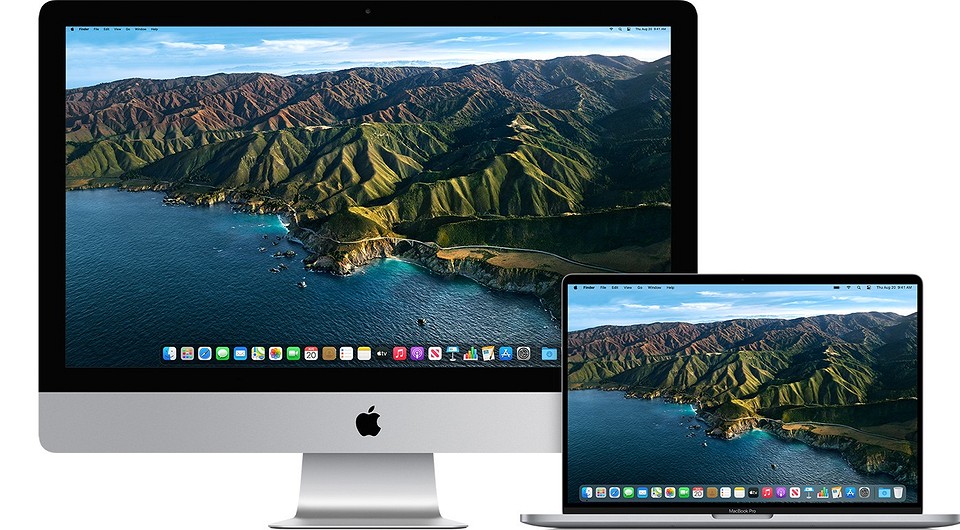
Существует несколько способов выполнить эту казалось бы простую операцию. По классике, в macOS все не так просто как кажется и одновременно с этим проще некуда. Мы расскажем о встроенных методах и о решениях от сторонних разработчиков.
Через настройки системы
По умолчанию, в системе используется язык страны в которой компьютер от Apple был приобретен. Для того, чтобы сменить язык или добавить новые языки, вам нужно сделать следующее:
1. На Mac выберите пункт меню «Apple» > «Системные настройки», затем нажмите «Язык и регион».
2. Выберите вкладку «Основные».
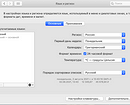
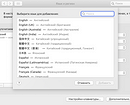
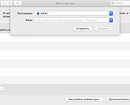
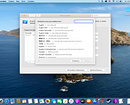
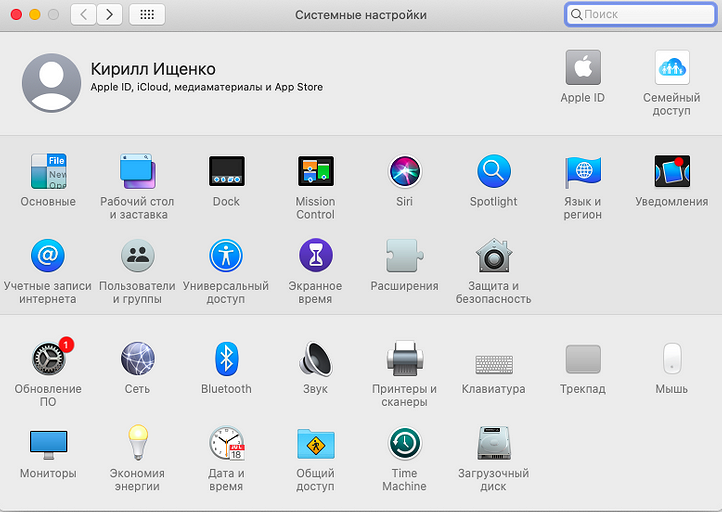
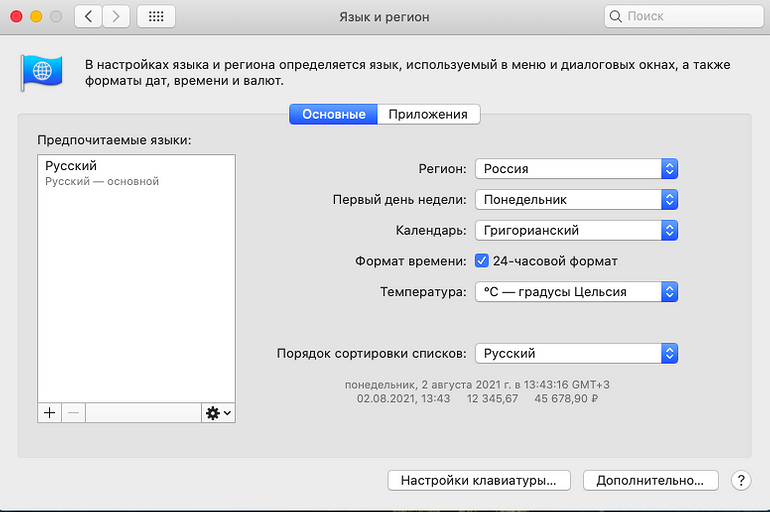
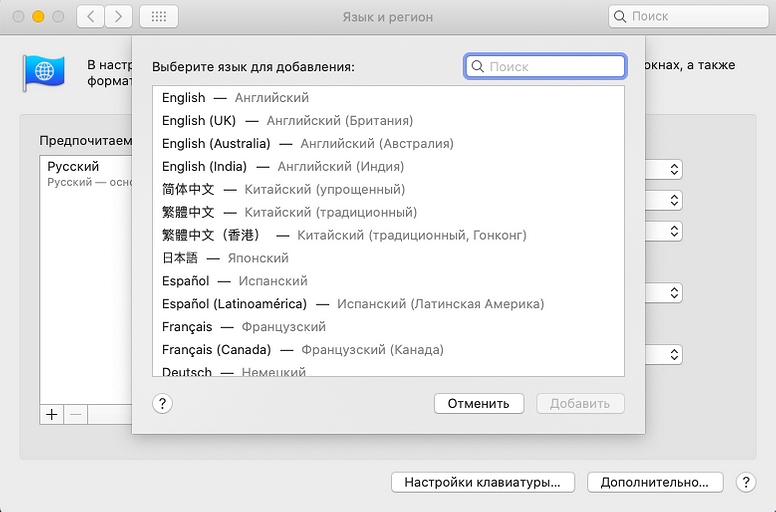
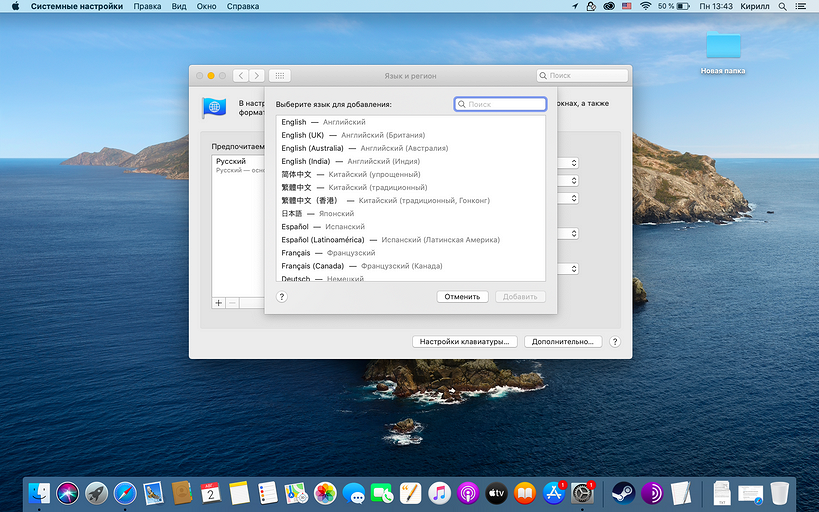
В появившемся окне вы увидите основной язык системы — скорее всего, в вашем случае этим языком окажется Русский. Теперь вы можете заменить его на Английский язык, сделав его основным, или добавить другие языки. Помните, что не все языки поддерживаются macOS в полной мере.
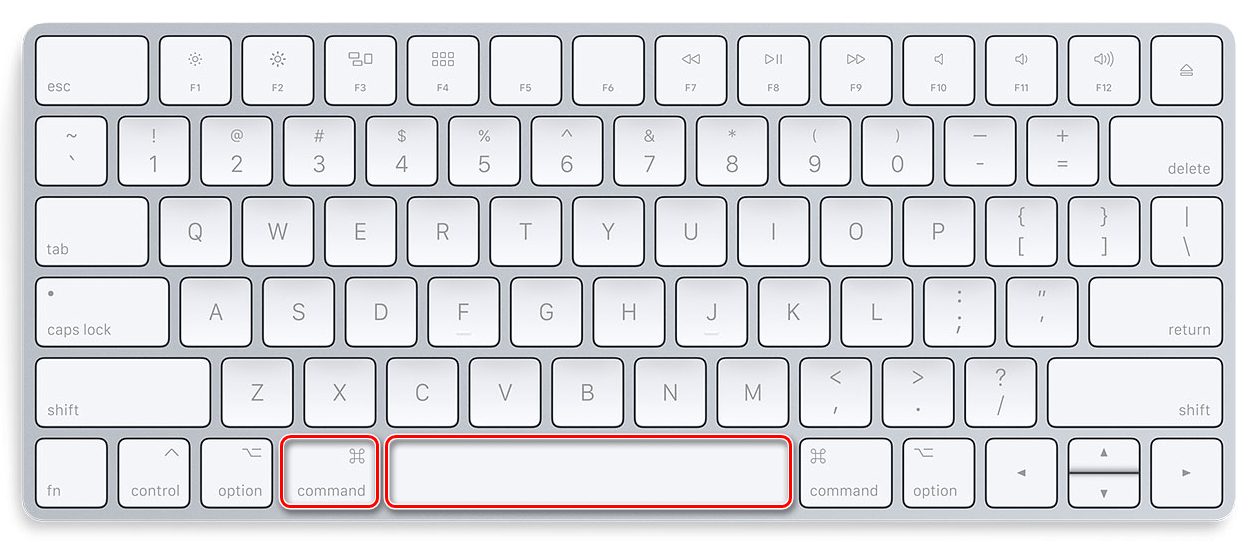
Теперь, когда вы настроили нужные языки, пора выбирать их с помощью комбинации клавиш. Но привыкший к компьютерам на базе Windows пользователь будет в недоумении нажимать привычную комбинацию Shift+Alt и не наблюдать никаких изменений. Все дело в том, что по умолчанию для того, чтобы переключить язык на макбуке, используется комбинация клавиш Cmd+Space. Начиная с версии macOS 10.13 High Sierra эту комбинацию можно заменить в том же окне настроек на одну клавишу Caps Lock.
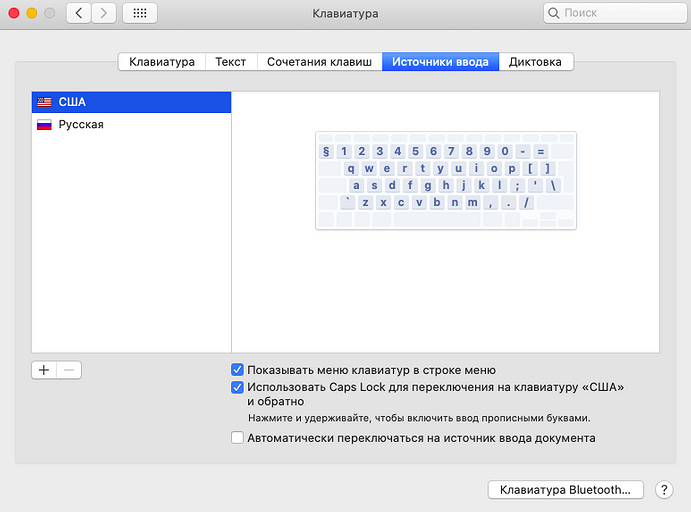
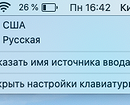
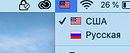
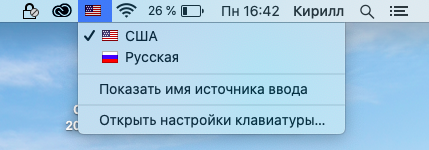
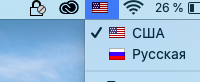
Но что делать, если клавиши сломались, спросите вы? Все просто, язык ввода можно изменить на верхней панели с помощью мыши. Наведите курсор на пиктограмму флага и нажмите кнопку мыши. В выпадающем меню будут отображены пиктограммы флагов, обозначающих добавленные вами и, соответственно, доступные для выбора языки. Выберите нужный и снова нажмите кнопку мыши. Это еще один способ сменить язык на макбуке
Когда мы разобрались со встроенными способами смены языка — пришла пора перейти к утилитам и программам от сторонних разработчиков.
Программы для смены языка
Caramba Switcher — это новое приложение которое автоматически выбирает язык. Работает это следующим образом. Вы начинаете набирать какой-то русский текст, но в английской раскладке. В результате у вас получается что-то вроде «Ghbdtn^ rfr ltkf?», вместо «Привет, как дела?». Программа анализирует введенный вами текст и понимает, что в английском варианте это нагромождение букв, а в русском это осмысленный текст. Набранный вами бессмысленный текст программа превращает в осмысленный и заменяет языковую раскладку на необходимую в настоящий момент. Caramba Switcher автоматически отключается там, где она может навредить — в играх, средах разработки и другом специализированном программном обеспечении. Ограниченный функционал доступен бесплатно, но весь комплекс возможностей доступен по подписочной модели.
Punto Switcher — программа от Яндекса, которая умеет все то же, что и Caramba Switcher и даже больше. Например, она может не только поменять раскладку, анализируя текст (тот самый пример с «Ghbdtn^ rfr ltkf?», вместо «Привет, как дела?»), но и исправлять регистр (когда вы случайно начали писать заглавными буквами).
Кроме того, программа поддерживает применение правил, например: можно указать сокращения, аббревиатуры и их расшифровки, а также правила их применения. Ну и, наконец, можно запретить работу программы в определенное время или в определенных программа и средах разработки. Все как в Caramba Switcher, только абсолютно бесплатно.
Теперь вы без проблем сможете поменять язык на макбуке с английского на русский и обратно. Не забывайте читать и другие наши полезные материалы, например: о том, что делать если ваш профиль в Инстаграм заблокировали или о том, как включить блютуз на компьютере.
Смена языка, используемого компьютером Mac

Компьютер Mac настроен для отображения языка страны или региона, где он был приобретен, но можно выбрать другой язык. Например, если компьютер Mac приобретен в США, но Вы работаете в основном на русском языке, можно настроить Mac для использования русского языка.
Можно также устанавливать различные языки для отдельных приложений. Например, когда в системе задан русский язык, можно отображать определенное приложение на английском.
Совет. Если для просмотра этой страницы Вы используете веб-браузер, например Safari, Вы можете просмотреть страницу на другом языке. Прокрутите до конца страницы, нажмите страну или регион в правом нижнем углу, затем выберите другую страну или регион в списке.
Смена языка системы

- На Mac выберите меню Apple
> «Системные настройки» (второй пункт в меню), нажмите «Основные»  в боковом меню, затем нажмите «Язык и регион»
  справа. (Возможно, потребуется прокрутить вниз.) Открыть настройки языка и региона
- Добавление языка. Нажмите кнопку «Добавить»
 , выберите язык в списке, затем нажмите кнопку «Добавить» в правом нижнем углу. Список делится разделительной линией. Над разделительной линией отображаются языки, которые полностью поддерживаются macOS и на которых будут отображаться меню, уведомления, веб-сайты и т. д. Под разделительной линией отображаются языки, для которых в операционной системе macOS отсутствует полная поддержка, но которые могут поддерживаться используемыми приложениями и некоторыми веб-сайтами. Если источник ввода для добавляемого языка еще не добавлен, отобразится список доступных источников ввода. Если источник ввода не был добавлен на этом этапе, его можно добавить позднее в настройках клавиатуры.
 - Изменение основного языка. Перетяните язык в начало списка языков.
Примечание. Возможно, для применения изменений ко всем приложениям потребуется перезагрузить Mac. Нажмите «Перезагрузить» (кнопка с тестом красного цвета находится справа), чтобы перезагрузить компьютер.

Если на Вашем Mac есть несколько пользователей и Вы хотите отображать выбранный Вами основной язык в окне входа для всех пользователей, нажмите всплывающее меню «Настройки» , затем выберите «Применить к окну входа». (Если всплывающее меню «Настройки» не появляется, это означает, что окно входа в систему уже настроено на использование основного языка.)
Выбор языка для отдельных приложений
- На Mac выберите меню Apple
> «Системные настройки», нажмите «Основные» в боковом меню, затем нажмите «Язык и регион» справа. (Возможно, потребуется прокрутить вниз.) Открыть настройки языка и региона
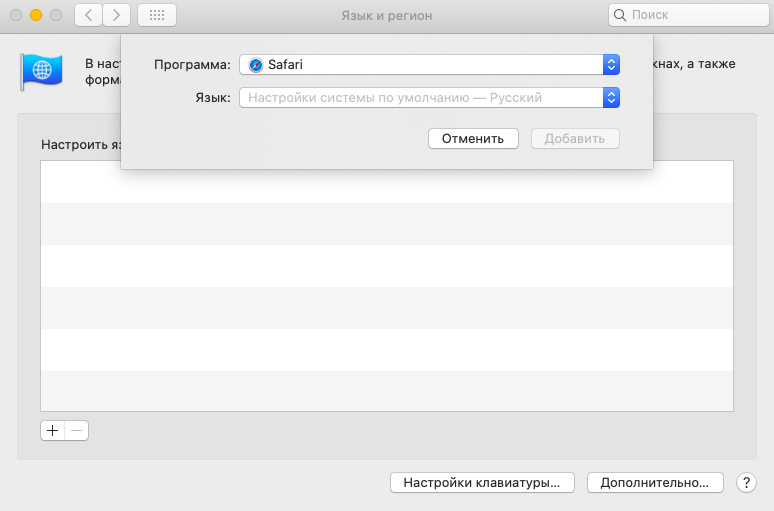
- Выбор языка для приложения. Нажмите кнопку добавления , выберите приложение и язык во всплывающих меню, затем нажмите «Добавить».
- Выбор языка для приложения в списке. Выберите приложение, затем выберите новый язык во всплывающем меню.
- Удаление приложения из списка. Выберите приложение, затем нажмите кнопку удаления
 . Для приложения будет использоваться язык по умолчанию.
Если приложение открыто, возможно, Вам потребуется закрыть его и открыть снова, чтобы увидеть изменения.
Изменение настроек языка и региона на Mac
На Mac используйте настройки «Язык и регион», чтобы настроить языки для отображения в macOS и в приложениях, а также выбрать форматы даты, времени, чисел и т. д.
Чтобы изменить эти настройки, выберите меню Apple
> Системные настройки, нажмите «Основные» в боковом меню, затем нажмите «Язык и регион» справа. (Возможно, потребуется прокрутить вниз.)
Выберите один или несколько языков для отображения в macOS и в приложениях (например, в меню и уведомлениях), а также на веб-сайтах (если они доступны на предпочитаемом языке). Смена языка системы.
Если Вы добавляли источники ввода, соответствующие языки автоматически появляются в списке.
Применить к окну входа
Если у Mac несколько пользователей, все видят выбранный Вами язык в качестве основного в окне входа. Выберите этот параметр во всплывающем меню «Настройки» под списком языков.
Примечание. Если всплывающее меню «Настройки» не появляется, это означает, что окно входа в систему уже настроено на использование основного языка.
Вы можете выбрать географический регион, форматы которого используются для дат, времени, чисел и валют.
При выборе другого региона отображаемые параметры и примеры меняются.
Вы можете выбрать тип календаря, используемого для дат и времени.
Вы можете выбрать предпочтительный формат температуры.
Выберите предпочтительную систему измерения.
Первый день недели
Выберите первый день недели.
Выберите формат даты, например, день, затем месяц, затем год.
Выберите формат для чисел, например место запятой.
Порядок сортировки списков
Выберите порядок сортировки имен по умолчанию.
Настройка этого параметра возможна только для некоторых языков, установленных в качестве основных.
Выберите предпочитаемый вариант обращения (в женском или мужском роде или нейтральный), чтобы персонализировать устройство. Включите «Разрешить всем приложениям», чтобы все приложения использовали выбранное Вами обращение.
Эти параметры доступны для поддерживаемых языков.
Выберите текст на изображениях, чтобы скопировать или выполнить действие. См. раздел Взаимодействие с текстом на фото с помощью функции «Сканер текста» в приложении «Фото».
Выберите настройки языка для отдельных приложений. Выбор языка для отдельных приложений.
Вы можете выбрать языки, чтобы загрузить их на компьютер и выполнять перевод без подключения к интернету. Вы также можете обрабатывать перевод на Mac, чтобы перевод выполнялся даже без подключения к интернету. См. раздел Перевод текста.