Общий доступ к Google Документам
С помощью общего доступа можно вносить изменения в Google Документы, Google Таблицы и Google Презентации вместе с другими пользователями.
Для настройки общего доступа необходимо нажать кнопку “Настройка доступа”, расположенную в правом верхнем углу:
При нажатии на кнопку откроется окно:
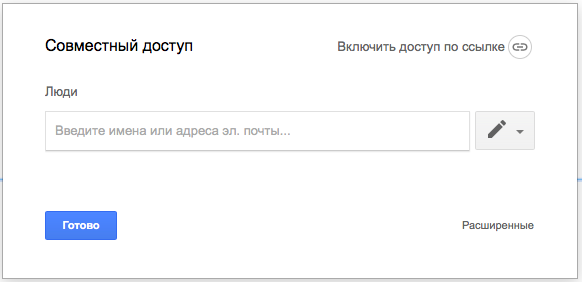
В данном окне вы можете указать электронную почту пользователя и выбрать режим доступа:
- Редактирование – возможность вносить изменения в документ;
- Комментирование – возможность комментировать документ и предлагать исправления;
- Просмотр – возможность просматривать документ без внесения изменений.
В разделе “Включить доступ по ссылке” вы сможете создать ссылку, обладатели которой смогут использовать документ в одном из заданных режимов (см. выше).
В разделе “Расширенные” можно увидеть список всех пользователей, которым предоставлен доступ к документу, отредактировать этот список, а также указать, разрешено ли пользователям менять настройки доступа, скачивать, печатать и копировать файл.
Общий доступ для пользователей без Google-аккаунта
Важное изменение в настройках общего доступа к Google Документам, Таблицам, Презентациям и файлам на диске.
Раньше можно было предоставить индивидуальный доступ только пользователям с аккаунтом Google, а всем остальным приходилось предоставлять общую ссылку.
Теперь этот вопрос решен. Пользователи с аккаунтами других провайдеров (любых, в том числе yandex и mail), тоже могут получать индивидуальный доступ по собственной ссылке.
Как все устроено?
Вы предоставляете доступ пользователю, указав его электронную почту (как это делалось раньше).
Пользователю на почту приходит ссылка на доступ к документу. При переходе по ссылке ему предлагают авторизоваться, введя код, который в этот момент направляется ему на почту. Таким образом, попасть в документ просто имея в руках чужую ссылку уже не получится.
При совместном доступе такой пользователь будет отображаться не как «неопознанный опоссум», а как пользователь с тем адресом, для которого открыт доступ.
Добавление комментариев
Для того, чтобы оставить комментарий, необходимо выделить слово или фразу и перейти в меню “Вставка” – “Оставить комментарий”. Также кнопка добавления комментария появится у правого края листа в районе выделенного фрагмента:

В появившемся окошке необходимо ввести текст комментария и нажать кнопку “Комментировать”.
Все добавленные комментарии будут отображаться в правой части экрана. Текст, к которому прикреплен комментарий” будет подсвечен желтым.
В комментарии отображается пользователь, оставивший его, и время создания комментария.
При клике на окошко комментария появится возможность добавить ответ к нему.
Если необходимость в комментарии отпадет, можно нажать кнопку “Вопрос решен”, после чего комментарий будет скрыт.
Доступ ко всем комментариям (в т.ч. скрытым) осуществляется путем нажатия на кнопку “Показать дискуссию”, расположенную в правой верхней части экрана:

Упоминание пользователей
В Google Документах можно упомянуть любого пользователя. Просто поставьте знак @ и вы увидите список пользователей, выберите нужного.
В документ подставится имя пользователя, а при наведении на него мыши можно будет увидеть мини-карточку с данными этого пользователя.
В случае, если у упомянутых вами пользователей нет доступа к данному документу, вы увидите напоминание об этом в правой части документа.
Расписание ближайших групп:
Гугл Документы онлайн: как создать документ
Этот сервис предназначен для работы с текстовыми файлами. Гугл Документы можно онлайн создать документ, редактировать его, форматировать и оформлять на свое усмотрение. Здесь присутствует весь набор инструментов, который может вам понадобиться. Использование бесплатное, никаких платных доп. функций или подписок не существует.

Возможности сервиса
Гугл Докс — удобный сервис по работе с документами, он имеет ряд полезных возможностей:
- Загрузка файлов Word с возможностью преобразования их в Гугл документ для дальнейшей работы.
- Конвертация файлов в другие форматы при скачивании.
- Совместная работа над одним документом нескольких пользователей (по приглашению владельца). При этом редактирование может вестись всеми участниками параллельно, в режиме реального времени.
- Просмотр истории изменений, выполненных в конкретном документе.
- Работа в офлайн-режиме (без подключения к интернету).
- Отправка файлов другим пользователям прямо из сервиса, путем прикрепления к e-mail.
- Перевод текста в документе на разные языки.
И еще важный момент: вы можете создать документ в Google Docs на одном компьютере, а редактировать его (или выполнять другие действия) на любом другом устройстве. Ваше местоположение в пространстве значения не имеет — главное, чтобы был доступ к аккаунту Гугл. Разве это не круто!
Как создать документ Гугл
Если у вас уже есть аккаунт в Гугл, до вы можете сразу приступать к выполнению следующих инструкций. А если нет — сначала зарегистрируйтесь. Это займет буквально пару минут.

Как создать Гугл документ с нуля:
- Перейдите на страницу сервиса — по ссылке или найдите его самостоятельно, по названию.
- Авторизируйтесь с помощью логина и пароля от своего аккаунта в Гугл.
- На странице, которая откроется после авторизации, вы увидите панель шаблонов — она находится вверху окна. Обратите внимание на крайний левый шаблон, с цветным знаком “+” посередине и названием “Пустой файл” . Нажмите на него.

- На экране отобразится пустой Гугл документ, доступный для редактирования.

Как в Гугл Документы онлайн создать документ из файла Word:
- Войдите в сервис по описанию выше, но не нажимайте на “Пустой файл”.
- Посмотрите в правую часть раздела “Недавние файлы” . Там есть иконка “Папка” — если навести на нее курсор, появится надпись “Открыть окно выбора файлов”. Нажмите на эту иконку.

- Переключитесь на вкладку “Загрузка” .
- Здесь можно нажать на “Выбрать файл на устройстве” , затем через окошко проводника выбрать файл Word для загрузки, * чтобы создать Гугл документ с возможностью редактировать онлайн.

Когда объект будет загружен, он автоматически конвертируется из Word в формат Google Dock и станет доступен для редактирования.
* Также вы можете просто перетащить файл в окошко вкладки “Загрузки”. Для этого необходимо уменьшить окно браузера так, чтобы был виден рабочий стол компьютера.
Редактирование
Если создать документ в Гугл Докс, то открывается доступ к текстовому редактору, состоящему из (условно) двух частей:
- Двойная панель инструментов. Вверху вкладки для различных действий (Файл, Изменить, Вид, Вставка, Формат и т.д) а внизу собственно инструменты — для изменения вида и размера шрифта, создания заголовков, выравнивания текста, создания списков и пр.

- Поле для ввода текста.
Как редактировать документ:
- Для ввода текста установите курсор в нужное место и начинайте печатать. Предварительно на панели инструментов можно выбрать вид шрифта и его размер.
- Для изменения уже написанного текста выделите левой кнопкой мыши нужный участок, а затем на панели инструментов выставьте нужные значения.
- Чтобы добавить к тексту комментарий, выделите слово или предложение, о котором идет речь и нажмите на значок “+” — он появится справа от поля для ввода. И так далее.
Также прямо отсюда можно создать другие документы в Гугл: нажмите на “Главная страница” (синий ярлык в левом верхнем углу окна), а затем на “+” в панели шаблонов.
Обратите внимание: некоторые инструменты для редактирования доступны по щелчку правой кнопкой мыши на предварительно выделенную часть текста. Также здесь работают т. н. “Горячие” клавиши (посмотреть: панель инструментов → Справка → Быстрые клавиши).
Организация совместного доступа
Теперь о том, как создать Гугл документ с общим доступом. Сам файл создается обычным способом — так, как описано в инструкциях выше. Или вы можете выбрать что-то из уже готового, сохраненного ранее в сервисе. Совместный доступ можно предоставить по адресным приглашениям и по ссылке общего доступа. Ниже мы описываем оба варианта.
| По адресным приглашениям | Настройки доступа → в поле “Люди” указать, кому предоставляется доступ → под кнопкой “Карандаш” выбрать формат уровень доступа* → Готово. После этого система разошлет назначенным вами контактам оповещения о предоставлении доступа на эл. почту. |
| По ссылке общего доступа | Настройки доступа → Копировать ссылку общего доступа → выбрать уровень доступа* → Копировать ссылку → Готово → разослать скопированную ссылку тем, кого хотите пригласить для совместного редактирования этого документа. |
*Редактирование, комментирование или просмотр.
Люди, получившие доступ к документу, будут видеть его содержимое точно так же, как и вы, смогут его комментировать и редактировать — если позволит уровень доступа. Работать с одним файлом может и его автор, и приглашенные им пользователи. Также и другой пользователь может создать Гугл документ онлайн и предоставить доступ к нему вам.
Как создать Google Таблицу или Документ с общим доступом
В последнее время все большую популярность набирает удаленная и совместная работа с помощью онлайн сервисов. Например, для совместной работы с электронными таблицами и текстовыми документами часто используются сервисы Google Disk и Google Docs. В этой статье мы расскажем о том, как создать Google Таблицу или Google Документ с общим доступом.
Как открыть общий доступ к Google Таблице или Документу
Для того чтобы создать Google Таблицу или Документ с общим доступом нужно открыт данный документ и нажать на кнопку « Настройки Доступа » в правом верхнем углу окна. Такая кнопка присутствует на всех Google Документах, включая таблицы, текстовые документы, презентации и формы.
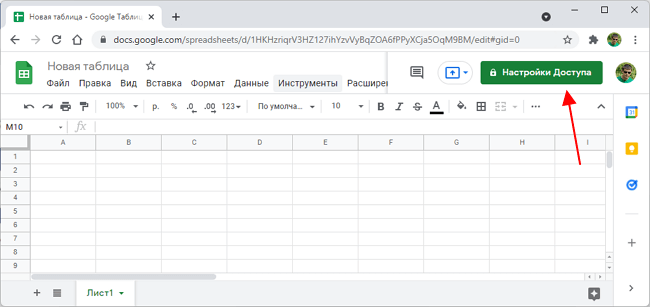
После нажатия на кнопку « Настройки Доступа » появится всплывающее меню с двумя вариантами:
- Предоставьте доступ пользователям и группам;
- Скопируйте ссылку.
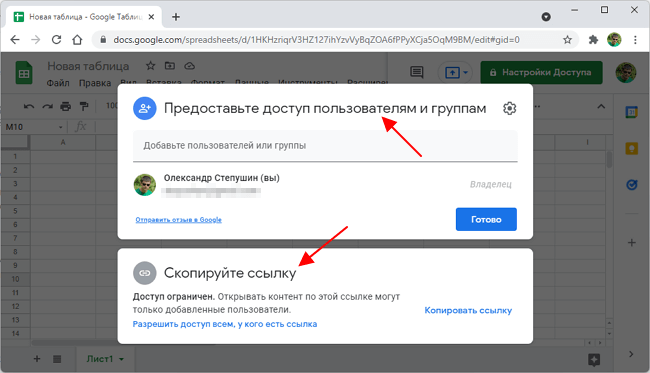
Первый вариант позволяет предоставить общий доступ только для некоторых выбранных пользователей, которых вы пригласите по электронной почте. Этот вариант более безопасен, так как доступ к вашей таблице или документу получат только те, чью почту вы указали.
Второй вариант, открывает доступ для всех, у кого есть ссылка на данный документ. В этом случае для предоставления доступа не нужно вводить электронную почту пользователя, вместо этого достаточно просто поделиться с ним ссылкой. При этом пользователи могут передавать ссылку другим пользователям предоставляя таким образом доступ к вашему документу.
По электронной почте
Если вы хотите предоставить доступ только отдельным пользователям, то введите электронную почту в верхней части меню и выберите пользователя из выпадающего списка. Таким образом можно добавить сразу нескольких пользователей.
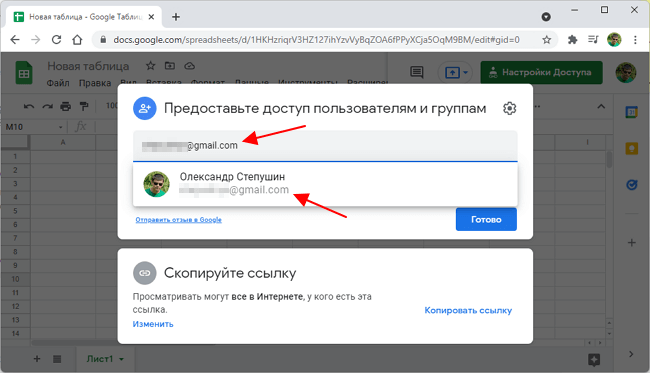
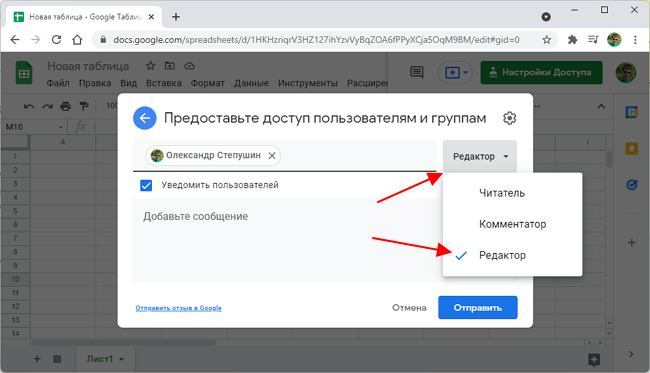
После этого можно изменить права, которые предоставляются пользователю. По умолчанию, доступ предоставляется в режиме « Редактор », но вы можете изменить его на « Читатель » или « Комментатор ».
Чтобы открыть остальные настройки общего доступа для этой Таблицы или Документа нажмите на иконку с шестеренкой.
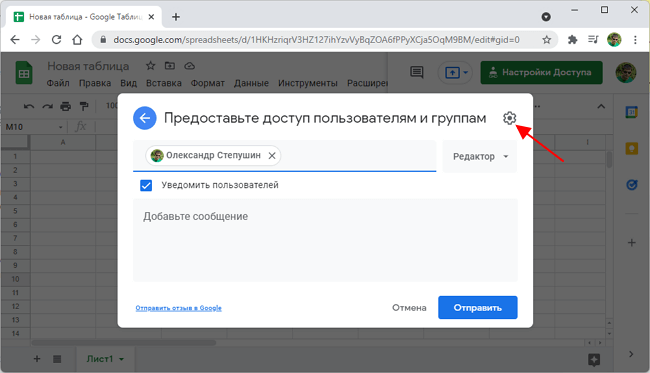
Также здесь можно указать сообщение, которое будет отправлено пользователю. Когда все готово нужно нажать на кнопку « Отправить ».
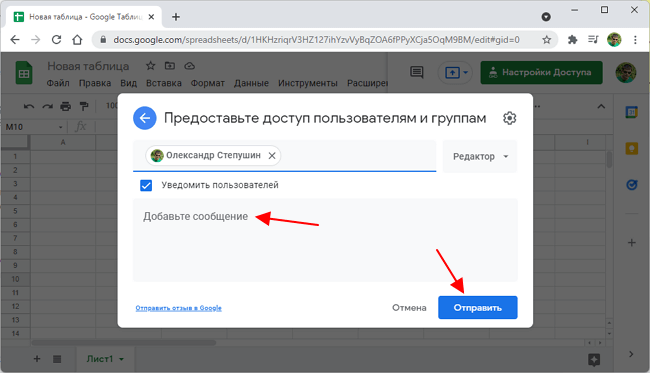
В результате пользователь, которому вы предоставили доступ к документу, получит электронное письмо с вашим сообщением и ссылкой на Таблицу или Документ.
Ниже показан пример письма о предоставлении общего доступа к Таблице или Документу Google.
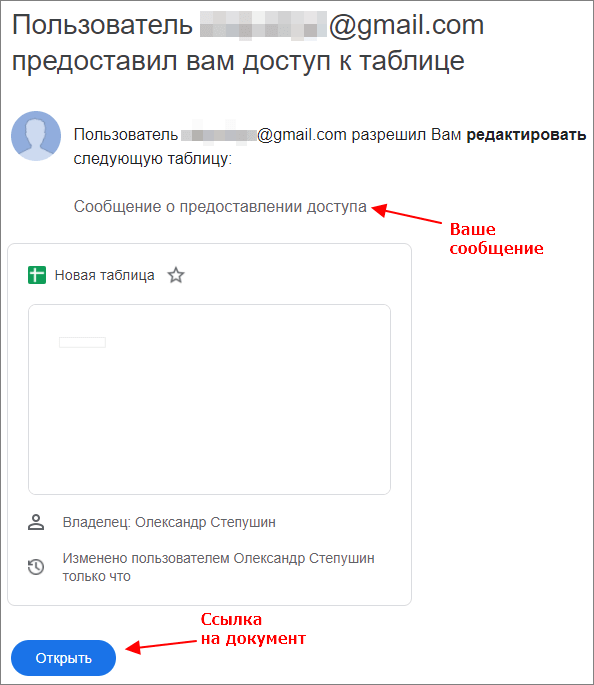
Кликнув по ссылке « Открыть », пользователь откроет вашу Google Таблицу или Документ и получит возможность ее редактировать.
По ссылке
Если вы хотите предоставить общий доступ к Таблице или Документу по ссылке, то нужно кликнуть на блок « Скопируйте ссылку ».
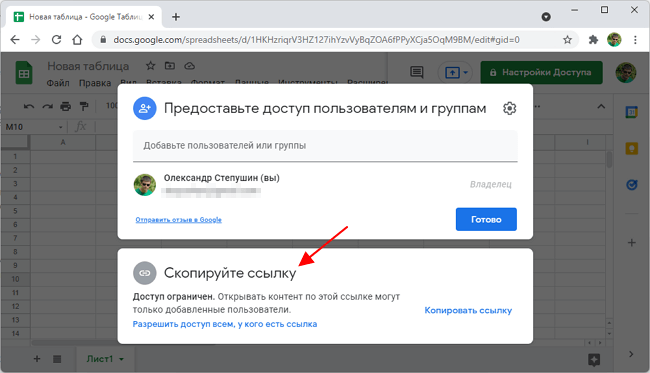
Здесь будет отображаться ссылка, по которой можно получить доступ к вашему документу. Скопируйте данную ссылку и передайте пользователям, которым вы хотите предоставить общий доступ к вашей Таблице или Документу.
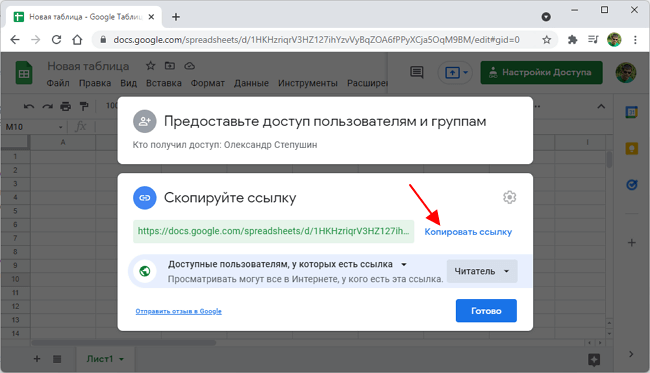
По умолчанию, доступ по ссылке предоставляется в режиме « Читатель ». Но, вы можете изменить его на « Комментатор » или « Редактор ».
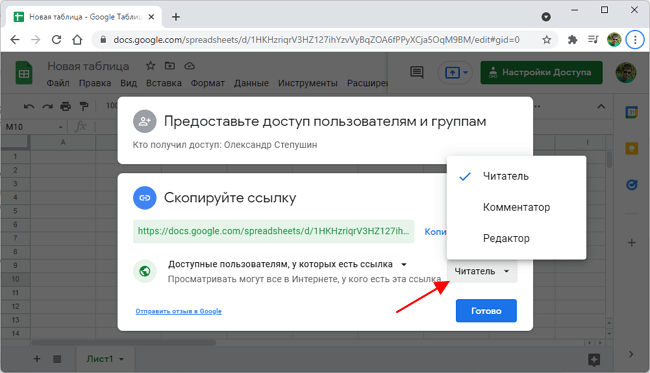
После завершения данное меню можно закрыть нажатием на кнопку «Готово».
Для нескольких таблиц или документов
В некоторых случаях нужно открыть общий доступ сразу для нескольких Google Таблиц или Документов.
Для этого зайдите на сайт Google Disk (https://drive.google.com/drive/) и найдите документы, к которым нужно открыть общий доступ. Дальше выделите эти документы с зажатой клавишей CTRL (или SHIFT ) и нажмите по ним правой кнопкой мышки. После этого в открывшемся меню выберите пункт « Общий доступ ».
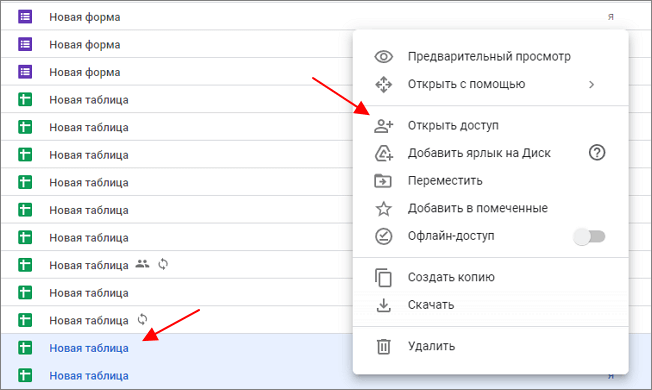
В результате появится меню для предоставления общего доступа, которое работает точно также, как было описано выше.
Как закрыть общий доступ к Google Таблице или Документу
Для того чтобы закрыть общий доступ к Google Таблице или Документу нужно открыть данную таблицу и снова перейти в « Настройки доступа ».

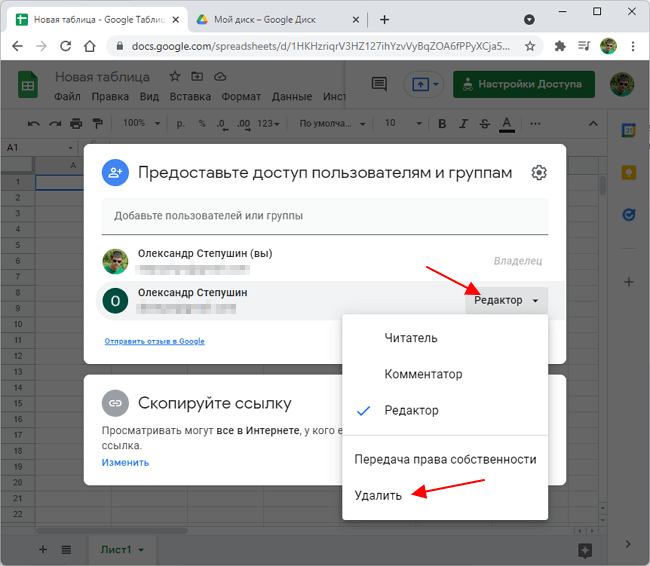
Если вы предоставляли доступ по почте, то в появившемся меню будет отображаться список пользователей, которых вы добавили. Для закрытия доступа нужно просто удалить всех пользователей.
Если вы предоставляли доступ по ссылке, то нужно перейти в блок « Скопируйте ссылку », открыть меню « Доступно пользователям, у которых есть ссылка » и выбрать вариант « Доступ ограничен ».
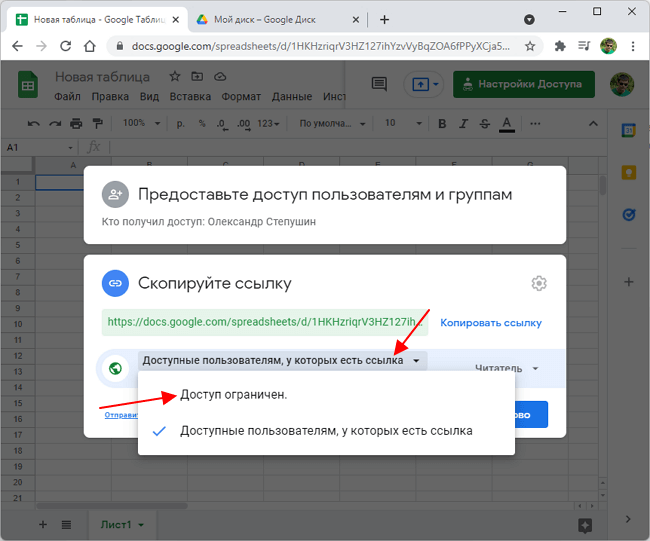
После этого общий доступ к Google Таблице или Документу будет закрыт.
- Как создать тест в Google Формах: пошаговая инструкция для чайников
- Как закрепить строку или столбец в Google Таблице
- Как ограничить время теста в Google Форме
- Как создать таблицу и привязать ее к Google Форме
- Как сохранить изменения в Google Таблице
Создатель сайта comp-security.net, автор более 2000 статей о ремонте компьютеров, работе с программами, настройке операционных систем.
Остались вопросы?
Задайте вопрос в комментариях под статьей или на странице «Задать вопрос» и вы обязательно получите ответ.
2 комментария — Добавьте свой
Ренат 01.03.2023
Добрый день. Тест/опрос в Гугл формах имеет ограничение по времени существования? Можно ли опрос создать на год?
Как настроить публичный доступ к таблице Google?
Для того, чтобы загрузить таблицу Google в приложение Мастер таблиц, вам нужно настроить публичный доступ к таблице.
Важно:
Убедитесь, что ваша таблица также опубликована в Интернете.
Чтобы настроить публичный доступ к таблице Google:
- Откройте вашу таблицу Google.
- Нажмите Файл в верхнем левом углу.
- Нажмите Поделиться.
- Выберите Расширенные.
Примечание: если доступ открыт всем в Интернете, значит, публичный доступ к таблице уже настроен.