Уведомления о событиях ВКонтакте
Мгновенные уведомления ВКонтакте помогут всегда быть в курсе того, что происходит в социальной сети. При этом вам необязательно переходить на страницу своего аккаунта.
Если кто-то совершил какое-либо действие с вашей страницей, событием, фотографией или записью, Atom покажет уведомление в правом нижнем углу, а также у колокольчика справа от адресной строки появится счетчик событий:

По умолчанию уведомления ВКонтакте отключены. Чтобы включить уведомления, войдите в ваш аккаунт ВКонтакте в браузере. Для этого:

- Нажмите в правом верхнем углу браузера и передвиньте переключатель напротив пункта «Отображать сервисы ВКонтакте».
- Справа от адресной строки появится значок . Нажмите на него → «Войти».
- Введите ваш логин и пароль от страницы ВКонтакте.
После авторизации справа от адресной строки появится значок колокольчика. Чтобы посмотреть, какое из событий произошло, нажмите на значок колокольчика.
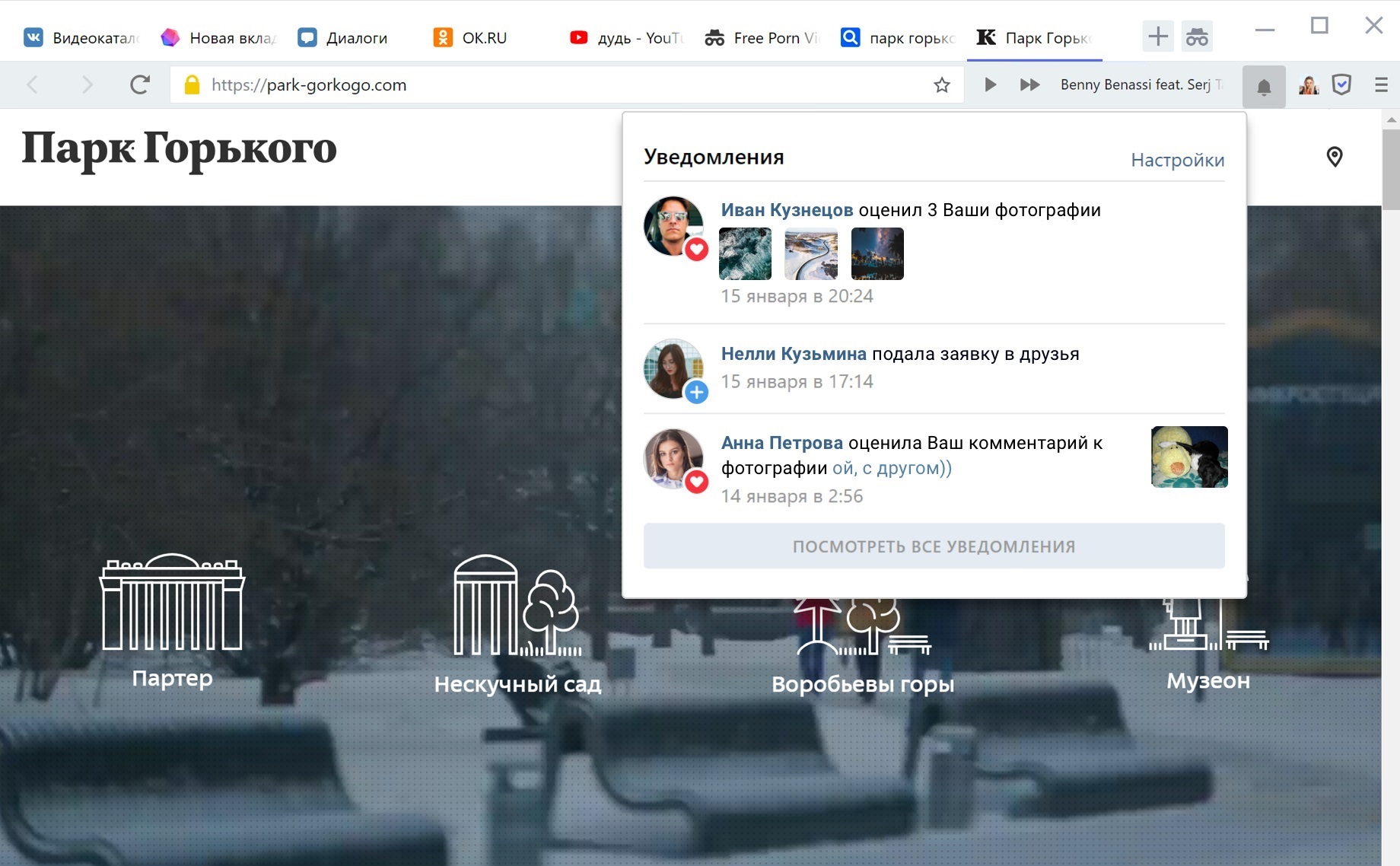
При клике на кнопку «Посмотреть все уведомления» вы увидите страницу ВКонтакте со всеми доступными уведомлениями.
Настройка уведомлений
Если вы хотите получать уведомления только о событиях определенного типа:

- Нажмите → «Настройки».
- Передвиньте переключатели в неактивное положение напротив тех типов событий, которые вас не интересуют.
Также в настройках можно отключить все уведомления ВКонтакте. Для этого передвиньте переключатель напротив пункта «Показывать мгновенные уведомления».
Как посмотреть старые уведомления в ВК и вспомнить прошлое
Как посмотреть старые уведомления в ВК? Зайдите на электронную почту, куда должны приходить оповещения, и восстановите историю. Для сравнительно недавних событий жмите на символ колокольчика в ВК и изучите оповещения. Ниже подробно рассмотрим, где и как глянуть старые, скрытые / закрытые, удаленные данные в социальной сети.
Как посмотреть уведомления
В Интернете часто звучит вопрос, где в ВК посмотреть уведомления в новом приложении в отношении удаленных, закрытых или старых оповещений. В каждом из случаев имеются свои особенности, на которых остановимся подробнее.
Где находятся
Для начала нужно разобраться, где находятся уведомления в ВК. На ПК / ноутбуке и мобильном устройстве они расположены под символом колокольчика.
К примеру, на компьютере необходимо перейти на сайт и нажать на символ колокольчика вверху. После входа пролистайте вниз и жмите «Показать все». Здесь можно посмотреть последние уведомления, кроме старых. С правой стороны легко отфильтровать данные и глянуть разделы «От друзей» и «Ответы». Если имеется своя группа, можно перейти в нее и посмотреть интересующие сведения.
В смартфоне также несложно разобраться, где находятся оповещения в ВК. Чтобы найти нужные сведения, войдите в программу, а после справа вверху кликните на символ колокольчика. Здесь доступен раздел «Просмотренные» и заявки в друзья. Как вариант, можно перейти в комментарии.

Закрытые
Иногда возникает вопрос, как посмотреть скрытые уведомления ВК на телефоне. Такой вопрос возникает на фоне большого количества приходящих на смартфон оповещений. Они приходят не только с ВКонтакте, но и с других сервисов. При этом пользователь закрывает сообщения на смартфоне, а потом хочет их посмотреть. Всего существует два пути, как найти старые уведомления в ВК на телефоне — сделать это с помощью штатных методов или с применением приложения Unnotification. Рассмотрим каждый из методов подробнее.
Стандартный
Первый способ, как посмотреть историю уведомлений ВКонтакте, в том числе старые оповещения — сделать это с помощью встроенных настроек. Минус в том, что такой метод подходит не всем из-за отсутствия такой опции в некоторых оболочках.
Сделайте следующие шаги:
- Жмите пальцем на пустом месте рабочего стола или сведите два пальца друг к другу (для Хонор или Хуавей).
- Перейдите в раздел «Виджеты».
- Пролистайте список доступных вариантов, которые можно вынести на рабочий стол.
- Найдите пункт «Настройки».
- В появившемся окне выберите «История уведомлений» и добавьте данные.
- Вернитесь на рабочий стол, войдите в виджет, где можно посмотреть все уведомления ВКонтакте и других сервисов.

С помощью приложения
Рассмотренный выше метод не всегда работает. Если вам не удалось увидеть все уведомления в ВК, воспользуйтесь программой Notification Log. Ее суть состоит в записи уведомлений локально с возможностью дальнейшего просмотра / экспорта оповещений. Для пользования необходимо установить программу, включить доступ к старым уведомлениям ВК, а впоследствии глянуть их в любое время.

Можно ли посмотреть удаленные оповещения
Бывают ситуации, когда необходимо посмотреть удаленные уведомления в ВК. К примеру, пользователь социальной сети мог «на автомате» деинсталлировать оповещение, а после возникла необходимость вернуться к информации. В таком случае можно посмотреть данные с помощью специального приложения Notification History Log.

Для пользования программой сделайте следующие шаги:
- Загрузите софт по установленной выше ссылке.
- После установки запустите программу.
- Предоставьте софту доступ к оповещениям.
- Чтобы посмотреть старые уведомления на телефоне, в том числе удаленные, войдите в Notification History.
- Кликните на нужное оповещение и получите развернутые данные о нем, а именно, когда / во сколько поступило и иные данные.
В случае с ПК / ноутбуком ситуация сложнее. Здесь восстановить доступ к такой информации не получится, но можно зайти в электронную почту и посмотреть все старые оповещения. Этот метод работает, если в настройках установлена отправка информирования пользователя на электронную почту.
Как очистить историю уведомлений
В процессе пользования социальной сетью старые оповещения накаливаются в ВК и их необходимо удалять. В зависимости от устройства, которым вы пользуетесь, алгоритм действий может немного отличаться.
На компьютере сделайте следующее:
- Войдите в свой профиль социальной сети и жмите на значок колокольчика.
- В появившемся окне кликните на пункт «Показать все».
- Посмотрите на последние новости, которых в большинстве случаев не больше 10-12.
- Кликните на стрелочку, которая появляется с правой стороны.
- Выберите пункт «Скрыть» или «Показывать реже».
- Обновите страницу, чтобы старые уведомления ВК удалились.

В ситуации с телефоном посмотреть и очистить оповещения еще проще:
- Зайдите в приложение ВК.
- Кликните на символ колокольчика, чтобы перейти к списку.
- Сделайте долгое нажатие на лишней записи.
- Выберите пункт «Показывать реже» или «Скрыть».

В обоих случаях старые уведомления ВК посмотреть не получится, ведь они удаляются системой. Чтобы в дальнейшем разгрузить этот раздел, можно перейти в «Настройки» (появляется с правой стороны после нажатия колокольчика) и выставить интересующие параметры. Здесь можно вообще запретить получение такой информации.
Если нужно очистить старые оповещения в настройках телефона, сделайте следующее:
- Войдите в «Настройки».
- Кликните на «Приложения» и «Все».
- Найдите в списке «ВК».
- Зайдите в раздел «Уведомления» и отключите тумблер.

Но не торопитесь отключать старые оповещения или удалять их. Иногда полезно посмотреть ВК старые уведомления в ВК за год и узнать, кто отмечал, писал или выполнял иные действия. Особенно это важно, если речь идет о бизнесе и необходимости поддерживать связи со старыми покупателями / партнерами.
В комментариях расскажите, какой из приведенных выше способов вам подошел, и какие еще можно использовать варианты, чтобы смотреть старые данные.
Как посмотреть все уведомления в вк и можно ли это вообще сделать?
Как только приходят новые уведомления старые пропадают и их нельзя просмотреть. Можно ли это вообще сделать?
Голосование за лучший ответ
настроить, чтобы уведомления приходили на электронную почту. А уже в самой почте настроить отдельные папки по типам уведомлений (если оно требуется). (для пк версии ВК)
Похожие вопросы
Ваш браузер устарел
Мы постоянно добавляем новый функционал в основной интерфейс проекта. К сожалению, старые браузеры не в состоянии качественно работать с современными программными продуктами. Для корректной работы используйте последние версии браузеров Chrome, Mozilla Firefox, Opera, Microsoft Edge или установите браузер Atom.
Как очистить уведомления в ВК: избавляемся от ненужного грамотно!
Сегодня мы будем рассказывать, как очистить уведомления в ВК профиле на компе и в мобильном приложении. Речь идет о разделе с оповещениями, в который легко попасть, кликнув по колокольчику в верхней части окна страницы. К слову, при появлении новых системных сообщений, на колокольчике загорается красная точка, а если у вас включены звуковые сигналы, раздается соответствующий звук. У некоторых еще и смс-уведомления включены, а также оповещения по электронной почте.
Представляете, сколько информации копится на ваших устройствах? Именно поэтому многие пользователи и мечтают очистить данный раздел. У нас для вас приятная новость – ВКонтакте убрать просмотренные уведомления несложно. К тому же, они не копятся, и сохраняются только в пределах одного окна.
Как очистить?
Чтобы с компьютера удалить все уведомления в соответствующем разделе Вконтакте, сделайте следующее:
- Откройте профиль и щелкните по значку с колокольчиком;
- В появившемся окне нажмите клавишу «Показать все»;
- Отобразятся последние новости. Промотать эту страницу вниз, как, например, стену, нельзя. В среднем, здесь находится 10-12 последних новостей;

- Их легко очистить по одному. Наводите мышкой на каждое сообщение и щелкайте по галочке справа. В появившемся меню выбирайте «Скрыть»;

- Готово. Обновите страницу. Вам удалось очистить все уведомления ВКонтакте.
Если вы хотите очистить уведомления в ВК с телефона, тут все еще проще:
- Откройте приложение и прямо в первом окне найдите в правом верхнем углу значок колокольчика;
- Тапните по нему для перехода к списку последних оповещений;
- Сделайте долгий тап на каждой записи выберите команду «Скрыть»;
- Поступите так со всем перечнем;
- Готово. Вы смогли очистить историю уведомлений в мобильном приложении ВК.
Как убрать значок колокольчика
Многих пользователей интересует, как убрать значок уведомления в ВК профиле.
Если речь идет о том самом колокольчике, то кардинально очистить от него интерфейс аккаунта нельзя. Как, например, невозможно поменять дизайн страницы. Конечно, есть вспомогательные плагины и утилиты, которые дают возможность незначительно изменить внешний вид профиля, откатить к его старым версиям, но колокольчик, поверьте, везде присутствует.
Если же под данной проблемой вы подразумеваете ситуацию, когда ВКонтакте висит уведомление, и вы не знаете, как его убрать (раздражает красная точка на колокольчике), просто отключите оповещения. Это можно сделать, как через настройки соцсети, так и в мобильном телефоне.

Как убрать оповещения через настройки профиля
Давайте рассмотрим, как удалить уведомления в Контакте и как отключить данную функцию.
Для начала, инструкция для компьютера:
- Щелкните по колокольчику и нажмите кнопку «Настройки» в правом верхнем углу;

- Или кликните по малой аватарке справа вверху и выберите пункт «Настройки», а внутри перейдите в «Уведомления»;

- Отключите все бегунки в первом блоке;
- Чтобы убрать уведомления ВК в Яндекс Браузере (или любом другом), убедитесь, что в строке «Браузерные сообщения» выбран пункт «Отключить». Также советуем очистить кэш на телефоне и в загрузчике, чтобы избавиться от накопленного мусора;

- Если вы ищете информацию, как убрать уведомления в ВК, которые приходят на почту, промотайте этот раздел до самого низа. Последний блок как раз посвящен привязке/отвязке электронного ящика. Выше, кстати, аналогичный раздел, посвященный СМС-уведомлениям.

- Также в этом разделе можно отключить оповещения по выборочным действиям и событиям. Заходите в интересуемые пункты и выбирайте соответствующие команды.
Далее, расскажем, как удалить уведомления в ВК на телефоне, в мобильном приложении:
- Зайдите в утилиту;
- Тапните по крайнему правом значку снизу, для перехода из Новостей на главную страницу профиля;
- Далее щелкните по трем горизонтальным полоскам вверху справа;
- Тапните по шестеренке и перейдите в раздел «Оповещения»;
- Переведите бегунок Push-уведомления в положение «Выкл.»;
- Промотайте страницу до конца и в пункте «Другие» также отключите команду «Показывать».
- Готово. Теперь вам не придется больше думать, как очистить раздел с оповещениями, ведь там всегда будет пусто. И ни одного бизнес уведомления или личного оповещения Вы больше не увидите.
Обратите внимание, с мобильного телефона нельзя убрать уведомления от ВК, приходящие на телефон в СМС или посредством электронной почты.
Как очистить оповещения в настройках телефона?
Убрать уведомления сообщений в ВК на смартфоне можно кардинально – отключив в настройках операционной системы данную активность.
В Андроиде вам нужно зайти в «Настройки» — «Приложения» — «Все» — «ВК». Теперь перейдите в блок «Уведомления» и просто выключите самый первый переключатель.
В IOS все, примерно, также: откройте «Настройки», перейдите к перечню приложений, выберите среди них ВК, зайдите в «Уведомления» и отключите их активацию.
В завершение, мы хотели бы поговорить о целесообразности этих действий. Так уж ли вам действительно необходимо очистить блок с оповещениями? Полное отключение не всегда удобно. Так вы не будете знать о новых входящих сообщениях, действиях друзей, звонках, интересных событиях. Если вы ведете на просторах ВК бизнес, а особенно, торговый, наоборот, следите, чтобы в ваших оповещениях было включено все, что только можно. Ведь так очень легко пропустить потенциального клиента или вовремя не отреагировать на важное событие.
Часто люди пытаются очистить неисчезающее сообщение о новом входящем послании. Такой лаг случается, и чтобы его решить, попробуйте сделать выход/вход со страницы или переустановите утилиту. Или, если это возможно, следует полностью очистить данную беседу.
Ну что же, мы рассказали, как удалить просмотренные уведомления в Контакте с телефона и компьютера, надеемся, теперь вы легко сможете очистить данный раздел. Кстати, эти сообщения не копятся на карте памяти телефона или компьютера (кроме тех, что поступают в виде СМС), а потому не занимают место. Так может, расслабиться и оставить их в покое? Приятного вам времяпровождения в любимой соцсети!