Восстановление данных из резервной копии

Если перед стиранием устройства Apple и восстановлением заводских настроек была создана резервная копия устройства, можно восстановить данные из резервной копии, хранящейся в iCloud или на компьютере. Если Вы полагаете, что в резервной копии могут быть настройки или приложения, которых не должно быть на Вашем устройстве, Вы можете проверить библиотеку приложений и настройки после восстановления из резервной копии. Для восстановления Mac используется Time Machine, а для восстановления iPhone или iPad можно использовать компьютер или iCloud.

Узнайте, как это сделать. Чтобы просмотреть инструкцию ниже, нажмите кнопку плюса рядом с ее заголовком.
Восстановление iPhone или iPad из резервной копии iCloud
- Включите устройство. Отобразится экран приветствия. (Если Вы уже настроили устройство, потребуется стереть все его содержимое перед тем, как выполнить восстановление из резервной копии, следуя этой инструкции.)
- Следуйте инструкциям по настройке, показываемым на экране, пока не отобразится экран приложений и данных, затем коснитесь «Восстановить из копии в iCloud».
- Войдите в iCloud со своей учетной записью Apple ID .
- Выберите резервную копию. Посмотрите на дату и размер каждой резервной копии и выберите наиболее подходящую. После выбора резервной копии начнется перенос. Если в сообщении говорится о том, что требуется более новая версия программного обеспечения, следуйте инструкциям на экране для обновления.
- При появлении запроса войдите со своей учетной записью Apple ID , чтобы восстановить приложения и покупки. Если Вы приобретали контент в iTunes или App Store, используя несколько учетных записей Apple ID , Вам будет предложено войти в каждую из этих учетных записей. Если не удается вспомнить пароль, Вы можете пропустить этот шаг и выполнить вход позднее. Вы не сможете использовать приложения, пока не выполните вход со своей учетной записью Apple ID .
- Не отключайте устройство от сети Wi-Fi и подождите, пока не появится индикатор выполнения. Индикатор выполнения может показать, что для завершения передачи по сети потребуется от пары минут до часа, что зависит от размера резервной копии и скорости сетевого подключения. Если отключить устройство от сети Wi-Fi слишком рано, процесс приостановится до последующего подключения.
- Теперь настройку можно завершить. Контент, такой как приложения, фото, музыка и другая информация, продолжит восстанавливаться в фоновом режиме в течение последующих нескольких часов или дней в зависимости от объема информации. Для завершения восстановления рекомендуется чаще подключать устройство к сети Wi-Fi и питанию.
- Откройте библиотеку приложений и просмотрите приложения, установленные на устройстве. Любые неизвестные приложения сторонних разработчиков можно удалить. См. статью службы поддержки Apple Упорядочивание приложений на экране «Домой» и библиотеки приложений на iPhone.
- Просмотрите и удалите любые профили конфигурации устройства или профили управления мобильными устройствами (MDM), установку которых Вы не разрешали. (Учебные заведения и компании используют профили конфигурации для настройки устройств. Не удаляйте профили, установленные учебными заведениями или работодателем.)
Восстановление iPhone или iPad из резервной копии на компьютере

- На компьютере Mac с macOS 10.15 или новее откройте Finder . На компьютере Mac с macOS 10.14 или более ранней версии либо на ПК с Windows откройте iTunes.
- Подключите устройство к компьютеру, используя кабель USB. Если появится сообщение с запросом код-пароля устройства или сообщение «Доверять этому компьютеру», следуйте инструкциям на экране.
- Выберите iPhone или iPad, когда он отобразится в окне Finder или iTunes.
- Выберите «Восстановить из резервной копии».
- Проверьте дату каждой резервной копии и выберите наиболее подходящую.
- Нажмите «Восстановить» и дождитесь окончания восстановления. При появлении запроса введите пароль для зашифрованной резервной копии.
- Оставьте устройство подключенным после перезагрузки и дождитесь его синхронизации с компьютером. Устройство можно будет отключить после синхронизации.
- Откройте библиотеку приложений и просмотрите приложения, установленные на устройстве. Любые неизвестные приложения сторонних разработчиков можно удалить. См. статью службы поддержки Apple Упорядочивание приложений на экране «Домой» и библиотеки приложений на iPhone.
- Просмотрите и удалите любые профили конфигурации устройства или профили управления мобильными устройствами, установку которых Вы не разрешали. (Учебные заведения и компании используют профили конфигурации для настройки устройств. Не удаляйте профили, установленные учебными заведениями или работодателем.)
Восстановление объектов, сохраненных в резервной копии Time Machine на компьютере Mac
Если для резервного копирования файлов использовать Time Machine на компьютере Mac, можно с легкостью восстанавливать утраченные объекты или прошлые версии файлов. Time Machine можно использовать во многих приложениях.
- На компьютере Mac откройте окно того объекта, который нужно восстановить. Например, чтобы восстановить файл, случайно удаленный из папки «Документы», откройте папку «Документы». Если нужен объект с рабочего стола, окно открывать не нужно.
- Используйте Launchpad, чтобы просматривать и открывать приложения на компьютере Mac и открывать Time Machine. Может отобразиться сообщение, что компьютер Mac подключается к диску резервного копирования. Кроме того, можно открыть Time Machine, нажав значок Time Machine
 в строке меню, затем выбрав «Войти в Time Machine». Если в строке меню нет значка Time Machine, выполните одно из описанных ниже действий.
- На Mac с macOS Ventura 13 или новее. Откройте меню Apple
 > «Системные настройки», нажмите «Time Machine» , затем выберите «Показывать Time Machine в строке меню».
 - На Mac с macOS 12 или более ранней версии. Откройте меню Apple > «Системные настройки», нажмите «Time Machine» , затем выберите «Показывать Time Machine в строке меню».
- На Mac с macOS Ventura 13 или новее. Откройте меню Apple
- С помощью стрелок и временной шкалы можно перемещаться между локальными моментальными копиями и резервными копиями.
 Если отображается мигающее деление, сменяющееся полутемным серым делением, это означает, что резервная копия еще загружается или проверяется на диске резервного копирования.
 - Выберите один или несколько объектов, которые нужно восстановить (например, папки или весь диск), затем нажмите «Восстановить». Восстановленные объекты вернутся на прежние места. Например, если объект был в папке «Документы», он вернется в папку «Документы».
- Откройте Launchpad и просмотрите приложения, установленные на компьютере Mac. Любые неизвестные приложения сторонних разработчиков можно удалить. Для этого нажмите и удерживайте клавишу Option, затем нажмите значок «X» на приложении, которое нужно удалить.
- Просмотрите и удалите любые профили конфигурации устройства или профили управления мобильными устройствами, установку которых Вы не разрешали. (Учебные заведения и компании используют профили конфигурации для настройки устройств. Не удаляйте профили, установленные учебными заведениями или работодателем.)
Дата публикации: 24 октября 2022 г.
Как восстановить резервную копию из iCloud на iPhone и iPad
Регулярное создание резервных копий своих данных на iPhone или iPad помогает их защитить. Но помимо запуска процесса бэкапа надо еще знать, как именно восстанавливать информацию в нужный момент. К счастью, восстановление резервной копии является достаточно простым процессом.
При резервном копировании устройства у пользователя есть два варианта: выполнять создание бэкапа в iCloud или на компьютере. От выбора метода будет разниться и методика восстановления резервных копий. Поговорим о преимуществах и недостатках обоих способов восстановления iPhone.
Лучше восстанавливать резервную копию из iTunes (Finder) на компьютере или «по воздуху» из iCloud?
Давайте представим идеальную ситуацию – присутствует резервная копия и в iCloud, и созданная на компьютере в приложении iTunes (в Windows) или Finder (в macOS). Подробные инструкции о создании резервных копий iPhone или iPad на компьютере и iCloud размещены здесь и здесь соответственно. В этой статье мы лишь кратко напомним как это делается:
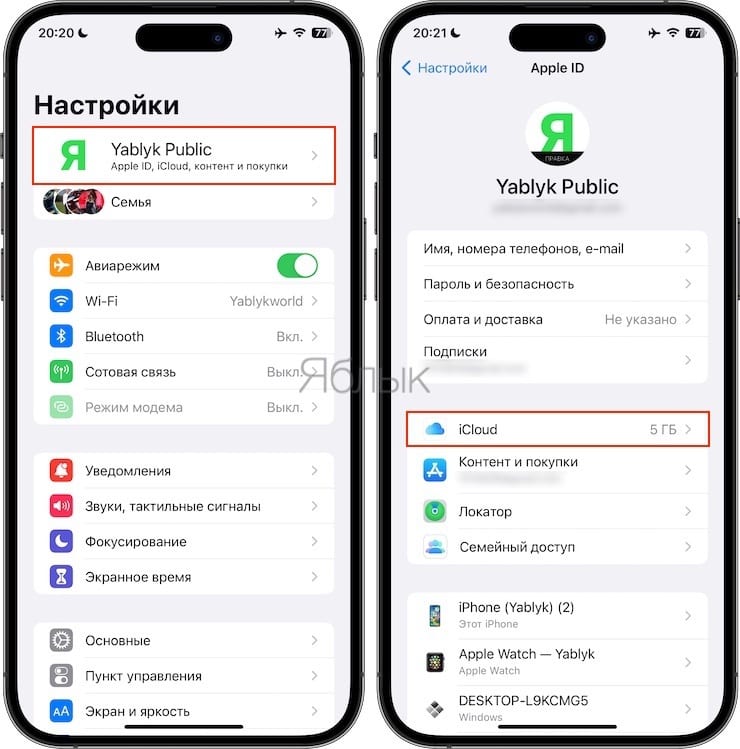
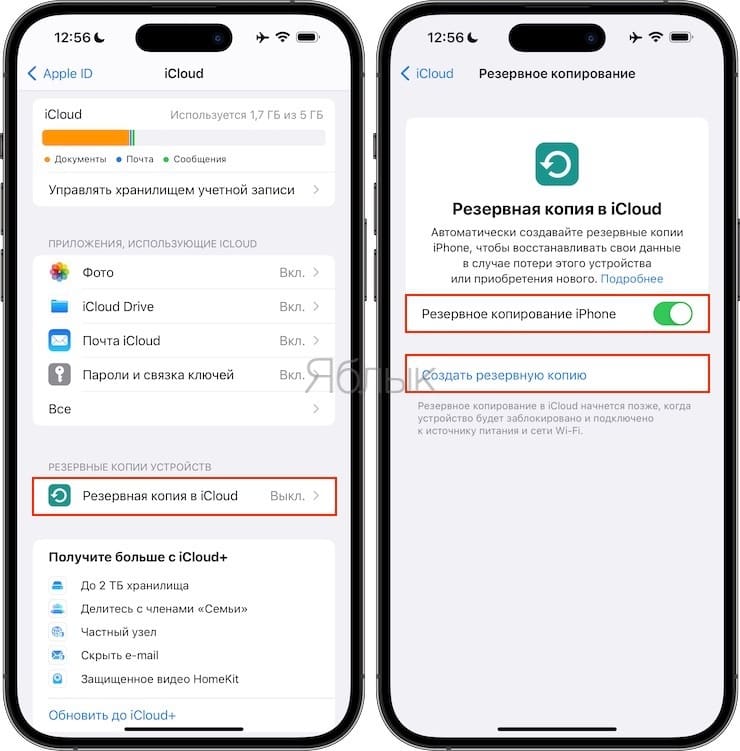
Резервные копии в iCloud можно включить по пути: Настройки → → iCloud → Резервная копия в iCloud. Данные начнут сохраняться в облако по Wi-Fi с подключенного к адаптеру питания устройства, находящегося в режиме ожидания (в момент, когда пользователь не пользуется устройством). И так как резервная копия будет храниться в Интернете, то и восстанавливать ее придется с использованием Сети (подробно).
Резервные копии, созданные на компьютере создаются автоматически или вручную, после подключения iPhone или iPad к компьютеру Windows (в приложении iTunes) или Mac (в приложении Finder). Выберите подключенное устройство в соответствующем приложении и кнопку «Создать резервную копию сейчас». Резервные копии iTunes будут храниться локально на компьютере (подробно).
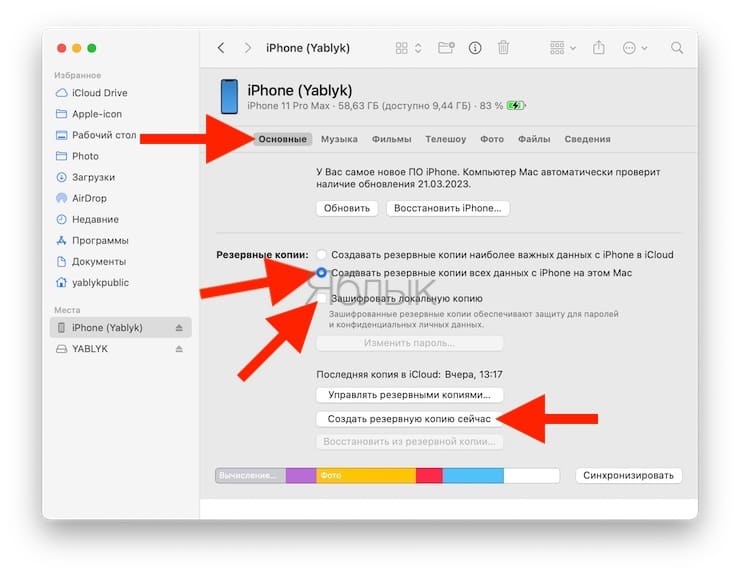
В большинстве случаев, чем свежее является резервная копия, тем лучше. Например, если вы меняете свой старый iPhone на новый, подключите старое устройство к компьютеру, выполните резервное копирование, а затем восстановите данные на новом устройстве с помощью только что созданной резервной копии (подробно).
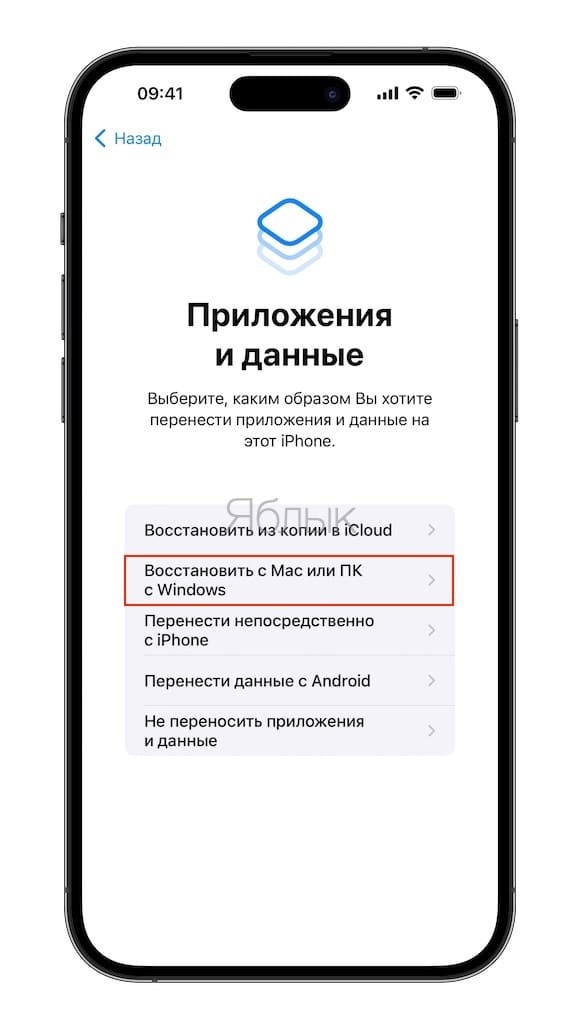
Важно! Резервную копию, хранящуюся на компьютере, можно установить на рабочее (используемое) устройство (т.е. с имеющимися данными, включая фото, музыку, приложения и т.д.), при условии, что эта резервная копия была создана с этого iPhone или iPad. Если, например, на iPhone необходимо загрузить резервную копию, созданную с другого iPhone, то смартфон должен быть сброшен до заводских настроек.
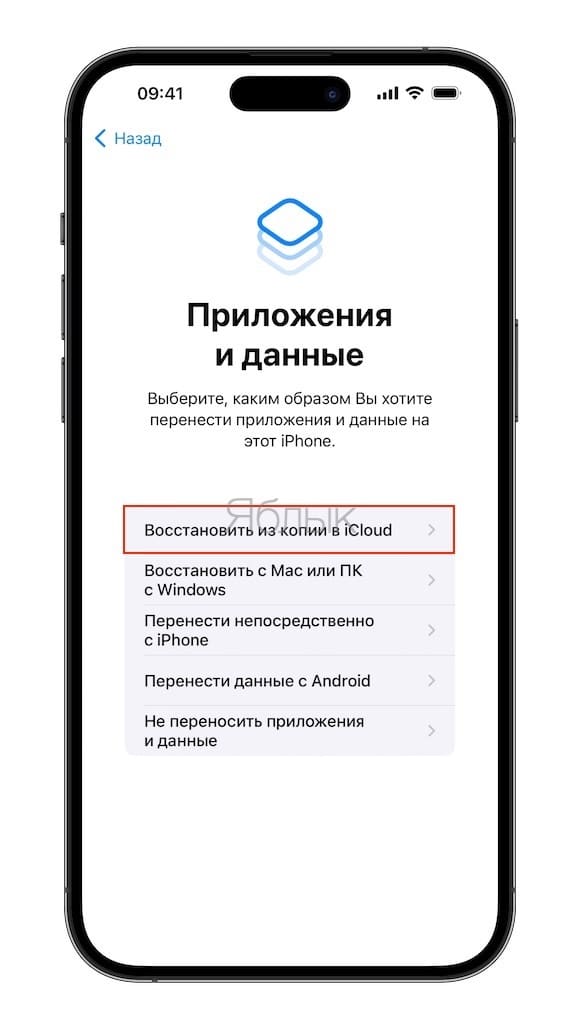
Восстановление резервной копии из iCloud возможно только на чистый iPhone или iPad (новый или сброшенный до заводских настроек). Только в этом случае появится доступ к опции восстановления через облако.
Сколько времени занимает восстановление iPhone или iPad из резервной копии?
Чтобы ответить на этот вопрос, сначала необходимо определиться с используемым методом хранения резервной копии. Восстановление iPhone или iPad на компьютере пройдет значительно быстрее, так как бэкап устройства выполняется локально и не зависит от скорости доступа в Интернет. Обычно, на восстановление резервной копии требуется 10-20 минут. В некоторых случаях процесс может занять больше времени.
Имейте ввиду, что после восстановления резервной копии iPhone или iPad на компьютере, приложения и другие данные из iCloud все равно потребуют загрузки. Этот процесс тоже займет какое-то время. Оно зависит уже напрямую от количества установленных приложений.
В свою очередь попытка восстановить свои данные из iCloud продлится значительно дольше. Процедура первоначального восстановления займет столько времени, сколько требуется для загрузки из Интернета резервной копии, к тому же само устройство потребует дополнительного времени для распаковки скачанного пакета и восстановления из него.
Личный опыт говорит о том, что медленное соединение с Интернетом может растянуть процесс восстановления из iCloud на несколько часов. При наличии достаточно быстрого Wi-Fi данные загружаются значительно быстрее, но в конечном итоге все зависит от размера резервной копии.
Обновление программного обеспечения в качестве первого шага
Перед началом какого-либо важного действия с iOS (iPadOS) следует убедиться в установке последней версии операционной системы. Наличие актуальных релизов ПО поможет убедиться, что в процессе восстановления все пройдет, как запланировано.
Старые версии резервных копий можно будет восстановить на iPhone или iPad c новыми версиями iOS (iPadOS), но не получится развернуть бэкапы, сделанные в последних версиях операционной системы, на устройство со старой версией операционной системы.
Лучше всего установить на свой новый iPhone самую последнюю версию iOS и не тревожиться о перспективах потери каких-то данных из-за сбоев в процессе восстановления.
При восстановлении резервной копии на компьютере, обновите версию iTunes в Windows (скачать). На Mac также рекомендуется установить последнюю версию macOS.
При восстановлении резервной копии из iCloud, обновите iOS (iPadOS) на iPhone или iPad. Это можно сделать по пути: Настройки → Основные → Обновление ПО.
Как посмотреть, какие резервные копии сохранены на компьютере и удалить ненужные?
Сохраненные локально резервные копии могут занимать много места на диске компьютера. Чтобы посмотреть и удалить ненужные копии:
На компьютере Mac (подробно)
Подключите iPhone (iPad) к Mac при помощи кабеля. Подключенное устройство должно определиться в Боковом меню приложения Finder.
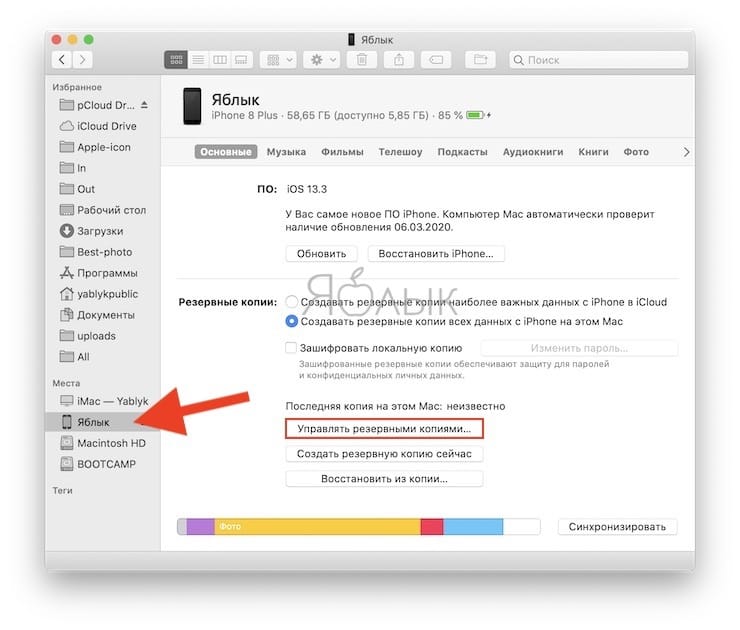
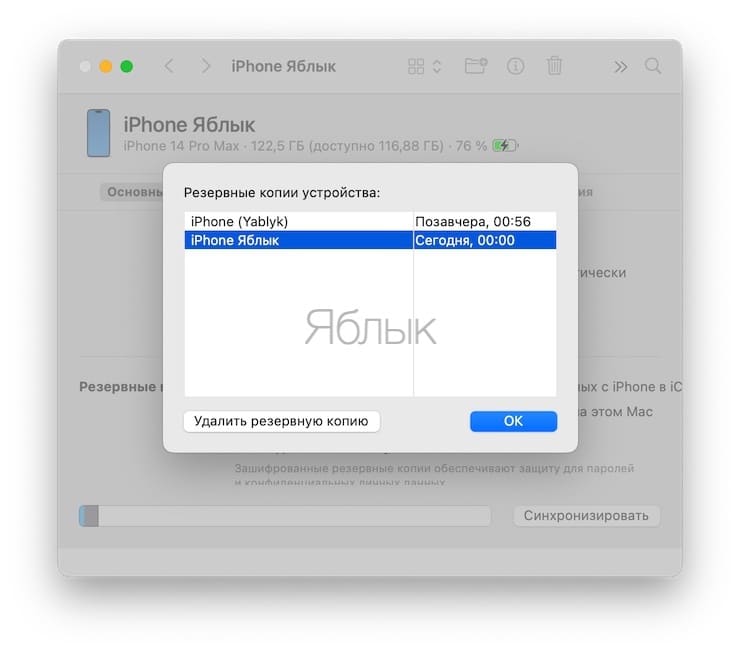
Появится окно с имеющимися резервными копиями. При необходимости удалите ненужные.
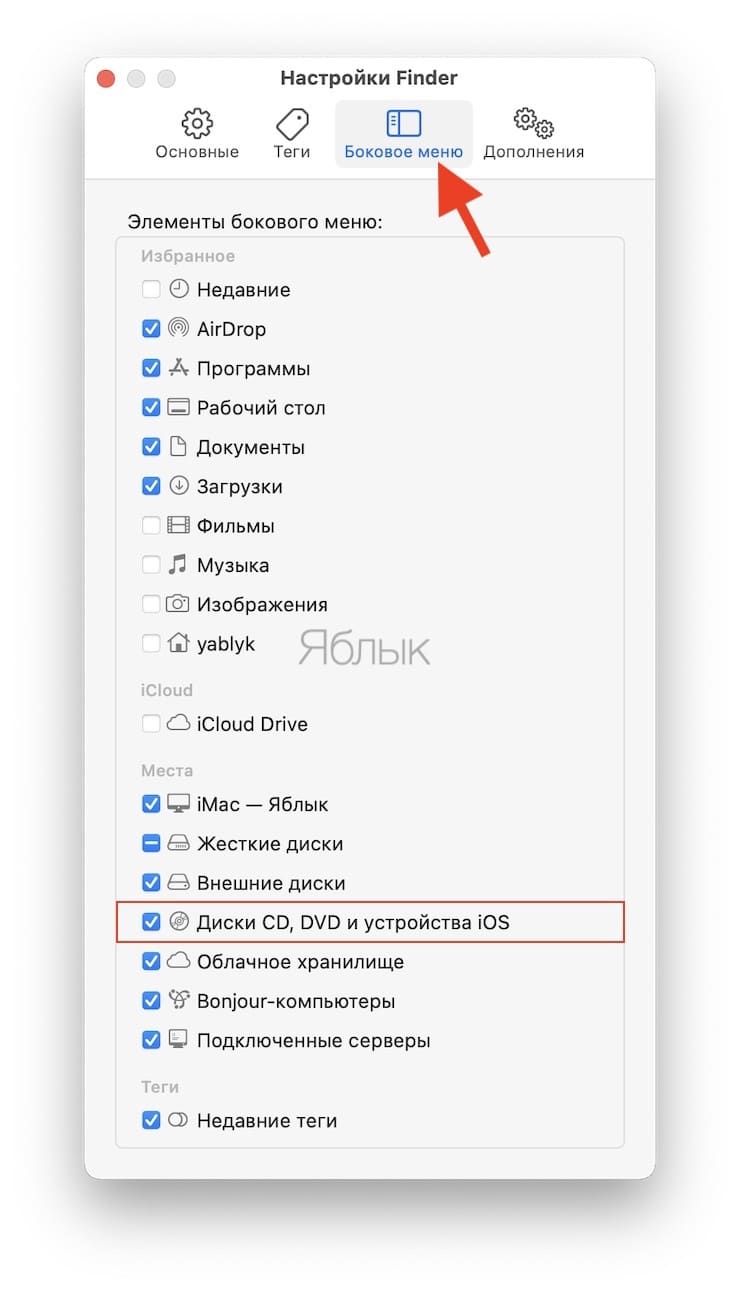
Если устройство не определилось в Боковом меню, откройте настройки приложения Finder, перейдите во вкладку Боковое меню и установите галочку рядом с пунктом Диски CD, DVD и устройства iOS.
На компьютере с Windows (подробно)
Чтобы найти файлы резервных копий своих данных с iPhone или iPad на компьютере с Windows:
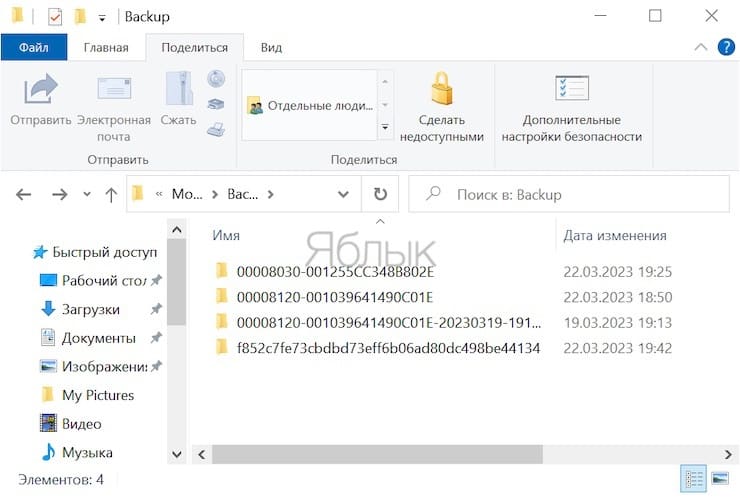
- Если программа iTunes была установлена не из Microsoft Store (например, установочный файл был загружен на сайте Apple.com), откройте проводник и вставьте следующий текст в адресную строку: %APPDATA%\Apple Computer\MobileSync
- Если программа iTunes была установлена из Microsoft Store откройте проводник и вставьте этот текст в адресную строку: %HOMEPATH%\Apple\MobileSync
Каждая резервная копия мобильного устройства Apple будет храниться в отдельной папке, с именем из длинной комбинации букв и цифр.
Как посмотреть, какие резервные копии сохранены в iCloud и удалить ненужные?
Сохраненные в облачном сервисе Apple резервные копии могут занимать много места. Чтобы посмотреть и удалить ненужные копии, откройте стандартное iOS-приложение Настройки и перейдите по пути → iCloud → Управлять хранилищем учетной записи → Резервные копии (подробно).
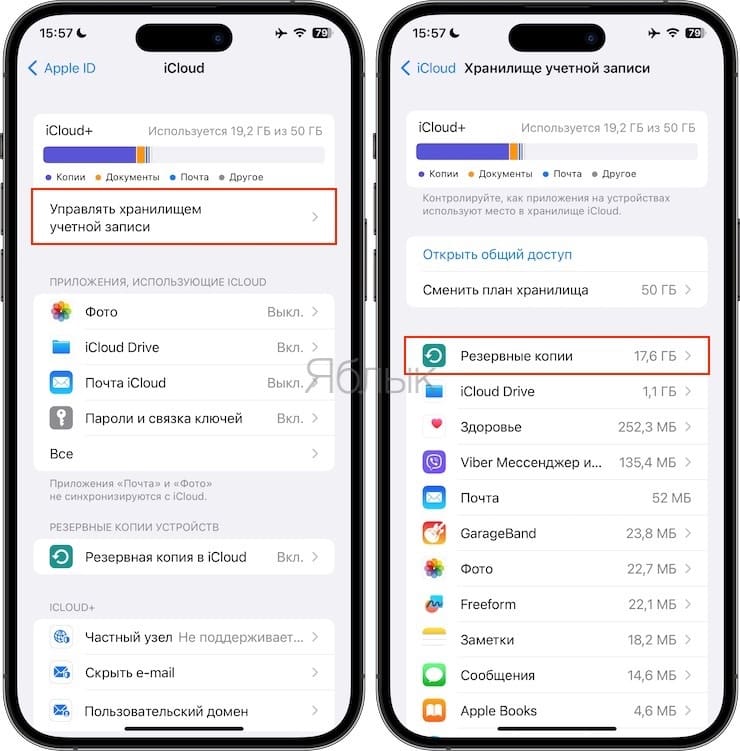
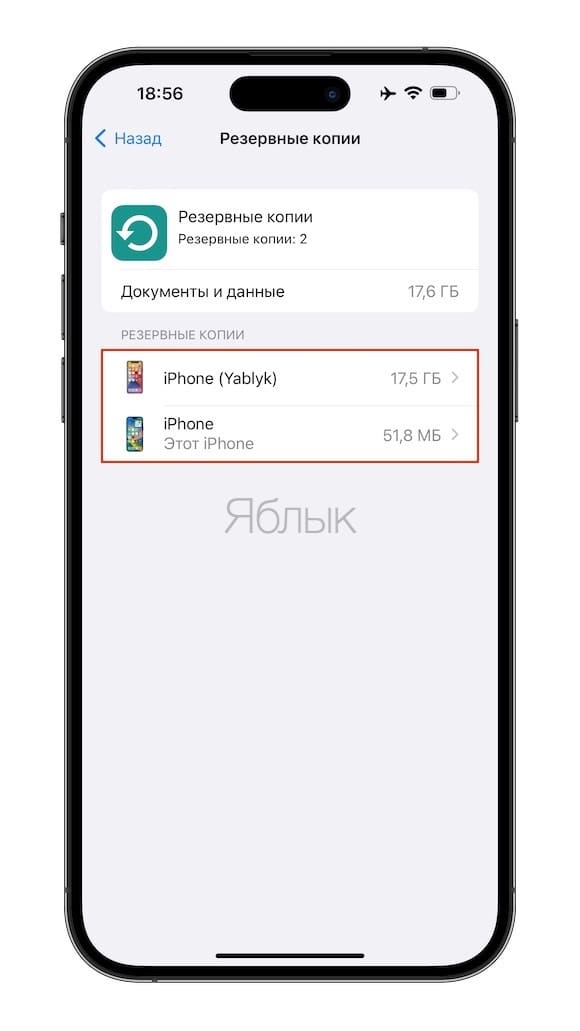
Здесь будут указаны устройства, связанные с вашим Apple ID и доступные для них резервные копии. Выберите ненужную копию и в самом низу экрана нажмите кнопку Удалить копию.
Как выбрать приложения для резервной копии в iCloud на iPhone и iPad
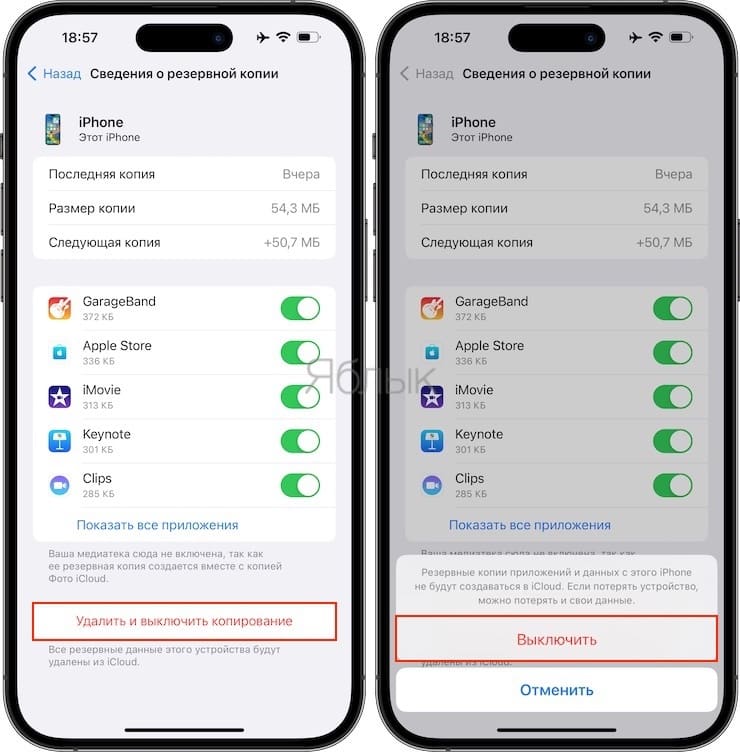
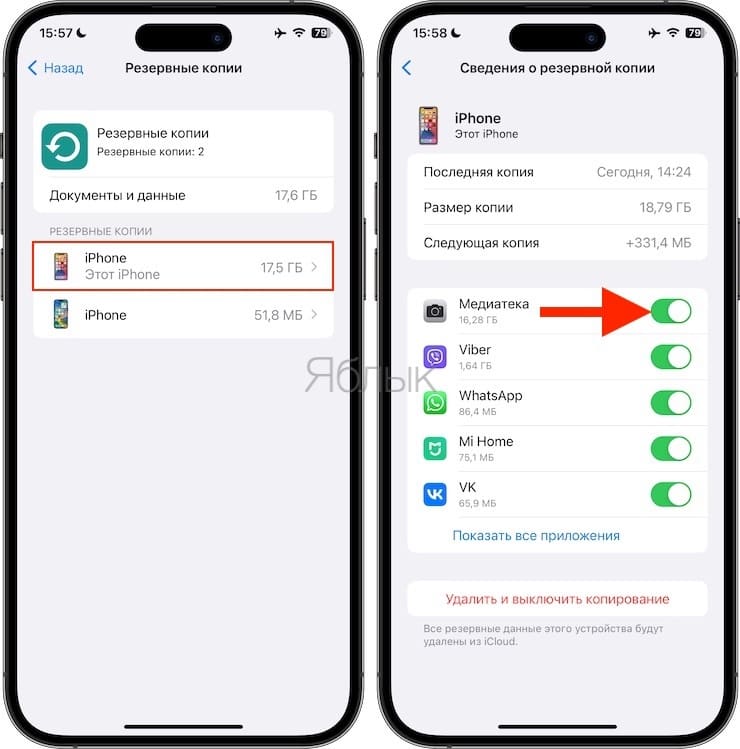
Откройте приложение Настройки на iPhone или iPad и перейдите по пути → iCloud → Управление хранилищем → Резервные копии. Выберите резервную копию устройства, в котором вы хотите отключить сохранение данных некоторых приложений. Отключите функцию сохранения программ, резервные копии данных которых вы не хотите хранить в iCloud (подробно).
В появившемся всплывающем окне нажмите «Выключить».
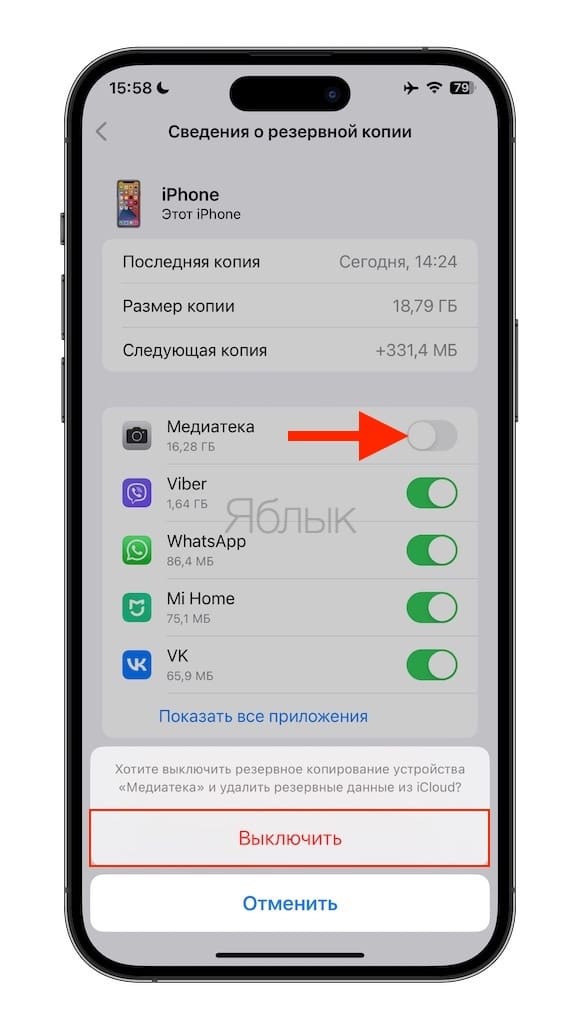
Для существенного уменьшения размера резервной копии, хранящейся в iCloud, можно, например, отключить Медиатеку Фото. В этом случае целесообразно использование резервных копий iCloud в качестве инструмента для хранения данных системы и приложений.
Как восстановить резервную копию на iPhone или iPad из iCloud
Если устройство абсолютно новое (без предварительной настройки), то сразу переходите к шагу №3 (подробно).
1. Убедитесь, что на подготовленном к восстановлению устройстве нет данных, сохранение которых требуется, и что оно подключено к источнику питания.
2. Выполните сброс iPhone или iPad до заводских настроек (инструкция).
Внимание! Все данные будут удалены с устройства.
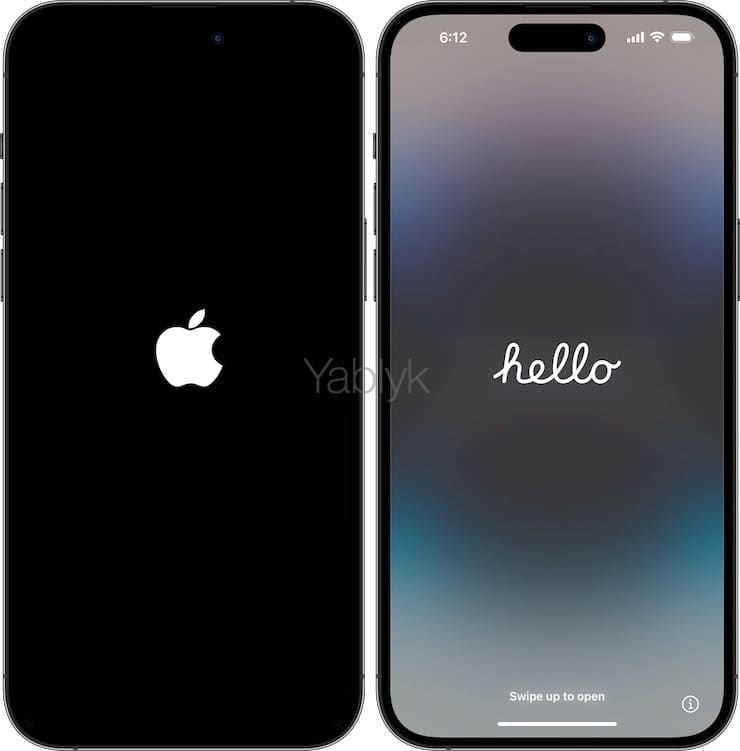
3. Осуществите первичную настройку устройства (язык, регион и т.д.).
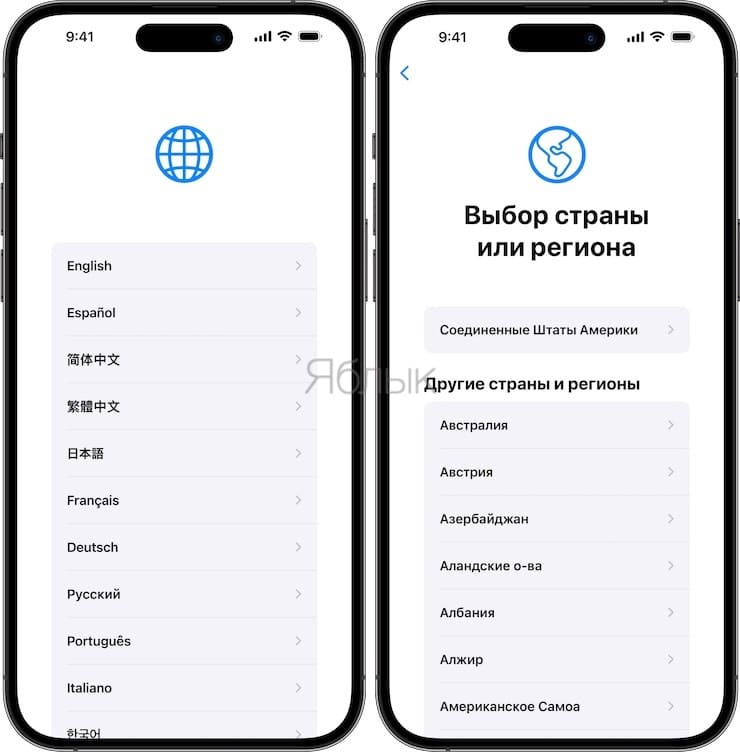
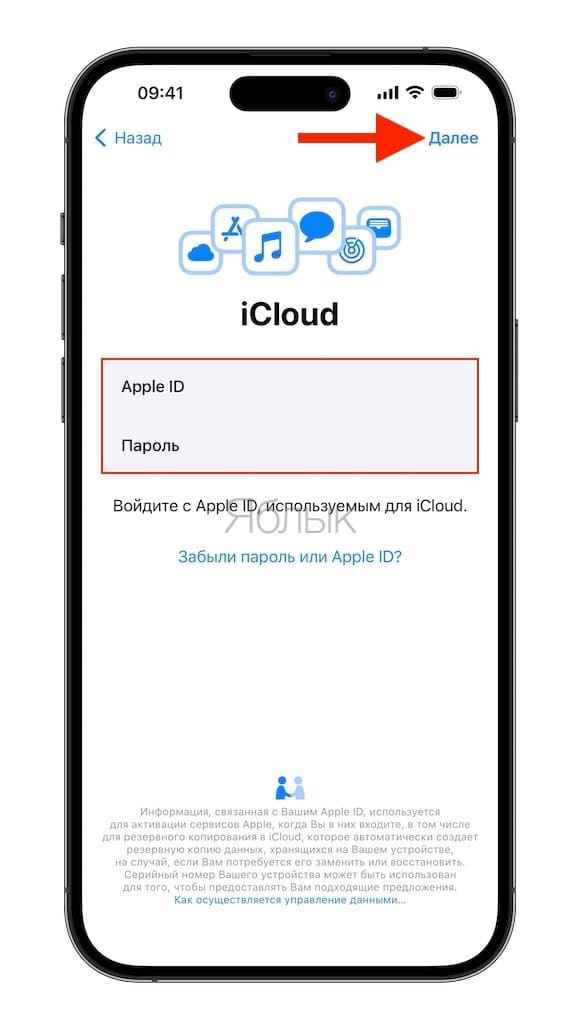
Когда будет предложено выбрать способ настройки устройства выберите «Восстановить из копии iCloud».
Введите Apple ID, пароль и нажмите кнопку Далее.
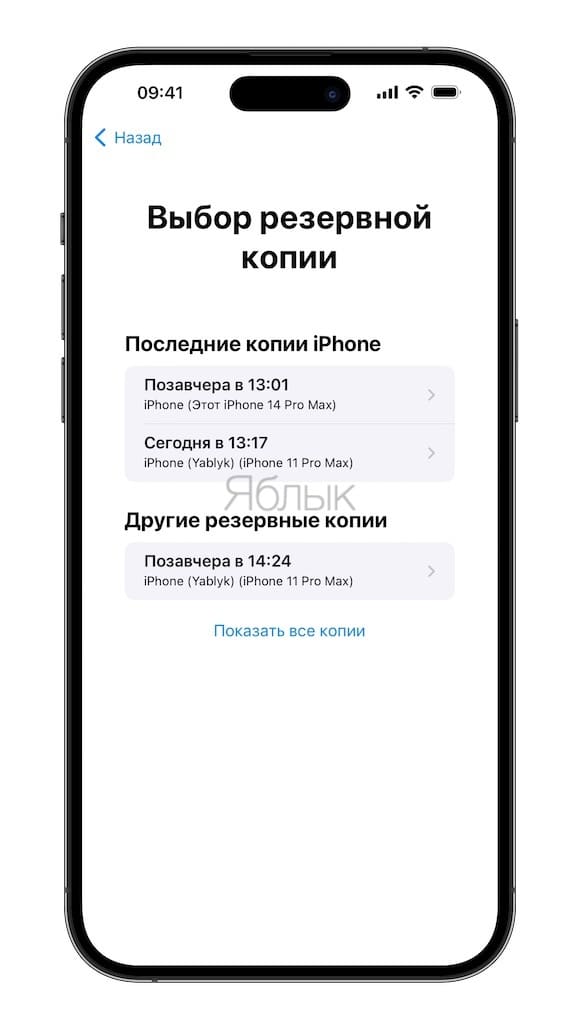
4. Выберите необходимую резервную копию из предложенного списка ранее созданных копий.
5. Продолжите предварительную настройку устройства, после окончания которой начнется процесс восстановления резервной копии.
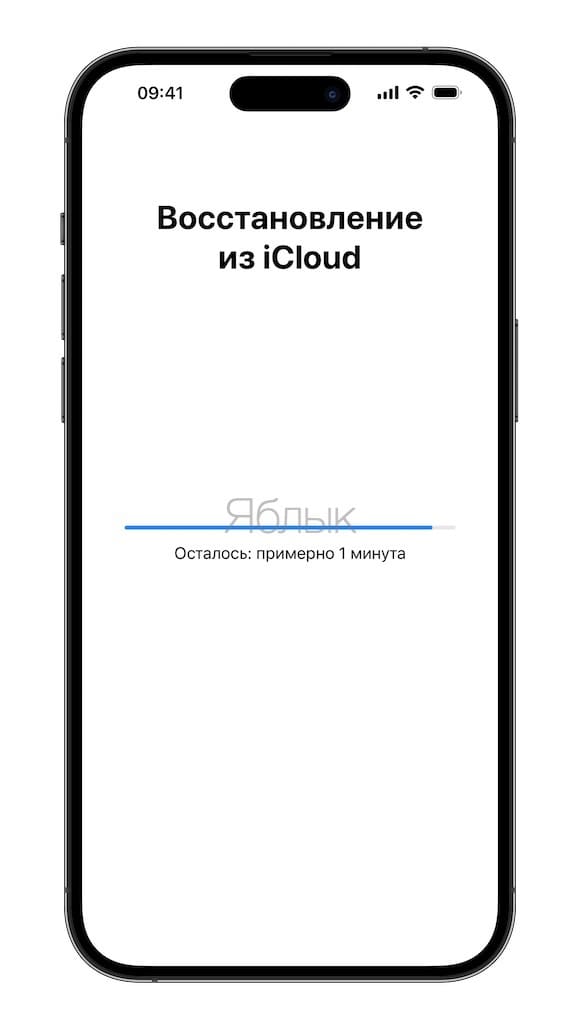
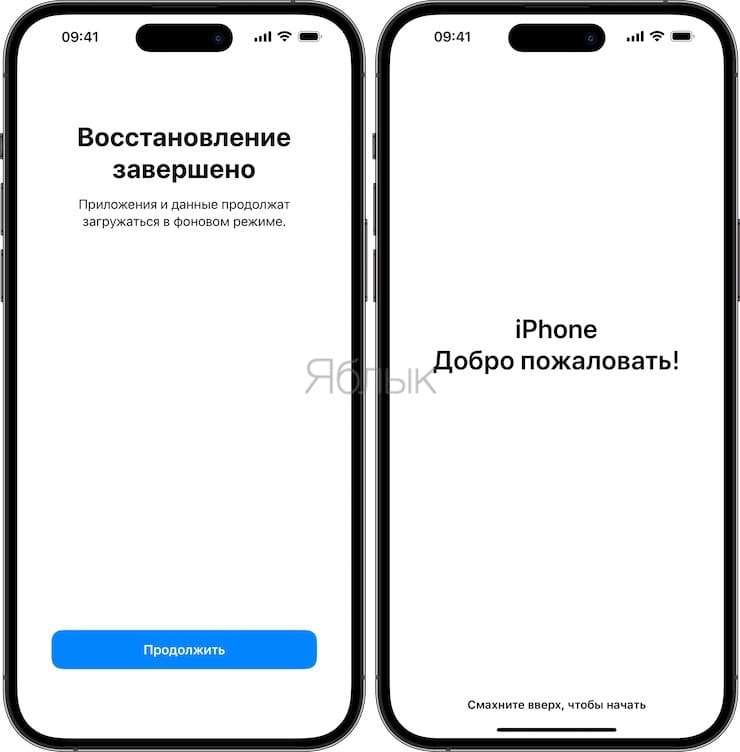
После появления знакомого экрана блокировки можно начинать пользоваться своим iPhone или iPad. Имейте в виду, что процесс восстановления с большой вероятностью продолжится в фоновом режиме даже во время работы смартфона.
Видео по теме:
�� Смотрите также:
- Как включить «одноручную» клавиатуру на iPhone для набора на ходу.
- VIP-контакты: как настроить список важных e-mail в Почте на iPhone, iPad и Mac.
- Что такое Handoff на iPhone, iPad и Mac: как включить и пользоваться.
Как открыть и посмотреть резервную копию iCloud
Облачное хранилище iCloud – одна из выдающихся разработок компании Apple. Тем не менее, доступ к резервной копии в iCloud для пользователей ограничен. Но знаете ли Вы, что открыть и посмотреть данные в iCloud на Вашем ПК или Mac все же возможно? Вообще существует несколько способов просмотреть данные хранилища, в данной статье мы рассмотрим два из них. С помощью нашей инструкции Вы сможете посмотреть данные Вашей резервной копии в iCloud, даже если она сделана для последней версии iOS 12.
3 Способы открыть резервную копию iCloud
- Способ 1. Посмотреть резервную копию iCloud через ее восстановление на устройстве с iOS
- Способ 2. Открыть и посмотреть до 25 типов данных в резервной копии iCloud
- Способ 3. Лайфхак: Как проверить сохраненные данные в iCloud Online
Посмотреть резервную копию iCloud через ее восстановление на устройстве с iOS
Первый способ связан с восстановлением резервной копии iCloud на устройстве с установленной iOS, включая iPhone, iPad и iPod touch. Данный способ официален – его предлагает сама компания Apple. Однако при этом все текущие данные Вашего iPhone будут замещены восстановленной резервной копией. Если Вы все же решили использовать данный способ, следуйте нижеприведенной инструкции.
Шаг 1. Перейдите в «Настройки» –> «Основные» –> «Сброс». Выберите опцию «Стереть контент и настройки».
Шаг 2. Откроется окно «Программы и данные». Нажмите на «Восстановить из копии iCloud». Войдите в свой аккаунт.
Шаг 3. Перейдите к функции «Выбрать копию» и отметьте резервную копию, которую Вы хотите просмотреть.
Шаг 4. Дождитесь завершения загрузки данных из резервной копии iCloud, после чего Вы можете просматривать файлы данной копии.
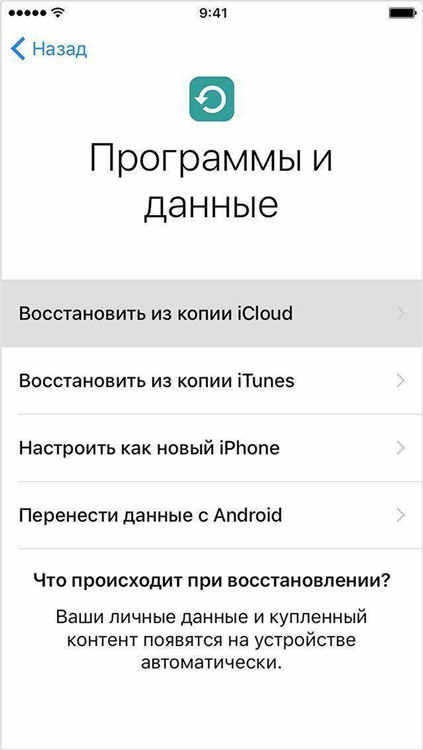
Возможно ли посмотреть данные резервной копии iCloud без ее восстановления? Как посмотреть резервную копию iCloud без потери данных? В этом поможет стороннее приложение для просмотра резервной копии iCloud – об этом далее в нашей статье.
Способ 2. Открыть и посмотреть до 25 типов данных в резервной копии iCloud
Программа Tenorshare UltData позволяет зайти и просмотреть до 25 различных типов файлов, сохраненных в резервной копии iCloud. Вы можете посмотреть и экспортировать данные из резервных копий iCloud или iTunes, а также текущие данные Вашего iOS-устройства. Приложение работает как с Windows, так и с Mac и отличается высокой эффективностью и оперативностью.
Шаг 1.Загрузите программу , установите и запустите ее на ПК.
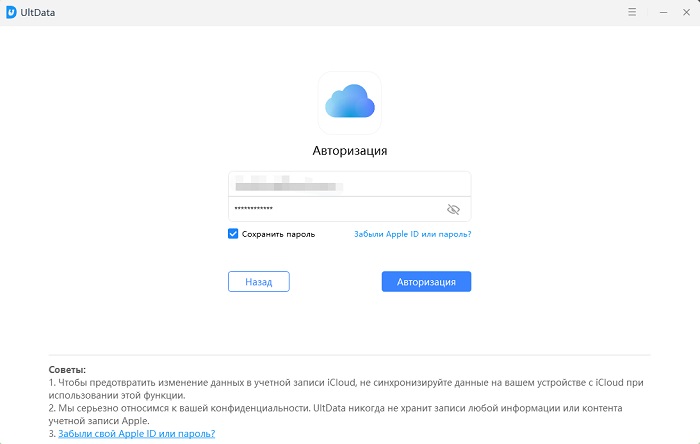
Шаг 2. Выберите режим восстановления «Восстановить файлы из iCloud». Войдите в Ваш аккаунт iCloud. Здесь вы можете выбрать любой из двух вариантов входа: 1) войдите с помощью идентификатора Apple; 2) если на Вашем ПК уже выполнен вход в облачное хранилище, перейдите к опции «Программный доступ» и вход будет выполнен автоматически.
Шаг 3. После входа в аккаунт на экране появится перечень доступных резервных копий. Здесь Вы можете проверить детали (имя, дату, версию, размер) любого файла резервной копии. Выберите резервную копию, в которой содержатся необходимые Вам данные и нажмите «Вперед».
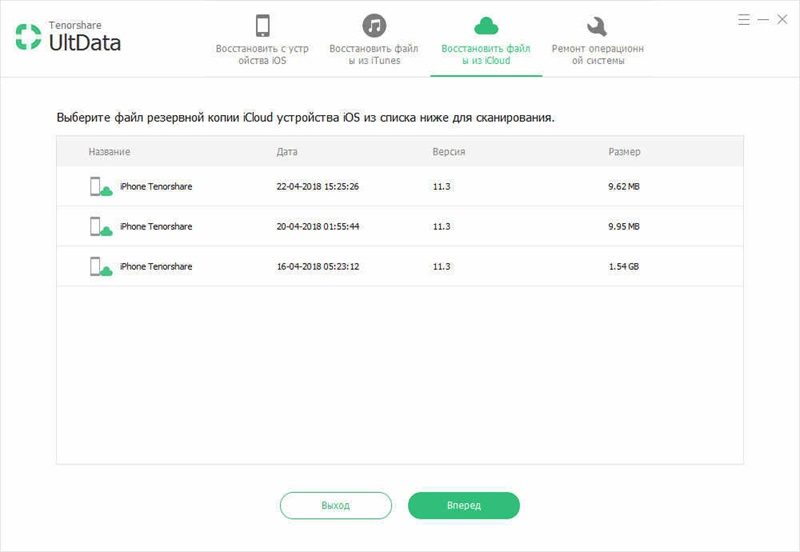
Шаг 3. После входа в аккаунт на экране появится перечень доступных резервных копий. Здесь Вы можете проверить детали (имя, дату, версию, размер) любого файла резервной копии. Выберите резервную копию, в которой содержатся необходимые Вам данные и нажмите «Вперед».
Шаг 4. В открывшемся окне выберите тип фалов для загрузки и сканирования. Для ускорения процесса Вы можете загрузить только те типы файлов, которые Вам нужны. Нажмите «Вперед» для запуска загрузки выбранных объектов из облака.
Шаг 5. После завершения загрузки программа автоматически начнет сканирование данных и предоставит Вам детали объектов для предпросмотра. На левой панели Вы можете выбрать необходимую категорию файлов. Результаты сканирования содержат как существующую на Вашем устройстве, так и удаленную информацию из резервной копии. В нижней части окна Вы можете включить функцию «Показать только удаленные».
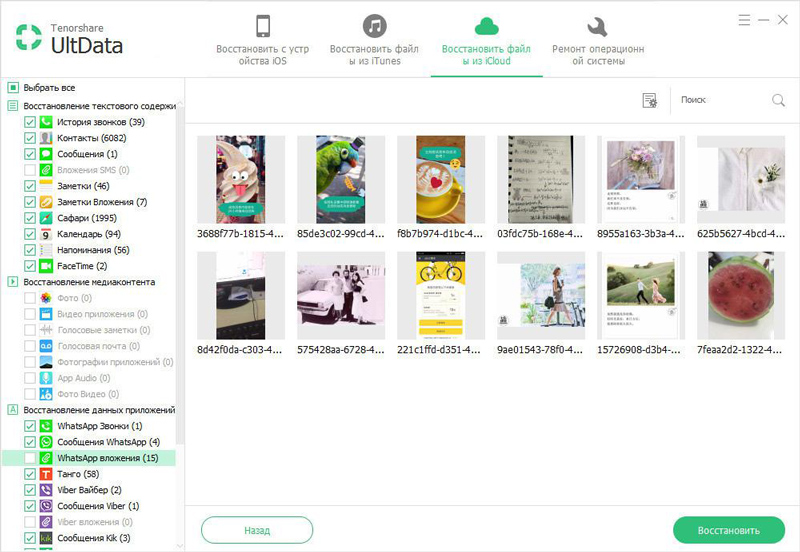
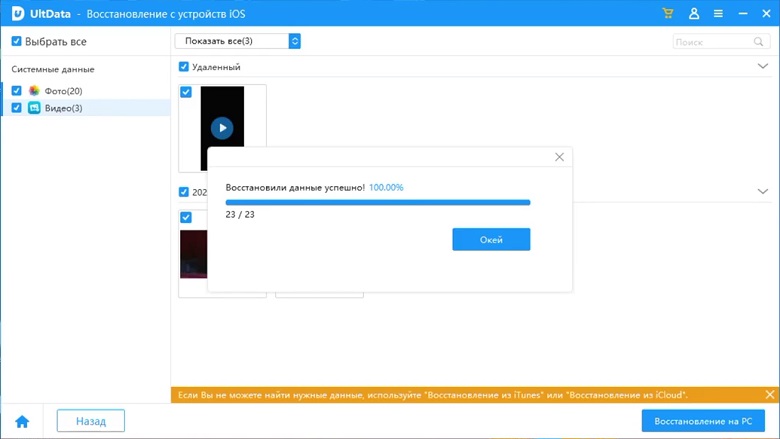
Шаг 6. Отметьте объекты, которые вы хотите восстановить, и нажмите «Восстановить». Вы можете восстановить файлы выборочно или все сразу. Кроме того, программа позволяет выбрать желаемый формат для сохранения файлов. Медиа-контент (фото, видео) будут сохранены в своих оригинальных форматах. Для контактов, сообщений и заметок предлагается два варианта восстановления: «Восстановить на устройство» и «Восстановить на компьютер». При выборе первого варианта убедитесь, что Ваш iPhone, iPad или iPod подключены к ПК с помощью USB-кабеля.
Способ 3. Лайфхак: Как проверить сохраненные данные в iCloud Online
Если Вы не создавали резервную копию в iCloud, но сохраняете свои данные в облачном хранилище с помощью следующего пути: Настройки -> (Имя) -> iCloud -> Приложения, использующие iCloud; то Вы легко можете получить резервную копию через iCloud.com.
Шаг 2. На экране будут отображены доступные типы данных. Нажмите на тип данных, чтобы увидеть его содержимое.
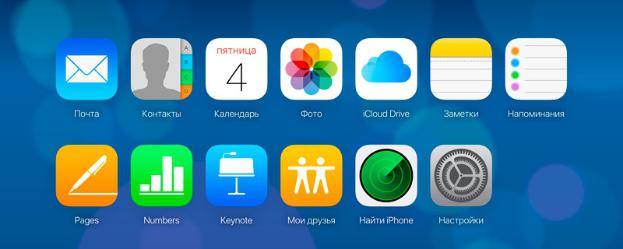
Данный способ достаточно эффективен для просмотра данных в iCloud, однако его недостаток заключается в ограниченном доступе к содержимому. Так, например, недоступными оказываются MMS, текстовые сообщения, iMessages, сторонние приложения и некоторые другие типы данных.
Для гарантированно эффективного просмотра данных резервной копии в iCloud без каких-либо потерь данных можно использовать различные сторонние приложения, разработанные специально для удобства пользователей, например, приложение Tenorshare UltData. Своей оперативной работой, удобным интерфейсом и простотой использования программа завоевала популярность среди пользователей Apple-продукции. Ее главная особенность – эффективность работы и сохранность всех Ваших данных – несомненно, понравится и Вам!
Обновление 2021-11-17 / Обновление для iOS восстановление данных
Как восстановить iPhone из iCloud без сброса настроек

» Когда я обновил iOS после покупки своего первого iPhone, я создал резервную копию в iCloud. Сброс устройства — единственный способ вернуться к нему. Мне нужна твоя помощь прямо сейчас ! » — Вы тоже страдаете от этого?
Резервные копии в iCloud могут быть полезны по разным причинам, включая экономию места и сохранность данных, но их восстановление может быть чревато осложнениями. Когда речь заходит о iCloud, все хотят знать, как восстановить iPhone из облака без сброса устройства, что привело бы к потере данных.
Существует обходной путь, с которым мы готовы вам помочь. В этой статье мы расскажем вам Как восстановить iPhone из iCloud без сброса настроек с помощью нескольких простых методов. Давайте начнем !

Часть 1 : Как восстановить iPhone из iCloud без сброса настроек
Когда речь идет о восстановлении данных iCloud, нужно быть осторожным, поскольку при неправильном выполнении процесса вы рискуете потерять все свои данные. Мы рекомендуем использовать безопасное решение под названием MobileTrans, которое позволяет восстановить данные iCloud на iPhone без сброса настроек. Более того, это один из самых полезных сервисов для резервного копирования iPhone.
MobileTrans — Восстановление данных iCloud
Восстановление данных iCloud на iPhone без сброса настроек
- Поддержка передачи фотографий, видео, контактов, заметок, напоминаний и календарей, синхронизированных с iCloud.
- Восстановление данных iCloud на iPhone и Android
- Резервное копирование данных iPhone на ПК Windows или Mac бесплатно
- Совместимость с последними версиями Android 12 и iOS 15
4,085,556люди скачали его
4.5/5 Отличный
Давайте узнаем, как восстановить данные iCloud на iPhone с помощью MobileTrans
Шаг 1 :Запустите программу MobileTrans. Для начала нажмите «Перенос телефона» на главном экране и выберите iCloud to Phone, чтобы продолжить.

Шаг 2 :Войдите в свою учетную запись iCloud и следуйте инструкциям для доступа к данным. Затем выберите данные, которые вы хотите перенести из iCloud на устройство iPhone.
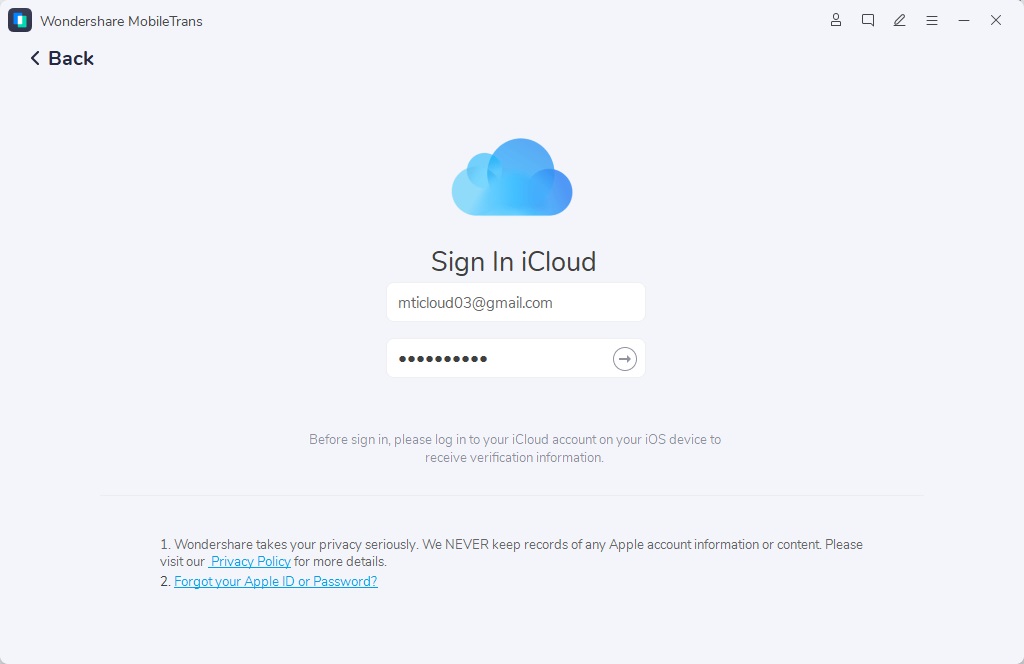
Шаг 3 :Выберите данные для переноса, затем нажмите опцию Восстановление на устройство, чтобы подтвердить свой выбор. Затем нажмите Начать на следующем экране, и данные будут перенесены из учетной записи iCloud на устройство iPhone.
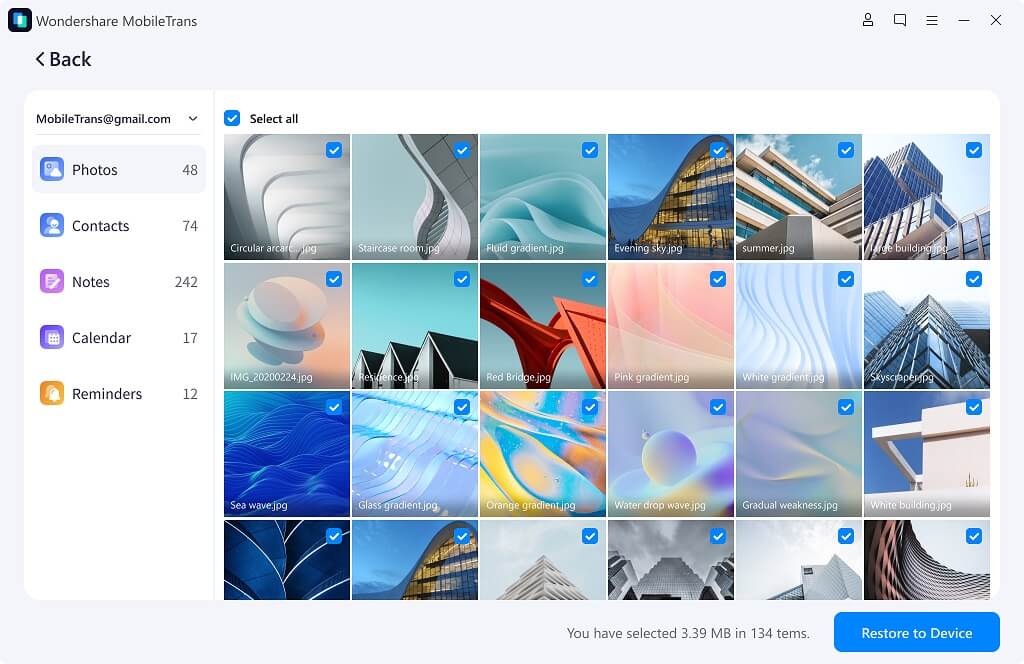
Шаг 4 :Затем нажмите Начать на следующем экране, и данные будут перенесены из учетной записи iCloud на устройство iPhone.
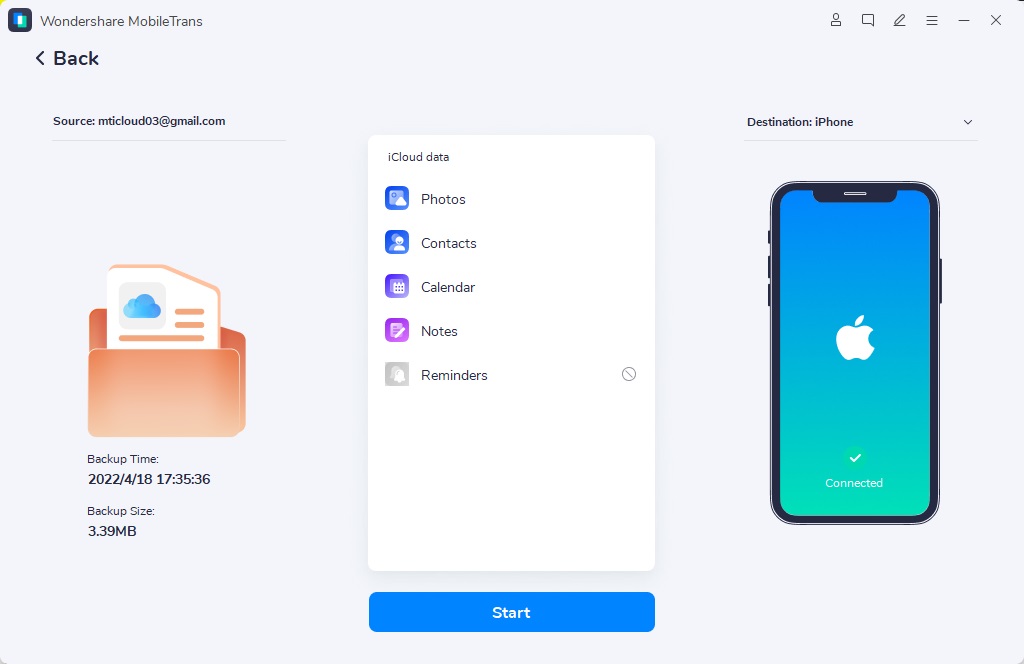
Вот и все ! Теперь вы можете восстановить iCloud на своем iPhone.
Преимущества
- Он прост в эксплуатации
- Вы можете загрузить данные iCloud на iPhone без перезаписи существующих данных.
- Если вы смените свой Apple ID, вы все равно сможете восстановить данные iCloud на этот ID.
неудобства
- Он поддерживает только те данные, которые синхронизировались с iCloud ранее
Часть 2 : Восстановление iPhone из резервной копии iCloud без сброса настроек
Почему бы просто не восстановить iPhone из резервных копий вместо того, чтобы начинать с нуля ? Некоторые люди могут оказаться в такой ситуации после того, как они случайно удалили все изображения на своем iPhone, пытаясь восстановить только несколько случайно удаленных.

Вы также можете использовать веб-браузер для посещения сайта iCloud.com и восстановления резервной копии iCloud без сброса устройства и потери данных.
Теперь главный вопрос : как восстановить изображения iCloud без сброса устройства ? Вот как:
Шаг 1 :Перейдите на сайт iCloud.com на компьютере или другом iDevice и войдите в систему, используя тот же Apple ID и пароль.
Шаг 2 :В качестве примера рассмотрим фотографии: когда вы выбираете вкладку Фотографии, отображаются все ваши фотографии. Выберите дату и выберите самые актуальные фотографии. Это так просто.
Шаг 3 :Чтобы загрузить изображения на свое устройство, нажмите на кнопку Скачатьрядом с каждым изображением.
Примечание : Вы можете восстановить все данные, выполнив описанные выше действия.
Преимущества
- восстановление данных на iPhone без сброса настроек
- Если вы просто хотите извлечь выборочные данные, вы можете попробовать этот способ.
неудобства
- Вы можете получить доступ только к нескольким категориям данных
Часть 3 : Как официально восстановить iPhone из резервной копии iCloud
Люди могут продолжать использовать официальный способ восстановления данных из резервной копии iCloud, даже если при этом стирается все содержимое и настройки iOS-устройства. Рекомендуется очистить iPhone и восстановить iOS, если он работает медленно или если у вас возникли проблемы.
Но проблема заключается в следующем : как восстановить последнюю резервную копию iCloud на новом iPhone ? Следуя этим шагам, вы сможете быстро загрузить резервную копию iCloud на свой новый iPhone.
Шаг 1 :Перейдите в Настройки > Общие > Обновление ПО на iPhone. Обязательно следуйте инструкциям на экране, если доступна более новая версия iOS.
Шаг 2 :Как можно скорее создайте резервную копию iPhone. Резервные копии iCloud можно найти в разделе Управление хранилищем в Настройках > Нажмите ваше имя приведет вас к опции Резервные копии iCloud.
Шаг 3 : Выберите опцию Стереть все содержимое и Настройки в новом меню Настройки iPhone > Общие > Сброс.

Шаг 4 :Теперь резервная копия iCloud может быть восстановлена. IPhone перезагрузится, и вам придется заново ввести свой номер телефона и другую информацию. Когда вы перейдете на страницу Приложения и данные, выберите опцию Восстановить из резервной копии iCloud и введите свой Apple ID и пароль для подтверждения.

Шаг 5 : Восстановите резервную копию iCloud на новом iPhone, выбрав самый последний файл резервной копии из списка и нажав кнопку Восстановить.
Преимущества
- восстановить все данные в iCloud на iPhone
неудобства
- Вам необходимо избавиться от всех существующих данных
- Вы не можете выбрать данные
- Это займет много времени, и вы можете застрять на середине.
Заключение
После прочтения этой статьи, мы надеемся, вы сможете Восстановить iPhone из iCloud без сброса. В целом, MobileTrans предпочитает большинство людей. Это просто, быстро и эффективно, с высоким процентом успеха.
Поскольку все перечисленные методы просты в использовании, вы можете выбрать тот, который лучше всего подходит для ваших нужд. Если у вас возникли проблемы с использованием услуги, пожалуйста, сообщите нам об этом, чтобы мы могли помочь вам как можно скорее.