# Wallpaper Engine на экране блокировки Windows
Экран блокировки относится к защищенным сегментам Windows, которые не поддерживают живые и динамические обои. Microsoft ввела это ограничение в качестве меры безопасности.
Однако вы можете настроить Wallpaper Engine таким образом, чтобы скриншот с вашими живыми обоями перекрывал статическое изображение на экране блокировки. Чтобы это сделать, включите опцию «Перекрывать изображение на экране блокировки» на вкладке «Общее» в настройках Wallpaper Engine.
# Функциональные возможности заставки
Вместо экрана блокировки мы предлагаем настроить Wallpaper Engine в качестве заставки в сочетании с включенным параметром «Начинать с экрана входа в систему» в настройках заставки Windows. См. руководство о том, как настроить заставки в Wallpaper Engine:
- Не смогли решить вашу проблему? Напишите нам!
- Imprint
Персонализация экрана блокировки
Вы можете настроить экран блокировки. Попробуйте изменить фон на любимое фото или слайд-шоу. Вы также можете выбрать уведомления о быстрых уведомлениях о предстоящих событиях календаря, обновлениях социальных сетей или других уведомлениях о приложении и системе.
Настройка изображения экрана блокировки
- Выберите Пуск >Параметры .
- Выберите Персонализация > экран блокировки.
- Выберите список Личная персонализация экрана блокировки,а затем сделайте следующее:
- Выберите Windows, чтобы фотографии отображались автоматически. На экране «Windows: интересное» ежедневно отображаются новые изображения со всего мира, а также подсказки для использования всех возможностей Windows.
Примечание: Если вы не видите этот параметр, возможно, он управляется вашей организацией. За дополнительными сведениями обратитесь к системному администратору.
Если вы Windows в центре внимания экрана блокировки, вы можете проверить, правильно ли он работает. Нажмите Windows клавиши с логотипом + L, чтобы заблокировать устройство. На экране блокировки должно отобразиться изображение «Windows: интересное».
Если при входе в Windows не видно Windows, выберите начать > Параметры > персонализации > экрана блокировки. Убедитесь в том, что включена возможность показывать фоновое изображение экрана блокировки на экране для регистрации.
Быстрое уведомление о настройке экрана блокировки
- Выберите Начните >Параметры .
- Выберите Персонализация > экран блокировки.
- Выберите список состояние экрана блокировкии выберите такие параметры, как Почта,Погодаили Календарь.
Примечание: Если выбрать календарь, вы сможете легко увидеть предстоящие собрания.
Вы можете настроить экран блокировки. Попробуйте изменить фон на любимое фото или слайд-шоу. Вы также можете выбрать уведомления о быстрых уведомлениях о предстоящих событиях календаря, обновлениях социальных сетей или других уведомлениях о приложении и системе.
Настройка изображения экрана блокировки
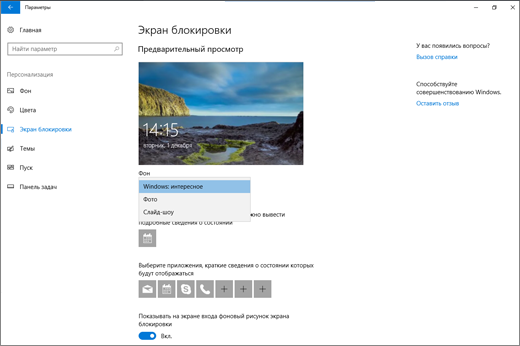
- Выберите Начните >Параметры .
- Выберите Персонализация > экран блокировки .
- Выберите список фона, а затем сделайте одно из следующих:
- Выберите Windows, чтобы фотографии отображались автоматически. Windows Spotlight ежедневно обновляется с помощью изображений со всего мира, а также советы и рекомендации, которые помогут вам использовать все Windows.
Примечание: Если вы не видите этот параметр, возможно, он управляется вашей организацией. За дополнительными сведениями обратитесь к системному администратору.
Если вы Windows в центре внимания экрана блокировки, вы можете проверить, правильно ли он работает. Нажмите Windows клавиши с логотипом + L, чтобы заблокировать устройство. На экране блокировки должно отобразиться изображение «Windows: интересное».
Если при входе вы не видите Windows, выберите Начните > Параметры > персонализации > экрана блокировки . Затем убедитесь, что на экране для регистрации включена демонстрация фонового рисунка экрана блокировки.
Как поменять обои на рабочем столе? Только простые и удобные способы

Сменить заставку на главном экране компьютера очень легко. Мы предложим вам архив ярких обоев, которые мы подобрали для вас, а также научим самостоятельно искать картинки и ставить их на фон рабочего стола.
Кто-то предпочитает пейзажи природы, а кто-то — красивые скриншоты игр игр, постеры, фото автомобилей или художественные работы. В этой статье мы подробно расскажем вам, как поменять обои на рабочем столе.

Пока вы читаете эту новость, мы готовим еще более интересные. Подписывайтесь на наши каналы, чтобы не пропустить!
Содержание:
- Какими атрибутами должна обладать идеальная картинка для заставки рабочего стола
- Качайте архивы ярких и качественных изображений из интернета
- Учимся самостоятельно искать обои для рабочего стола в «Яндекс Картинках» или «Google Картинках»
Какими атрибутами должна обладать идеальная картинка для заставки рабочего стола?
- расширение: .jpg, .jpeg или .png;
- разрешение: от 1920х1080 точек (и выше, особенно, если у вас монитор 4К);
- не должна быть слишком засвеченной (так как ярлыки и иконки на ее фоне будут сливаться).
Пожалуй, это все атрибуты, которые можно перечислить в этом пункте. В идеале расширение должно быть .png (точечный рисунок), потому что .jpeg и .jpg, как правило, сжимают качество изображения. Также следует запомнить, что чем выше разрешение фото, тем красивее оно будет смотреться на заставке дисплея.
Чем выше разрешение у вашего монитора, тем труднее подобрать картинку для обоев. Если вы используете 2560×1440, то изображение стоит подбирать не ниже 3440×1440.
Слишком засвеченные картинки делают объекты на главном экране менее заметными, что очень неудобно.

Как поменять обои на рабочем столе компьютера быстро?
Найти красивые обои для рабочего стола — не проблема. Их и сейчас довольно много в свободном доступе, а с учетом появившихся недавно нейросетей станет еще больше. Некоторые сайты предлагают сразу архивы по определенным тематикам.
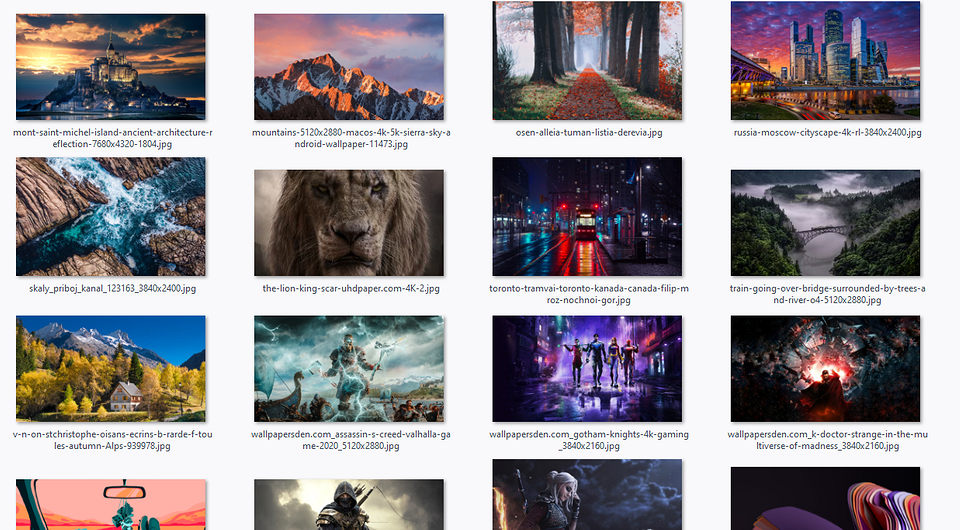
Скачайте файл, распакуйте загруженный архив в любое удобное место, выберите изображение по вкусу и прямо не выходя из программы просмотра картинок нажмите по нему правой кнопкой мыши → выберите пункт «Сделать фоном рабочего стола».
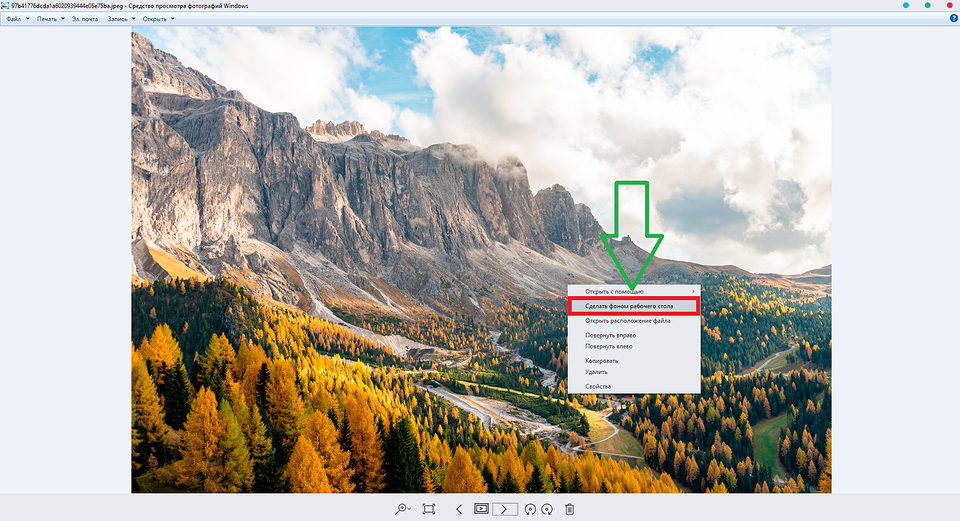
Картинка на фоне должна поменяться моментально. Но есть еще вариант: не заходя в просмотр, щелкать правой кнопкой мышки по картинкам и нажимать «Сделать фоновым изображением рабочего стола».

Таким способом очень удобно быстро перебирать фотографии и выбрать лучшее для себя.
Как поменять обои на рабочем столе Windows и искать нужные изображения в «Яндекс Картинках» или «Google Картинках»?
«Яндекс Картинки»
- В «Яндекс Картинках» пишем следующий запрос (на выбор): «обои на рабочий стол 4К» или «wallpapers HD 4K», жмем Enter. Далее устанавливаем фильтр по размеру, щелкнув по кнопке слева вверху и в поле «Размер» выбрав «Большие»:

- Таким образом нам будут попадаться только большие картинки, подходящие для заставки рабочего стола. Наводя левую кнопку мыши, на изображении будет появляться разрешение — следует выбирать не менее 1920х1080.

- Выбрав понравившееся изображение, следует скачать его на жесткий диск. Жмите правой кнопкой мышки по фото и кликайте «Сохранить картинку как. ». Выберите папку, куда хотите загрузить файл → кнопка «Сохранить». Изображение, оказавшееся на вашем компьютере, вы без труда поставите на заставку тем же способом, что мы описывали выше.
«Google Картинки»
- В «Google Картинках» все практически так же: пишем следующий запрос (на выбор): «обои на рабочий стол 4К» или «wallpapers HD 4K», жмем Enter. Фильтр здесь ставится немного по-другому: нужно нажать «Инструменты», в поле «Размер» выбрать «Большой».
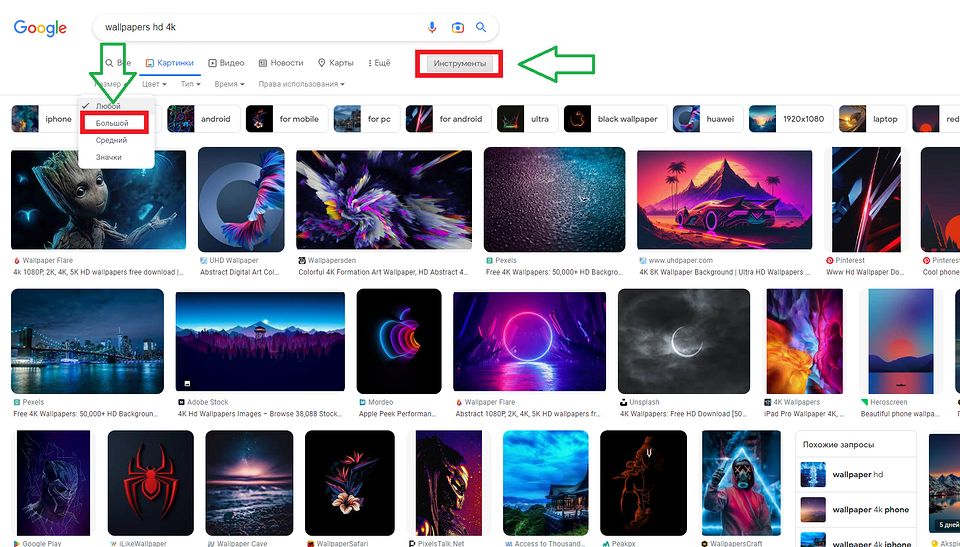
Как загружать выбранную картинку и ставить ее на фон вы уже умеете.
Ищем обои на специальных сайтах
Выбираем один из этих ресурсов:
Здесь очень удобно выбирать обои по разрешению и категориям: природа, авто, игры, урбан, художественные и т.д. Скачать изображения на этих сайтах очень просто — выбираем разрешение справа и нажимаем «Скачать».

Если рассматривать операционные системы от Microsoft, то поменять обои на рабочем столе Windows 10, 11, 7 — одинаково просто и делается ровно так же, как мы описали выше.
Хотите больше полезных советов? �� Тогда оставайтесь на нашем сайте:
- Внутриканальные наушники: вредны для здоровья или нет
- Кипятить воду несколько раз: вредно или нет?
- Почему не стоит использовать гаджеты перед сном?
- Как удалить обновление Windows: несколько рабочих способов
- Как найти человека по номеру телефона? 10 актуальных способов на разные случаи жизни
Изменение фона экрана блокировки
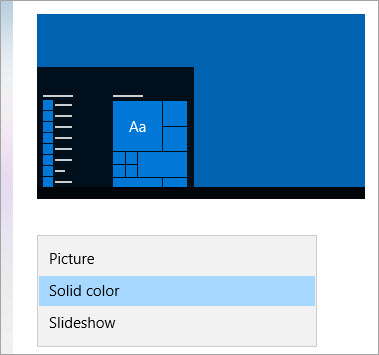
Перейдите в параметры > персонализации > экрана блокировки. В разделе Фон выберите Изображение или Слайд-шоу, чтобы использовать собственные изображения в качестве фона экрана блокировки.


Нужна дополнительная помощь?
Нужны дополнительные параметры?
Изучите преимущества подписки, просмотрите учебные курсы, узнайте, как защитить свое устройство и т. д.




В сообществах можно задавать вопросы и отвечать на них, отправлять отзывы и консультироваться с экспертами разных профилей.