Как сохранить пост Telegram в избранное

Telegram смог стремительно ворваться на рынок и завоевать сердца пользователей. Благодаря лёгкости в использовании и орде ботов этот мессенджер смог найти свою нишу среди конкурентов. Боты решают самые разнообразные задачи — от прогноза погоды, до покупок товаров по вашему желанию. Но есть задачи, для которых почему-то до сих пор не изобрели бота. Или я его не нашёл. В Telegram нельзя сохранить пост в избранное или в «прочесть позже». И пользователи ищут альтернативные варианты решения этой проблемы.
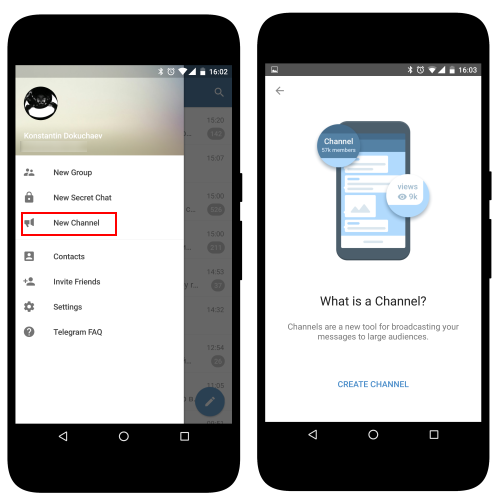
У вас уже есть все необходимые инструменты, чтобы сохранить любой пост в Telegram. Нужно лишь немного настроить мессенджер под себя. Поэтому первым делом откройте Телеграм и в меню слева выберите пункт «New Channel». Да, теперь у вас тоже будет свой канал! На следующем экране вам вкратце расскажут, что такое канал и зачем он нужен. Можно это не читать и сразу тапнуть по «Create Channel».
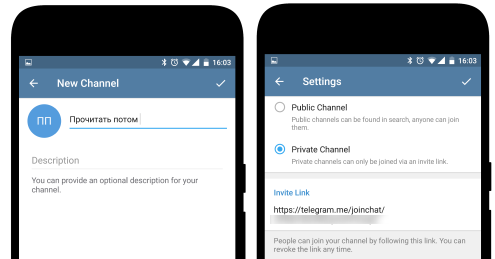
На следующем экране нужно указать название своего канала. Здесь можно написать всё что угодно. Написали? Замечательно! Сохраняем название и автоматически переходим в настройки канала. Так как канал будет использоваться лишь для хранения постов, нужно указать «Private Channel». Ссылку внизу можно не запоминать. Сохраняем настройки.
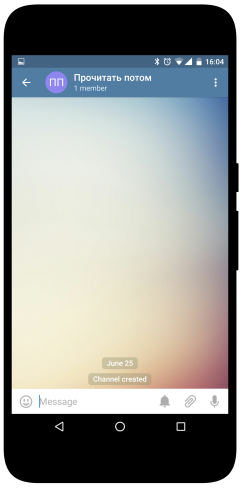
На следующем шаге Telegram попросит вас добавить кого-нибудь из контактов в канал. Никого не выбираем и просто переходим дальше. А дальше. Ваш канал создан! Ура!
Как же сохранить пост в избранное? Открывайте любой чат, группу или канал в мессенджере и просто пересылаете нужные посты к себе в канал. Теперь вы их сможете прочесть в любое удобное время.
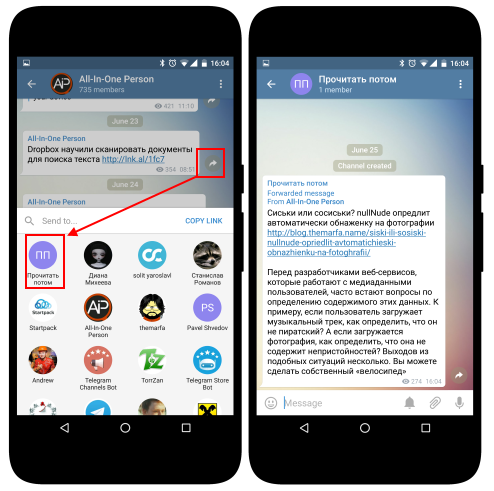
Конечно, посты можно пересылать и в любое другое приложение на телефоне. Но если вы предпочитаете использовать только Telegram, то такой способ будет гораздо удобнее.
Кстати, мои посты тоже можно читать в Телеграм. Присоединяйтесь к каналу @themarfa.
Как архивировать контент Telegram для документации вторжения России в Украину

Мессенджер Telegram очень популярен в русскоязычном интернете. Сейчас, когда Facebook заблокирован, а Twitter «замедлен», это также одна из последних социальных сетей, полностью доступных российским интернет-пользователям.
В последние дни Telegram был крайне важным инструментом для документирования вторжения России в Украину – простые украинцы регулярно публикуют видео и фотографии, демонстрирующие масштабы разрушений, вызванных войной. Эти материалы позволили нам провести геолокацию множества ударов по мирным жителям и установить факты использования российскими военными кассетных боеприпасов.
Однако онлайн-среда в России и Украине крайне нестабильна. Архивируя контент, снятый на местах, можно обеспечить его дальнейшее использование исследователями, даже если пользователь удалит пост, если будет удален весь канал или вся платформа станет недоступной. Для любого типа интернет-контента ссылки через некоторое время перестают работать (этот феномен известен как «гниение ссылок»). Архивация контента позволяет сохранить его на многие годы.
25 февраля Telegram-канал @MariypolCalling опубликовал видео передвижения российских войск, снятое до вторжения. На момент написания статьи этот пост был не доступен, по-видимому, из-за действия модераторов.
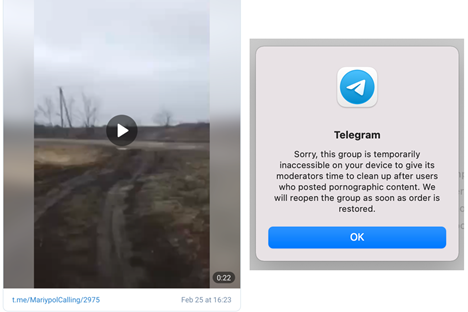
Однако у нас есть копия, поскольку мы заархивировали его, как только увидели, и вы можете сделать то же самое.
Дело в том, что Telegram – одна из наиболее доступных для архивации коммуникационных платформ, а также одна из последних, которые сохраняют метаданные изображений. Это представляет риск для неприкосновенности личных данных пользователей, но зачастую очень полезно для исследователей открытых источников. Форматы экспорта Telegram-чатов также облегчают перевод текстов целых каналов с помощью гугл-переводчика.
Контент Telegram может быть полезен и в других случаях. Например, ранее команда Bellingcat регулярно архивировала посты в Telegram для многих расследований, посвященных ультраправым группам и теории заговора QAnon.
Хотя приведенные ниже примеры относятся к группам, не имеющим отношения к упомянутым выше темам, описанные здесь принципы можно применить к любой группе или посту в Telegram.
Как заархивировать конкретный пост, изображение или видео
Самый простой способ архивировать контент — использовать приложение Telegram для рабочего стола, доступное для Windows, Mac и Linux. Там можно сохранять контент, просто нажав правой кнопкой на фото или видео и выбрав «Сохранить как…». Если изображение прикреплено как файл, в нем будут содержаться и все оригинальные метаданные.
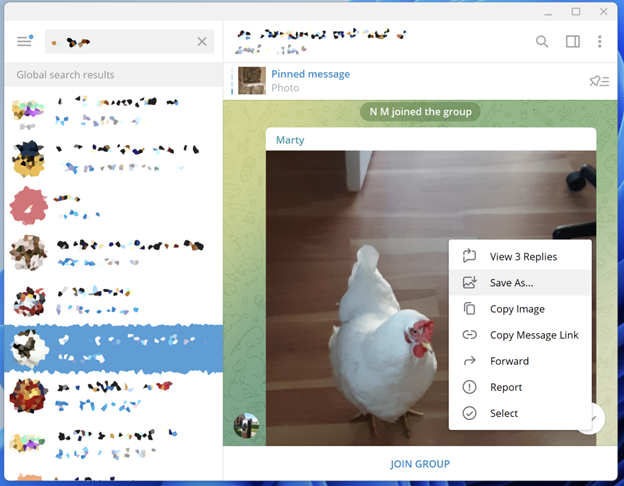
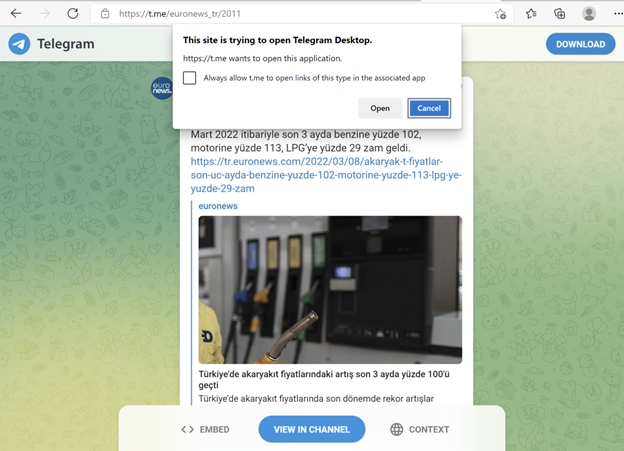
Это можно делать и с любыми сообщениями, которые вы просматриваете в приложении Telegram, даже если вы не являетесь членом группы. Если у вас есть ссылка на пост в формате https://t.me/euronews_tr/2011, нажав «просмотреть в канале», вы сможете открыть ее в приложении Telegram.
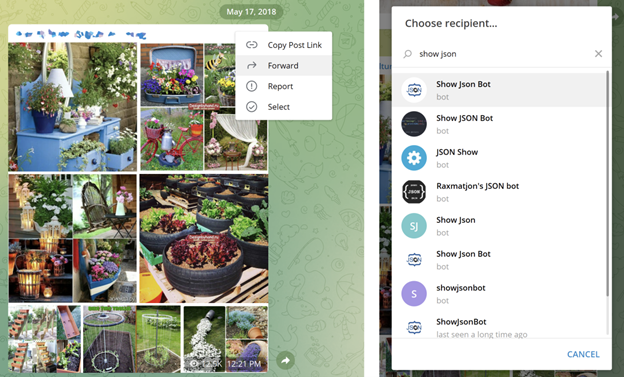
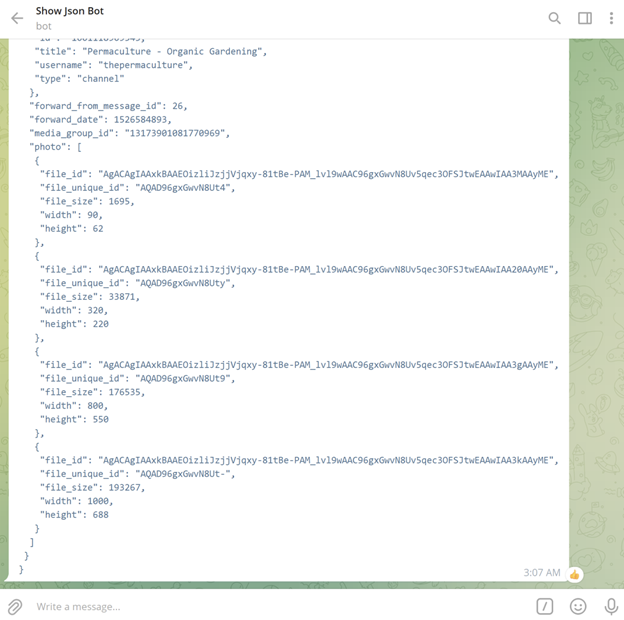
Кроме того, стоит сделать скриншот оригинала поста, чтобы сохранить таймстамп, имя пользователя, а также запомнить, где вы нашли этот контент. Также можно сохранить полную копию содержания всего поста и его метаданных, переслав его в Show Json Bot и сохранив возвращенный JSON-контент в отдельный текстовый файл. JSON – это специфический формат файлов для информации, читаемой компьютером. Это такой же контент, какой может быть возвращен программным интерфейсом приложения (API). Стоит отметить, что личные или конфиденциальные сообщения нельзя пересылать ботам. Сохранять метаданные полезно, поскольку там содержится вся имеющаяся информация о посте, в том числе ID пользователя, ID чата и полные таймстампы.
Как заархивировать целый канал или группу
Telegram превосходит другие чат-платформы по возможностям экспорта полной истории чатов в форматах, которые могут быть прочитаны как человеком, так и компьютером – в том числе файлов и других медиаформатов. Однако эта функция недоступна в Mac OS. Самый простой обходной путь (если вы используете Mac или Linux) – воспользоваться виртуальной машиной Windows. VMWare Fusion предоставляет бесплатные лицензии некоммерческим пользователям. Руководство по использованию этой программы доступно здесь.
Сначала откройте чат в приложении Telegram: выберите его из чатов или найдите с помощью поиска. Чатами в Telegram могут быть личная переписка, каналы (когда один пользователь транслирует что-то аудитории) или группы (где общаются много пользователей). Иногда публичными каналами делятся с помощью ссылок. Если у вас есть такая ссылка в формате https://t.me/s/[username], например, https://t.me/s/euronews_tr, то, нажав на название канала, вы сможете открыть его в приложении Telegram, если это приложение установлено на вашем компьютере. Такие превью-ссылки также позволяют открывать некоторые каналы, скрытые от поиска.
Если у вас открыта группа или канал (даже если у вас открыт предпросмотр, и вы на них не подписаны), нажмите кнопку меню в правом верхнем углу экрана и выберите «экспортировать историю чата».
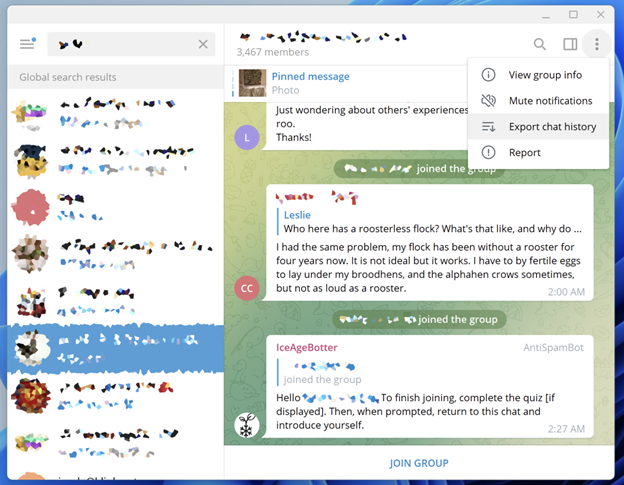
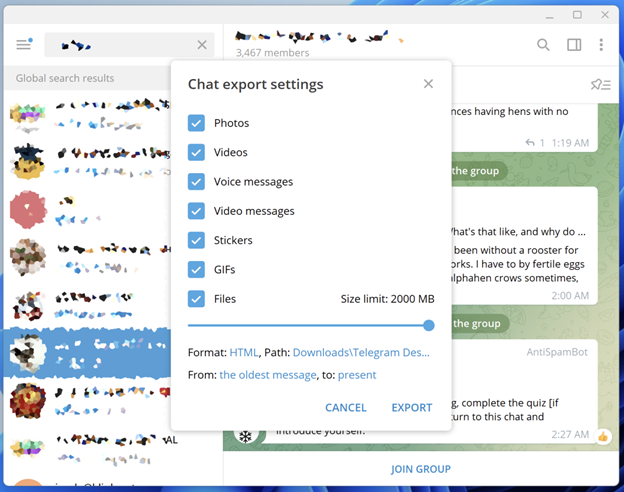
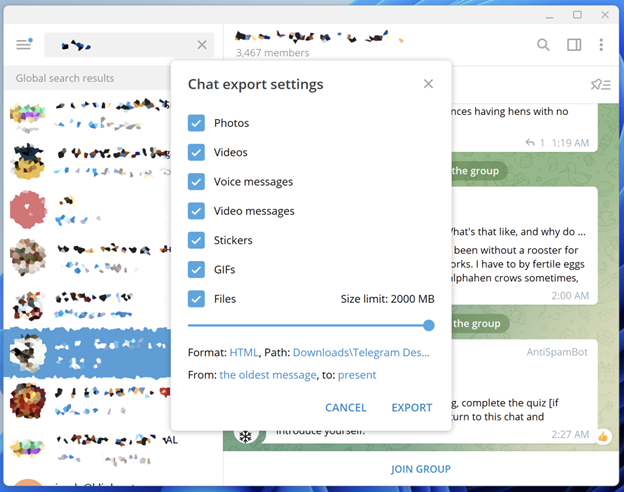
Вы можете выбирать из нескольких настроек экспорта. Поставив везде галочки, вы экспортируете все содержимое канала. Выставив максимальное ограничение размера, можно заархивировать как можно больше контента, однако стоит отметить, что это значительно увеличивает время экспорта.
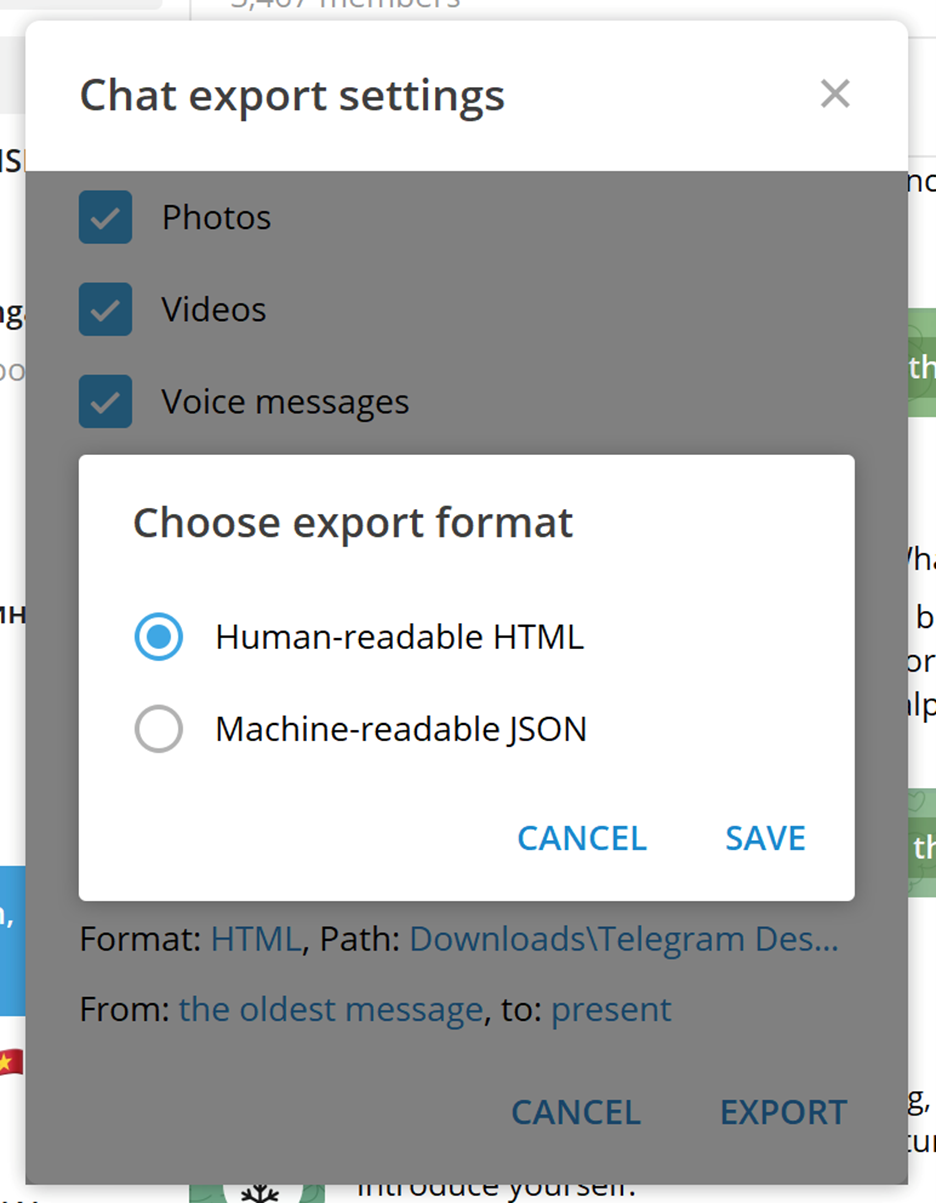
Экспортировать можно в двух форматах – HTML или JSON. Формат HTML приспособлен для чтения человеком. Его можно открыть в браузере, он наиболее удобен для изучения информации вручную. Формат JSON предназначен для чтения компьютером и наиболее полезен при экспорте данных для дальнейшего анализа.
Кроме того, при скачивании можно установить временной диапазон, что может ускорить процесс, если вам нужен архив только части чата или канала. Наконец, нажав «Экспортировать», вы запустите процесс экспорта. В случае если вы имеете дело с длинными историями чатов, он может занять до нескольких часов.
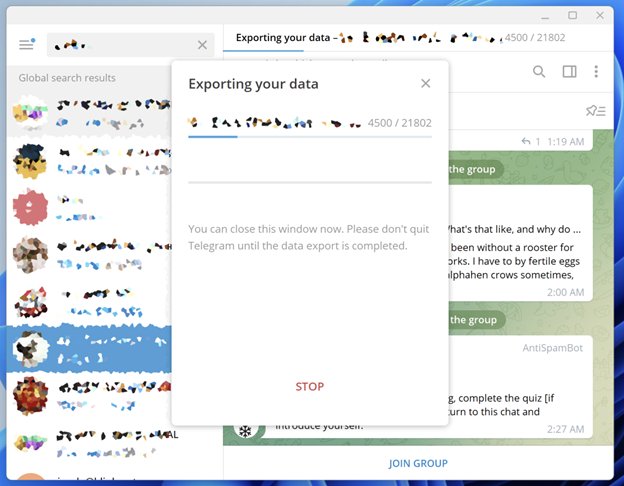
Чтобы просмотреть результаты экспорта, откройте в браузере файл messages.html.
К сожалению, эта методика пока не позволяет экспортировать комментарии в каналах.
Как переводить сообщения в Telegram
Telegram недавно добавил в мобильное приложение опцию перевода. Чтобы активировать эту опцию, перейдите в Настройки > Язык > Показывать кнопку перевода Чтобы перевести сообщение, откройте контекстное меню, нажав на сообщение и удерживая его, а затем выберите опцию «Перевести».
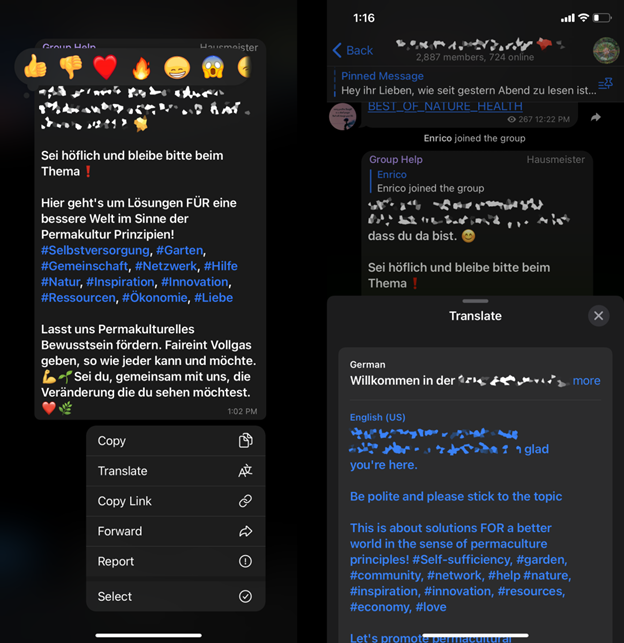
Однако эта опция позволяет переводить только одно сообщение за раз.
Можно перевести сразу весь контент канала, экспортировав историю чата в HTML (как описано выше) и открыв его в Google Chrome. Если Chrome не предлагает перевести страницу, можно нажать на нее правой кнопкой и выбрать «Перевести на английский» (или другой предпочитаемый вами язык).
Скрейпинг и API
Для продвинутых пользователей API сервис Telegram также дает открытый доступ к платформе, что облегчает архивацию сообщений и файлов, а также метаданных пользователей, каналов и групп. Для разработчиков Python имеется Telethon API, где есть все функции и полная документация.
Еще один метод скачивания сообщений из Telegram – использование скрапера, не связанного с API. Такой подход может дать результаты быстрее, чем функции экспорта, встроенные в Telegram, но он работает только для публичных каналов, а не для групповых чатов. Для этого хорошо подходит скрапер от JustAnotherArchivist, команда Bellingcat создала его копию (fork) для поддержки поиска информации о медиа и переадресации каналов.
Эта статья была опубликована на сайте Bellingcat. Печатается на сайте IJNet с разрешения.
Как архивировать контент Телеграма, чтобы документировать вторжение России в Украину

Ресурсы для расследования войны России против Украины

Глава Путеводитель Ресурс
9 приёмов для расследования проблем беженцев

Глава Путеводитель Ресурс
Советы сирийских журналистов, расследовавших военные преступления России

Глава Путеводитель Ресурс
Ресурсы для проведения расследований о России из любой точки мира

Глава Путеводитель Ресурс
15 советов по расследованию военных преступлений
Путеводитель Ресурс
Необходимые шаги для журналистов в экстренных ситуациях

Глава Путеводитель Ресурс
Как расследовать вторжение России в Украину: советы Христо Грозева из Bellingcat

Глава Путеводитель Ресурс
Как архивировать контент Телеграма, чтобы документировать вторжение России в Украину

Глава Путеводитель Ресурс
Журналистские ресурсы для отслеживания событий в Украине

Глава Путеводитель Ресурс
10 советов по отслеживанию активов российских олигархов
Поделиться
Ресурсы по теме

Топ-10 инструментов 2023 года по версии GIJN

Расследование сексуального насилия в условиях конфликтов: Советы журналистам

10 уроков по цифровой экспертизе от Логана Уильямса из Bellingcat
Ресурсы для расследования войны России против Украины
Мессенджер «Телеграм» очень популярен в русскоязычном интернете. Иллюстрация: Shutterstock
Мессенджер «Телеграм» очень популярен в русскоязычном интернете. Сейчас, когда Фейсбук заблокирован, а Твиттер «замедлен», это также одна из последних социальных сетей, полностью доступных российским интернет-пользователям.
В последнее время Телеграм стал крайне важным инструментом документирования вторжения России в Украину — украинские пользователи регулярно публикуют видео и фотографии, которые демонстрируют масштабы разрушений, вызванных войной. Эти материалы позволили нам геолоцировать множество ударов по мирным жителям и установить факты использования российскими военными кассетных боеприпасов.
Телеграм — одна из наиболее доступных для архивации коммуникационных платформ, а также одна из последних, которые сохраняют метаданные изображений.
Однако онлайн-среда в России и Украине крайне нестабильна. Архивируя контент, снятый на местах, можно обеспечить его дальнейшее использование исследователями, даже если пользователь удалит пост, будет удален весь канал или вся платформа станет недоступной. Для любого типа интернет-контента ссылки через некоторое время перестают работать (этот феномен известен как «гниение ссылок»). Архивация контента позволяет сохранить его на многие годы.
25 февраля телеграм-канал @MariypolCalling опубликовал видео передвижения российских войск, снятое до вторжения. На момент написания статьи этот пост более не доступен, по-видимому, из-за действий модераторов.
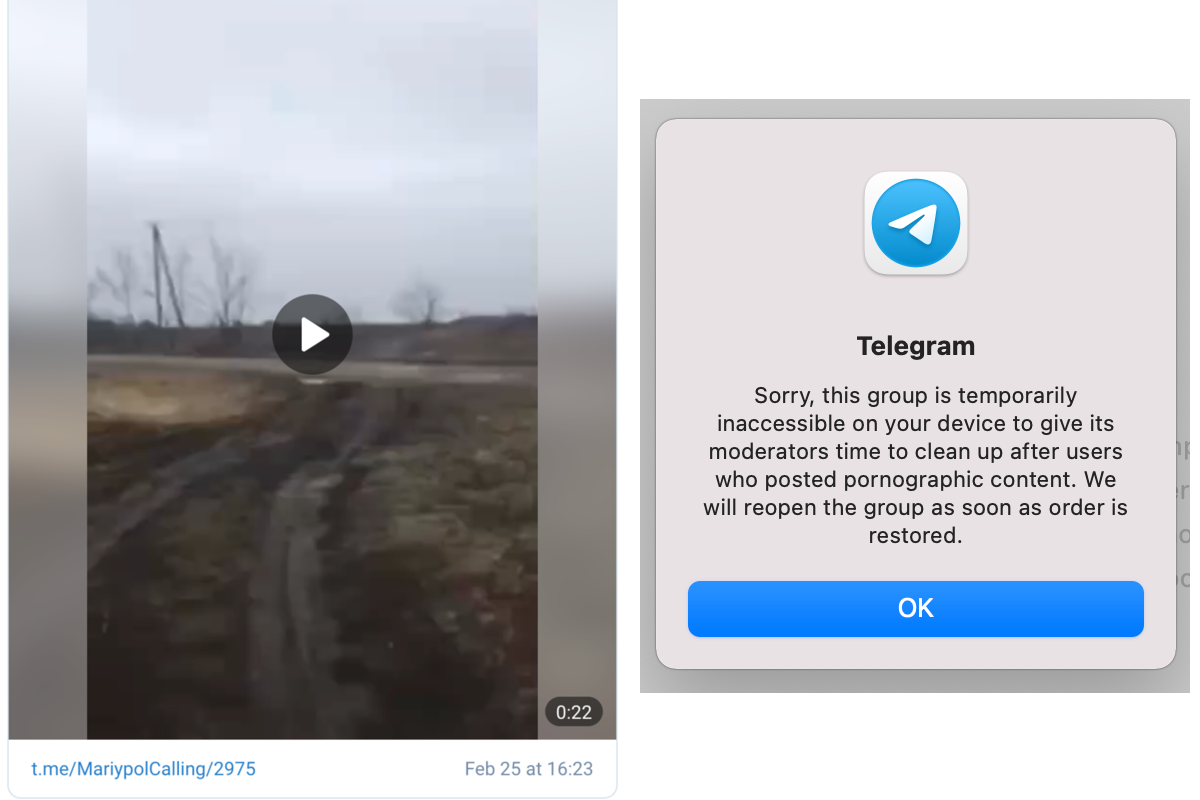
Однако у нас есть копия, поскольку мы заархивировали его, как только увидели, и вы можете сделать то же самое.
Дело в том, что Телеграм — одна из наиболее доступных для архивации коммуникационных платформ, а также одна из последних, которые сохраняют метаданные изображений. Это представляет риск для неприкосновенности личных данных пользователей, но зачастую очень полезно для исследователей открытых источников. Форматы экспорта телеграм-чатов также облегчают перевод целых каналов с помощью гугл-переводчика.
Контент Телеграма может быть полезен и в других случаях. Например, ранее команда Bellingcat регулярно архивировала посты в Телеграме для многих расследований ультраправых групп и теории заговора QAnon.
Хотя примеры, приведенные ниже, относятся к группам, которые не связаны с упомянутыми выше темами, описанные здесь принципы можно применить к любой группе или посту в Телеграме.
Как заархивировать конкретный пост, изображение или видео
Самый простой способ архивировать контент — использовать приложение Телеграма для рабочего стола, доступное для Windows, Mac и Linux. Там можно сохранять контент, просто нажимая правой кнопкой на фото или видео и выбирая «Сохранить как…». Если изображение прикреплено как файл, там будут содержаться и все оригинальные метаданные.
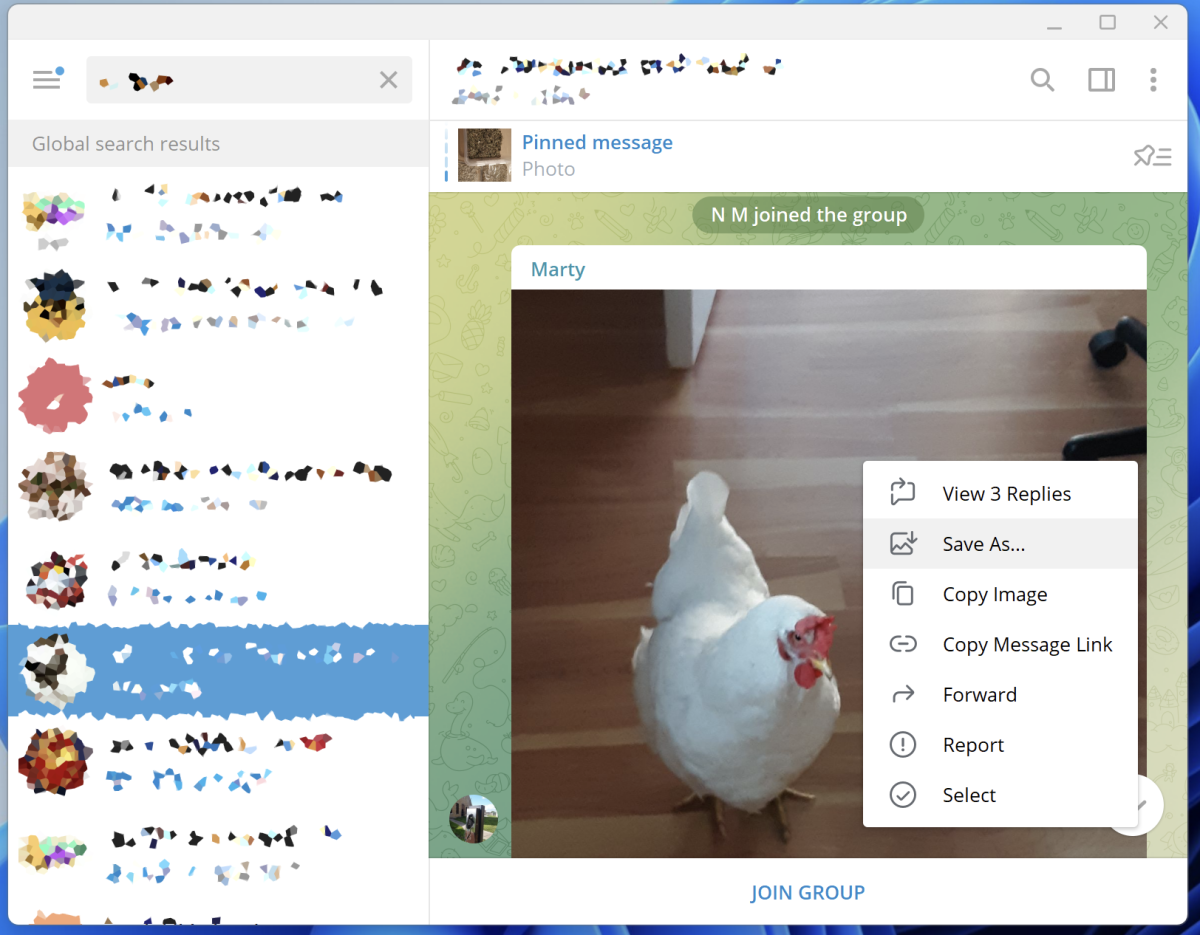
Можно сохранять контент в Telegram, просто нажимая правой кнопкой на фото или видео и выбирая «Сохранить как…».
Это можно делать и с любыми сообщениями, которые вы просматриваете в приложении Телеграма, даже если вы не являетесь членом группы. Если у вас есть ссылка поста в формате https://t.me/euronews_tr/2011, нажав «просмотреть в канале», вы сможете открыть ее в приложении Телеграма.
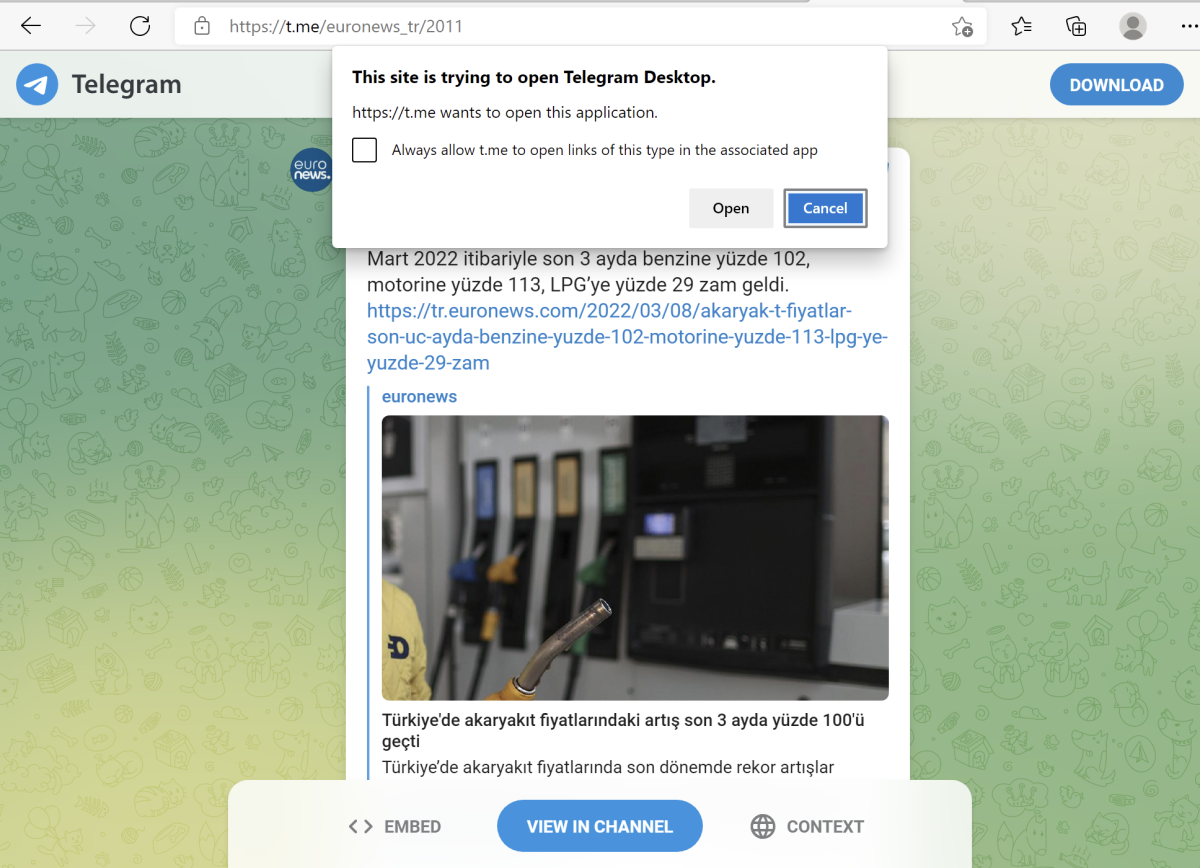
Если у вас есть ссылка, , вы сможете открыть ее в приложении Телеграма, нажав «просмотреть в канале».
Кроме того, стоит сделать скриншот оригинала поста, чтобы сохранить таймстамп, имя пользователя, а также запомнить, где вы нашли этот контент. Кроме того, можно сохранить полную копию содержания всего поста и его метаданных, переслав его в Show Json Bot и сохранив возвращенный JSON-контент в отдельном текстовом файле. JSON — это специфический формат файлов для информации, читаемой компьютером. Это такой же контент, какой может вернуть программный интерфейс приложения (API). Стоит отметить, что личные или конфиденциальные сообщения никогда нельзя пересылать ботам. Сохранять метаданные полезно, поскольку там содержится вся имеющяяся информация о посте, в том числе ID пользователя, ID чата и полные таймстампы.
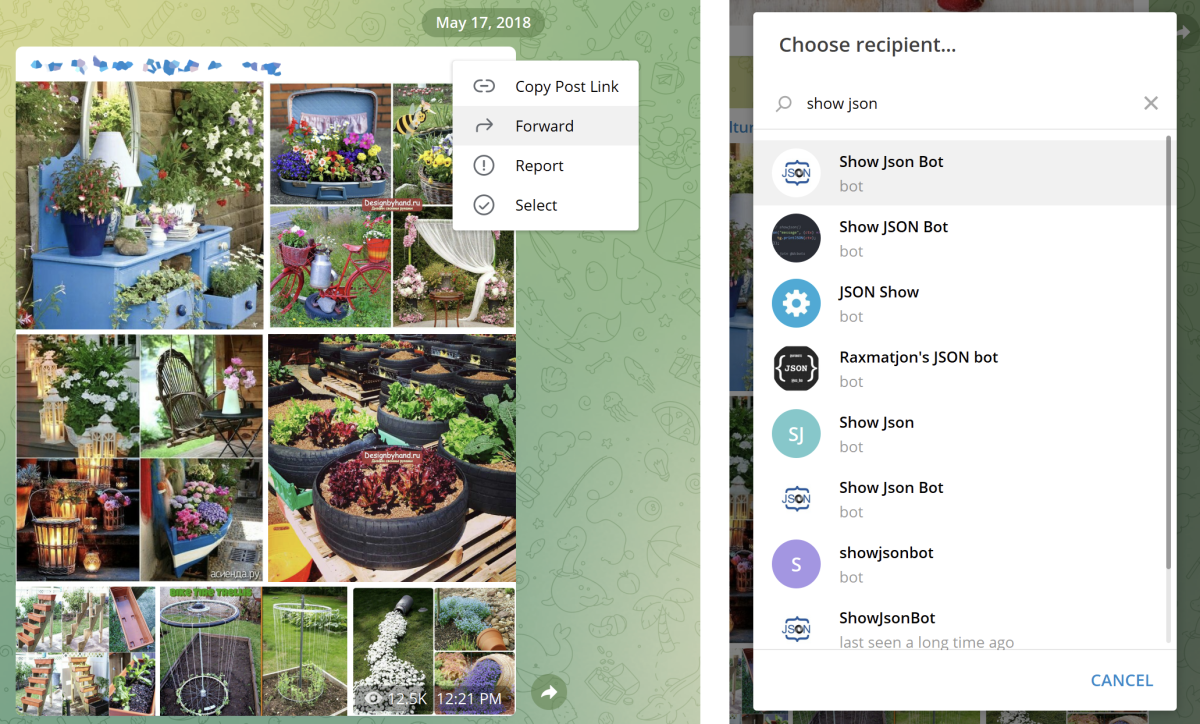
Можно сохранить полную копию содержания всего Telegram-поста и его метаданных, переслав его в Show Json Bot. Изображение: Скриншот.
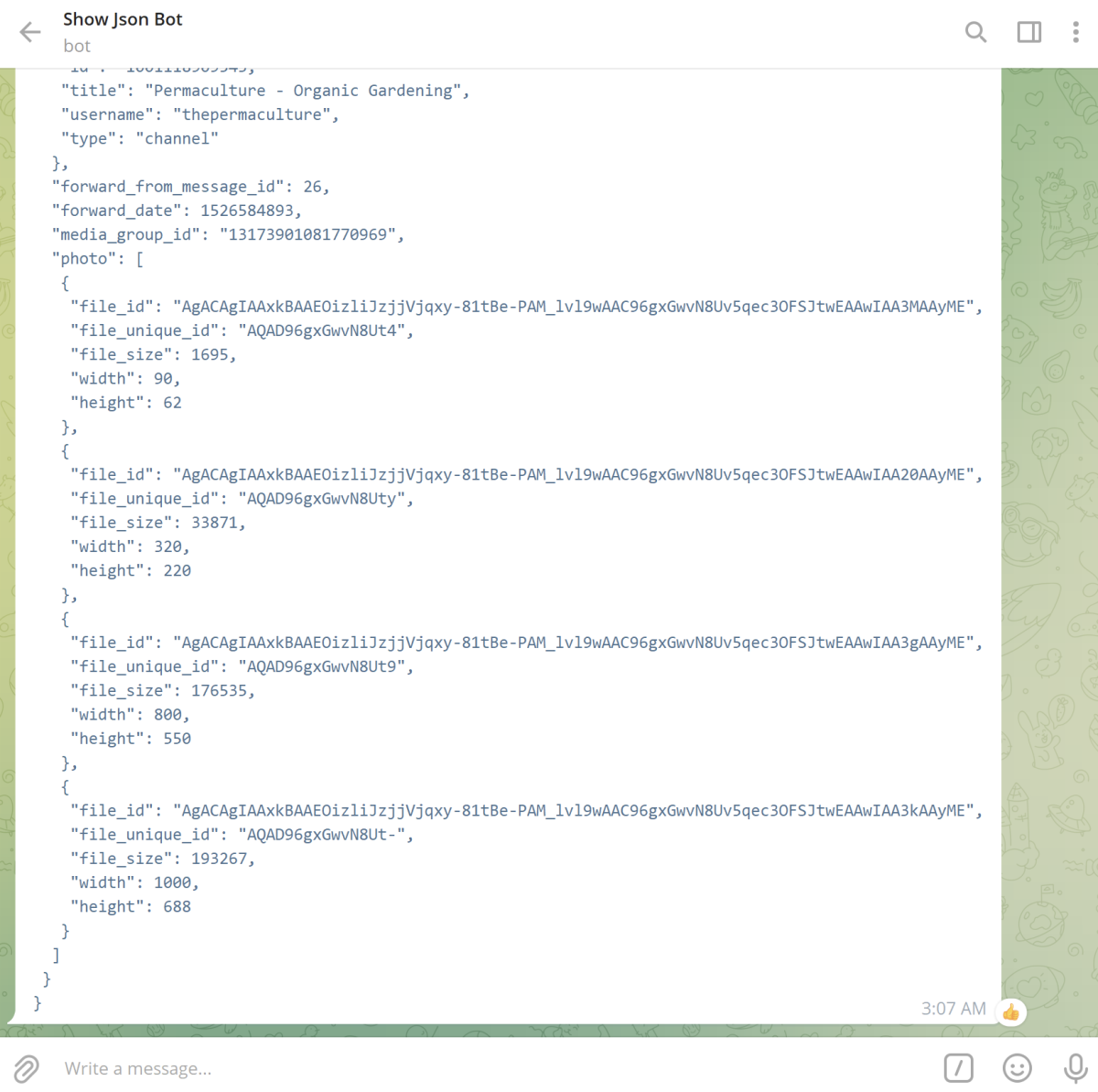
Результаты сохранения Телеграм-поста в Show Json Bot. Изображение: Скриншот.
Как заархивировать целый канал или группу
Телеграм превосходит другие чат-платформы по возможностям экспорта полной истории чатов в форматах, читаемых как человеком, так и компьютером, в том числе файлов и медиа. Однако эта функция недоступна в Mac OS. Самый простой обходной путь (если вы используете Mac или Linux) — воспользоваться виртуальной машиной Windows. VMWare Fusion предоставляет бесплатные лицензии некоммерческим пользователям. Руководство по использованию этой программы доступно здесь.
Сначала откройте чат в приложении Телеграма, выбрав его в списке или найдя с помощью поиска. Чаты в телеграме могут быть личными переписками, каналами (где один пользователь вещает на аудиторию) или группами (где общаются много пользователей). Иногда публичными каналами делятся с помощью ссылок с онлайн-предпросмотром. Если у вас есть такая ссылка в формате вида https://t.me/s/[username], напр. https://t.me/s/euronews_tr, то нажав на имя канала, вы сможете открыть его в приложении Телеграма, если оно установлено у вас на компьютере. Такие превью-ссылки также позволяют открывать некоторые каналы, скрытые из истории поиска.
Если у вас открыта группа или канал (даже если у вас открыт предпросмотр и вы на них не подписаны), нажмите кнопку меню в правом верхнем углу экрана и выберите «экспортировать историю чата».
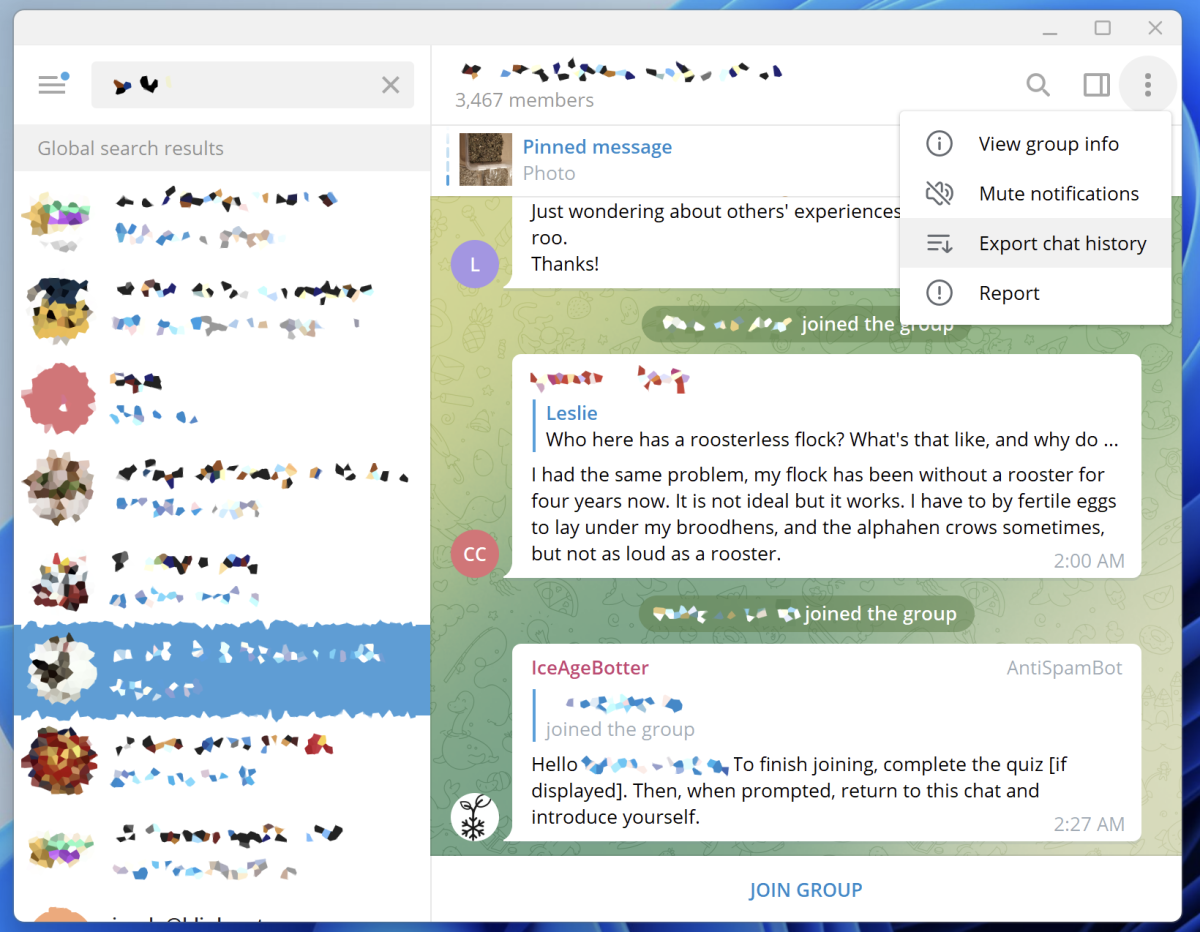
Чтобы скачать содержимое канала, нажмите кнопку меню в правом верхнем углу экрана и выберите «экспортировать историю чата»
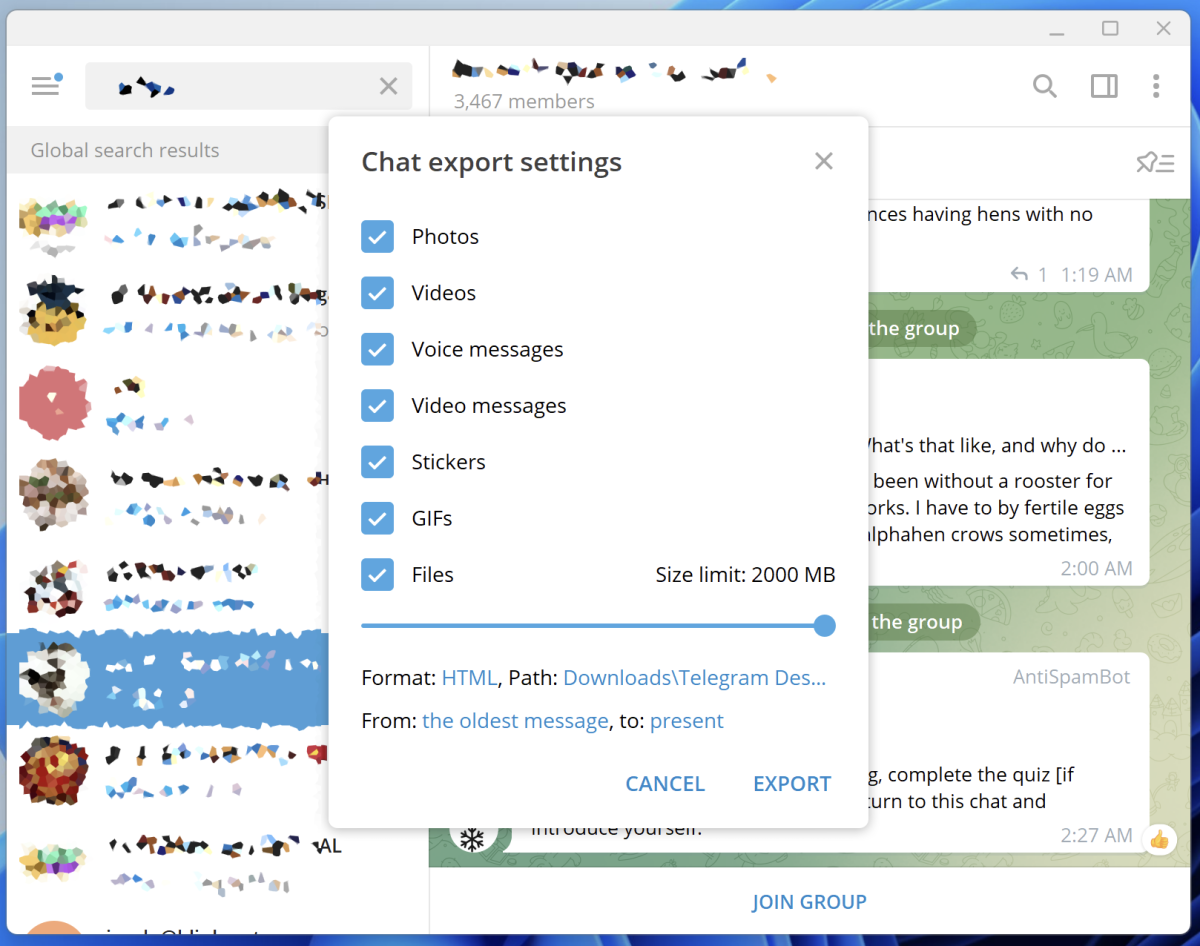
Существует несколько настроек экспорта, между которыми можно сделать выбор. Поставив везде галочки, вы экспортируете все содержимое канала. Выставив максимальное ограничение размера, можно заархивировать как можно больше контента, однако стоит отметить, что это значительно увеличивает время экспорта.
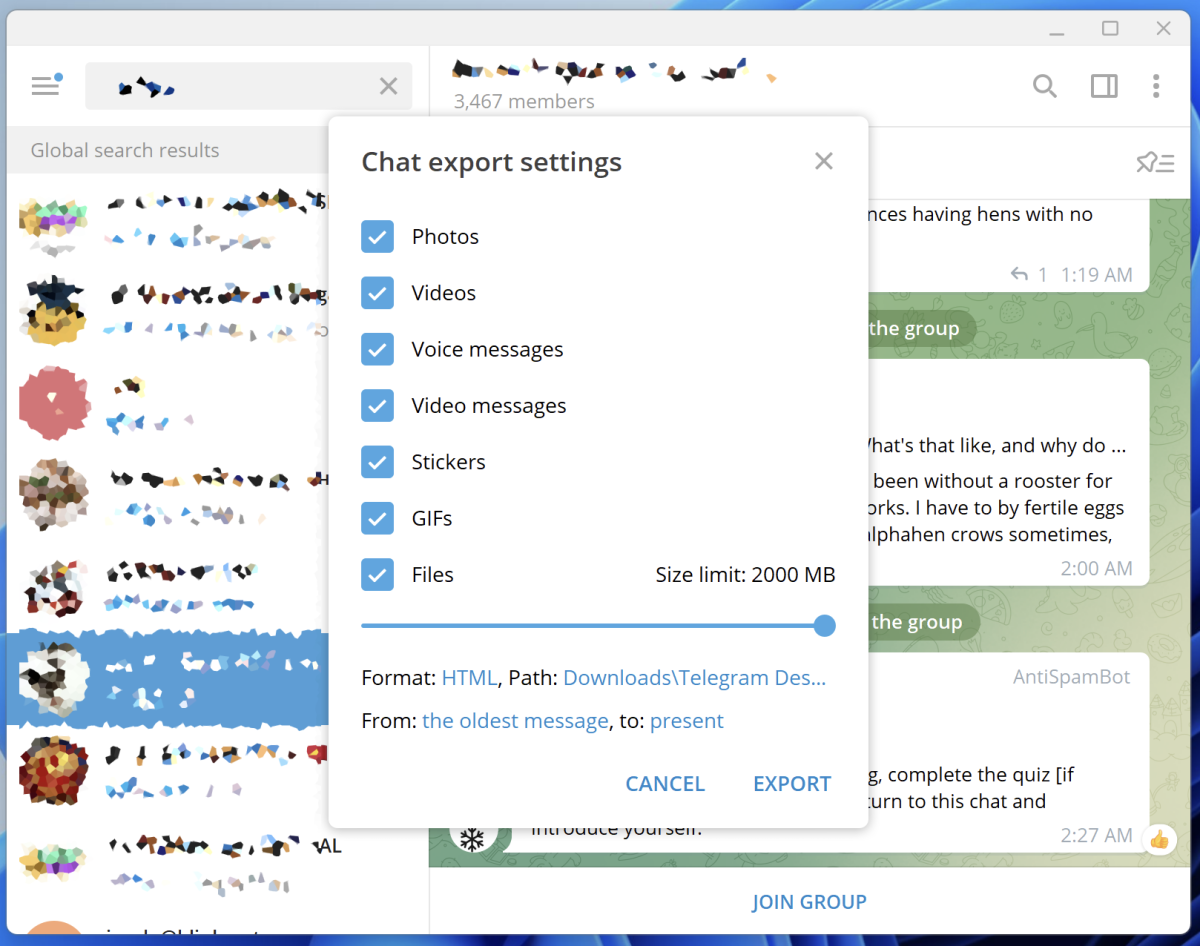
Поставив везде галочки, вы экспортируете все содержимое Телеграм-канала.
Есть два варианта формата экспорта — HTML или JSON. Формат HTML приспособлен для чтения человеком. Его можно открыть в браузере, он наиболее полезен для ручного изучения. Формат JSON предназначен для чтения компьютером и наиболее полезен при экспорте данных для дальнейшего анализа.
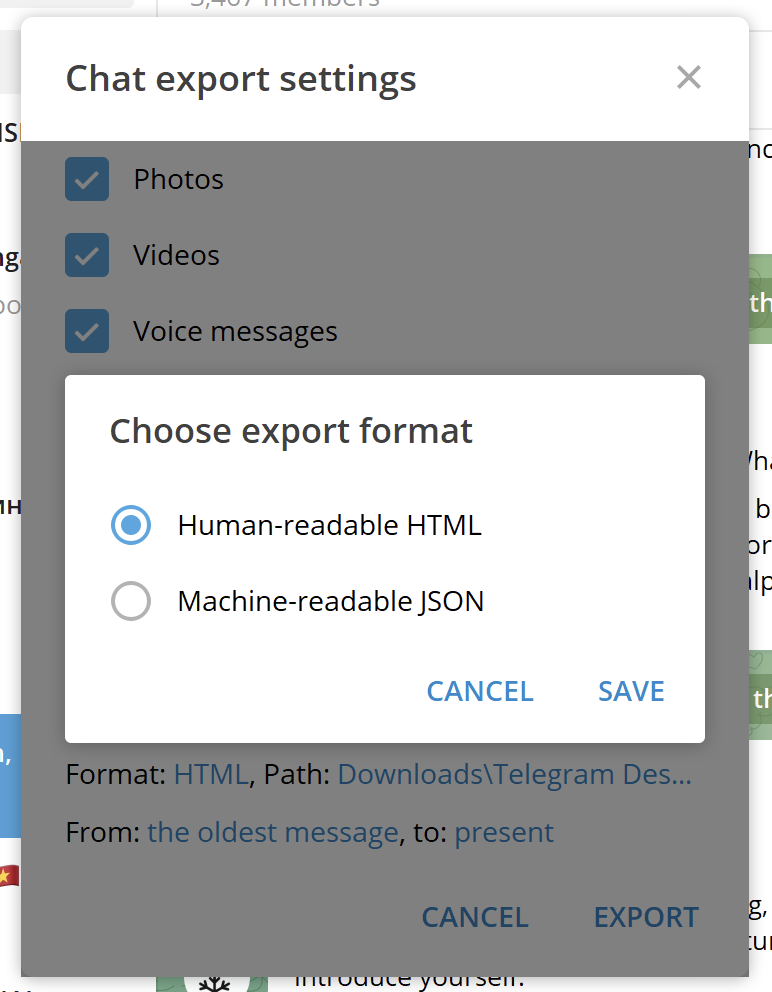
Когда вы скачиваете содержимое чата, выберите формат HTML или JSON.
Кроме того, можно уточнить диапазон дат, что ускорит процесс, если вам нужен архив только части чата или канала. Наконец, нажав «Экспортировать», вы запустите процесс экспорта. Для длинных историй чатов он может занять до нескольких часов.
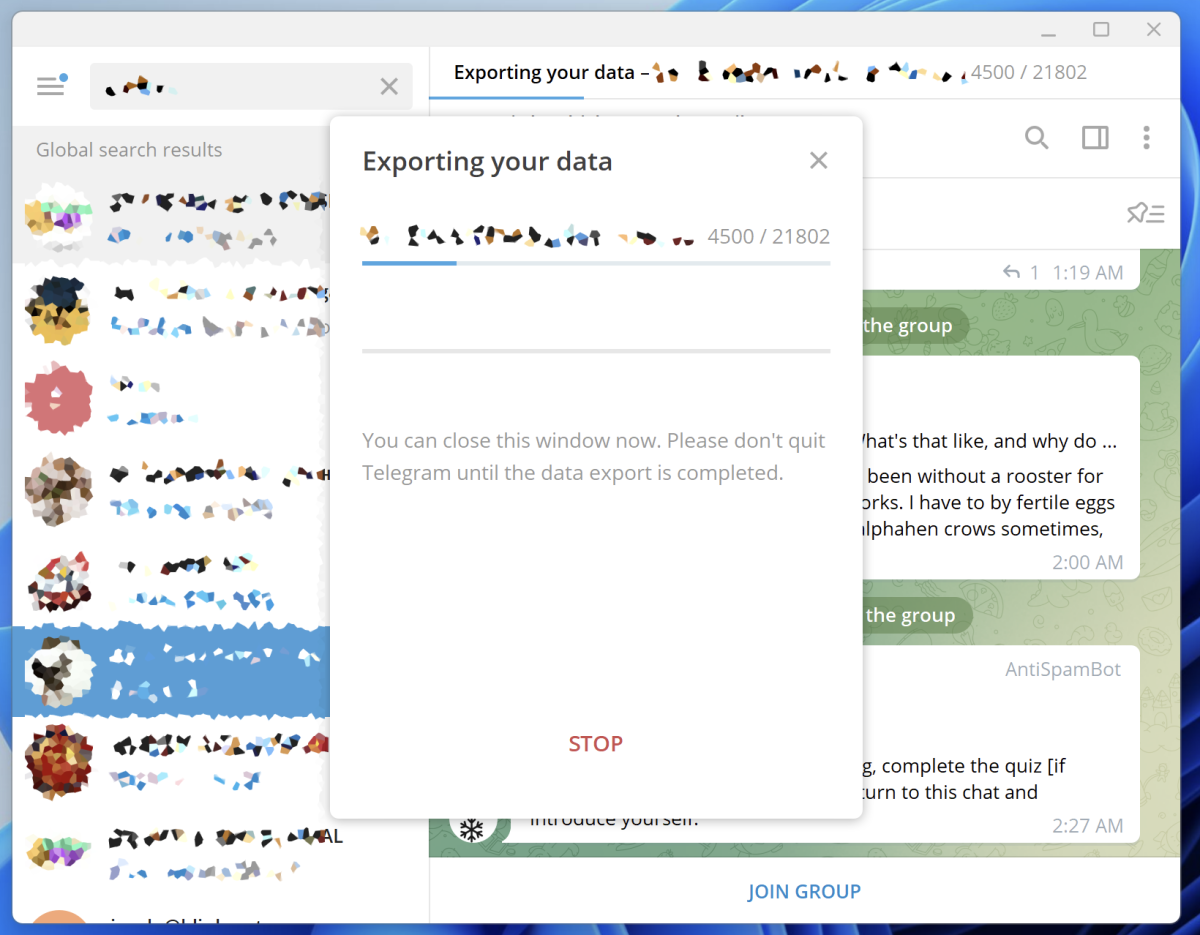
Можно уточнить диапазон дат, чтобы ускорить процесс скачивания.
Чтобы просмотреть результаты экспорта, откройте в браузере файл messages.html.
Чтобы просмотреть результаты экспорта, откройте в браузере файл messages.html.
К сожалению, эта методика пока не позволяет экспортировать комментарии в каналах.
Как переводить сообщения в Телеграме
Телеграм недавно добавил в мобильное приложение опцию перевода. Чтобы активировать эту опцию, вы можете перейти в приложении в Настройки > Язык > Показывать кнопку перевода.Чтобы перевести сообщение, откройте контекстное меню, нажав на сообщение и удержав нажатие, а затем выберите опцию «Перевести».
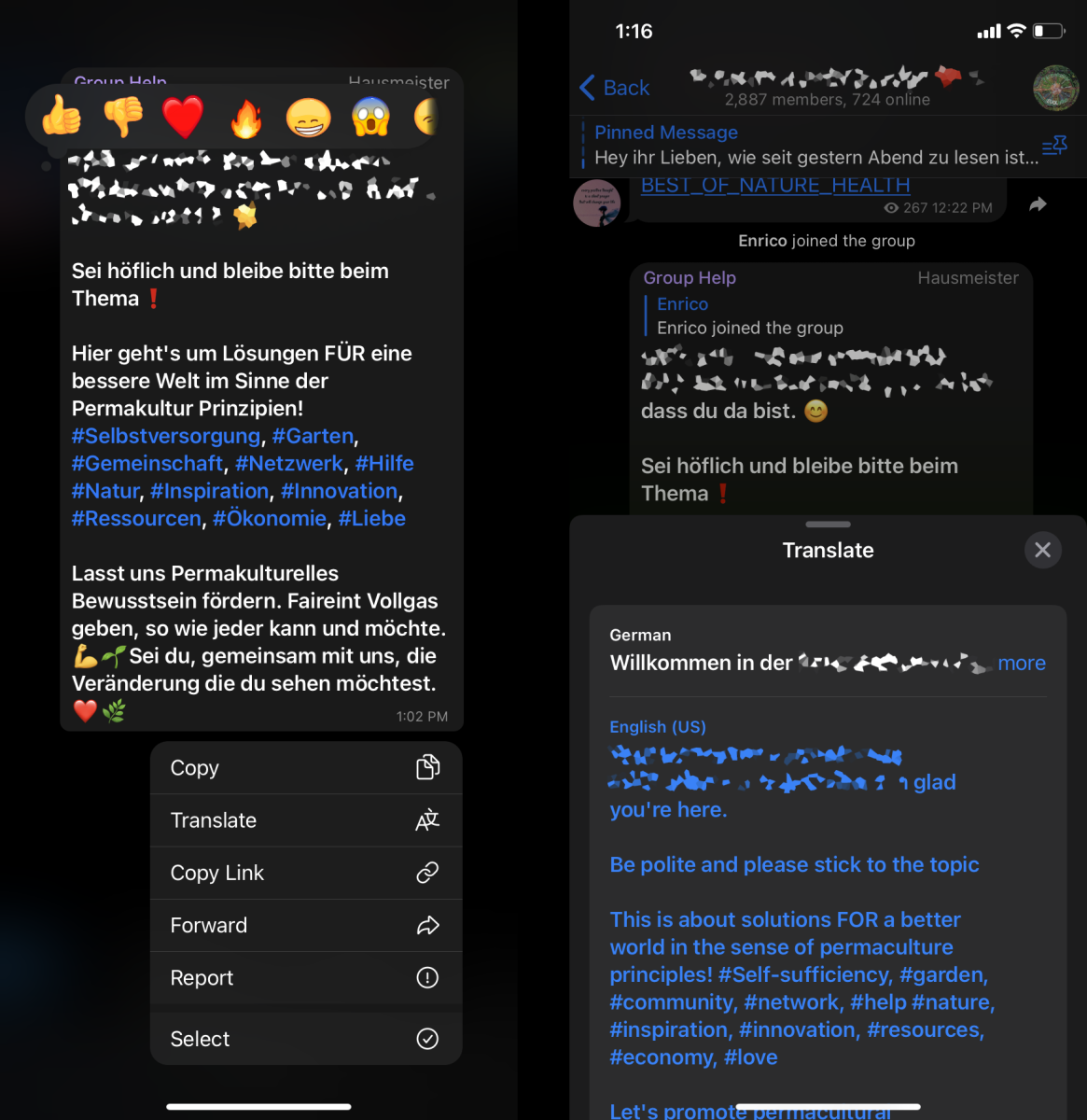
Телеграм недавно добавил в мобильное приложение опцию перевода.
Однако эта опция позволяет переводить только одно сообщение за раз.
Можно перевести сразу весь контент канала, экспортировав историю чата в HTML (как описано выше) и открыв его в Google Chrome. Если Chrome не предлагает перевести страницу, можно нажать на нее правой кнопкой и выбрать «Перевести на английский» (или другой нужный вам язык).
Выкачивание данных и API
Для продвинутых пользователей API Телеграма также предоставляет очень открытый доступ к платформе, что облегчает архивацию сообщений и файлов, а также метаданных пользователей, каналов и групп. Для разработчиков Python имеется Telethon API, где есть все функции и полная документация.
Еще один метод скачивания сообщений из Телеграма — использование скрейпера, не связанного с API. Такой подход может быть быстрее, чем встроенные функции экспорта Телеграма, но он работает только для публичных каналов, а не для чатов. Инструмент snscrape от JustAnotherArchivist хорошо для этого подходит. Команда Bellingcat создала форк с поддержкой скачивания информации о медиафайлах и пересылании сообщений из других каналов.
Эта статья изначально была опубликована на Bellingcat и перепечатывается здесь с разрешения.
Дополнительные ресурсы по теме
Расследовательская техническая команда Bellingcat разрабатывает инструменты для расследований на основе открытых источников и изучает технологические методики исследований. В нее входят Айганыш Айдарбекова, Тристан Ли, Мигель Рамальо, Джоанна Уайлд и Логан Уильямс.
Что такое «Избранное» в Телеграмме?
Избранное в Телеграмме – удобное хранилище важной информации, доступное только вам! Если вы не успели опробовать функцию, нужно исправлять упущение – мы поможем, подробно расскажем все, что стоит знать!
Описание опции
Все активные пользователи мессенджера видели диалог под кодовым названием. Искать, где избранное в Telegram, не придется – эта переписка видна на общем экране чатов, для быстрого доступа достаточно вбить название в поисковую строку.

Есть и другие способы – выбирайте подходящий, в зависимости от операционной системы:
- На Айфоне нажмите на шестеренку настроек снизу справа – в меню увидите синюю закладку;
- На Андроиде кликайте на три полоски наверху слева и нажимайте на одноименный пункт меню.

Если не хотите терять чат, закрепите его на главном экране – он будет висеть на самом верху! Так обеспечивается быстрый доступ.

Зачем эта опция нужна, и кто видит избранное в Телеграмме? Это специальная переписка только для вас – никто больше сообщений не видит. Можно использовать в следующих целях:
- Сохранять интересные посты и сообщения;
- Оставлять заметки и напоминания.
Личное хранилище встроено в функционал мессенджера, вы можете не пользоваться диалогом с самим собой, но удалить его не получится.
Полезный совет! Вы можете упростить поиск нужных материалов в диалоге. Как правило, пользователи сохраняют массу ссылок, постов и картинок – потом найти определенную информацию сложно. Избежать неприятной ситуации поможет система хештегов. Разработайте, придумайте несколько тематических тегов и помечайте ими отправляемые сообщения. Удобно, функционально и легко!
Давайте поговорим о том, как пользоваться диалогом и разберемся, как в Телеграмме сохранить сообщение в избранное.
Как отправить пост: инструкция
Вы можете скидывать любые материалы, опубликованные в группах, диалогах или каналах – картинки, тексты, опросы… На примере объясняем, как в Телеграмме добавить музыку в избранное:
- Откройте приложение;
- Найдите чат с интересным постом, выберите его;
- Около публикации справа есть небольшая стрелка;

- Кликните по ней и выберите в появившемся меню соответствующий диалог – он будет первым в списке.

Если вы хотите добавить сообщение в избранное в Телеграмм, алгоритм действий немного изменится:
- Найдите текст и выделите его, задержав палец на экране на несколько секунд;
- В появившемся меню ищите пункт «Переслать» ;

- Выбирайте соответствующую переписку из списка (идет первым номером) и подтверждайте действие.
Готово! Теперь можно открыть чат и посмотреть.
Отвечаем на вопросы
Напоследок ответим на два распространенных вопроса пользователей.
1. Как восстановить избранное в Телеграмме, если оно было намерено/случайно удалено.
К сожалению, такой возможности нет. Данные не хранятся на сервере, а исчезают бесследно.
2. Есть ли возможность сделать чат секретным, как скрыть избранное в Телеграмме?
И вновь ответ будет отрицательным, так как в переписке всего один участник.
Экспериментируйте – хранилище личных заметок и интересных материалов обязательно пригодится каждому пользователю, не стоит пренебрегать доступными возможностями мессенджера.