Как подключить WhatsApp на два телефона
%20(2)-p-500.jpeg)
Официально использовать мессенджер параллельно на двух устройствах нельзя, потому что так заложено в правилах конфиденциальности приложения. Весной появилась бета-версия WhatsApp, которая позволяет параллельный вход. Но существует еще несколько способов, которые позволяют запустить мессенджер одновременно на двух устройствах.
Вася Ялесина
Контент менеджер, писатель
Мессенджер WhatsApp – один из самых популярных мессенджеров в России, наряду с Telegram. Он удобен и для общения, и для рассылок. При этом, часто пользователи имеют 2 смартфона – например, для работы и личного использования. При этом возникает потребность установить WhatsApp одновременно на оба этих смартфона. В статье рассмотрим, возможно ли это сделать, и если да – то какими способами.
Можно ли установить один WhatsApp на два телефона
Официально использовать мессенджер параллельно на двух устройствах нельзя, потому что так заложено в правилах конфиденциальности приложения. Весной появилась бета-версия WhatsApp, которая позволяет параллельный вход. Подробнее о том как подключить бета версию WhastApp читайте по ссылке.
Но существует еще несколько способов, которые позволяют запустить мессенджер одновременно на двух устройствах.
Как использовать WhatsApp Web
WhatsApp Web – это онлайн-платформа, которая позволяет использовать мессенджер через браузер. Это удобно, если вы находитесь на работе или, например, сидите за компьютером дома. WhatsApp Web позволяет не отвлекаться на телефон, чтобы проверить сообщения или написать в чат, если вы находитесь за компьютером. Онлайн-платформа дает доступ ко всем основным функциям WhatsApp – с ее помощью можно написать сообщение, создать группу, сохранить сообщение в избранные, управлять чатами. WhatsApp Web поддерживает подключение одного аккаунта к 4 устройствам.
Как подключиться к WhatsApp Web:
- Открыть сайт WhatsApp Web через браузер компьютера.
- Запустите приложение WhatsApp на смартфоне и откройте меню настроек, нажав на изображение трёх точек в углу экрана (Android) или на значок шестерёнки (iOS).
- В появившемся меню выберите пункт «WhatsApp Web».
- На экране компьютера появится QR-код. Просканируйте его с помощью камеры смартфона.
- Готово! Онлайн-ресурс будет синхронизирован с аккаунтом WhatsApp, и все сообщения, приходящие в ваш аккаунт, будут дублироваться в WhatsApp Web.
По такому же принципу можно подключить аккаунт через WhatsApp Web на другом смартфоне или планшет – это самый удобный способ для использования одного аккаунта на двух устройствах. К тому же сейчас вышло важное обновление – если раньше ваш «основной» смартфон должен был обязательно быть подключенным к сети, то сейчас это не обязательно. WhatsApp Web будет работать, даже если первое устройство потеряет сеть или разрядится.
Как подключить второе устройство с помощью дополнительных сервисов и подтверждения root-прав
Существует несколько приложений, которые позволяют «копировать» WhatsApp с одного устройства на другой, но для их использования нужны root-права. Это особый режим использования устройства, в котором пользователю даются разрешения на изменения в конфигурации системы. Например, с помощью root-прав можно снимать системные ограничения и менять функционал приложений. Такая опция есть только у владельцев Android – iOS не дает разрешения на системные изменения.
Получить root-права можно на любом Android-устройстве, но сама процедура отличается, в зависимости от модели, прошивки и версии системы. Информацию можно найти на одном из технических форумов – например, 4PDA. Зарегистрируйтесь на форуме и отыщите тему, посвященную вашему смартфону – там будет подробно описан процесс получения root-прав.
После выполнения всех инструкций вы можете установить приложение для копирования WhatsApp на второй телефон – например, TitaniumBackup.
Клонирование WhatsApp на второй телефон с помощью TitaniumBackup
- Скачайте приложение на оба ваших смартфона. На обоих должны быть подключены root-права.
- Запустите приложение на основном телефоне и сделайте резервную копию WhatsApp через настройки.
- Перенесите копию на второй телефон, в папку TitaniumBackup.
- Откройте приложение на втором телефоне и выберите «Пакетные действия».
- Нажмите «Восстановить отсутствующее ПО с исходными данными», найдите в появившемся списке WhatsApp.
- Нажмите «ПО и данные».
- После этого на вашем втором смартфоне появится приложение WhatsApp с вашим аккаунтом и сохранившимися чатами.
При этом вы будете получать уведомления на оба устройства, но сохраняться сообщения будут на том смартфоне, где вы прочитали их первыми.
Помните, что root-права – это небезопасный способ использования смартфона. Например, после их получения телефон «слетает» с гарантии и становится уязвимым для вредоносных программ. Также некоторые приложения – например, банковские – не будут работать. Инструкцию по получению root-прав нужно соблюдать очень внимательно, так как некоторые ошибки могут повредить прошивку системы. Используйте root-права, только если уверены в своих силах и осознаете все риски.
Владельцы Android-смартфонов имеют больше вариантов подключения одного аккаунта WhatsApp на два смартфона, но способ с использованием root-прав рискован. Ошибка в получении расширенных прав может привести к тому, что прошивка смартфона повредится, и он превратится в бесполезный гаджет. Наиболее безопасный способ – это использовать WhatsApp Web. Да, открывать мессенджер в браузере не так удобно, как в приложении, но этот вариант не приведет к непредсказуемым последствиям.
Как синхронизировать ватсап на другой телефон
WhatsApp сегодня — это одно из самых популярных приложений для обмена сообщениями. Но если вы приобретаете новый телефон и переносите на него свою учетную запись WhatsApp, ваши старые чаты не синхронизируются автоматически. Одно дело, если вы покупаете устройство на той же платформе (Android на Android, iOS на iOS), но что если смартфоны работают под управлением разных ОС? Давайте разбираться в том, как синхронизировать ватсап на двух телефонах.
Есть несколько способов перенести чаты WhatsApp между телефонами
Как синхронизировать ватсап с другим телефоном
Если речь про Android, здесь все гораздо проще. Да, чаты WhatsApp не появятся сразу же, как только вы введете номер своего телефона (как в том же Telegram). Но зато можно воспользоваться резервным копированием.
Нажмите на три точки в левом верхнем углу экрана, где выберите «Настройки» — «Чаты» — «Резервное копирование чатов». Создайте бэкап. Когда WhatsApp будет переустановлен или активирован на ваш номер на другом устройстве, программа предложит вам восстановить чаты, мультимедиа и данные с Google Диска.
Как синхронизировать whatsapp между Android и iPhone
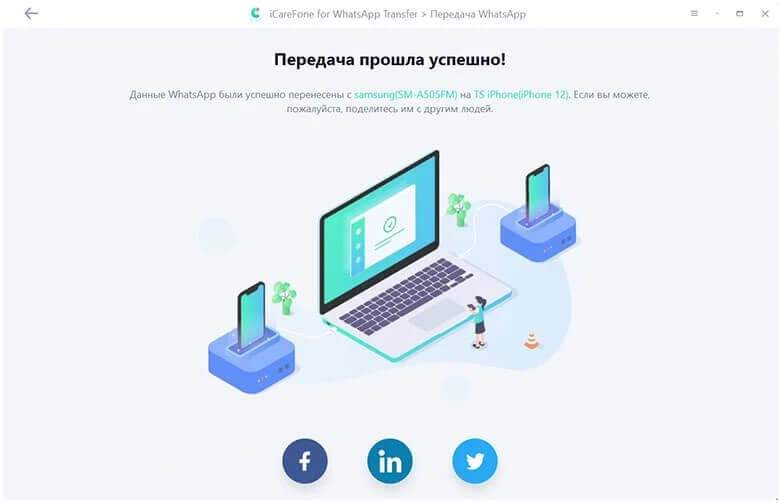
Есть приложения, которые умеют переносить чаты WhatsApp даже между разными платформами. Например, iCareFone For WhatsApp Transfer, настоящий комбайн для переноса данных. Приложение поддерживает как личный WhatsApp, так и WhatsApp Business, Viber, LINE, Kik и даже WeChat. Достаточно выбрать интересующий вас мессенджер, чтобы начать перенос чатов.
Нас интересует WhatsApp. Подключаем еще один телефон и нажимаем на кнопку «Передача». Телефоны на Android должны быть переведены в режим USB-отладки.
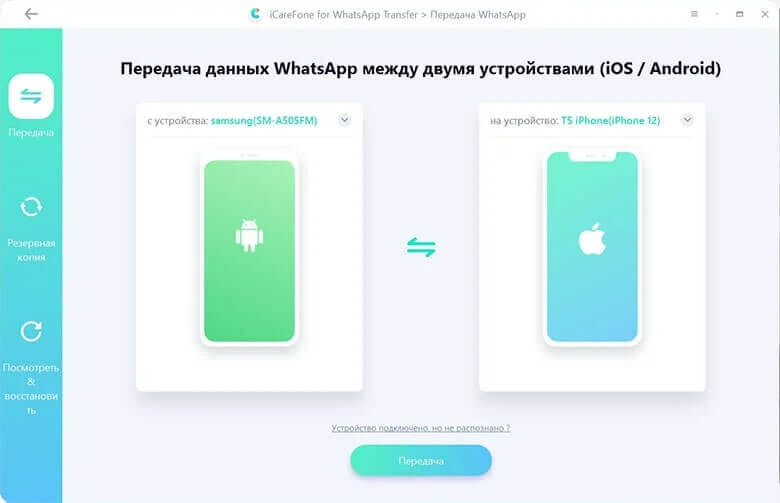
Перенос чатов начнется автоматически
Телефон, с которого выполняется перенос сообщения WhatsApp, должен быть указан слева (в нашем случае это Samsung), а ваш новый телефон — тот, на который вы пересылаете сообщения (iPhone), — должен быть показан справа. Когда вы начнете процесс переноса, приложение автоматически создаст резервную копию ваших данных WhatsApp.
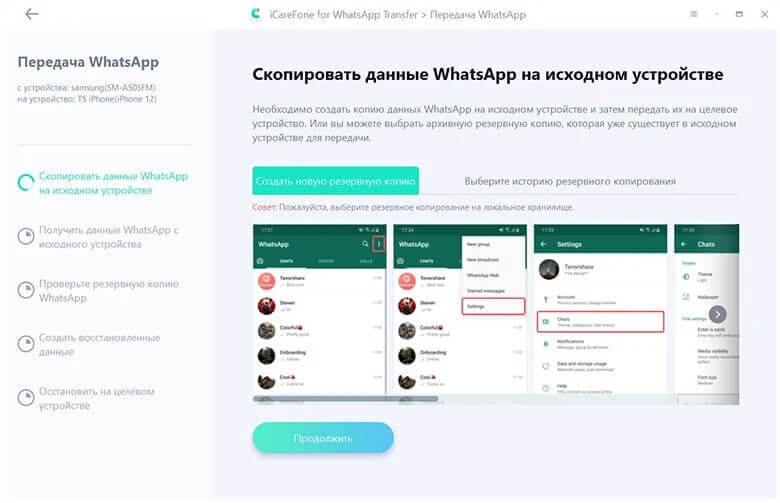
Создание резервной копии
Затем нужно ввести свой номер телефона, чтобы проверить создание резервной копии WhatsApp. После подтверждения в течение нескольких минут все чаты, фотографии, видео и контакты — уже на новеньком iPhone.
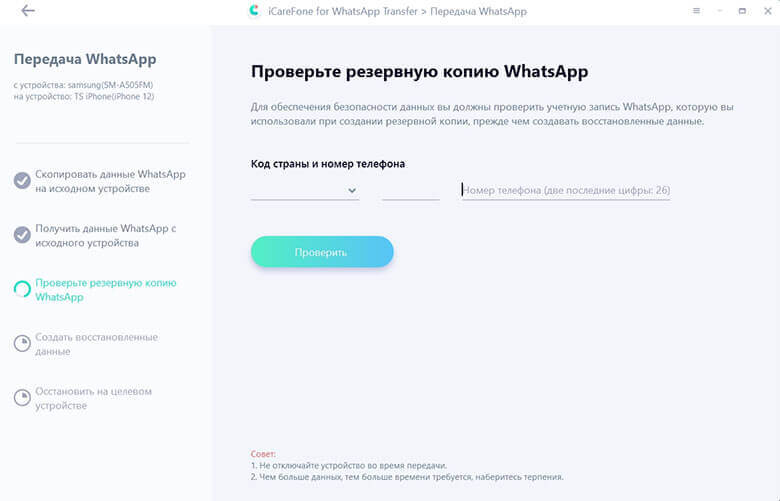
Подтверждаем свой номер
Если останутся вопросы, можно воспользоваться этой видеоинструкцией:

Новые версии WhatsApp имеют функцию автоматического резервного копирования данных на Google Диск, что делает процесс передачи истории чатов WhatsApp между телефонами очень простым. Но если речь идет об устройствах на разных платформах, решения вроде iCareFone For WhatsApp Transfer действительно выручают.

Теги
- Android 11
- Приложения для Андроид
Наши соцсети
Новости, статьи и анонсы публикаций
Свободное общение и обсуждение материалов
Лонгриды для вас

Разговоры о пользе и вреде смартфонов идут постоянно. С одной стороны, мобильные устройства являются незаменимыми спутниками нашей жизни, помогая экономить время и решать огромное количество задач. С другой — смартфоны нередко становятся причиной возникновения разных заболеваний. Как бы то ни было, современный человек не может полностью отказаться от умного устройства, насколько бы пагубным ни было его влияние. Поэтому лучший способ снизить вред от смартфона — воспользоваться рекомендациями врачей, а также специальными функциями и приложениями Android.

Видеоигры — это возможность окунуться в другой мир. Например, посмотреть, как там было во времена динозавров или почувствовать себя профессиональным гонщиком. Но есть и другие типы игры. Например, те, в основе которых лежит постапокалиптическая реальность. В этой подборке мы рассмотрим несколько игр в дополнение к тому, о чем писали ранее, — игры про конец света и отражение атак зомби. Эта тема всегда была близка большому количеству геймеров. Поэтому давайте зарядим наши телефоны, пока читаем эту статью, а как дочитаем,сразу скачаем приведенные в ней примеры и сразимся с нежитью.
Я скептически отношусь к умным колонкам. И главная моя претензия не столько в самой концепцией общения с воображаемым другом, сколько в цене подобных устройств. Самая дешевая Яндекс Станция Лайт с 5-ваттным динамиком стоит 4 990 ₽, в то время как за эти же деньги можно купить 10 китайских Bluetooth-колонок с аналогичным качеством звука. Спрашивается, зачем платить больше, если можно сделать умную колонку, подключив дешевый спикер к своему смартфону?
Как использовать одну учетную запись WhatsApp на двух устройствах?
Когда речь заходит о лучшем сервисе обмена мгновенными сообщениями, на ум приходит WhatsApp. Независимо от того, являетесь ли вы студентом, бизнесменом или кем-то еще, большинство используют эту программу для переписки и общения. Лучше всего то, что вы можете использовать WhatsApp на компьютере. Однако, если вы хотите использовать одну учетку WhatsApp на двух мобильных устройствах, то тут вам придется немного изловчиться. Но мы расскажем вам, как это сделать.
Многие имеют более одного мобильного номера, и при этом не хотят на каждый номер заводить отдельное приложение, так как это напрягает. Использовать две учетные записи WhatsApp на мобильных устройствах довольно просто, поскольку в Google Play есть парочка приложений, которые могут помочь вам в этом. Если вы являетесь пользователем мобильного телефона Samsung, то вам не придется загружать какие-либо сторонние приложения.
Сценарий установки клонирования программы на несколько устройств выглядит примерно так. Предположим, вы уже настроили свою учетную запись WhatsApp на одном мобильном телефоне. Если вы установите приложение WhatsApp на другом мобильном телефоне и попытаетесь подтвердить тот же номер, ваш первый смартфон потеряет ваш аккаунт. Проще говоря, невозможно использовать одну и ту же учетку на нескольких мобильных устройствах.
Тем не менее, этого можно избежать, так как есть твик, который позволяет пользователям использовать одну учетную запись на двух мобильных телефонах. Для этого вам не нужно скачивать сторонние приложения. Еще одна важная вещь – вы можете использовать его как на Android, так и на iOS.
Секрет этого трюка в WhatsApp Web. Если вы знакомы с этим сервисом, возможно, вы уже пользуетесь приложением на нескольких устойствах. Однако, если вы не знаете о WhatsApp Web, вот краткое его описание.
WhatsApp Web вы можете скачать для Windows, а также macOS. Однако ранее не было мобильного приложения. Пользователям нужно было открыть браузер, зайти на определенный сайт, отсканировать QR-код, чтобы загрузить WhatsApp на компьютер.
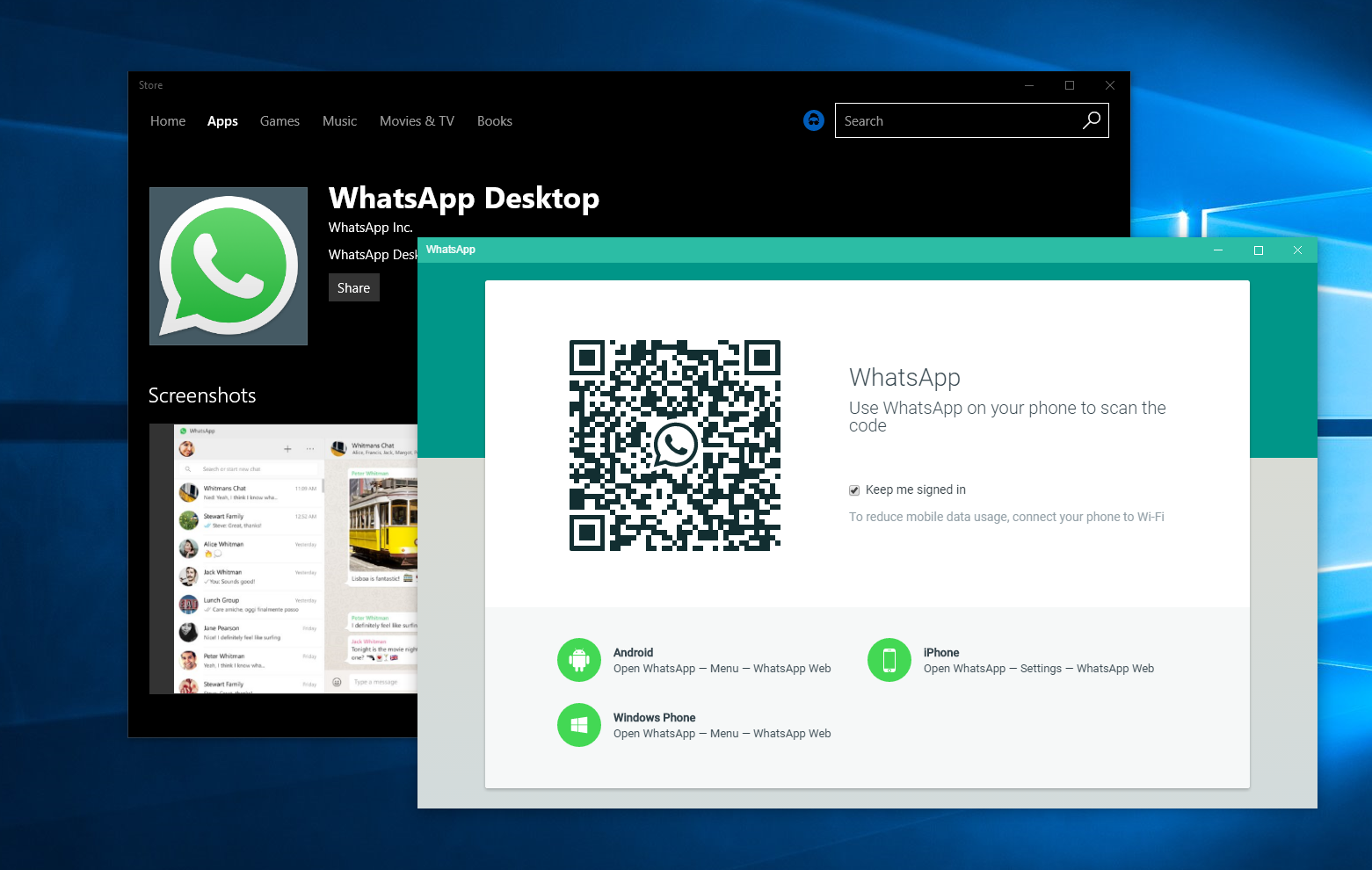
С запуском специального приложения WhatsApp Web программа стала полностью сторонним приложением.
Чтобы начать работу, вам необходимо иметь с собой два мобильных телефона, и оба они должны быть подключены к одной сети Wi-Fi. После этого откройте web.whatsapp.com на втором мобильном устройстве, на котором нет приложения. Вы можете использовать Google Chrome или любой браузер. После этого вам нужно перейти на полную версию этого сайта. У разных браузеров разные варианты. Однако, если вы используете Chrome, вы можете развернуть меню и выбрать сайт Desktop.
Теперь вы должны найти QR-код на вашем экране. После этого откройте WhatsApp на основном мобильном телефоне нажмите трехточечную кнопку (меню) – настройки – WhatsApp Web.
После этого используйте свой основной мобильный телефон, чтобы отсканировать QR-код.
После этого вы должны найти WhatsApp Web на своем втором мобильном телефоне. Таким образом, вы можете отправить или получить сообщение, послать изображение, видео, документ и т.п. Вот и все. Теперь одной учетной записью вы можете пользоваться на нескольких устройствах.
- Как установить и подключить Whatsapp на Android
- Как заблокировать вызовы и уведомления в whatsApp?
- Как использовать Android в качестве вебкамеры
- Как выделить текст курсивом, жирным, зачеркнуть в сообщении whatsApp?
- Использовать телефон Android как модем
Как войти в Ватсап с другого телефона: возможно ли это?
Как войти в Ватсап с другого телефона и можно ли это сделать? Этот вопрос волнует массу современных пользователей! Давайте разбираться, как войти в один аккаунт с нескольких смартфонов одновременно – если вы сменили устройство, это не приговор!
Общая инструкция
Давайте найдем ответ на вопрос, можно ли зайти в Ватсап с другого телефона. Разумеется, можно – если вы приобрели новый смартфон, не стоит отказываться от рабочего аккаунта мессенджера Вотсап. Не хотите потерять личные данные, историю сообщений и переписку? Тогда читайте наш обзор!
Вы сможете войти и просмотреть Ватсап с другого телефона при условии, что это новый смартфон, на котором не используется мессенджер. Не пытайтесь взять устройство у друга – вам придется удалять его учетную запись, чтобы открыть свой профайл.
Возвращаемся к исходным данным – вы купили новое устройство и знаете, можно ли войти в Ватсап с другого телефона. Далее все просто – для начала сделайте следующее:
- Откройте магазин приложений Гугл Плей Маркет или App Store;
- Введите в поисковой строке название мессенджера Ватсап;
- Кликните на кнопку загрузки;

- Дождитесь инсталляции и попробуйте войти в Ватсап.
Не забудьте убедиться, что вы вставили в смартфон старую рабочую сим-карту с нужным телефонным номером! Теперь переходим к следующим шагам и разбираемся, как зайти в Ватсап с другого телефона:
- Как только вы откроете приложение Ватсап, появится экран с запросом комбинации цифр;
- Выберите код страны, чтобы войти;
- Введите действующий телефонный номер и кликните на кнопку «Далее» ;

- Дождитесь получения СМС-сообщения с кодом подтверждения на телефон;
- Введите цифры в нужное поле и нажмите на иконку «Далее» ;
- Откроется аккаунт, который вы хотели восстановить;
- Введите имя пользователя, которое будет отображаться у других контактов;
- Выберите аватар для личного профиля;
- Остальные настройки можно будет выставить в соответствующем меню.
Мы рассказали, что делать пользователям, которые не меняли номер, но сменили устройство. Что делать тем, кто поменял не только сим-карту, но и смартфон?
Сохранение старого аккаунта
Если вы решили приобрести новый телефон и новую сим-карту, но сохранить другой профиль, нужно предпринять другие меры.
Сначала возьмите в руки старый телефон, попробуйте войти и перейдите к разделу с настройками:
- Откройте « Настройки» ;
- Перейдите к разделу «Аккаунт» ;


- Найдите кнопку «Изменить номер» ;
- Введите старую комбинацию цифр в соответствующее поле;


- Укажите другой телефон в нужной строке и подтвердите его с помощью кода, который поступит в СМС-сообщении.
Теперь обратитесь к новому смартфону и сделайте следующее:
- Загрузите приложение из магазина программ Эп Стор или Гугл Плей Маркет;
- Откройте его и введите другую комбинацию цифр, чтобы войти;
- Подтвердите личность с помощью кода, который придет в СМС-сообщении.
Внимание! Если вы хотите сохранить историю сообщений, нужно создать резервную копию Ватсапа заранее – на старом устройстве:
- Перейдите в меню и откройте настройки мессенджера Ватсап;
- Найдите раздел «Чаты» и откройте строку «Резервная копия чата» ;
- В разделе «Резервное копирование» активируйте опцию.


Готово! После переустановки мессенджера вы получите уведомление о возможности восстановления резервной копии Ватсапа на новом смартфоне.
Зайти в Ватсап с другого телефона под своим аккаунтом можно! Если вы будете детально следовать нашим инструкциям, все обязательно получится! Сохраняйте статью в закладки и используйте советы на практике, если купили новый смартфон, но не хотите терять другой аккаунт!