Ограничение изменений файлов в Excel
Чтобы пользователи, просматривающие документ Word или таблицу Excel, случайно не удалили содержимое, вы можете установить ограничения на форматирование и редактирование.
Примечание: Чтобы пользователи наверняка не могли внести изменения в ваш документ или таблицу, вы можете сделать файл доступным только для чтения или защитить его паролем. Дополнительные сведения см. в статьях Ограничения на внесение изменений в файлы и Приглашение открыть файл только для чтения.
Ограничения на внесение изменений в Excel
На вкладке Рецензирование в группе Защита обратите внимание на следующие параметры защиты:
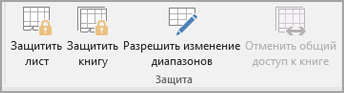
- Команда «Защитить лист» Защитите таблицу и содержимое заблокированных ячеек.
- Защита книги Защитите книгу для структуры и Windows.
- Разрешить изменение диапазонов Определите, какие диапазоны можно изменять.
Для получения дополнительных параметров защиты щелкните Файл >Защитить книгу.
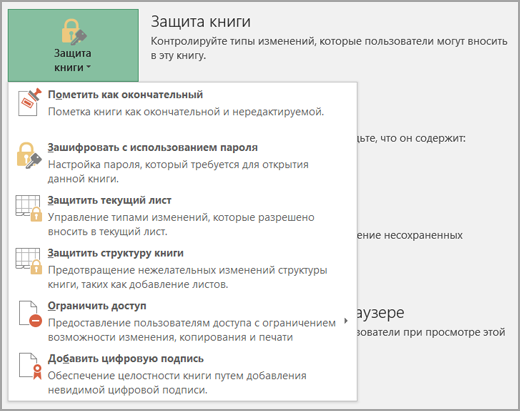
Ограничения на внесение изменений в Excel
На вкладке Рецензирование в группе Изменения обратите внимание на следующие параметры защиты:
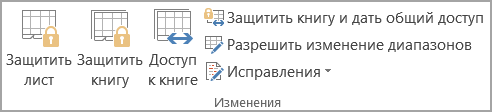
- Команда «Защитить лист» Защитите таблицу и содержимое заблокированных ячеек.
- Защита книги Защитите книгу для структуры и Windows.
- Защита и совместное работа с книгой Запретить удаление отслеживаемого изменения.
- Разрешить пользователям изменять диапазоны Определите, какие диапазоны можно изменять.
Для получения дополнительных параметров защиты щелкните Файл >Защитить книгу.
Общие книги
Excel для Microsoft 365 Excel для Microsoft 365 для Mac Excel для Интернета Excel 2021 Excel 2021 для Mac Excel 2019 Excel 2019 для Mac Excel 2016 Excel 2016 для Mac Excel 2013 Excel 2010 Excel 2007 Еще. Меньше
Важно: Общие книги ранее использовались для организации совместной работы с книгой. Эта функция имеет множество ограничений и была заменена функцией совместного редактирования. Совместное редактирование Excel доступно в классическом клиенте Excel Приложения Microsoft 365 и Excel в Интернете для подписчиков Microsoft 365.
Включение общих книг
- Прежде чем продолжить, вы должны быть уверены, что хотите использовать этот способ. Общие книги имеют ограничения, и одним из них, в частности, является невозможность редактирования с помощью Excel в Интернете. Поэтому мы настоятельно рекомендуем совместное редактирование, которое является заменой общих книг.
- Создайте новую книгу или откройте существующую. Затем добавьте ее в сетевую папку. Например, поместите его в такое расположение, как \\server_name\folder_name. Не сохраняйте файл в OneDrive или на SharePoint. Если вы хотите сохранить ее в эти расположения, используйте совместное редактирование.
- На вкладке Рецензирование нажмите кнопку Общий доступ к книге. Имейте в виду, что в последних версиях Excel эта кнопка скрыта. Ниже описано, как ее отобразить.
- На вкладке Правка установите флажок Разрешить изменять файл нескольким пользователям одновременно.
- На вкладке Подробнее выберите параметры для отслеживания и обновления изменений, а затем нажмите кнопку ОК.
- Если книга новая, введите ее имя в поле Имя файла. Если используется существующая книга, нажмите кнопку ОК, чтобы сохранить ее.
- Если книга содержит ссылки на другие книги и документы, проверьте их и исправьте все неработающие ссылки.
- В меню Файл нажмите кнопку Сохранить.
- Когда все будет готово, в верхней части окна Excel рядом с именем файла появится надпись — общая.
Дополнительные сведения
Неподдерживаемые возможности
Имейте в виду, что общие книги — это устаревший метод предоставления общего доступа. Поэтому при его использовании не поддерживаются различные возможности и действия. В таблице ниже приведн неполный список функций, которые не поддерживаются.
Неподдерживаемые возможности
Неподдерживаемые действия
Создание и вставка таблиц
Вставка и удаление групп ячеек
Добавление и изменение условного форматирования
Добавление или изменение проверки данных
Объединение ячеек и разделение объединенных ячеек
Создание и изменение диаграмм или отчетов сводных диаграмм
Сортировка и фильтрация по формату
Вставка или изменение рисунков и других объектов
Использование инструментов рисования
Вставка и редактирование гиперссылок
Назначение, изменение или удаление паролей
Создание, изменение и просмотр сценариев
Защита листов или книг и снятие защиты
Автоматическая вставка промежуточных итогов
Группировка или структурирование данных
Создание таблиц данных
Написание, запись, изменение, просмотр и назначение макросов
Создание и изменение отчетов сводных таблиц
Изменение или удаление формул массива
Создание и применение срезов
Добавление, переименование или удаление карт XML
Создание и изменение спарклайнов
Сопоставление ячеек с XML-элементами
Добавление или изменение листов диалогов Microsoft Excel 4
Использование области задач «XML-источник», панели инструментов XML или XML-команд в меню «Данные»
Использование формы данных для добавления новых данных
Добавление примечаний в потоке
Редактирование или удаление цепочки примечаний
Отключение пользователя
Перед отключением пользователей убедитесь, что они завершили работу с этой книгой. При удалении активных пользователей будут потеряны все их несохраненные изменения.
- На вкладке Рецензирование нажмите кнопку Общий доступ к книге. Имейте в виду, что в последних версиях Excel эта кнопка скрыта. Ниже описано, как ее отобразить.
- На вкладке Правка в списке Файл открыт следующими пользователями просмотрите имена пользователей.
- Выберите имя пользователя, которого вы хотите отключить и нажмите кнопку Удалить пользователя. Хотя данное действие отключает пользователя от книги, это не мешает ему снова начать ее редактирование.
- Для удаления личных параметров просмотра удаленного пользователя щелкните Вид >Представления и удалите представления других пользователей.
Перед отключением общих книг
Прежде чем отключить эту функцию, может потребоваться создать копию журнала изменений. Убедитесь, что все пользователи завершили свою работу.
- На вкладке Рецензирование нажмите кнопку Отслеживание изменений и выберите команду Выделить исправления. Имейте в виду, что в последних версиях Excel эта кнопка скрыта. Ниже описано, как ее отобразить.
- В списке по времени выберите вариант Все.
- Снимите флажки пользователем и в диапазоне.
- Установите флажок Вносить изменения на отдельный лист, а затем нажмите кнопку ОК.
- Теперь можно распечатать лист журнала или скопировать его и вставить в другую книгу.
Отключение общих книг
- На вкладке Рецензирование нажмите кнопку Общий доступ к книге. Имейте в виду, что в последних версиях Excel эта кнопка скрыта. Ниже описано, как ее отобразить.
- На вкладке Правка убедитесь, что вы — единственный пользователь, находящийся в списке Файл открыт следующими пользователями.
- Снимите флажок Разрешить изменять файл нескольким пользователям одновременно. Если этот флажок недоступен, необходимо сначала отменить защиту книги. Для этого сделайте следующее:
- Нажмите кнопку ОК, чтобы закрыть диалоговое окно Управление доступом к файлу.
- На вкладке Рецензирование в группе Изменения нажмите кнопку Снять защиту общей книги.
- Если будет предложено, введите пароль, а затем нажмите кнопку ОК.
- На вкладке Рецензирование в группе Изменения нажмите кнопку Доступ к книге.
- На вкладке Правка снимите флажок Разрешить изменять файл нескольким пользователям одновременно.
- Если появится сообщение о влиянии на других пользователей, нажмите кнопку Да.
Включение общих книг
- Прежде чем продолжить, вы должны быть уверены, что хотите использовать этот способ. Общие книги имеют ограничения, поэтому мы настоятельно рекомендуем использовать вместо них совместное редактирование.
- Создайте новую книгу или откройте существующую. Затем добавьте ее в сетевую папку. Не сохраняйте файл в OneDrive или на SharePoint. Если вы хотите сохранить ее в эти расположения, используйте совместное редактирование.
- На вкладке Рецензирование нажмите кнопку Общий доступ к книге.
- На вкладке Правка установите флажок Разрешить изменять файл нескольким пользователям одновременно.
- На вкладке Подробнее выберите параметры для отслеживания и обновления изменений, а затем нажмите кнопку ОК.
- Если книга новая, введите ее имя в поле Имя файла. Если используется существующая книга, нажмите кнопку ОК, чтобы сохранить ее.
- Если книга содержит ссылки на другие книги и документы, проверьте их и исправьте все неработающие ссылки.
- В меню Файл нажмите кнопку Сохранить.
- Когда все будет готово, в верхней части окна Excel рядом с именем файла появится надпись — общая.
Дополнительные сведения
Неподдерживаемые возможности
Имейте в виду, что общие книги — это устаревший метод предоставления общего доступа. Поэтому при его использовании не поддерживаются различные возможности и действия. В таблице ниже приведн неполный список функций, которые не поддерживаются.
Неподдерживаемые возможности
Неподдерживаемые действия
Создание и вставка таблиц
Вставка и удаление групп ячеек
Добавление и изменение условного форматирования
Добавление или изменение проверки данных
Объединение ячеек и разделение объединенных ячеек
Создание и изменение диаграмм или отчетов сводных диаграмм
Сортировка и фильтрация по формату
Вставка или изменение рисунков и других объектов
Использование инструментов рисования
Вставка и редактирование гиперссылок
Назначение, изменение или удаление паролей
Создание, изменение и просмотр сценариев
Защита листов или книг и снятие защиты
Автоматическая вставка промежуточных итогов
Группировка или структурирование данных
Создание таблиц данных
Написание, запись, изменение, просмотр и назначение макросов
Создание и изменение отчетов сводных таблиц
Изменение или удаление формул массива
Создание и применение срезов
Добавление, переименование или удаление карт XML
Создание и изменение спарклайнов
Сопоставление ячеек с XML-элементами
Добавление или изменение листов диалогов Microsoft Excel 4
Использование области задач «XML-источник», панели инструментов XML или XML-команд в меню «Данные»
Импорт, обновление и экспорт данных XML
Использование формы данных для добавления новых данных
Отключение пользователя
Перед отключением пользователей убедитесь, что они завершили работу с этой книгой. При удалении активных пользователей будут потеряны все их несохраненные изменения.
- На вкладке Рецензирование нажмите кнопку Общий доступ к книге.
- На вкладке Правка в списке Файл открыт следующими пользователями просмотрите имена пользователей.
- Выберите имя пользователя, которого вы хотите отключить и нажмите кнопку Удалить пользователя. Хотя данное действие отключает пользователя от книги, это не мешает ему снова начать ее редактирование.
- Для удаления личных параметров просмотра удаленного пользователя щелкните Вид >Представления и удалите представления других пользователей.
Перед отключением общих книг
Прежде чем отключить эту функцию, может потребоваться создать копию журнала изменений. Убедитесь, что все пользователи завершили свою работу.
- На вкладке Рецензирование нажмите кнопку Отслеживание изменений и выберите команду Выделить исправления.
- В списке по времени выберите вариант Все.
- Снимите флажки пользователем и в диапазоне.
- Установите флажок Вносить изменения на отдельный лист, а затем нажмите кнопку ОК.
- Теперь можно распечатать лист журнала или скопировать его и вставить в другую книгу.
Отключение общих книг
- На вкладке Рецензирование нажмите кнопку Общий доступ к книге.
- На вкладке Правка убедитесь, что вы — единственный пользователь, находящийся в списке Файл открыт следующими пользователями.
- Снимите флажок Разрешить изменять файл нескольким пользователям одновременно. Если этот флажок недоступен, необходимо сначала отменить защиту книги. Для этого сделайте следующее:
- Нажмите кнопку ОК, чтобы закрыть диалоговое окно Управление доступом к файлу.
- На вкладке Рецензирование нажмите кнопку Защитить книгу.
- Если будет предложено, введите пароль, а затем нажмите кнопку ОК.
- На вкладке Рецензирование нажмите кнопку Общий доступ к книге.
- На вкладке Правка снимите флажок Разрешить изменять файл нескольким пользователям одновременно.
Перед отключением общих книг
Прежде чем отключить эту функцию, может потребоваться создать копию журнала изменений. Убедитесь, что все пользователи завершили свою работу.
- На вкладке Рецензирование нажмите кнопку Отслеживание изменений и выберите команду Выделить исправления.
- В списке по времени выберите вариант Все.
- Снимите флажки пользователем и в диапазоне.
- Установите флажок Вносить изменения на отдельный лист, а затем нажмите кнопку ОК.
- Теперь можно распечатать лист журнала или скопировать его и вставить в другую книгу.
Отключение общих книг
- На вкладке Рецензирование нажмите кнопку Общий доступ к книге.
- На вкладке Правка убедитесь, что вы — единственный пользователь, находящийся в списке Файл открыт следующими пользователями.
- Снимите флажок Разрешить изменять файл нескольким пользователям одновременно. Если этот флажок недоступен, необходимо сначала отменить защиту книги. Для этого сделайте следующее:
- Нажмите кнопку ОК, чтобы закрыть диалоговое окно Управление доступом к файлу.
- На вкладке Рецензирование нажмите кнопку Защитить книгу.
- Если будет предложено, введите пароль, а затем нажмите кнопку ОК.
- На вкладке Рецензирование нажмите кнопку Общий доступ к книге.
- На вкладке Правка снимите флажок Разрешить изменять файл нескольким пользователям одновременно.
покупка
Как разрешить редактирование объектов на защищенном листе в Excel?
По умолчанию вставленные объекты, такие как фигуры, текстовые поля, нельзя редактировать после защиты рабочего листа. Если вам нужно отредактировать объекты на защищенном листе, попробуйте методы, описанные в этой статье.
Разрешить редактировать объекты на защищенном листе, установив флажок Редактировать объекты
Пожалуйста, отметьте опцию Редактировать объекты, чтобы разрешить редактирование объектов перед защитой рабочего листа. Пожалуйста, сделайте следующее.
1. Нажмите Обзор > Защитить лист.
2. в Защитить лист диалоговом окне укажите пароль в поле Пароль для снятия защиты с листа поле и установите флажок Редактировать объекты в поле Разрешить всем пользователям этого листа, затем щелкните OK кнопка. Подтвердите свой пароль в Подтвердите пароль диалоговое окно. Смотрите скриншот:
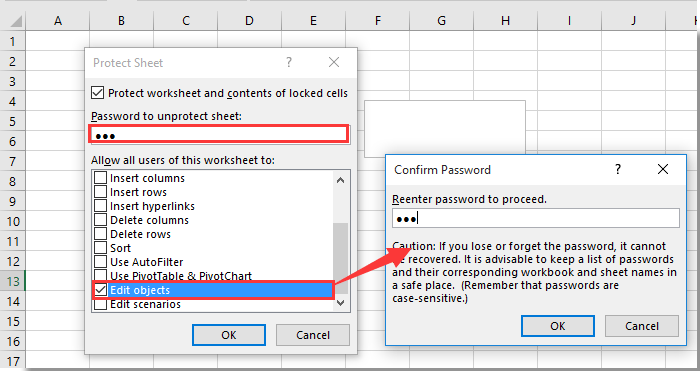
Теперь рабочий лист защищен, и все объекты на этом защищенном листе доступны для редактирования.
Разрешить редактировать объекты на защищенном листе с кодом VBA
Если рабочий лист уже был защищен, вы можете попробовать следующий сценарий VBA, позволяющий редактировать объекты. Пожалуйста, сделайте следующее.
1. нажмите другой + F11 клавиши одновременно, чтобы открыть Microsoft Visual Basic для приложений окно.
2. в Microsoft Visual Basic для приложений окно, дважды щелкните Эта рабочая тетрадь слева Проекты панель. Затем скопируйте и вставьте приведенный ниже код VBA в ThisWorkbook (Код) окно.
Код VBA: разрешить редактировать объекты на защищенном листе
Private Sub Workbook_Open() Application.ScreenUpdating = False On Error Resume Next With Worksheets("Sheet3") .EnableOutlining = True .EnableAutoFilter = True .Protect Password:="123", _ Contents:=True, DrawingObjects:=False, UserInterfaceOnly:=True, _ AllowFormattingCells:=True End With Application.ScreenUpdating = True End SubВнимание: В коде Sheet3 — это защищенный рабочий лист, содержащий объекты, которые необходимо отредактировать. А цифра «123» — пароль защищенного листа. Пожалуйста, измените их по своему усмотрению.
3. нажмите F5 ключи для запуска кода, и все объекты в этом защищенном рабочем листе доступны для редактирования немедленно.
Статьи по теме:
- Как разрешить обновление внешних данных на защищенном листе в Excel?
- Как разрешить объединение ячеек на защищенном листе в Excel?
- Как разрешить проверку орфографии на защищенном листе в Excel?
- Как защитить форматирование ячеек, но разрешить ввод данных только в Excel?
Разрешение изменения части защищенного документа
Документ можно пометить как доступный только для чтения, но при этом разрешить внесение изменений в отдельные его части.
Такие части со снятыми ограничениями можно сделать доступными для любого пользователя, открывающего документ, либо можно предоставить разрешение на изменение этих частей документа отдельным пользователям.
Защита документа и пометка частей, в которых разрешены изменения
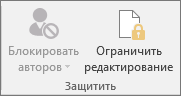
- На вкладке Рецензирование в группе Защитить выберите команду Ограничить редактирование.
- В области Ограничения на редактирование установите флажок Разрешить только указанный способ редактирования документа.
- В списке ограничений на редактирование выберите пункт Только чтение.
- Выделите часть документа, в которой будут разрешены изменения. Например, выберите группу абзацев, заголовок, предложение или слово.
Совет: Чтобы выбрать за один раз несколько частей документа, выберите нужную часть, а затем при нажатой клавише CTRL выберите остальные.
- Чтобы разрешить любому пользователю, открывшему документ, изменять выбранную часть, в списке Группы установите флажок Все.
- Чтобы разрешить редактирование выбранной части только некоторым людям, щелкните Другие пользователи, а затем введите имена пользователей. Если вы хотите иметь возможность редактировать эту часть документа, укажите свое имя. Разделите имена точкой с запятой.
Важно: Если вы планируете защитить документ с помощью проверки подлинности пользователей вместо защиты с помощью пароля, необходимо ввести для имен пользователей адреса электронной почты.
Примечание: При выборе нескольких пользователей их имена добавляются в качестве элементов в поле Группы, так что их можно быстро выбрать снова.
Примечание: С помощью этого параметра вы можете дать другим пользователям возможность работать с вашим документом.
Примечание: Зашифровав документ, вы можете защитить его от доступа других пользователей.
Разблокирование защищенного документа
Чтобы снять с документа всю защиту, может потребоваться знать пароль, примененный к документу. Возможно, вы должны быть указаны в качестве владельца документа, который пройдет проверку подлинности.
Если вы являетесь авторизованным владельцем документа или знаете пароль для отключения его защиты, сделайте следующее:
- На вкладке Рецензирование в группе Защитить нажмите кнопку Ограничить редактирование.
- В области задач Ограничить редактирование нажмите кнопку Отключить защиту.
- Если вам будет предложено ввести пароль, укажите его.
Внесение изменений в документ с ограничениями
Когда вы открываете защищенный документ в Word, возможность его редактирования определяется наличием или отсутствием разрешения от владельца документа на внесение изменений в определенную его часть.
В области задач Ограничить редактирование отображаются кнопки для перехода к областям документа, в которых пользователю разрешены изменения.
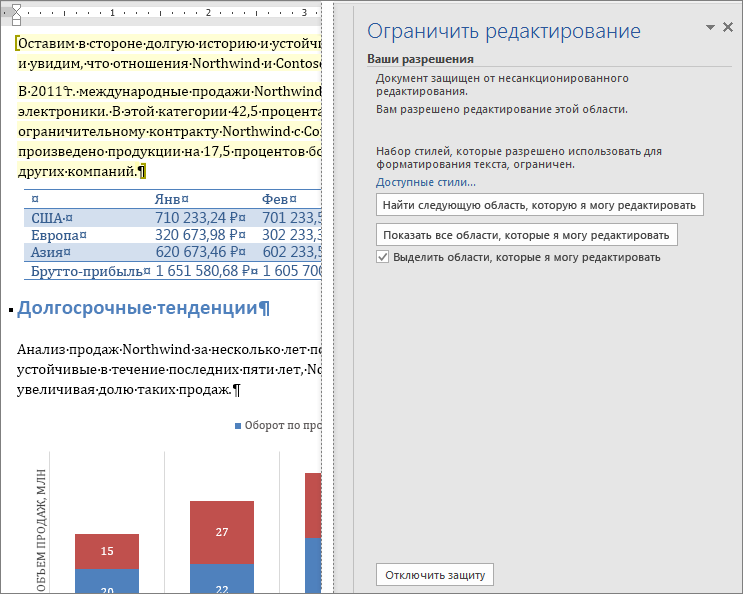
Если у вас нет разрешений на изменение какой-либо части документа, при нажатии кнопок в области задач Ограничить редактирование Word запретит редактирование и выдаст сообщение «Word завершил поиск в документе».
Поиск частей, которые можно редактировать
Если вы закроете область задач Ограничить редактирование и попытаетесь внести изменение, на которое у вас нет разрешения, в строке состояния появится следующее сообщение:
Такое изменение запрещено, поскольку выделенный фрагмент заблокирован.
Чтобы вернуться в область задач и найти фрагмент, который разрешено изменять, сделайте следующее:
- На вкладке Рецензирование в группе Защитить нажмите кнопку Ограничить редактирование.
- Щелкните Найти следующую область, которую я могу редактировать или Показать все области, которые я могу редактировать.
Дополнительные сведения
В этой статье
- Добавление защиты и пометка частей, в которых изменения разрешены
- Разблокирование защищенного документа
- Внесение изменений в документ с ограничениями
Добавление защиты и пометка частей, в которых изменения разрешены
- На вкладке Рецензирование в группе Защитить нажмите кнопку Ограничить редактирование.
- В области Ограничения на редактирование установите флажок Разрешить только указанный способ редактирования документа.
- В списке ограничений на редактирование выберите пункт Только чтение.
- Выделите часть документа, в которой будут разрешены изменения. Например, выберите группу абзацев, заголовок, предложение или слово.
Совет: Чтобы выбрать за один раз несколько частей документа, выберите нужную часть, а затем при нажатой клавише CTRL выберите остальные.
- Чтобы разрешить любому пользователю, открывшему документ, изменять выбранную часть, в списке Группы установите флажок Все.
- Чтобы разрешить редактирование выбранной части только некоторым людям, щелкните Другие пользователи, а затем введите имена пользователей. Если вы хотите иметь возможность редактировать эту часть документа, укажите свое имя. Разделите имена точкой с запятой.
Важно: Если вы планируете защитить документ с помощью проверки подлинности пользователей вместо защиты с помощью пароля, необходимо ввести для имен пользователей адреса электронной почты, а не учетные записи пользователей Microsoft Windows или Windows Vista.
Примечание: При выборе нескольких пользователей их имена добавляются в качестве элементов в поле Группы, так что их можно быстро выбрать снова.
Примечание: Необходимо использовать этот параметр, если предполагается опубликовать документ, чтобы над ним могли одновременно работать несколько людей.
Примечание: Шифрование документа предотвращает совместное редактирование.
Разблокирование защищенного документа
Чтобы снять с документа всю защиту, может потребоваться знать пароль, примененный к документу. Возможно, вы должны быть указаны в качестве владельца документа, который пройдет проверку подлинности.
Если вы являетесь авторизованным владельцем документа или знаете пароль для отключения его защиты, сделайте следующее:
- На вкладке Рецензирование в группе Защитить нажмите кнопку Ограничить редактирование.
- В области задач Ограничить форматирование и редактирование нажмите кнопку Отключить защиту.
- Если вам будет предложено ввести пароль, укажите его.
Внесение изменений в документ с ограничениями
При открытии защищенного документа в Microsoft Word 2010 возможность изменений определяется наличием или отсутствием предоставленного владельцем документа разрешения на внесение изменений в конкретную его часть.
В области задач Ограничить форматирование и редактирование отображаются кнопки для перемещения к областям документа, в которых пользователю разрешены изменения.
Если у вас нет разрешения на изменение какой-либо части документа, при нажатии кнопок в области задач Ограничить форматирование и редактирование Word запретит редактирование и отобразит сообщение «Word завершил поиск в документе».
Открытие области задач «Ограничить форматирование и редактирование»
Если вы закроете область задач и попытаетесь сделать изменение, на которое у вас нет разрешения, в строке состояния появится следующее сообщение:
Такое изменение запрещено, поскольку выделенный фрагмент заблокирован.
Чтобы вернуться в область задач и найти фрагмент, который разрешено изменять, сделайте следующее:
- На вкладке Рецензирование в группе Защитить нажмите кнопку Ограничить редактирование.
- Щелкните Найти следующую область, которую я могу редактировать или Показать все области, которые я могу редактировать.
Дополнительные сведения
Важно: Office 2007 больше не поддерживается. Перейдите на Microsoft 365, чтобы работать удаленно с любого устройства и продолжать получать поддержку.
Что вы хотите сделать?
- Добавление защиты и пометка частей, в которых изменения разрешены
- Разблокирование защищенного документа
- Внесение изменений в документ с ограничениями
Добавление защиты и пометка частей, в которых изменения разрешены
- На вкладке Рецензирование в группе Защитить нажмите кнопку Защитить документ и выберите пункт Ограничить форматирование и редактирование.
- В области Ограничения на редактирование установите флажок Разрешить только указанный способ редактирования документа.
- В списке ограничений на редактирование выберите пункт Только чтение.
- Выделите часть документа, для которой не нужны ограничения. Например, выберите группу абзацев, заголовок, предложение или слово.
Совет: Чтобы выбрать за один раз несколько частей документа, выберите нужную часть, а затем при нажатой клавише CTRL выберите остальные.
- Чтобы разрешить любому пользователю, открывшему документ, изменять выбранную часть, в списке Группы установите флажок Все.
- Чтобы разрешить редактирование выбранной части только некоторым людям, щелкните Другие пользователи, а затем введите имена пользователей. Разделяйте имена точкой с запятой. Нажмите кнопку ОК и установите флажок рядом с именем каждого пользователя, которому разрешается изменять выбранную часть.
Важно: Если вы планируете защитить документ с помощью проверки подлинности пользователей вместо защиты с помощью пароля, необходимо ввести для имен пользователей адреса электронной почты, а не учетные записи пользователей Microsoft Windows или Windows Vista.
Примечание: При выборе нескольких пользователей их имена добавляются в качестве элементов в поле Группы, так что их можно быстро выбрать снова.
- Чтобы назначить документу пароль, необходимый для снятия защиты, введите его в поле Новый пароль (необязательно), а затем подтвердите. Используйте надежные пароли, состоящие из букв в верхнем и нижнем регистре, цифр и символов. В ненадежных паролях не используются сочетания таких элементов. Надежный пароль: Y6dh!et5. Ненадежный пароль: House27. Пароль должен состоять не менее чем из 8 знаков. Лучше всего использовать парольную фразу длиной не менее 14 знаков. Очень важно запомнить свой пароль. Если вы забудете пароль, корпорация Майкрософт не сможет его восстановить. Все записанные пароли следует хранить в надежном месте отдельно от сведений, для защиты которых они предназначены.
- Чтобы зашифровать документ так, чтобы защиту могли снять только его авторизованные владельцы, установите флажок Проверка подлинности пользователя.
Разблокирование защищенного документа
Разрешение на внесение изменений в документ — это не то же самое, что разрешение на снятие защиты с документа. Даже если всем разрешено изменять содержимое документа, снять защиту могут только его авторизованные владельцы и пользователи, которые введут правильный пароль.
Если вы являетесь авторизованным владельцем документа или знаете пароль для отключения его защиты, сделайте следующее:
- На вкладке Рецензирование в группе Защитить нажмите кнопку Защитить документ и выберите пункт Ограничить форматирование и редактирование.
- В области задач Ограничить форматирование и редактирование нажмите кнопку Отключить защиту.
Внесение изменений в документ с ограничениями
Когда кто-то открывает защищенный документ в Microsoft Office Word 2007, возможность вносить изменения определяется тем, предоставлено ли этому пользователю разрешение на редактирование конкретного фрагмента. При открытии документа в области задач Ограничить форматирование и редактирование отображаются кнопки для перемещения к областям документа, которые можно изменять. Если разрешение на редактирование частей документа предоставлено всем, то любой пользователь, открывший документ, сможет перейти к этим областям, щелкнув Найти следующую область, которую я могу редактировать.
Если разрешение на редактирование частей документа предоставлено только отдельным пользователям, никто другой не сможет перейти к этим областям. Для всех остальных при нажатии кнопок в области задач Ограничить форматирование и редактирование приложение Office Word 2007 запретит редактирование и отобразит сообщение «Поиск в документе завершен».
Открытие области задач «Ограничить форматирование и редактирование»
Если вы закроете область задач и попытаетесь внести изменение, на которое у вас нет разрешения, в строке состояния Word 2007 появится следующее сообщение:
Такое изменение запрещено, поскольку выделенный фрагмент заблокирован.
Чтобы вернуться в область задач и найти фрагмент, который разрешено изменять, сделайте следующее:
- На вкладке Рецензирование в группе Защитить нажмите кнопку Защитить документ и выберите пункт Ограничить форматирование и редактирование.
- Щелкните Найти следующую область, которую я могу редактировать или Показать все области, которые я могу редактировать.