Как запускать Быстрые команды на Айфоне. Секретные способы, о которых ты точно не знал
Быстрые команды, о которых в последнее время забывают владельцы iPhone, заметно упрощают использование смартфона, автоматизируя различные процессы. Ранее мы рассказывали о лучших командах для iPhone и iPad, но многих пользователей смутило то, как их запускать? Сами сценарии, безусловно, удобны, но есть ли способ запустить Быструю команду, не касаясь ярлычка на экране? Отвечаем: конечно, да. Есть несколько способов запуска автоматизаций, который подойдет любому на каждый день. Объясняем, как открыть Быстрые команды на Айфоне без необходимости заходить в это приложение.
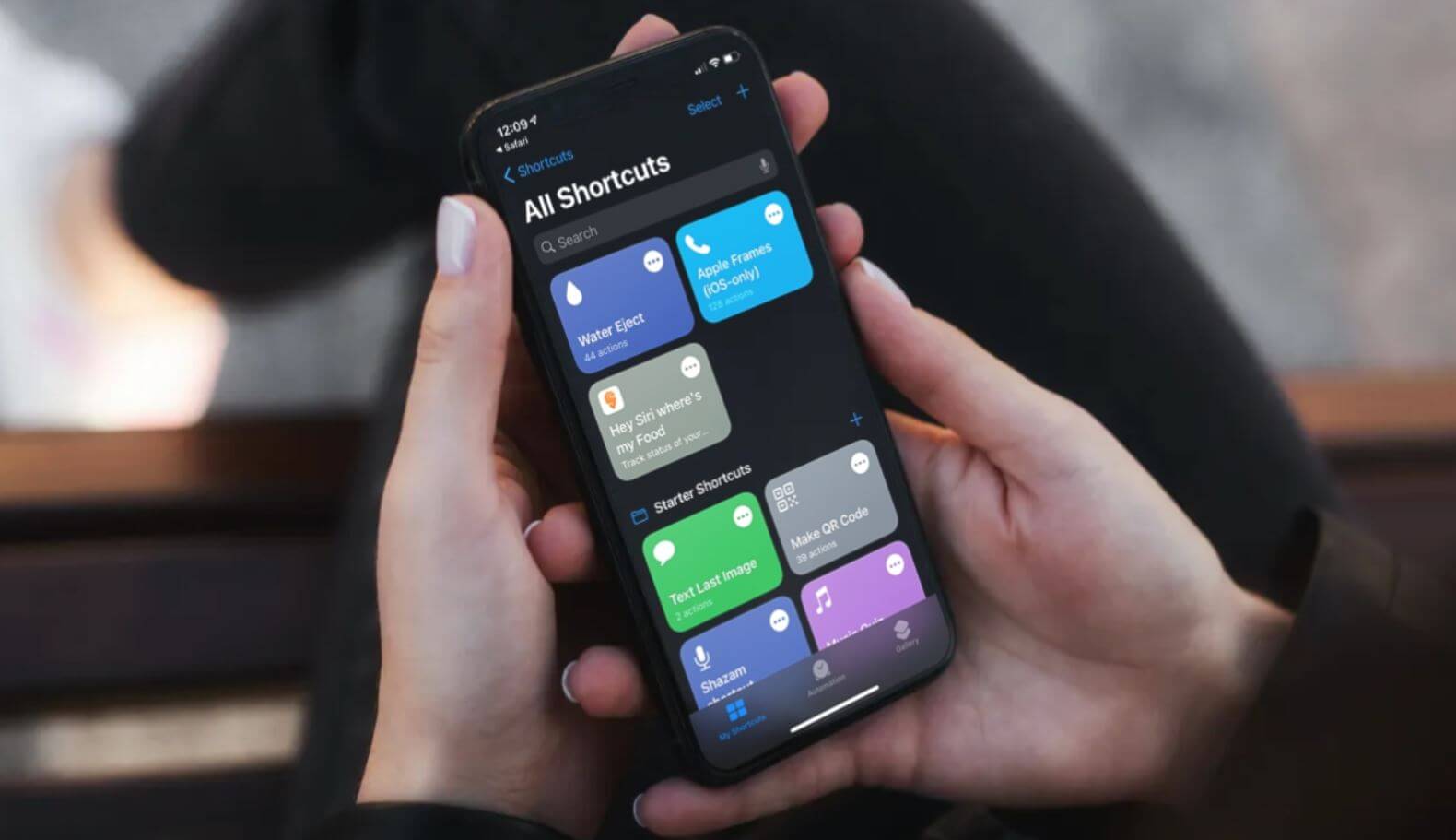
Рассказываем о секретных способах запустить Быстрые команды на Айфоне
Напомню, основной способ открыть Быструю команду — запустить ее прямо с экрана «Домой», предварительно добавив туда. Есть вариант чуть проще — активировать ее с помощью Siri, но вряд ли вы решитесь лишний раз пользоваться голосовым помощником на Айфоне. Вот способы покруче и удобнее!
Виджет с Быстрыми командами на Айфон
Виджеты iOS почему-то всерьез никто не рассматривает, считая их бесполезными. Да, они не такие интерактивные как на Андроид, но от них тоже есть толк. Например, можно добавить виджет с Быстрыми командами прямо на экран Айфона: можно добавить вариант с одной автоматизацией или несколькими. При этом при нажатии будет открываться не вся библиотека, а только выбранный.
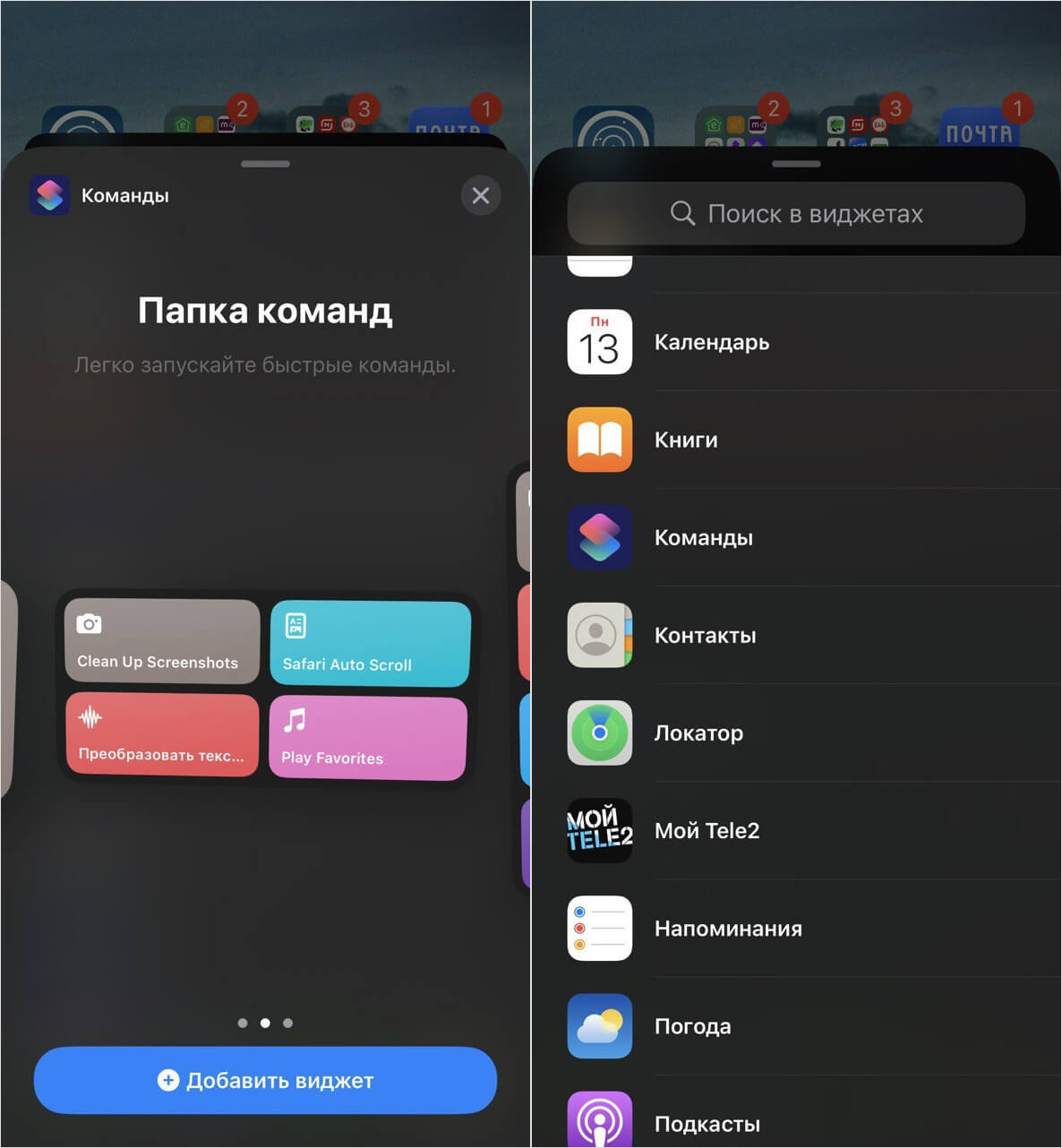
Быстрые команды в виджете очень удобны
- Зажмите экран «Домой».
- Нажмите «Добавить» в правом верхнем углу.
- Выберите «Команды», а затем — тип виджета.
- После этого удерживайте его на экране и нажмите «Изменить виджет».
У вас появится возможность выбрать, какая папка с автоматизациями будет отображаться в виджете. Предварительно их всего лишь нужно рассортировать по отдельным директориям.
Как настроить меню Поделиться на Айфоне
Если решение с виджетами лежало на поверхности, то вот способ, о котором вы точно не слышали: любую Быструю команду можно закрепить в меню «Поделиться». Это удобно не только в тех случаях, когда автоматизация каким-либо образом связана с файлом или ссылкой (скажем, при конвертации видео в GIF), но и просто так — она будет запускаться как отдельное приложение. Добавить Быструю команду в меню «Поделиться» очень просто.
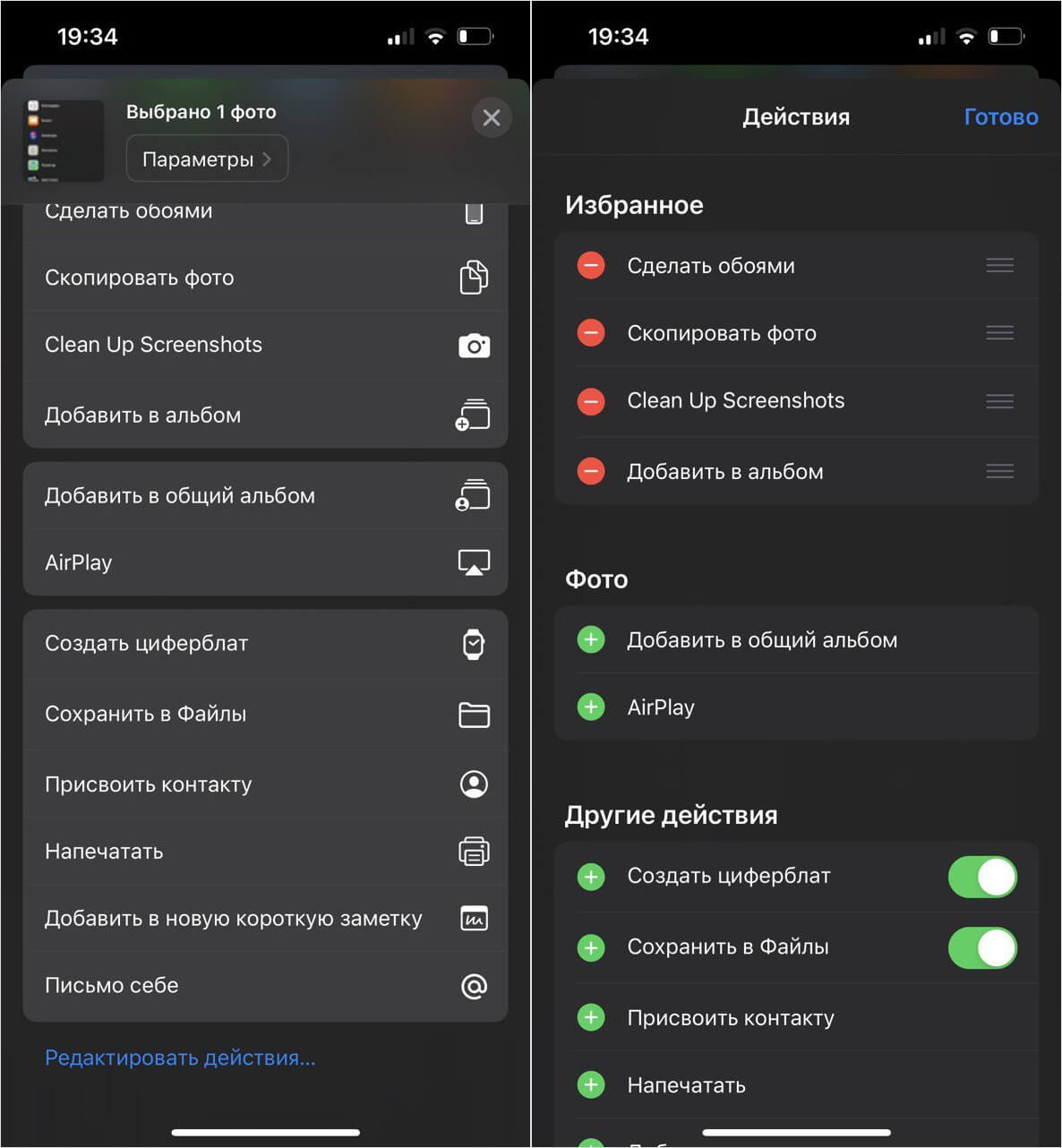
Добавив команду в меню «Поделиться», вы сможете в одно касание запускать ее
- Заходим в библиотеку автоматизаций и выбираем нужную.
- Нажимаем на три точки.
- Выбираем внизу «i» и активируем переключатель «На странице экспорта».
Теперь жмем «Поделиться» и выбираем «Редактировать действия» и в списке нажимаем «Добавить» на нужную Быструю команду. Она добавится в раздел «Избранное» и всегда будет отображаться вверху!
Касание задней панели на Айфоне
Для того, чтобы запустить Быструю команду даже не нужно пользоваться экраном — достаточно совершить двойное или тройное касание задней крышки. Способ прост и удобен, главное — не забыть, что на это действие уже назначена функция, иначе можно столкнуться с тем, что экран Айфона меняет цвет. Настроить действие очень просто.
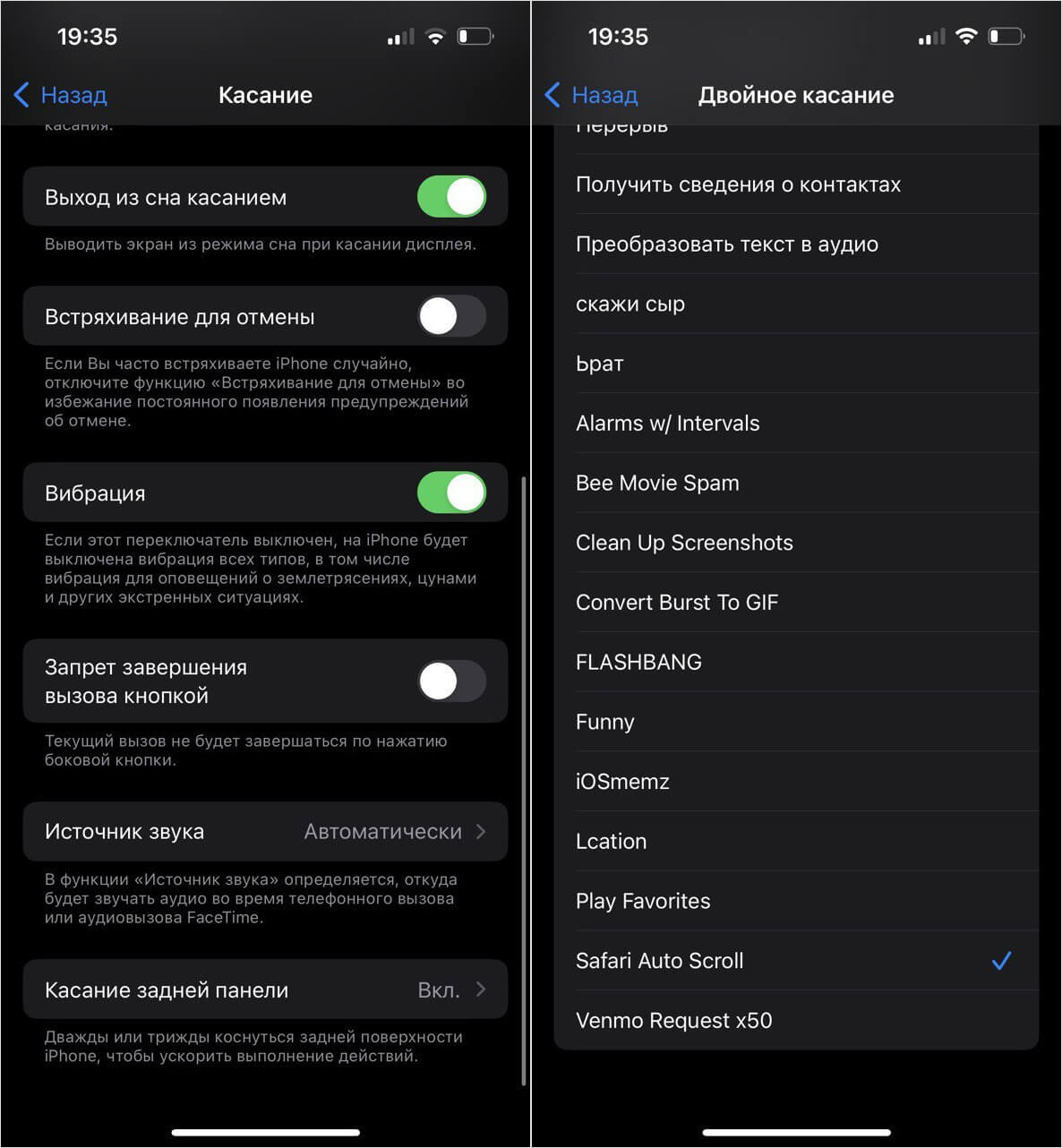
Двойным касанием по задней крышке можно запустить любую команду
- Зайдите в Настройки и выберите «Универсальный доступ».
- Зайдите в пункт «Касание» и выберите «Касание задней панели».
- Выберите двойное или тройное касание, после чего назначьте на него Быструю команду из списка.
Я назначил на двойное касание автоматическое пролистывание страницы в Сафари. Теперь при чтении длинной статьи не захожу в «Поделиться», чтобы активировать этот скрипт вручную!
Как добавить приложение на экран блокировки iPhone
В iOS 16 Apple добавила настраиваемый экран блокировки, но по умолчанию в нем нет возможности добавить Быстрые команды. Зато это можно сделать с помощью стороннего приложения. Все очень просто — запоминайте.
- Зайдите в Быстрые команды: создайте новый сценарий или используйте существующий.
- Загрузите приложение Lock Launcher и перейдите на вкладку Widgets.
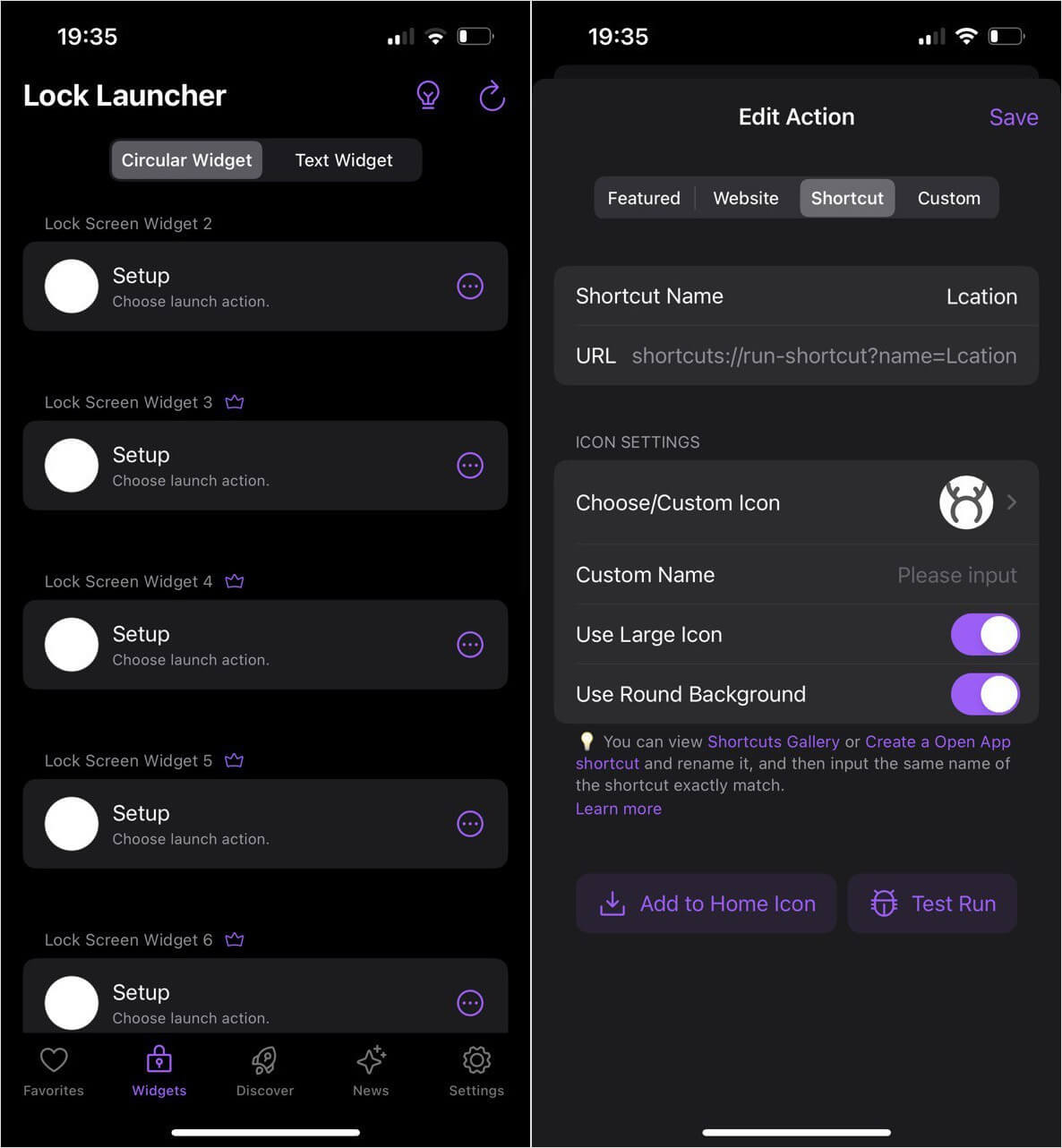
Через приложение можно вывести практический любой ярлык на экран блокировки
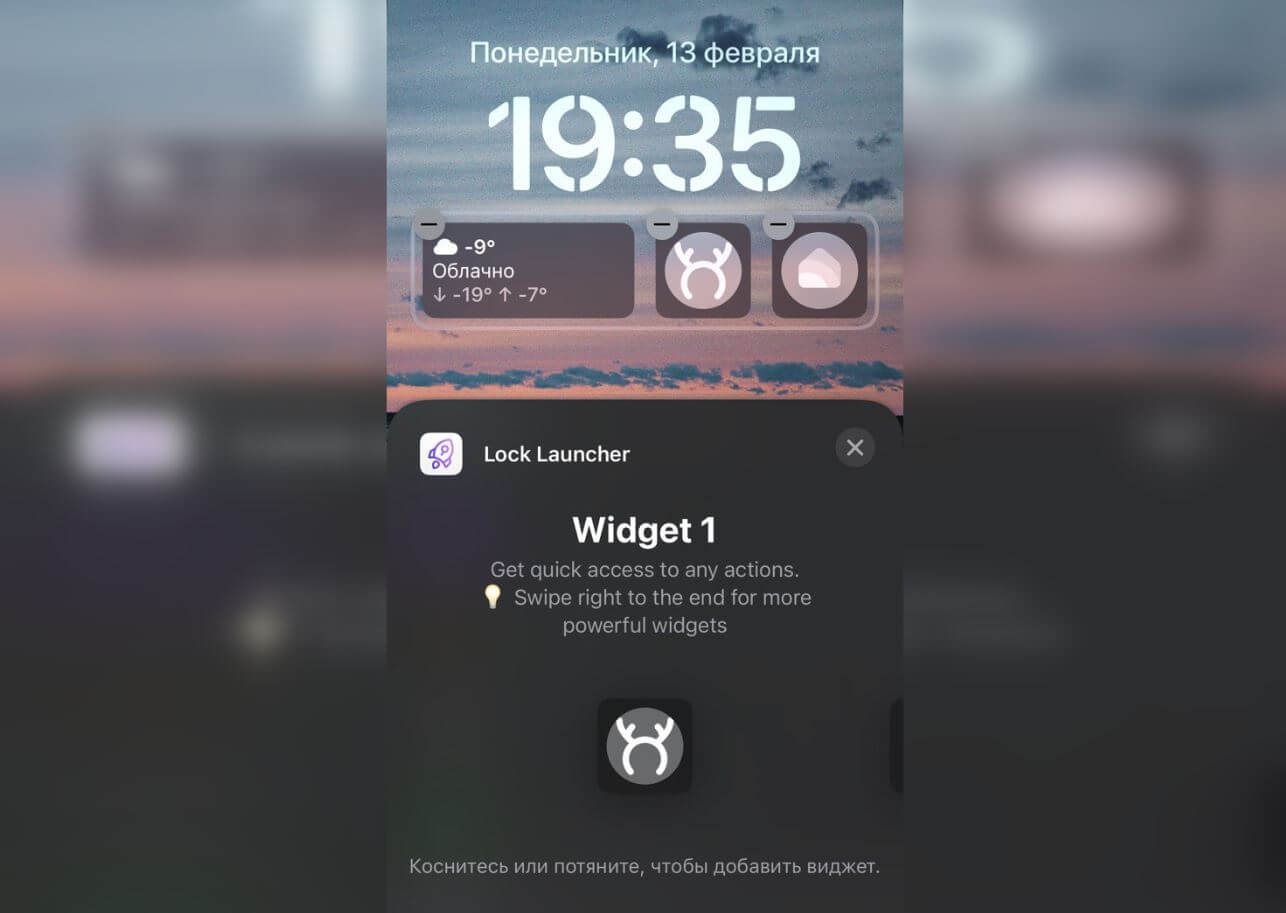
Вот так на экране блокировки будет выглядеть ваша Быстрая команда!
Теперь Быстрая команда всегда будет на вашем экране блокировки. Для включения какой-либо функции даже не понадобится лишний раз заходить в приложение или настройки Айфона. Я вывел на локскрин Быструю команду отключения геолокации, которая после разблокировки сразу перекидывает в нужный пункт настроек. Попробуйте установить свой вариант!
Создание собственной быстрой команды на iPhone или iPad

Создать собственную быструю команду очень просто: для этого используйте приложение «Быстрые команды» для iPhone или iPad.
- Шаг 1. Создайте новую быструю команду в своей коллекции команд.
- Шаг 2. Добавьте действия в редакторе быстрой команды.
- Шаг 3. Запустите созданную быструю команду, чтобы протестировать ее.
Создание быстрой команды
- В приложении «Быстрые команды» на устройстве iOS или iPadOS коснитесь
 в правом верхнем углу экрана. В редакторе быстрой команды отобразится пустая команда без названия.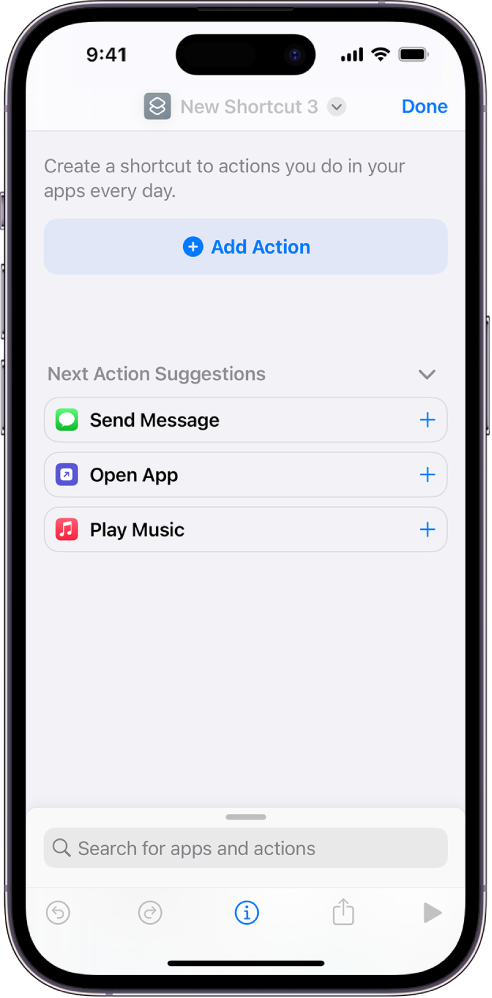
- Коснитесь «Новая команда», коснитесь «Переименовать», введите название команды, затем коснитесь «Готово».
- Коснитесь «Добавить действие». Отобразится список с категориями действий.
- Коснитесь категории (например, «Медиафайлы» или «Интернет»), затем коснитесь действия в списке, чтобы добавить его в быструю команду.
Примечание. Возможно, потребуется прокрутить экран, чтобы отобразить все доступные действия для категории.
Совет. При добавлении другого действия открывается категория, из которой Вы выбрали действие в предыдущий раз. Чтобы вернуться к списку всех действий для категорий, коснитесь «Готово».
 на быстрой команде, чтобы открыть ее в редакторе быстрой команды, затем коснитесь
  . Чтобы остановить выполнение быстрой команды, коснитесь
  .
.Совет. Также можно создать новую быструю команду, коснувшись и удерживая значок приложения «Быстрые команды» на экране «Домой» устройства, а затем коснувшись «Создать команду».
Информацию об изменении порядка быстрых команд в своей коллекции команд см. в разделе Изменение порядка быстрых команд iPhone или iPad.
Отмена или повтор шагов при создании быстрой команды
- В приложении «Быстрые команды» коснитесь
 или
или  в редакторе быстрой команды, чтобы отменить или повторить шаг. Также можно коснуться значка
  на действии, чтобы удалить его из редактора быстрой команды.
Как добавить клавиатурные сокращения на iPhone. Быстро вводим номер телефона, почту или номер карты

В закладки
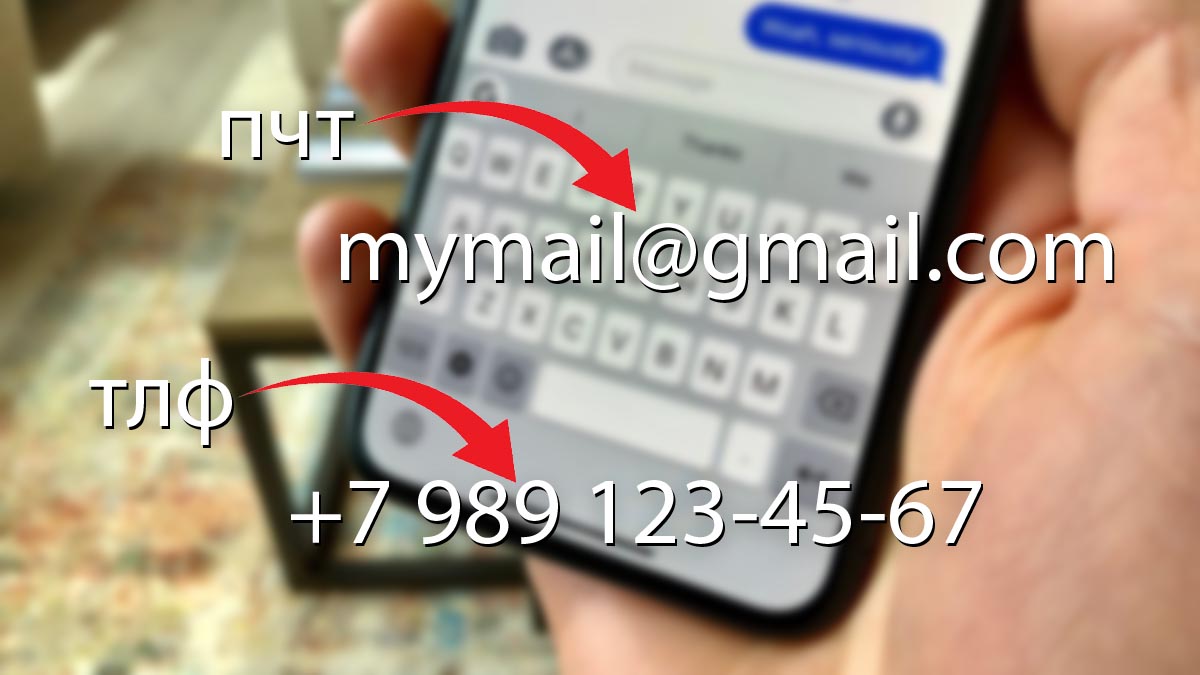
Во время работы с текстом на iPhone или iPad удобно использовать клавиатурные сокращения. С их помощью можно быстро вводить часто используемые данные.
Такие шорткаты нужно предварительно настроить и запомнить заданные сокращения для них.
�� Спасибо re:Store за полезную информацию. ��
Как создать новые клавиатурные сокращения
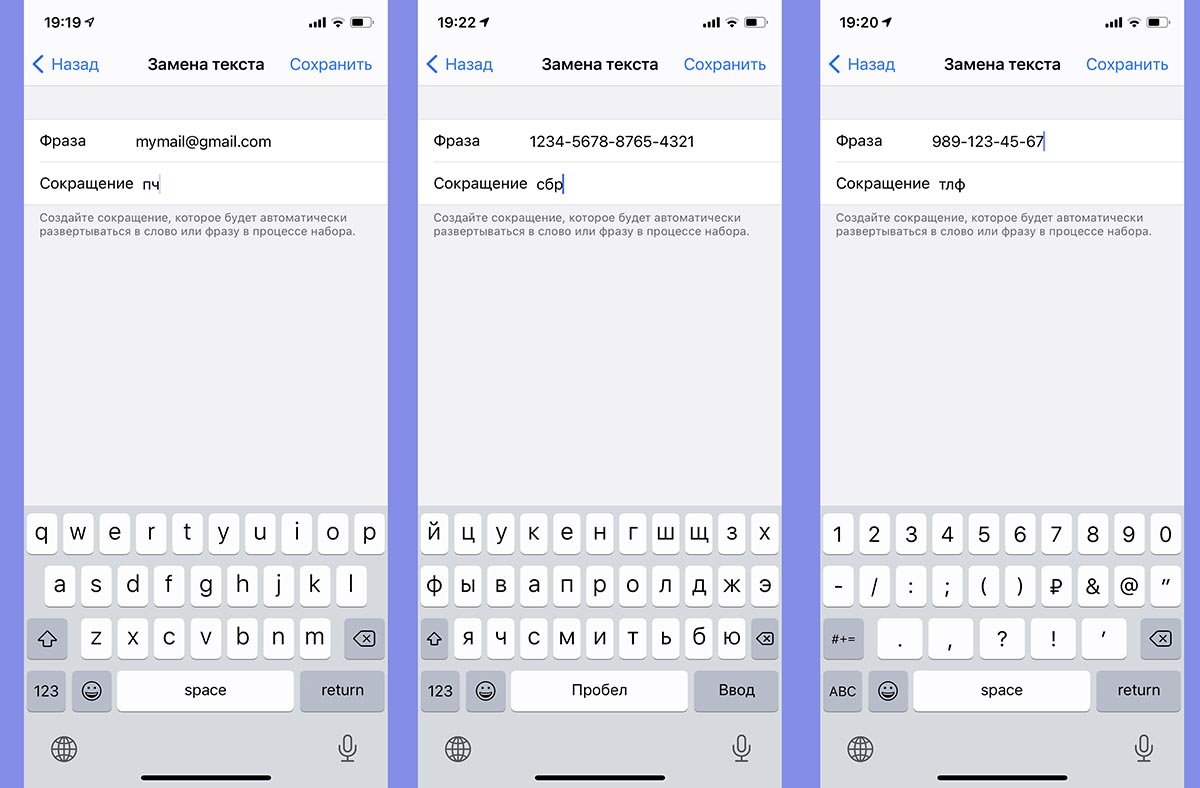
1. Перейдите в Настройки – Основные – Клавиатура.
2. Откройте раздел Замена текста.
3. Нажмите “+” для создания нового шортката.
4. В поле Фраза введите длинный текст для вставки.
5. В поле Сокращение введите короткое сокращение.
Так можно указать короткое сокращение для адреса электронной почты, номера банковской карты, телефонного номера и любой другой часто вводимой информации.
При необходимости вставить соответствующий текст будет достаточно использовать удобное придуманное сокращение.
Если при этом включена фишка iCloud Drive (Настройки – Учетная запись Apple ID – iCloud), то созданные сокращения будут мигрировать на все остальные ваши устройства Apple.
Как вставлять эмодзи без отдельной клавиатуры
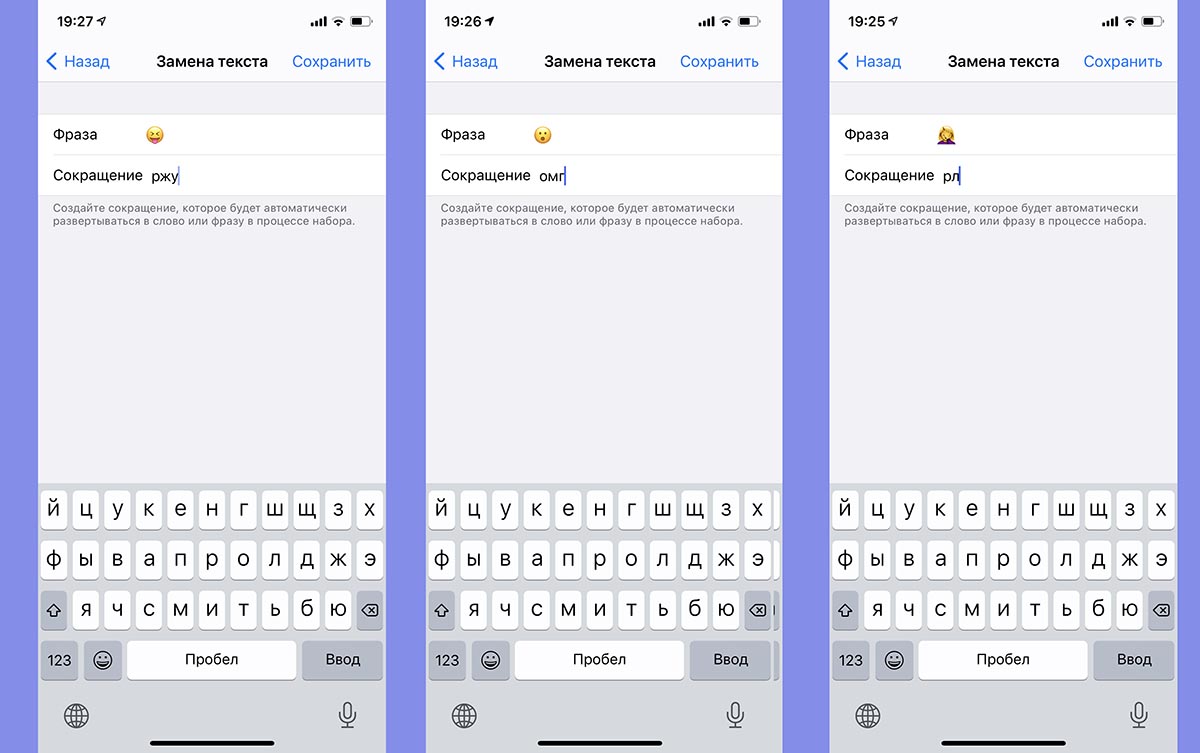
Полезным применением данной фишки является возможность быстро вставлять эмодзи без добавления отдельной клавиатуры.
Для начала добавьте клавиатуру эмодзи по пути Настройки – Основные – Клавиатура – Клавиатуры, а затем создайте новые шорткаты по примеру выше.
В качестве фразы используйте самые нужные эмодзи, а в качестве сокращения любой удобный текст для ввода.
После настройки всех нужных эмодзи можете отключить отдельную клавиатуру и вводить их при помощи созданных шорткатов.
iPhone: создание быстрых команд и примеры с коллекцией

Телефоны
На чтение 4 мин Просмотров 1.2к. Опубликовано 27.09.2022
Если вы хотите сэкономить время и позволить вашему устройству iOS автоматически выполнять задачи, воспользуйтесь функцией быстрых команд на вашем iPhone. Мы покажем вам, как настроить отдельные ярлыки, и приведем примеры различных вариантов использования. Быстрые команды можно устанавливать и изменять непосредственно из одноименного приложения. Эта функция была встроена непосредственно в iOS с iOS 13. Предполагается, что для работы с быстрыми командами на iPhone требуется как минимум iOS 12.
iPhone: создание быстрых команд – как это работает
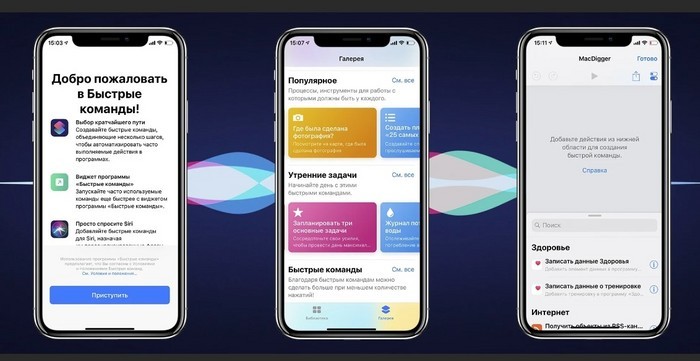
Ярлыки обеспечивают доступ к основным функциям iOS, связывая, например, различные задачи с фотографиями, картами, музыкой, напоминаниями, Safari или Health. Это позволяет предварительно определить несколько действий в потоке. Например, с помощью соответствующей команды вы также можете автоматически запускать Spotify и другие приложения. Быстрые команды вызываются либо с помощью голосовой команды с помощью Siri, либо путем выбора соответствующей команды. Чтобы создать свою собственную быструю команду, выполните следующие действия:
- Перейдите в раздел «Быстрые команды» приложения и перейдите в раздел «Мои быстрые команды».
- Нажмите на знак плюс.
- Нажмите синюю кнопку с надписью Добавить действие.
- Выберите действие из соответствующей категории действий, нажав на запись или удерживая палец на записи, чтобы переместить действие в соответствующее место в вашей быстрой команде.
- Нажмите знак плюс еще раз, чтобы добавить дополнительные действия. Вы также можете выбрать приложения, установленные непосредственно на iPhone.
- Когда истечение срока действия будет завершено, нажмите Продолжить.
- Введите имя для своей собственной быстрой команды.
- В будущем вы сможете найти созданный поток в разделе «Мои быстрые команды». Это позволяет изменять или редактировать выбор, например, удаляя действия и добавляя их позже.
- Нажмите кнопку воспроизведения в обзоре, чтобы выполнить действия.
- После завершения ярлык будет сохранен.
Читайте по теме: Смена SIM-карты на Android и iOS
Например, с помощью функции быстрого доступа вы можете просматривать видео YouTube в маленьком окне на iPhone или изменять значки приложений на главном экране.
Еще быстрее вы создадите быструю команду на главном экране. Для этого просто нажмите на свободное место и удерживайте палец на экране. В новом меню выберите пункт Создать быструю команду. В разделе Автоматизация вы можете настроить автоматическое выполнение созданных быстрых команд, например с синхронизацией, после подключения к определенной сети или устройству Bluetooth или в ожидании вашего местоположения.
Коллекция быстрых команд для iPhone
Для быстрого доступа ко всем командам просто создайте соответствующий виджет на рабочем столе. Таким образом, можно активировать быстрые команды без каких-либо обходных путей, а также на экране блокировки. В приложении вы уже можете найти множество готовых команд в разделе Галерея, которые вы можете сразу же попробовать. Несколько примеров полезных быстрых команд, которые вы можете создать:
- Запуск Spotify
- Преобразование единиц измерения
- Удаление завершенных напоминаний
- Просмотр истории цен на Amazon
- Напоминание о дне рождения для контактов
- Быстрый доступ к поиску в Google
- Быстрый обмен Wi-Fi
Читайте по теме: Темный режим на iPhone: это то, что тебе нужно знать
Поделиться точкой Wi-Fi доступа быстро
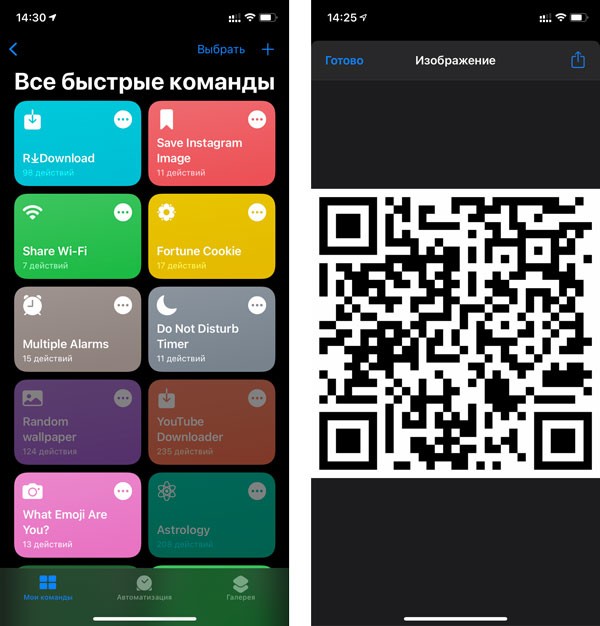
Если друг просит воспользоваться вашей точкой Wi-Fi, а вы не можете сейчас продиктовать ему пароль — воспользуйтесь этой командой. Она генерирует QR-код для предоставления доступа к вашему Wi-Fi без разглашения пароля. После сканирования QR-кода ваш друг сможет пользоваться Wi-Fi, а вы не «засветите» свой пароль.
Произношение любого текста для Siri
Эта команда позволяет заставить Сири произнести любой диктуемый вам текст. Его можно использовать после для видео или просто развлечься с друзьями. Интересная команда, сохраняйте.
Экономия заряда
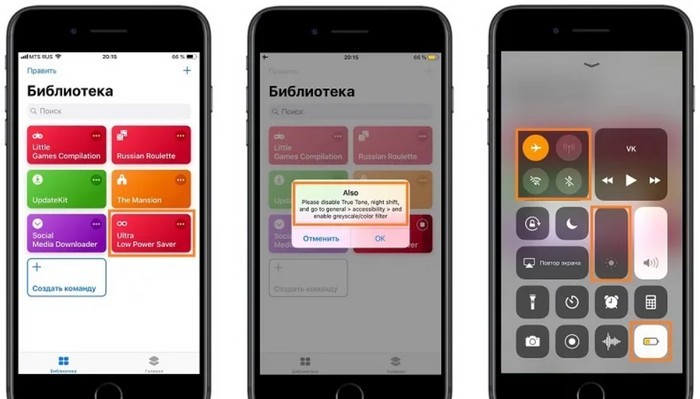
В iOS есть режим низкого энергопотребления, который позволяет сэкономить часть заряда аккумулятора, отключив фоновое обновление приложений и уменьшив количество экранных эффектов. С этой быстрой командой вы можете запускать режим низкого энергопотребления при определенном проценте заряда батареи. Например, вы можете установить это, чтобы включить режим низкого энергопотребления при 20%.
Есть ли у вас короткие команды, без которых вы больше не хотели бы обходиться? Поделитесь с нами своими любимыми в комментариях!