Как настроить частоту и разрешение монитора?
Как настроить частоту и разрешение монитора? Для получения дополнительной информации о настройке частоты и разрешения монитора, Вы можете перейти по ссылке на ASUS Youtube видео ниже. https://www.youtube.com/watch?v=zyySMlQgPmY Пожалуйста, следуйте инструкции: (Пример ниже — Win 7) 1. В Панели Управления> Оформление и Персонализация> Экран> Настройка разрешения экрана, здесь Вы можете настроить разрешение; затем выберите Дополнительные параметры, чтобы настроить частоту экрана. 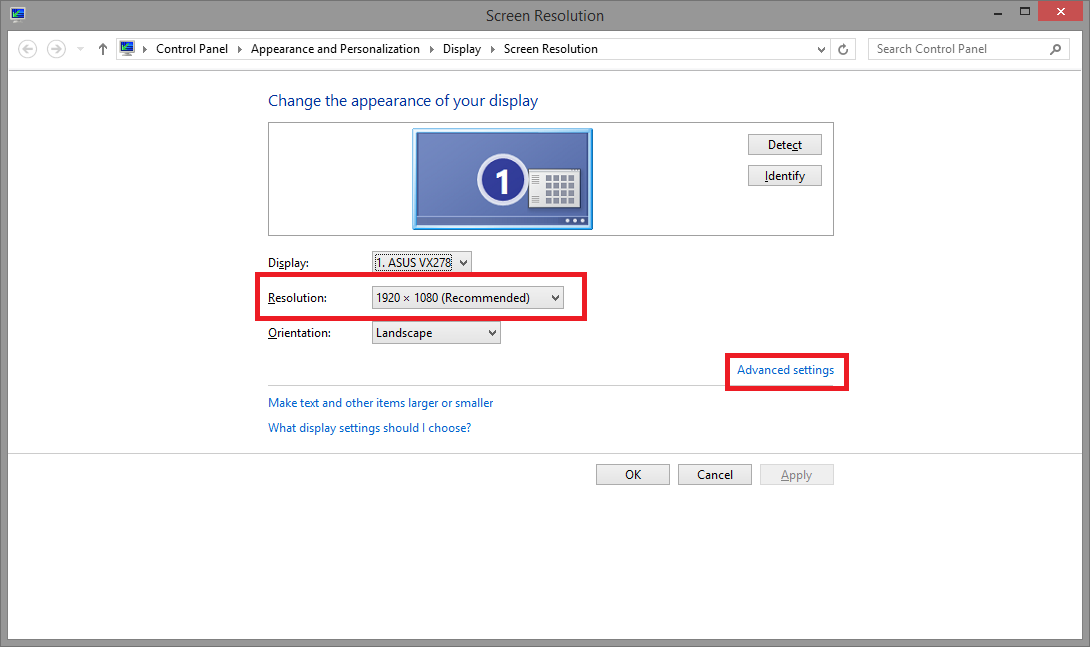 2. Перейдя на вкладку Монитор, Вы можете узнать Частоту обновления экрана.
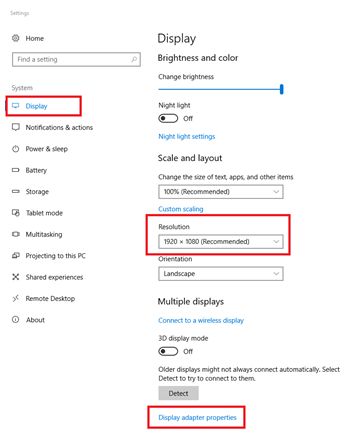
 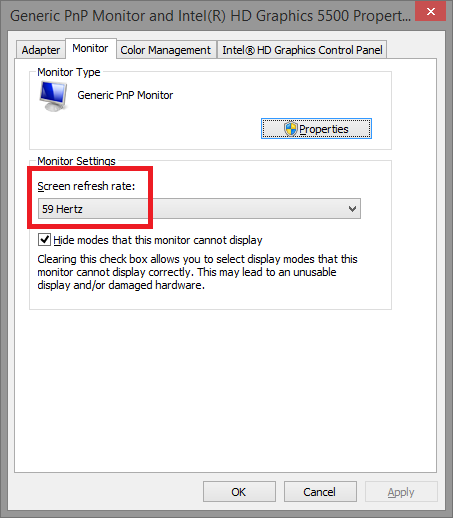 (Пример ниже — Win 10) 1. Щелкните правой кнопкой мыши по иконке Рабочий стол-> Параметры дисплея-> Дисплей-> Разрешение, здесь можно настроить разрешение; затем щелкните «Display Adapter Properties» (Свойства адаптера дисплея), чтобы подтвердить частоту экрана.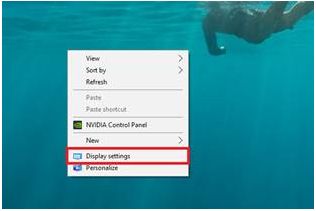
 2. Перейдите на страницу Монитора; вы можете узнать о частоте обновления экрана.
 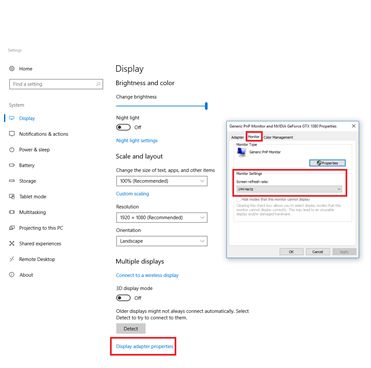 3. Если вы не можете отрегулировать разрешение и частоту обновления, пожалуйста, проверьте список поддерживаемого тайминга в руководстве пользователя этой модели. Если монитор не поддерживает характеристики тайминга из руководства, обратитесь в сервисный центр ASUS. Пример: VX278 Список поддерживаемых режимов
 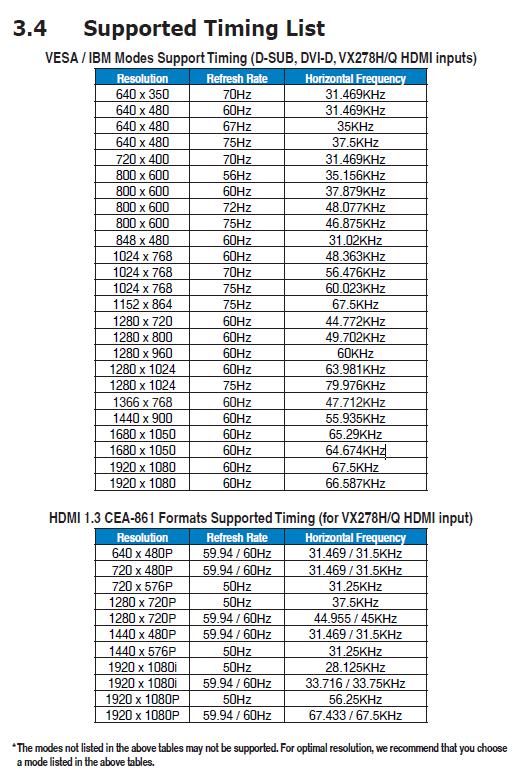 См. Руководство пользователя. Примечание: Разрешение экрана и частота обновления зависят от технических характеристик компьютера и вывода изображения.
Эта информация была полезной?
Что мы можем сделать, чтобы улучшить эту статью? Отправить Пропустить
Связаться со службой поддержки
Пожалуйста, свяжитесь со службой поддержки, если информация выше не помогла решить Ваш вопрос.
Получить поддержку
- Приведенная выше информация может быть частично или полностью процитирована с внешних веб-сайтов или источников. Пожалуйста, обратитесь к информации на основе источника, который мы отметили. Пожалуйста, свяжитесь напрямую или спросите у источников, если есть какие-либо дополнительные вопросы, и обратите внимание, что ASUS не имеет отношения к данному контенту / услуге и не несет ответственности за него.
- Эта информация может не подходить для всех продуктов из той же категории / серии. Некоторые снимки экрана и операции могут отличаться от версий программного обеспечения.
- ASUS предоставляет вышеуказанную информацию только для справки. Если у вас есть какие-либо вопросы о содержании, пожалуйста, свяжитесь напрямую с поставщиком вышеуказанного продукта. Обратите внимание, что ASUS не несет ответственности за контент или услуги, предоставляемые вышеуказанным поставщиком продукта.
Продукты и информация
- Ноутбуки
- Сетевое оборудование
- Материнские платы
- Видеокарты
- Смартфоны
- Мониторы
- Показать все продукты
-
Item_other —>
- Моноблоки (All-in-One)
- Планшеты
- ASUS NUCs
- Коммерческое сетевое оборудование
- Серия ROG
- AIoT и промышленные решения
- Блоки питания
- Проекторы
- VivoWatch
- Настольные ПК
- Компактные ПК
- Внешние накопители и оптические приводы
- Звуковые карты
- Игровое сетевое оборудование
- Одноплатный компьютер
- Корпуса
- Компьютер-брелок
- Наушники и гарнитуры
- Охлаждение
- Chrome-устройства
- Коммерческие
-
Commercial_list.Item —>
- Моноблоки (All-in-One)
- Информационные панели
- Ноутбуки
- Настольные ПК
- Мониторы
- Серверы и рабочие станции
- Проекторы
- Компактные ПК
- Сетевое оборудование
- Материнские платы
- Игровые станции
- Data Storage
Как настроить частоту обновления экрана на мониторе Samsung
Частота обновления экрана — это сколько раз в секунду обновляется изображение на экране. Частота считается в Гц (например, 60 Гц, 144 Гц или 240 Гц) и обычно устанавливается при включении монитора. Так, например, дисплей с частотой 60 Гц обновляет экран 60 раз в секунду.
Чем больше частота обновления экрана, тем плавнее отображается движение на экране, с меньшим количеством мерцания. Это особенно важно во время игр.
Чем более высокая частота обновления экрана установлена, тем больше мощности используется и быстрее разряжается батарея. Поэтому, если вы используете ноутбук или планшет, и хотите сэкономить заряд батареи, вы можете снизить частоту обновления экрана.
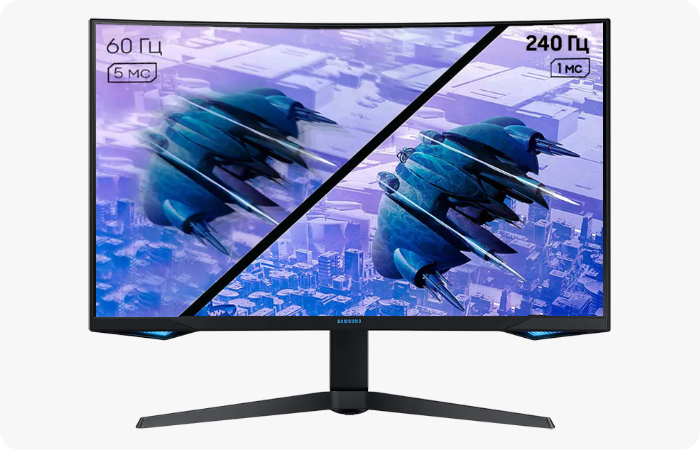
Какую частоту обновления поддерживает монитор?
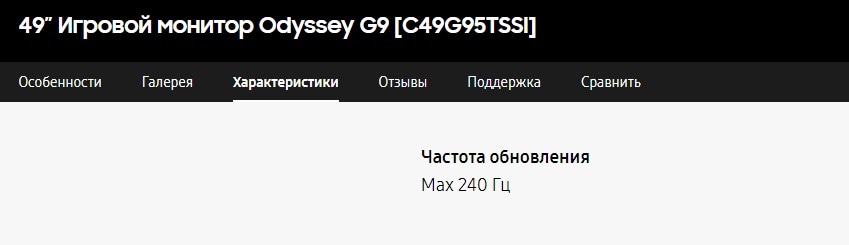
Максимальная частота обновления экрана — 240 Гц, в зависимости от модели монитора, кабеля подключения и видеокарты.
Максимальная частота обновления вашей модели монитора указана в разделе Характеристики на нашем сайте.
Как установить частоту обновления экрана
Есть несколько способов, как можно поменять частоту обновления экрана:
- в настройках монитора (смотрите в Руководстве пользователя к вашему монитору),
- в настройках операционной системы,
- в настройках драйвера видеокарты.
На Windows 10:
Нажмите правой кнопкой мыши на Рабочем столе компьютера и выберите Параметры экрана > Дополнительные параметры дисплея > Частота обновления > Сохранить.
Дополнительно рекомендуем посмотреть:
Если у вас компьютер с другой операционной системой (ОС), уточняйте, как установить частоту обновления экрана, в поддержке производителя ОС.
Если настройка частоты обновления в меню монитора недоступна, возможно, на мониторе включены Adaptive-Sync, FreeSync или другие параметры. Более подробную информацию о том, какие режимы блокируют смену частоты обновления в меню монитора можно посмотреть в Руководстве пользователя к вашему монитору. Скачать его можно в разделе Поддержка.
Что такое переменная частота обновления экрана (FreeSync и G-Sync)?
Заданная частота обновления экрана не всегда используется при играх. Если количество кадров в секунду (FPS, кадровая частота) игры не совпадает с заданной частотой экрана, возможны два варианта:
- «визуальные заикания» — когда один кадр отображается дважды и более раз;
- «разрыв экрана» — когда монитор пытается отобразить два кадра одновременно, появляется горизонтальная линия (разрыв) между двумя половинами этих кадров.
Одним из решений такой проблемы может быть Vsync (вертикальная синхронизация) — cинхронизация кадровой частоты в компьютерной графике, которая помогает избавиться от лишних кадров.
Также существует VRR (переменная частота обновления экрана) – когда каждый кадр отображается на мониторе друг за другом без «заиканий», разрывов или пропусков.
G-Sync — это технология VRR от Nvidia, а FreeSync — VRR от AMD.
Если у вас FreeSync-монитор и видеокарта NVIDIA (и наоборот — G-Sync монитор и видеокарта AMD), монитор не сможет использовать полную мощность видеокарты, если модель монитора не поддерживается. Полный список совместимых моделей смотрите в Руководстве пользователя, которое можно скачать на странице поддержки.
FreeSync и G-Sync доступны только для операционных систем Windows. FreeSync также доступна на некоторых консолях, например, новые модели Xbox.
На компьютере или консоли с FreeSync используйте монитор с поддержкой FreeSync — например, игровой монитор CRG9. И если ваш компьютер с G-Sync, используйте монитор тоже с G-Sync — например, игровой монитор CRG5.
Для подключения монитора с FreeSync нужно использовать HDMI кабель, для монитора с G-Sync — требуется подключение по кабелю Displayport.
При подключении монитора с поддержкой G-Sync параметр «Частота обновления экрана» может быть отключен при использовании порта HDMI для подключения монитора. Значения для параметров 60/120/240 Гц поддерживаются только в режиме DisplayPort.
Значение 60 Гц недоступно, если для функции Adaptive-Sync/ FreeSync установлено значение Вкл.
Для успешной синхронизации частоты обновления экрана и вашей видеокарты убедитесь, что вы включили FreeSync или G-Sync в операционной системе Windows. Для этого зайдите в настройки вашей видеокарты и включите соответствующую функцию (FreeSync на AMD или G-Sync на NVIDIA).
Как поставить 165 герц на мониторе?


Я не думаю, что на глаз в принципе можно отличить 165 от 144. В остальном, а видеокарта то могёт столько? Если это встройка ноутбука, то далеко не факт что потянет.
Свернуть ответы 3
Пришелец-AAE46694
1 год назад
Да все тянет, мне нужно решение
Свернуть ответы 1

1 год назад
в панели нвидиа в настройках монитора открываешь и выставляешь
Пришелец-SE4411
1 год назад

SubaruBrzDream
1 год назад
Изменено модератором


AlienCritik
1 год назад
Либо нужно драйвера скачать и поставить, либо через меню монитора выставлять 165гц.
Обсуждение товара
Мониторы 2 года назад
750ti и aoc c24g2u hdmi- vga
Монитор не видит карту при подключении через hdmi, работает только через vga и при 60 герц. Как получить 165 герц, есть какой то переходник ?
Мониторы 1 год назад
Есть ли настройки резкости/чёткости на данном мониторе? И нет ли там проблем с меню и его настройкой в виде заблокированных пунктов меню?
Можно ли на этом мониторе крутить уровень резкости при подключении через dp?
Мониторы 2 года назад
Проверка перед покупкой
Здравствуйте, дадут ли мне самому проверить монитор перед покупкой(на засветы, битые пиксели и прочее) если я приду со своей флешкой?
Мониторы 2 года назад
USB hub на мониторе задней панели
Подскажите как подключить usb hub который встроен в монитор
Мониторы 2 года назад
Дергается картинка, не знаю в чем может быть проблема
Подключил монитор через DP, видеокарта поддерживает спокойно 2к 165 герц, но в настройках показывает, что монитор подключен на 6.48 гбит/сек, что соответствует фулл хд и 60 кадрам максимум, в чем может быть проблема? Из-за этого, как я понимаю, монитор не может выдать высокую частоту кадров и картинка начинает дергается.
Как включить частоту обновления 165 гц?
В настройка режимов не отображается 165 гц. Максимальная частота стоит 144гц. Видеокарта GTX 1080Ti. Подскажите как включить 165 гц?
Комментарии 28

User130309751
1 год назад
Нигде не нашел решение, пришлось найти самому:
Windows 10
Пкм — Параметры экрана — Дополнительные параметры дисплея — Свойства видеоадаптера для дисплея -Список всех режимов
Наслаждайтесь �� ����������
Развернуть ответы 7
Пришелец-UC73206
2 месяца назад
Изменено автором
облазил все форумы. Но так и не нашел ответ , решился написать сюда за помощью.
Есть похожий вопрос только я купил монитор lg ultragear 144hz у меня видеокарта asus rx 470 mining edition с одним видеовыходом и тот dvi. Все работает через дуал линк переходник hdmi — dvi d. Но больше 60 гц на 1080 не выдает. Смогу ли я как то добиться через переходник 144гц? Везде где читал нет конкретного ответа. Кто то пишет да(в том случае если hdmi — dvi d DL + hdmi 2.1), кто то нет. Варианты с адептерами отпадают их не видел их в снг и тем более в рб где я проживаю.