Как удалить полностью Kodi?
Доброй ночи уважаемые пользователи Kodi. Отличное приложение с помощью которого можно редактировать ваши фото или видео. Советую вам пользоваться диспетчером приложений, на любом телефоне. Он поможет вам контролировать процесс работы каждого приложения, видеть сколько задействовано оперативной памяти на каждое приложение, и просто памяти. Здесь же вы сможете удалить любое ненужное приложение, отключить его. Иногда по телефону нужно долго искать приложение, а после удаление, понимаешь, что ты удалял ярлык. Поэтому используйте диспетчер приложений. Удачи!
Другие вопросы посетителей из раздела «Фото и Видео Kodi»:
Программное обеспечение
Оборудование
Служба поддержки
Размещение рекламы
info@sotoguide.ru
Копирование материалов допускается только при указании источника
Как удалить kodi полностью

У вас много дополнений, плагинов и нежелательных репозиториев в вашем KODI? Вы можете полностью отключить плагины и хранилища от KODI без страха. Посмотрите, как это сделать. Вы получили много плагинов и неофициальных репозиториев в программе KODI? Это очень распространено при покупке устройства TV Box с предустановленной KODI — продавцы устанавливают множество аксессуаров, чтобы «сделать устройство более привлекательным». Плагины также могут просто накапливать для нас годы использования программы, и заказ должен быть выполнен когда-то. Независимо от того, хотите ли вы удалить предустановленные плагины KODI или хотите ли вы удалить плагины и репозитории, которые вы установили самостоятельно, стоит знать, что вы можете сделать это очень быстро. Ниже мы покажем вам, как удалить плагины из KODI и неофициальных репозиториев.
Удаление плагинов из KODI
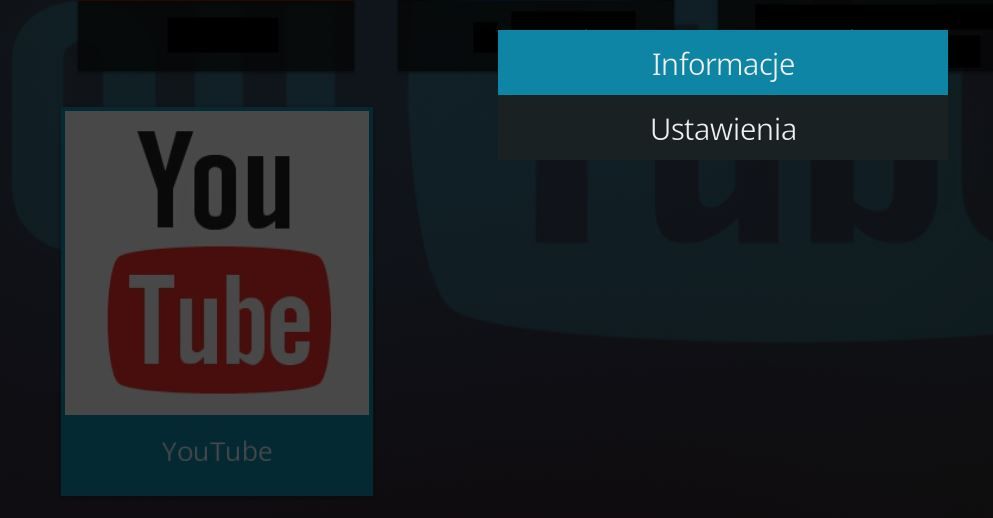
Каждый установленный плагин, будь то для потоковой передачи и потоковой передачи видео или музыки, может быть удален без каких-либо оговорок. Для этого перейдите к деталям плагина и выберите там вариант удаления. Запустите KODI, затем перейдите на вкладку «Дополнительно». Здесь вы увидите список всех надстроек, установленных в программе. Если вы используете мышь, все, что вам нужно сделать, это щелкнуть правой кнопкой мыши по выбранному надстройку, а затем выбрать вкладку из контекстного меню «Информация». Однако, если у вас нет мыши и используйте пульт дистанционного управления, все, что вам нужно сделать, это выделить выбранное дополнение и затем немного удерживать кнопку «OK». Если у вас есть специальная кнопка на пульте дистанционного управления, вы также можете ее использовать. Такое же меню появляется, как при щелчке правой кнопкой мыши. Теперь выберите закладку «Информация».
Читайте также: MSI представляет графическую карту GeForce GTX 690
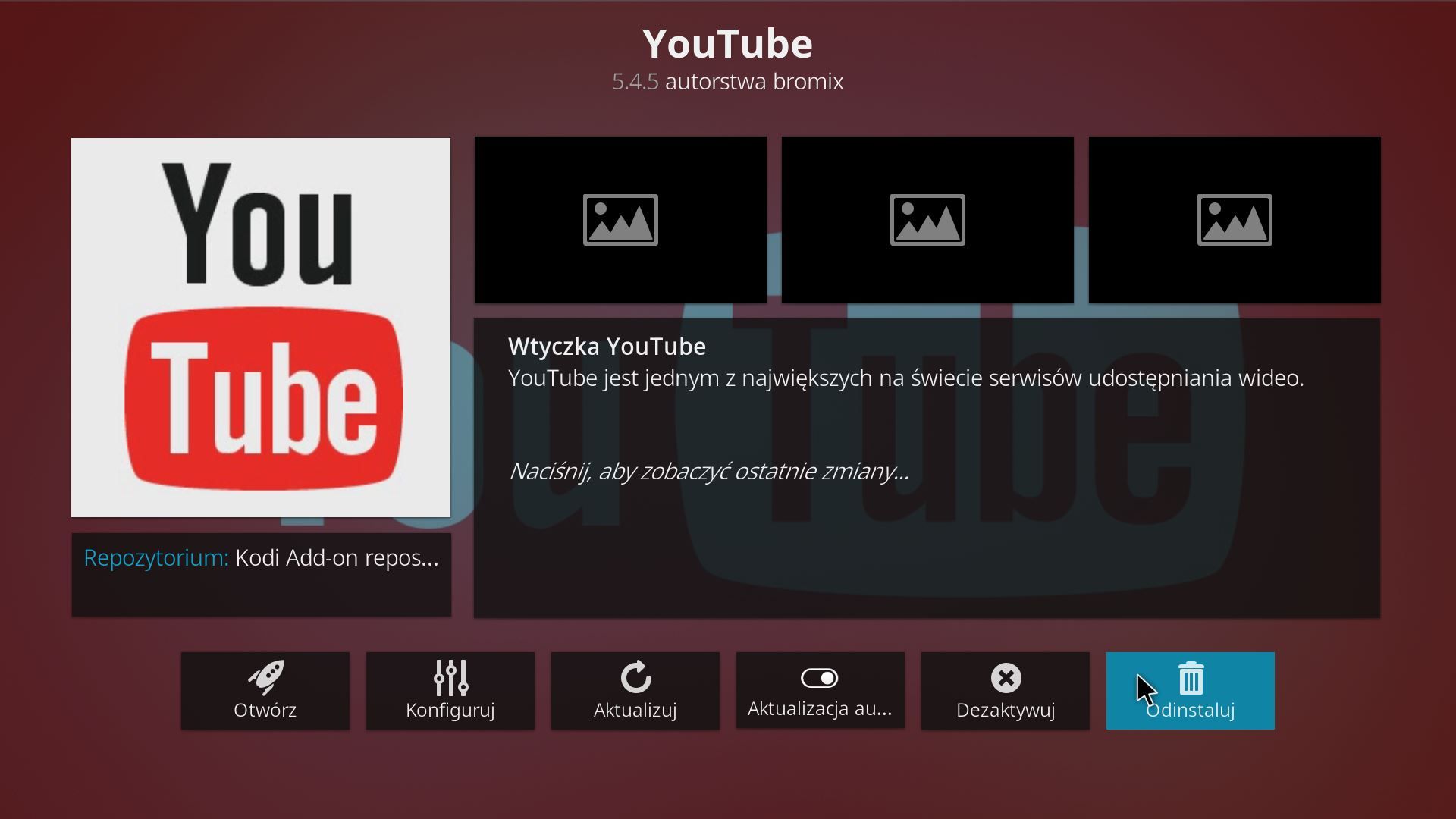
Появится информация о установленной надстройке. Внизу вы найдете кнопки с опциями. Выделите кнопку «Удалить» и выберите ее, подтвердив свое желание удалить надстройку. Выбранный подключаемый модуль будет удален.
Удаление репозиториев от KODI
В дополнение к плагинам в KODI также устанавливаются неофициальные репозитории. Они используются для загрузки надстроек, недоступных в официальном каталоге подключаемого модуля KODI. Когда мы добавляем пользовательский репозиторий, у нас есть прямой доступ к надстройкам из совершенно другого источника. Если мы добавили такой репозиторий, и теперь мы хотели бы удалить его, чтобы отображать только официальные и легальные плагины загрузки, вы также можете это сделать. Для этого перейдите на вкладку в KODI «Дополнительно» и затем выберите «Мои дополнения». 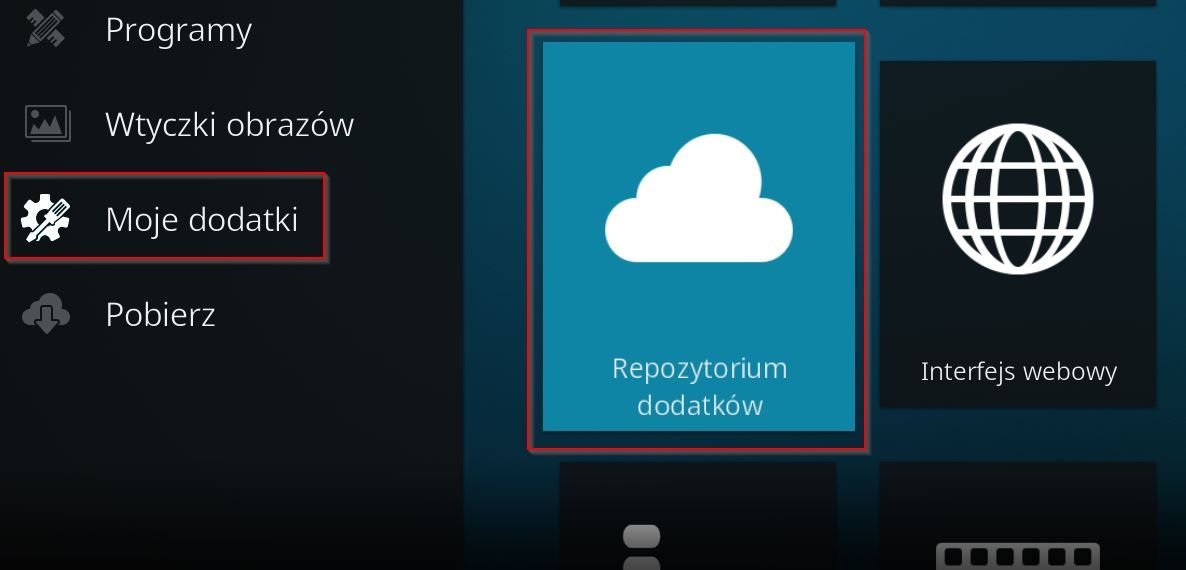 В списке дополнительных категорий найдите раздел «Дополнительный репозиторий». Появится список всех репозиториев. Официальным репозиторием является «Kodi Add-on repository», и это должно быть оставлено.
 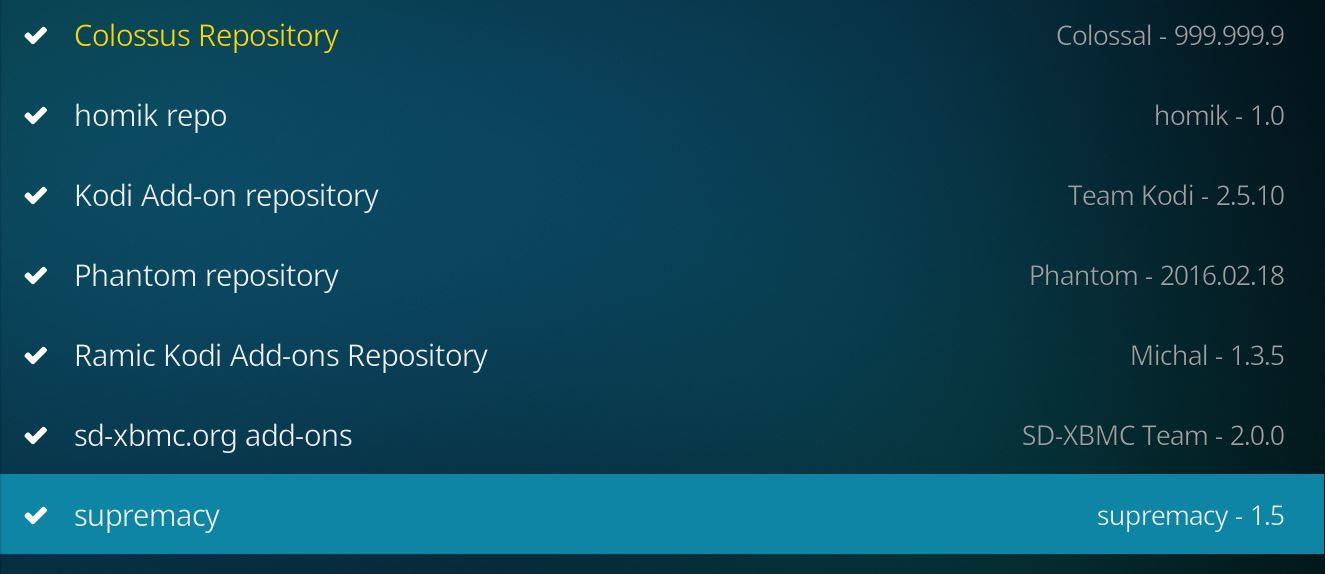 Все остальные репозитории, которые появляются здесь, были добавлены либо продавцом устройства, либо вами при использовании KODI, и вы можете легко стереть его.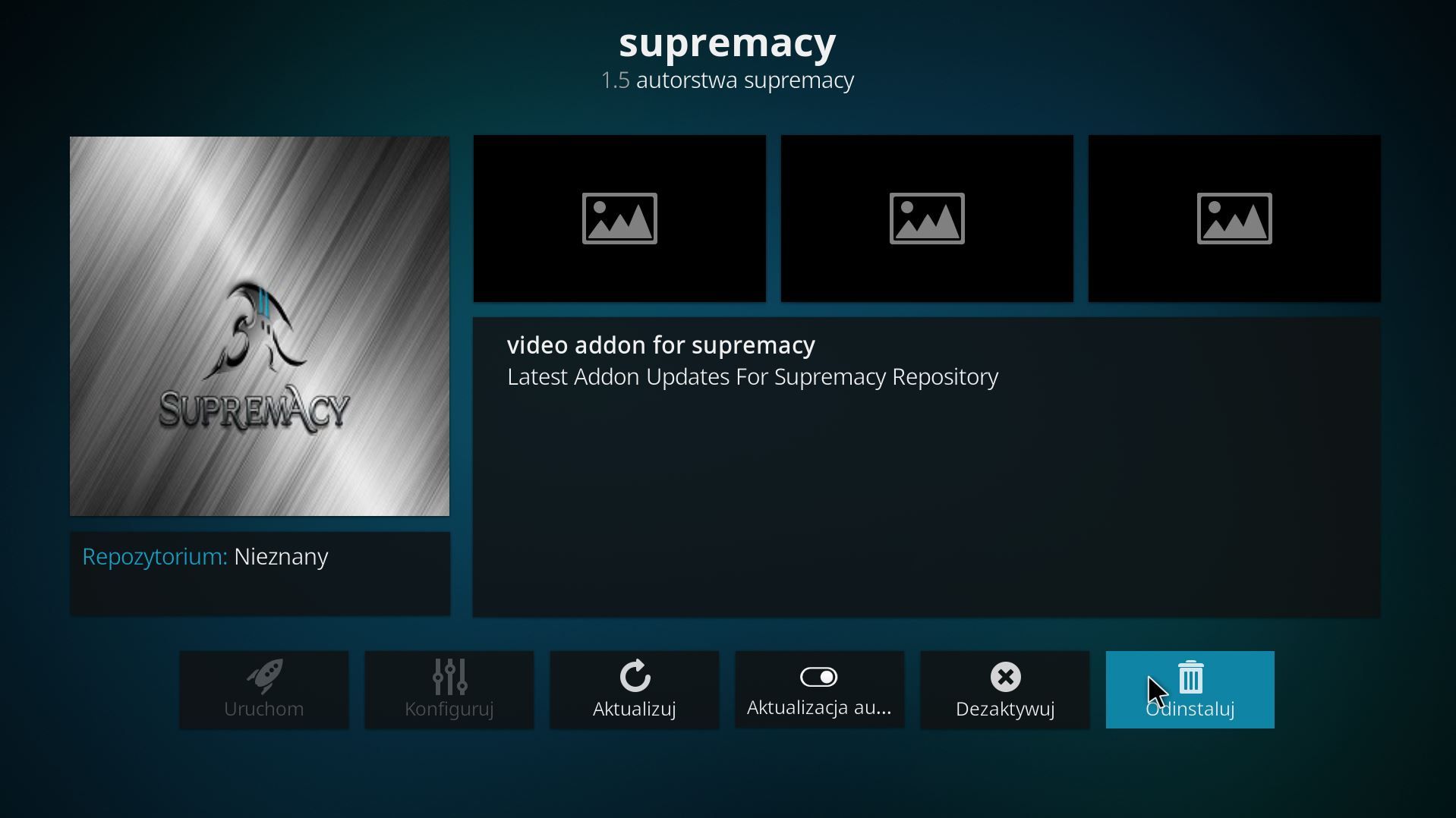
Выберите один из репозиториев, чтобы перейти к его подробностям. Появится тот же экран, что и для деталей отдельного дополнения. Все, что вам нужно сделать, это выбрать вариант «Удалить» в нижнем правом углу.
Установка Kodi в Ubuntu
Kodi (ранее известный, как медиацентр XBMC) — это очень мощный проект с открытым исходным кодом, который предоставляет все инструменты, необходимые для превращения вашего компьютера в домашний медиацентр. Если его использовать вместе с телевизором из большим экраном и аудиосистемой, то вы сможете превратить вашу гостиную в домашний кинотеатр.
Основная функциональность программы — мощные возможности для управления мультимедиа, красивый, полноэкранный интерфейс, плагины, позволяющие намного расширить возможности, кинематографические эффекты и визуализации, встроенные кодеки, темы и многое другое.
Особенности Kodi
Программа сможет воспроизвести всю вашу домашнюю медиаколлекцию музыкальных файлов. Поддерживаются все популярные форматы, такие как: mp3, flac, wav, wma, ogg. Здесь также есть поддержка плейлистов и аудиотеги. С вашей видеоколлекцией тоже проблем возникнуть не должно, поддерживаются все основные форматы: AVI, MP4, DivX, XviD, DVD Video, MKV и многие другие.
Кроме того, программа включает поддержку интернет-потоков. Вы можете просматривать свои любимые телешоу, которые будут отсортированы по сериям и сезонам. Также Kodi можно использовать для показа коллекции цифровых фотографий. За последние время программа получила несколько обновлений, а теперь стала доступна версия Kodi 18.8 Leia, в которой исправлены многие ошибки и добавлены мелкие улучшения.
Вы можете спокойно устанавливать новую версию поверх более ранних версий, без удаления уже установленной программы. В последних версиях разработчики не вносили изменений в работу с базой данных MySQL, а поэтому вы можете использовать старые базы.
Установка Kodi в Ubuntu 20.04
Чтобы установить Kodi в Ubuntu, Linux Mint, Debian или ElementaryOS, откройте терминал с помощью сочетания клавиш Ctrl+Alt+T и выполните описанные ниже команды.
Установка Kodi в Ubuntu 20.04, бета и нестабильных версий выполняется из специального репозитория PPA. Сначала добавим репозиторий в систему:
sudo add-apt-repository ppa:team-xbmc/xbmc-nightly
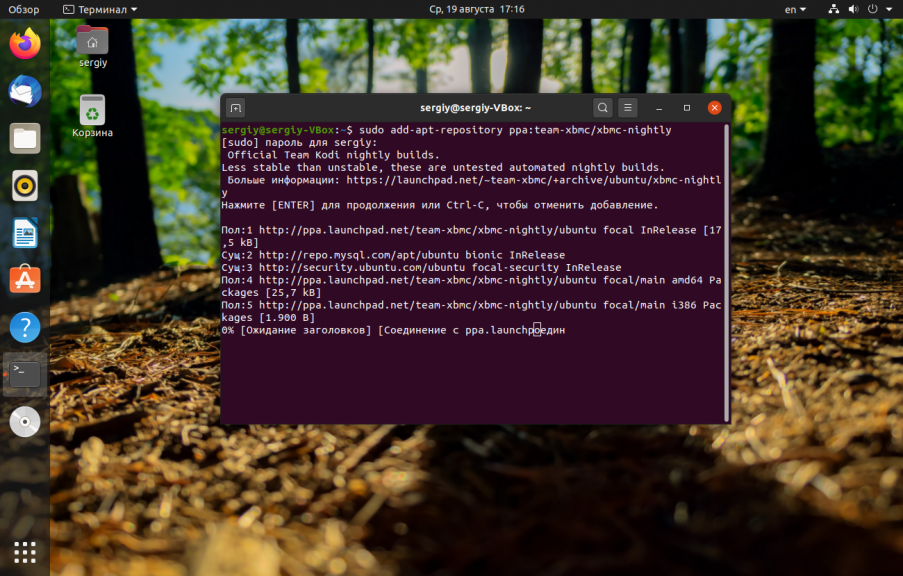
Или репозиторий для стабильных версий программы:
sudo add-apt-repository ppa:team-xbmc/ppa
Осталось установить Kodi в Ubuntu:
sudo apt install kodi
Если плагины или расширения не обновились автоматически, это можно сделать вручную, например:
sudo apt install kodi-pvr-mythtv
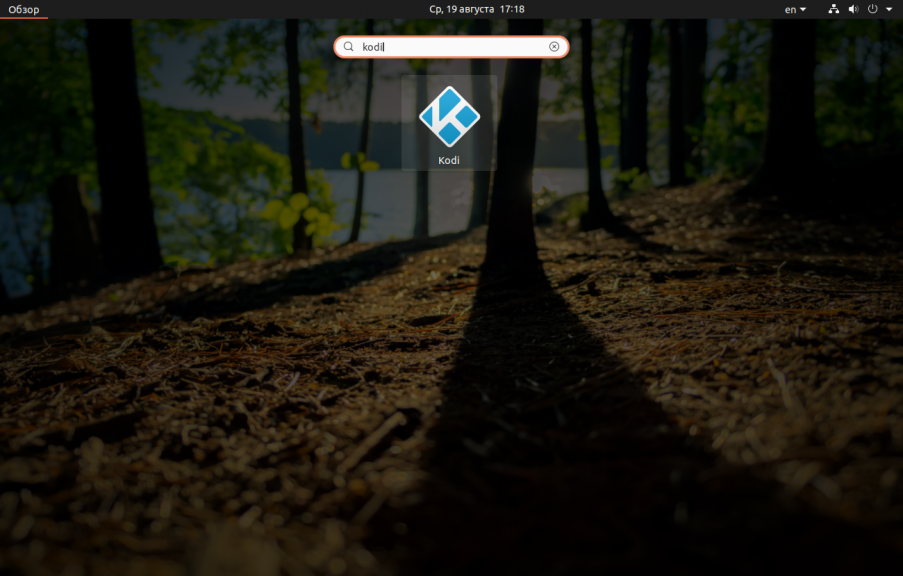
Установка Kodi в завершена. Теперь вы можете найти программу в главном меню:
По умолчанию программа устанавливается на английском языке, чтобы включить русский кликните по шестеренке в левой верхней части окна, затем выберите Interface:
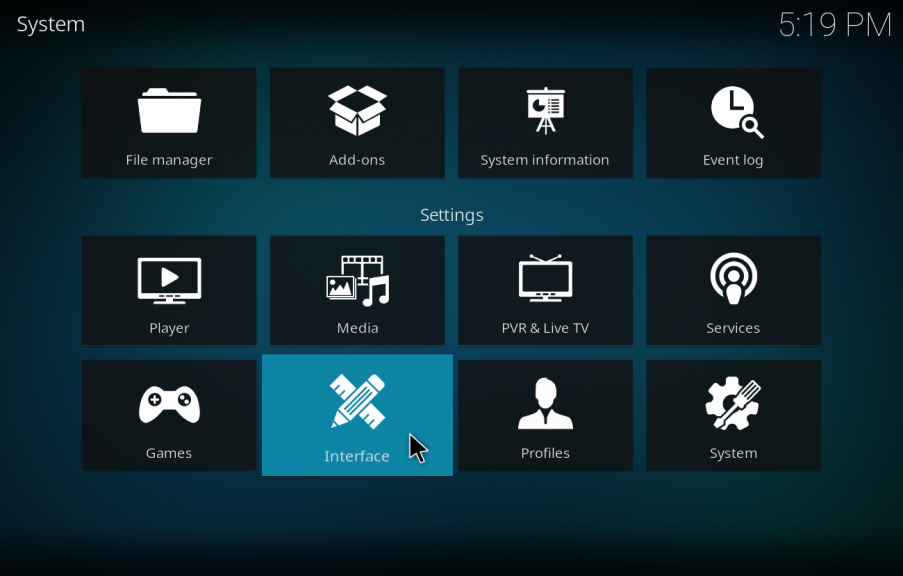
Здесь перейдите на вкладку Regional и для параметра Language выберите значение Russian:
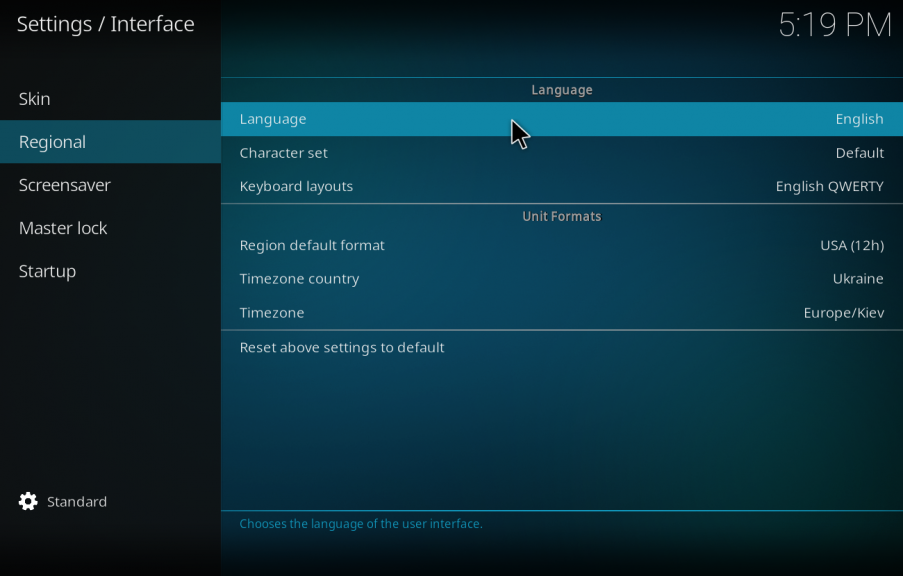
Теперь программа будет на русском:
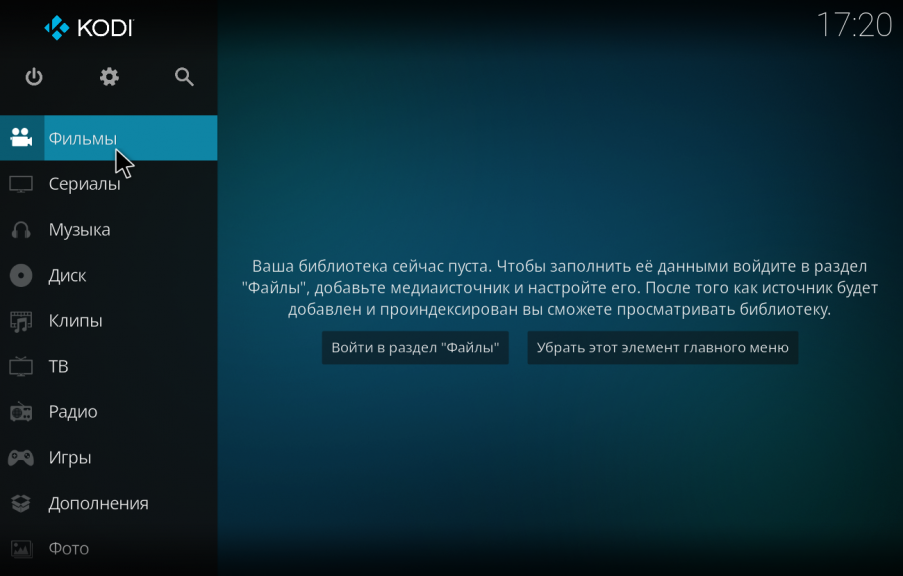
Обновление Kodi
Чтобы обновить Kodi до самой новой версии, просто выполните обновление системы с помощью менеджера пакетов:
sudo apt update
sudo apt upgrade
Иногда для установки могут понадобится дополнительные пакеты, если Kodi не устанавливается по этой причине, то выполните полное обновление дистрибутива:
sudo apt dist-upgrade
Удаление Kodi
Если вы хотите полностью удалить Kodi из Ubuntu, включая конфигурационные файлы и дополнения выполните эти команды:
sudo apt update
sudo apt remove kodi*
Затем вам останется только удалить все настройки в домашнем каталоге. Никакая музыка и видео не будут удалены, вы можете не беспокоиться за свои данные.
Выводы
Теперь вы знаете как выполняется установка этого очень удобного медиацентра в Ubuntu, а также как его обновить если у вас уже установлена более старая версия. Как видите, всё очень просто. А какой медиацентр используете вы? Используете ли вообще? Напишите в комментариях!
Как установить Kodi на Ubuntu и производные?

Если вы кого-то, кто вы используете свой компьютер, чтобы смотреть сериалы, фильмы, смотреть видео на YouTube или любой другой деятельности, связанной с мультимедиа, у нас есть приложение, которое идеально подходит для вас.
Об этом уже несколько раз упоминалось в блоге, и, честно говоря, это приложение можно использовать для различных целей, так как в него можно добавлять надстройки, которые могут дать ему дополнительные функции.
Kodi — это приложение, о котором мы говоримУверяю вас, что вы уже слышали об этом или даже знаете об этом, Коди, ранее известный как XBMC — мультиплатформенный развлекательный мультимедийный центр., распространяется под лицензией GNU / GPL.
Kodi дает нам возможность превратить наш компьютер в мультимедийный центр с помощью которого мы можем наслаждаться нашими видео и любимой музыкой.
Благодаря расширениям, плагинам и надстройкам которые существуют для Kodi, он может выполнять задачи в дополнение к воспроизведению мультимедийного контента.
Из-за этой функции расширенных возможностей благодаря вышеизложенному, Kodi часто подвергался атакам, поскольку надстройки, созданные третьими сторонами, разрешают доступ к материалам, защищенным авторским правом.
Но если мы дадим небольшой обзор преимуществ лицензий GNU / GPL, то это то, что любой имеет возможность получить исходный код, изменить его, распространить и так далее.
И на этом этапе людей, стоящих за разработкой Kodi, не нужно атаковать, но это совершенно другой момент.
Посмотреть все разделы
Как установить Kodi на Ubuntu?
Kodi распространяется через установочные пакеты с официального сайта, но в случае с Ubuntu у нас есть официальный репозиторий который мы можем использовать для установки этого развлекательного центра на наш компьютер.
Для этого мы должны открыть терминал и выполнить следующие команды.
Сначала мы должны добавить репозиторий Kodi в систему:
sudo add-apt-repository ppa:team-xbmc/ppa
Уведомляем систему о добавлении нового репозитория:
sudo apt update
И, наконец, мы устанавливаем приложение с помощью этой команды:
sudo apt install kodi
Нам просто нужно дождаться, пока он загрузит все необходимое и завершит процесс установки Kodi в нашей системе.
Как только это будет сделано, у нас уже установлено приложение, чтобы запустить его, нам просто нужно найти его в нашем меню приложения или использовать поисковую систему приложения.
Запуск Kodi займет некоторое время, чтобы загрузить его компоненты, интерфейс по умолчанию на английском языке.
Здесь конфигурация Kodi по вашему вкусу и необходимости является частью вас.
Где искать дополнения для Kodi?
Есть много сайтов, посвященных сбору надстроек для Kodi, хотя на их официальном сайте вы можете найти довольно много, ссылка это.
Как удалить Kodi из системы?
Чтобы можно было удалить Kodi дополнительно нашей команды, либо потому, что приложение не просто то, что вы ожидали, либо вы просто нашли что-то лучшее, мы должны сделать следующее.
Мы собираемся открыть терминал и выполнить следующие команды:
Сначала мы обновляем наш список репозиториев на предмет возможных изменений:
sudo apt-get update
И выполняем команды по удалению Kodi с нашего компьютера.
sudo apt-get remove kodi* sudo apt-get purge kodi*
При этом у нас больше не будет приложения, установленного на компьютере, хотя мы также можем предпринять дополнительный шаг, чтобы освободить место и удалить все, что Kodi оставил на компьютере.
Приложения обычно создают файлы в нашей основной папке пользователя, где они обычно сохраняют информацию, кеш или свои настройки.
Чтобы удалить папку Kodi, в которой были сохранены временные файлы и настраивая нашего пользователя в терминале, мы выполняем следующую команду:
rm -r ~/.kodi/
Без лишних слов, вы больше не увидите ничего из Kodi на своем компьютере.
Наконец, у меня есть только личный комментарий, чтобы утверждать, что Kodi — отличное приложение, которое очень хорошо используется людьми, которые знают, как уважать авторские права. Давайте не будем использовать и поддерживать всех, кто использует Kodi для нанесения ущерба интеллектуальной собственности.
Содержание статьи соответствует нашим принципам редакционная этика. Чтобы сообщить об ошибке, нажмите здесь.
Полный путь к статье: Убунлог » Software » Мультимедиа » Как установить Kodi на Ubuntu и производные?
Будьте первым, чтобы комментировать