Как включить JavaScript на Айфоне

Всем привет! Сегодня поговорим про самый эффективный способ разобраться с проблемой включения Javascript на iPhone. Итак, поехали!
Javascript — скриптовый язык программирования. Трудится в обозревателе юзера. Готовит веб-сайты многофункциональными. На его базе пишется динамическая составлявшая передовых вебсайтов. Разглядим подробнее, как активировать яваскрипт в Айфоне.
На яваскрипт формируются: кнопки, переключатели, модальные окошки, слайдеры. Вследствие этого при работе в сети, активируйте Javascript, по другому веб-сайты станут неправильно трудиться.
Как подключить на iPhone
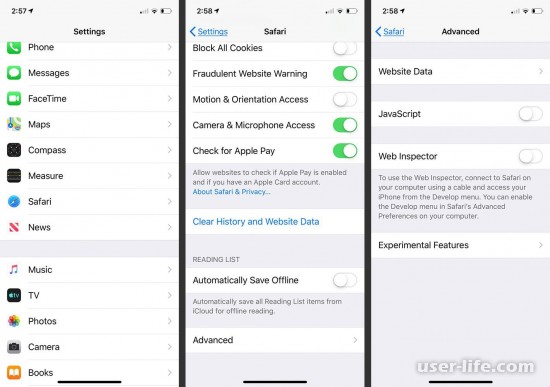
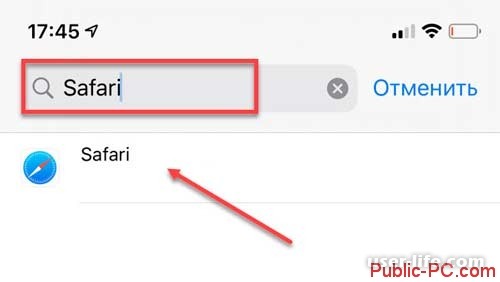
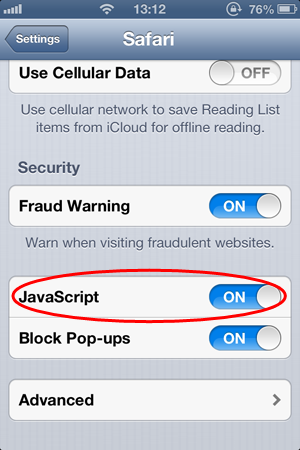
Настройка обозревателя Safari случается не в программке, а в опциях системы. Как это сделать? На Айфоне откройте опции. Наверху экрана отыщите поисковую форму, дальше:
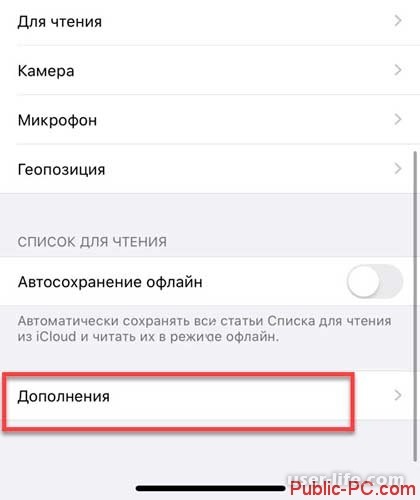
Прокрутите книзу перечень опций, перейдите:
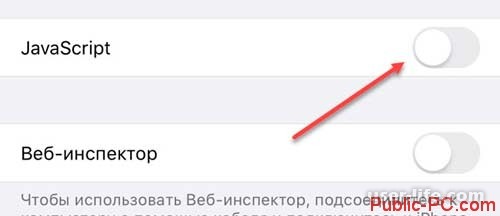
Установите переключатель в интенсивное состояние.
Как подключить в обозревателе Safari
В Сафари откройте менюшку, перейдите:
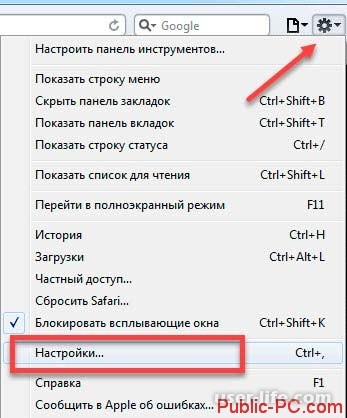
Дабы подключить JS, активируйте в браузере место:
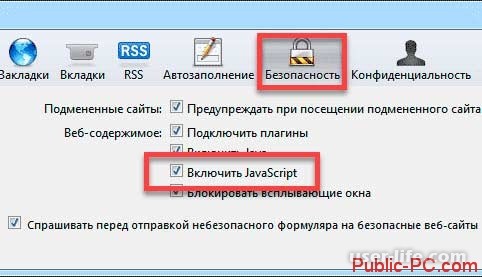
Мы обсудили, как активировать помощь Javascript на iPhone. Подключите ее в телефоне, дабы веб-сайты тактично показывались.
Не пропустите похожие инструкции:
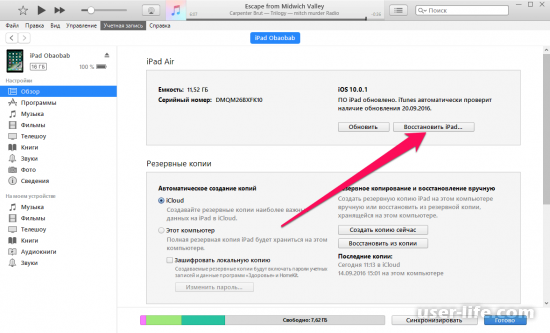
Как разблокировать iPad если забыл пароль
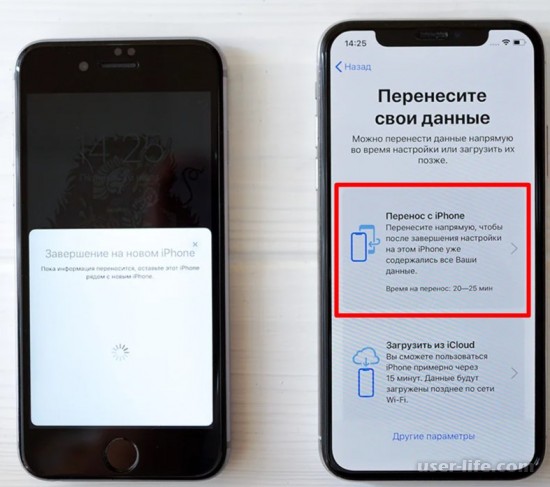
Как перенести данные с Айфона на Айфон
Как перекинуть видео с Айфона на Айфон
Как включить AirDrop на iPhone
Как скачать видео с почты на Айфон
Как зайти в облако на Айфоне
Как создать группу в ВК на Айфоне
Как синхронизировать iPhone с компьютером
Как настроить Яндекс Почту на iPhone
Как перенести СМС сообщения с Айфона на Айфон

Как скинуть музыку на Айфон с компьютера
Как перенести Ватсап с Айфона на Айфон
Как скачать видео на iPhone с компьютера

Как перенести фотографии с Айфона на Айфон

Как посмотреть историю браузера Сафари на Mакбуке и Айфоне

Как установить два ВатсАпа на один телефон
Как сбросить Айфон до заводских настроек

Как установить приложение Телеграмм на Айфон скачать бесплатно

Как удалить приложение с Айфона iOS полностью
Как создать папку на Айфоне
Комментариев пока еще нет. Вы можете стать первым!
Добавить комментарий!
Популярное

3 способа получения пассивного дохода в криптовалюте
Авторизация
Последние статьи

Как включить автообновление в Виндовс 10

«Расположение недоступно. Отказано в доступе» в Windows 10

Ошибка Центра обновления в Windows 11

Как обновить Windows 11 Home до Pro

Как отключить брандмауэр в Виндовс 10

Как открыть дисковод на компьютере без кнопки

Чем открыть HEIC в Windows 7

Пробная страница печати напечатана неправильно в Windows 10
О JavaScript — Как включить JavaScript в веб-браузере


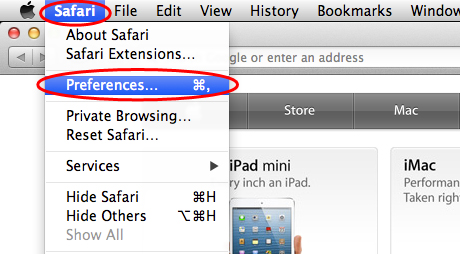
- С Safari на Mac OS. Нажмите на Safari и выберите «Preferences…» (или Command+,) Если вы используете Safari на окнах. Нажмите кнопку Gear icon и выберите «Preferences«.
- В «Preferences» окне выберите вкладке «Security«. В вкладке «Security» секции «Web content» знак «Enable JavaScript» флажок.
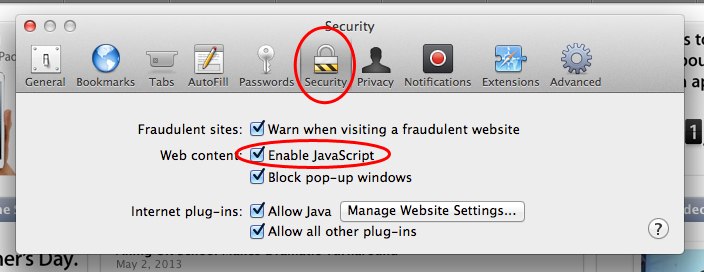
- Закрыть Preferences всплывающего окна и перезагрузите страницу.
Включите JavaScript в Safari для IOS (iphone, ipod, ipad)
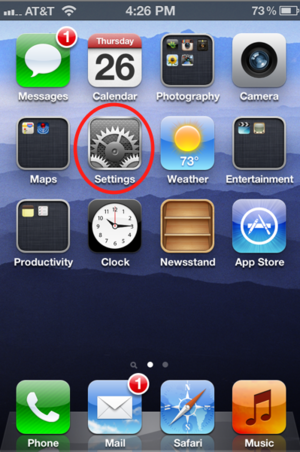
- Попадание на Settings значок.
- Прокрутите вниз, пока не появится «Safari» Нажмите на нее, чтобы открыть опцию странице.
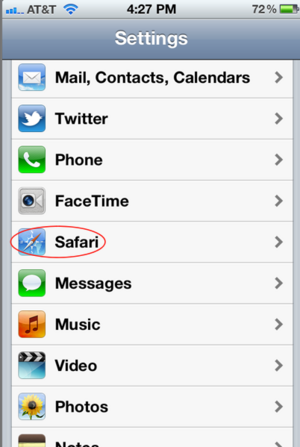
- Включите «JavaScript» и вы сделали включите JavaScript в Safari на IOS.
© AboutJavaScript.com — All about JavaScript and learn how to enable JavaScript in your web browser — Go to top
Chords Up
Как включить JavaScript?
JavaScript — язык сценариев. С его помощью на страницу сайта можно встроить небольшие программы, позволяющие упростить работу и сделать страницу более красивой. Чтобы страницы Mail.ru отображались правильно, необходимо включить JavaScript в вашем браузере.
Internet Explorer
1. Откройте браузер Internet Explorer.

2. Нажмите справа сверху.
3. Перейдите «Свойства браузера» → «Безопасность».
4. В области «Уровень безопасности для этой зоны» нажмите «Другой. ».
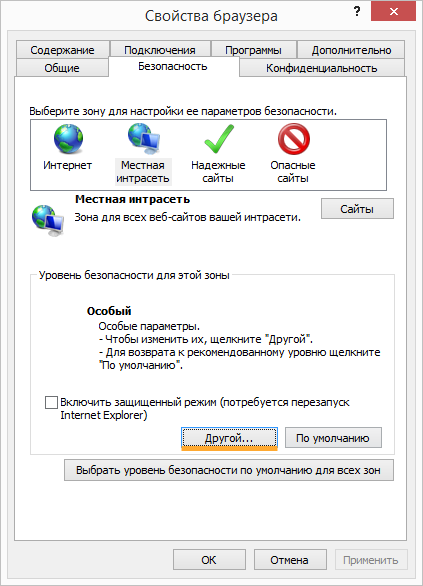
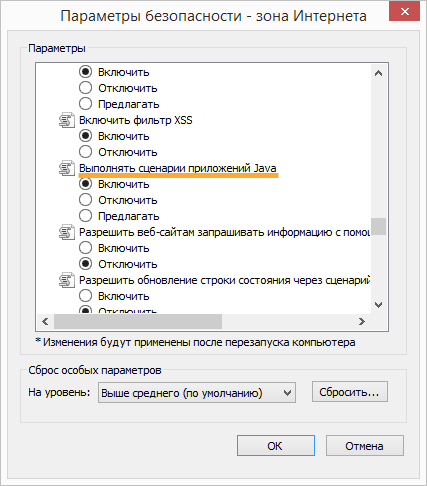
4. В пункте «Выполнять сценарии приложений Java» установите переключатель в положение «Включить».
Mozilla Firefox
В Mozilla Firefox выше версии 23 выключить JavaScript невозможно.
В браузере Mozilla Firefox до версии 23:
- Нажмите на значок Firefox в левом верхнем углу.
- Перейдите «Настройки» → «Настройки» → «Содержимое».
- Установите переключатель в положение «Использовать JavaScript».
- Нажмите «OK».
Opera
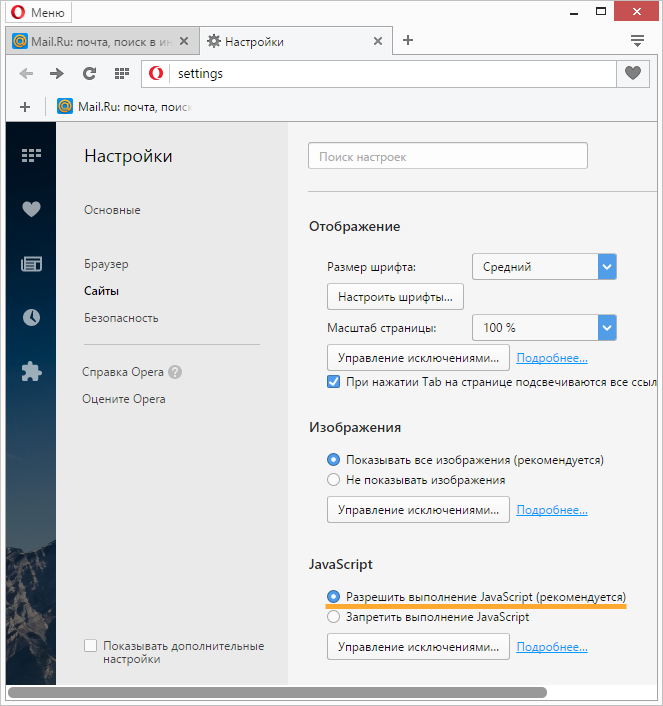
- Перейдите → «Настройки» → «Сайты».
- В разделе «Java Script» установите переключатель в положение « Разрешить выполнение JavaScript ».
Google Chrome
- Нажмите на справа сверху.
- Перейдите в «Настройки».
- Внизу нажмите «Показать дополнительные настройки».
- В разделе «Личные данные» нажмите «Настройки контента. ».
- В области «JavaScript» установите переключатель в положение «Разрешить всем сайтам использовать JavaScript».
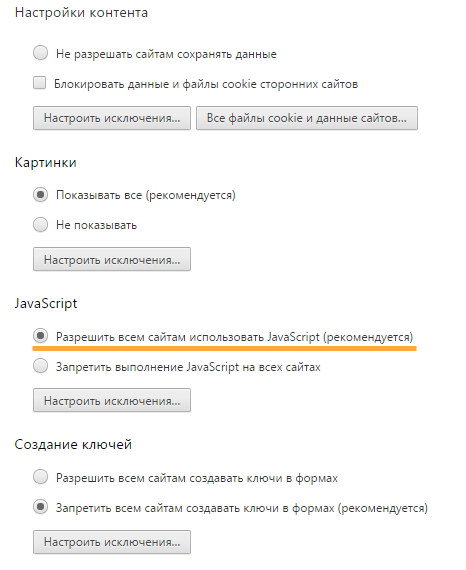
6. Нажмите «Закрыть».
Safari
- Перейдите «Safari» → «Настройки».
- Перейдите во вкладку «Безопасность».
- Установите переключатель в положение «Включить JavaScript».
- Закройте окно.
Действие «Выполнить код JavaScript на веб-странице» в Быстрых командах на iPhone или iPad

Почти на всех веб-страницах используется JavaScript — язык программирования, который позволяет создавать динамические эффекты в веб-браузерах, включая анимации, интерактивные меню, воспроизведение видео и т. п. Обычно код JavaScript не отображается на экране при просмотре веб-сайтов. Однако, создав быструю команду с действием «Выполнить код JavaScript на веб-странице» и запустив эту команду из приложения Safari, можно управлять кодом JavaScript на веб-странице.
Быстрые команды, которые запускают пользовательский код JavaScript на веб-странице, очень широко используются. Можно создать быстрые команды, которые получают определенные данные с веб-страницы и затем передают эти данные в задачу: например, можно получить расписание уроков и добавить его в Календарь или экспортировать список членов группы в социальной сети и вставить эти данные в электронную таблицу.
Также можно создать быстрые команды, которые дают возможность модифицировать веб-страницу — например, менять шрифт текста или скорость воспроизведения видео на ней. Чтобы выполнять код JavaScript из быстрой команды, необходимо включить соответствующую настройку. См. раздел Дополнительные настройки конфиденциальности и безопасности в Быстрых командах на iPhone и iPad.
Информацию об использовании быстрых команд, которые выполняют код JavaScript на веб-странице, см. в разделе Использование действия «Выполнить код JavaScript на веб-странице» в Быстрых командах на iPhone или iPad.
О получении данных с веб-страниц
Действие «Выполнить код JavaScript на веб-странице» позволяет получать данные с веб-страницы, захватывая все элементы, которые соответствуют определенным критериям, и затем обрабатывая эти элементы в соотвествии с заданием (или передавая их дальше).
Например, чтобы создать список всех изображений на веб-странице, используйте код:
var elements = document.querySelectorAll(«img»);
В другом примере, чтобы получить все объекты класса «post», используйте код:
var elements = document.querySelectorAll(«.post»);
После создания списка NodeList можно переходить между его элементами (для дополнительного отбора элементов или добавления их в структуру данных) с помощью следующего кода:
var elements = . ; for (let element of elements) < // . >
Входные данные для действия «Выполнить код JavaScript на веб-странице»
Действию «Выполнить код JavaScript на веб-странице» в качестве входных данных должна передаваться активная веб-страница Safari. Эту быструю команду необходимо со страницы экспорта (а именно, из Safari, SFSafariViewController или ASWebAuthenticationSession).
Когда быстрая команда запускается со страницы экспорта, входные данные из приложения Safari передаются в первое действие Вашей быстрой команды.
Хотя входные данные для действия «Выполнить код JavaScript на веб-странице» должны представлять собой веб-страницу Safari, в действие можно вставить дополнительные данные, используя волшебные переменные. Например, быстрая команда Изменить скорость видео (доступная в Галерее) содержит действие «Запустить JavaScript на веб‑странице», которое вносит изменения в видео на веб‑странице. Скорость воспроизведения видео контролируется переменной Speed.
Информацию о запуске быстрых команд из Safari см. в разделе Запуск быстрой команды из другого приложения на iPhone или iPad.
Выходные данные для действия «Выполнить код JavaScript на веб-странице»
Чтобы получить данные в результате, нужно вызвать обработчик завершения в JavaScript, например completion(result) . Поскольку JavaScript обычно используется с асинхронными шаблонами, вызов также является асинхронным. Это дает возможность несинхронно завершить действие. Пример кода:
window.setTimeout(function() < completion(true); >, 1000);
Выходные данные для действия «Выполнить код JavaScript на веб-странице» могут быть любым типом данных JSON, в том числе:
- строка String
- число Number
- логическое значение (истина или ложь)
- массив Array (содержащий любой другой тип JSON)
- словарь (содержащий любой другой тип JSON)
- нулевое значение (null)
- неопределенное значение (undefined)
Приложение «Быстрые команды» автоматически кодирует и декодирует возвращаемое значение для обеспечения корректной передачи данных между JavaScript и приложением «Быстрые команды». Это означает, что Вам не нужно выполнять вызов JSON.stringify(result) перед вызовом обработчика завершения.
Поскольку возвращенное значение является типом данных JSON, некоторые возвращенные значения могут не сработать. Например, функция или узел Node при кодировании в JSON могут не дать хорошего результата. В таком случае рекомендуется создать массив или словарь, который содержит нужные Вам значения, совместимые с JSON.
Примечание. Объект в JavaScript является просто словарем, поэтому базовые объекты хорошо конвертируются в типы данных JSON.
Если не нужно возвращать никакие данные от действия «Выполнить код JavaScript на веб-странице», можно вызвать completion() без аргумента в функции (так как поддерживаются выходные данные типа undefined ). Это аналогично вызову функции completion(undefined) .
Ограничение по времени для действия «Выполнить код JavaScript на веб-странице»
Так же как и любое другое расширение JavaScript для Safari, действие «Выполнить код JavaScript на веб-странице» имеет ограничение по времени и должно быть завершено как можно быстрее. Код JavaScript, использующий синхронные функции, может не завершиться вовремя. Примеры синхронных функций:
- window.alert()
- window.prompt()
- window.confirm()
- Время ожидания продолжительностью в несколько секунд — например: window.setTimeout(function() < completion(); >, 5000);
Если Ваш код JavaScript превысит допускаемое время ожидания, быструю команду не удастся завершить, и в ходе ее выполнения отобразится сообщение об ошибке «Истекло время ожидания JavaScript».
Обработка синтаксических ошибок и ошибок при выполнении
Для написания кода JavaScript в действии «Выполнить код JavaScript на веб-странице» можно использовать любой синтаксис, который поддерживается в Safari.
В приложении «Быстрые команды» действие «Выполнить код JavaScript на веб-странице» позволяет проверить синтаксис, чтобы обнаружить грубые ошибки еще до запуска быстрой команды из расширения Safari.
При вводе скрипта в текстовое поле синтаксические подсказки помогают убедиться, что в коде JavaScript нет ошибок. Например, если не хватает кавычек в конце строки, весь последующий текст после этой строки будет выделен.
Если синтаксис скрипта правильный, но возникает ошибка при выполнении, действие «Выполнить код JavaScript на веб-странице» определяет и показывает исключения. Например, если в скрипте указана несуществующая переменная или функция (такая как shortcuts.completion() ), при выполнении появится ошибка.