Как в 1с выделить несколько строк
Дата публикации 28.02.2023
Использован релиз 3.0.129
Для группового изменения значений реквизитов документов или элементов справочников в программе необходимо выделить в списке эти документы / элементы справочника, открыть правой кнопкой мыши контекстное меню и выбрать команду «Изменить выделенные. «, в открывшейся форме отметить флажками реквизиты, значения которых нужно изменить, и указать их новое значение, выполнить изменение по кнопке «Изменить выделенные».
Рассмотрим механизм группового изменения значений реквизитов на примере изменения покупателя в документах «Счет на оплату» (реквизит «Контрагент»):
- Раздел: Продажи – Счета покупателям.
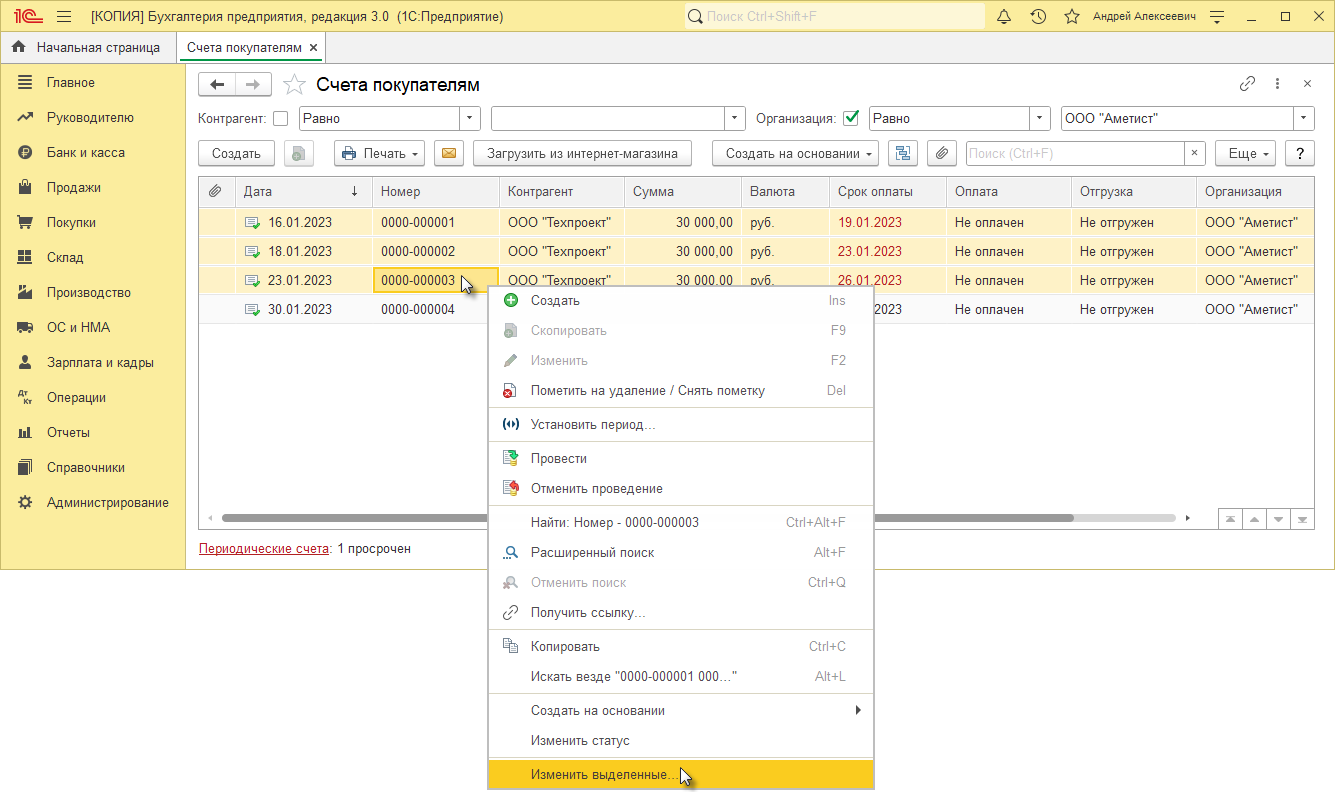
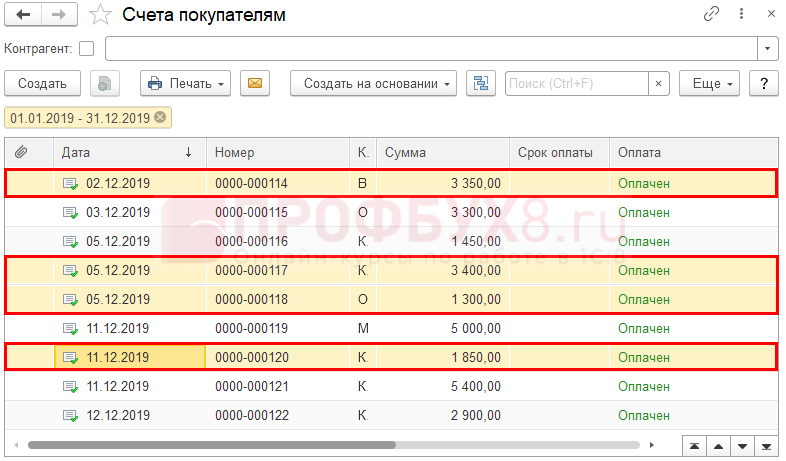
- Выделите в списке документы (рис. 1), у которых необходимо изменить значение реквизита, правой кнопкой мыши откройте контекстное меню и выберите команду «Изменить выделенные . «. Чтобы выделить несколько документов, нажмите и удерживайте на клавиатуре клавишу Shift (для выбора документов в одном диапазоне) или Ctrl (для выбора отдельных документов) и отмечайте мышью нужные документы.
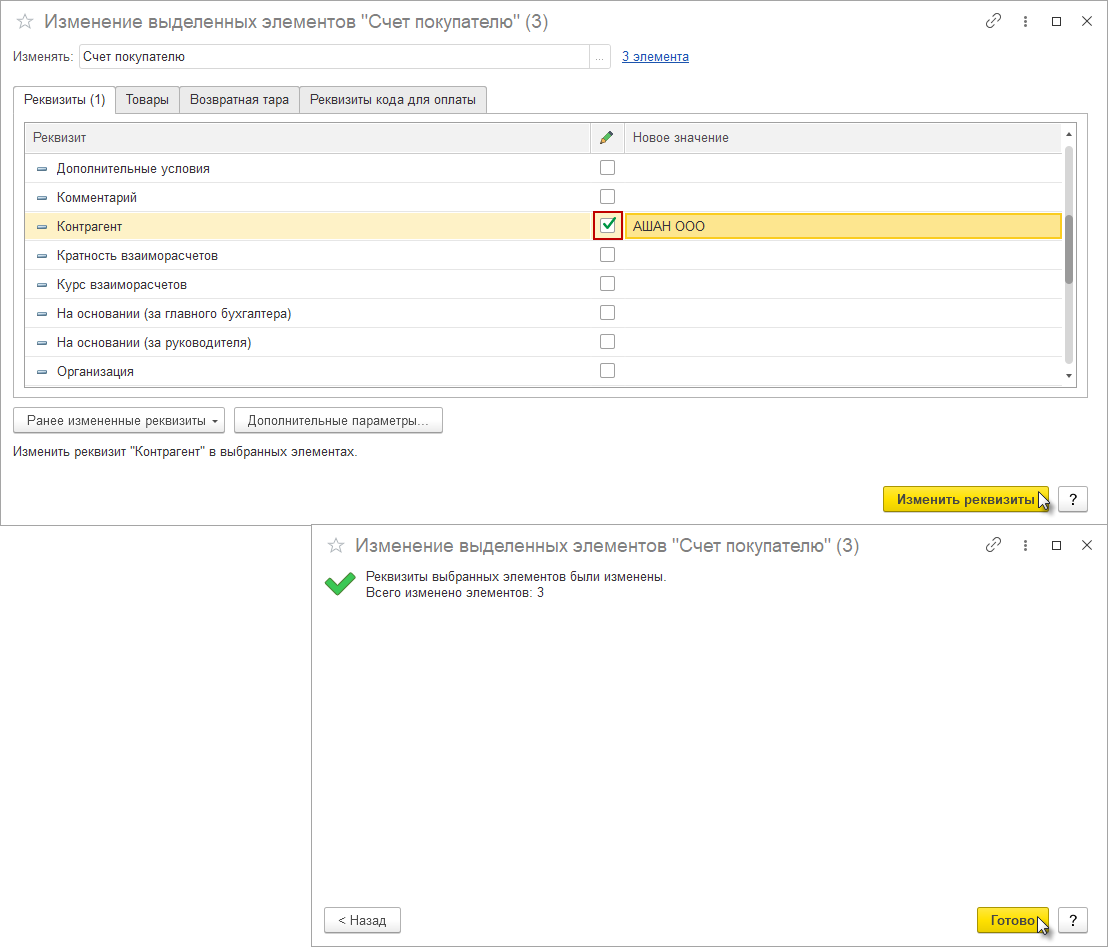
- В открывшейся форме «Изменение выделенных элементов» на закладке «Реквизиты» (рис. 2) найдите реквизит, значение которого нужно изменить (в нашем примере «Контрагент»), и установите флажок в колонке .
- В колонке «Новое значение» (рис. 2) укажите новое значение реквизита. Если необходимо задать пустое значение, то нужно включить флажок в колонке , а колонку «Новое значение» оставить незаполненной. Одновременно можно менять несколько значений реквизитов.
- Обратите внимание, что значения во всех реквизитах следует менять с большой осторожностью, а в некоторых реквизитах значения вообще менять не стоит:
- если изменить значение реквизитов табличной части документа / справочника (на закладках формы «Изменение выделенных элементов», отличных от закладки «Реквизиты»), то новое значение будет подставлено во все строки табличной части документа / справочника;
- если изменить цифровое значение реквизита документа / справочника (в том числе из табличной части), то значения реквизитов, зависящих от измененного, не будут пересчитаны;
- если изменить значение реквизита документа / справочника (в том числе из табличной части), который зависит от других реквизитов (например, договор зависит от контрагента и организации), то будет нарушена корректность данных и ссылочная целостность информационной базы.
- В списке реквизитов в форме «Изменение выделенных элементов» могут быть реквизиты, значения которых отображаются серым цветом. Это «ключевые» реквизиты, которые могут повлиять на другие объекты (списки, документы, справочники и др.). Защита на них отсутствует, реквизиты только выделены серым цветом. При попытке ввести новые реквизиты — программа предлагает (открывает) нужный справочник.
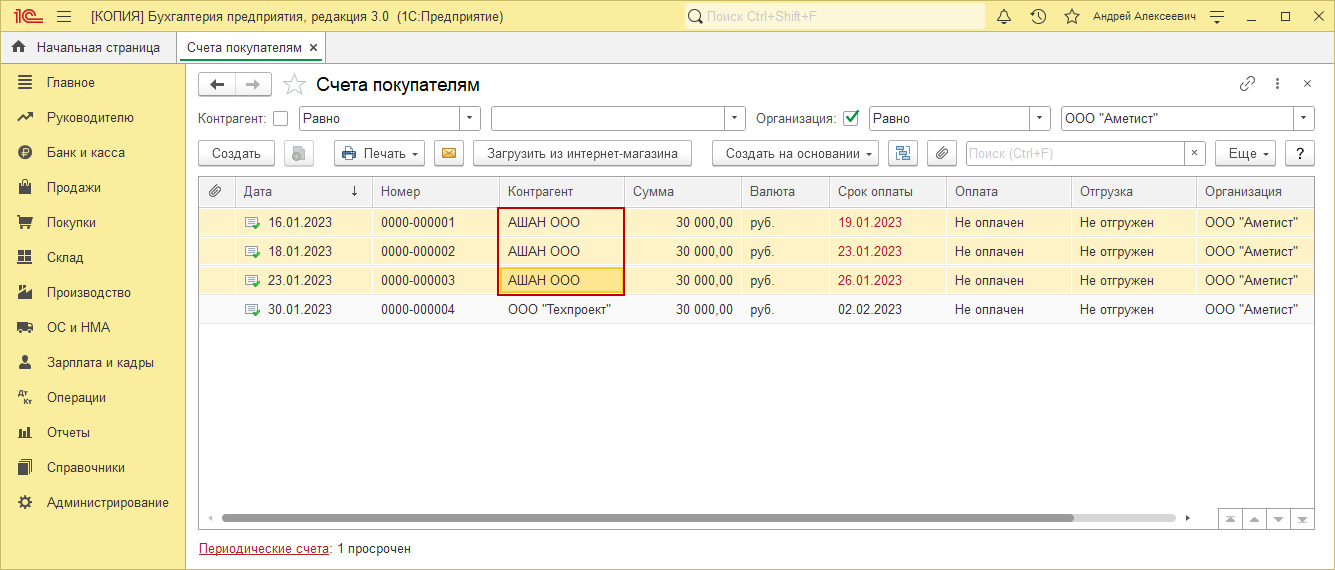
- По кнопке «Изменить реквизиты» изменения будут сохранены, а проведенные документы будут перепроведены (в примере на рис. 1 в колонке «Контрагент» – первоначальное значение покупателя, на рис. 3 – значение после изменения).
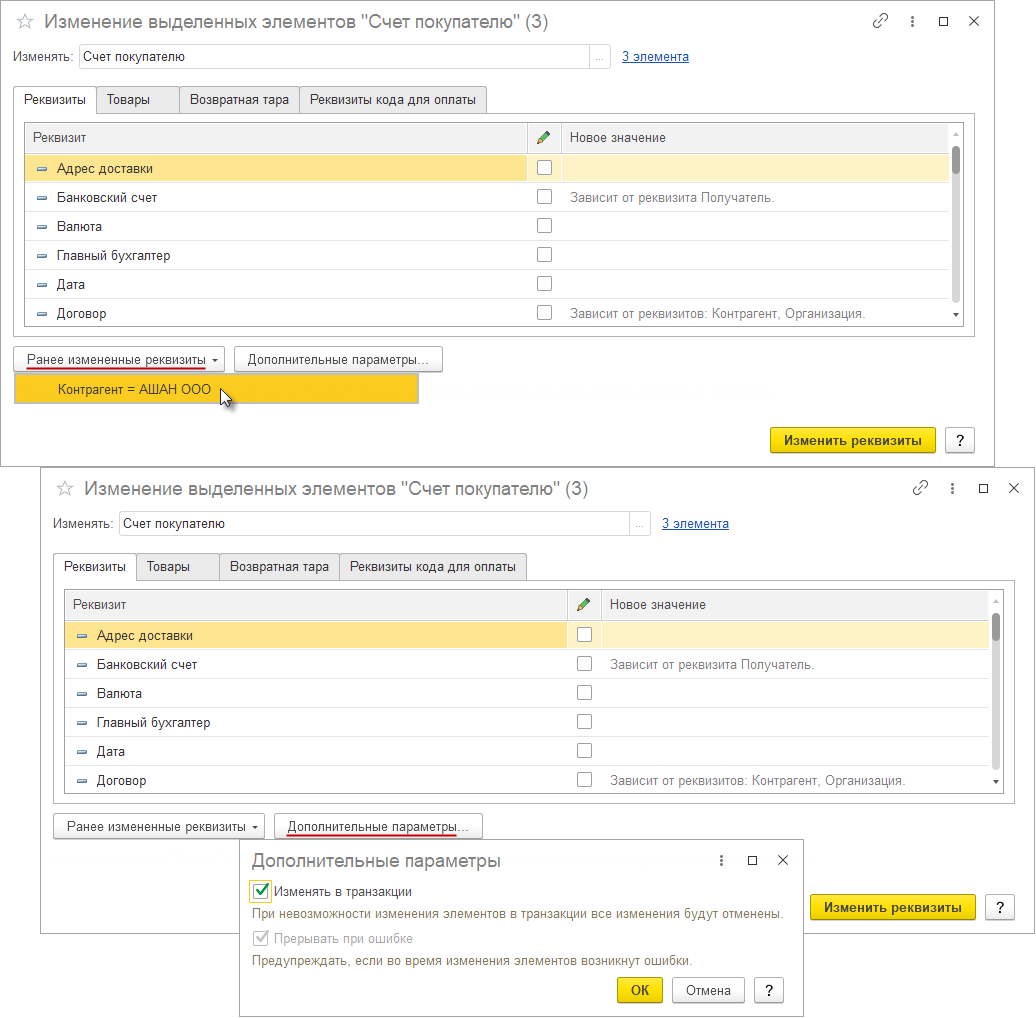
Дополнительно в форме «Изменение выделенных элементов» можно (рис. 4):
- С помощью кнопки «Ранее измененные реквизиты» выбрать настройки группового изменения реквизитов, которые применялись для данного списка ранее.
- С помощью кнопки «Дополнительные параметры» настроить определенные условия по изменению реквизитов:
- Флажок «Изменять в транзакции». При установленном флажке, если в процессе сохранения не удалось сохранить один из объектов по каким-либо причинам (например, потому что объект редактируется в это же время другим пользователем), будут отменены изменения во всех выбранных объектах. По умолчанию флажок установлен.
- Флажок «Прерывать по ошибке». При установленном флажке, если сохранение объекта по каким-либо причинам невозможно, программа выдаст предупреждение и предложит продолжить изменение оставшихся объектов либо прервать обработку для выяснения причин проблемы. Если флажок снят и при этом один из объектов не удалось сохранить, то такой проблемный объект будет пропущен, а обработка остальных данных будет продолжена. По умолчанию флажок установлен. Снять флажок можно только при снятом флажке «Изменять в транзакции».
Смотрите также
Как в 1с выделить несколько строк
Есть ТП на форме типа справочник.Номенклатура. Надо при нажатии на один элемент и через какую-то горячую клавишу на другой выделить элементы между данными двумя элементами, как в windows через shift+клик. Можно ли в 1с это сделать?
И еще вопрос: почему в таблицах по умолчанию не ставят вид выделения — множественный? Есть ли какие-то минусы?
Переходите уже на управляемые формы
(2)Я обслуживаю чужие базы, перехода не будет.(1) И что по вашему должно открываться по команде перейти — цены номенклатуры при множественном выделении?
(4) цены номенклатуры текущей строки, не?
(2) На управляемых через шифт кстати тоже диапазон не выделишь
(6) каюсь, спутал с ctrl+aВыделение строк в списке, для которого предусмотрен множественный режим выделения строк
Текущая и строка выше текущей
Shift + UpТекущая и строка ниже текущей
Shift + DownНачиная с текущей до первой строки на странице
Shift + PgUpНачиная с текущей до последней строки на странице
Shift + PgDownНачиная с текущей до первой строки
Shift + HomeНачиная с текущей до последней строки
Shift + EndВыделить все строки
Ctrl + AВыделение строк также выполняется с использованием указателя мыши при нажатой клавише Shift или Ctrl.
Как в 1С выделить несколько объектов
Групповое выделение элементов программы позволяет выполнить с ними те же действия, что и с отдельным элементом. Например, пометить на удаление группу элементов справочника или документы, провести или отменить проведение у группы документов.
При работе с группой документов часто возникает вопрос: «Как выделить в 1С 8.3 несколько документов?». Ответ на него мы сейчас и рассмотрим.
Для группового выделения элементов в программе 1С служат функциональный клавиши. Принцип действия такой же, как и при работе с папками в Windows. При этом используются клавиши или их сочетания:
- Shift — выделить область: от первого помеченного элемента до указанного элемента при нажатой кнопке;
- Ctrl+A — выделить видимые элементы;
- Ctrl — выборочное выделение каждого элемента;
- Sift + PgUp, Shift+PgDn — выделить от помеченного элемента до начала / конца списка;
- Sift+↑ (стрелка вверх), Shift+↓ (стрелка вниз) — добавить к выделенным элементам по одной строке выше или ниже.
Рассмотрим, как в 1С выделить несколько строк примерах.
Клавиша Shift
Выделите группу элементов 1С с помощью клавиши Shift. Откройте любой справочник или журнал документов. Выделите первый элемент в списке, нажмите клавишу Shift на клавиатуре и укажите последний необходимый для выделения элемент. Вы увидите, что они выделены другим цветом.
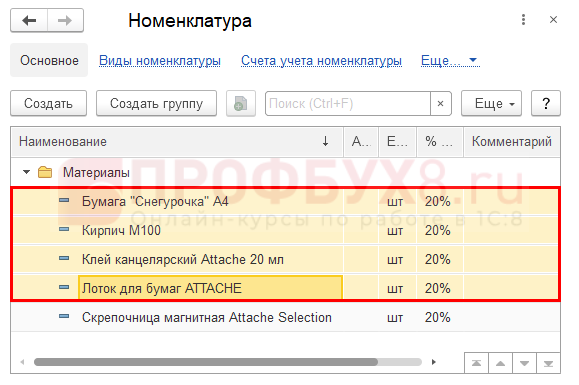
Далее с помощью меню Еще или нажав правой кнопкой мышки, в контекстном меню выберите команду действия, которое хотите выполнить.
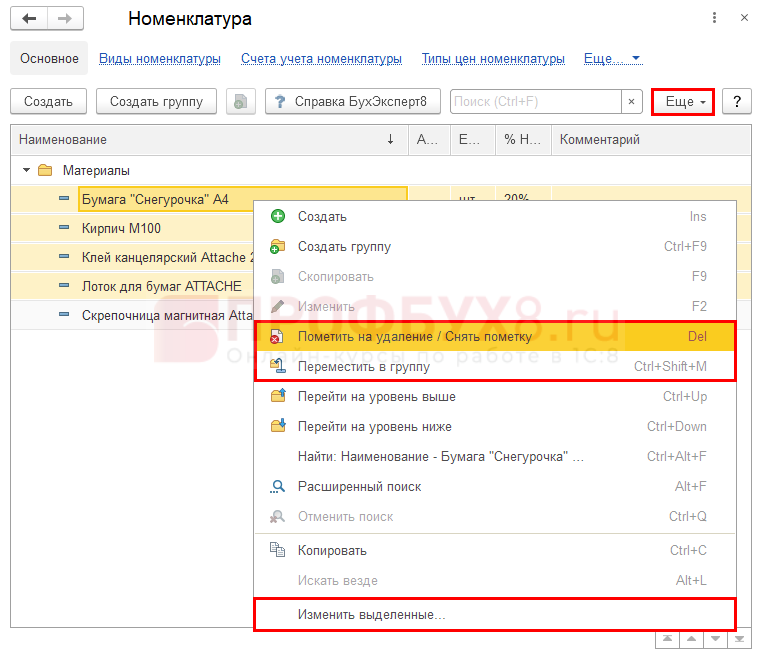
Эти действия относятся ко всем выделенным элементам.
Сочетание клавиш Ctrl+A
Сочетание клавиш Ctrl+A позволяет выделить видимую область элементов. Откройте любой журнал документов или справочник. Нажмите это сочетание клавиш и посмотрите на результат.
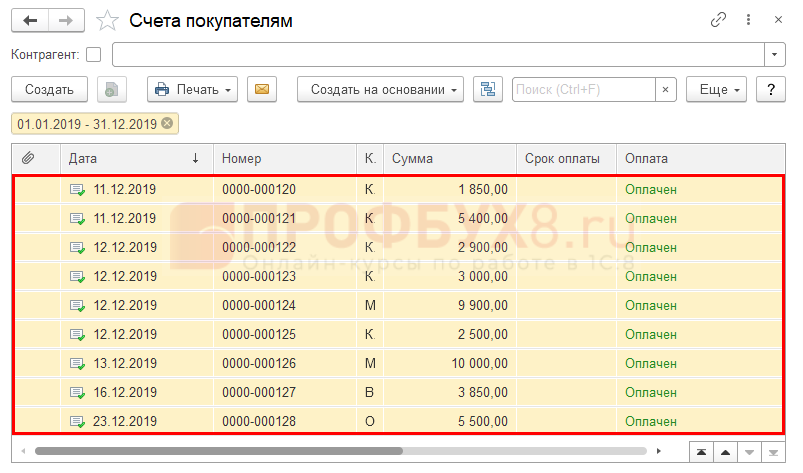
Элементы, которые видны на экране, выделены. С ними можно выполнять любые предусмотренные программой действия. Например, пометить на удаление или снять пометку, отменить проведение, изменить статус или создать на основании группу каких-либо документов.
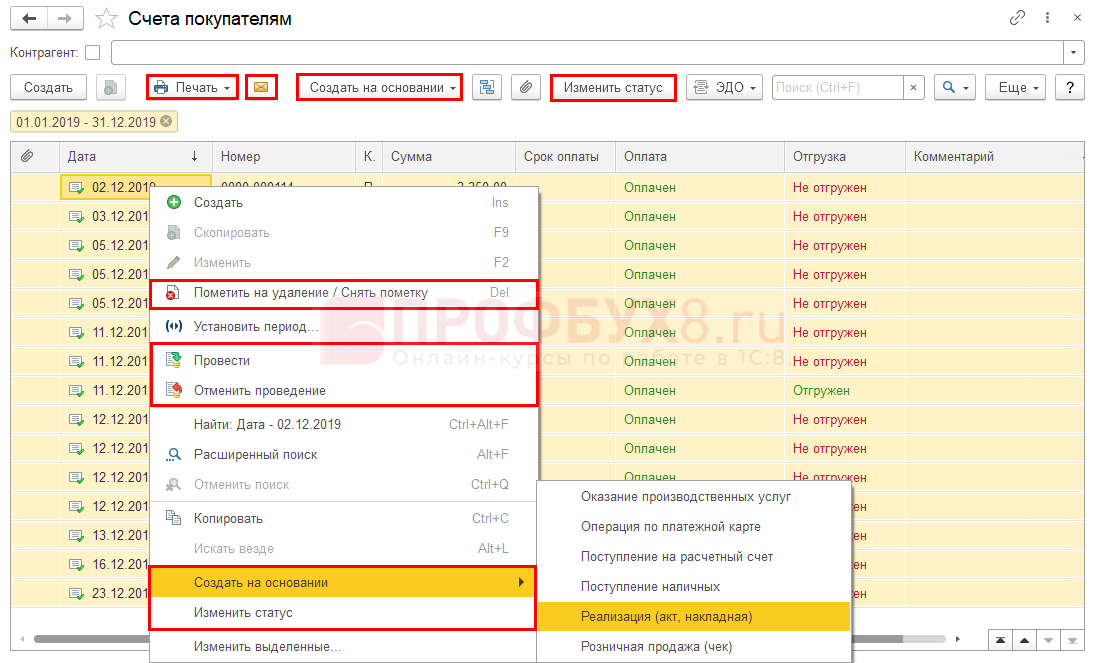
При работе с выделенной группой элементов можно использовать кнопки журнала (справочника), в том числе и распечатать выделенную группу документов (кнопка Печать ).
Выделение с помощью кнопки Ctrl
Чтобы выделить элементы выборочно, используется клавиша Ctrl на клавиатуре. Удерживая ее, отметьте мышкой нужные документы.
Это действие применимы и к справочникам в 1С.
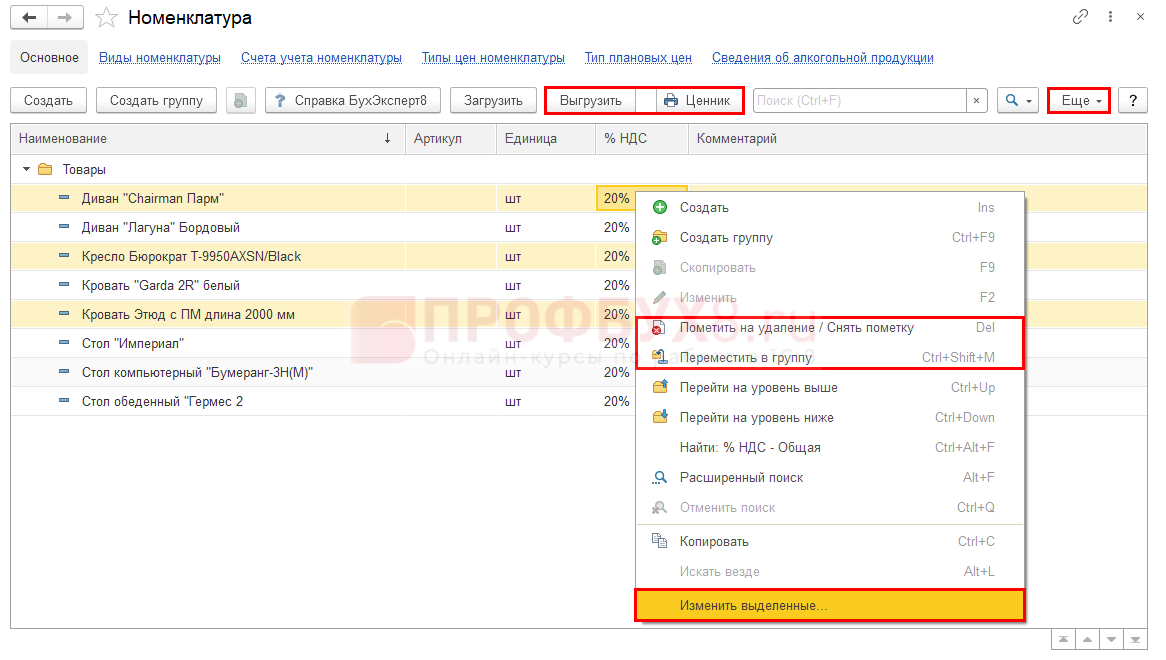
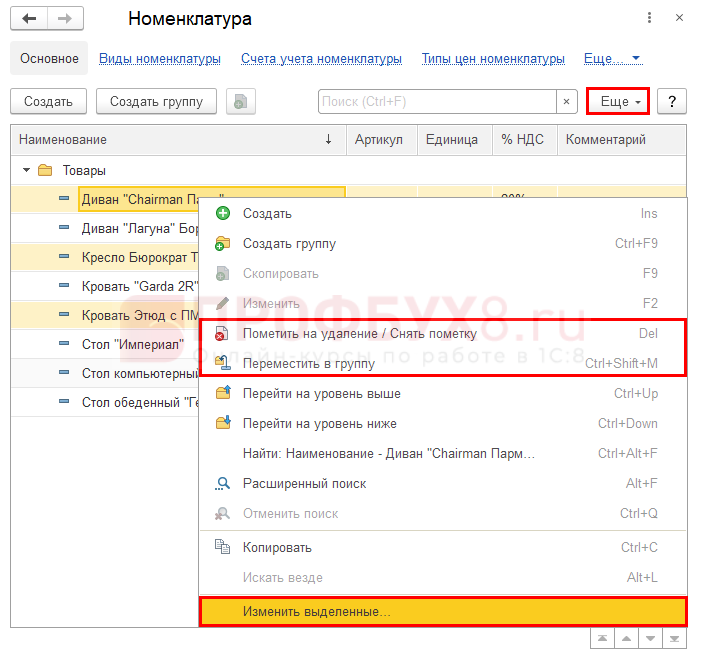
На картинке видно, что выделенные выборочно элементы окрашены другим цветом.
Сочетание клавиш Sift + PgUp, Shift+PgDn
Это сочетание клавиш позволяет выделить элементы от начального (указанного) и до начала или конца журнала документов или справочника.
Выделите любой документ (или элемент справочника) в середине списка и нажмите Shift+PgDn.
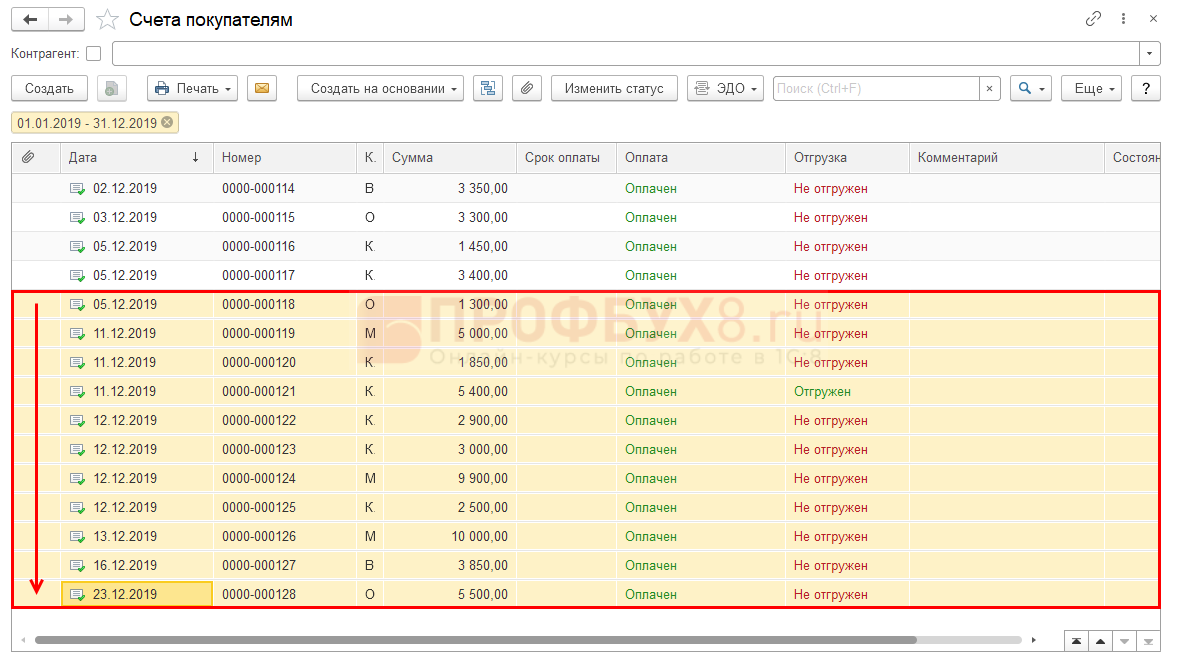
Выделится область от указанного места до конца.
Аналогично использование сочетания клавиш Shift+PgUp. От указанного места произойдет выделение элементов до конца «страницы».
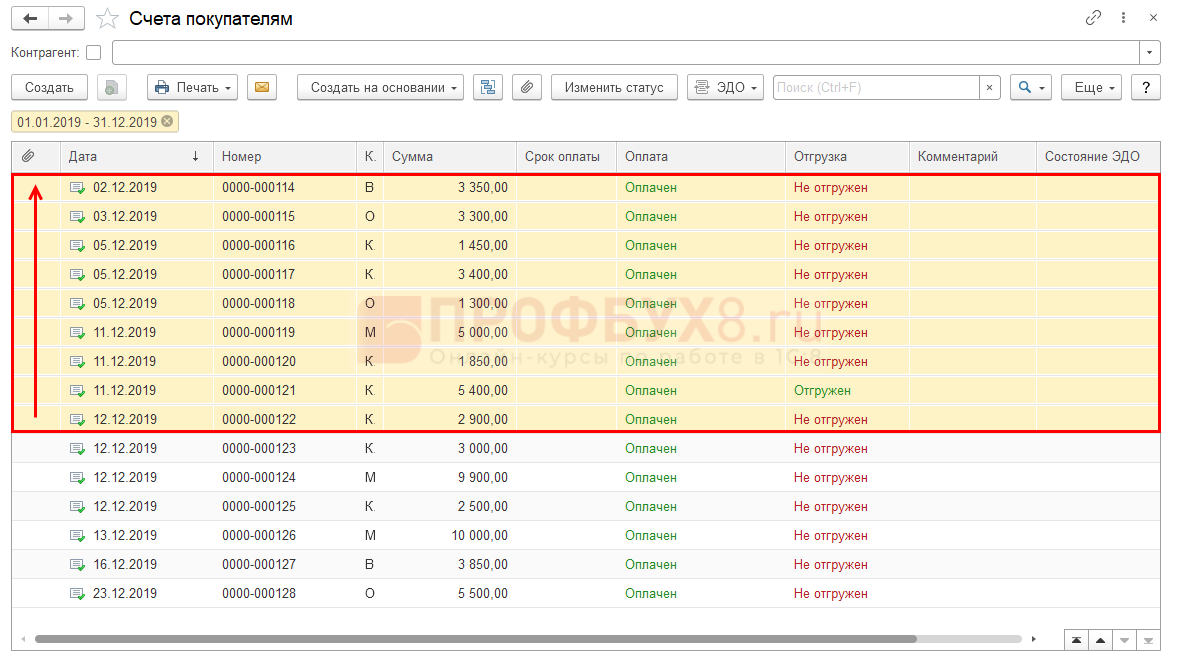
Комбинация клавиш Sift+↑ (стрелка вверх), Shift+↓ (стрелка вниз)
Чтобы добавить к выделенным строкам еще элементы или, наоборот, убрать их, воспользуйтесь стрелочками на клавиатуре, удерживая кнопку Shift – Sift+↑ (стрелка вверх), Shift+↓ (стрелка вниз).
В данном примере выделено две строки. С помощью комбинации Shift+↓ (стрелка вниз) добавлены еще две строки.
Используя такие нехитрые приемы, можно выделять объекты — необходимую область документов или элементов справочников — и совершать с ними групповые действия.
См. также:
- Как убрать слово КОПИЯ в заголовке 1С
- Использование кнопки «Все функции» в 1С 8.3
- Как увеличить шрифт в 1С 8.2 (8.3)
- Установка и сброс пароля в 1С 8.3
- Поиск и удаление дублей в 1С 8.3 и 8.2
Выделение диапазонов строк и отображение единиц измерения
Данная статья является анонсом новой функциональности.
Не рекомендуется использовать содержание данной статьи для освоения новой функциональности.
Полное описание новой функциональности будет приведено в документации к соответствующей версии.
Полный список изменений в новой версии приводится в файле v8Update.htm.Реализовано в версии 8.3.11.2867.
Мы реализовали выделение нескольких блоков строк в таблицах, а также вывод чисел с единицами измерения в диаграммы, отчёты и динамические списки.
Выделение блоков в таблицах
Желание пользователей выделять несколько отдельных блоков строк в таблицах вполне естественно и понятно. Подобные пожелания были у нас записаны, но их реализация это задача нетривиальная.
Наверное, самым популярным источником данных для таблиц является динамический список. Сложность заключается в том, что в 1С:Предприятии он бесконечный, и платформа не держит в памяти все отображаемые строки. Платформа не знает, сколько и каких строк находится выше и ниже текущей видимой области.
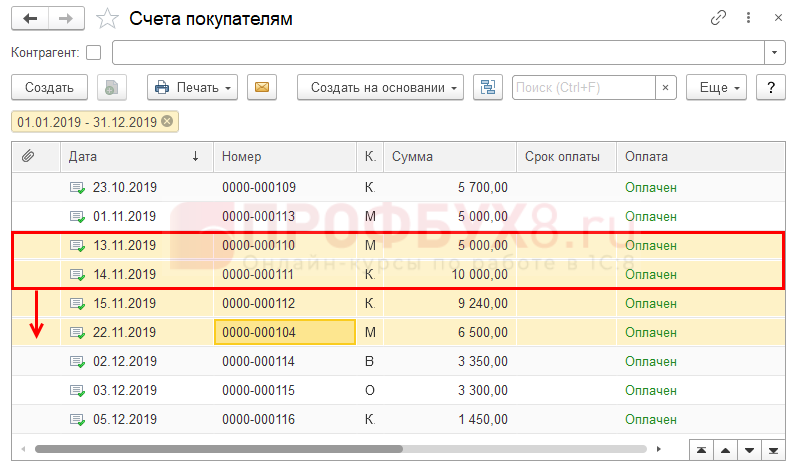
Но мы нашли решение этой проблемы, и теперь вы можете выделять несколько несоприкасающихся блоков в таблицах. Для выделения первого блока вы можете использовать Shift + клик мышью на последней строке блока. А для выделения первой строки следующего блока Ctrl + клик мышью. Окончание следующего блока вы можете указать также с помощью комбинации Shift + клик мышью.
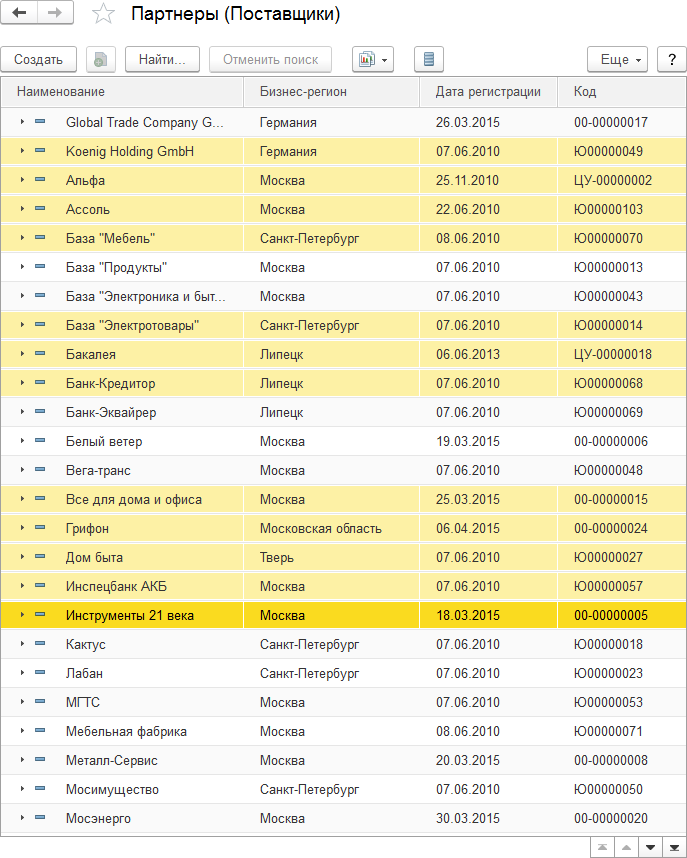
Такое выделение строк поддерживается теперь во всех таблицах, включая таблицы, связанные с динамическими списками и с настройками компоновки данных.
Кроме этого в таблицах, связанных с настройками компоновки данных и с данными типа ДанныеФормыДерево теперь возможно выделение диапазонов строк с любыми родителями, а не только с одинаковыми.
Как вы можете заметить, для выделения конца блока используется комбинация Shift + клик мышью. Таким образом, мы реализовали и ещё одно ваше пожелание, чтобы группу строк можно было выделять кликом на последней строке группы.
Выделение большого количества строк
Мы оптимизировали выделение большого количества строк в тонком клиенте, а кроме этого провели дополнительную оптимизацию выделения строк именно в динамическом списке для тонкого клиента и веб-клиента.
Помимо этого мы изменили сам алгоритм выделения большого количества строк и добавили возможность прерывания этого процесса. Теперь, если выделение строк продолжается более 2 секунд, на экране отображается форма, которая позволяет прервать процесс:
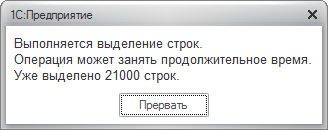
Если пользователь не предпринимает никаких действий, эта форма автоматически исчезнет с экрана, когда выделение завершится. Если пользователь нажимает на кнопку Прервать, выделение строк прекращается. При этом выделенными становятся те строки, которая программа уже успела выделить.
Единицы измерения
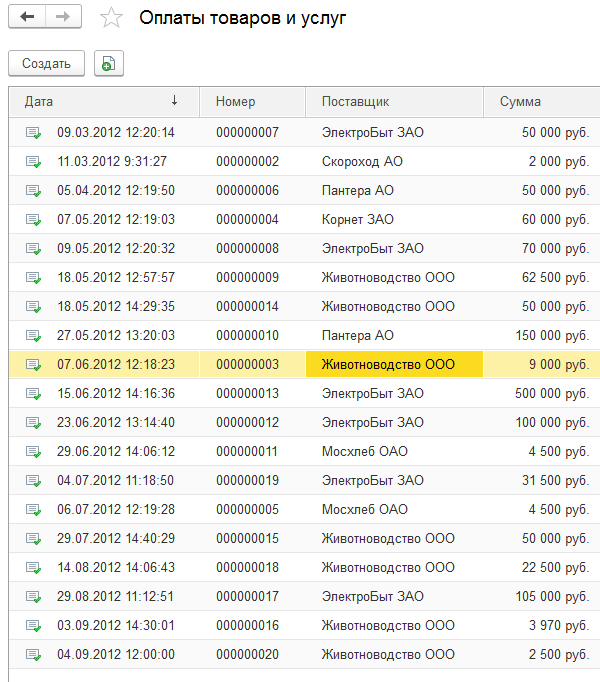
В диаграммах, отчётах и динамических списках появилась возможность выводить форматированные числовые значения вместе с единицей измерения. Например, в колонке Сумма, где отображается сумма документа.
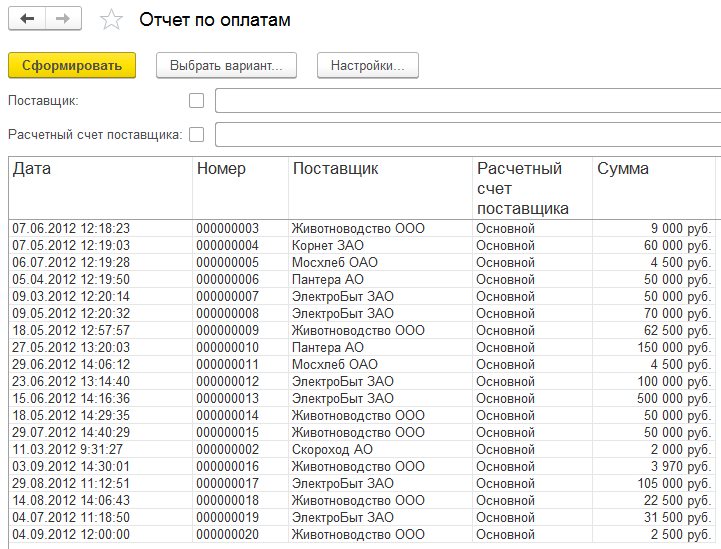
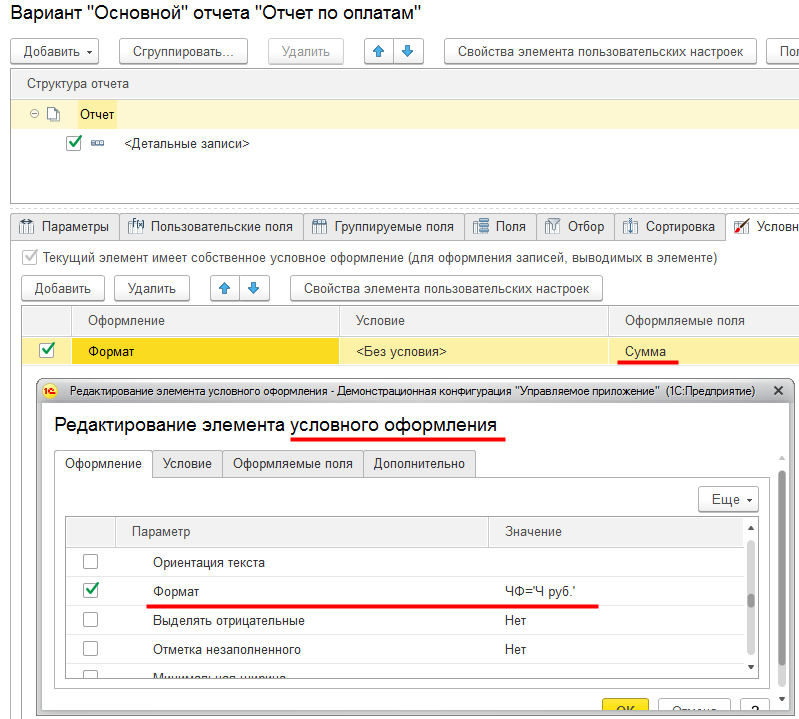
Для этого мы добавили в форматную строку новый параметр ЧФ. С его помощью вы можете указывать нужный вам формат, например, прямо в условном оформлении отчёта.
Также этот параметр форматной строки вы можете использовать при описании реквизитов справочников, документов и других объектов конфигурации. Платформа будет автоматически отображать его в динамических списках, например.
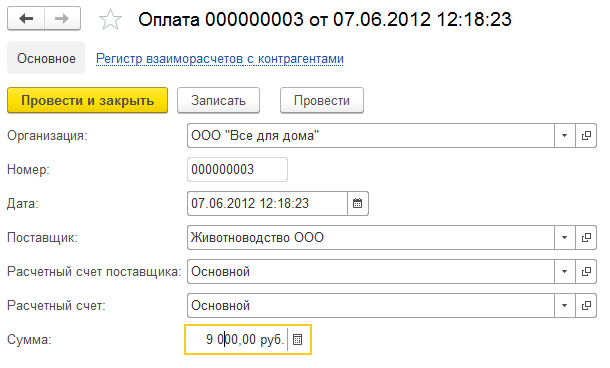
Этот же формат вы можете использовать и для редактирования значений в поле ввода.
Мы рассчитываем, что эти доработки повысят информативность отчётов и таблиц, а также упростят работу пользователей с большими таблицами.