Яндекс навигатор и цвета дорог, официальный ответ.
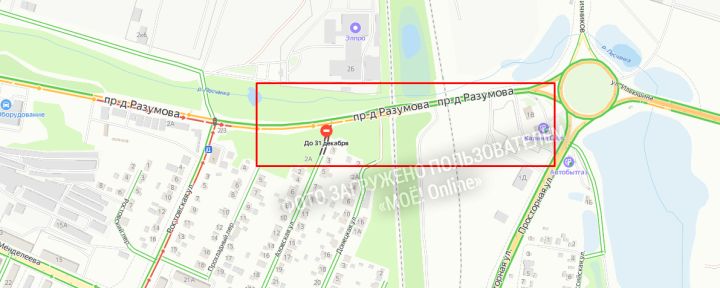
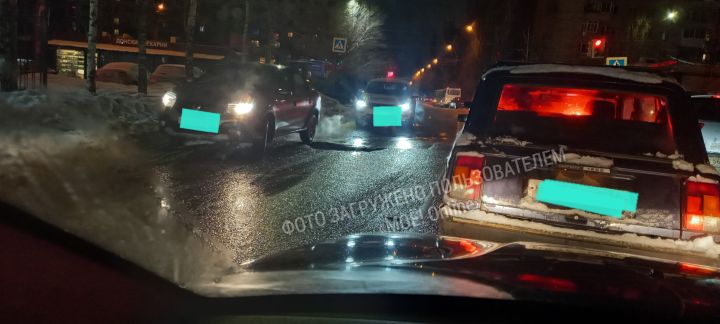
Я думал, что цвета обозначают % загруженности, но оказалось это не так. Ответ от службы поддержки: Здравствуйте, Александр! Степень загруженности участка дороги показывается определённым цветом: зелёный — дорога свободна; жёлтый — скорость движения на этом участке ниже, чем на свободной дороге; красный — пробки; бордовый — движение перекрыто. Серый цвет означает, что на данный момент у нас нет данных о загруженности на этом участке.
Другие публикации в разделе
Авто
237-й в рейтинге
народных корреспондентов
-й в рейтинге
народных корреспондентов
237-й в рейтинге
народных корреспондентов
-й в рейтинге
народных корреспондентов
-й в рейтинге
народных корреспондентов
26-й в рейтинге
народных корреспондентов
-й в рейтинге
народных корреспондентов
-й в рейтинге
народных корреспондентов
25-й в рейтинге
народных корреспондентов
-й в рейтинге
народных корреспондентов
Поздравляем
с Днём рождения!
Вы рассказали, мы написали
17.01.2024 11:31
Спасибо за новость:
16.01.2024 10:23
Спасибо за новость:
12.01.2024 17:10
«Чуть не застряли в лифте»: более 50 улиц остались без света в Воронеже
Спасибо за новость:
28.12.2023 18:01
Почему «Газпром» начал брать с воронежцев плату за техобслуживание за следующий год
Спасибо за новость:
22.12.2023 17:45
«Людям нечем дышать»: у воронежца случился приступ в автобусе
Спасибо за новость:
Самое читаемое на сайте
Живая лента
Эта функция доступна только зарегистрированным пользователям
Живая лента
Спасибо за ваше сообщение!
Оно появится на сайте после проверки модератором.
Если у Вас срочное сообщение, вы можете написать нам в WhatsApp: +7 (905) 653-99-34.
= 1 комментарий в режиме инкогнито
Использование режима инкогнито не даёт права нарушать правила общения на сайте!
Сетевое издание «МОЁ! Online»
(перевод — «МОЁ! Прямая линия»)
Сетевое издание, зарегистрировано 30.12.2014 г. Федеральной службой по надзору в сфере связи, информационных технологий и массовых коммуникаций (Роскомнадзор)
Свидетельство о регистрации ЭЛ № ФС77-60431 от 30.12.2014 г.
Учредитель: ООО «Издательский дом «Свободная пресса»
Главный редактор редакции «МОЁ!»-«МОЁ! Online» — Ирина Викторовна Булгакова
Редактор сайта «МОЁ! Online» — Сергей Усков
Адрес редакции: 394049 г. Воронеж, ул. Л.Рябцевой, 54
Телефоны редакции: (473) 267-94-00, 264-93-98
Мнения авторов статей, опубликованных на портале «МОЁ! Online», материалов, размещённых в разделах «Мнения», «Народные новости», а также комментариев пользователей к материалам сайта могут не совпадать с позицией редакции газеты «МОЁ!» и портала «МОЁ! Online».
Есть интересная новость?
Звоните: (473) 267-94-00, 264-93-98. Пишите: web@moe-online.ru, moe@moe-online.ru
Директор по рекламе — Анна Калинина
Телефон 8 (473) 267-94-13
По вопросам размещения рекламы на портале «МОЁ! Online», «МОЁ! Белгород», «МОЁ! Курск», «МОЁ! Липецк», «МОЁ! Тамбов», в газете «МОЁ!», «Житьё-Бытьё Белгород» и «Житье в Липецке» обращайтесь по телефонам: 8 (473) 267-94-13, 267-94-11, 267-94-10, 267-94-08, 267-94-07, 267-94-06
Подписка на новости: RSS
«МОЁ! Online» в сети:
«МОЁ! Online»
web@moe-online.ru
+7 (473) 267-94-00, +7 (473) 264-93-98
Сетевое издание «МОЁ! Online»
Наши партнёры:

- Цифровая газета «МОЁ! Плюс»
- О нас
- Обратная связь
- Карта сайта
- Все новости
- Выборы-2023
- Достопримечательности Воронежа
- Правила общения
- Политика конфиденциальности
- Правила применения рекомендательных технологий
- Центр интернет-проектов (изготовление сайтов)
Все права защищены. ООО ИД «СВОБОДНАЯ ПРЕССА» 2007–2024. Любые материалы, размещенные на портале «МОЁ! Online» являются объектами авторского права. Цитирование материалов сайта сетевого издания «МОЁ! Online» допускается с указанием активной ссылки на источник и фамилии автора. Иное использование материалов допускается только с письменного согласия редакции при условии активной гиперссылки на moe-online.ru. Вопросы можно задать по адресу web@moe-online.ru. В рубрике «От первого лица» публикуются сообщения в рамках контрактов об информационном сотрудничестве между редакцией «МОЁ! Online» и органами власти. Материалы рубрик «Новости партнёров» и «Будь в курсе» публикуются в рамках договоров (соглашений) об информационном сотрудничестве и (или) являются рекламой. Партнёрский материал — это статья, подготовленная редакцией совместно с партнёром-рекламодателем, который заинтересован в теме материала, участвует в его создании и оплачивает размещение.
Как настроить «Яндекс.Карты» — 13 самых важных функций
Они сберегут память вашего телефона — дополнительные приложения можно уже не загружать!

Дата публикации: 10 марта 2023
Время чтения: 13 минут

Сергей Ломакин Редакция «Текстерры»
Оглавление:
Оглавление:
Посмотрите, какой объем памяти занимают приложения, позволяющие, например, припарковать автомобиль, оплатить заправку, не выходя из машины, найти подходящий городской транспорт и даже арендовать самокат. Все их можно снести со своего телефона и освободить место — достаточно лишь грамотно использовать заложенные в «Яндекс.Картах» функции. Сначала рассказываем про функции, которые точно пригодятся и пешеходам, и автомобилистам, а затем разберем «по классовому признаку» — для пешеходов, автомобилистов, предпринимателей.
Как использовать «Яндекс.Карты» без интернета
Пользоваться приложением можно без подключения к интернету. При этом вы сможете находить любые адреса и точки на карте, строить маршруты (не только в городе, но и за его пределами).
Чтобы использовать приложение без интернета, нужно скачать оффлайн-карту. На главном экране нажмите на свой аватар (в левом верхнем углу):

Тапните по кнопке загрузки карт и выберите город, оффлайн карту которого необходимо получить.
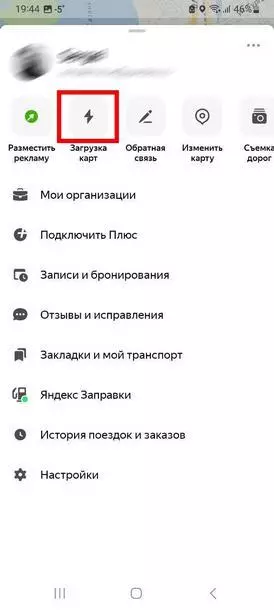
Приложение покажет города поблизости, но можно найти любой другой город при помощи поисковой строки.

Все. Теперь, даже если интернет отключится во время следования к точке назначения, вы сможете продолжить поездку — маршрут не собьется, включая метку GPS, отражающую ваше местоположение. Единственное, что не работает в оффлайн-картах — это оценка дорожной ситуации, трафик и пробки, наличие камер.
Продвинем ваш бизнес
В Google и «Яндексе», соцсетях, рассылках, на видеоплатформах, у блогеров
Как узнать свои координаты и передать их в сообщении
Эта функция может пригодиться как в обычной жизни, так и для продвижения бизнеса — вы можете отправлять координаты своего магазина, студии. Действия зависят от того, какой у вас телефон — Android или IOS.
На iOS
Нажмите на синюю иконку стрелки, а затем — сразу же на красную:
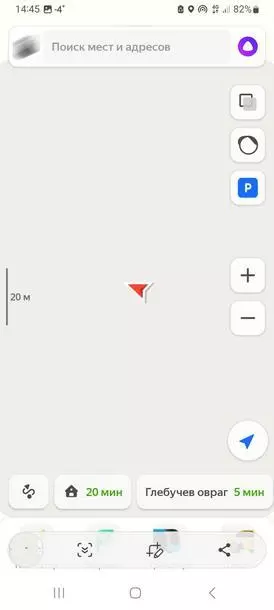
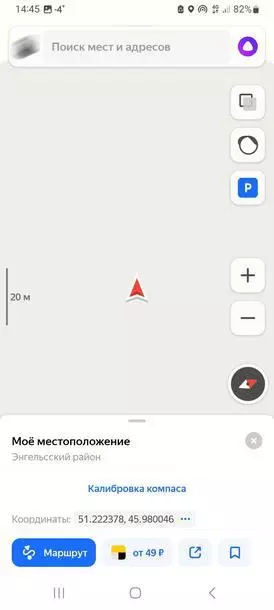
Теперь нажмите на три точки, чтобы скопировать координаты места и при необходимости вставить их в сообщение, которое хотите кому-то отправить, например, на вотсап.
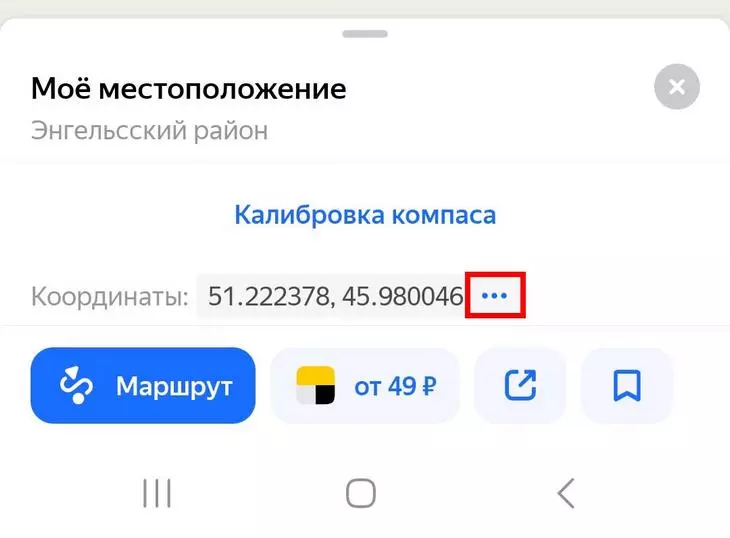
На Андроид
Чтобы узнать координаты, нажмите на красную точку. Откроется карточка текущего местоположения:
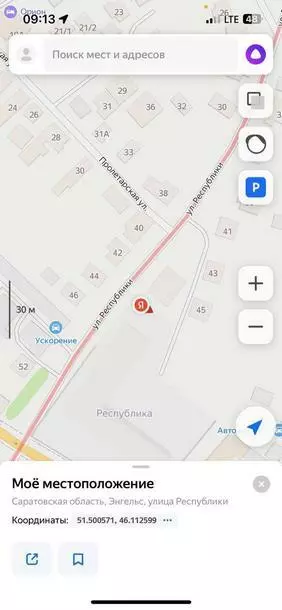
Скопируйте координаты, нажав на три точки. Теперь вы сможете вставить их в сообщение в любом мессенджере и переслать нужному человеку.
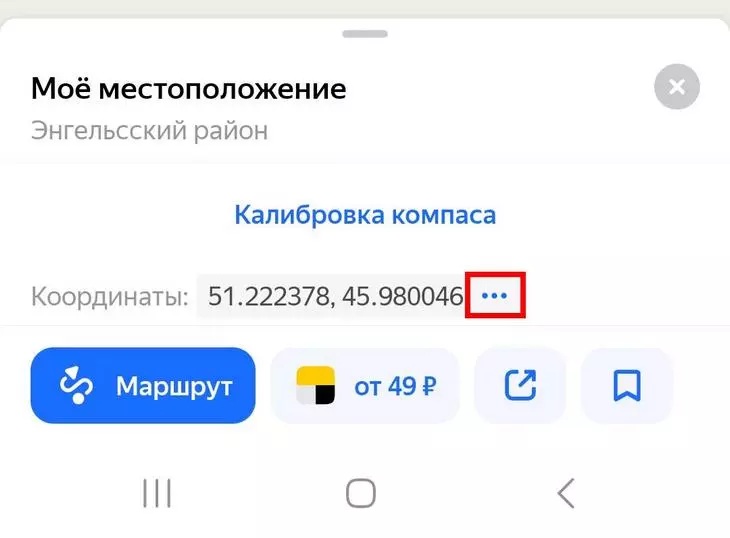
Чтобы другой человек мог открыть переданными вами координаты, у него также должны быть установлены «Яндекс.Карты» (или Google Maps). Нужно вставить координаты в поисковой строке и сразу получит точное местоположение:
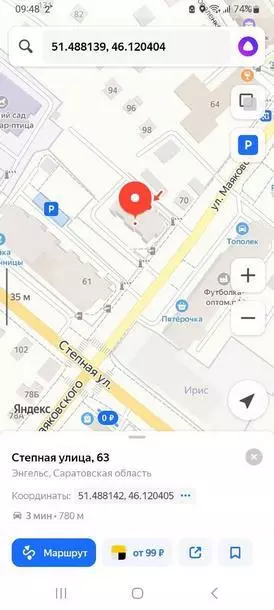
Как узнать координаты какого-то объекта и передать в сообщении
Внимание: в приложении «Яндекс.Карты» узнать координаты организации невозможно. Сделать это можно только десктопной версии карт.
В приложении вы можете посмотреть только координаты не-организации. Находим интересующий объект на карте. Пусть это будет жилой многоквартирный дом. Нажимаем на него. Откроется карточка объекта.
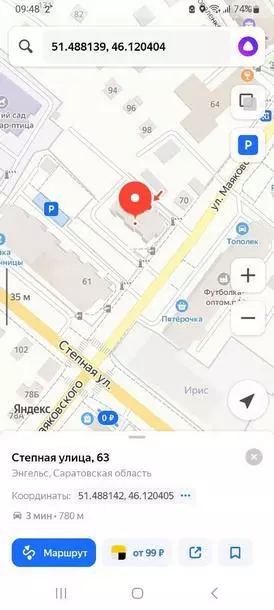
Копируем их, нажав на три точки и передаем другому человеку любым удобным образом. Чтобы другой человек смог открыть переданными вами координаты, у него также должны быть установлены «Яндекс.Карты» (или Google Maps).
Как отправить маршрут или нужную точку на свой смартфон
Эта функция может понадобиться в следующем случае: вы построили маршрут или нашли какой-либо нужный вам объект в десктопной версии карт и затем хотите перенести эти данные на свой телефон.
Нажмите на кнопку «Поделиться» и затем кликните по кнопке «Отправить на телефон»:
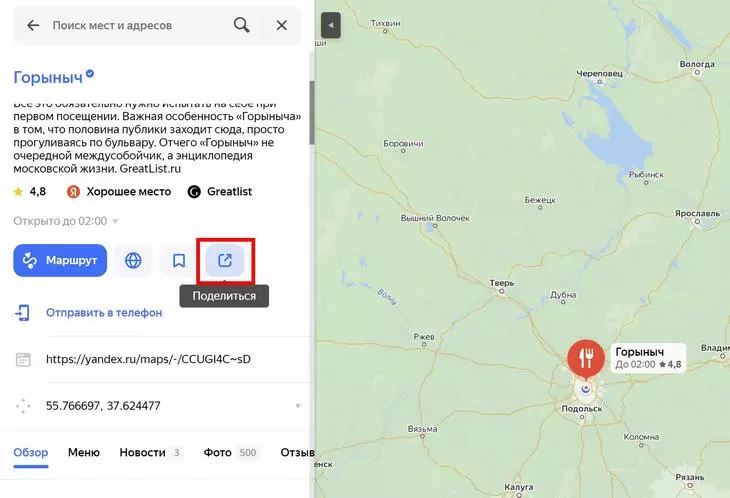
Для отправки уведомления на телефон вы также можете также воспользоваться QR-кодом. Чтобы открыть QR-код, нажмите кнопку «Поделиться» и затем выберите «Отправить в телефон». Нажмите на иконку с телефоном, чтобы сгенерировать QR-код.
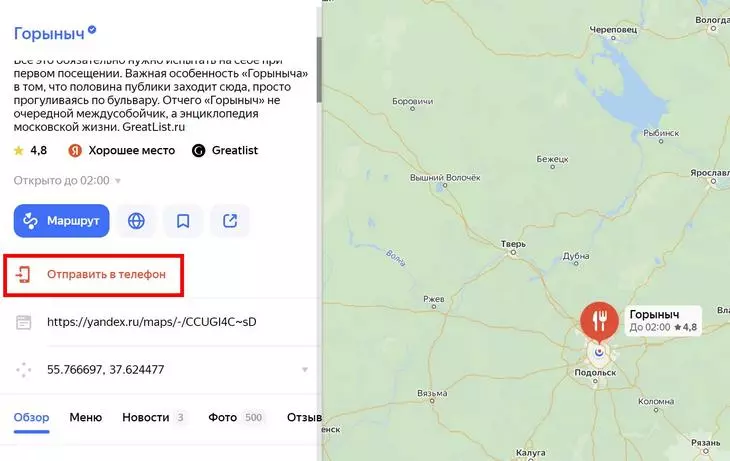
Уведомление со ссылкой автоматически будет отправлено на устройство, которое привязано к вашему аккаунту «Яндекс».
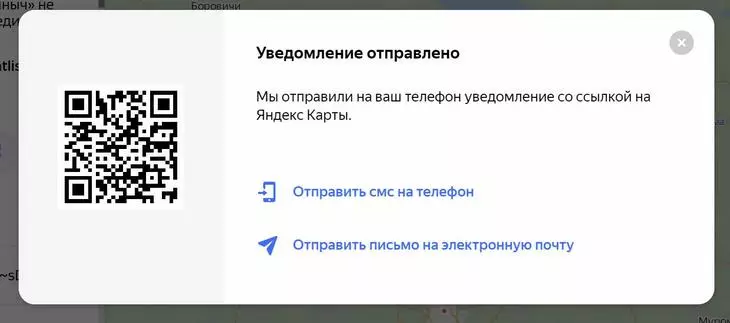
С этого же экрана с QR-кодом можно отправить SMS на свой телефон, либо отправить email на любую электронную почту. При этом ссылка с маршрутом или карточкой объекта придет на ваше устройство даже в том случае, если у вас не установлено приложение «Яндекс.Карты».
Как использовать «Яндекс.Карты» на Apple Watch
Если у вас есть устройство Apple Watch, вы можете загрузить приложение «Яндекс.Карты» и на него (для «умных часов» samsung, honor, huawei и пр. эта функция пока не работает). Вот что нужно сделать после установки приложения на телефон:
- Соедините iPhone и умные часы Apple Watch. Для этого необходимо создать новую пару между двумя устройствами.
- Откройте основной экран часов.
- Тапните по иконке приложения «Яндекс.Карты».
Все, теперь вы можете пользоваться упрощенной версией «Яндекс.Карт». На умных часах отображаются:
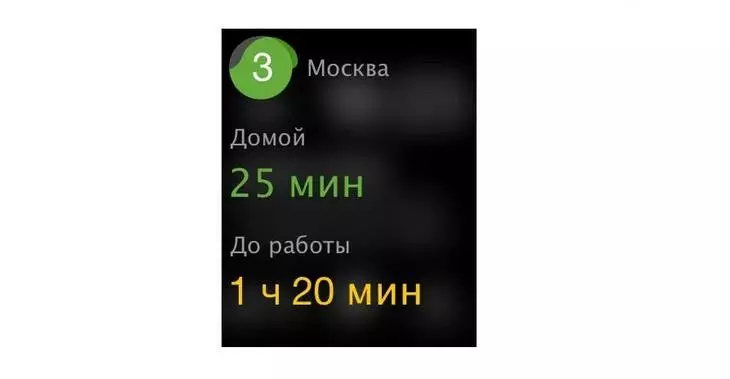
- Блок остановок общественного транспорта.
- Блок дорожной ситуации (выводится только информация о пробках).
- Точное время до точки назначения (при условии, что они настроены в аккаунте «Яндекс.Карт», в разделе «Дом» или в разделе «Работа»).
«Яндекс.Карты» для пешеходов
Пользоваться «Яндекс.Картами» удобно не только автомобилистам. Здесь есть функции, которые улучшат жизнь и пешехода. Можно вызвать такси, арендовать самокат и отправить координаты своего местонахождения в сообщении, например, в вотсапе (так вас сможет быстро найти человек на машине).
Как проложить самый быстрый маршрут
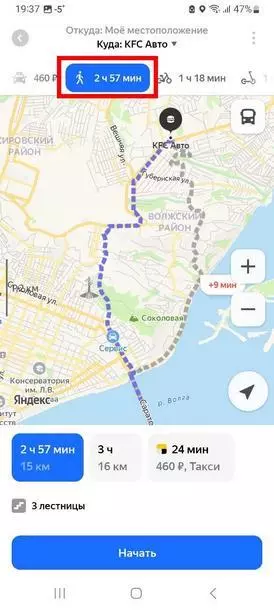
Обозначьте начальную точку своего местоположения (или нужного вам адреса) и адрес пункта назначения, выберите режим «без автомобиля». Так приложение проложит маршрут, учитывая пешеходные зоны, закрытые для автомобилей дороги, переходы и лестницы.
Как вызвать такси
- Откройте приложение «Яндекс.Карты», чтобы попасть на главный экран. Тапните по иконке такси внизу экрана:
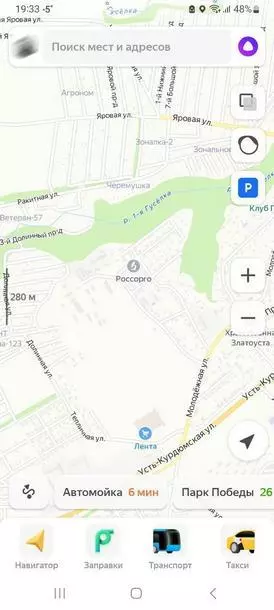
- Нажмите на строку «Откуда» и укажите место, куда нужно подать вам машину:
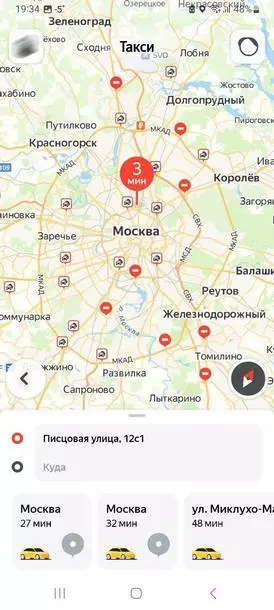
- Тапните кнопку «Куда» и укажите место назначения (можно сразу выбрать адрес из истории прошлых своих маршрутов) :
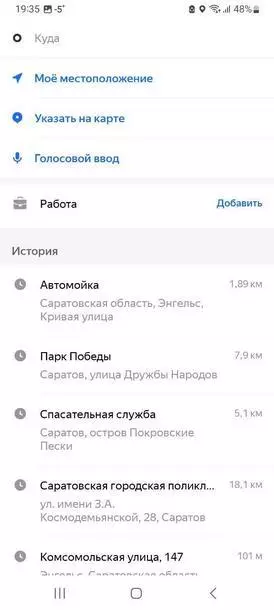
- Выберите подходящий вам тариф (эконом, комфорт п пр.)
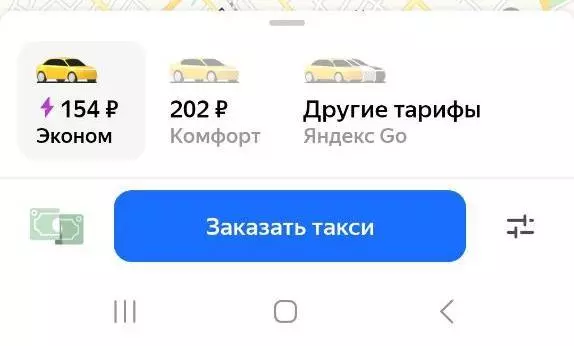
- Выберите удобный способ оплаты такси (картой или наличными):
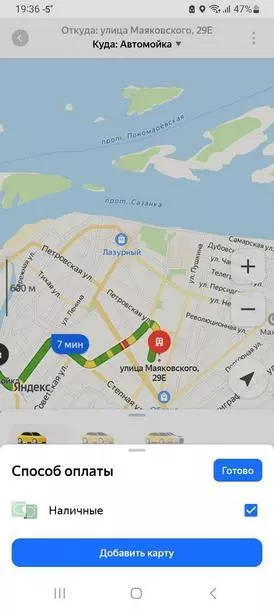
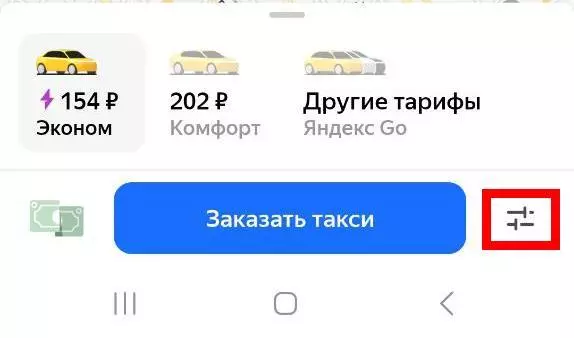
- Тапните кнопку «Готово» и сразу нажмите на кнопку «Заказать такси». При необходимости перед этим шагом вы можете оставить какие-то комментарий для водителя, нажав на эту иконку:
Как отслеживать городской транспорт
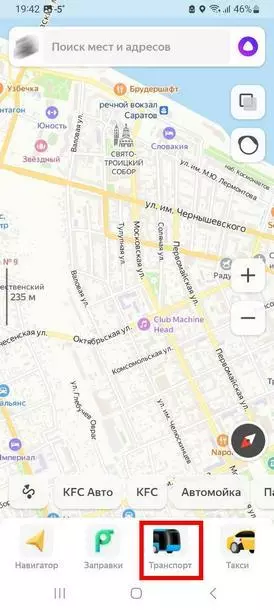
«Яндекс.Карты» отслеживают в реальном времени, как движутся автобусы, маршрутки, троллейбусы, трамваи и даже водный транспорт. Иконки разного цвета обозначают разные типы общественного транспорта. Нажмите кнопку «Транспорт» на главном экране приложения:
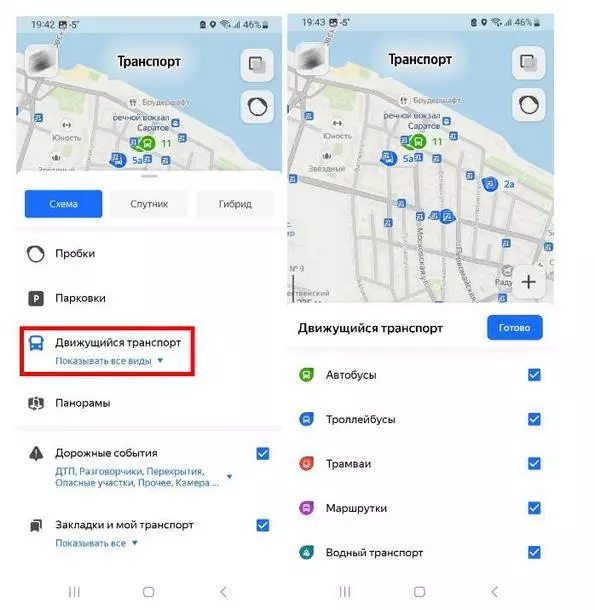
Теперь нажмите на иконку квадрата в правом верхнем углу экрана. В строке «Движущийся транспорт» настройте отображение интересующего вас вида общественного транспорта. Нажмите «Готово», чтобы завершить настройку.
Обратите внимание: функция показа автобусов работает только в крупных городах. Если в вашем приложении отсутствует кнопка «Транспорт», значит для вашего города просматривать маршруты автобусов и другого общественного транспорта пока нельзя.
Как арендовать самокат
- Войдите с Яндекс ID в свою учетную запись.
- На главном экране нажмите на кнопку «Самокаты».
- Выберите подходящий самокат. Если же вы уже находитесь рядом с самокатом, то отсканируйте QR, который находится на руле транспортного средства.
- Настройте способ оплаты. Кроме карты, оплачивать аренду можно баллами «Плюса».
Взять самокат через приложение можно пока в Москве, Санкт-Петербурге, Краснодаре и Туле.
Как найти нужную еду в шаговой доступности
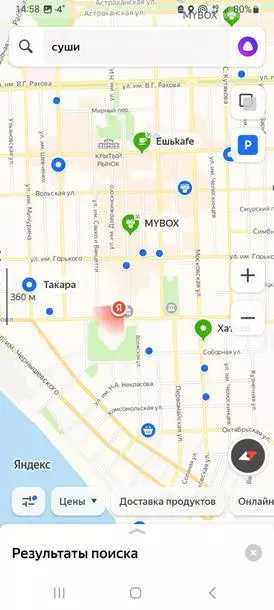
Если вы точно знаете, что хотите, можно не тратить время на пролистывание всех имеющихся неподалеку кафе во вкладке «Где поесть», а сразу сузить круг вариантов. Достаточно в поисковой строке набрать то, что вам нужно, например, «роллы». Приложение покажет только те заведения рядом с вами, где подают роллы. Ну или суши:
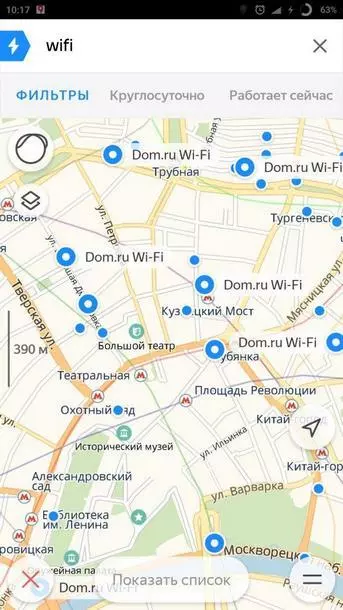
Как найти бесплатный Wi-Fi
Даже при отсутствии мобильного интернета приложение «Яндекс.Карты» могут спасти ситуацию и подсказать, где находится точка с бесплатным Wi-Fi. Только к этому нужно подготовиться заранее — предварительно загрузить карту города для работы в режиме офлайн. В нужный момент это вас выручит.
Оказавшись без мобильного интернета, достаточно будет набрать в поиске слова «wi-fi» или «вайфай».
«Яндекс.Карты» для автомобилистов
«Яндекс.Карты» позволяют не только построить маршрут и найти нужные объекты, но и оплатить парковку, а еще – оплатить заправку, не выходя из машины. Такой способ оплаты на некоторых колонках, входящих в программу, даст скидку.
Как найти и оплатить парковку в «Яндекс.Картах»
Нажмите на иконку удвоенного квадрата и выберите пункт «Парковки».
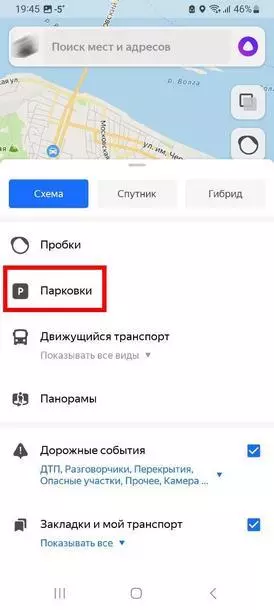
Приложение покажет разные парковки: включая платные и бесплатные. Так мы нашли бесплатные даже в центре крупного города! Они обозначены синей иконкой с буквой «P».
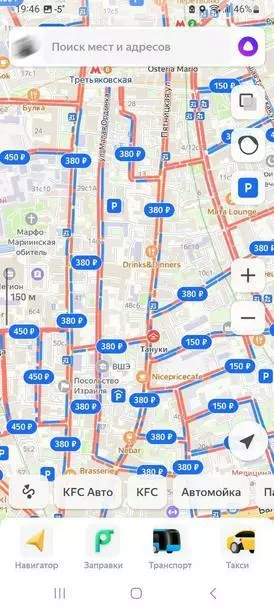
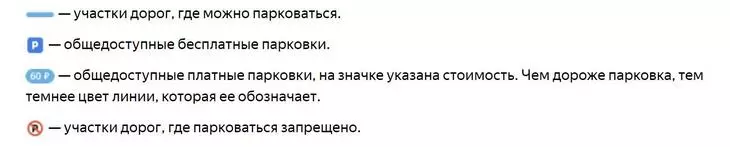
Вот подробная расшифровка сокращений, которые используются на карте:
Не нравится ваше текущее приложение для оплаты парковки? Попробуйте оплатить ее прямо на картах. Вот что нужно сделать:
- Найдите наиболее подходящую парковку на картах.
- Откройте карточку парковки.
- Нажмите на кнопку «Оплатить парковку».
- Добавьте информацию о своем ТС.
- Настройте период, в течение которого вы будете использовать парковку.
- Нажмите на кнопку «Оплатить».
Если кнопка «Оплатить парковку» отсутствует, значит оплатить выбранный вариант через приложение невозможно. Кроме того, оплачивать в приложении пока что можно только парковки без шлагбаума, которые принадлежат исключительно «Московскому паркингу».
Часто нужно продлить время парковки. В приложении есть и такая возможность: нажмите кнопку «Продлить», укажите новое время и оплатите продление.
Как оплатить заправку, не выходя из машины
Найдите на картах заправочную станцию, отмеченную иконкой с колонки и зеленым (!) кругом (если кружок серый, значит, станция не входит в программу, и заправиться на ней через приложение не получится).
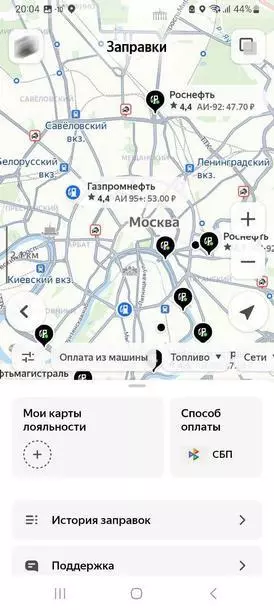
Когда заедете на заправку, в приложении автоматически появится кнопка «Заправиться».
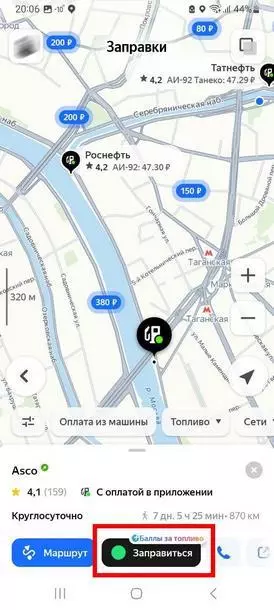
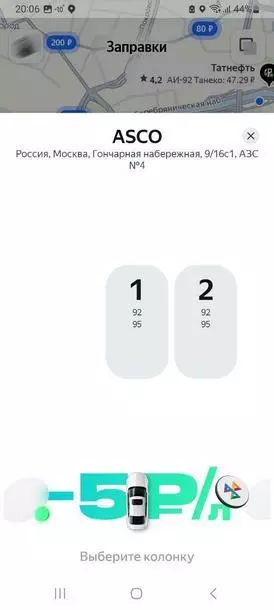
Нажмите на нее и выберите номер колонки, к которой вы подъехали.
Если на станции есть заправщик, не забудьте сообщить ему, что хотите оплатить топливо в приложении «Яндекс.Карты» и назовите нужный вам вид топлива.
Если заправщика нет — вставьте пистолет в горловину бензобака самостоятельно
На заправках с постоплатой — ожидайте, пока процесс заправки не будет завершен. В приложении вы увидите точную сумму и литраж, который был залит в бензобак. Тапните по кнопке оплаты.
На заправках с предоплатой — последовательность действий идентична, но после разговора с заправщиком сразу нужно указать в приложении «Яндекс.Карты»:
номер колонки и вид топлива
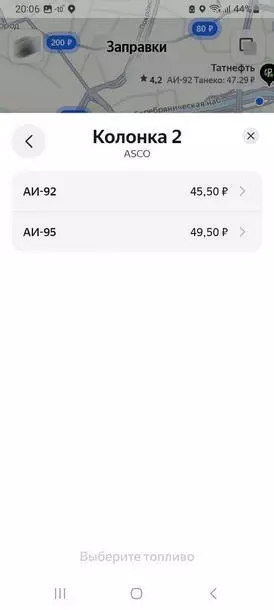
Теперь выберите сумму, на которую хотите заправиться или точное кол-во литров. Двигайтесь ползунок вверх или вниз, чтобы изменить значение.
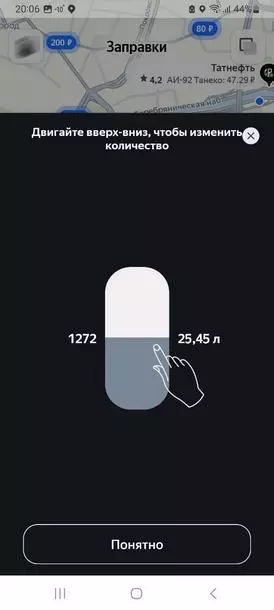
Тапните кнопку «Оплатить».
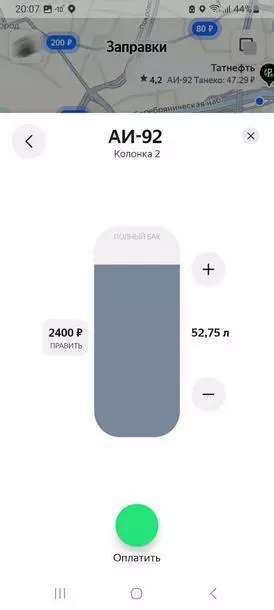
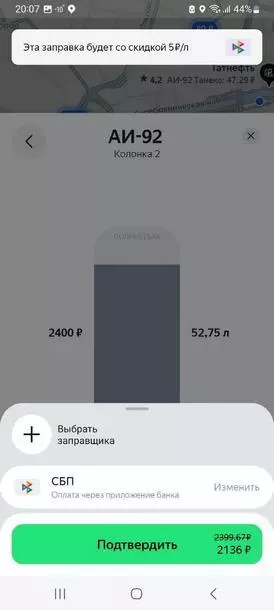
Нажмите подтверждающую кнопку и закончите оплату (на некоторых заправках будет скидка). Все, теперь можно заправить машину.
«Яндекс.Карты» для бизнеса
В «Яндекс.Картах» есть функции, необходимые тем, у кого свой бизнес. Можно (и нужно!) отметить в приложении местонахождение своего офиса или магазина, выставить режим для коммерческого транспорта (можно настроить под машины разной грузоподъемности). Приложение не только подскажет бесплатные трассы, но и позволит избежать штрафов: не всем автомобилям можно ездить по общим автотрассам и не в любое время – приложение все это отражает.
Как отметить свою компанию в «Яндекс.Картах»
Привязка адреса компании (офиса, точки продаж, студии и т.п.) на «Яндекс.Картах» — эффективный инструмент для продвижения бизнеса в интернете. Не стоит им пренебрегать, если хотите, чтобы ваши точки продаж получали больше клиентов из интернета! Отзывы в сервисе «Яндекс.Карты» повышают рейтинг в поисковой выдаче. О том, как это работает, мы писали здесь. Кстати, даже в тех случаях, когда у компании нет точки продаж, пользователи могут найти офис юридического лица интернет-проекта и через него оставить оценку компании.
Вот как добавить свою компанию на карты в 2023 году:
- Авторизуйтесь в своей учетной записи Яндекса.
- Откройте страницу Яндекс Бизнеса.
- Нажмите кнопку добавления новой компании.
- Заполните анкету (название, тематика, особенности).
- Укажите расположение физического офиса или иной точки продаж (если она существует).
- Введите телефона компании (не ваш личный). Обязательно пройдите процедуру подтверждения.
- Дождитесь окончания модерации (может занимать несколько дней).
- Если модерация одобрит ваши данные, то ваша компания автоматически появится и на картах и в поиске.
Как настроить «Яндекс.Карты» для грузовых автомобилей
Водителям грузового транспорта в городах сложнее, так как во многих есть ограничения по движению по основным дорогам. Приложение поможет решить и эту проблему.
Откройте настройки приложения и пройдите во вкладку «Навигация». Нажмите кнопку «Добавить грузовик»:
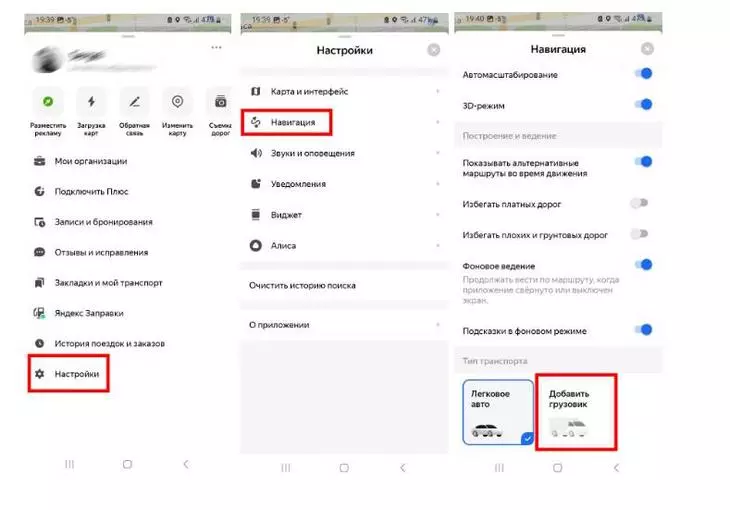
Теперь нужно выбрать параметры грузового автомобиля (от грузоподъемности зависит, какие трассы можно использовать и в какое время):
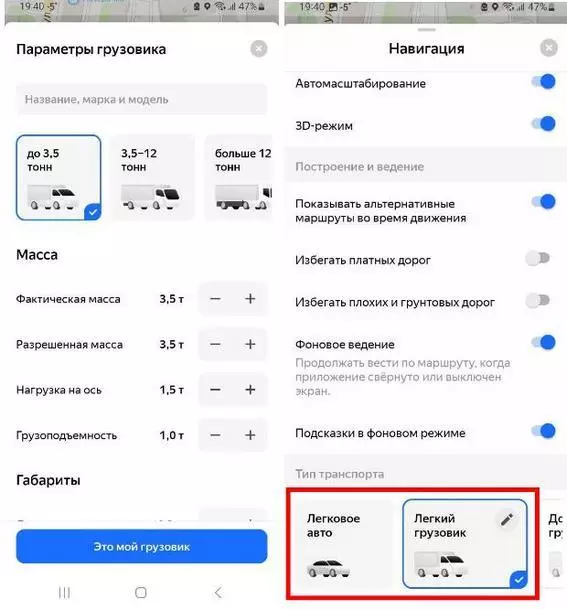
Если вы управляете несколькими типами автомобилей, не забывайте переключать режим работы приложения. Режимы меняются в разделе «Маршруты».
Внимание: маршруты для грузовиков в «Яндекс.Картах» все еще тестируются как отдельная функция. Исправно она работает только в Москве, Московской области, Санкт-Петербурге и Ленинградской области. В других городах полагаться на эту функцию водителям фур целиком не стоит, нужно следить за знаками и правилами самостоятельно.
Что мы имеем
«Яндекс.Карты» по сути — суперапп, приложение, которое может предоставлять множество услуг, включая платежи, и фактически становится онлайн-платформой для коммерции и общения с десятком полезных функций. Вот лишь некоторых из них:
- Можно не только находить, но и оплачивать парковки.
- Можно узнавать собственные координаты и передавать нужные своим собеседникам в сообщениях
- Отслеживать общественный транспорт.
- Пешеходы смогут найти новые маршруты и сэкономить время (а в весенне-летний сезон взять напрокат самокат).
- Водители грузовиков оценят удобные функции для грузового транспорта.
Таким образом, «Яндекс.Карты» — полезное и удобное приложение как для автомобилиста, так и пешехода. Оно выручит вас даже без интернета, но не забудьте скачать оффлайн-карту для выбранного города заранее.
Яндекс Карты и Навигатор 4+
Сделайте пожалуйста поддержку iOS 14! Там, при перемещении и масштабировании карты приложение думает что я нажимаю и удерживаю и открывается меню где есть пункты «Что здесь? Отсюда, Сюда, Добавить дорожное событие»
Ответ разработчика ,
Ситуация с долгим нажатием на карту исправлена в последних обновлениях Яндекс Карт. Проверьте, пожалуйста, что у вас установлена актуальная версия приложения 17.1.0. Если это не так — обновите его.
ан136345 , 22.07.2020
Не возможно докоснуться до карты
После обновления при малейшем касании карты выскакивает уведомление на большую половину экрана.(что здесь, от сюда, сюда) Не возможно нормально не подвинуть карту,не преблизить отдальть
Ответ разработчика ,
Данная ситуация исправлена в последних обновлениях Яндекс Карт. Проверьте, пожалуйста, что у вас установлена актуальная версия приложения 14.7. Если это не так — обновите его.
Нож , 24.03.2019
Отзыв
После последнего обновления появилась куча лишней херни, панели сами вылазят отовсюду. Сделайте как раньше: чтобы когда открываешь карту и видишь КАРТУ, а не окно поиска. И возможность редактирования поискового запроса после того как выбрал неправильный адрес
Ответ разработчика ,
Вопросы с панелями, поиском и его редактированием уже решены. Пожалуйста, обновите Яндекс Карты до актуальной версии 14.7.
Если вы не видите предложение обновить Яндекс Карты, зайдите в свой профиль в App Store и потяните экран сверху вниз, чтобы загрузить список доступных обновлений.
Конфиденциальность приложения
Разработчик Intertech Services AG указал, что в соответствии с политикой конфиденциальности приложения данные могут обрабатываться так, как описано ниже. Подробные сведения доступны в политике конфиденциальности разработчика.
Данные, используемые для отслеживания информации
- Идентификаторы
- Данные об использовании
- Другие данные
Связанные с пользователем данные
Может вестись сбор следующих данных, которые связаны с личностью пользователя:
- Покупки
- Финансовая информация
- Геопозиция
- Контактные данные
- Пользовательский контент
- История поиска
- Идентификаторы
- Данные об использовании
- Диагностика
- Другие данные
Не связанные с пользователем данные
Может вестись сбор следующих данных, которые не связаны с личностью пользователя:
- Здоровье и фитнес
- Пользовательский контент
Конфиденциальные данные могут использоваться по-разному в зависимости от вашего возраста, задействованных функций или других факторов. Подробнее
Информация
Провайдер Intertech Services AG
Размер 471,2 МБ
Совместимость iPhone Требуется iOS 15.0 или новее. iPad Требуется iPadOS 15.0 или новее. iPod touch Требуется iOS 15.0 или новее.
русский, азербайджанский, английский, арабский, армянский, испанский, казахский, сербский, турецкий, узбекский, украинский
Геопозиция Это приложение может использовать данные о Вашей геопозиции, даже если оно закрыто. Возможно сокращение времени работы аккумулятора устройства.
Copyright © 2009-2023 Yandex LLC
Цена Бесплатно
Встроенные покупки
- Сайт разработчика
- Поддержка приложения
- Политика конфиденциальности
Как создать и вставить карту Яндекс на сайт
Яндекс.Карты — сервис, который позволяет работать с интерактивными картами в браузере. Рассказываем, как внедрить его на свой сайт и использовать как эффективный инструмент маркетинга.

Яндекс Карты — сервис, который позволяет работать с интерактивными картами в браузере. Он уточняет местоположение компании и помогает клиентам найти ее. Рассказываем, как вставить Яндекс Карту на сайт.
Зачем вам интерактивная карта
- поиск учреждений по адресам;
- обзор панорам;
- просмотр фотографий;
- проверка пробок;
- построение маршрутов;
- снимки со спутников;
- размещение на внешних ресурсах.
Фрагмент местности со зданием вашей компании отображается прямо на странице сайта или мобильного приложения. Существует несколько форматов кар:
- Интерактивная. С ней можно взаимодействовать: перемещать, изменять масштаб.
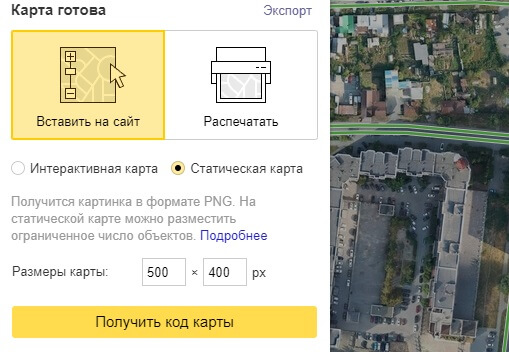
- Статическая. Карта отображается на странице в виде скриншота.
- Печатная. Можно сохранить изображение в высоком разрешении для печати на носителе.
Первыми двумя типами можно делиться с другими пользователями.
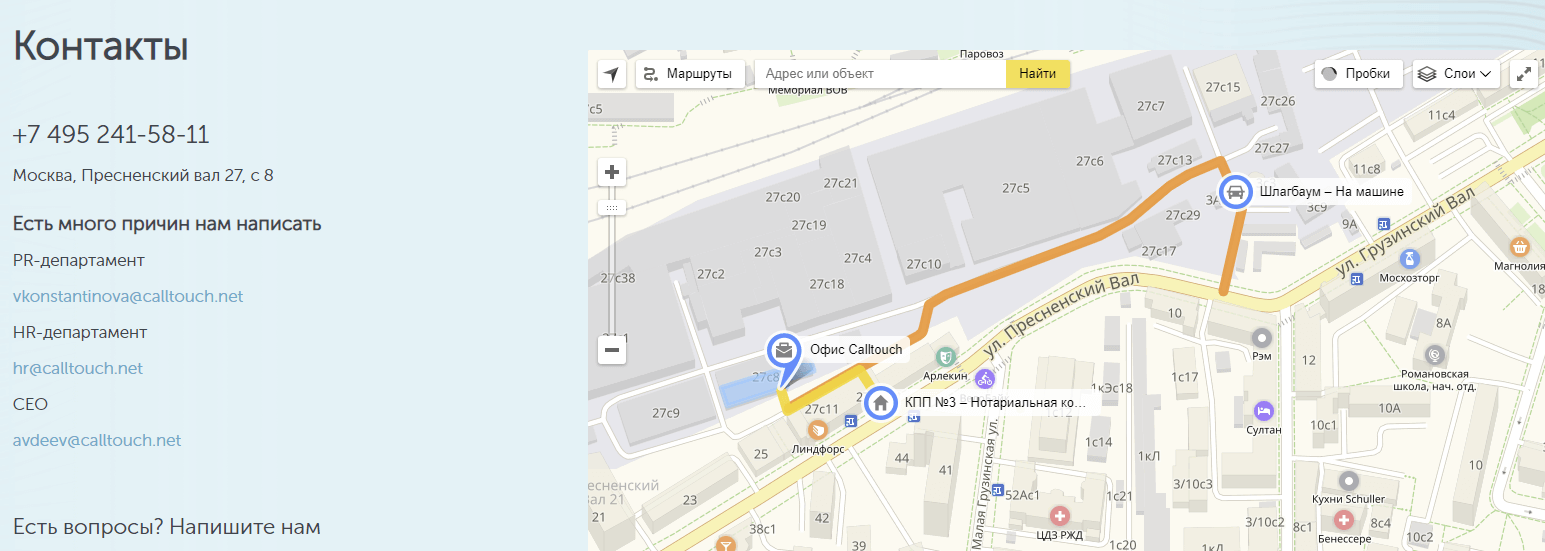
Наиболее привычное и понятное расположение карты — это раздел «Контакты». Там пользователь ожидает увидеть адреса, телефоны и почту для связи. Компании указывают свое местоположение и в сервисе Яндекс Бизнес — он позволяет работать с картами и добавлять информацию об организации.
Помимо карты, на сайт можно установить виджеты Calltouch. Обратный звонок, сбор заявок в нерабочее время и возможность связаться через удобные мессенджеры или соцсети увеличат конверсию и продажи.
Виджеты Calltouch
Увеличьте конверсию сайта на 30%
Инструкция по созданию
Сделать Яндекс Карту и разместить ее на сайте можно как вручную, так и с помощью плагинов.
Авторизуйтесь в Яндексе и перейдите в конструктор карт. Если у вас уже есть ранее созданные карты, вы увидите их список. В нем можно выбрать существующую — отредактировать, скопировать и поделиться — или создать новую. Также карты можно импортировать из файла.
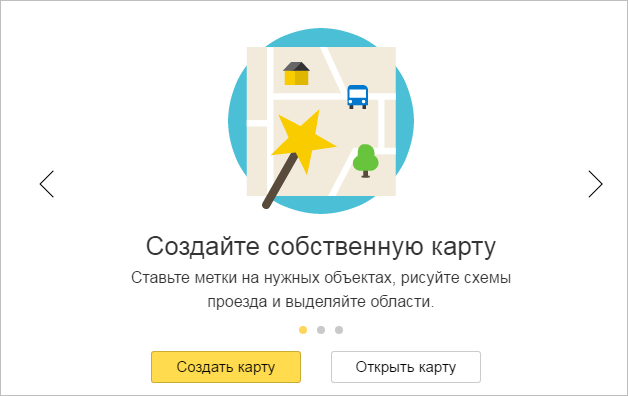
Создайте объекты. В интерфейсе есть несколько видов:
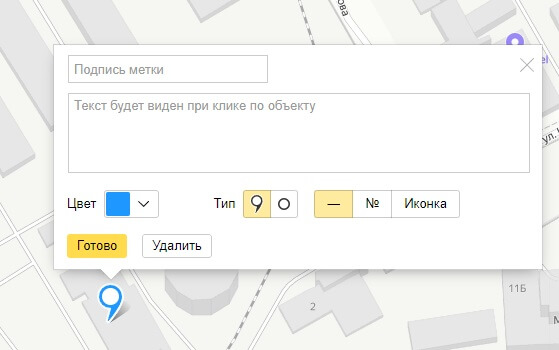
- Метки. Обозначают конкретные локации — пункт назначения или промежуточную точку на пути. Это может быть магазин, центральный офис, филиал, место для посадки в транспорт. Кликните на нужное здание, заполните название и описание локации. Задайте цвет, тип и иконку. Нажмите на кнопку «Готово», чтобы сохранить метку.
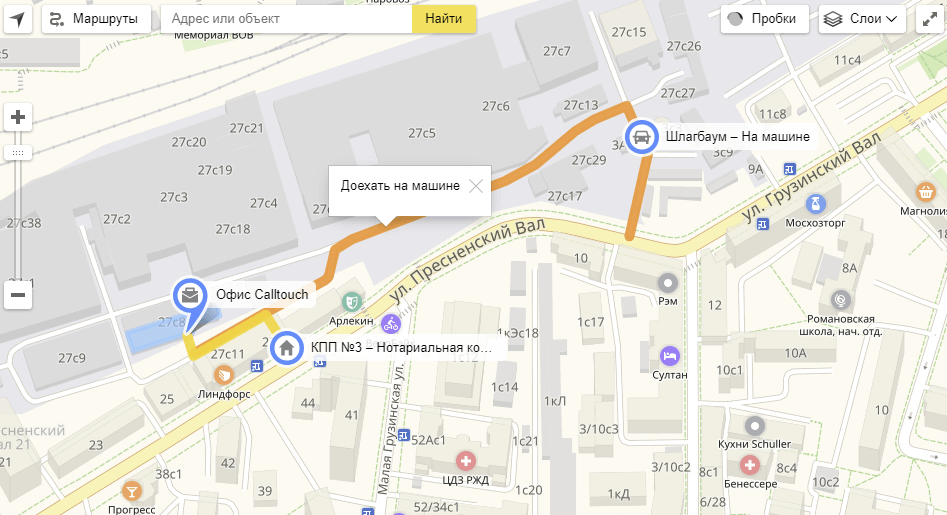
- Линии. Для построения маршрута нажмите на здание и проведите линию, например, до остановки. Если к вашему адресу есть несколько путей, обозначьте их линиями разных цветов и опционально добавьте описание к каждой.
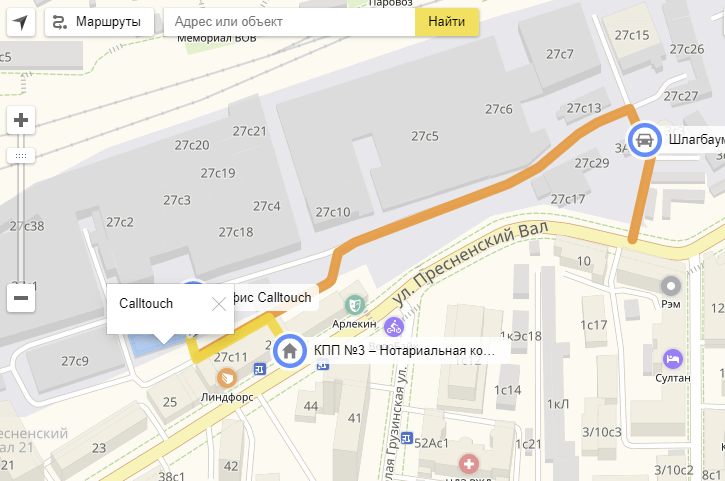
- Многоугольники. Обозначают дома или территории. Если офис расположен в промзоне, в которой легко заблудиться, вы можете отметить свое здание многоугольником. Дважды кликните на пространство рядом и обведите территорию. Добавьте в открывшемся поле подсказку.
Включите отображение пробок. Если вашим гостям важна обстановка на дорогах, активируйте опцию «Пробки» в верхней панели.
Выберите тип карты. Они указаны в ниспадающем меню раздела «Слои». Варианты:
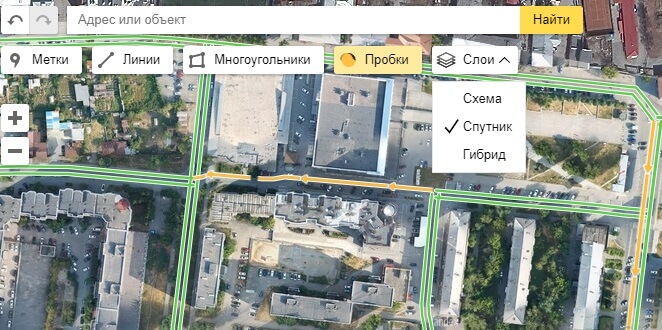
- Схема — нарисованный план местности с условными обозначениями.
- Спутник — карта-снимок из космоса.
- Гибрид — спутниковые снимки с надписями.
Сохраните карту. Когда она будет готова, добавьте в поля слева название и описание. Нажмите на «Сохранить и продолжить» внизу страницы. Выберите формат — интерактивный, статический или печатный. Получите код, чтобы разместить на сайте.

Маркетинг
Читайте также:
Как настроить Яндекс Вебвизор
Как настроить Яндекс Вебвизор
Опубликуйте карту. Передайте код программистам или расположите его в любой части сайта самостоятельно. Например, чтобы добавить карту под заголовком, вставьте ее после тега .
В CMS используйте готовые плагины и модули — их полный список есть в информационной справке Яндекса.
При подключении API загружайте карту через модули. Полная сборка API Яндекс Карт и необходимые инструменты для работы можно найти в package.full.
Некоторые CMS и конструкторы сайтов имеют функцию вставки карты. Например, в Tilda это один из блоков в боковом меню.
Чтобы вставить карту на сайт на WordPress:
- Зайдите в административную панель и выберите раздел «Страницы».
- Кликните на «Контакты», а затем — «Изменить».
- Поменяйте в редакторе режим «Визуально» на «Текст».
- В конструкторе Яндекс Карт для сайта скопируйте код iframe и вставьте его вниз страницы.
- Нажмите «Обновить».
На лендингах карту размещают в подвале сайта. Для этого сгенерируйте в конструкторе HTML код карты и выполните аналогичные действия. Пройдите: «Внешний вид» → «Редактор» → «Подвал». Вставьте HTML код.
Чтобы оценить эффективность рекламных каналов, подключите Сквозную аналитику Calltouch и не тратьте время на рутинные задачи. Вы узнаете, что приносит вам целевой трафик и доход. Сервис собирает все сведения с сайта, социальных сетей, CRM и экономит время сотрудников на составление отчетов.
Сквозная аналитика
Оценивайте эффективность всех рекламных кампаний в одном окне от клика до ROI
Вкладывайте в ту рекламу, которая приводит клиентов
Карта с несколькими адресами
Если ваша компания работает по двум и более адресам, создайте карту для каждого. Выберите инструмент «Метки» и укажите название и описание первой локации. Вторую и последующие настройте аналогично. Измените цвет меток, чтобы различать их, и сделайте карту интерактивной — так пользователи смогут приблизить нужную точку и посмотреть маршрут.
Готовую карту с несколькими адресами сохраните и вставьте на сайт.
Настройка отложенной загрузки
Карты достаточно «тяжелые» — могут замедлять отображение страницы. Чтобы этого избежать, настройте отложенную загрузку (lazy load):
- по доскроллу — если карта размещена внизу страницы;
- по наведению курсора;
- по касанию на экране смартфона.
Для этого в коде прописывают событие полной загрузки страницы — ‘DOMContentLoaded’. Затем — используют метод setTimeout и выставляют продолжительность задержки (в миллисекундах) до вызова карты. Получается строка:
setTimeout(initYandexMap, Время задержки)
После прописывают активности пользователя:
- document.addEventListener(‘scroll’, initYandexMapOnEvent);
- document.addEventListener(‘mousemove’, initYandexMapOnEvent);
- document.addEventListener(‘touchstart’, initYandexMapOnEvent) и загружают карту.
Заключение
- Яндекс Карта отображает адреса, метки и рассчитывает минимальный маршрут до офиса компании.
- Карту создают в конструкторе Яндекса и интегрируют на сайт с помощью сгенерированного при сохранении кода.
- Добавить Яндекс Карту на сайт можно как самостоятельно, так и через специальные плагины
- Вы можете создать интерактивную или статическую карту, настроить отображение локации в виде схемы или снимка со спутника.
- Карта может замедлять страницу. Настройте загрузку по доскроллу, тапу или наведению курсора.
Вопросы и ответы
Почему Яндекс Карта не отображается на сайте?
Проблема может быть в скорости интернета или «тяжести» элементов ресурса. Проверьте производительность сайта и настройте отложенную загрузку карты. Если изменений нет, обратитесь в службу поддержки сервиса.
Можно ли указать на карте несколько адресов?
Да. В разделе «Метки» выберите указатель и разместите его над всеми нужными вам локациями. Добавьте описание.