Создание и редактирование прямых и кривых линий, окружностей и дуг, прямоугольников и пазов
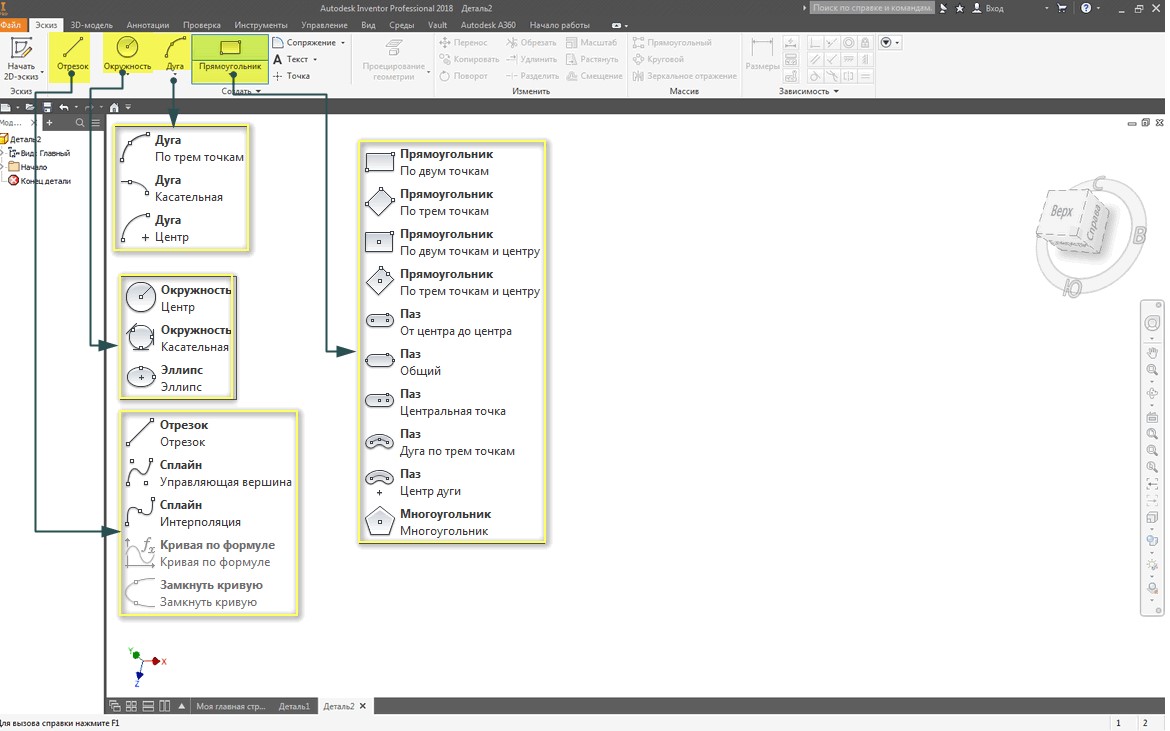
- Щелкнуть по кнопке Отрезок.
- В графическом окне указать начальную точку.
- Выполнить несколько щелчков мышью, чтобы создавать цепочку непрерывных прямых сегментов отрезка (создадим четыре отрезка, которые понадобятся при построении окружности), или дважды щелкнуть мышью, чтобы завершить создание отрезка.
- Для завершения проецирования нажать Esc или выбрать другую команду.
Алгоритм создания закрытого профиля
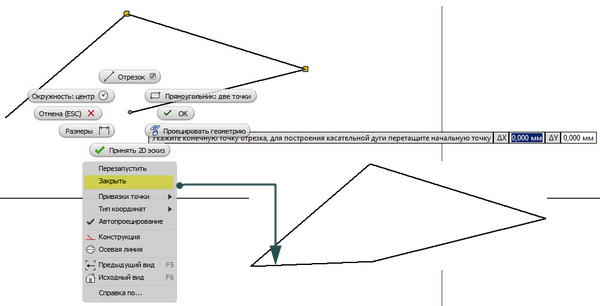
- С помощью команды Отрезок создать эскиз с использованием двух или более отрезков.
- После указания конечной точки предпоследнего сегмента, когда команда Отрезок еще выполняется, щелкнуть правой кнопкой мыши и выбрать Закрыть.
Программа доводит последний сегмент линии до начальной точки профиля и замыкает профиль. Команда Отрезок остается активной. - Закрыть открытый профиль (замкнуть контур)
Сплайн
Сплайны – это гладкие кривые, проходящие через множество заданных точек (эскизные точки, рабочие точки, середины и конечные точки отрезков, вершины, центры дуг и окружностей) с изменением радиуса кривизны. Точки сплайна могут быть частично или полностью связаны зависимостями с другими объектами.
В Inventor поддерживаются два типа сплайнов: Сплайны с интерполяцией и Сплайны по управляющим вершинам
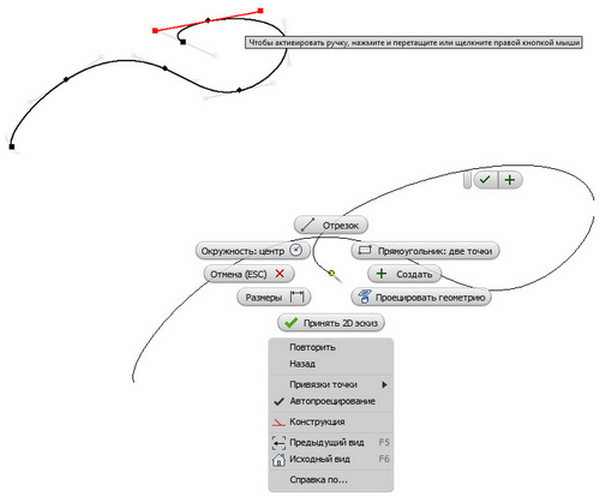
- Сплайны с интерполяцией проходят через серию точек, которые называются определяющими точками. Изменять кривую можно с помощью ручек, расположенных на точках. В графическом окне конечные точки сплайнов с интерполяцией являются квадратными, а определяющие точки вдоль кривой имеют ромбовидную форму. Сплайны с интерполяцией можно создавать как на 2D-, так и на 3D-эскизах, а также на поверхности.
Алгоритм создания сплайнов с интерполяцией
- В активном эскизе выбрать Сплайн с интерполяцией .
- Щелкнуть в графическом окне, чтобы задать первую точку, или выбрать существующую.
- Выполнить ряд последовательных щелчков мышью для создания определяющих точек.
- По завершении нажать кнопку ОК, чтобы завершить построение сплайна и закрыть команду, или нажать кнопку Создать, чтобы завершить построение сплайна и создать дополнительные сплайны.
- Нажать кнопку ОК
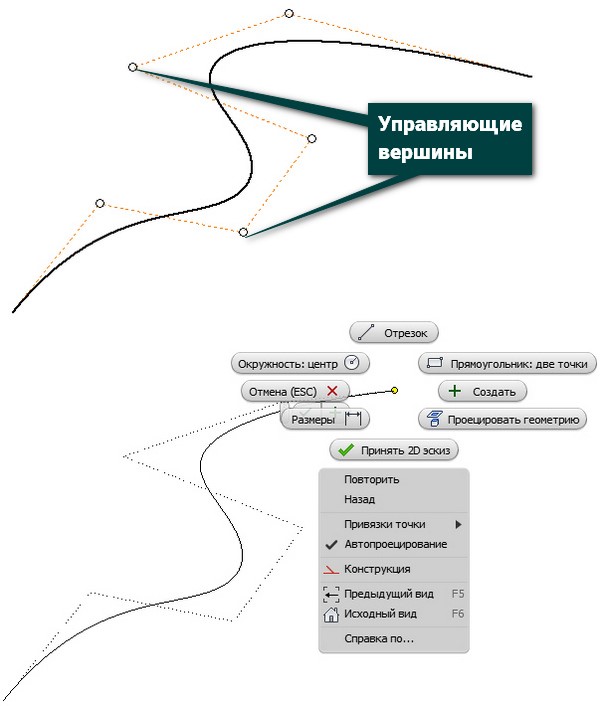
- Сплайны по управляющим вершинам – создание сплайна с помощью управляющей рамки. При создании сплайна форма и расположение отображаются как вспомогательные линии. Управляющие вершины на рамке, отображаемые как окружности, воздействуют на кривые сплайнов. Сплайн данного типа является касательным к управляющей рамке в начальной и конечной точках.
Алгоритм создания сплайнов по управляющим вершинам
- В активном эскизе выбрать Сплайн по управляющим вершинам
- Щелкнуть в графическом окне, чтобы задать первую точку, или выбрать существующую точку.
- Выполнить ряд последовательных щелчков мышью для создания.
- По завершении нажать кнопку ОК, чтобы завершить построение сплайна и закрыть команду, или нажать кнопку Создать, чтобы завершить построение сплайна и создать дополнительные сплайны.
- Нажать кнопку ОК
Алгоритм изменения типа сплайна
- В контекстном меню выбрать Преобразовать в сплайн по управляющим вершинам или Преобразовать в интерполяцию
Если вернуть преобразованный сплайн к первоначальному типу, то у сплайна не будет аналогичных определяющих точек или управляющей рамки сплайна, как в исходной геометрии. При исходном преобразовании создается оптимальный сплайн, и добавляются дополнительные точки или вершины. - Можно изменить расположение точек.
Окружность и эллипс
На вкладке 2D-эскиз в группе команд Создать в списке Окружность содержатся команды создания окружности и эллипса
- Окружность: центр — построение окружности с заданием центра и радиуса.
- Окружность: касательная – построение вписанной окружности, касающейся трех пересекающихся прямых.
- Эллипс – построение эллипса заданием точки центра, большой и малой оси.
Окружность
Для построения окружности необходимо выбрать грань детали или рабочую плоскость в качестве плоскости построений. Окружность может быть создана по центральной точке и радиусу, или как касательная к трем линиям:
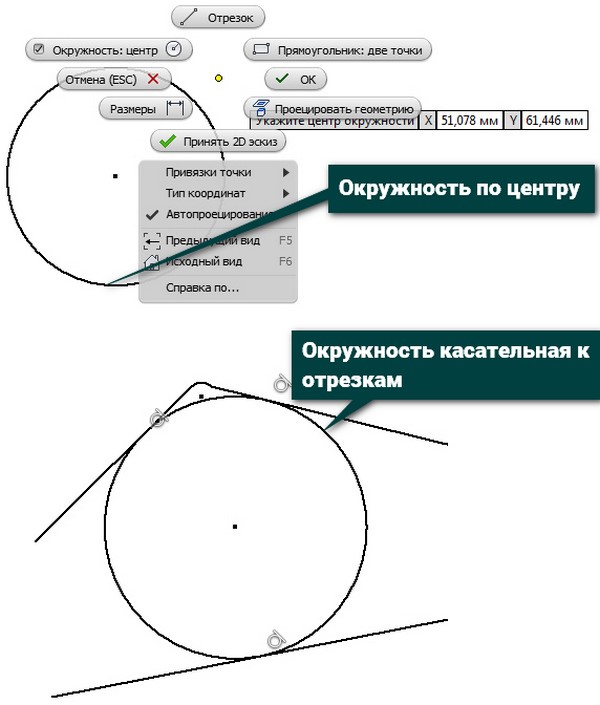
Алгоритм создания окружности
- Щелкнуть на вкладке Эскиз в группе команд Создать выбрать способ создания окружности:
- Окружность: центр.
- Первый щелчок задает центральную точку,
- Второй щелчок определяет радиус.
- В контекст ном меню выбрать ОК
- Окружность: касательная.
- Первый щелчок задает центральную точку,
- Второй щелчок определяет радиус. Зависимость касательности применяется в том случае, если вторая точка расположена на линии, дуге, окружности или эллипсе.
- Указать третью линию
- Щелкнуть в графическом окне, чтобы задать точки окружности или линии касательной.
Эллипс
Для построения эллипса необходимо выбрать грань детали или рабочую плоскость в качестве плоскости построений. Inventor позволяет создать эллипс с помощью начала координат, большой и малой оси, определяемых пользователем. Так же как и другие кривые, эллипсы можно обрезать и удлинять.
Алгоритм создания эллипса
- В активном эскизе выбрать Эллипс.
- Щелкнуть в графической области для выбора центра эллипса.
- Переместить курсор для определения направления первой оси эллипса, которая обозначена осевой линией. Щелкнуть для определения направления и длины оси.
- Переместить курсор, указывая длину второй оси эллипса. Затем щелкнуть в нужной позиции для создания эллипса.
- Для завершения проецирования нажать Esc или выбрать другую команду.
Дуга
На вкладке 2D-эскиз в группе команд Создать в списке Дуга содержатся команды создания дуги.
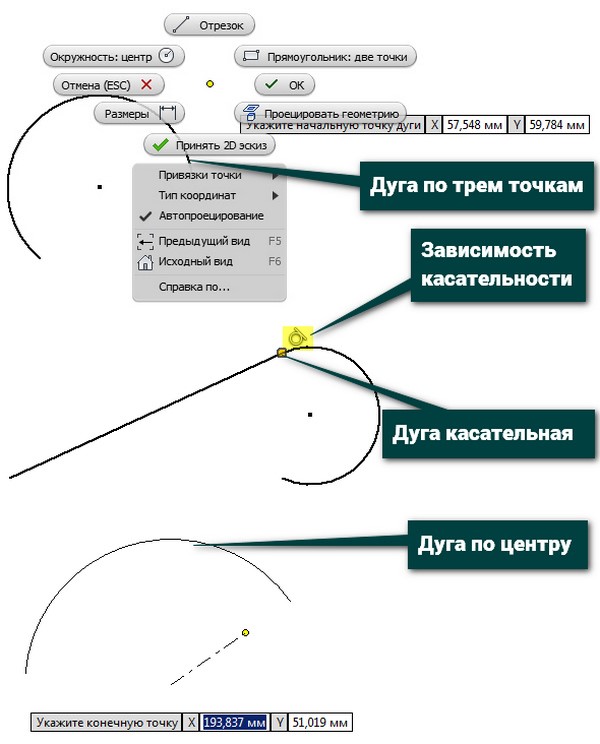
Дуга по трем точкам — создание дуги, определяемой двумя конечными точками и точкой, принадлежащей дуге. Первый щелчок определяет первую конечную точку, второй устанавливает вторую конечную точку (длину хорды), и третий щелчок показывает направление дуги и радиус.
Алгоритм создания дуги по трем точкам или началу координат:
- В активном эскизе выбрать один из параметров:
- Дуга: 3 точки.
- Дуга: начало координат.
Касательная дуга — создание дуги, касающейся заданной линии или дуги в конечной точке. Первый щелчок (на конечной точке кривой) указывает касательную конечную точку. Вторая точка указывает конец касательной дуги
Алгоритм создания касательной дуги до существующей геометрии в 2D-эскизе
- В активном 2D-эскизе выбрать Касательная дуга .
- Переместить курсор к концу существующей кривой, выделив конечную точку.
- Щелкнуть рядом с конечной точкой, чтобы начать от нее построение дуги.
- Просмотреть дугу, перемещая курсор, а затем щелкнуть кнопкой мыши, чтобы выбрать конечную точку дуги.
Зависимость совмещения конца отрезка и дуги накладывается автоматически - Для завершения нажать ESC или выбрать другую команду.
Дуга по центральной точке — создание дуги, определяемой ее центральной точкой и двумя конечными. Первый щелчок устанавливает центральную точку, второй определяет радиус и начальную точку, и третья точка завершает дугу.
Прямоугольник, многоугольник и пазы
На вкладке 2D-эскиз в группе команд Создать в списке Прямоугольник содержатся команды создания прямоугольников, многоугольников и пазов.
Алгоритм создания прямоугольника:
- На вкладке Эскиз в группе команд Создать выбрать команду создания прямоугольника:.
- Прямоугольник: две точки — создание прямоугольника, ориентированного вдоль осей системы координат, с помощью двух щелчков мыши, которые определяют угловые точки по диагонали. Прямоугольники по двум точкам выравниваются с использованием системы координат эскиза.
- Прямоугольник: три точки — создание прямоугольника по трем точкам путем определения длины, направления и смежной стороны. Первым щелчком мыши задается угол, вторым — направление и расстояние одной стороны, третьим щелчком задается расстояние смежной стороны. Таким образом, ориентацию прямоугольника, построенного по трем точкам, можно задавать произвольно.
- Прямоугольник по двум точкам (центр) — создание прямоугольника путем определения центра, ширины и длины формы. Первым щелчком мыши задается начало координат; вторым — угол.
- Прямоугольник по трем точкам (центр) — создание прямоугольника путем определения центра, направления и смежной стороны. Первым щелчком мыши задается центр, вторым — направление и расстояние одной стороны, третьим щелчком задается расстояние смежной стороны.
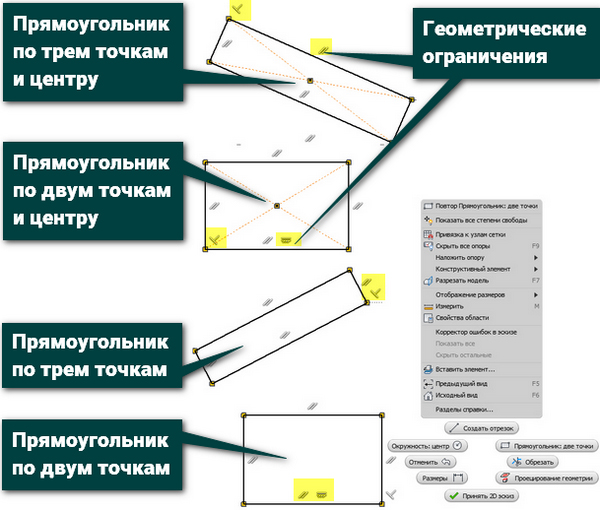
Рисунок 7 – Создание прямоугольников
Алгоритм создания вписанного/описанного многоугольника:
- На вкладке Эскиз в группе команд Создать выбрать команду Многоугольник.
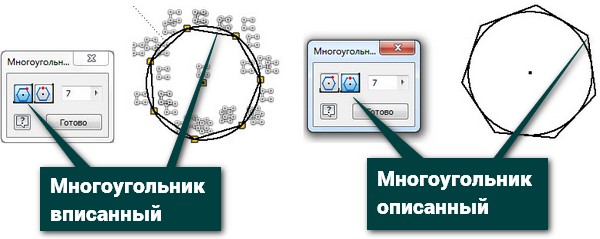
- В открывшемся диалоговом окне Многоугольник выбрать один из следующих параметров.
- Вписанный — кнопка, позволяющая задать вершину между двумя сторонами и определить размер и ориентацию многоугольника.
- Описанный — кнопка, позволяющая использовать середину стороны для определения размера и ориентации многоугольника
- В текстовом поле задать число сторон многоугольника.
- Щелкнуть в графическом окне, чтобы задать центр многоугольника, а затем перетащить курсор для создания формы.
- Для завершения
- нажать клавишу ESC,
- выбрать другую команду
- в диалоговом окне Многоугольник нажать кнопку Готово.
- Пазы
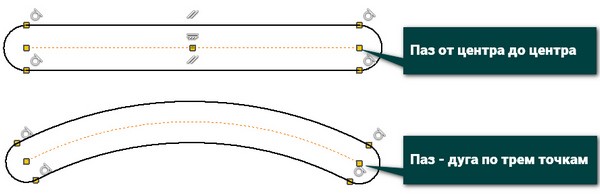
Алгоритм создания пазов
- На вкладке Эскиз в группе команд Создать выбрать команду создания паза:
- Паз (от центра до центра) — создание линейного паза путем определения размещения и расстояния центров дуг паза и ширины паза. Первыми двумя щелчками мыши задаются центры дуг, третьим щелчком задается ширина паза.
- Для завершения проецирования нажать Esc или выбрать другую команду.
Чертежи деталей в изометрии в Автокаде
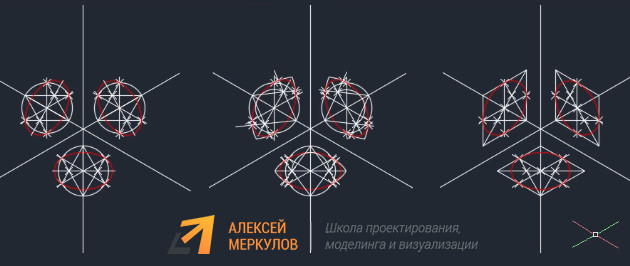
Разработчики программы не стоят на месте и модернизируют ее функционал. Изометрия в Автокаде 2002 была подобна «танцам с бубнами». С 2015 года инструмент был автоматизирован.
Полное обучение: «AutoCAD на 100%»
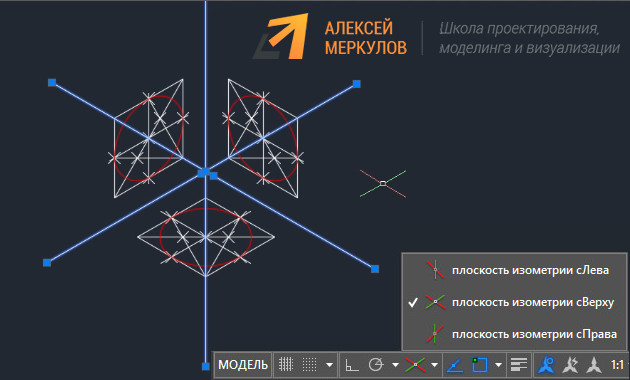
Изометрия в Автокаде. Переключаем плоскости
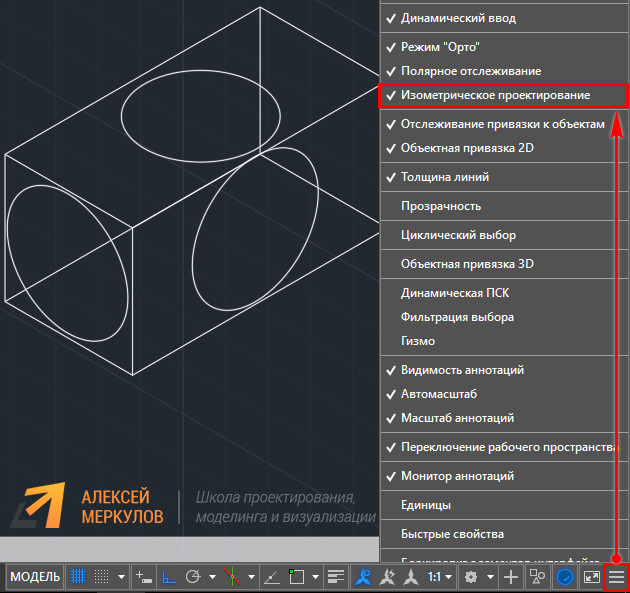
Настройка изометрии в Автокаде выполняется в самом низу программы, где подключаются режимы работы, привязки и прочие опции.
Если в строке состояния отсутствует кнопка с подключением изометрического режима черчения, тогда откройте список адаптации и установите галочку напротив нужной опции, как показано на рис. 3.
В AutoCAD изометрия имеет три плоскости черчения: горизонтальную, фронтальную и профильную. При выборе того или иного режима, курсор графически меняет свой вид. Если у вас подключена сетка в Автокаде, то визуально видно, как меняется ее ориентация.
Создание изометрии в Автокаде
Рассмотрим, как чертить изометрию в Автокаде.
- Устанавливаете подходящую плоскость и с помощью стандартных инструментов рисования AutoCAD выполняете нужные построения.
- Вам нужно переключаться между плоскостями. Можно это делать через сам режим (см. рис. 2), либо с использованием горячей клавиши F5.
ПРИМЕЧАНИЕ: Горячая клавиша F5 позволяет быстро переключаться между изометрическими плоскостями.
Изометрия круга в Автокаде
Разберём, как нарисовать окружность в изометрии в Автокаде. В таком пространстве окружность представляет собой эллипс.
В AutoCAD команда «Эллипс» имеет отдельную субопцию «изокруг», которая в автоматическом режиме, в зависимости от указанного радиуса или диаметра, выполняет построение окружности в изометрии.

Все построения выполняются в координатах X и Y, т.е. в 2D пространстве. Если в какой-то момент визуально кажется, что чертеж объемный – это не так!
Как видите, сделать изометрию в Автокаде весьма просто. Также не возникает трудностей с созданием изометрической окружности. Теперь нет необходимости выполнять множество вспомогательных построений, как это делали на «Начертательной геометрии». AutoCAD все просчитает с точностью до сотых миллиметров. Обязательно протестируйте эти режимы на практическом примере.
Эллиптическая дуга AutoCAD
Инструмент Эллиптическая дуга в Автокаде очень редко используется и существует совместно с командной Эллипс, так как является дополнительным функционалом команды.
Инструмент Эллиптическая дуга
За создание эллиптической дуги в AutoCAD отвечает опция Дуга команды Эллипс.
Вызвать эту опцию можно следующими способами (начать построение эллиптической дуги):- построить объект в Автокад Эллиптическая дуга можно из строки меню пункт Рисование — строка Эллипс — в раскрывающемся списке строка Дуга;
- нарисовать эллиптическую дугу можно из вкладки «Главная» ленты инструментов — в группе инструментов Рисование — кнопка Эллиптическая дуга в Автокад;
- создать ее можно из классической панели инструментов Рисование — кнопка Эллиптическая дуга Автокад;
- а так же непосредственно создать эллиптическую дугу, прописав наименование команды в командной строке Эллипс, затем выбрать опцию Дуга.


Как построить эллиптическую дугу в AutoCAD
Сначала построение эллиптической дуги в Автокад сводится к построению полного эллипса, а на конечных этапах указываете, какую часть эллипса необходимо оставить. Все методы построения полного эллипса мы рассмотрели в предыдущей статье, поэтому рассмотрим, как начертить эллиптическую дугу Автокад по одной из осей эллипса и полуоси (доступно по умолчанию).
Образование за рубежом — Students International | Лучшее образовательное агентство восточной Европы.
Вызываем команду Эллипс в Автокад, затем выбираем опцию Дуга. В командной строке появится запрос:
Конечная точка оси эллиптической дуги или [ Ц ентр]:
В ответ на запрос укажем первую конечную точку оси эллиптической дуги Автокад щелчком мыши на чертеже. Программа отобразит следующее приглашение:
Вторая конечная точка оси:
Зададим вторую оконечную точку оси щелчком мыши на чертеже. Система выдаст запрос:
Длина другой оси или [ П оворот]:
Укажем длину второй полуоси щелчком мыши на чертеже. Автокад отобразит полный эллипс. Желтая штриховая линия будет следовать от центра эллипса до курсора-перекрестия. Появится следующий запрос:
Начальный угол или [ П араметр]:
т.е. теперь нам потребуется последовательно указать два граничных угла — «начальный» и «конечный».
По умолчанию углы отсчитываются от горизонтальной прямой направленной вправо (положительно направленной оси X), против часовой стрелки.
Большая ось эллипса может располагаться не горизонтально, поэтому чтобы не вводить дополнительные углы и не было путаницы, граничные углы отсчитываются от большой оси эллипса против часовой стрелки. Начальный угол определяет первую конечную точку эллиптической дуги Автокад.
Вы можете указать угол, введя его значение в командную строку либо выбрав точку на чертеже. Укажем начальный угол 90 градусов. В командной строке появится запрос:
Конечный угол или [ П араметр/ В нутренний угол]:
Конечный угол в Автокад определяет вторую конечную точку эллиптической дуги. Укажем конечный угол, введя его значение в командную строку 180. Как только вы зададите конечный угол, эллиптическая дуга в Автокад будет вычерчена, команда «Эллипс» завершит выполнение.
Как построить эллипс по 5 точкам? (Страница 1 из 2)
Нужно построить эллипс по 5 заданным точкам. т.е. указываешь произвольные 5 точек на чертеже и программа рисует эллипс.
Способен ли на это AutoCad? Если да, то как это сделать?#2 Ответ от Владимир Громов 10 октября 2005г. 08:52:14
Re: Как построить эллипс по 5 точкам?
IMHO.
Эллипс строится по определенным правилам, поэтому ПРОИЗВОЛЬНЫЕ точки задавать нельзя. Можно использовать первые две точки для назначения первой оси, а вторые две — для задания ДЛИНЫ второй оси, которая отрисуется через середину первой оси и перпендикулярно к ней. Пятая точка и не к чему совсем. Или другой вариант. Первая точка указывается как центр, вторая — как первая конечная точка первой оси (а вторая точка определяется как симметричная относительно первой точки первой оси). Вторая пара точек определяет длину второй оси, которая строится как в первом варианте. И опять-таки, пятая точка не нужна, можно ее загнать в пятый угол.#3 Ответ от Wind 11 октября 2005г. 00:29:15
Re: Как построить эллипс по 5 точкам?
Да, спасибо, но это я знаю. Вся проблема кокраз и заключается в том, что нужно постоить эллипс через данные 5 точек минимум. При этом оси эллипса неизвестны. Дело в том, что такую задачу потсвил преподаватель начертательной геометрии/инженерной графики. Он хочет, чтобы AutoCad рисовал эллипсы именно так. Я сам себе это с трудом представляю, поэтому-то и ищу совет. Он также считает, что по методам начертательной геометрии для построения эллипса нужно 5 точек.
По суте проблема в следующем. AutoCad дает координаты любой точки в плане. Подставляя их в незамысловатые уравнения и решая систему из минимум 5 уравнений должен получиться нужный нам эллипс. для этого нужно написать какую-то программку для AutoCad’а. Я думал,что я не «открою Америку», что такое уже придумано или продумано в самом autocade.
Может вы знете, как решить такую проблемку?#4 Ответ от ET 11 октября 2005г. 16:41:59
Re: Как построить эллипс по 5 точкам?
Проблему не решить в общем виде, если это произвольно разбросанные точки на плоскости. Надо ввести дополнительные ограничительные условия.
Через 4 точки можно провести минимум два эллипса, причем точки не должны лежать на прямой. Если я добавлю к этому набору 5 точку, то может получиться, что никакой эллипс не получится. Например, поставлю точку как бы «вовнутрь» предыдущих.
Если ограничиться строго горизонтальным эллипсом, то достаточно 3 точек.#5 Ответ от PalStudio 11 октября 2005г. 21:40:31
Re: Как построить эллипс по 5 точкам?
> Wind
[rus]
Ochevidno byli kakie-to dopolnitel’nye uslovija.
V drugom sluchae ET prav.
Mozhet byt’ eto bylo peresechenie cilindra i ploskosti?
[/rus]#6 Ответ от VH 12 октября 2005г. 08:21:17
Re: Как построить эллипс по 5 точкам?
Цитата из учебника В.С.Левицкий «Машиностроительное черчение» М., «Высшая школа», 1988 (стр.72):
3.12. Инженерный дискриминант коник. В аналитической геометрии доказывается, что коника определяется пятью независимыми геометрическими параметрами: пятью линейно независимыми точками, или пятью касательными, или любой комбинацией из касательных и точек, удовлетворяющих указанным условиям. На практике часто конику задают двумя касательными к ней, точками касания на них и еще какой-либо ее точкой. Однако в этих случаях вид кривой не всегда может быть заранее предусмотрен (выделено мной — VH). Более удобный для практики способ задания коники — это задание ее двумя касательными, точками касания на них и инженерным(графическим) дискриминантом.
При желании можно выслать «факсимильное» изображение дальнейшего текста с картинками.
#7 Ответ от Владимир Громов 12 октября 2005г. 08:53:20
Re: Как построить эллипс по 5 точкам?
Pancake, речь ведь идет о построении эллипса в AutoCAD’e, а в нем совершенно жесткие правила. Невозможно будет программно построить эллипс по 4 произвольным точкам без определенного условия, а именно: 3 и 4 точки должы быть расположены на равных расстояниях на перпендикуляре к оси, образованной первыми двумя точками, и проведенному через середину этой оси. Если это не так, то в крайнем случае можно построить эллипс, воспользовавшись расстоянием между точками 3 и 4, но сами точки могут и не принадлежать эллипсу. Зачем теоретизировать и ссылаться на начертательную геометрию или аналитическую геометрию, если мы имеем дело с AutoCAD’ом и его ограничениями. Существуют методы построения эллипсов с помощью циркуля и линейки, но ведь это относится к дуговому эллипсу.
> Wind
Ваш преподаватель знает ли AutoCAD? Знает ли он опции командной строки для построения эллипса, основываясь на которых, можно попытаться написать программу на лиспе (но с учетом разных проверок координат точек)? Или, может, он знает алгоритм построения эллипса, заложенный в AutoCAD’е? Я допускаю, что можно построить 5 точек, принадлежащих эллипсу, но как отрисовать ВЕСЬ эллипс? Конечно, зная уравнение кривой эллипса, можно численно определить массив точек и соединить их аппроксимирующей полилинией. Но тогда сама команда «_ellipse» («эллипс») получается ни при чем, IMHO.
- Окружность: центр.