Как убрать надпись «учебная версия» в Автокаде?
Учебная версия Автокад – это лицензионная программа, скачанная с оф. сайта Autodesk (читать подробнее про бесплатный AutoCAD и получение лицензии на 3 года). Такое ПО имеет полный функционал и отличается от коммерческой версии своеобразной защитой. При выводе чертежа на печать появляется надпись «Создано учебной версией продукта Autodesk» (см. рис. 1). Избавиться от этого текста можно.
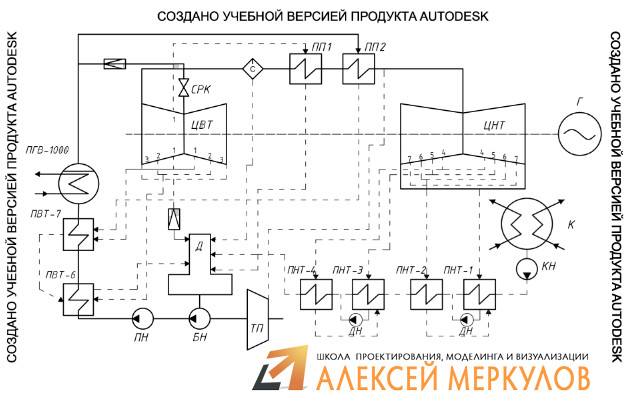
Рис. 1. Штемпель «Создано в учебной версии Автокад».
Полное обучение: «AutoCAD на 100%»
Учебная версия продукта Autodesk – убираем штемпель!
Рассмотрим поэтапно, как убрать надпись «создано учебной версией продукта Autodesk»:
1. Сохраните ваш файл в формате *.dxf. Для этого выберите Файл → Сохранить как… Чтобы избежать лишних проблем, укажите версию сохраненного файла ниже той, в которой сейчас работаете.
2. Закройте этот файл.
ПРИМЕЧАНИЕ: Во время закрытия файла программа предложит сохранить внесенные изменения в более раннюю версию. Нажмите «нет».
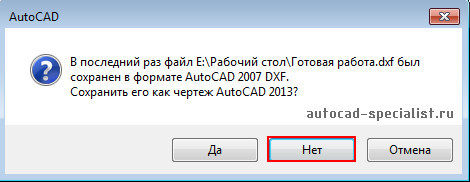
Рис. 2. Не сохранять файл, как чертеж в более ранней версии!
3. Откройте ранее сохраненный файл *.dxf (см. п.1) и сохраните его обратно в формат *.dwg. После таких пересохранений в большинстве случаев получается убрать надпись «Сделано в учебной версии AutoCAD».
ПРИМЕЧАНИЕ: Как показывает практика, меньше всего проблем случается с последними версиями программы. В AutoCAD 2015 достаточно просто открыть файл и тут же его пересохранить. Штамп с надписью будет автоматически уничтожен.
Штамп о том, что у вас учебная версия продукта Autodesk, можно убрать, воспользовавшись приложением DWGTrueView 2015 (дистрибутив можно найти на оф. сайте Autodesk).
Иногда требуется очистить файл от объектов СПДС GraphiCS и т.п. Проблему могут создавать прокси-объекты и внешние ссылки.
Если у вас возникли проблемы с очисткой файла и не удается избавиться от навязчивого штемпеля, то обратитесь к нашим специалистам в группе VK (раздел «Ответы на вопросы»). Вы можете задать свой вопрос, а также прикрепить файл AutoCAD. Вам помогут в индивидуальном порядке при наличии свободного времени у наших проектировщиков!
Убираем штемпель «СОЗДАНО УЧЕБНОЙ ВЕРСИЕЙ…» Способ №2

Если Вы еще не смотрели видео урок о том, как избавиться штемпеля СОЗДАНО УЧЕБНОЙ ВЕРСИЕЙ ПРОДУКТА AUTODESK, появляющегося по всему периметру печатаемого чертежа, который был создан в студенческой версии AutoCAD, Вам сюда.
В данном уроке мы расскажем еще об одном способе избавления от этого штемпеля СОЗДАНО УЧЕБНОЙ ВЕРСИЕЙ ПРОДУКТА AUTODESK.
Задача на самом деле очень проста.

1. Качаем драйвер печати PDF файлов, например, doPDF.
2. Устанавливаем на своем компьютере этот драйвер печати.
3. Ищем в списке принтеров этот драйвер (должен появиться там).
4. Делаем чертеж и запускаем печать. Выбираем принтер doPDF и ОК. Внимательно смотрим куда идет вывод, вводим нужную папку. Чертеж в PDF формате выводится на диск и сразу же автоматически запускается ADOBE READER для печати. Но мы закрываем его.
5. Качаем любую программу редактирования PDF файлов, например, Infix PDF Editor и устанавливаем ее на своем компьютере.
6. Запускаем PDF редактор. Открываем свой чертеж. Выбираем режим работы: нажимаем кнопку с изображением стрелки влево вверх (так в Infix PDF Editor). Щелкаем по «вредному» тексту левой кнопкой. Удаляем его. Повторяем операцию для каждого текстового блока (их 4 на чертеже).
6. Сохраняем файл чертежа.
В программе КОМПАС под штампом надпись (КОМПАС некоммерческая версия, копировал, формат) Как ее убрать?
Если серьёзно — купить программу, или воспользоваться другой . если » на раз » — редактировать доступным способом .
Сохранить как. JPG. Закрыть. «Открыть с помощью Paint». Стереть ластиком. Сохранить. Печатать файл JPG.
на торренте скачать нормальную версию или портабеле версию (без установки)
Я не знаю как в старых версиях «Компаса», но вот в 17, 18, 19 и 20 версиях нужно нажать один раз где основная надпись правую кнопку мыши, после высветится окно опций, где нужно выбрать «РАЗРУШИТЬ ОФОРМЛЕНИЕ»! Тогда вы измените и рамку, и надпись, и все, что под рамкой. Все гениально и просто. Узнал это только, когда сам мучался несколько дней. Как говорится век живи, век учись!
Как сделать, изменять и убрать рамки в Компасе?

Так как Компас предназначен не только лишь для трехмерного моделирования, но и для исполнения графической документации на базе моделей, то и неотъемлемой частью будет являться этап оформления чертежей. Одним из элементов грамотного оформления чертежа или спецификации, будет правильный выбор рамки для листа. Таким образом, речь в текущей статье пойдет о том, как сделать, изменять и убрать рамки в Компасе.

Как сделать рамку в Компасе?
Первым шагом в оформлении чертежа является то, как сделать рамку в Компасе. Первоначально, когда создается чертеж на основе модели (так и без этого), Компас по умолчанию отображает вертикальный лист А4 с обычной рамкой и основной надписью. Наверняка при крупных деталях и сборках, потребуется произвести изменения формата листа на более крупный, чтобы разместить все, что необходимо.
Если же по каким-то причинам при создании чертежа рамки вообще нет, то сделать ее в Компасе можно несколькими способами.
Способ 1. Как сделать рамку в Компасе через дерево чертежа?
В дереве чертежа (вертикальное меню сбоку от рабочего поля Компаса) имеется перечень текущих листов в документе. В этом списке листов присутствуют быстрые настройки основных их параметров, в том числе и рамка.
Чтобы сделать рамку в Компасе нужно щелкнуть два раза мышью по строчке, отвечающей за оформление листа и расположенной в дереве чертежа (рис. 1). В новом окне «Оформление» будет доступен выбор библиотеки, из которой подгружаются уже готовые шаблоны рамок, которые можно выбрать ниже (рис. 2). При нажатии на многоточие, появится список доступных шаблонов рамок, после выбора нужной и нажатия кнопки «ОК», нужно подтвердить операцию, нажав кнопку «Пересчитать».


После проделанных манипуляций, у конкретного листа появится выбранная рамка. Точно так же в документ можно вставлять и другие листы с иным оформлением, которое настраивается вышеуказанным способом.
Способ 2. Как сделать рамку в Компасе через параметры?
Второй способ отличается от первого тем, что в этом случае можно назначить рамку, которая будет по умолчанию назначаться листу при создании нового чертежа.
Перейдите в «Параметры», расположенной во вкладке «Настройка» ленты инструментов (рис. 1). Затем во вкладке «Новые документы» выберите «Графический документ» — «Параметры первого листа» — «Оформление». В выбранном окне появится ровно та же настройка, как и на рис. 2. Порядок действий дальше аналогичен способу №1.


Как в Компасе изменять рамки?
В большинстве случаев, рамки по умолчанию хватает на большинство видов чертежей, ровно как и для автоматической спецификации. Однако, бывают ситуации, когда у листа необходимо все же изменить тип рамки. Это возникает, например, если в одном документе вложены несколько разных чертежей, или когда 2 и последующий листы сохранены в отдельном файле.
Сам механизм изменения рамок в Компасе ничем не отличается от их изначального назначения. Поэтому, рассматривая вопрос как в Компасе изменять рамки, стоит посмотреть вышеизложенный пункт.
Как убрать рамку в Компасе?
В принципе, чтобы убрать рамку в Компасе, нужно проделать все те же манипуляции, что и выше, за одним исключением. В окне выбора шаблона оформления (рис. 5) в списке найти пункт «Без оформления» и применить его, нажав «ОК» и затем — «Пересчитать».