Как всегда открывать полную версию веб-сайта на iPhone и iPad
Несколько лет назад попытка открыть более-менее серьезный сайт на смартфоне превращалась в весьма плохую затею, так как на небольшом экране невозможно полноценно отобразить все ссылки, текст, графику, видеоролики. Кроме того, иногда вдобавок все это перекрывает ещё и громадный рекламный баннер. Соответственно нужно было как-то увеличивать отображаемый контент и работать с вебстраницей «по частям». К счастью, вебдизайнеры довольно быстро сообразили, что можно делать версии сайтов, адаптированные для мобильных устройств, с которыми будет удобно работать. Некоторые разработчики также решали проблему, выпуская мобильные приложения для iOS, Android и Windows.
Safari — лучший браузер на мобильных гаджетах Apple, который имеет много возможностей
Какая версия сайта открывается по умолчанию на iPhone и iPad
На сегодняшний день большинство сайтов сами умеют определять, с какого устройства и каким браузером их пытаются открыть, и если пользователь работает в браузере на смартфоне или планшете, ему по умолчанию будет загружена мобильная версия сайта. Так работает практически на всех Android смартфонах и планшетах, и на iPhone. На iPad так происходит до версии iOS 12 включительно. Начиная с iPadOS 13, встроенный браузер Safari по умолчанию пытается открыть версию, предназначенную для десктопных браузеров.
Как открыть версию сайта для компьютера на iPhone
Иногда все же требуется работать не с мобильным приложением, а с самим сайтом, причем с его полной десктопной версией. У меня такая необходимость возникала при работе с сайтом моего банка, поскольку в мобильном приложении реализованы не все функции клиент-банка. Также это было необходимо для прослушивания «бесплатной» музыки и расширенного управления списком друзей ВКонтакте, для сортировки плейлистов на YouTube-канале. Да и мало ли сценариев может быть в жизни, когда на какое-то время на экране мобильного гаджета возникает необходимость отобразить версию веб страницы для компьютера.
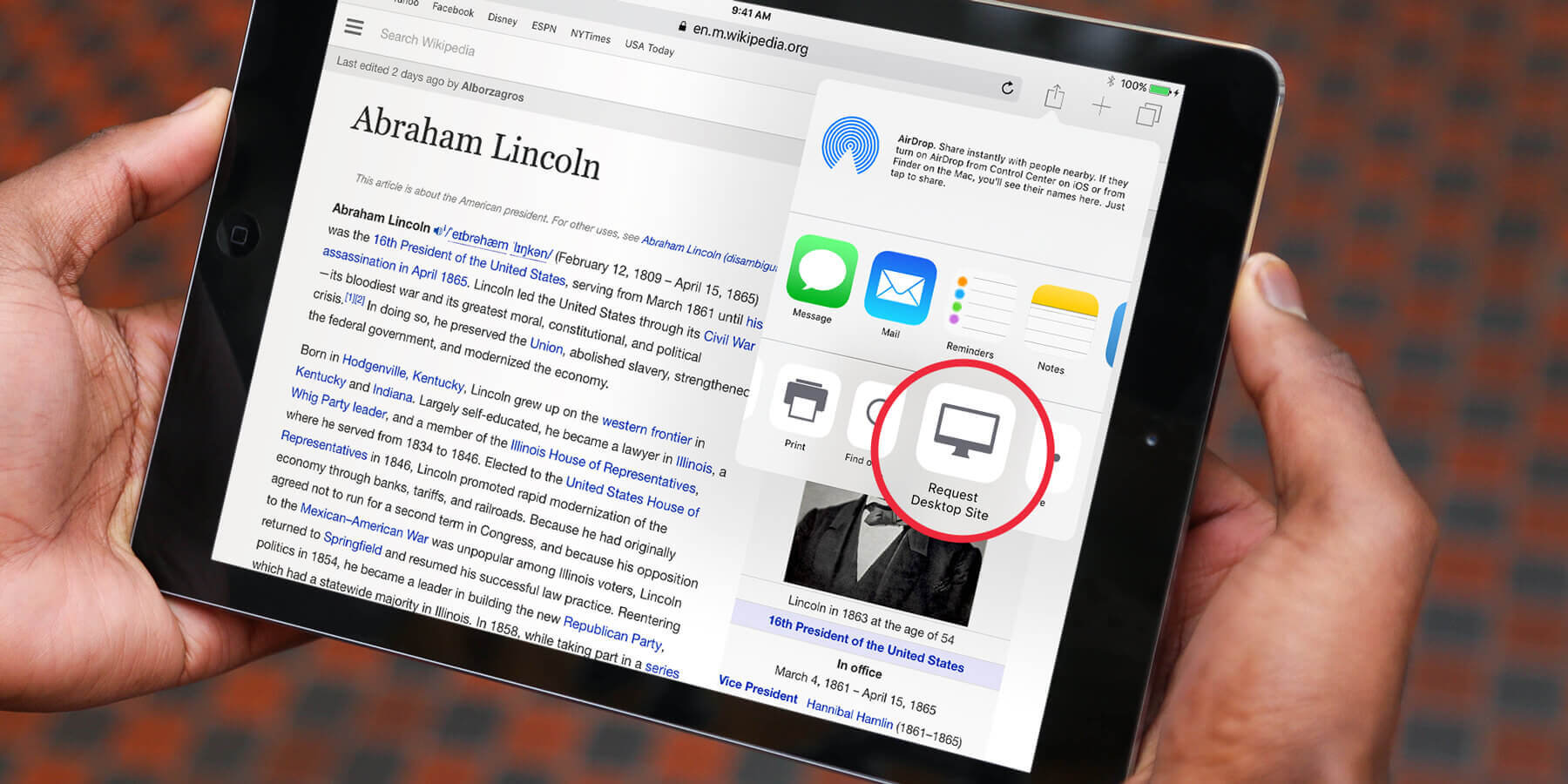
Чтобы отобразить десктопную версию сайта на iPhone и iPad под управлением iOS ранее 13 версии, нужно в Safari тапнуть по кнопке «Поделиться» и внизу меню прокрутить вправо и выбрать соответствующий пункт.
Или воспользоваться более легким способом – коснуться и удерживать палец на кнопке «Обновить» в адресной строке браузера. Последний поймёт, что ему нужно запросить десктопную версию сайта.
Начиная с iOS 13, на iPhone необходимо в левой части адресной строки Safari тапнуть на кнопке АА и в открывшемся меню выбрать «Запрос настольного веб-сайта».
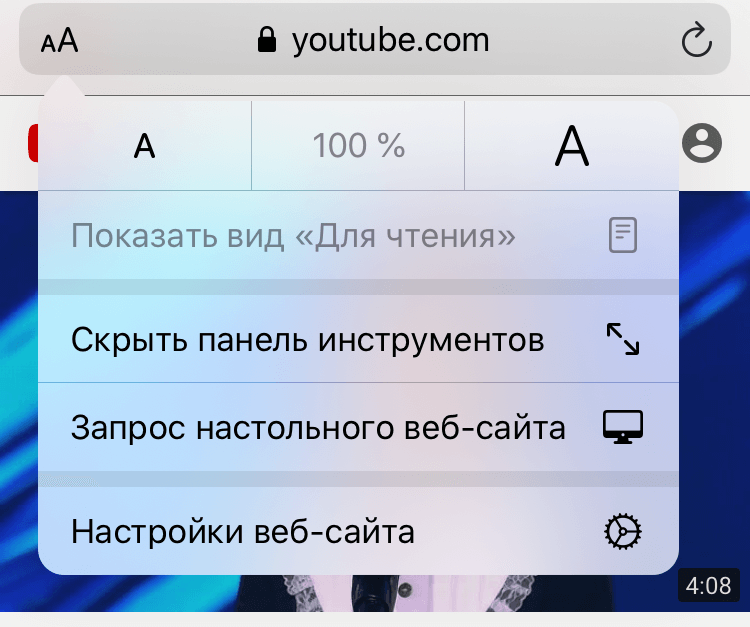
Открываем десктопную версию сайта на iPhone
Если же по каким-то причинам требуется напротив открыть мобильную версию сайта, например на iPad, где по умолчанию iPadOS настроена на открытие версии для компьютера, то нужно в меню, открываемом при тапе по кнопке АА, выбрать «Запрос мобильного веб-сайта».
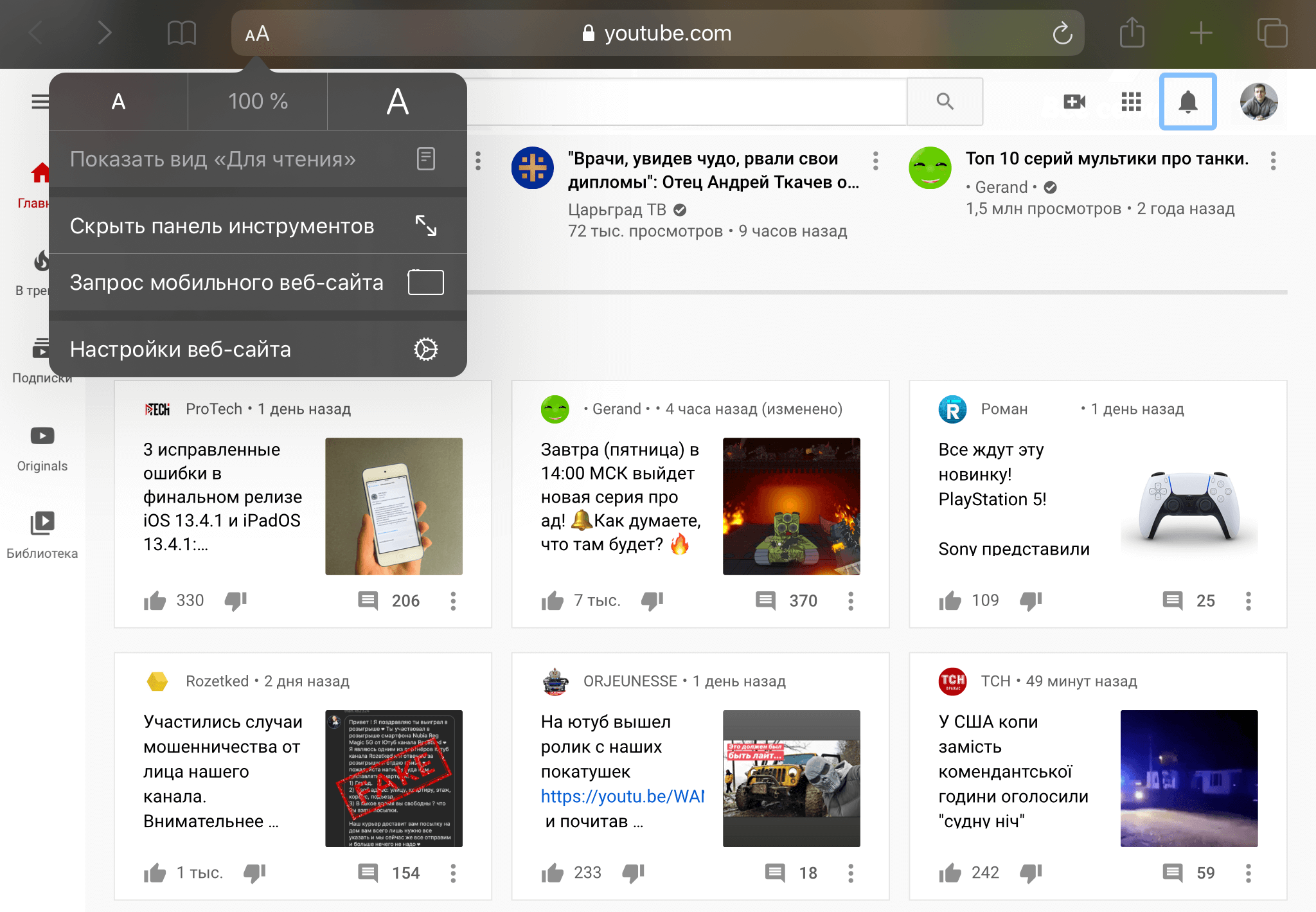
Открываем мобильную версию сайта на iPad
Как всегда открывать нужный сайт на iPhone в настольной версии
Для того, чтобы всегда открывать определенный сайт на iPhone в десктопной версии в iOS 13, нужно в меню Safari, открываемом по тапу на кнопке АА в адресной строке, выбрать «Настройки веб-сайта» и в открывшейся странице параметров включить первый сверху переключатель «Запрос настольного веб-сайта». Теперь нужный сайт всегда будет открываться в своей полной версии, предназначенной для просмотра на компьютере.
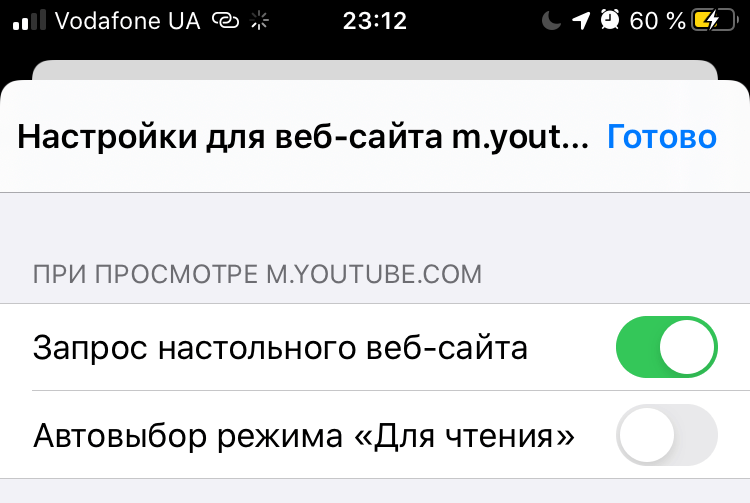
Этот сайт всегда будет открываться на iPhone в полной версии
Как узнать, какие сайты будут всегда открываться на iPhone в полной версии
Для управления сайтами, которые открываются в десктопной версии, предназначен соответствующий пункт настроек Safari. Достаточно пройти по пути Настройки–Safari и в разделе «Настройки для веб-сайтов» выбрать второй пункт «Запрос настольного веб-сайта». Откроется страница настроек, на которой будут представлены все сайты, для которых пользователь определил режим открытия в полной версии. Напротив каждого сайта есть переключатель, который можно перевести в положение «Выключено», если нужный сайт потребуется открыть по умолчанию в мобильной версии.
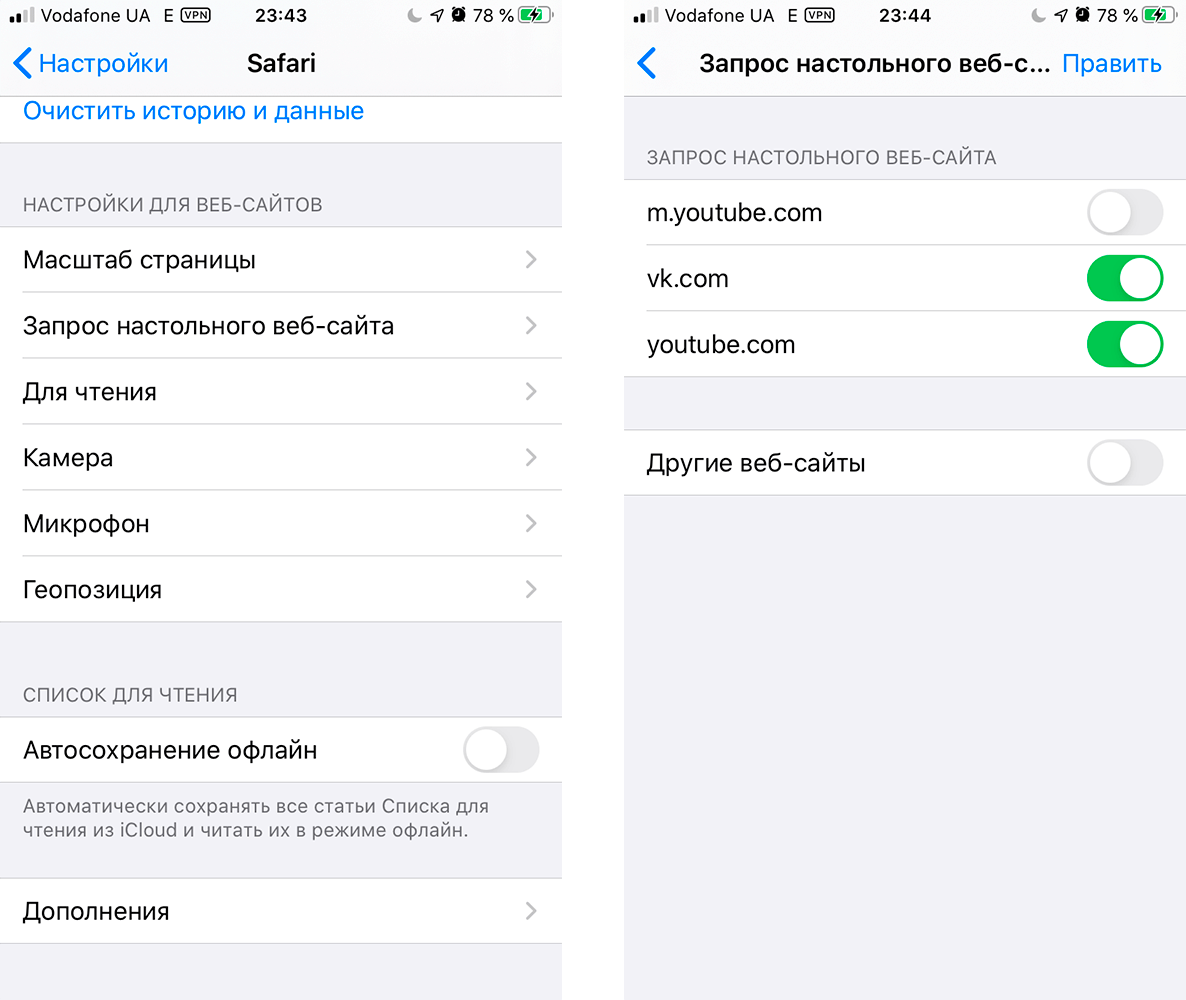
Управление сайтами, которые открываются в настольной версии в настройках
Также возможно полное удаление из списка сайта, для которого предусмотрено исключение в виде открытия его в настольной версии. Для этого тапаем справа вверху по кнопке «Править» и, отметив нужные записи, тапаем «Удалить» в верхнем левом углу. При желании можно удалить все записи для чего тапаем «Удалить все настройки».
Вам также могут быть интересны еще 7 трюков для работы в Safari на iPhone и iPad.
Как открывать вообще все сайты на iPhone исключительно в полной версии
Если пользователем не был добавлен ни один сайт для открытия его на iPhone в настольной версии, то в соответствующем пункте настроек Safari будет только один пункт «Все веб-сайты» с переключателем в положении «Выключено». Достаточно перевести этот переключатель в положение «Включено», как браузер начнёт запрашивать всегда десктопные версии сайтов. Кстати, на iPad под управлением iPadOS этот переключатель по умолчанию стоит в положении «Включено».

Так все сайты на устройстве будут открываться в настольной версии
Как на iPad вернуть загрузку мобильной версии сайта по умолчанию
Бывают и обратные ситуации, когда мобильное приложение для конкретного сайта написано исключительно для iPhone. Соответственно, при установке его на iPad оно отображается в небольшом окошке причём только в портретной ориентации. Смотрится это ужасно неэстетично и работать с этим некомфортно. Пользователи Instagram на iPad понимают, о чем я. В тоже время полная версия сайта может быть слишком перегружена различными элементами и, как результат, быть плохоюзабельной даже на немаленьком экране iPad Pro.
В таком случае отличным решением является как раз выбор мобильного представления сайта. Для меня таким сайтом является фирменный сервис «Укрзалізниці» для покупки билетов на железнодорожный транспорт. Соответствующее мобильное приложение существует исключительно для iPhone, а с полной версией сайта удобно работать только на компьютере с хорошей диагональю экрана. Поэтому для таких случаев я тапаю по кнопке АА в адресной строке Safari, выбираю «Настройки веб-сайта» и перевожу переключатель «Запрос настольного веб-сайта» в положение «Выключено». При этом соответственно всегда есть возможность управлять такими исключениями также как и на iPhone в настройках Safari в разделе «Настройки для веб-сайтов» пункт «Запрос настольного веб-сайта».
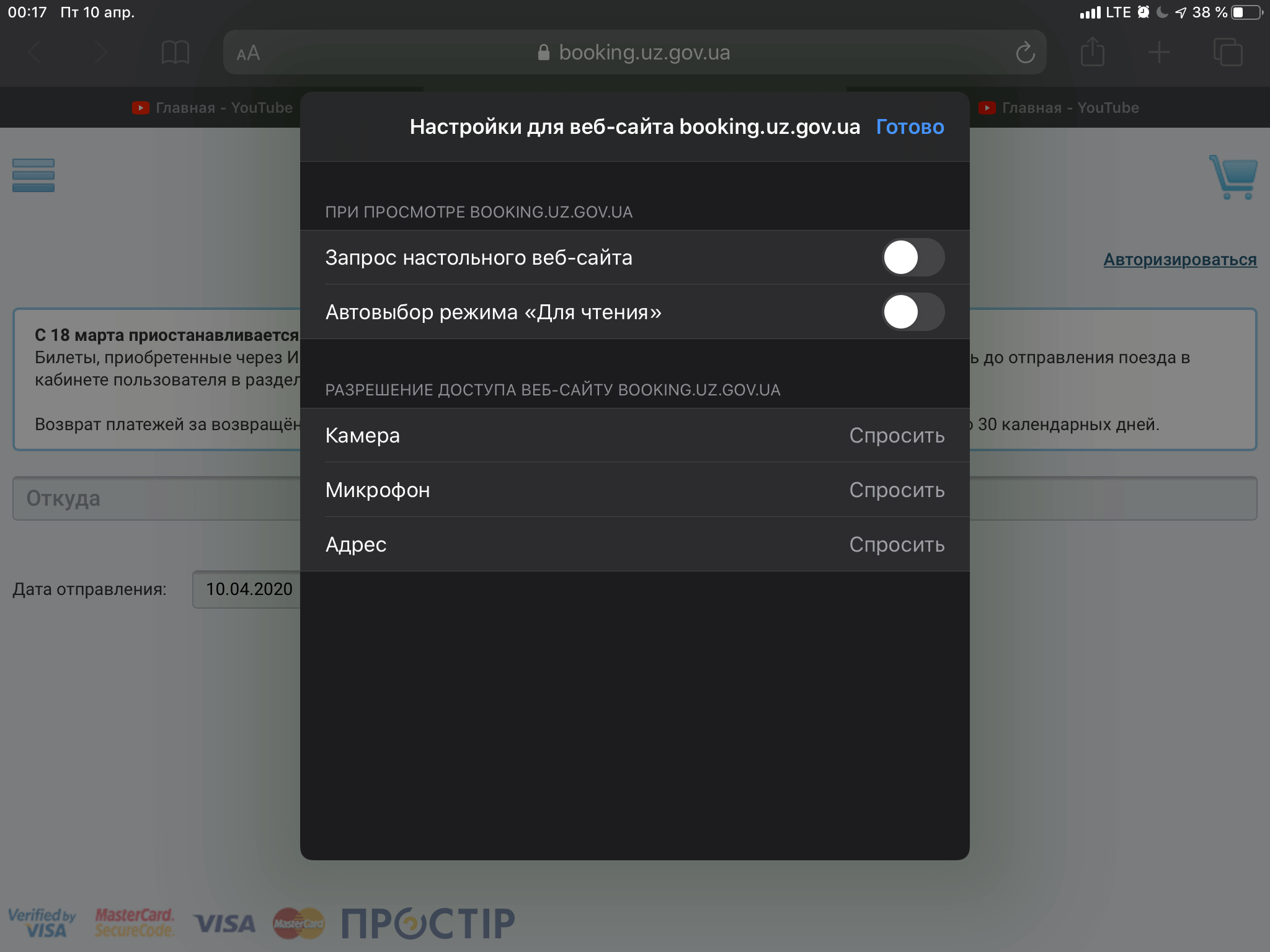
Отключаем полную версию сайта на iPad
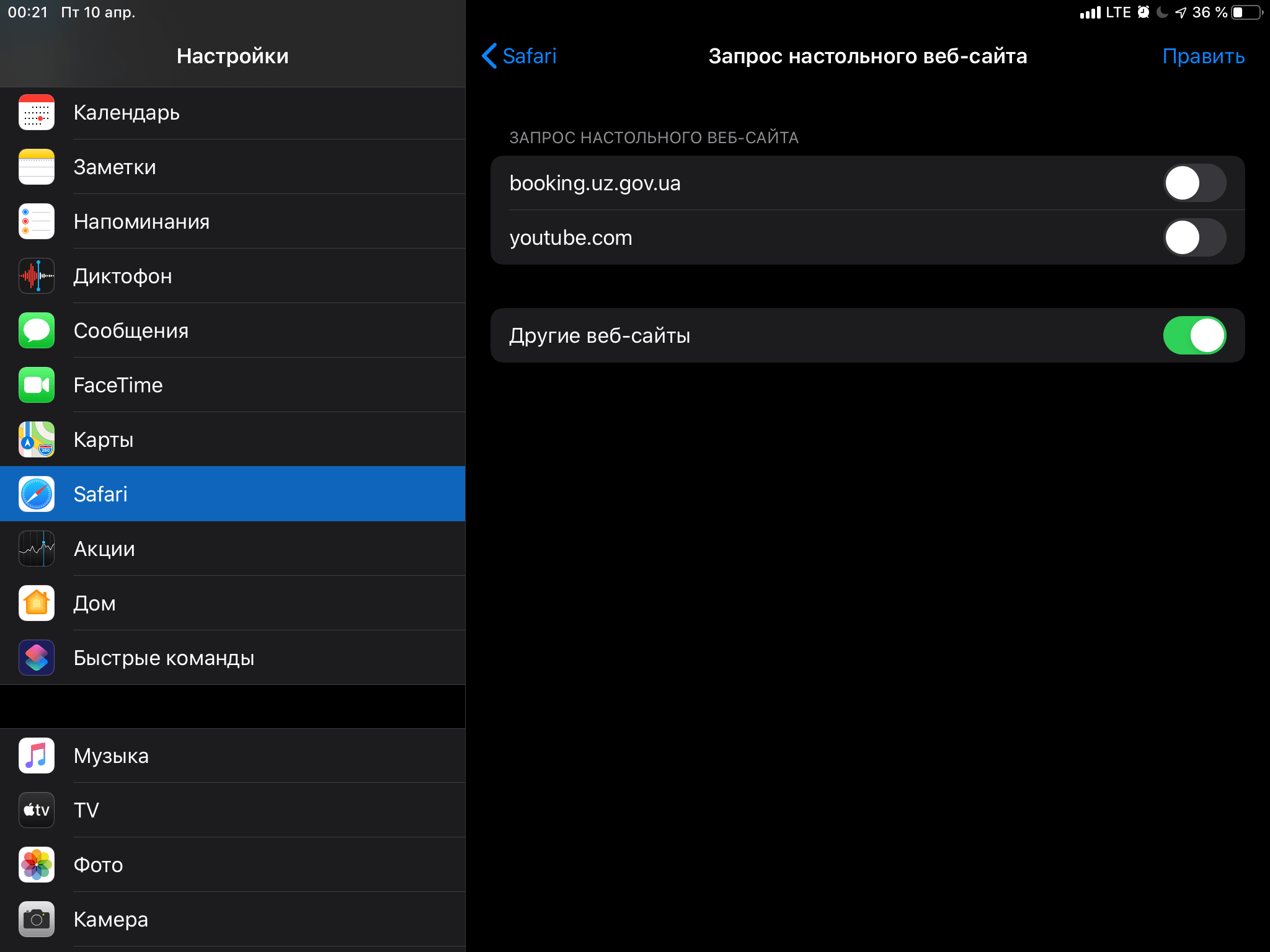
Управление списком сайтов на iPad, которые всегда открываются в мобильной версии
Пользуетесь ли вы соответствующими возможностями на iOS и iPadOS? Делитесь мнением в комментариях и в нашем Telegram-чате.
Наши соцсети
Новости, статьи и анонсы публикаций
Свободное общение и обсуждение материалов
Лонгриды для вас

Apple выпустила инструкцию по поддержанию AirPods в чистоте. Компания привела несколько простых, но полезных правил эффективной чистки, а также рассказала, чего с ними категорически нельзя делать

С помощью Быстрых команд на Айфон можно добавить функции, которых никогда не будет на Андроиде без стороннего софта. В этой статье вы узнаете, как отключить автоповорот экрана в отдельных приложениях, создать кредитный калькулятор, который рассчитает ежемесячный платеж и переплату, и другие прикольные фишки.

На iPhone вышло приложение Niji Journey, позволяющее абсолютно бесплатно рисовать по словам с помощью нейросети Midjourney. Как им пользоваться без оплаты и настроить генерацию изображений на самое крутое качество.
Как переключиться с мобильной на полную версию сайта в браузере на Android

Вы привыкли пользоваться сайтом на компьютере, а когда открываете его на телефоне, то видите адаптированную под маленькие экраны смартфонов версию? Не беда, вы всегда можете перейти на полную версию сайта с помощью штатной функции браузера Google Chrome.

Браузер Chrome предустановлен на подавляющем большинстве телефонов и планшетов под управлением операционной системы Android. Если же вдруг вместо данного браузера используется другой, скачайте Google Chrome самостоятельно из Play Маркета.
Price: Free
После этого запустите приложение (браузер) и зайдите на требуемый сайт. Когда страница загрузится, нажмите на три точки, расположенные в правом верхнем углу экрана.
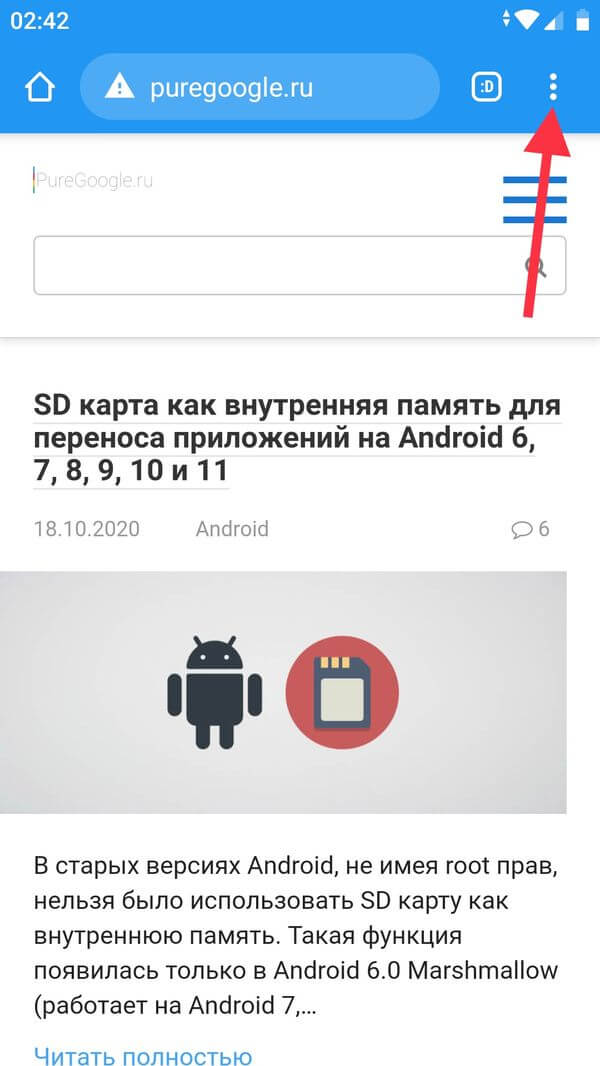
Останется выбрать пункт «Версия для ПК» в раскрывшемся контекстном меню, после чего откроется полная версия сайта.
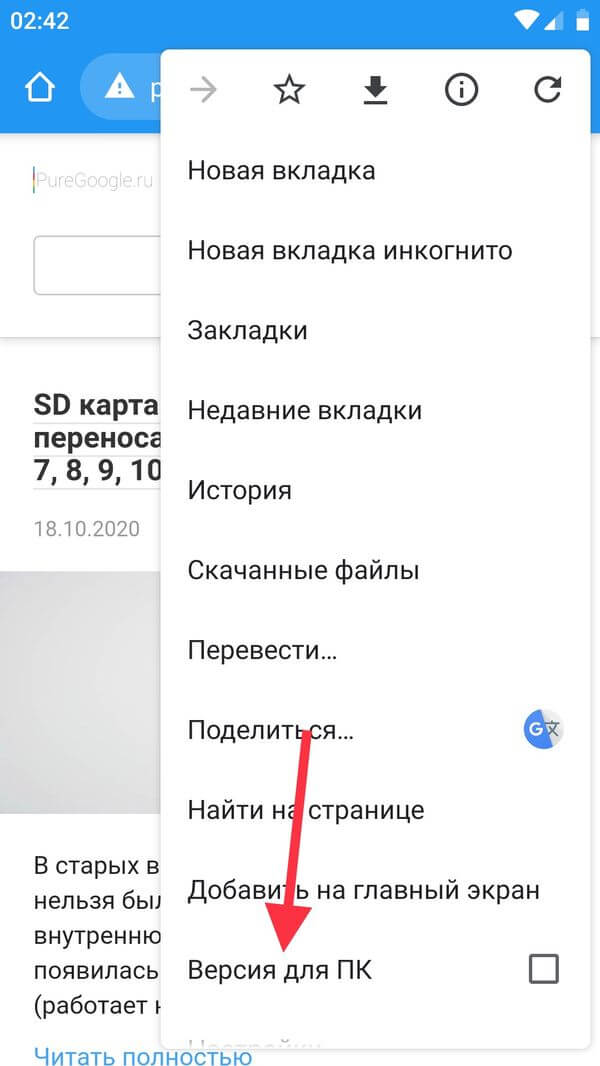
Чтобы вернуться к мобильной версии сайта, достаточно повторить вышеописанную процедуру.
( 13 оценок, среднее 2.85 из 5 )
Александр Рудин/ автор статьи
Автор многих инструкций на PureGoogle. Пользуюсь Android-устройствами с 2012 года. В прошлом большой фанат линейки Google Nexus и счастливый обладатель Nexus 7 (2013) и Nexus 4. В данный момент использую для работы 3 смартфона: Xiaomi Mi A1, Xiaomi Redmi Note 5 и Huawei P Smart 2019.
Понравилась статья? Поделитесь с друзьями:
Вам также может быть интересно

Android 0 14
При входе в меню Recovery на экране появляется лежачий робот с восклицательным знаком, а
Инструкции 0 22
В статьях на профильных ресурсах нередко можно встретить такие термины, как беттор и беттер.
Инструкции 0 83
До 2016 года таких понятий, как красный и синий Фонбет, не существовало. Был только
Инструкции 1 90
Большинство владельцев iPhone используют стандартную мелодию в качестве звука будильника, даже не подозревая, что
Как посмотреть мобильную версию сайта с компьютера?
Возможность посмотреть мобильную версию сайта с компьютера — это полезный навык, который пригодиться дизайнерам, тестировщикам, маркетологам и специалистам, часто работающим с сайтом.
- В Google Chrome;
- В Mozilla Firefox;
- Ручной метод;
- Для чего это нужно.
Видеоинструкция
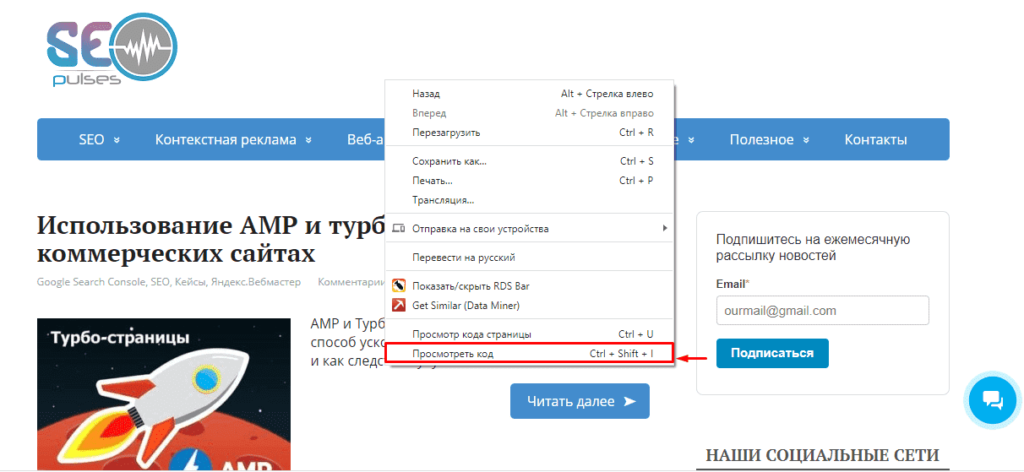
В правом-верхнем углу кликаем на значок «Мобильный телефон».
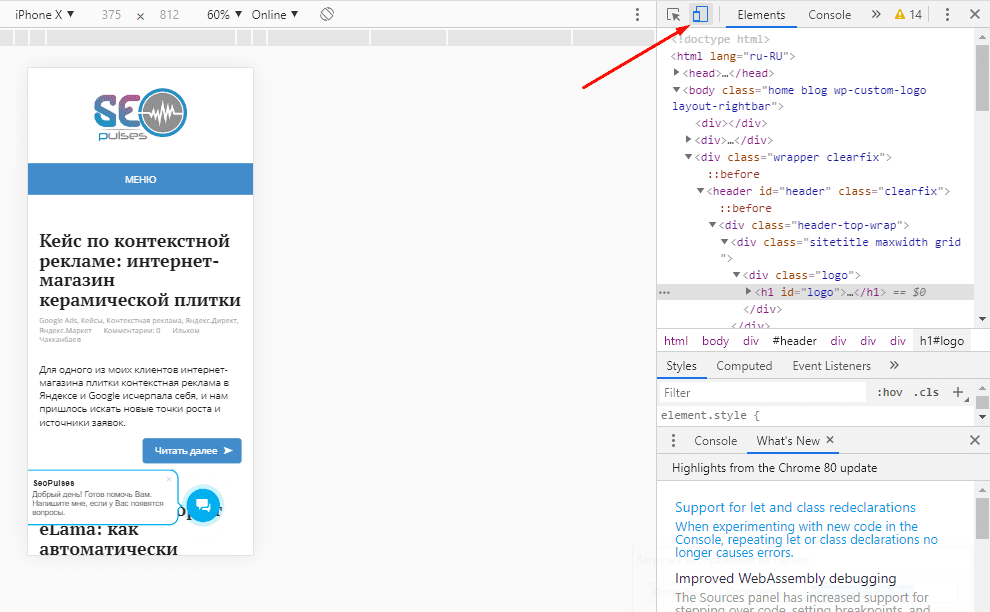
Теперь сайт открыт с мобильного телефона, а при необходимости можно сменить вид на нужный смартфон/планшет, где справа будет указано расширение.
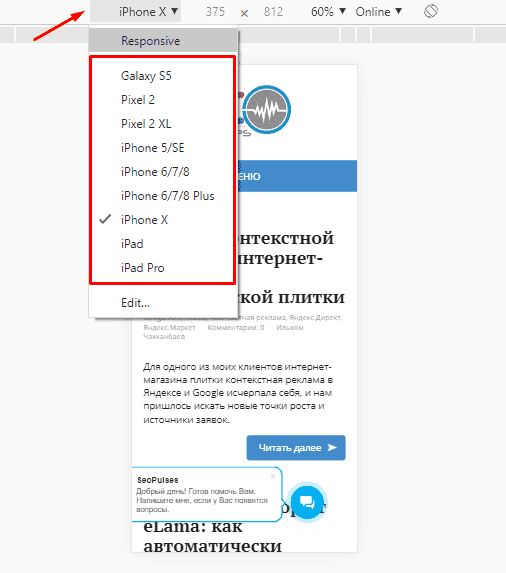
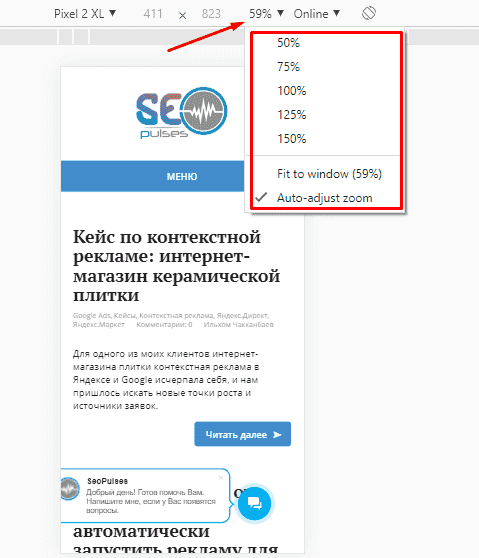
Также доступно изменение масштаба.
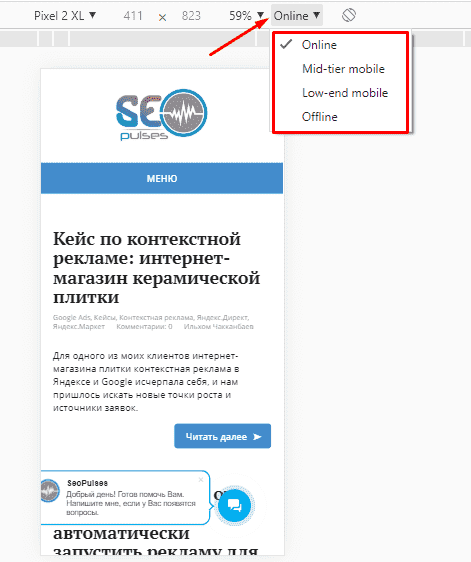
Дополнительно можно выбрать способ отображения (online/offline).
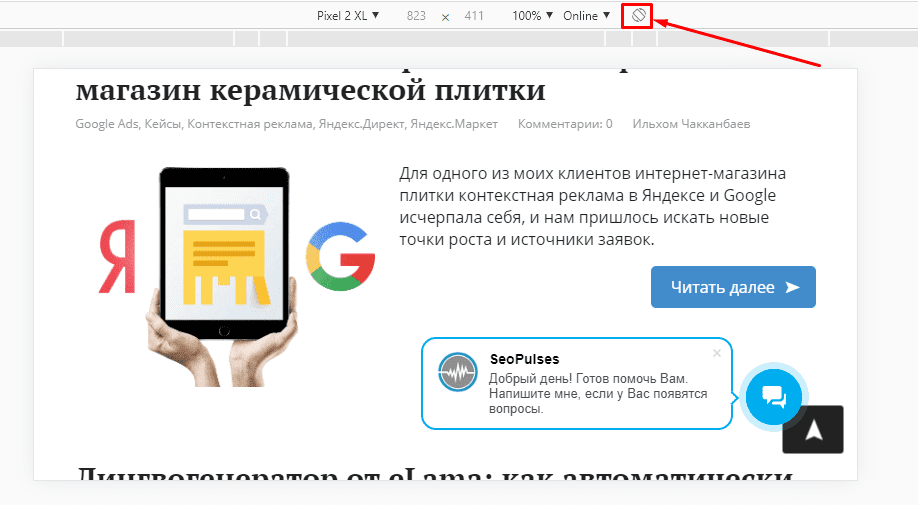
При необходимости стоит изменить ориентацию экрана на альбомную или стандартную.
В Mozilla Firefox
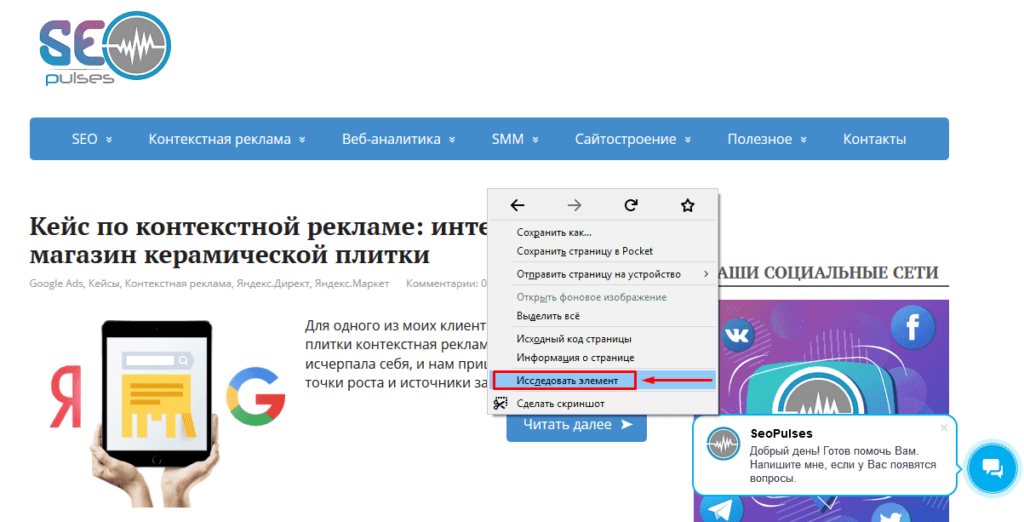
Посмотреть мобильную версию сайта с компьютера в Mozilla можно аналогично кликнув в любую точку сайта правой клавишей мыши и в меню выбрав «Исследовать элемент».
Далее в нижнем-правом углу потребуется выбрать вид «Мобильный телефон».
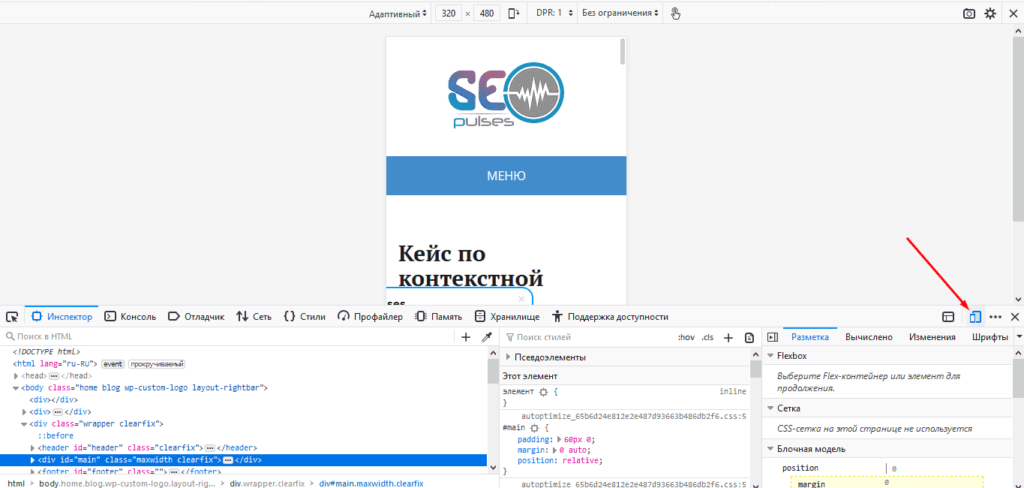
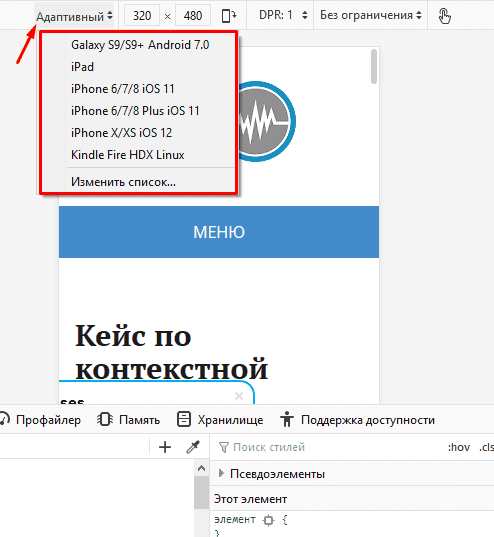
При необходимости нажав на «Адаптивный» можно выбрать нужную модель смартфона.
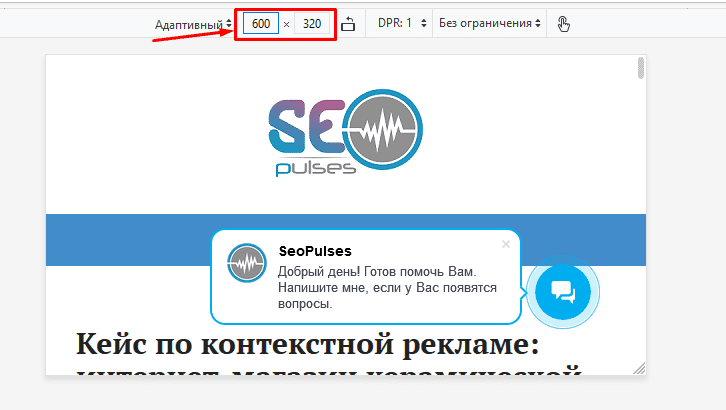
Справа можно настроить разрешение экрана (настраивается вручную).
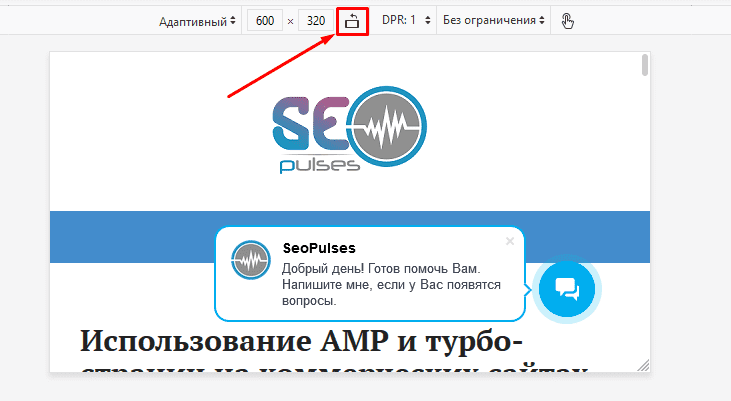
Далее идет возможность изменить ориентацию экрана.
После можно изменить DPR (Соотношение пикселей устройства к снимку экрана).
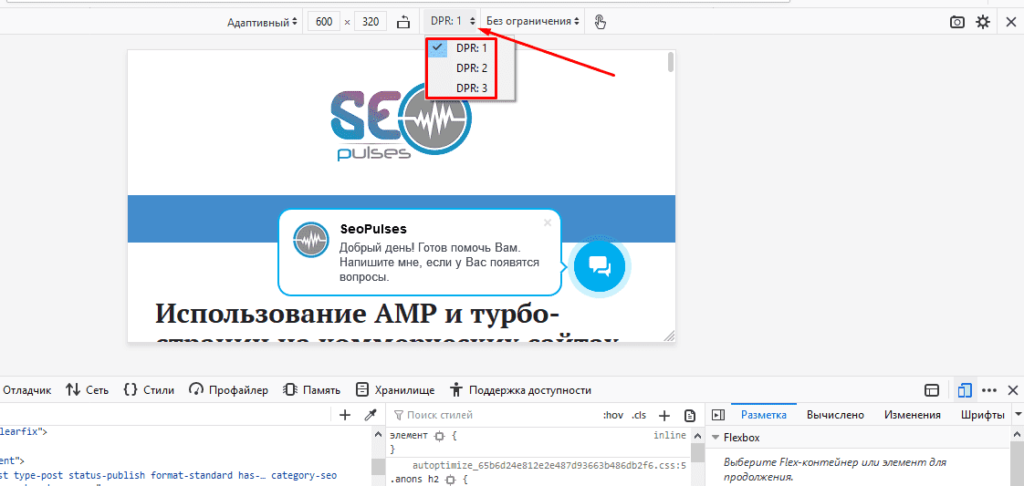
Как и в Google Chrome можно изменить способ подключения на 2G, 3G, GPS, 4G или
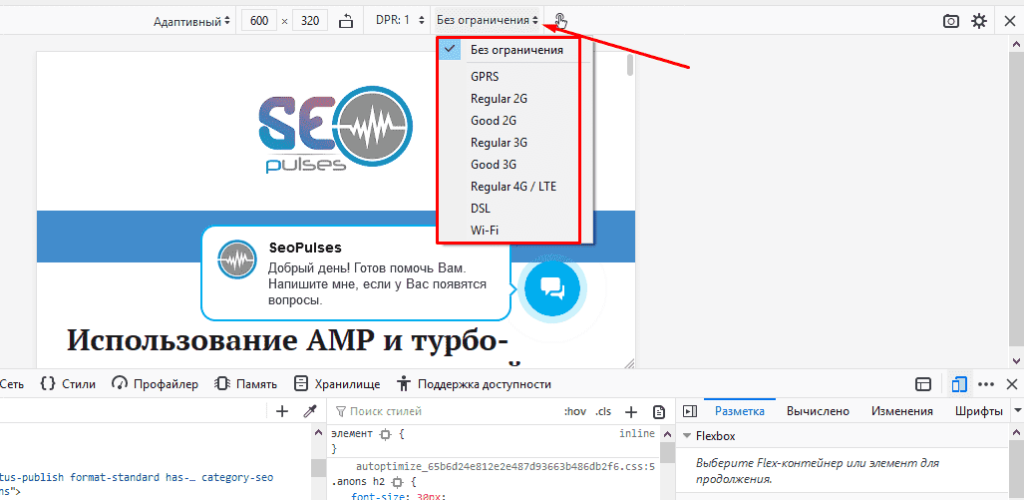
- Без ограничения;
- GPRS;
- Regular 2G;
- Goog 2G;
- Regular 3G;
- Good 3G;
- Regular 4G/LTE;
- DSL;
- Wi-Fi.
Также при необходимости можно включить имитацию устройства (требует перезагрузки браузера).

Ручной метод
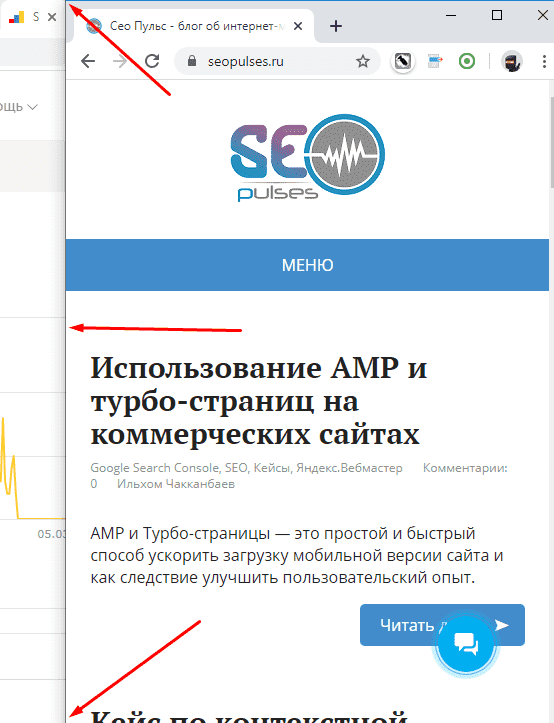
В случае отсутствия навыков работы с консолью разработчика можно вручную изменить параметры экрана, изменяя размер браузера. Например, потянув за один из углов или стенок браузера можно сжать его до разрешений мобильного телефона или любого другого устройства.
Для чего это нужно?
Данный навык будет полезен при:
- Проверки корректности отображения верстки сайта;
- Тестировании турбо-страниц (в том числе и для интернет-магазинов) и AMP;
- Тестировании мобильной выдачи.
Подписывайтесь на наш канал в Яндекс.Дзен
Подписывайтесь на наш Telegram-канал
Режим чтения в Google Chrome
Современная верстка сайтов часто далеко от идеала, хотя мастера и разрабатывают какие-то гласные или негласные правила в своем ремесле. Другая проблема состоит в обилии рекламы, всплывающих окон и баннеров, которые мешают жить абсолютно всем пользователям Сети. Поэтому сегодня мы поговорим о том, что такое режим чтения в Chrome, также рассмотрим особенности его работы на мобильной и компьютерной платформах.
Вводная информация
Главная особенность режима чтения – это автоматические сжатие информации, ее структурирование в удобоваримую форму. Огромное преимущество – это борьба встроенных алгоритмов с рекламой и наляпистым фоном, который мешает адекватно воспринимать информацию.
Поэтому давайте уделим время действительно важной и нужной, для современного пользователя, теме. Разберем, как активировать функцию для мобильных девайсов и ПК-версии браузера.
Мобильная версия
Начнем наш рассказ с Android-версии Хрома, так как там озвученный выше режим работы внедрен в тело программного обеспечения. Ну, не будем медлить. Пошаговая инструкция уже ждет вас:
- Тапаем на ярлык Хрома в телефоне, открывается стартовая страница.
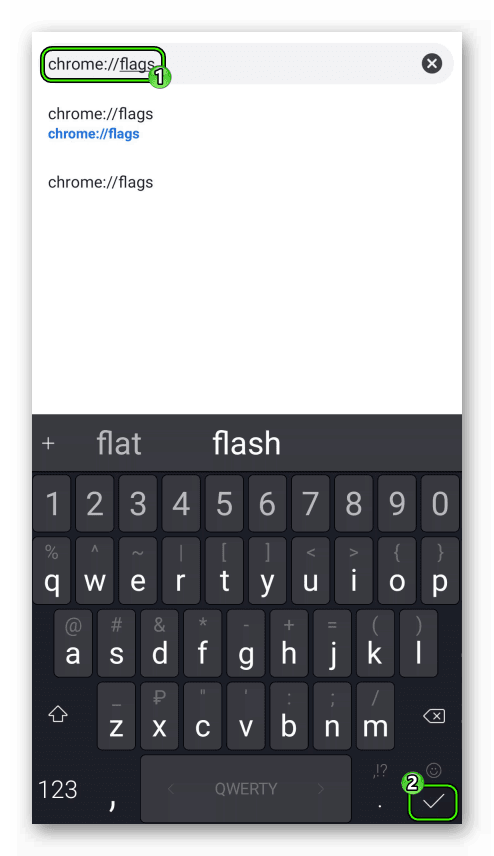
- Вводим в адресную строку chrome://flags и жмем «Ввод» на виртуальной клавиатуре.
- В строку поиска впечатываем запрос Reader.
- Для первого из отобразившихся параметров ставим значение Always.
- А для второго – Enabled.
- Теперь тапаем на кнопку RelaunchNow.
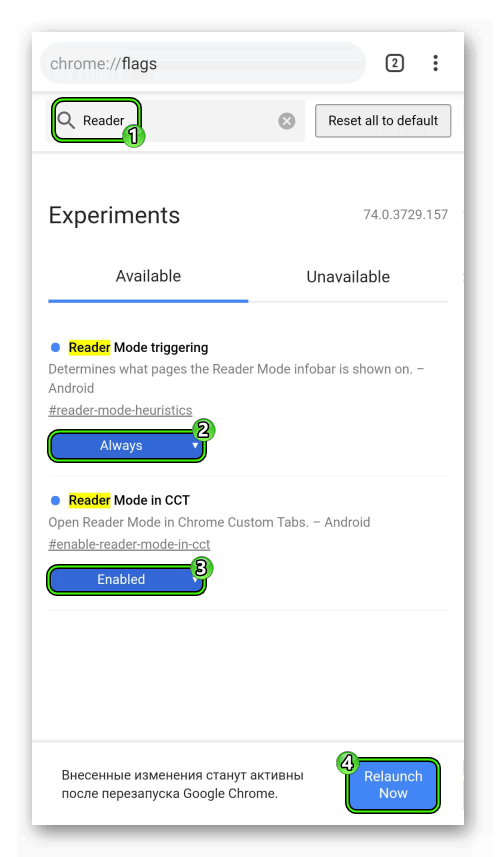
После перезагрузки приложения при открытии какого-либо сайта снизу экрана будет появляться надпись «Упрощенный просмотр». Если нажать на нее, то включится нужная функция. А в остальное время ее можно скрыть, просто пролистнув страницу или тапнув на значок крестика.
Компьютерная версия
Все знают, что разработчики Chrome получают деньги за каждый показ рекламы, поэтому большим боссам невыгодно лишать себя части прибыли. Как уже можно было догадаться, для ПК-версии браузера пока не предусмотрен Режим чтения. Но не все так плохо.
Сторонние разработчики уже выкатили в официальный магазин Гугл несколько интересных расширений, помогающих структурировать отображаемую на сайтах информацию.
Для удобства восприятия разобьем дальнейшее повествование на несколько логических блоков.
Clear Read
Довольно простое приложение для браузера Хром, которое отсеивает все ненужное на странице и отображает только текстовую информацию.
Для его установки и использования предусмотрена следующая пошаговая инструкция:
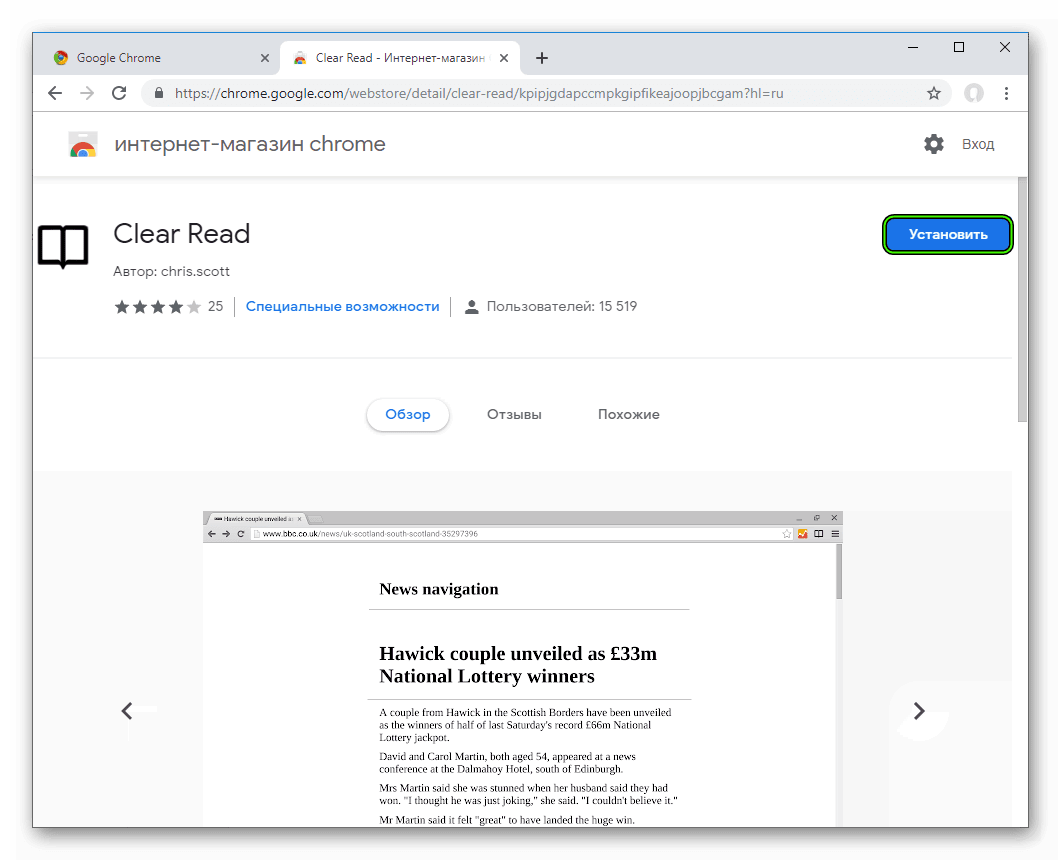
- Открываем браузер.
- Переходим на страницу https://chrome.google.com/webstore/detail/clear-read/kpipjgdapccmpkgipfikeajoopjbcgam?hl=ru.
- Далее кликаем на кнопку «Установить», подтверждаем серьезность намерений и ждем завершения процедуры.
Для начала работы Хрома в Режиме чтения достаточно:
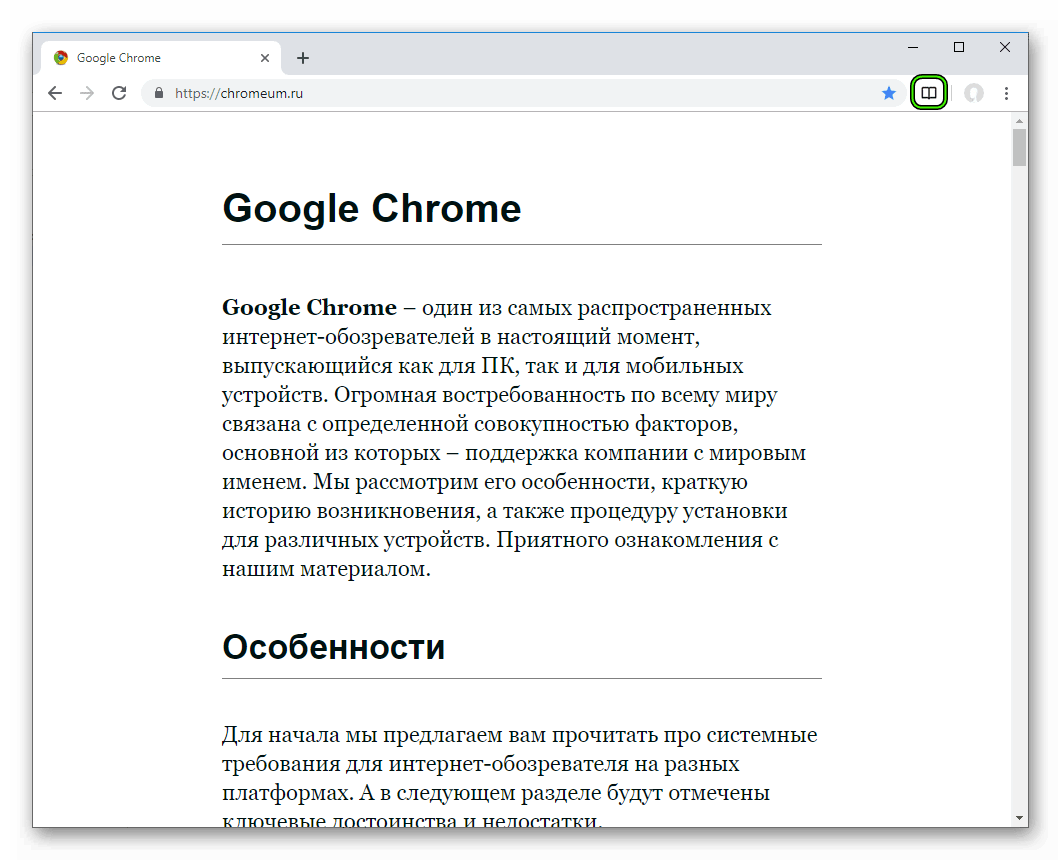
- Перейти на интересующую страничку, кликнуть ЛКМ по значку плагина.
- Всплывает информация о том, что необходимо перезагрузить активную вкладку.
- Выполняем это действие нажатием на кнопку OK. Необходима данная процедура только для старых вкладок.
- Вновь жмем на тот же значок.
К сожалению, система не предусматривает никаких настроек, поэтому довольствуемся тем, что есть. Однако на очереди более функциональный собрат.
EasyRead
Не будем описывать процедуру установки этого расширения, так как она идентична описанной выше. Просто перейдите на страницу https://chrome.google.com/webstore/detail/easyreader/boamfheepdiallipiieadpmnklbhadhc?hl=ru и выполните аналогичные действия. Перейдем сразу к использованию:
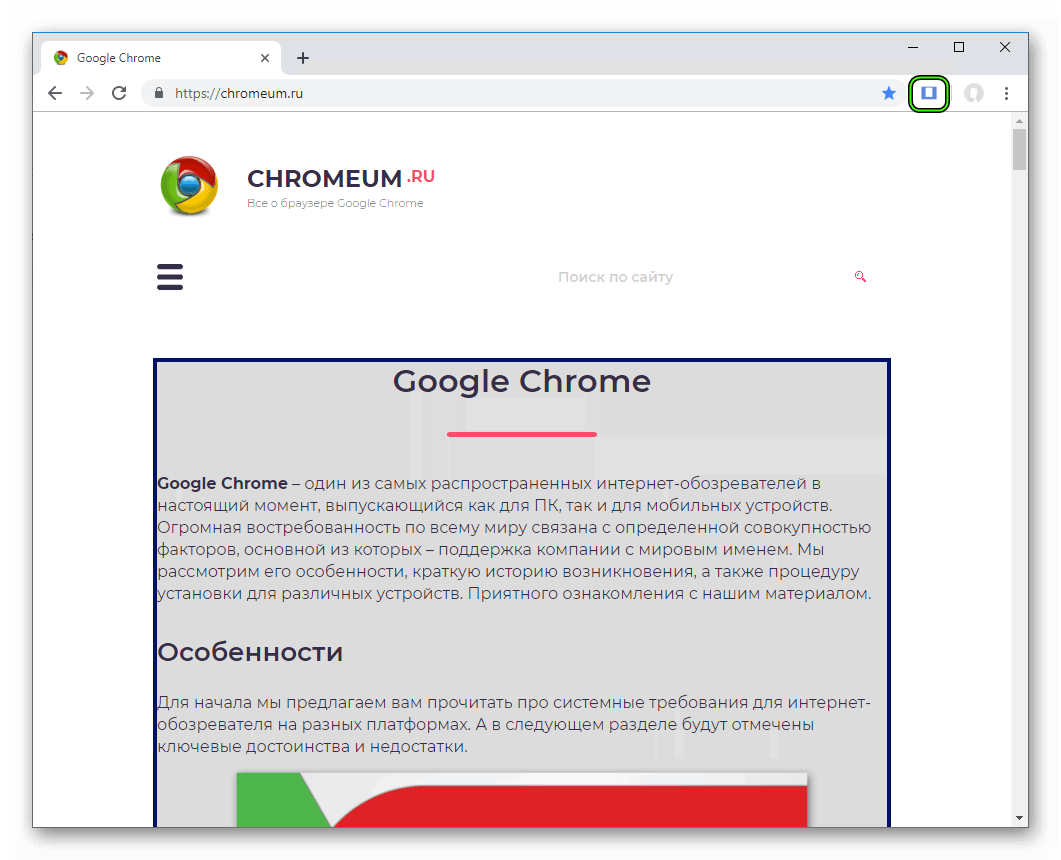
- Кликните на новую иконку напротив адресной строки.
- Щелкните мышкой по области с текстом.
- Дождитесь завершения преобразования.
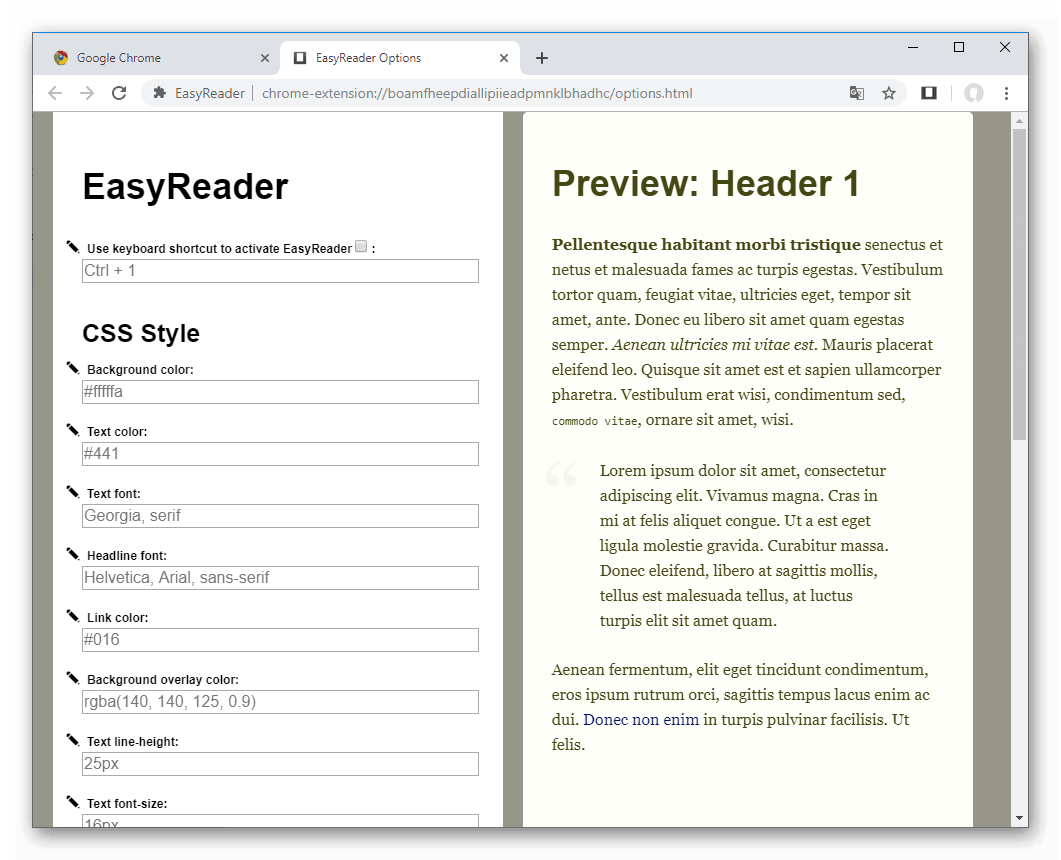
Для перехода к настройкам достаточно кликнуть ПКМ по лого дополнения на панели инструментов и выбрать пункт «Параметры».Дальнейшие шаги и возможности сведем в маркированный список:
- в левой половине окна находится несколько характеристик, которые можно изменить;
- горячие клавиши – пользователь задают уникальную комбинацию для активации заложенного в расширение функционала (изначально выбрано сочетание Ctrl + 1);
- блок «CSS Style» позволяет настроить цвет фона и текста, шрифт отображаемой информации;
- здесь же задается цветовая палитра наполнение, ориентация и характер выводимых ссылок.
- справа мы видим результаты проделанной работы, то есть воочию корректируем характеристики отображение текста.
Таким образом, утилита EasyRead позволяет настроить выводимые фрагменты по собственному усмотрению, оперативно вносить коррективы. А встроенные алгоритмы автоматически убирают рекламу и прочий контент, не несущий ценности.
Существует еще немало схожих расширений, однако все они работают по одинаковому алгоритму.
Подведем итоги
Режим чтения в Гугл Хроме представлен только для мобильных платформ, однако предприимчивые специалисты создали уже немало дополнений, исправляющих «косяки» больших боссов. Таким образом все в плюсе: официальные создатели сохраняют часть прибыли с показа рекламы, другие спецы получают опыт и материальное вознаграждение, а пользователи уделяют время только полезной информации.