Как включить Adobe Flash Player в Opera?
К счастью, в каждой последней версии браузера Opera имеется встроенная поддержка Flash. Поэтому вам достаточно лишь узнать, как включить Adobe Flash Player в Opera и выполнить пару простых действий. Качать и устанавливать плагин как дополнительное расширение больше не нужно. Читайте далее.
- Проверка версии
- Активация
- Настройка
Плагин Adobe Flash Player по-прежнему играет значимую роль деле просмотра видео и прослушивания музыки в режиме онлайн. Некоторые сайты содержат сотни флеш игр, которые не будут работать пока вы не согласитесь «Установить плагин» через показанное браузером окно. Решить данную проблему и узнать, как включить Адобе Флеш Плеер в Опере поможет наше наглядное руководство.
Как в Opera включить Adobe Flash Player?
Проверка версии
В первую очередь необходимо запустить браузер Опера и проверить наличие его новой версии, одним словом – обновить программное обеспечение до актуальной модификации. По завершению процесса приступим к главному вопросу на повестке дня: как включить Flash Player в Опере?
Активация
В адресную строку введите команду «opera://settings» (также можно использовать комбинацию клавиш Alt+P или просто откройте меню браузера и выберите пункт «Настройки»). В открывшемся окне переходим по следующему пути: Дополнительно – Безопасность – Настройки контента – Flash.
Настройка
Следующий этап – настройка плагина. Для корректной работы интегрированного расширения необходимо перетянуть ползунки пунктов «Разрешить сайтам запускать Flash» и «Всегда спрашивать» в правую сторону. Также, при желании в дальнейшем тут вы сможете добавлять сайты в исключения.
Заключительный этап. Теперь, когда вы активировали встроенный плагин Flash и указали необходимые настройки, необходимо перезапустить браузер. Только после этого все настройки вступят в силу и вы сможете свободно воспроизводить музыку и видео файлы
Браузер Опера шагает в ногу со временем! Команда разработчиков постоянно модернизирует обозреватель, делая еще более удобным и функциональным. Согласитесь, ведь далеко не каждый мировой конкурент Оперы сможет похвастаться таким количеством полезных и бесплатных интегрированных расширений.
Флеш Плеер очередное доказательство того, что браузер Opera создается именно для пользователей. Вам не нужно скачивать и устанавливать дополнительные расширения! Просто зайдите в настройки, активируйте плагин и наслаждайтесь просмотром и прослушиванием любого контента.
Почему в Opera не работает Adobe Flash Player
Несмотря на старания разработчиков, их программные детища часто дают сбои и работаю некорректно. Да, большинство неполадок возникают из-за конечных потребителей и их персональных машин, но ведь небольшой процент багов ведь остается. Сегодня мы поговорим о том, почему не работает Флеш Плеер в Опере. Также рассмотрим несколько вероятных причин проблемы и методов ее разрешения.
Коротко о главном
Adobe Flash Player – популярный плагин, на хрупких плечах которого находится поддержание работоспособности всего Интернета. Как бы пафосно это ни звучало, сегодня большинство сайтов используют возможности этого расширения.
Официальные же разработчики заявили, что поддержка проекта продлится до 2020 года, после чего детище компании прекратит свое существование.
Причины возникновения
На официальном сайте Оперы и просто в Сети существует немало причин, почему в Opera не работает Flash Player. Мы рассмотрим несколько эффективных методов борьбы с данной неполадкой. Пробуйте поочередно каждый из них, чтобы все исправить.
Отключение режима «Турбо»
Разработчики внедрили озвученный выше функционал для повышения скорости работы пользователей в Интернете за счет сжатия веб-страниц.
Однако это также деструктивно влияет на работоспособность Флеша. Пошаговая инструкция по деактивации функционала представлена ниже:
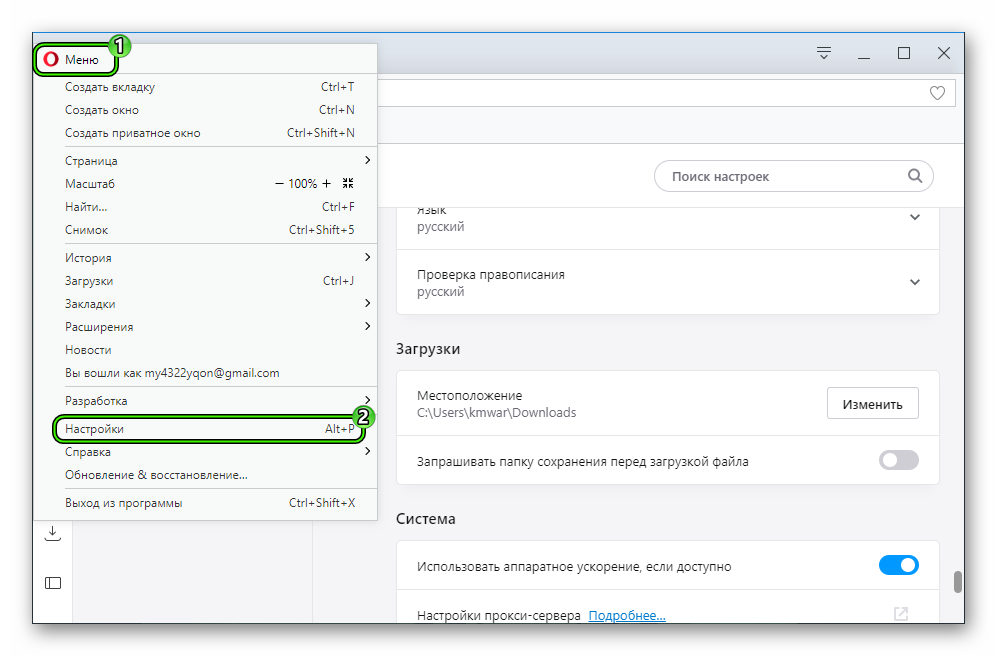
- Запускаем Оперу и переходим в меню пользовательских настроек (клик ЛКМ по главной кнопке в правом верхнем углу экрана).
- Далее, выбираем раздел «Настройки».
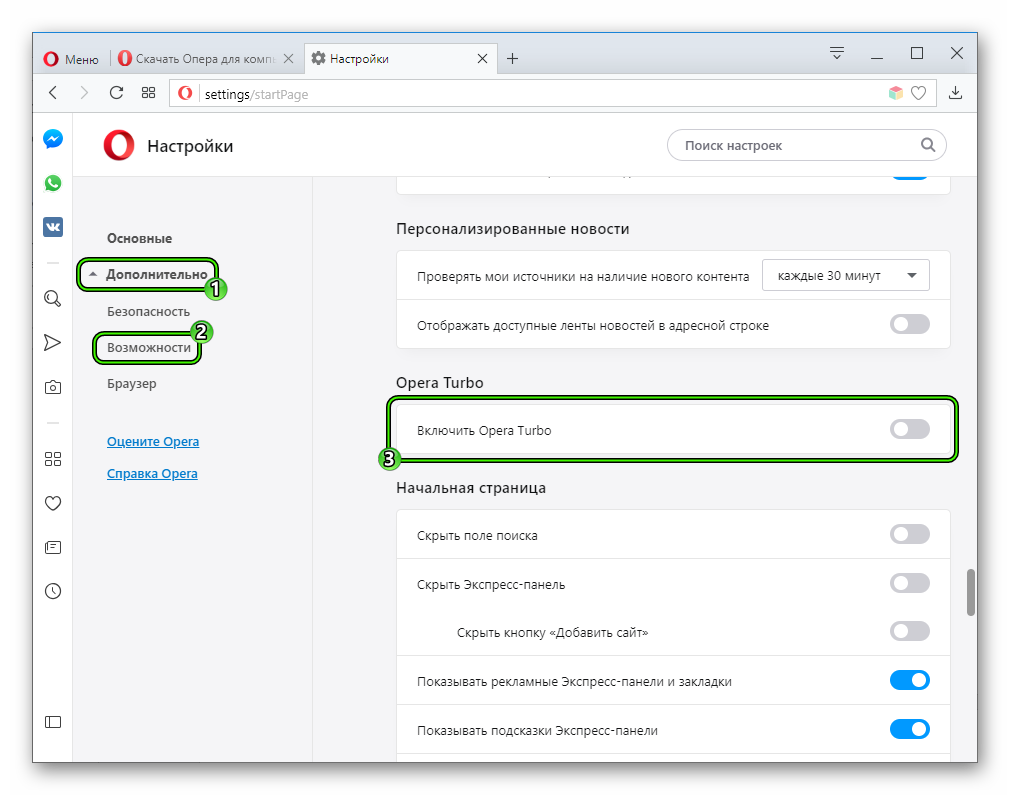
- Переходим в «Дополнительно – Возможности».
- Листаем страницу до соответствующего блока.
- Деактивируем опцию «Включить…».
Отключение конфликтующих дополнений
Часто проблема с работоспособностью Флеша заключается в блокировании части его функционала собратьями по цеху. Дабы избежать такой ситуации в дальнейшем рекомендуем воспользоваться следующей последовательностью действий:
- Запускаем браузер и переходим в системное меню путем клика на соответствующую кнопку в левом верхнем углу экрана.
- Далее, выбираем пункт «Расширения – Расширения».
- В новом окне ищем наиболее подозрительные плагины и прекращаем их деятельность.
- Когда вы обнаружите элемент, который не дает воспроизводиться Флеш-контенту, удалите его. Для этого наведите на него курсор мыши и кликните по «крестику».
Глобальное обновление
Иногда проблема с Плеером возникает из-за устаревших версий программы и самого плагина. Для нивелирования проблемы достаточно скачать на официальном сайте актуальную версию ПО и установить его.
Очистка пользовательского кэша
Во время интернет-серфинга накапливается огромное количество мусора и временных файлов, которые со временем становятся завсегдатаями в системных папках.
Для решения этого вопроса достаточно воспользоваться следующей пошаговой инструкцией:
- Жмем Win + R , чтобы вызвать инструмент «Выполнить».
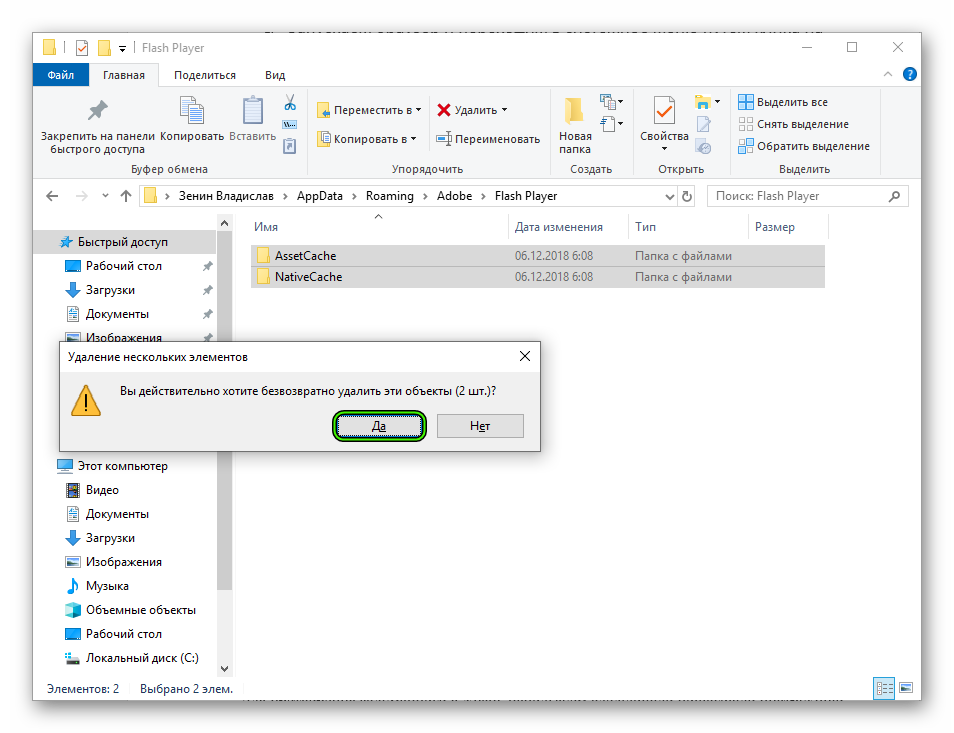
- Вводим в диалоговое окно команду %appdata%\Adobe и жмем «ОК».
- В результате находим папку Flash Player, откуда удаляем все файлы.
- Следующий запрос касается хранилища под названием %appdata%\Macromedia.
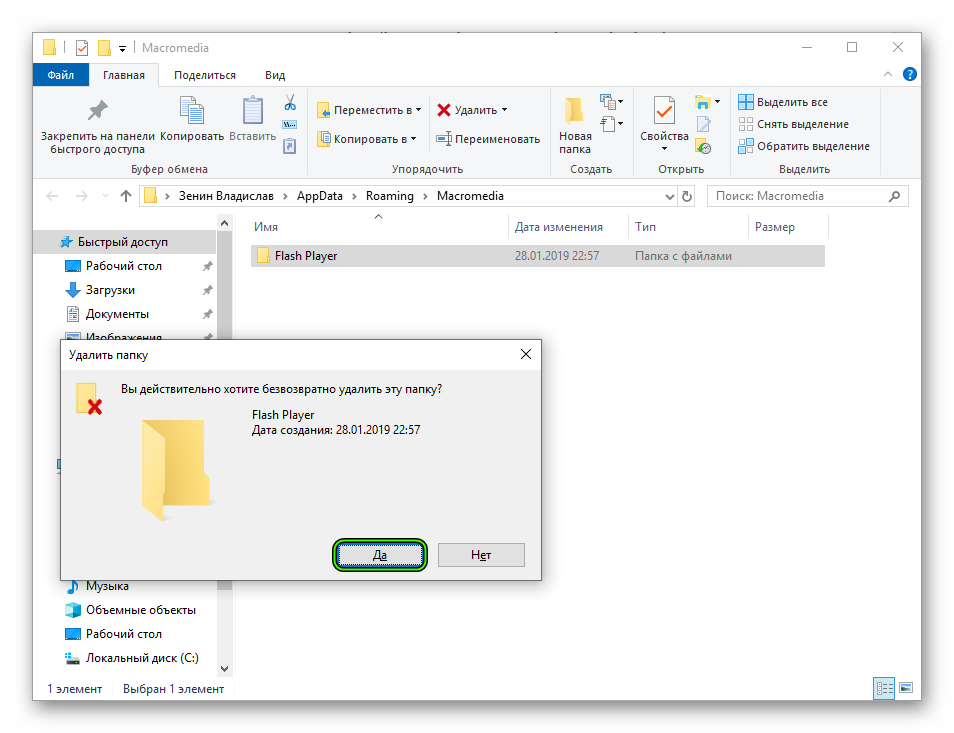
- Также избавляемся от мусора и перезагружаем ПК.
Чистка данных Flash Player
Для претворения задуманного в жизнь используем следующую пошаговую инструкцию:
- Переходим на Панель Управления. Переводим в режим отображения «значки»
- Здесь кликаем на элемент с наименованием нашего плагина.
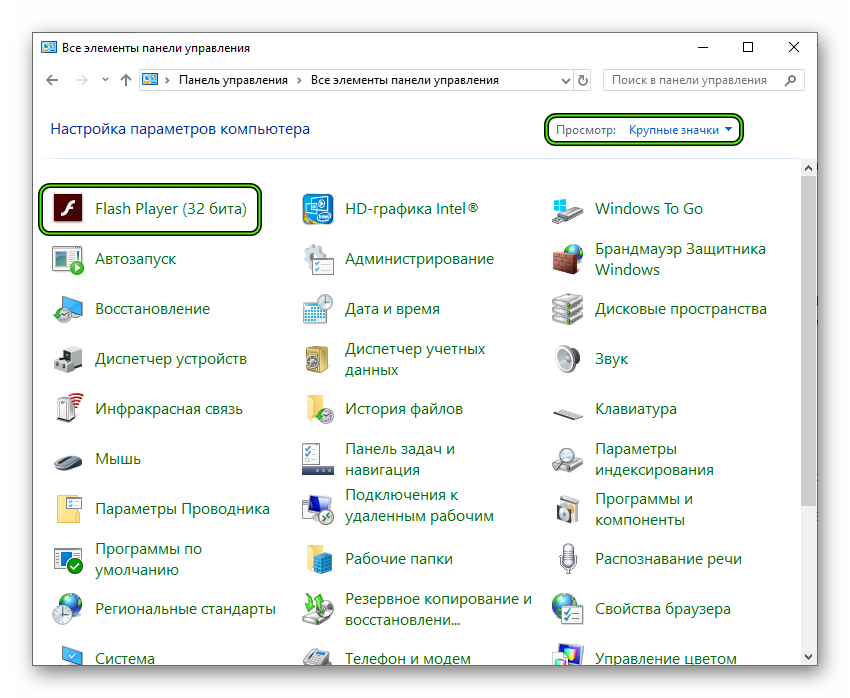
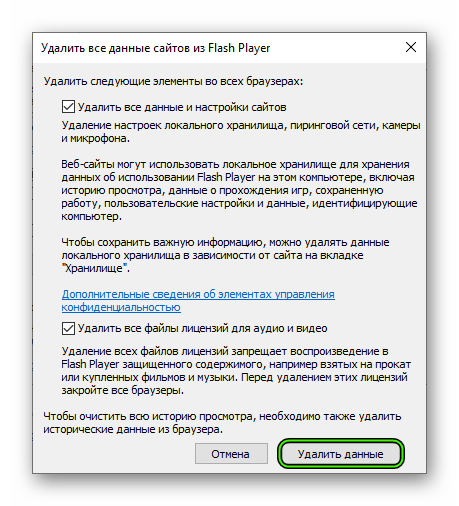
- Вызываем опцию «Удалить все…».
- Отмечаем все пункты галочками и выполняем чистку.
Подведем итоги
Существует множество причин возникновения проблем с Adobe Flash Player, при этом еще больше вариантов разрешения сложной ситуации. Здесь поможет комплексный подход, который займет больше времени, но обеспечит 100% положительный результат.
Не работает видео в браузере Opera – решения
Так как за последнее время скорость интернета существенно возросла, всё больше людей предпочитают смотреть видео онлайн, чем скачивать его на компьютер. Также пользователям доступно сетевое телевидение и возможность проведения видеоконференций. В нашей статье мы расскажем, что можно предпринять, если в обозревателе Opera не работает видео.
Варианты устранения проблемы 
В большинстве случаев такие неполадки в браузере Опера решается путем проверки и установки соответствующих настроек, а также очисткой кэша браузера. Кроме этого, перед тем как приступать к изменению параметров обозревателя, можно попробовать его перезапустить, а также осуществить перезагрузку Windows. Далее рассмотрим несколько самых действенных способов устранения проблем с видеоклипами.
Настройки обозревателя 
Иногда неправильные настройки Opera могут стать причиной проблем с видеоконтентом. Чтобы их устранить, проделаем следующие операции:
-
Открываем главное меню браузера и из отобразившегося списка переходим в «Настройки». Также для того чтобы попасть в этот раздел, можно воспользоваться клавиатурной комбинацией «Alt+P».
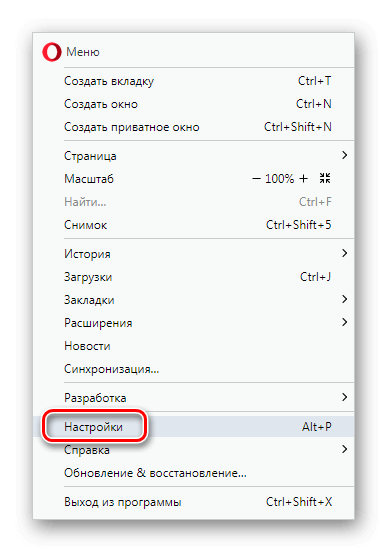
Открываем «Настройки» из главного меню браузера
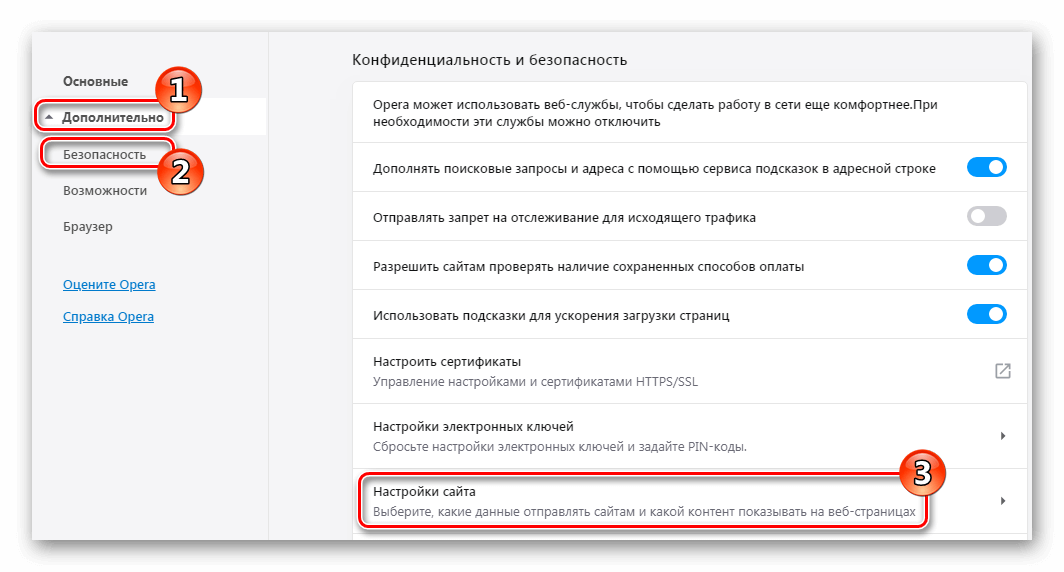
Переходим в раздел настроек сайта
Для проигрывания видео контента используются различные технологии, поэтому в браузере должен быть включён JavaScript, а также активирован плагин Flash.
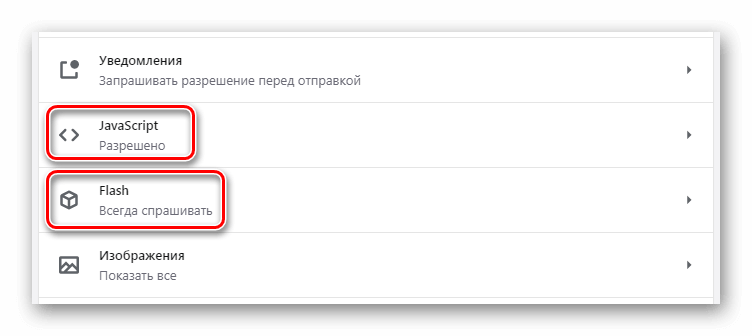
Проверяем настройки Java Script и Flash
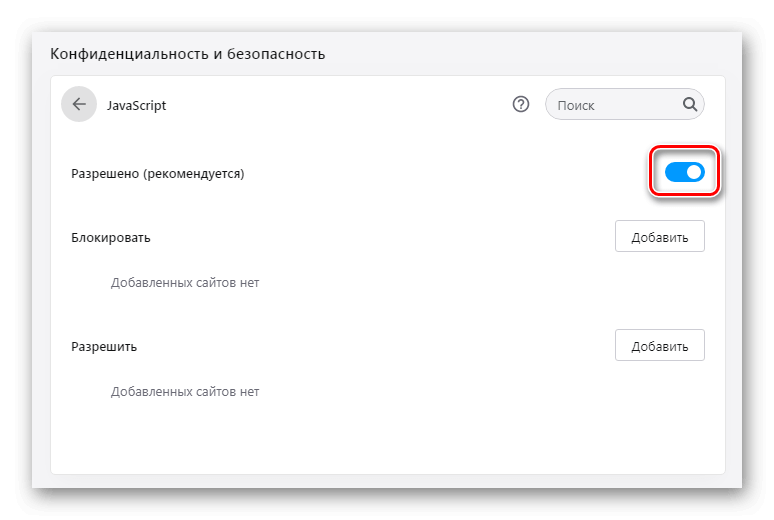
Разрешаем использование JavaScript
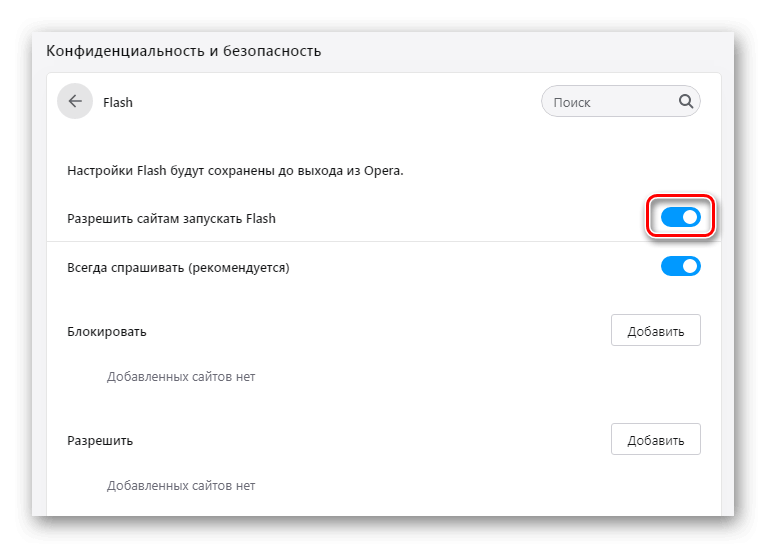
Разрешаем запускать плагин Flash
В параметрах обеих технологий также следует обратить внимание на раздел «Блокировать» — в нём не должны присутствовать ресурсы, с которых вы хотите воспроизводить видео.
Обновление обозревателя 
Ещё одной из причин неполадок с видео в Опере может быть устаревшая версия браузера. Интернет-технологии всё время развиваются и требуют использование новейших стандартов, которыми, возможно, не оснащены старые версии обозревателя. Чтобы обновить программу, проделаем следующие операции:
-
Запустив браузер, открываем его главное меню и выбираем строку «Обновление & восстановление».
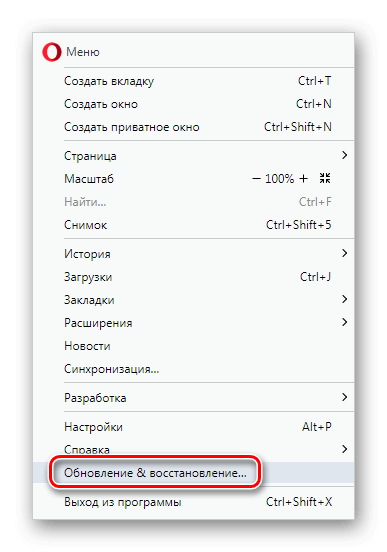
Открываем раздел «Обновление & восстановление»
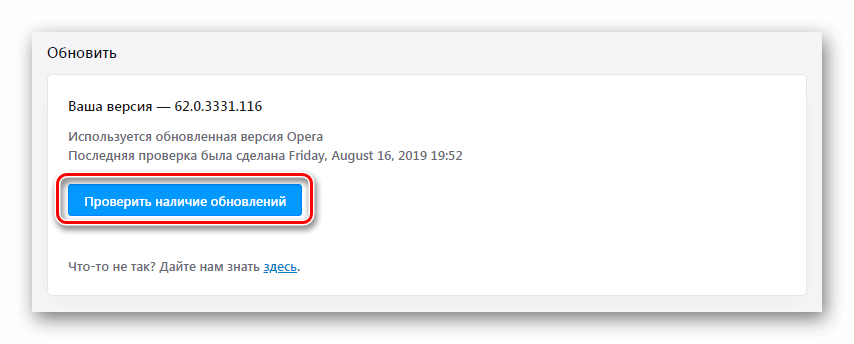
Проверяем доступность обновления браузера
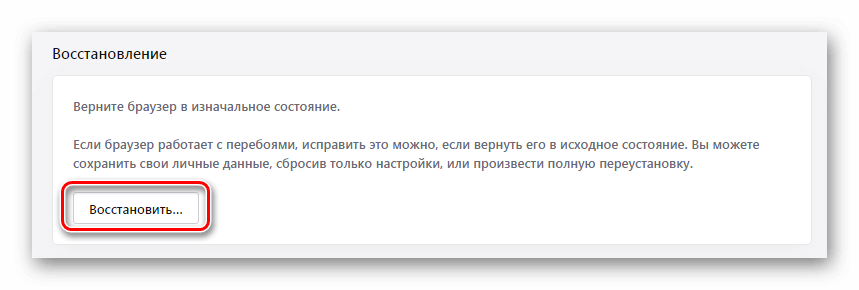
Восстанавливаем дефолтные настройки обозревателя
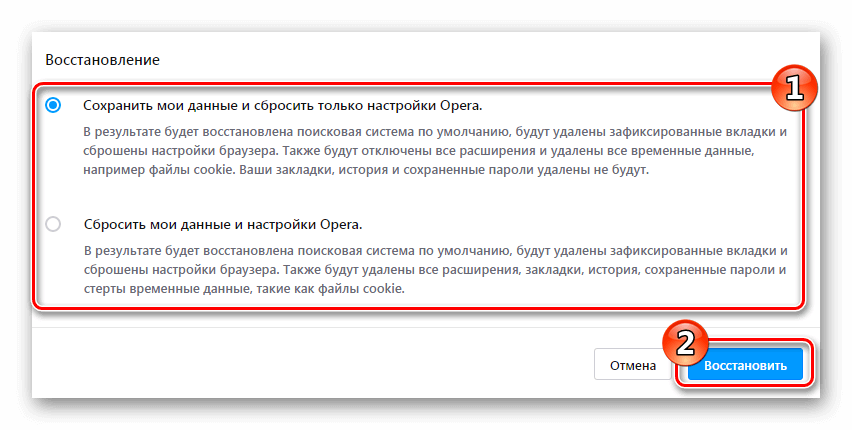
Выбираем тип восстановления
Установка плагина Flash Player 
Ещё одна причина неполадок с видео в Опере — это отсутствие или некорректная работа дополнения Flash Player. В таких случаях обычно при попытке запустить ролик появляется оповещение о том, что нужно установить плагин. Чтобы это осуществить, проделаем следующие операции.
-
Перейдём на официальный сайт для установки плеера, и в левой части появившегося окна выберем соответствующую ОС и версию плагина для Оперы.
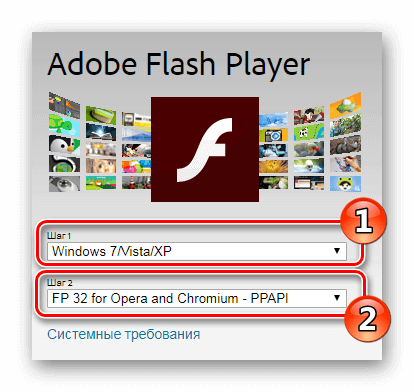
Выбираем свою операционную систему и версию плагина
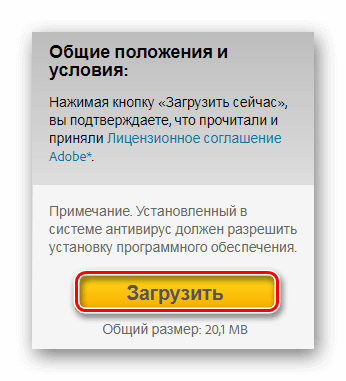
Запускаем скачивание обновленного плагина
Если плеер уже установлен на компьютере, можно проверить его версию. До этого продолжаем:
-
Запускаем контрольную панель из стартового меню Windows и открываем раздел «Система и безопасность».
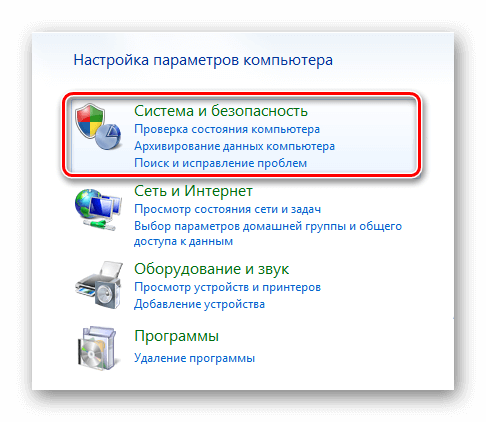
Переходим в раздел «Система и безопасность»
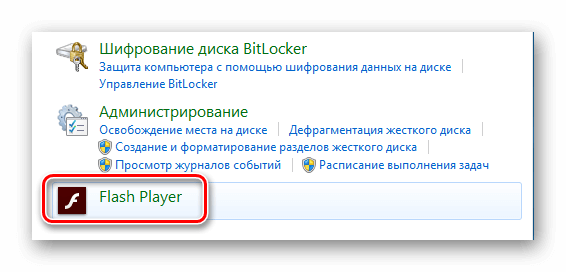
Открываем настройки Flash плеера
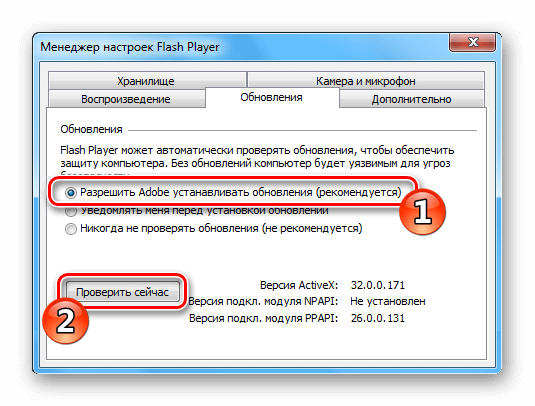
Разрешаем установку обновлений и проверяем их наличие
В случае наличия обновлённой версии нужно будет её установить с официального сайта, как это было описано ранее.
Очистка кэша и куки 
Достаточно часто устранить проблему с воспроизведением видео можно просто очистив кэш браузера, однако после удаления куки придётся вводить логины и пароли на всех сайтах, где требуется регистрация. Чтобы очистить кэш, нам понадобится выполнить следующие операции:
-
Кликаем по главному меню обозревателя, выбираем пункт «История» и далее «Очистить историю посещений».
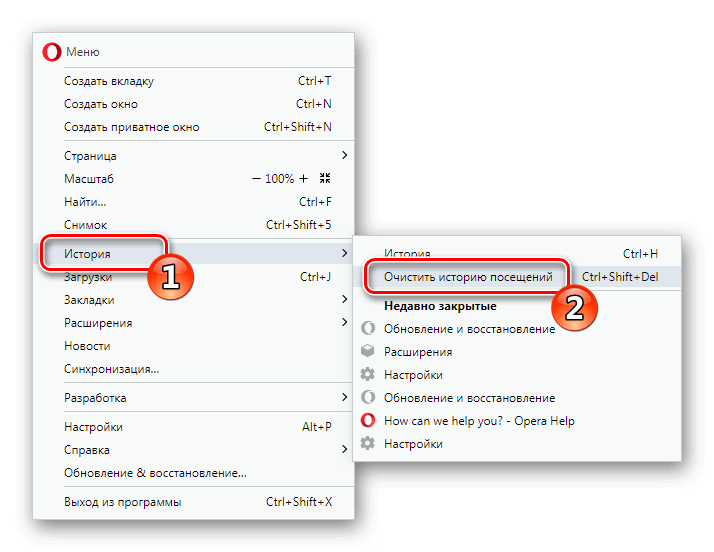
Открываем настройки очистки истории и кэша
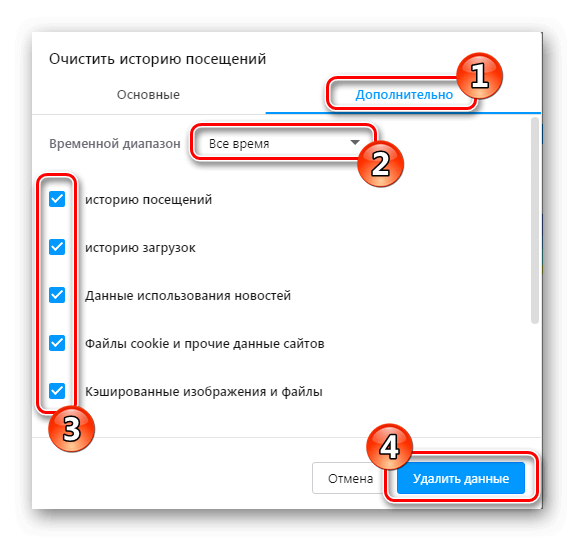
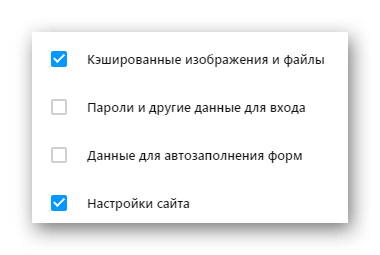
Устанавливаем настройки очистки истории
После завершения операции желательно перезапустить браузер.
Отключение аппаратного ускорения 
Ещё один способ, к которому можно прибегнуть для устранения неполадок с видео, — это отключение функции аппаратного ускорения. Проделаем следующие шаги:
-
Открываем браузер и из меню переходим в «Настройки».
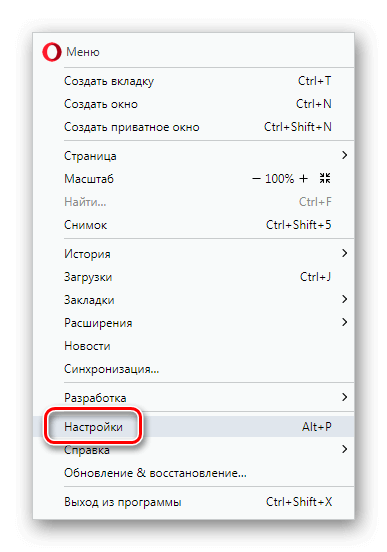
Переходим в настройки браузера из главного меню
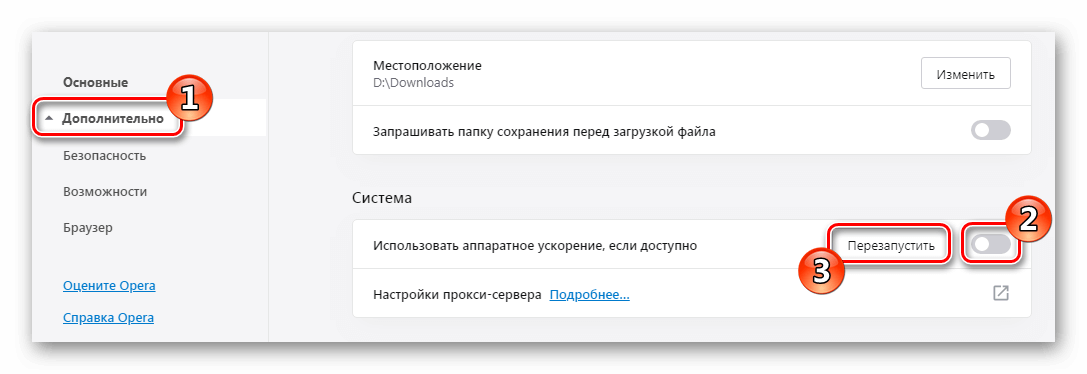
Отключаем ускорение и перезапускаем обозреватель
Теперь проблема с видео должна будет устраниться.
На этом наша инструкция подошла к концу. Надеемся, что её помощью вам удастся без затруднений устранить неполадки с воспроизведением видеороликов в вашем браузере.
Adobe Flash Player заблокирован. Как включить.
bytakovec отредактировано Опера 71 (последняя версия). Захожу на любую странице, где есть флэш-контент — везде серый блокирующий значок и всплывающая надпись Adobe Flash Player заблокирован. В контекстном меню нет возможности запустить этот плагин. Порылся в настройках, стоит вроде как сайт должен спрашивать разрешение на запуск. Но в реале всё заблокировано. Что не так и куда копать — кто-нибудь знает?
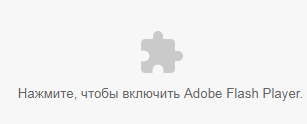
johnd78 @bytakovec отредактировано @bytakovec Если в настройках opera://settings/content/flash включить опцию «Всегда спрашивать», на месте Flash контента теоретически должен быть запрос на включение Flash.
Нажать, затем еще раз подтвердить. Способ действует только до перезапуска браузера. Это ограничение текущего движка Хромиум, Adobe прекращает поддержку Flash Player в конце 2020 года.
bytakovec отредактировано Спасибо за ответ. Тогда понятно, в чём дело. А как дальше-то будем жить, после декабря? Флеш на страницах не будет проигрываться, хоть убей, или как?
johnd78 @bytakovec отредактировано johnd78 @bytakovec В версиях плагина Flash выше чем 32.0.0.371 заложена «тайм-бомба». После 31 декабря 2020 года такие плагины работать не будут. Разработчикам сайтов придется мигрировать на HTML5.
bytakovec @johnd78 отредактировано @johnd78 И снова спасибо за информацию! Только что установил версию АФП 32.0.330, т.к. «видеоман» и с флеш роликами имею дело примерно раза два в месяц как минимум. Интересно, как поведут себя следующие версии Ореra, реагируя на устаревший плагин?
Интересно, как поведут себя следующие версии Ореra, реагируя на устаревший плагин?
В январе 2021-го предполагается полностью вырезать возможность работать с Flash из кода Хромиума. ссылка
В старых версиях Оперы при установленном устаревшем плагине возможность запускать flash наверное останется.
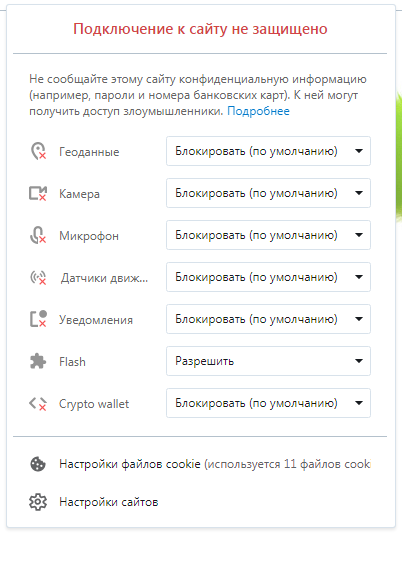
tiger2516 отредактировано Я решил эту проблему таким образом. В адресной строке перед названием сайта www. и т.д. есть черный треугольник внутри которого белый восклицательный знак. Кликаешь по нему, выскакивает окно, где все настройки заблокированы. Ну и дальше, думаю понятно, что сделать по этому скрину
johnd78 @tiger2516 отредактировано johnd78 @tiger2516 Да, в 71-й Опере на HTTP сайтах flash пока можно и таким способом запустить, но разрешение все равно действует только до перезапуска браузера.
tiger2516 отредактировано Нет, насколько я понимаю, до перезапуска компьютера. Я сегодня несколько раз выключал Оперу. Настройка сохранялась. Но вот когда утром включил компьютер, флэш-плейер был заблокирован. Вчера вроде бы не менял настройки. Посмотрим, что завтра будет
johnd78 @tiger2516 отредактировано @tiger2516 OK! Посмотрите сами. В 71-й Опере все разрешения flash сбрасываются после перезапуска браузера. Проверьте.
fonm отредактировано В лине не получается отключить флеш еще до перезапуска оперы.
fonm отредактировано Авторы тем умеют пользоваться поисковой строкой форума? Есть куча тем по этой проблеме. Нах плодит столько аналогичных топиков?
Неудивительно, что модераторы форума и разработчики оперы не лезут в этот русскоязычный срач.
naheed отредактировано Launch Opera and then go to settings > content > flash page. Check that allow sites to run the Flash option are enabled. If it is not enabled, you should enable it and then check the browser.
Or you can download flash from there own site and then install it.
dima-timoshin отредактировано Flash player не работает в opera gx верните пожалуйста
fonm @dima-timoshin отредактировано fonm @dima-timoshin
https://www.adobe.com/products/flashplayer/end-of-life.html Ставьте старую версию опера гх (прошлогоднюю).
Не поверю, что в опера гх не было встроенного оповещения про флеш, начиная с октября 2020.
sergey2377 отредактировано Уведомили о том, что с декабря 2020-го Adobe Flash Player больше не поддерживается.
Хотел сыграть в онлайне игру в соц.сети. Предлагают ряд левых браузеров, которые не актуальны. Пользуюсь Opera. Как в ней настроить эту традиционную опцию flash player?
justifysun отредактировано У меня тоже постоянно блочит, он хоть поддерживается?
sergey2377 отредактировано Это сообщение удалено!
sergey2377 @sergey2377 отредактировано Я так понимаю вообще прекращена работа с Adobe Flash. С одной стороны, упрощено, и не надо всё время обновляться (с онлайн видео всё в порядке), но при этом игры теперь не запустить.
vasyag19 отредактировано vasyag19 В принципе если поставить Adobe Flash Player 32.0.0.371 то некоторые сайты все еще запускаются с ним, есть еще такой вариант:
Как воспроизвести Flash-контент в браузере в 2021 году и само расширение Ruffle из нее, которое обновляется ежедневно, пробуйте может будет запускаться то что вам нужно, ну и скорей всего будет нужна та версия браузера где еще не выпилили поддержку Flash Player.