Как отключить звук Google Assistant на Android
Google Assistant – один из лучших голосовых ассистентов. Сказываются обширные языковые познания и практически полное отсутствие проблем с распознаванием человеческой речи. Тем не менее, кое в чём он по-прежнему отстаёт от конкурентов. Например, на мой взгляд, Google Assistant явно не хватает функции ответа шёпотом, которая есть у Alexa. Она может прийтись весьма кстати, если нужно о чём-то спросить ассистента и при этом не потревожить окружающих. Но, как оказалось, Google придумала похожее решение, о котором мы сегодня и поговорим.
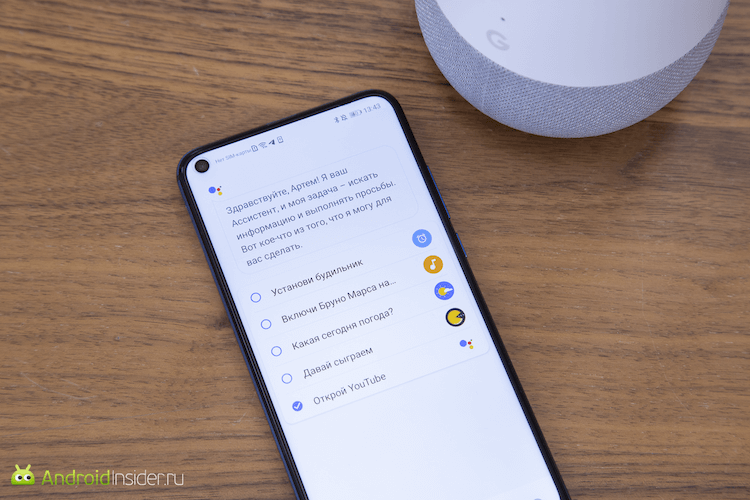
А вы знали, что Google Assistant — единственный голосовой ассистент с ночной темой?
Нет, к сожалению, Google не добавила в Google Assistant разговора шёпотом, но зато позволила вообще отключить звук помощника. В результате все ответы, которые он будет вам давать, будут появляться на экране смартфона в письменном виде и не будут дублироваться голосом.
Как перевести Google Assistant в тихий режим
- Чтобы включить тихий режим в Google Asisstant, вызовите его фразой «Окей, Google» или удержанием кнопки главного экрана на своём смартфоне;
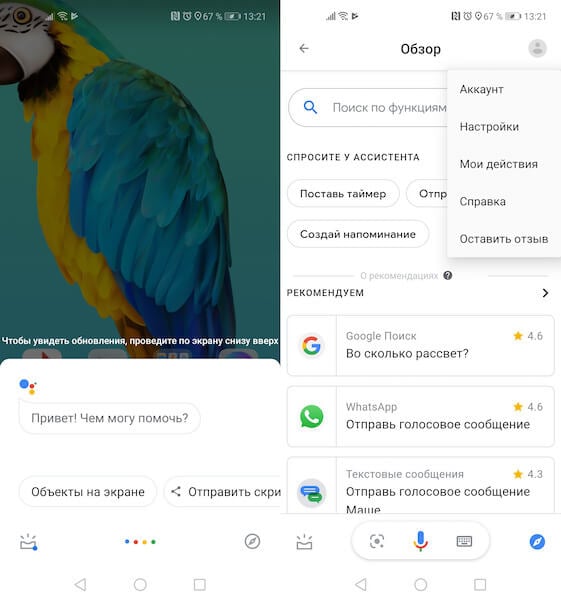
Google Assistant — самый дружелюбный ассистент
- После того как на экране появится интерфейсное окно ассистента, нажмите на значок компаса в правом нижнем углу;
- В правом верхнем углу экрана нажмите на значок своего профиля и выберите «Настройки»;
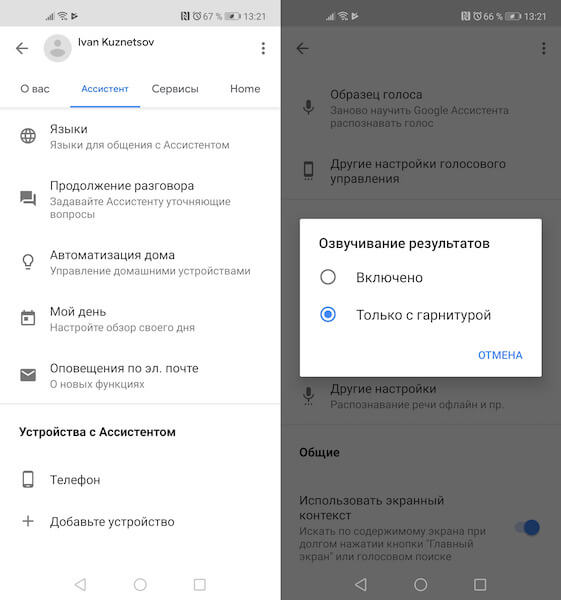
Как заставить Google Assistant замолчать
- Во вкладке «Ассистент» выберите «Телефон» — «Озвучивание результатов» и включите параметр «Только с гарнитурой».
Безусловно, это всё ещё не шёпот, который я так ценю в Alexa. На его реализацию Google пришлось бы потратить не один месяц и не одну тысячу долларов, поскольку все слова и выражения, вероятно, пришлось бы перезаписать по новой. С другой стороны, то, что Google вообще внедрила в Google Assistant тихий режим, уже дорогого стоит.
Подпишись на наш канал в Яндекс.Дзен. Именно его бы ты читал в идеальном мире.
Возможность отключить ответы на запросы может пригодиться во многих ситуациях от совещаний, когда нельзя, чтобы ассистент громогласно заявил о чём-нибудь на всю переговорную, до поездок на общественном транспорте, когда не хочется привлекать к себе внимание остальных пассажиров. А вы знали о такой возможности? Ответы оставляйте в комментариях или нашем Telegram-чате.

Теги
- Google Assistant
- Компания Google
- Новичкам в Android
- Операционная система Android
Наши соцсети
Новости, статьи и анонсы публикаций
Свободное общение и обсуждение материалов
Лонгриды для вас

В 2023 году WhatsApp претерпевает серьезные изменения. Мессенджер, чьи возможности долгое время уступали Telegram, всеми силами старается вернуть утраченную аудитории. С этой целью разработчики внедряют свежие функции, которые в течение последних месяцев появляются как из рога изобилия. Чтобы открыть новые возможности мессенджера, необходимо обновить WhatsApp на телефоне. Сделали это? Тогда оцените 10 самых крутых функций Ватсап, появившихся в 2023 году.

У владельцев Android-смартфонов довольно часто пропадают сообщения в Ватсапе. Подобное происходит по разным причинам. Кто-то случайно удаляет свои сообщения или приложение WhatsApp со всей перепиской, а кто-то переезжает на новый смартфон и не может найти на нем старые чаты. Возможно, вам кажется, будто ситуация безвыходная, но это не так. Ведь существует способ, как восстановить удаленные сообщения в Ватсапе, а также несколько альтернативных вариантов.

Ни для кого не секрет, что от смартфона портится зрения, если пользоваться им днями напролет, игнорируя гимнастику для глаз. Тем не менее, мобильное устройство может быть как вредителем для вашего здоровья, так и его спасителем. Ведь смартфон позволяет проверить зрение в домашних условиях, а еще своевременно выполнить комплекс необходимых упражнений для глаз. С этой целью вам придется скачать несколько приложений, о которых сегодня пойдет речь.
Как отключить системные звуки на Android: уведомления, камера, клавиатура
Каждый смартфон оснащен динамиком, который используется не только для воспроизведения музыки или аудиодорожки видео, но и в качестве средства, оповещающего нас о поступившем звонке, сообщении или уведомлении от приложения. И порой этих звуков становится так много, что голова ходуном. Вам это надоело? Тогда вы попали по адресу, так как сегодня мы разберемся, как убрать звук на Андроиде, проанализировав все способы, позволяющие это сделать.
Можно активировать бесшумный режим или отключить отдельные звуки на телефоне
Как отключить звук на телефоне
Если вы хотите побыть в полной тишине, то спешу предложить универсальный вариант. Он заключается в активации беззвучного режима. Для его включения вы можете воспользоваться одним из трех способов:
- нажать кнопку уменьшения громкости на корпусе, а затем тапнуть по значку с колокольчиком;
- опустить шторку уведомлений (центр управления) и нажать на «Без звука»;
- открыть раздел настроек «Звук и вибрация», после чего активировать переключатель «Без звука».
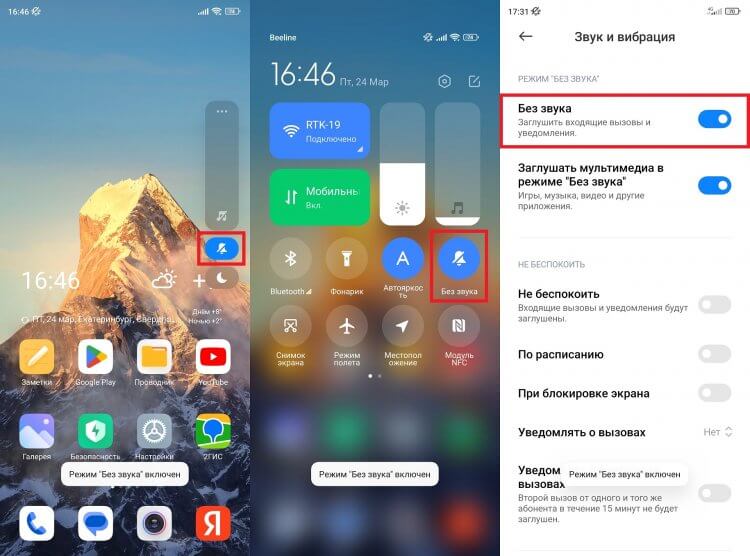
Бесшумный режим отключает все звуки кроме будильника
Телефон в беззвучном режиме продолжит отображать уведомления и информацию о звонках, но будет это делать без характерного сигнала. Впрочем, вызов или сообщение вы вряд ли пропустите. Ведь по умолчанию активирована вибрация в беззвучном режиме. Чтобы ее убрать, сделайте следующее:
- Откройте настройки смартфона.
- Перейдите в раздел «Звук и вибрация».
- Передвиньте переключатель «В бесшумном режиме» влево.
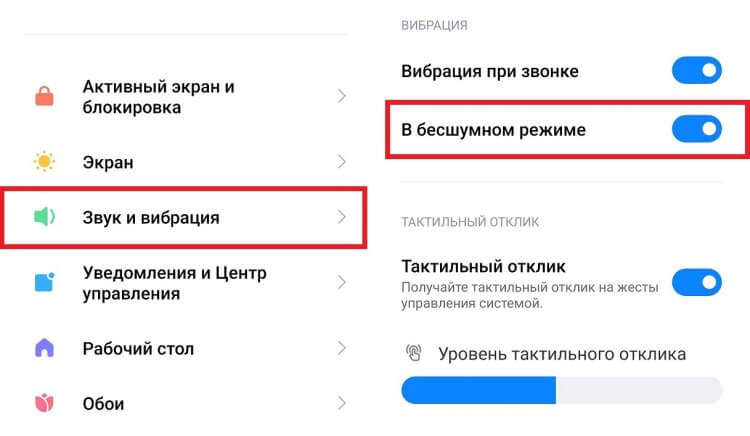
Для эффекта полной тишины эту функцию нужно отключить
Кстати, у этой опции есть аналог. В отдельном материале вы сможете узнать о режиме «Не беспокоить». Ну а мы продолжим наши поиски в попытках убрать звук на телефоне без столь радикальных мер.
Как отключить звук уведомлений
Допустим, вас не устраивает беззвучный режим на Андроид или «Не беспокоить» по причине того, что пропускать вызовы нет особого желания, а вот от навязчивых оповещений избавиться хочется. Прежде всего напомню, что вы можете полностью отключить уведомления на телефоне. Тогда они просто перестанут поступать на мобильное устройство.
⚡ Подпишись на Androidinsider в Дзене, чтобы получать новости из мира Андроид первым
Вам такой вариант не подходит и хочется убрать звук уведомлений, но не сами оповещения? Тогда воспользуйтесь простой инструкцией:
- Откройте настройки телефона.
- Перейдите в раздел «Приложения», а затем — «Все приложения».
- Выберите интересующую программу.
- Откройте вкладку «Уведомления».
- Передвиньте влево ползунок «Разрешить воспроизведение звука».
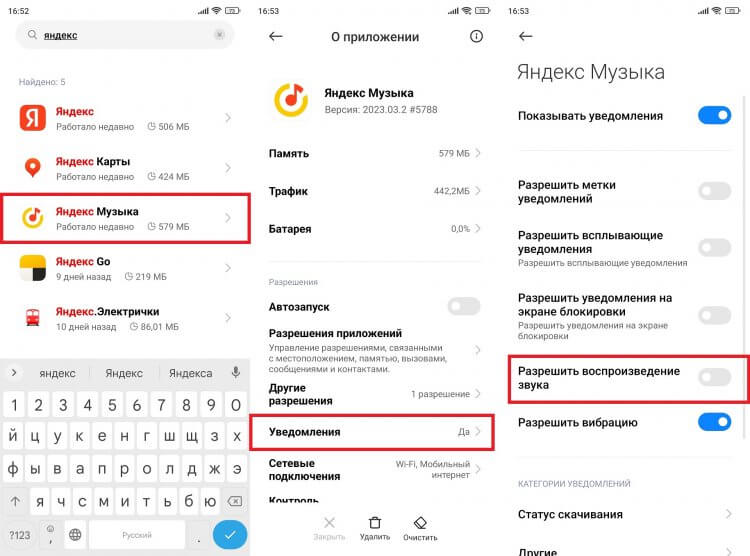
Эта инструкция актуальна для всех программ
Аналогичным образом вы можете убрать звук в Ватсапе и в любом другом приложении. Но учтите, что на некоторых смартфонах данная настройка скрывается в разделе «Звук и вибрация».
Как убрать звук сообщений
Прочитав предыдущий пункт, вы уже могли догадаться, как отключить звук сообщений. Ведь для этого нужно открыть настройки уведомлений программы, которая отвечает за отправку и получение СМС. Однако в случае с приложением «Сообщения» подходит и другой способ:
- Запустите «Сообщения».
- Нажмите на «три полоски» или иконку своего профиля (зависит от типа используемого приложения).
- Перейдите в раздел «Настройки».
- Передвиньте влево переключатель «Включить звуки исходящих и входящих сообщений».
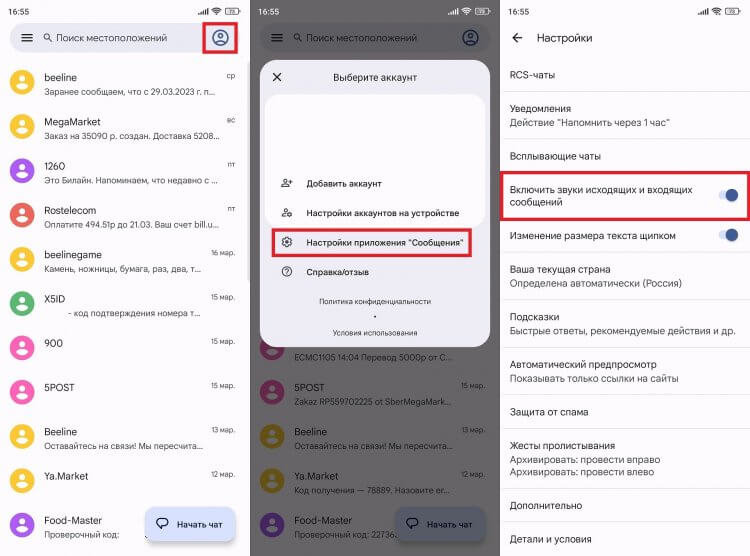
Также звук сообщений отключается через настройки телефона
Как видите, убрать звук сообщений очень просто. Главное — знать, где скрывается тот самый переключатель, чье расположение зачастую отличается в зависимости от модели и производителя смартфона.
❗ Поделись своим мнением или задай вопрос в нашем телеграм-чате
Как убрать звук клавиатуры
Уведомления и вызовы — это далеко не все системные звуки Андроид. Они могут сопровождать вас буквально везде: при наборе номера, текста или просто во время перехода между пунктами меню. От них мы тоже избавимся, но сначала поговорим о том, как отключить звук клавиатуры:
- Вызовите виртуальную клавиатуру нажатием на строку ввода в любом приложении.
- Нажмите на «шестеренку».
- Перейдите в раздел «Настройки».
- Отключите опцию «Звук при нажатии клавиш».
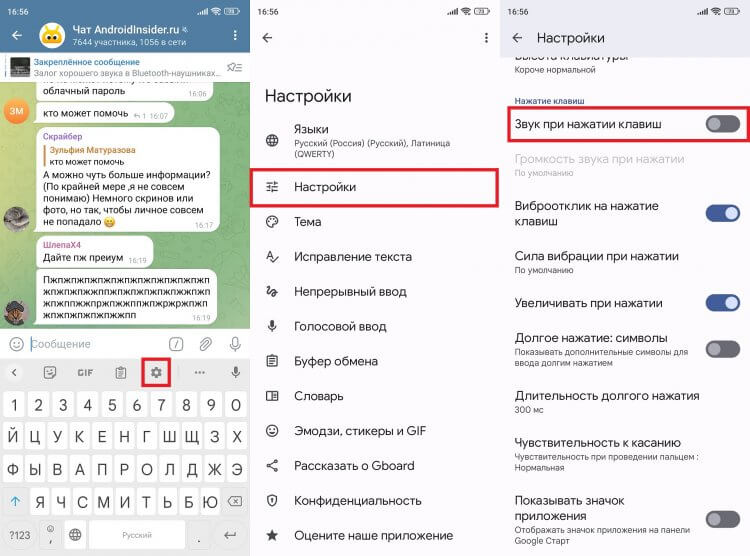
Тактильный отклик намного удобнее звука при нажатии
Теперь набор текста станет бесшумным. При этом не путайте звук нажатия клавиш и виброотклик. Тактильная отдача выключается отдельно, но через все тот же раздел настроек клавиатуры.
Как убрать звук нажатия
Звук нажатия на телефоне срабатывает не только при использовании клавиатуры, но и при переходе между пунктами меню. Также существует звук набора номера. Хотите все это отключить? Тогда сделайте следующее:
- Откройте настройки телефона.
- Перейдите в раздел «Звук и вибрация», а затем — «Расширенные настройки».
- Отключите звуки Андроид, которые раздражают вас больше всего.
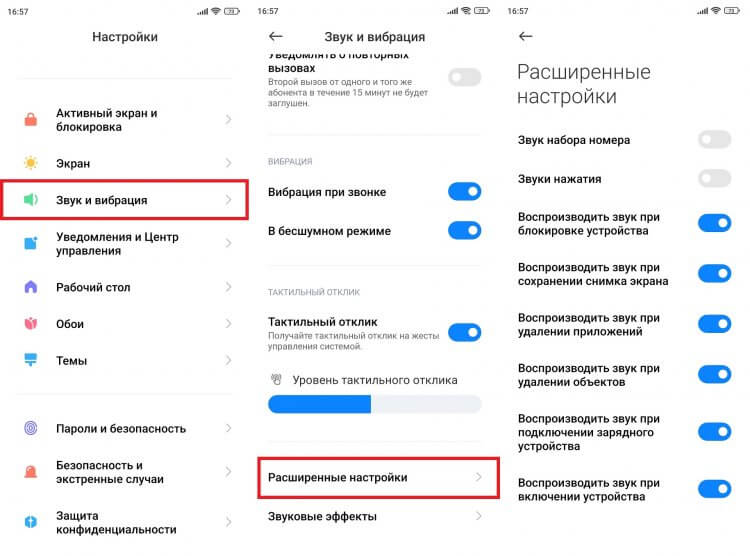
Посетите расширенные настройки, чтобы убрать все остальные звуки
В этом пункте настроек скрывается все самое главное. Помимо прочего здесь вы можете убрать звук включения телефона. И никакой бесшумный режим для этого не понадобится.
�� Загляни в телеграм-канал Сундук Али-Бабы, где мы собрали лучшие товары с АлиЭкспресс
Как отключить звук камеры
Последнее, о чем мы сегодня поговорим — звук затвора камеры. Вас наверняка раздражает, когда во время фотосъемки смартфон издает непонятное бульканье или щелчки? Тогда раз и навсегда запомните, как убрать звук камеры:
- Запустите приложение «Камера».
- Откройте его настройки.
- Деактивируйте опцию «Звук затвора».
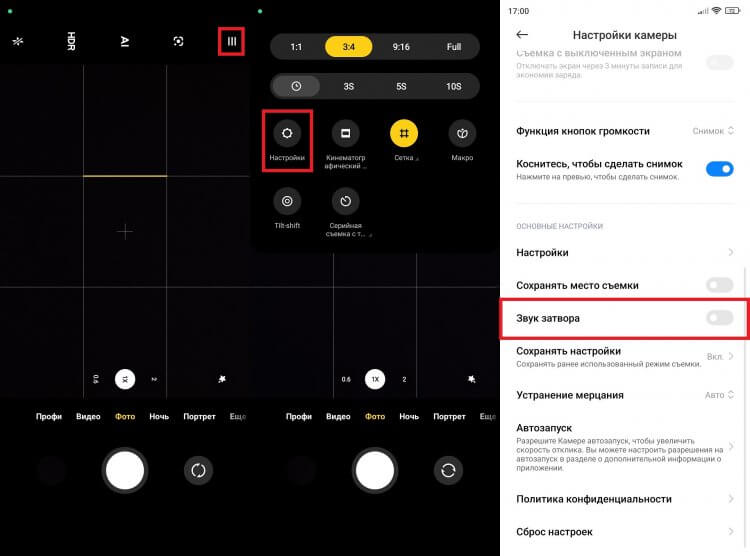
Вас тоже раздражает щелчок затвора камеры?
Все — тишина! Вот только на смартфонах, предназначенных для японского рынка, отключить звук затвора камеры не получится. Он продолжит работать даже в бесшумном режиме. И всему виной местный закон, защищающий граждан Страны восходящего солнца от угрозы тайной съемки.

Теги
- Новичкам в Android
Наши соцсети
Новости, статьи и анонсы публикаций
Свободное общение и обсуждение материалов
Лонгриды для вас

В чем, по-вашему, главное преимущество смартфонов перед классическими звонилками? Помимо большого экрана, которым можно управлять просто прикосновениями пальцев, и какой-никакой камеры, это, разумеется, возможность устанавливать различные приложения. Однако есть огромная аудитория пользователей, которым эта привилегия в принципе не знакома. Я говорю о пожилых людях, которые хоть и освоили смартфоны, продолжают игнорировать приложения и практически ими не пользуются. А зря, ведь существуют виды софта, способные сильно облегчить повседневные задачи.
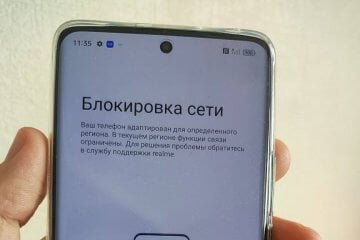
В феврале этого года мы рассказывали о блокировке смартфонов realme в России. Суть проблемы сводится к тому, что при активации устройства для китайского рынка (CN Version) в нашей стране ограничиваются функции связи: не получается ни позвонить, ни принять вызов. Тогда ограничения не казались чем-то серьезным, поскольку они касались китайских версий realme, которые в попытке сэкономить покупают единицы. Но теперь с аналогичной проблемой начали сталкиваться люди, приобретающие глобалки, то есть устройства, предназначенные для использования за пределами КНР. Разберемся, почему снова происходит блокировка сети на realme и можно ли ее обойти.

Фольга — удивительная вещь, порождающая массу мифов и шуток. Пока одни люди используют ее для приготовления и хранения пищи, другие делают из металлической бумаги забавные шапочки, стараясь таким образом защититься от вредных излучений. И, хотя наш сайт посвящен не кулинарным рецептам и не теориям заговора, мне стало интересно, что будет, если обернуть телефон фольгой. Ответ я уже знаю, а вы?
Как отключить звук на отдельных вкладках в браузерах Chrome, Safari и Firefox
Читайте, как быстро отключить звук на вкладке в браузере. На примере Google Chrome, Mozilla Firefox, Safari от Apple, Microsoft Edge. Современные веб-браузеры позволяют вам отключать звук в отдельных вкладках всего за несколько шагов. Даже «Microsoft Edge» предоставляет вам такую возможность, хотя «Microsoft» мог бы сделать эту процедуру немного проще.
Это полезно, если вкладка при открытии начинает автоматическое воспроизведение музыки или видео, и вы хотите временно отключить ее. В большинстве случаев для этого требуется просто щелчок или два. Если вы хотите более надежное решение, которое может автоматически отключать вкладки для вас, то мы уже описывали его ранее (Как автоматически отключить функцию автовоспроизведения в «Chrome» и «Firefox»).
Перейти к просмотру

Браузер Google Chrome
Чтобы отключить звук на вкладке в браузере «Google Chrome», просто нажмите значок динамика, который появляется на вкладке, воспроизводящей медиа файл. Появиться линия, перечеркивающая динамик, и звук на вкладке будет отключен.
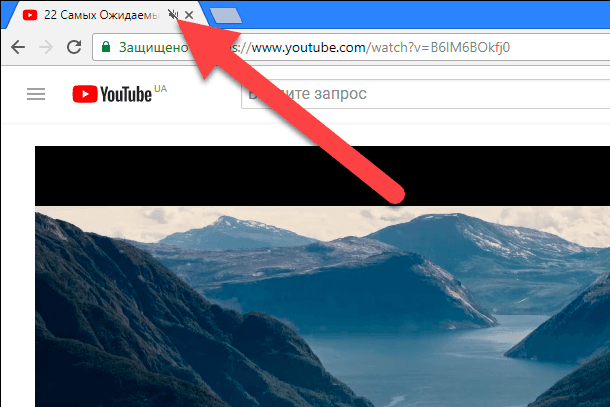
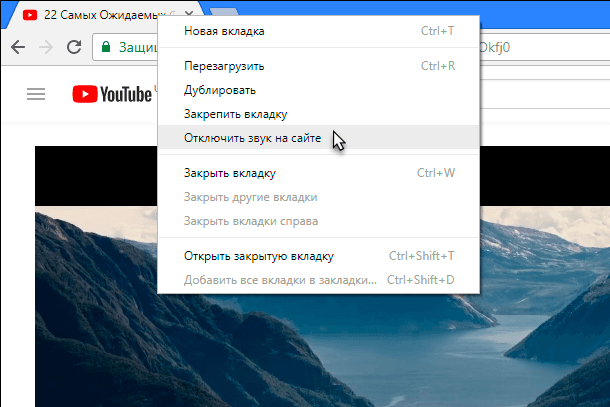
Вы также можете просто щелкнуть правой кнопкой мышки по вкладке и выбрать пункт «Отключить сайт», Эта функция отключит воспроизведение аудио и видео файлов на всех вкладках для этого сайта, которые будут открываться в будущем.
Браузер Mozilla Firefox
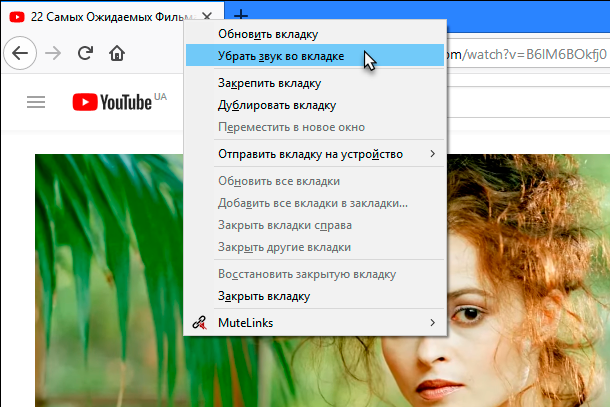
Чтобы отключить звук во вкладке браузера «Firefox», щелкните правой кнопкой мыши по вкладке и выберите «Убрать звук во вкладке». Как и в «Chrome», вы увидите значок перечеркнутого динамика слева от кнопки «x» на вкладке браузера.
Вы легко можете определить, на каких вкладках браузера происходит воспроизведение медиа файлов, просто найдите на них значок динамика. И легко можете его отключить прежде, чем оно начнется. Самый простой способ – это щелкнуть левой кнопкой мыши по значку динамика на вкладке, чтобы быстро отключить или включить звук на ней.
Браузер Safari от Apple
В «Safari» на «Mac» вы можете отключить звук во вкладке несколькими способами. Пока текущая активная вкладка воспроизводит звук, на панели настроек «Safari» появится значок динамика. Нажмите на него, чтобы включить или выключить звук.
Вы также можете щелкнуть правой кнопкой мыши по любой вкладке и выбрать во всплывающем меню пункт отключения звука.
Перейти к просмотру
Браузер Microsoft Edge
«Microsoft Edge» также отображает значок динамика на вкладках браузера, когда эта вкладка воспроизводит звук. Но к сожалению, нет простой возможности фактически выключить звук на них.
Однако есть способ отключить отдельные вкладки браузера. Для этого щелкните правой кнопкой мыши значок динамика в области уведомлений в правом нижнем углу экрана и выберите пункт «Открыть микшер громкости».

В открывшемся окне будут отображаться различные вкладки браузера, воспроизводящие звук. Щелкните на значок динамика под названием страницы, чтобы отключить его.
Чтобы включить звук, вам нужно закрыть и заново открыть вкладку в браузере или вернуться сюда и щелкнуть значок динамика снова.
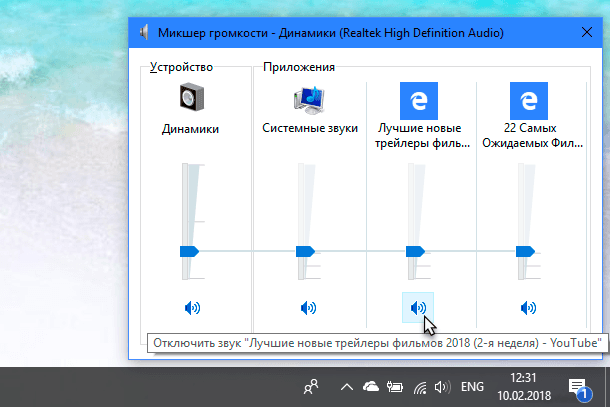
Надеемся, что «Microsoft» однажды добавит в браузер « Edge» более интегрированную функцию включения и выключения звука. На данный момент, пока это единственный вариант, кроме как полностью выключить звук на компьютере или перейти на использование другого браузера.

Автор: Vladimir Mareev, Технический писатель
Владимир Мареев — автор и переводчик технических текстов в компании Hetman Software. Имеет тринадцатилетний опыт в области разработки программного обеспечения для восстановления данных, который помогает ему создавать понятные статьи для блога компании. Спектр публикаций довольно широк и не ограничивается только лишь темой программирования. Статьи включают также разнообразные обзоры новинок рынка компьютерных устройств, популярных операционных систем, руководства по использованию распространенных и специфических программ, примеры решений возникающих системных или аппаратных проблем и многие другие виды публикаций.

Редактор: Michael Miroshnichenko, Технический писатель
Мирошниченко Михаил – одни из ведущих программистов в Hetman Software. Опираясь на пятнадцатилетний опыт разработки программного обеспечения он делится своими знаниями с читателями нашего блога. По мимо программирования Михаил является экспертом в области восстановления данных, файловых систем, устройств хранения данных, RAID массивов.
- Обновлено:
- 23.10.2023 14:07
- Метки:
- Google Chrome браузер
- Mozilla Firefox браузер
- Браузер
- Интернет
Поделиcь
Вопросы и ответы
Mozilla Firefox не работает на Windows 7. Почему?
Последние версии Mozilla Firefox не поддерживают работу на Windows 7. Попробуйте установить более старую версию браузера.
Почему лучше не использовать Microsoft Edge?
В ранних версиях, Edge испытывал проблемы с производительностью. Однако ситуация улучшается по мере выпуска обновлений компанией Microsoft.
Почему не стоит использовать Internet Explorer?
Браузер Internet Explorer устарел и со временем будет создавать все больше проблем при использовании. Компания Microsoft прекратила активную поддержку этого браузера (за исключением мелких обновлений для системы безопасности) и со временем полностью перестанет его поддерживать. Если вы по-прежнему используете Internet Explorer, вам необходимо сменить браузер для более комфортного и безопасного пользования Интернетом.
Как установить браузер по умолчанию в Windows 11?
Перейдите в «Настройки» устройства с Windows 11. Кликните «Приложения», а далее – «Приложения по умолчанию». В разделе «Установить значения по умолчанию для приложений» выберите предпочитаемый вами браузер или найдите его с помощью поиска. Далее вы увидите список типов файлов, и под каждым названием – приложение, с которым оно связано в настоящий момент. В Windows 11 вы не можете просто изменить браузер по умолчанию одним щелчком мыши — вам нужно изменить назначенный браузер для каждого конкретного типа файла. Найдите типы файлов, для которых основным браузером назначен Edge (.htm, .html, .pdf и другие). Щелкните те, которые хотите изменить. Назначьте предпочитаемый браузер для каждого типа файла, выбрав его из раскрывающегося списка. Примечательно, что даже после того, как вы установите свой браузер по умолчанию, Edge все равно останется предпочтительным сервисом для ряда приложений Windows. При этом, данная инструкция, все же, позволит комфортно пользоваться интернетом.
Какой браузер лучше?
По состоянию на 2022 год, любой современный и регулярно обновляемый браузер (Chrome, Mozilla или Opera) — неплохой. Движок у них один. Скорость работы — сопоставима. Функционал каждый себе добавляет (по мере потребностей) с помощью плагинов, если не хватает стандартных возможностей.
Звук отключен приложением google как отключить
Спасибо! Ваши отзывы помогают другим пользователям находить самую полезную информацию.
*Мы сожалеем, что это не было полезным для вас. Можем ли мы что-то улучшить? Введите здесь свой комментарий.
Устройства
- Общие сведения о компании
- ESG
- Инвестирование
- Политика конфиденциальности
- Безопасность продуктов
- Вакансии
© 2011-2024 HTC Corporation