Выделение фигур и других объектов
Excel для Microsoft 365 PowerPoint для Microsoft 365 Excel 2021 PowerPoint 2021 Excel 2019 PowerPoint 2019 Excel 2016 PowerPoint 2016 Excel 2013 PowerPoint 2013 Excel 2010 PowerPoint 2010 Excel 2007 PowerPoint 2007 Еще. Меньше
Чтобы изменить или переместить объекты, фигуры, рисунки или текстовые поля, их нужно выделить. При выделении фигуры или объект отображаются маркеры изменения размера.
Какие Приложение Office вы используете?
- Какие Приложение Office вы используете?
- Excel
- PowerPoint
Щелкните объект, чтобы выбрать его. Если выделить объект таким образом не получится, на вкладке Главная в группе Редактирование нажмите кнопку Найти и выделить и выполните одно из указанных ниже действий.
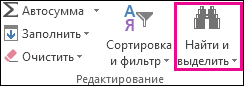
- Чтобы выделить объекты, которые скрыты, расположены за другими объектами или за текстом, выберите пункт Выбор объектов и растяните прямоугольник поверх объектов.
- Чтобы открыть области задач, в которой можно выбрать, выбрать, отобрать, скрыть или изменить порядок объектов, нажмите кнопку Области выделения ивыберите нужные параметры.
Советы по выделению фигур и объектов
Выделение нескольких объектов.
Щелкните объекты, удерживая нажатой shift или CTRL.
Выделение объекта, который находится под другими объектами, и перебор стопки перекрывающихся объектов по направлению к переднему плану.
Вы выберите верхний объект и нажмите tab.
Выделение объекта, который находится под другими объектами, и перебор стопки перекрывающихся объектов по направлению к заднему плану.
Вы выберите верхний объект и нажмите shift+TAB.
Выделение объектов, являющихся частью группа.
Выделите группу и выполните одно из следующих действий.
- Чтобы выделить один объект, щелкните его.
- Чтобы выбрать несколько фигур в группе, щелкните их, удерживая нажатой shift или CTRL.
Отмена выделения объектов по одному за раз.
Удерживая нажатой shift или CTRL, щелкните каждый объект.
См. также
Щелкните объект, чтобы выбрать его. Если выделить объект таким образом не получится, на вкладке Главная в группе Редактирование нажмите кнопку Выделить и выполните одно из указанных ниже действий.

- Чтобы выделить все объекты и заполнители на слайде, нажмите кнопку Выделить все.
- Чтобы выделить объекты, которые скрыты, расположены за другими объектами или за текстом, выберите пункт Выбор объектов и растяните прямоугольник поверх объектов.
- Чтобы открыть области выделения, в которой можно выбрать, выбрать, отобрать, скрыть или изменить порядок объектов, нажмите кнопку Области выделения ивыберите нужные параметры.
Советы по выделению фигур и объектов
Выделение нескольких объектов.
Щелкните объекты, удерживая нажатой shift или CTRL.
Выделение объекта, который находится под другими объектами, и перебор стопки перекрывающихся объектов по направлению к переднему плану.
Вы выберите верхний объект и нажмите tab.
Выделение объекта, который находится под другими объектами, и перебор стопки перекрывающихся объектов по направлению к заднему плану.
Вы выберите верхний объект и нажмите shift+TAB.
Выделение объектов, являющихся частью группа.
Выделите группу и выполните одно из следующих действий.
- Чтобы выделить один объект, щелкните его.
- Чтобы выбрать несколько фигур в группе, щелкните их, удерживая нажатой shift или CTRL.
Отмена выделения объектов по одному за раз.
Удерживая нажатой shift или CTRL, щелкните каждый объект.
См. также
Чтобы изменить или переместить объекты, фигуры, рисунки или текстовые поля, их нужно выделить. При выделении фигуры или объект отображаются маркеры изменения размера.
Использование области выделения
Если щелкнуть для выбора недостаточно или нужно отслеживать много объектов, попробуйте сделать это в области выделения, как описано ниже.
(Эта функция доступна в более новых версиях Microsoft 365 для Mac. Она недоступна в Office для Mac 2011. В Office для Mac 2011, вы также можете попробовать динамическое укорочение.
- Выделите один из нужных объектов.
- Выберите . Вкладка Формат, которая появляется на ленте при выборе объекта и выборе области выделения (или Упорядоставить >выделения).

- Откроется окно выделения со всеми перечисленными объектами, и вы можете сделать следующее:
- Перетащите элемент вверх или вниз по списку, чтобы изменить порядок. В приведеном ниже примере из PowerPoint, при перемещении изогнутой соединитель в верхнюю часть списка он также был перед двумя овальными фигурами (и всем остальным на слайде).
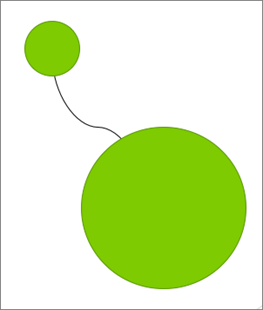
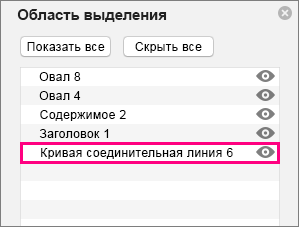 Соединитель находится внизу списка, поэтому он расположен за двумя овальными фигурами.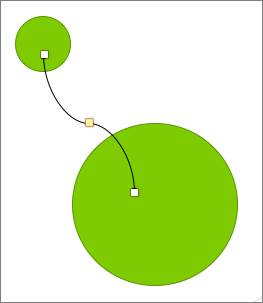
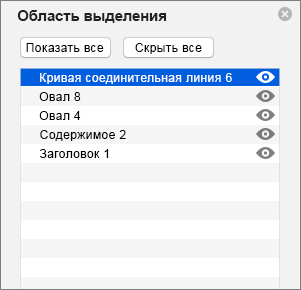 После того как соединитеальная линию переместит в верхнюю часть списка, она появится перед двумя овальными фигурами.
 - Выберите, нужно ли показывать или скрывать объекты в области выделения. Чтобы скрыть объект, щелкните значок с изображением глаза в области выделения, указывающий на
 . Значок изменится на более простой, и объект будет скрыт
 . Чтобы снова отдемонстрировать объект, просто щелкните значок , и объект снова появится.
 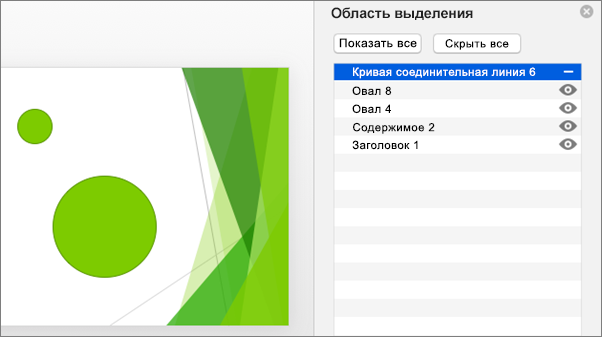 В примере выше соединитель скрыт, поэтому он не отображается на слайде.
 - Группировка и разгруппирование объектов, перечисленных в области выделения. Если выбрать несколько объектов с помощью команды +щелчок, их можно сгруппировать или разгруппировать, выбрав группировать объекты на ленте на вкладке Формат.
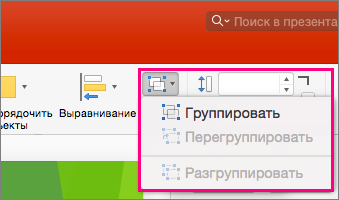
- Перетащите элемент вверх или вниз по списку, чтобы изменить порядок. В приведеном ниже примере из PowerPoint, при перемещении изогнутой соединитель в верхнюю часть списка он также был перед двумя овальными фигурами (и всем остальным на слайде).
Выделение нескольких объектов
В процессе работы с 3ds max иногда возникает необходимость изменения или настройки нескольких объектов одновременно. Существует много способов выделить несколько объектов. Открыв диалоговое окно Select Objects, можно выбрать несколько объектов с помощью клавиш или . Удерживая нажатой клавишу , можно выделить или снять выделение с нескольких элементов. Если же вы нажмете клавишу и щелкнете на двух элементах списка, выделенными окажутся все расположенные между ними объекты.
Клавишу можно также использовать для выделения объектов в окнах проекции при активизации одной из кнопок выделения, например Select and Move. Посмотрите на панель инструментов: если хотя бы одна из кнопок выделяется желтым цветом, значит, в настоящий момент включен режим выделения. Удерживая нажатой клавишу и щелкая на объектах, вы тем самым добавляете их в выделенный набор. Щелчок на уже выделенном объекте, напротив, снимает с него выделение. Если вы перетащите указатель мыши через несколько объектов, удерживая нажатой клавишу , все попавшие в область выделения объекты добавятся в выделенный набор.
Клавиша , в отличие от , удаляет объекты из текущего выделенного набора.
Если вы перетащите указатель мыши через несколько объектов, удерживая нажатой клавишу , выделение будет инвертировано. Другими словами, все выделенные объекты перестанут быть выделенными, а все невыделенные — выделятся.
Иерархию взаимосвязанных объектов сцены устанавливают с помощью кнопки Link (Связь) основной панели инструментов. Для выделения набора взаимосвязанных объектов применяется двойной щелчок на родительском объекте, который приводит к выделению не только родительского, но и всех его дочерних объектов. Выделить несколько объектов сцены можно и в пределах одной иерархии. Если выделен лишь один объект иерархии, нажатие клавиш и приводит к выделению объектов соответственно верхних или нижних уровней.
Группировка и связывание различных частей модели значительно упрощает работу над всем персонажем. Другой способ упорядочить работу с моделью — связать различные части тела с ее корпусом. В этом случае вы сможете перемещать или трансформировать все части тела вместе с корпусом модели.

Подробнее связи объектов и создание иерархий описываются в главе 8, «Группирование и установка связей между объектами».
Существует еще один весьма эффективный способ выделения нескольких объектов — перетаскивание указателя мыши при активизации методов выделения Window или Crossing, рассмотренных в предыдущем разделе.
Fore kc .ru
Рефераты, дипломы, курсовые, выпускные и квалификационные работы, диссертации, учебники, учебные пособия, лекции, методические пособия и рекомендации, программы и курсы обучения, публикации из профильных изданий
Способы выделения объектов
Чтобы выделить объект, включите режим Правка объектов , подведите указатель мыши к объекту и щёлкните на нём мышью. Для выделения нескольких объектов нажмите клавишу Shift и, удерживая её, последовательно щёлкайте на нужных объектах. Чтобы исключить объект из выделения, щёлкните на нём ещё раз, удерживая нажатой клавишу Shift .


Также для выделения нескольких объектов можно воспользоваться одним из режимов выделения в подменю Главная > Редактирование и поиск > Выделить .
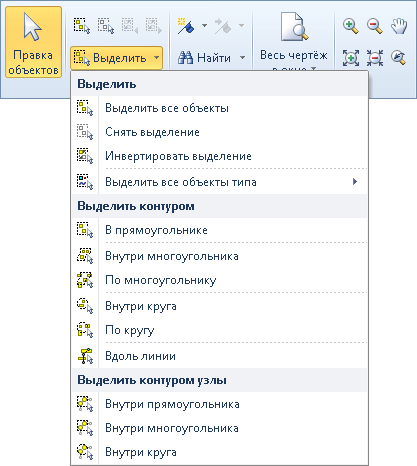
Для выделения всех объектов чертежа нажмите кнопку Выделить все объекты или комбинацию клавиш Ctrl+A .
Чтобы снять выделение, нажмите клавишу Esc , щёлкните мышью на свободном месте чертежа либо воспользуйтесь кнопкой  Снять выделение или комбинацией клавиш Ctrl+D . Также для выделения всех объектов и снятия выделения можно раскрыть подменю кнопки Выделить и выбрать соответствующий пункт.
При необходимости выделение можно инвертировать, т.е. невыделенные объекты станут выделенными и наоборот. Для этого раскройте выпадающий список кнопки Выделить и выберите пункт  Инвертировать выделение или воспользуйтесь комбинацией клавиш Ctrl+Sift+I .
Чтобы выделить объекты одного типа во всех слоях чертежа, выберите в выпадающем меню кнопки Главная > Редактирование и поиск > Выделить пункт  Выделить все объекты одного типа и укажите нужный тип объектов в списке.
Все объекты определённого типа можно выделить в конкретном слое. Для этого раскройте легенду слоя, выберите нужный тип объектов и в его контекстном меню выберите пункт Выделить все . В результате будут выделены все объекты данного типа в текущем слое. Чтобы выделить все однотипные объекты во всех слоях, выберите пункт Выделить во всех слоях .

Замечание. Может возникнуть ситуация, когда объектов выбранного типа будет слишком много, и их одновременное редактирование и просмотр общих свойств будут недоступны. В этом случае можно изменить настройки системы, увеличив максимальное число одновременно редактируемых фигур. Однако следует помнить, что одновременное редактирование слишком большого числа объектов может привести к медленной работе системы.
Метод выделения контуром позволяет выделять несколько объектов, полностью или частично попадающих в заданный контур, избавляя от необходимости щёлкать мышью по каждому отдельному объекту. Режимы для выделения контуром располагаются в выпадающем меню кнопки Главная > Редактирование и поиск > Выделить .
Выделение объектов в прямоугольнике

Чтобы выделить объекты рамкой прямоугольной формы, выберите режим В прямоугольнике и растяните вокруг объектов прямоугольную рамку, удерживая нажатой кнопку мыши.
- Если растягивать рамку по диагонали справа налево, то выделяются объекты, целиком или частично попавшие в рамку (рамка выделения подсвечивается зелёным цветом).
.png)
- Если растягивать рамку слева направо, то выделяются только те объекты, которые полностью окружены рамкой выделения (рамка выделения подсвечивается голубым цветом).
.png)
Замечание. Для выделения объектов прямоугольной рамкой не обязательно выбирать соответствующий режим, достаточно в режиме редактирования растянуть рамку вокруг объектов. Правила выделения, описанные выше, при этом также сохраняются.
Выделение объектов внутри многоугольника и по многоугольнику
Для выделения объектов рамкой произвольной формы выберите режим  Внутри многоугольника или
  По многоугольнику , после чего щелчками мыши укажите вершины многоугольника. Чтобы завершить выделение, в последней вершине дважды щёлкните мышью. В зависимости от выбранного режима выделение объектов происходит по-разному.
- Внутри многоугольника .Выделяются объекты, полностью попавшие в многоугольник.
- По многоугольнику . Выделяются объекты, попавшие в многоугольник целиком или частично.


Выделение объектов внутри круга и по кругу
Чтобы выделить объекты рамкой круглой формы выберите режим  Внутри круга или
  По кругу , затем щелчком мыши укажите центр окружности и, удерживая нажатой кнопку мыши, растяните окружность до необходимого размера.
- Внутри круга . Выделяются объекты, полностью попавшие в круг.
- По кругу . Выделяются объекты, целиком или частично попавшие в круг.


Выделение объектов вдоль линии

Чтобы выделить несколько объектов с помощью ломаной выберите режим Вдоль линии и щелчками мыши укажите точки ломаной. Для завершения выделения в конечной точке ломаной дважды щёлкните мышью. В результате будут выделены все объекты, пересекающиеся с ломаной.
Как выделить несколько объектов

Выделение нескольких объектов
Прежде чем перемещать или изменять объекты или выполнять другие операции над ними, их нужно выделить. Выделенный объект имеет метки-манипуляторы, которые позволяют перемещать или изменять объект.
Способы выделения и отмены выделения объекта
- Для выделения одного объекта нажмите объект (для выделения объекта, который не имеет заливки, нажмите границу объекта).
- Чтобы выделить несколько объектов на слайде, нажмите каждый из них по очереди, удерживая нажатой клавишу Shift.
- Чтобы выделить все объекты на слайде, нажмите слайд и нажмите сочетание клавиш Command-A.
- Чтобы выделить объект, входящий в состав группы, нужно сначала отменить группирование объектов. Выделите группу и выберите «Расстановка» > «Разгруппировать».
- Если Вы выделили несколько объектов и хотите снять выделение с одного из них, нажмите этот объект, удерживая нажатой клавишу Command.