Как задать координаты в Автокаде, координаты в Автокад
Задание координат в Автокаде является необходимым условием для обеспечения точности построений. Наши обзоры Автокада для «чайников» помогут вам разобраться детальнее.
Как задавать координаты в автокаде? Какие бывают координаты?
В AutoCAD используется две системы координат – декартовая и полярная. Координаты в Автокаде бывают относительные и абсолютные.
В декартовой системе отсчета точки задаются двумя координатами X и Y, которые следует вводить через запятую. Форма записи декартовых координат: (100, 50).
Что касается абсолютных и относительных координат в Автокаде (Аutocad), то в первом случае отсчет осуществляется от начала координат, точки (0,0). Если же они относительные, то от последней поставленной точки. На относительность указывает знак @ в командной строке.
Рассмотрим это на примере. Выберем команду отрезок и введем координаты в Автокаде, как показано на рис.:

Результат будет выглядеть следующим образом:
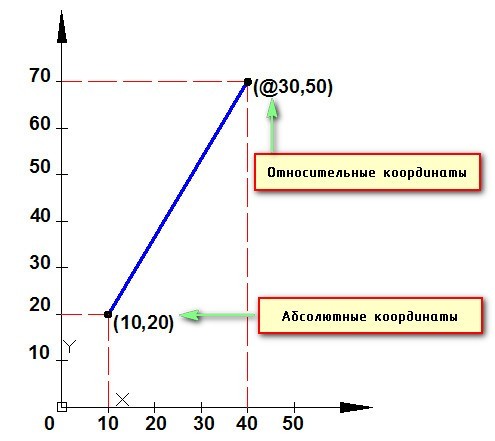
Как видно, у первой точки отрезка координаты заданы абсолютные (х = 10, y = 20). Т.е. отсчет ведется от начала координат. Координаты второй точки заданы по отношению к первой. А значит, начало отсчета как бы перемещается в точку (10,20), значения откладываются уже от нее. На относительность указывает знак @.
Когда речь идет о полярных координатах, то задаются два параметра: длина отрезка L и угол А между положительным направление оси X и этим отрезком. Форма записи для командной строки L.
Построение по координатам в Автокаде и ввод координат в Автокад
Ввод координат в Автокаде осуществляется непосредственно в командной строке. Также можно использовать динамический ввод. Результат будет один и тот же.
Динамический ввод является аналогом командной строки. Подсказки возле курсора отображают динамически обновляемую информацию. Когда выбрана какая-либо команда, то можно вводить координаты или задавать параметры.
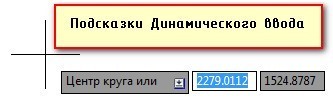
Рассмотрим пример. Допустим, необходимо построить отрезок длиной 100 мм под углом 300. Используем для этого динамический ввод (F12). Следует отметить, что в AutoCAD отсчет углов осуществляется против часовой стрелки.
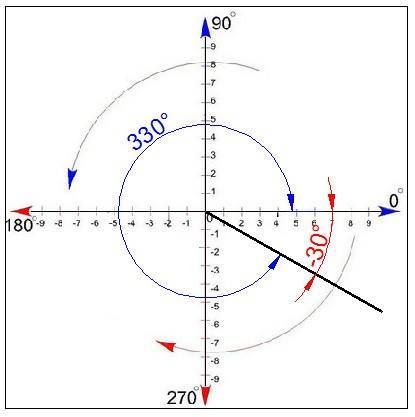
Последовательность действий при построении будет следующая:
- Указать длину отрезка (в нашем случае 100).
- Нажать Tab.
- Ввести значение угла 330. Нажать Enter.
Если данное построение выполнять через командную строку, то форма записи будет выглядеть следующим образом: 100
Что касается декартовых координат и их ввода через динамический ввод, то форма записи остается прежней (х,y). Однако по умолчанию первая точка будет абсолютной, а последующие – относительными. Никакого дополнительного знака ставить не требуется.
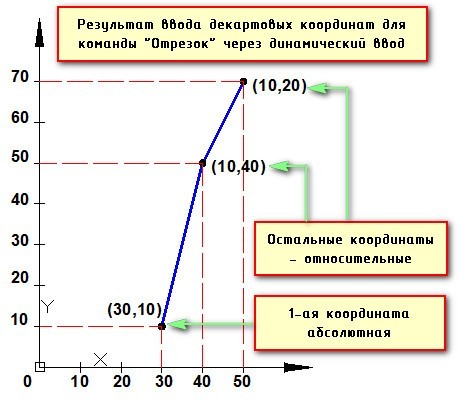
Если возникает необходимость вводить именно абсолютные координаты через подсказки динамического ввода, то следует указывать префикс #.
Теперь вы знаете, как выглядит система координат в Автокаде и как вводить координаты в Автокаде, чтобы добиться желаемого результата! Посещайте наши курсы и обзоры по Автокаду для начинающих. С нами Автокад — это просто!
Освойте профессию проектировщика
Научитесь быстрому черчению, освоите прикладное 3D, автоматизируете создание ведомостей и спецификаций.
Пересчет координат (МСК, СК 63, СК 64, СК 47, WGS 84, ПЗ 90) онлайн
Введите координаты в текстовое окно «N,E исходные» через запятую.
Загрузка каталога координат из таблицы
Скопируйте 2 колонки с координатами из таблицы (например Excel) и вставьте их в окно «N,E исходные». При этом табуляция разделяющая колонки с координатами будет автоматически заменена на запятую.
Подойдет любая таблица, главное чтобы разделителем колонок была «табуляция», а разделителем строк «перевод строки».
Загрузка каталога координат из AutoCad
Выделите объекты в AutoCad координаты которых хотите пересчитать.
В командной строке введите _list и нажмите Enter.
Скопируйте каталог из появившегося окна и вставьте его в окно «N,E исходные».
После этого необходимо нажать кнопку чтобы поменять координаты местами.
Внимание! Данный сервис создан для определения приблизительного местоположения точек в различных системах координат. Результаты пересчета нельзя использовать в геодезических работах любого вида.
Выноска координат Х и У в топографическом прочтении.

Программа проверена на работоспособность в AutoCAD 2010, 2013, 2016.
После загрузки меню «ВЫНОСКА КООРДИНАТ» доступны две новые команды, вызываемые соответствующими кнопками панели. Одна рисует выноску с координатами указанной точки, вторая — то же самое, но первые две цифры координат заменяет на знак «*».
Выноска рисуется всегда параллельно горизонту, для этого во время работы автоматически устанавливается временная ПСК, параллельная текущему виду. По окончании работы команды, возвращается предыдущая ПСК. Поэтому работу команды лучше не прерывать. Сделано это было с целью преимущественного использования программы в видовом экране в пространстве Листа для оформления выносками уже сформированного плана. В этом случае выноски будут горизонтальными, т.е. паралелльными основной надписи и потом не придется их крутить. Тем не менее, в модели тоже можно работать, осознавая факт их горизонтальности независимо от поворота текущего вида.
При любой текущей ПСК пишутся координаты Мировой системы координат. При этом X и Y меняются местами.
Как задать координаты в автокаде для геодезии х и у
Учебник AutoCAD . Координаты в Автокад.
В программе autocad положение точек объектов можно задавать различными способами. Один из способов задания положения — работа с системами координат в autocad . В autocad существуют 2 типа систем координат: абсолютные и относительные.
Чем же отличаются абсолютные и относительные координаты в autocad ?
При использовании абсолютных координат положение точек задаётся относительно некоторой строго фиксированной точки — начала координат. Координаты в autocad вводятся с клавиатуры в командную строку. Записываются абсолютные координаты по следующему правилу. Вначале вводится координата точки по горизонтальной оси абсцисс X , затем ставится запятая и указывается координата по вертикальной оси ординат Y . При трёхмерном моделировании в autocad можно также указывать третью ось — ось апликат Z , поскольку рабочее пространство autocad трёхмерное. При задании координат нужно учитывать, что в числе координаты целая часть отделяется от дробной точкой, а не запятой. Например, если координата по X равна 16, а координата по Y 16 ,5 то вводить координаты нужно следующим образом: 16,16 .5 . Если указать 16, 16,5 , то autocad решит, что Вы указали расстояние по оси X — 16 , по оси Y — 16 , а по оси Z — 5 , и положение точки будет указано неверно.
Относительные координаты всегда откладываются от последней указанной точки, которая принимается за центр относительных координат. Такой точкой может быть, например, первая угловая точка прямоугольника. Относительные координаты в autocad записываются следующим образом: сначала вводится значок » собака » , потом координата по оси X , затем ставится запятая и вводится координата по оси Y . Ввод координат всегда завершается нажатием клавиши «Enter» . При использовании относительных координат в autocad также существует возможность указания третьей координаты по оси Z . При вводе относительных координат целая часть тоже отделяется от дробной точкой. Пример ввода относительных координат: @16, 16.5 .
При использовании относительных координат положение точки можно указывать как в декартовой прямоугольной системе координат, так и в полярной. При использовании полярной системы координат сначала указывают расстояние от центра относительных координат, затем указывается угол по отношению к горизонтальной оси абсцисс направленной вправо. Угол откладывается против часовой стрелки.
Подробнее познакомиться с координатами в autocad Вы можете скачав и изучив видео урок «Относительные и абсолютные координаты. Команды рисования в AutoCAD 2008». Урок можно скачать здесь.
Прямо Сейчас Подпишитесь На Рассылку!
И Получайте Бесплатные
Обучающие Видео Уроки
По AutoCAD На Ваш E-mail!
Просто Введите Ваши Данные В Форму!