Как поменять имя «Алиса» на другое? Настройки Яндекс.Станции
Частенько мелькающим вопросом-просьбой в статьях, которые связаны с обсуждением Яндекс станции, является он: Как поменять имя «Алиса» на другое? И это не удивительно, ведь во многих молодых семьях есть уже «своя» Алиса. Кстати, имя Алиса входит в рейтинг самых популярных женских имен среди новорожденных в России за последние несколько лет. Многие отказываются приобретать колонку лишь по причине «несовместимости». Споры доходят до того, что некоторые комментаторы предлагают пользователям «переименовать» своих дочерей в другие имена. На что официальные представители отвечают коротко: вот вам инструкция, как поменять имя «Алиса» на другое:
Это делается через приложение Яндекс, после установки которого есть возможность поменять базовые настройки. Следуйте инструкции: Сервисы — Устройства — Настройки — Устройства с Алисой — Откликаться на имя — Поменяйте текущее имя на другое. И предлается выбрать только между двумя вариантами: Алиса и Яндекс.
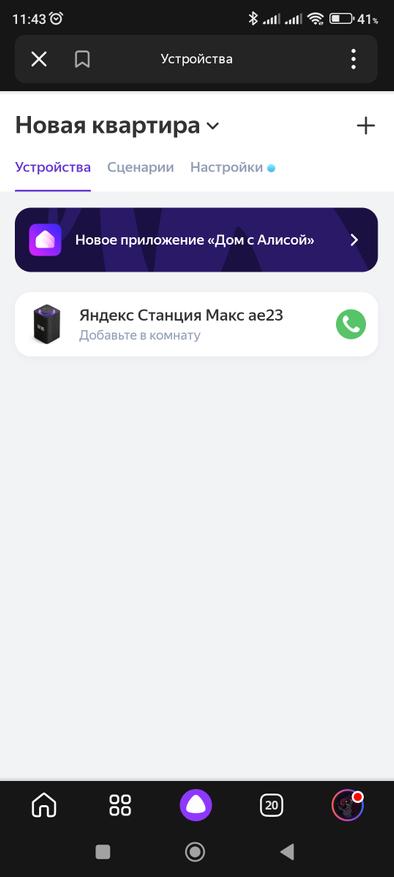
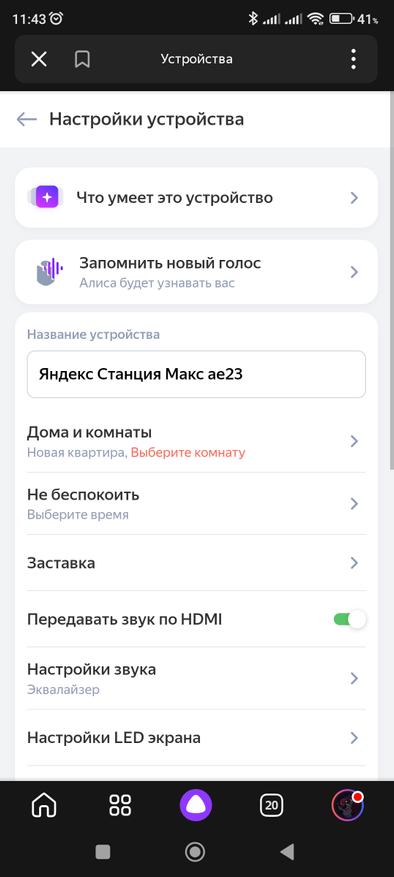
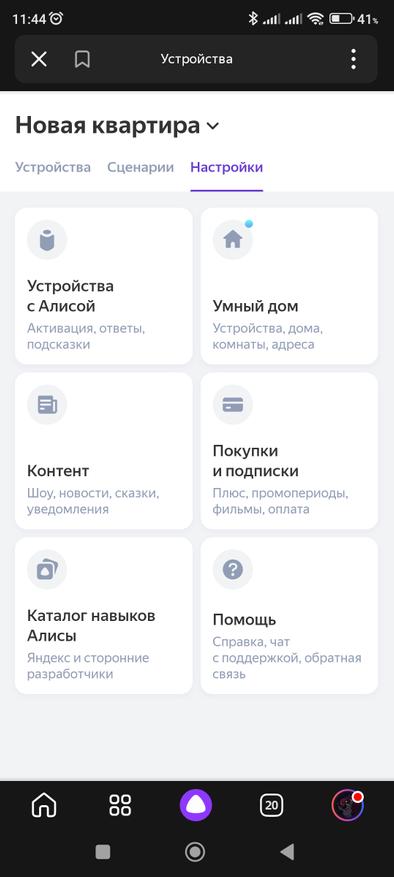
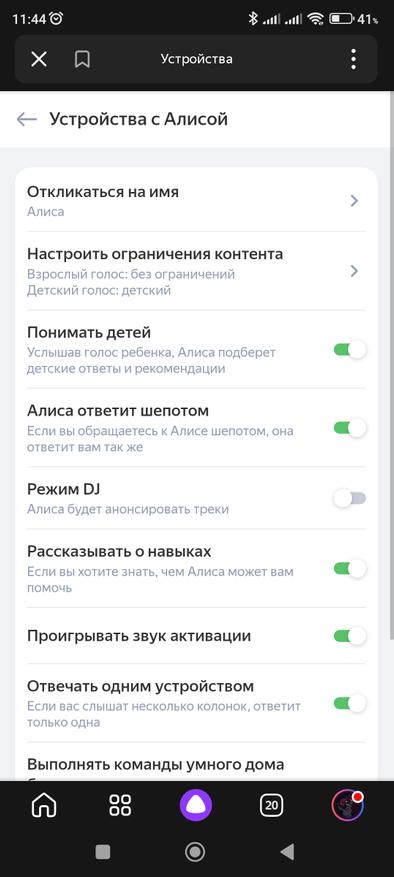
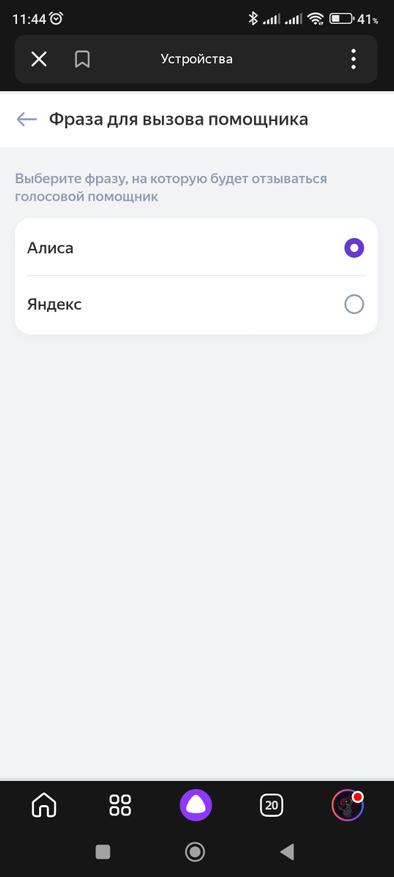
Смена имени виртуального ассистента может показаться мелочью, но на самом деле это вопрос, касающийся личной жизни и комфорта пользователей. В России, где имя «Алиса» стало одним из самых популярных имен для новорожденных, возникает естественная потребность в индивидуализации устройств, чтобы избежать путаницы или даже эмоционального дискомфорта в семье.
Смена имени ассистента не только устраняет «несовместимость» имени с членами семьи, но и добавляет элемент личной привязанности к устройству. Это может быть особенно важно для тех, кто хочет, чтобы технологии были не просто инструментами, но и адаптировались к их уникальным потребностям и предпочтениям.
Тем не менее, текущий выбор между «Алисой» и «Яндексом» ограничен, и здесь есть потенциал для расширения списка доступных имен, чтобы сделать использование устройства еще более персонализированным.
В итоге, возможность смены имени для Яндекс Станции — это не просто техническая функция, это шаг на пути к созданию более интуитивно понятных и человечных интерфейсов, которые могут стать неотъемлемой частью нашего повседневного жизненного пространства.
Выбирайте «Яндекс» и больше не раздражайтесь!
«Яндекс.Станция» по подписке — мошенничество и убытки «Яндекса». Пишите в полицию!
История смешная и грустная одновременно, напоминает школьные годы, когда двоечники списывают у отличника, но никакого толка от этого нет, так как даже списать правильно они не способны. В 2018 году написал большой текст, в котором прилюдно объяснил, как «Яндекс» может решить вопрос с увеличением продаж умных колонок с Алисой. Неоднократно слышал после этого, что в «Яндексе» сами придумали это, статью в глаза не видели, ни разу не обсуждали внутри команды предложенное мной, и далее по списку. Хочется процитировать древнюю мудрость: бойтесь данайцев, дары приносящих. Честно признаюсь, что понимал, насколько в «Яндексе» не осознают, как строить реальные проекты в рознице, но недооценивал творящийся в компании бардак. И даже в 2022 году мина замедленного действия в лице умных колонок по подписке продолжает действовать для «Яндекса». Первоначальный текст вы можете найти по ссылке.
Mobile-review.com Диванная аналитика №155. Исправляем ошибки «Яндекса», как правильно продавать Яндекс.Станцию
Рассматриваем варианты, как в «Яндексе» могли продавать Яндекс.Станцию и добиться успеха низкая цена и высокие продажи
Давайте разбираться, как устроена подписка на колонки от «Яндекса» и почему ее создавали люди, далекие от реального мира продаж, а заодно те, кому не нужно считать деньги в кармане.
На сайте «Яндекса» вы можете найти возможность купить колонки за полную стоимость или по подписке.
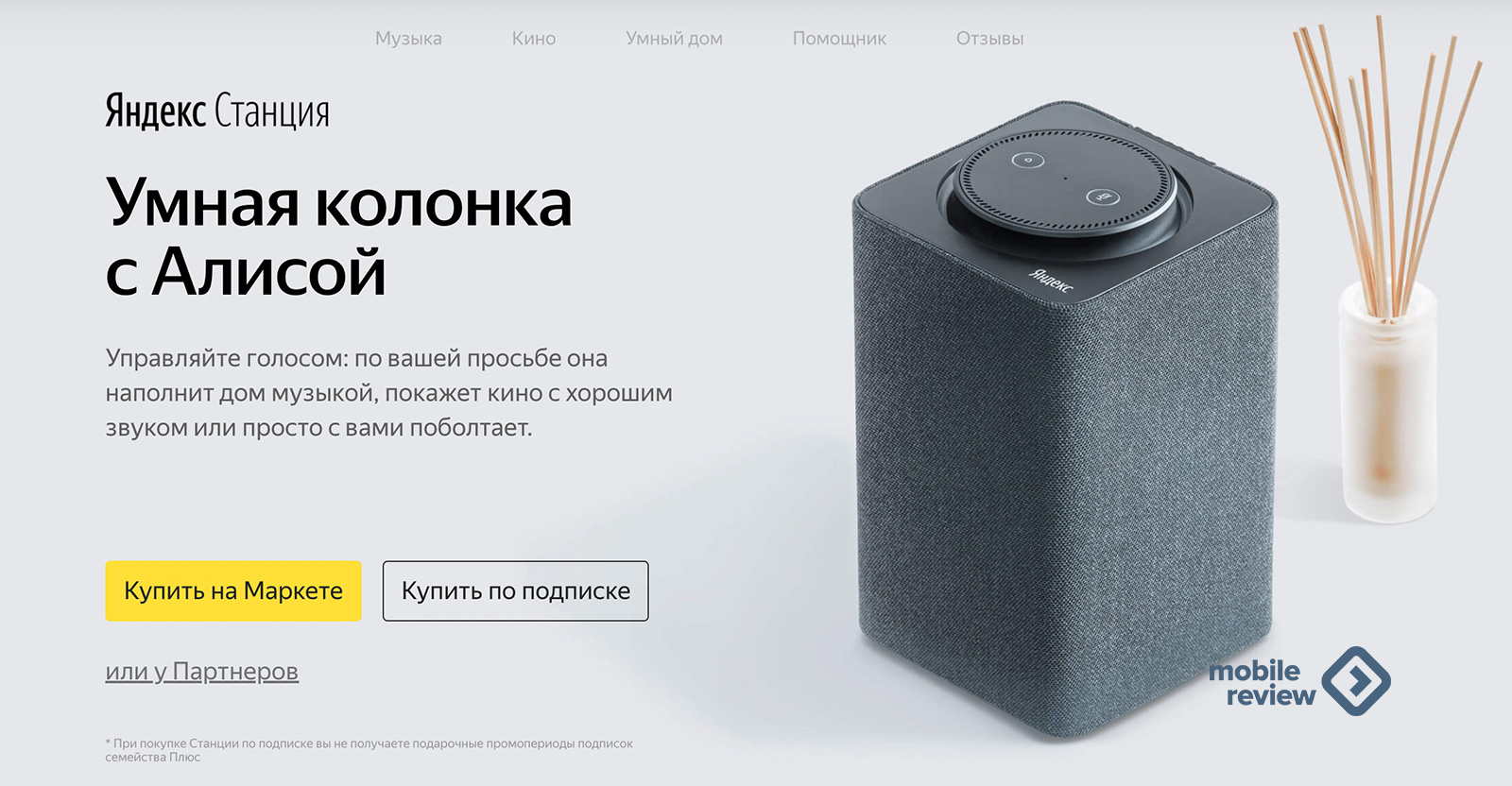
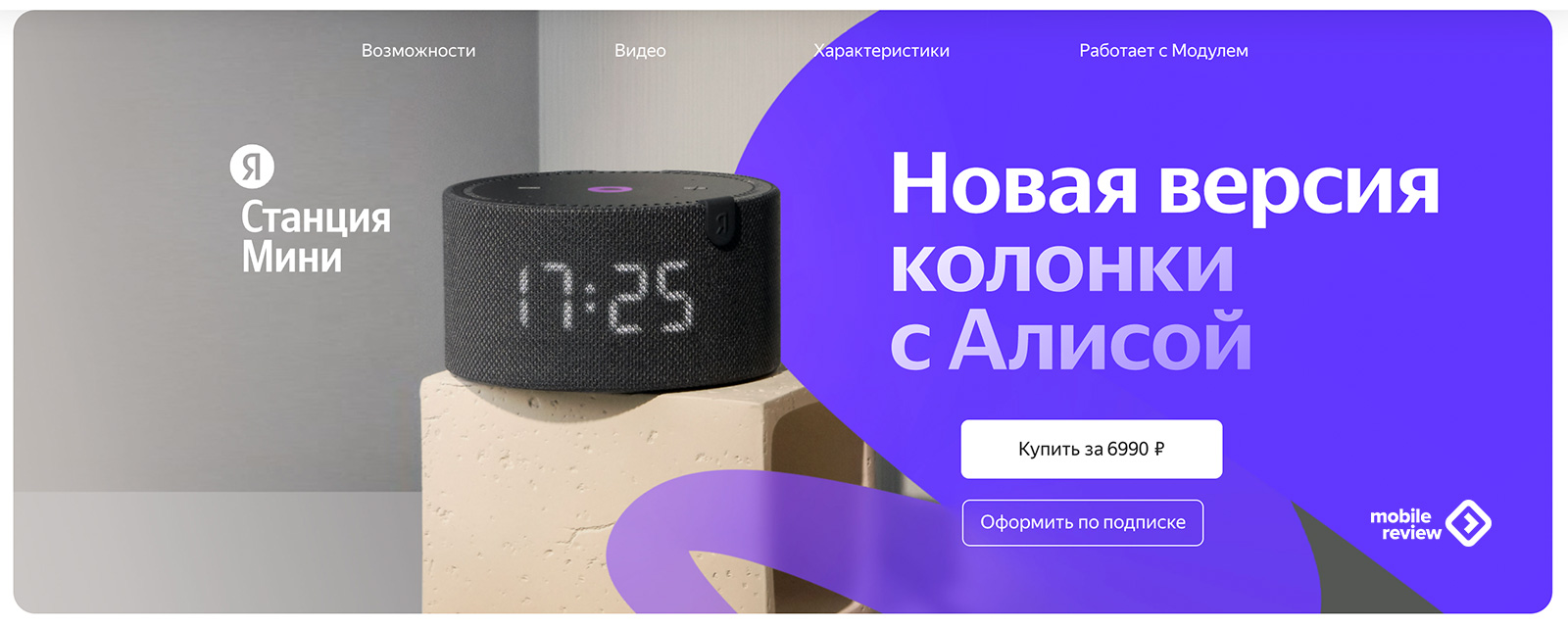
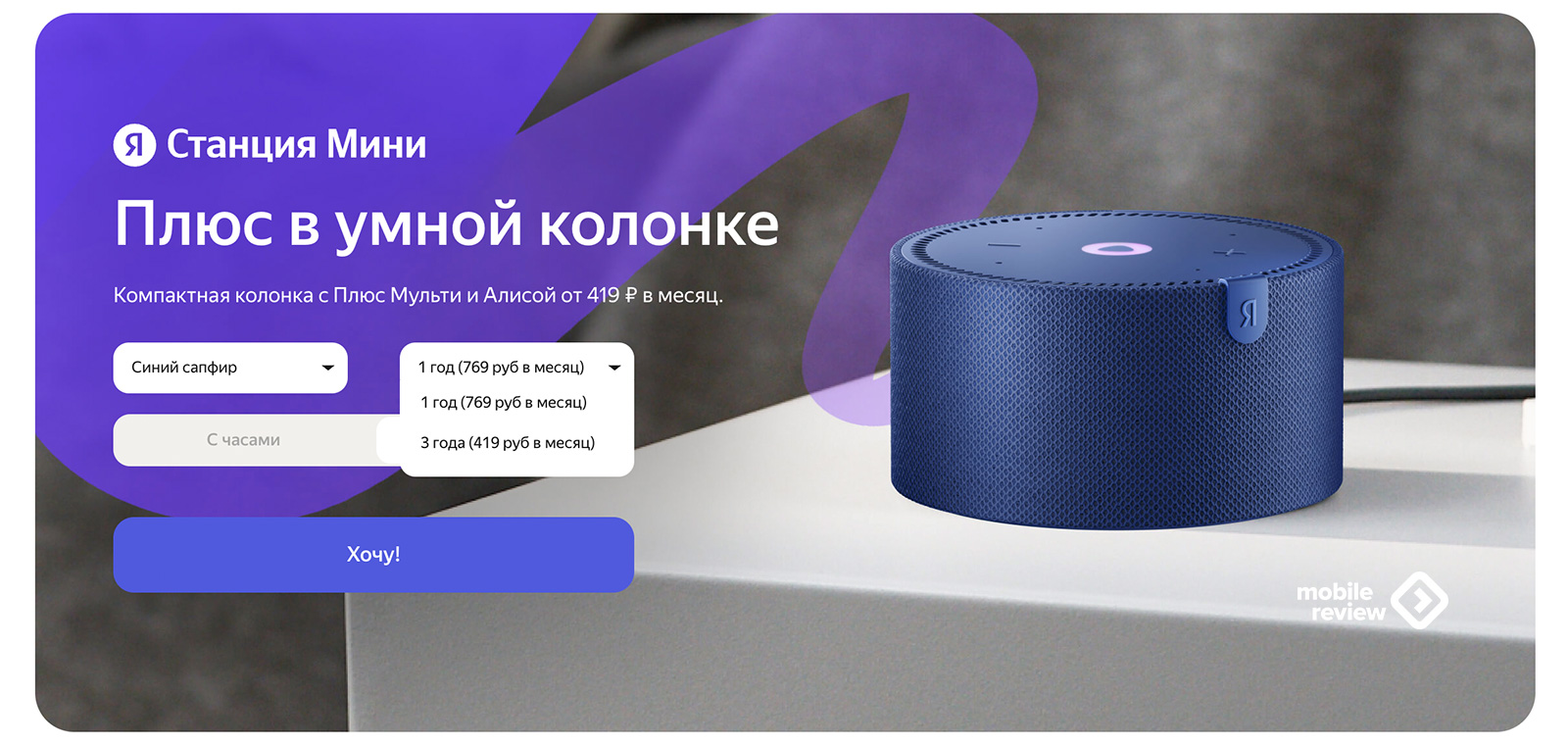
Выбрать можно подписку на один или на три года, в зависимости от этого будет отличаться стоимость колонки. Всегда в эту цену входит стоимость подписки «Яндекс.Плюс», то есть вы оплачиваете и услуги вне зависимости от того, есть ли они у вас или нет. Ваша подписка на услуги на время выплат за колонку приостанавливается.
Сервис по подписке создавался на коленке и очень быстро, отсюда куча шероховатостей, которые должны были стать временными, но превратились в постоянную головную боль. Например, при оформлении подписки на колонку от вас требуется наличие аккаунта «Яндекса» и привязки для оплаты банковской карты с вашим именем и фамилией, также компания требует, чтобы вы жили на территории России.
В «Яндексе» никто не предполагал, что возникнет желание украсть станцию и извлечь из этого прибыль. Давайте посмотрим объявления на «Авито».
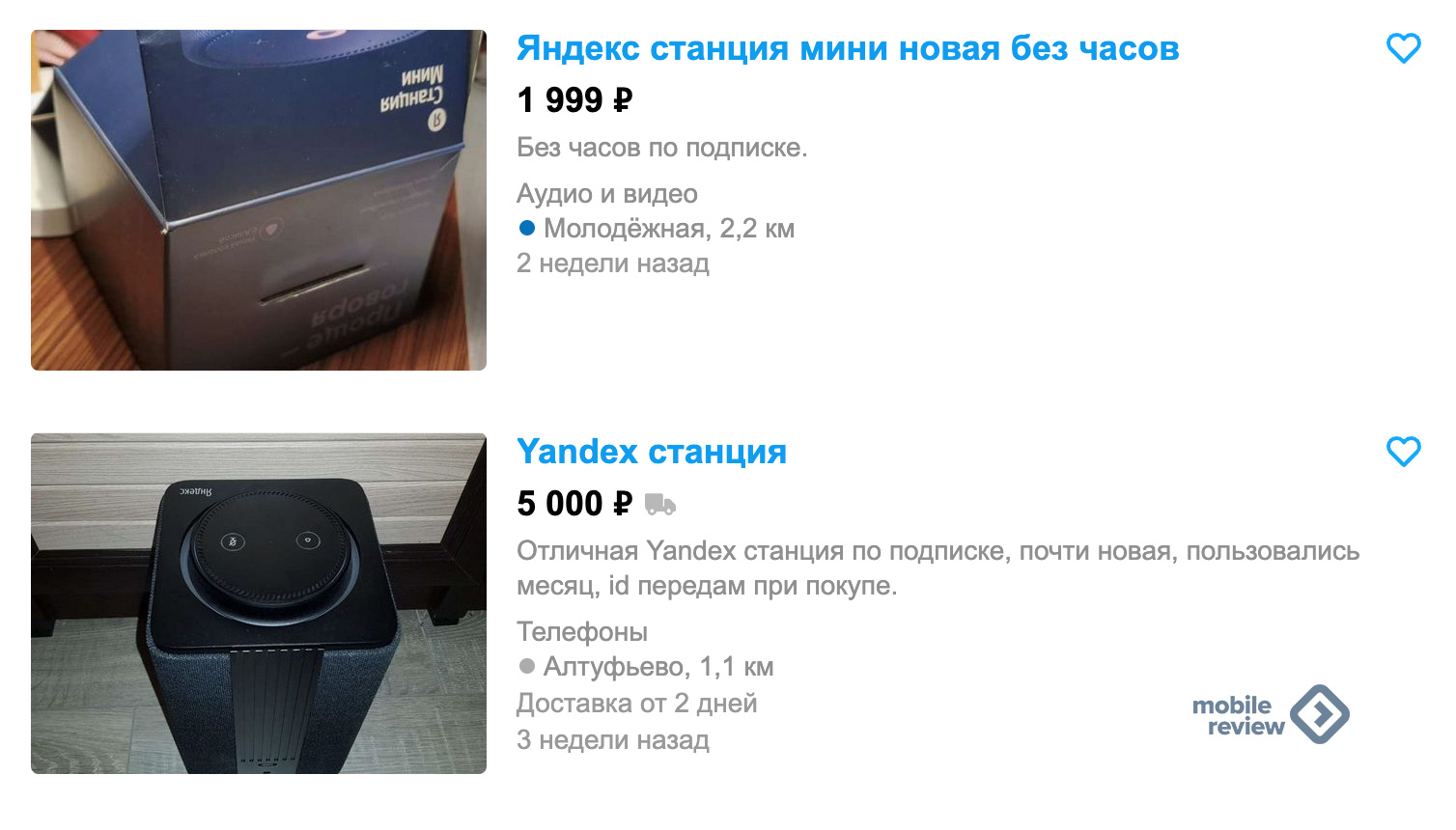
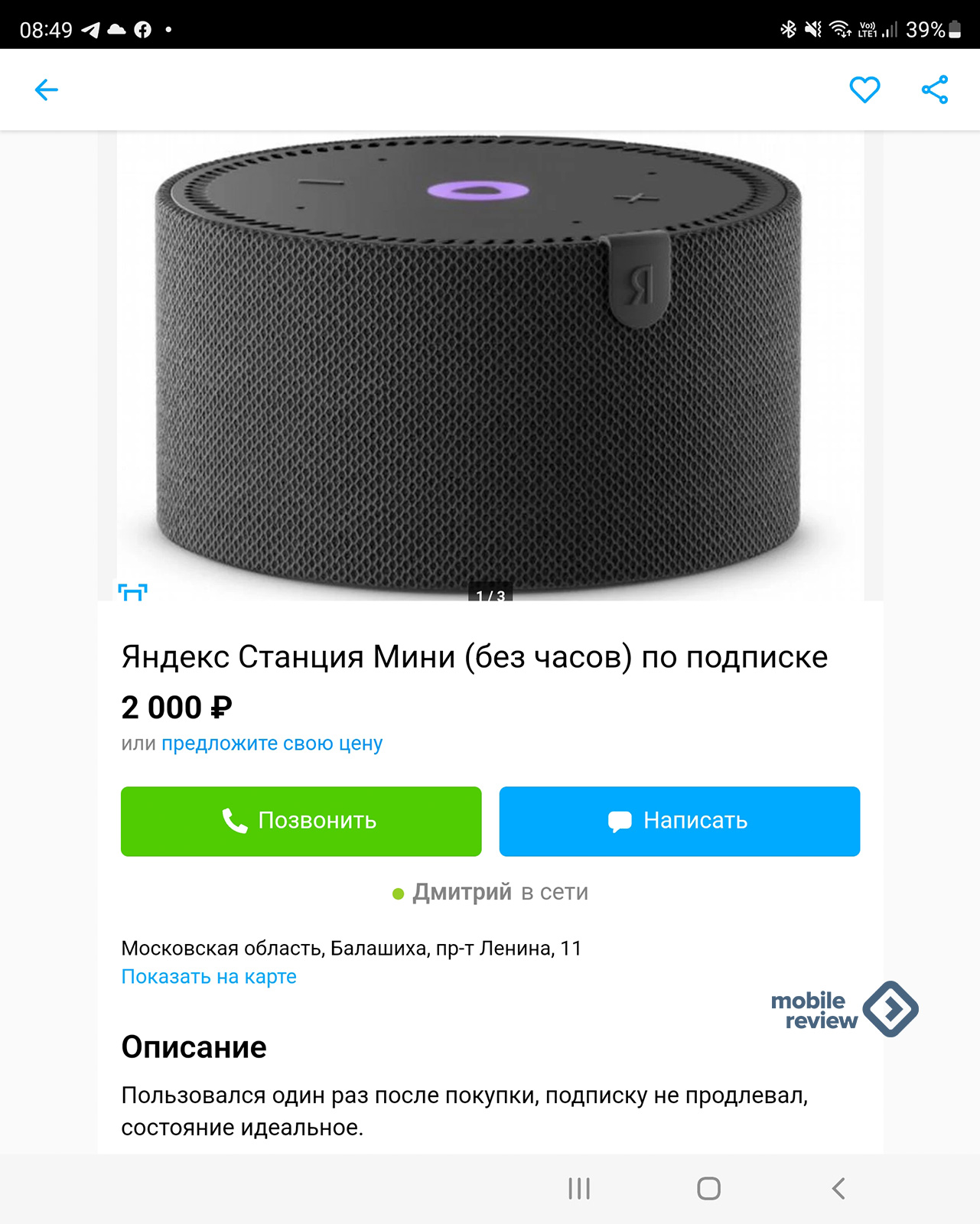
В некоторых указано, что колонка имеет подписку, но в большинстве объявлений об этом не говорится. То есть, пользуясь незнанием, люди “выгодно” покупают колонку, оказывается, что она с подпиской от «Яндекса», которую прекратили оплачивать после первого платежа. Такие колонки «Яндекс» блокирует, они не будут работать в дальнейшем. И это мошенничество, которое создано из неумения «Яндекса» продавать и проверять то, кому они продают свой товар.
15 декабря 2023
Дизайн и выбор материалов в Huawei Watch, часы как аксессуар
Какие материалы в Huawei используют для своих умных часов и как различается их дизайн. Смотрим на примеры часов.
Субботний кофе №282
Налейте чашку бодрящего субботнего кофе и познакомьтесь с новостями недели. Poco представила новые смартфоны, LG показала прозрачный беспроводной ТВ, а Oppo выпустила фотофлагман…
30 декабря 2023
Тест Geely Emgrand. Почти Volvo за 2 миллиона
Завершаем год тестом нового бюджетного седана Geely Emgrand, который вполне может стать бестселлером на нашем рынке…
14 сентября 2023
Подкаст-микрофон: конденсаторный против динамического
Какой микрофон выбрать для подкастов и что важно учесть при таком выборе.
Первая ошибка заключается в том, что «Яндекс» попытался изобрести велосипед и все сделать самостоятельно, не нашел партнера, который бы взял на себя этот бизнес. А товары по подписке — это отдельное направление бизнеса! Не сомневайтесь, пройдет какое-то время и в «Яндексе» снова не обсудят уже этот материал и самостоятельно выделят это в отдельное направление. Логика бизнеса такова, что это нужно сделать, и ничего иного тут придумать нельзя.
Простота оформления колонки по подписке провоцирует мошенничество. У вас не спрашивают никаких документов, никаких паспортных данных и так далее, достаточно просто завести аккаунт на «Яндексе» (в том числе первый и пустой), привязать банковскую карту, которая может быть выдана даже не в России («Яндекс» не проверяет эти сведения).
Давайте откроем договор, который пользователь заключает с «Яндексом» при оформлении подписки, там написано такое, что заставляет меня рыдать в голос. Договор можно найти вот тут.
Нас интересует пункт 1.4.2, давайте посмотрим на него.
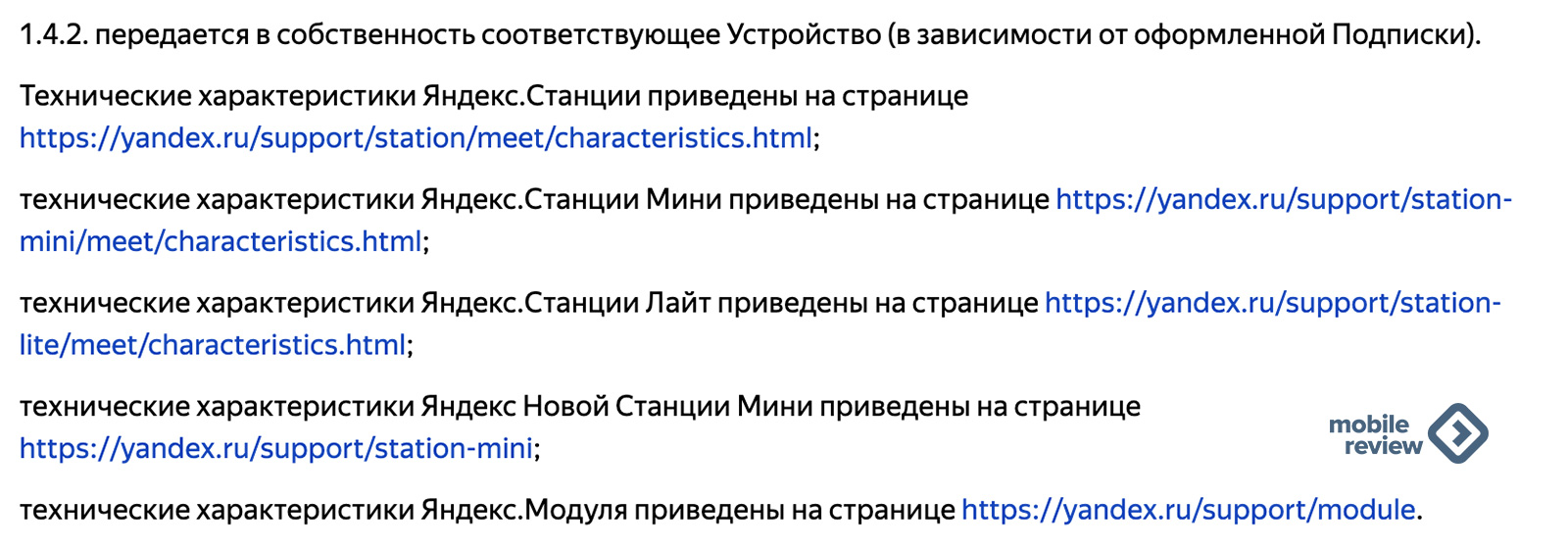
В договоре фактически сказано, что пользователь получает устройство в собственность (. ), никаких дополнительных условий при этом не приводится. То есть вы получаете в собственность устройство, а также обязуетесь платить в течение выбранного срока — год или три. Если вы не платите, то «Яндекс» отключает вам возможности устройства, но не просит его вернуть или компенсировать стоимость (пункт 2.8). Фактически договор означает, что с первого дня подписки вы обладаете устройством и вольны распоряжаться им как угодно. Это просто фантастический документ, который показывает, что составляющие его ни одного дня не работали в розничных проектах, не смотрели, как это реализовано у других компаний. Отсюда огромное количество мошенничеств, но об этом мы поговорим позднее.

Можно ли было этого избежать для «Яндекса»? Помимо того, что есть разные инструменты для проверки личности человека при оформлении подписки, использовании паспортных данных, что понижает вероятность мошенничества, у «Яндекс» есть один беспроигрышный способ — знание своих клиентов. Достаточно было ввести отсечку для лояльной аудитории, тех, кто уже пользуется сервисами «Яндекса», например, «Лавкой», такси, имеет привязанную банковскую карту. Можно и вовсе было придумать, что оплата подписки идет только баллами «Яндекс.Плюс». Одним словом, это незначительное усложнение, отсечка для тех, кто изначально компании неизвестен, и повышение лояльности. Да, продукт по подписке будет доступен не всем, но зато вы уберете мошенничество как таковое.
К концу 2021 года проблема приобрела невиданный масштаб, в «Яндексе» даже были вынуждены создать специальную форму, в которой потенциальный покупатель колонки на вторичном рынке может ввести серийный номер и проверить, есть подписка или нет. Найти этот сервис можно вот тут.
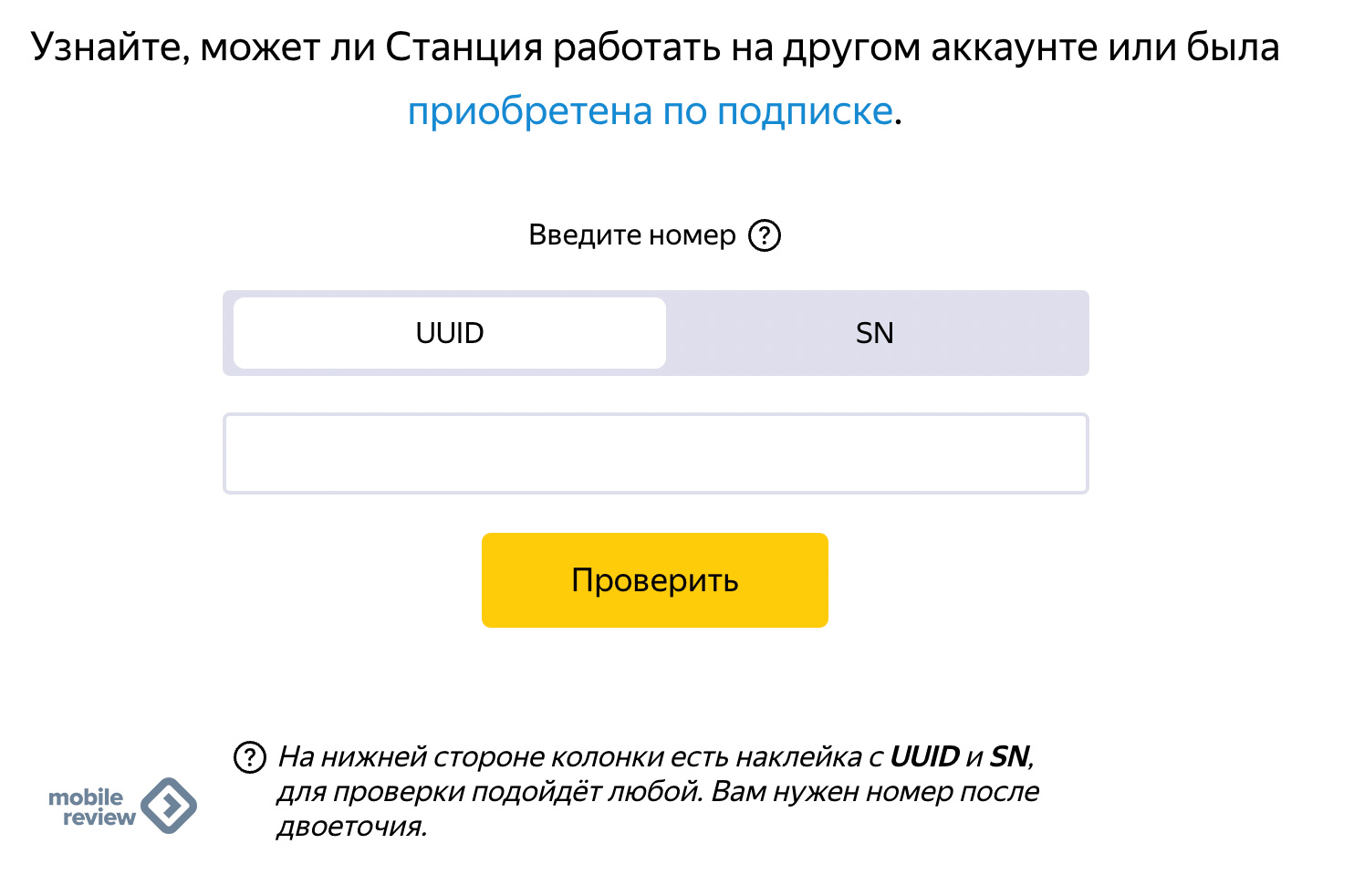
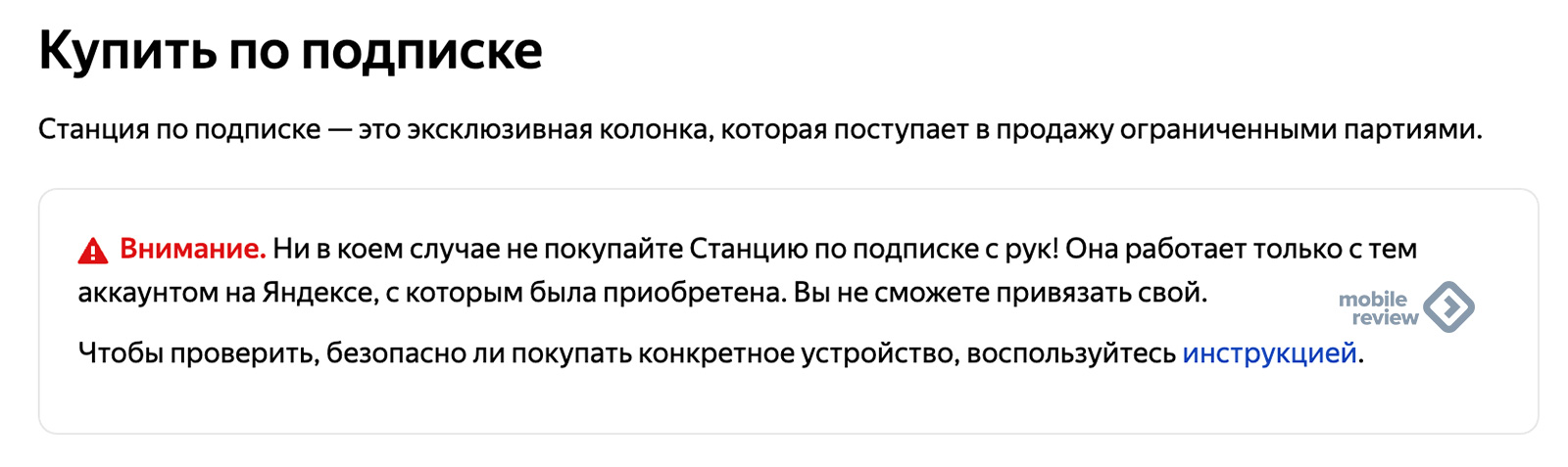
Покупка «Станции» с рук — это плохая идея, так как зачастую вы можете нарваться на продукт, который взят по подписке. Мошенники также начали предоставлять номера обычных станций (их можно срисовать в магазине и даже напечатать на принтере, подложить под колонку, взятую по подписке). Эта проверка легко обходится, и «Яндекс» этому помешать никак не может. А главное, решает вопросы, которых можно было избежать, если строить нормальный бизнес, а не что-то в стиле «Яндекса».
Обзор флагманского планшета Huawei MatePad Pro 13.2 дюйма
Гигантский планшет как замена переносному телевизору, устройство для рисования, заметок и многого другого. Флагман без изъянов?
20 декабря 2023
Обзор Samsung T7 Shield, внешний SSD на все случаи жизни
Компактный, с прорезиненным корпусом и высокой скоростью записи/чтения, SSD идеален для расширения памяти устройств, хранения файлов и не только.
Обзор камер realme 12 Pro+
Рассмотрим основные фишки всех модулей камер только что анонсированного смартфона…
Что лучше, GEEKOM Мини IT13 на Core i7 13-го поколения или Core i9?
Стоит ли переплачивать за более производительный процессор?
Нагрузка на службу поддержки «Яндекса» со стороны тех, кто купил по дешевке колонку, а она не работает, растет постоянно. Причем интересно, что в «Яндексе» делают вид, что не они создали эту проблему и обращение в полицию поможет!
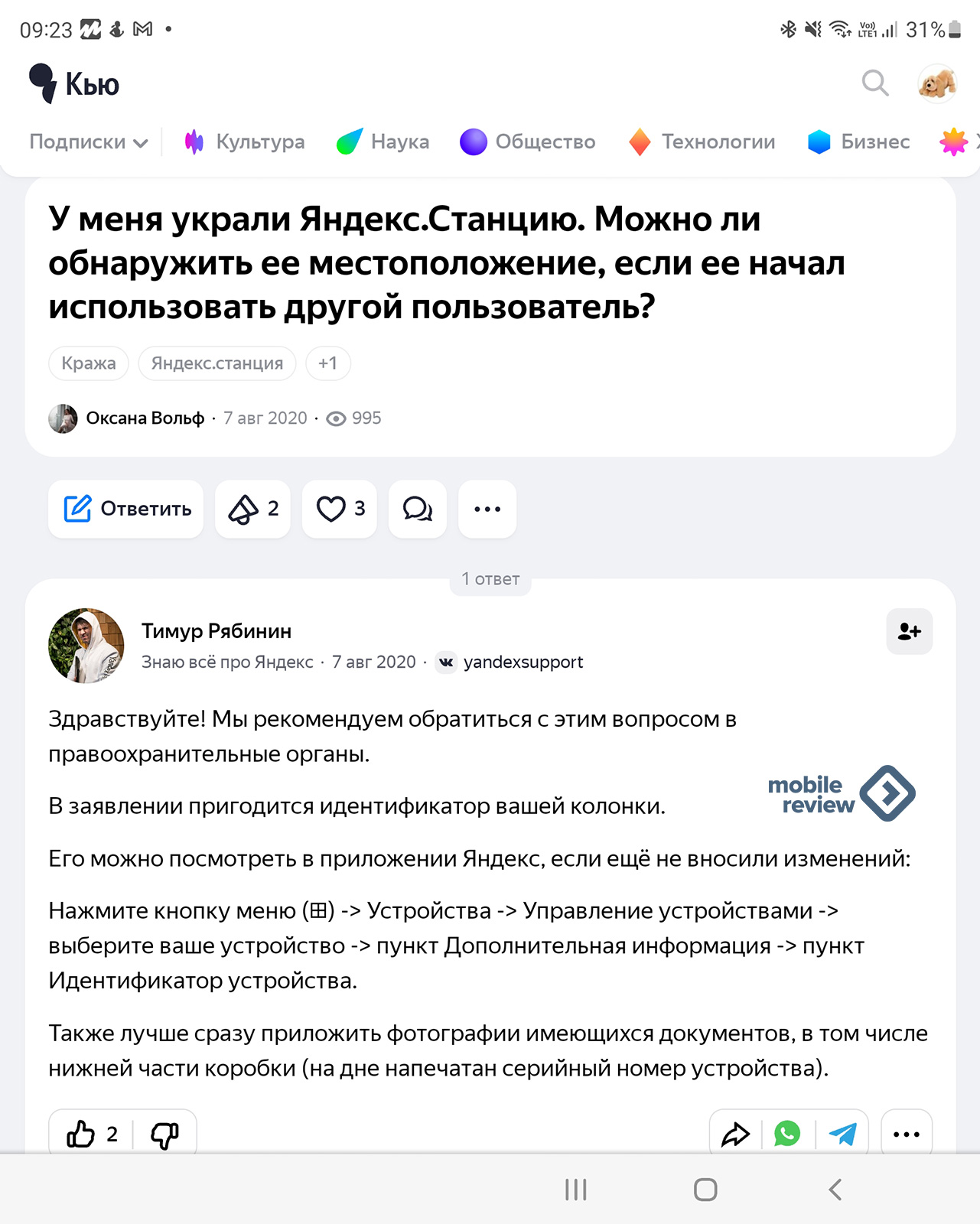
Зачем создавать нагрузку на полицию, если очевидно, что для пострадавшего человека шансов на положительный итог ситуации практически нет, мне неясно. Согласно договору «Яндекса» с тем, кто оформляет подписку, все права на владение устройством переходят к человеку. «Яндекс» отвечает только за услуги, и компания их отключает, она никаких претензий к человеку не может иметь по определению, более того, их договор де-факто прекращает действие. Так, в «Яндексе» не пытаются взыскать деньги с тех, кто прекратил пользоваться подпиской, то есть с тех, кто изначально планировал забрать колонку и попытаться продать ее с рук. Красиво, не так ли?
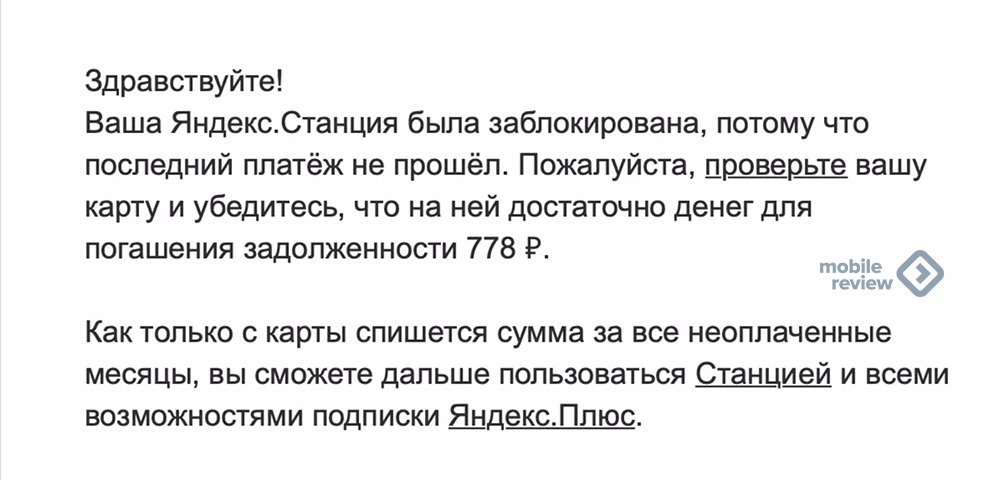
Давайте посмотрим, что в «Яндексе» отвечают пользователям, которые все же обратились в полицию, а она ничего не может сделать (что логично).
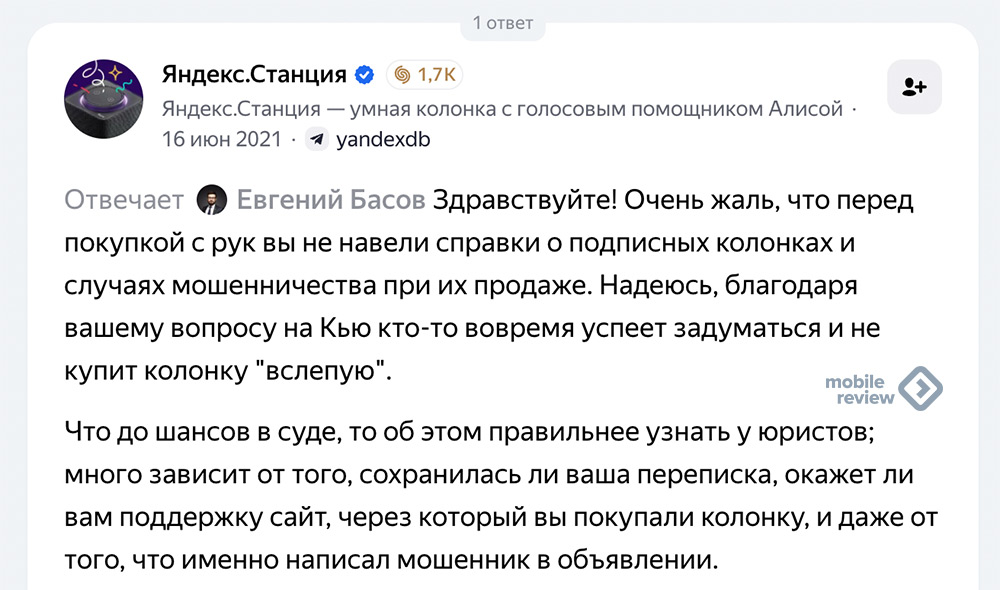
Де-факто «Яндекс» умывает руки, так как не отвечает за действия третьих лиц и ничего сделать не может. Более того, отправляя людей в полицию писать заявления, в «Яндексе» перекладывают ответственность за свою безалаберность на МВД.
Знаете, как можно было просто и легко решить эту проблему? Выделить колонки по подписке в отдельный SKU, нанести на коробке соответствующую надпись, добавить значок на основании колонки (стоимость изменений на производстве нулевая). И все! Вопрос решен для всех, люди будут знать, что есть такие станции, им не придется рыскать по форумам, чтобы узнать о таком типе мошенничества.
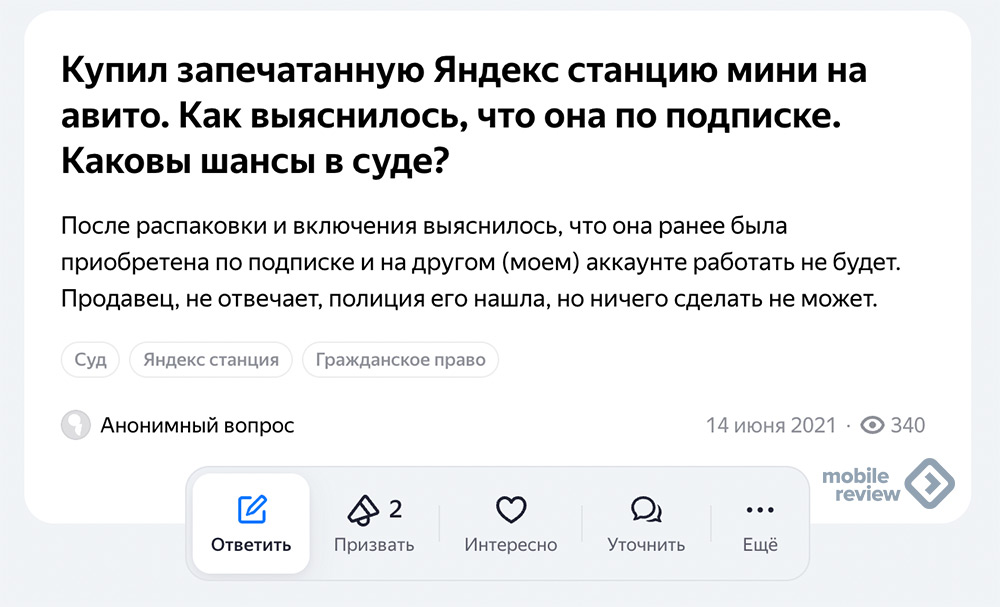
В суде вероятность выиграть дело минимальна для большинства покупателей. Если вы не задали продавцу вопрос о подписке, состоянии станции, то пиши пропало. Мошенничество возможно доказать только в одном случае — если у вас есть переписка с продавцом, в которой он прямо говорит, что это станция без подписки. Плюс нужно, чтобы полиция нашла продавца, что также не всегда возможно. Одним словом, безнадежно, причем всего этого легко можно было избежать внутри «Яндекса» и сократить число проблем как для себя, так и для окружающих.
Учитывая рост стоимости электроники, подписка становится наилучшим выходом для продаж умных колонок. Вторая станция от «Яндекса» даже не получила объявленной стоимости во время анонса, она постоянно растет и поразит вас, причем неприятно. И тут необходимо навести порядок, так как сегодняшний бардак приносит компании прямые, неприкрытые убытки.
Давайте посчитаем, сколько теряет «Яндекс» на одной станции, когда за нее перестают платить. Для примера возьмем «Станцию Мини», которую компания продает за 6 990 рублей (учитывая себестоимость, расходы на логистику и другие показатели, в «Яндексе» отдают ее практически в ноль). При условии двух платежей в 419 рублей выходит 838 рублей, которые получит компания (допустим, что сервис для «Яндекса» бесплатен). Итого 6 990 минус 838 рублей, получаем 6 152 рубля. Это прямой убыток компании, который никак не компенсируется.
С марта 2018 года по март 2021 года на рынке было продано 1.3 млн разных колонок с Алисой, это не только продажи «Яндекса». Другой статистики пока нет, но можно сказать, что, по разным оценкам, продажи именно «Яндекса» за 2021 год составили около 205 тысяч колонок. Даже если это число занижено, то это не играет роли, мы же пытаемся оценить убытки компании. По подписке в «Яндексе» забирают примерно 20% станций, то есть, получается, 41 000 станций забрали в рамках этой программы. Объем фрода составляет примерно 15%, то есть около 6 150 станций у компании просто забрали без последующей оплаты. Даже если взять средний убыток на станции в 6 000 рублей, то мы получим сумму почти в 36.9 миллиона рублей. Для «Яндекса» сумма незначительная, но все равно заметная с точки зрения конкретного бизнеса умных колонок.
Добавим сюда то, что любой ремонт колонок проще осуществлять не покупкой запасных частей, а подпиской на новую такую же станцию, все, кроме материнской платы, может идти в работу. И это тоже заметный минус в данной бизнес-модели.
Те убытки, что «Яндекс» несет на модели подписки, позволяют выделить новые рабочие места и организовать это направление совсем иначе плюс поднять продажи, вовлеченность в сервисы компании. И в условиях увеличения стоимости электроники для компании остается один путь — субсидии, но организовать их правильно в «Яндексе» не могут и не хотят. Компания игнорирует тот опыт, что есть на рынке, каждый раз пытается изобрести велосипед, и каждый раз он получается без сидушки, а также с треугольными колесами. Грустно от этого, ведь все, что необходимо для организации красивой истории, есть. А вместо этого — раздражение людей, которые купили с рук продукт, а получили проблемы. Компания же считает, что это проблемы покупателей, и ничего не делает, чтобы их решить.
Type-C USB разъем умная колонка Яндекс станция мини с Алисой без часов

Разъем питания для акустической системы Яндекс станция мини с Алисой
без часов Type-C USB. Материал корпуса сталь с покрытием.
Изолятор пластиковый т. пл. 300 градусов.
Материал контактов латунь.
Описание
Новый, готовый к установке в вашу акустическую колонку. В каких случаях требуется замена разъёма?
Яндекс станция не включается, нет соединения с компьютером,
механические, электрохимические повреждения. Мы предлагаем наши услуги качественной замены разъёма с
гарантией.
Как настроить Яндекс.Станцию? Пошаговое руководство
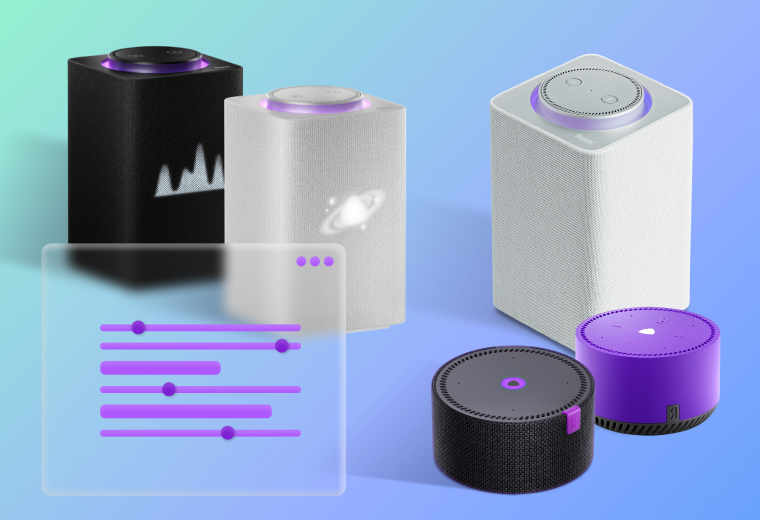
Вы приобрели умную колонку Яндекс.Станция, сказали: «Алиса, запусти настройку», — но ничего не произошло? Не переживайте, многие пользователи голосовых ассистентов сталкиваются с такой неприятностью. Любое устройство (даже самая умная колонка!) нуждается в первичной настройке.
Пошаговая инструкция по настройке Яндекс.Станции
- Подключить смартфон к интернету
- Скачать приложение для колонки на телефон
- Подключить колонку к телефону
Подключение к компьютеру
Подключение к телевизору
Другие настройки Яндекс.Станции
- Настройка громкости
- Как настроить Алису, чтобы она запомнила и узнавала голос владельца
- Как заменить фразу вызова голосового помощника
- Как перезагрузить
- Как сбросить настройки до заводских
Решение проблем
- Станция не включается
- Приложение не находит Wi-Fi
- Алиса говорит, что отсутствует подключение к интернету
Яндекс.Станция — это умная колонка с поддержкой голосового управления. С ее помощью можно пользоваться сервисами Яндекса: смотреть тысячи фильмов и сериалов на «Кинопоиске», включать общедоступные телеканалы, искать видео в интернете, слушать десятки миллионов треков на Яндекс.Музыке и составлять подборку на основе ваших предпочтений.
Пошаговая инструкция по настройке Яндекс.Станции
Подключить смартфон к интернету
Вероятность того, что ваш смартфон уже подключен к интернету, крайне высока. Но если вы не проводили эти операции, то вот что вам нужно сделать.
Если у вас iPhone:
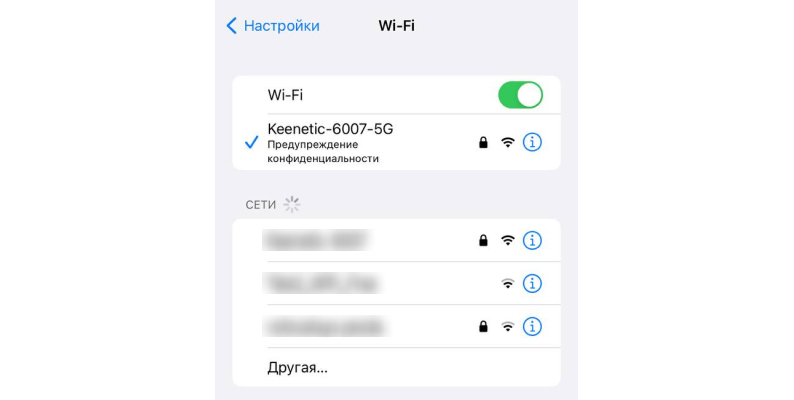
- На экране «Домой» перейдите в меню «Настройки» > Wi-Fi.
- Включите Wi-Fi. Устройство автоматически начнет поиск доступных сетей Wi-Fi.
- Выберите название домашней сети Wi-Fi. При необходимости введите пароль. Если вы не знаете его, проверьте документ, заключенный с провайдером при подключении. Некоторые провайдеры записывают имя сети Wi-Fi и пароль на обратной стороне модема в том случае, если при подключении было использовано оборудование провайдера.
- После подключения к сети рядом с ее названием появится синяя галочка, а в левом верхнем углу дисплея — значок подключенной сети Wi-Fi.
Если у вас Android:
- Откройте настройки устройства.
- Нажмите «Сеть и интернет» > «Интернет».
- Выберите название домашней сети Wi-Fi. При необходимости введите пароль. Если вы не знаете его, проверьте документ, заключенный с провайдером при подключении. Некоторые провайдеры записывают имя сети Wi-Fi и пароль на обратной стороне модема в том случае, если при подключении было использовано оборудование провайдера.
- После подключения вы увидите значок Wi-Fi на панели вверху.
Обратите внимание на то, что операционных систем на базе Android много, поэтому пункты подключения могут отличаться. Вам важно найти «Настройки», Wi-Fi, а далее действовать по пунктам, описанным выше.
Скачать приложение для колонки на телефон
Управление колонкой осуществляется с помощью приложения Яндекс, которое можно скачать на Android и iOS. Сделать это можно по ссылкам:
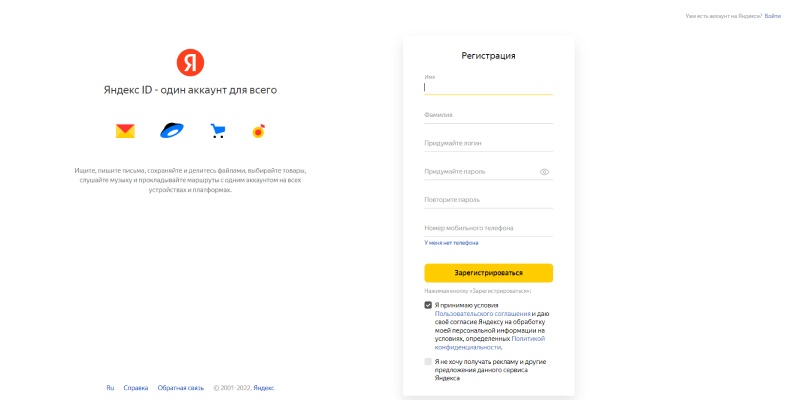
После установки вам необходимо войти в аккаунт Яндекса. Если у вас есть электронная почта с адресом @yandex.ru, то вы уже обладаете учетной записью в Яндексе. Если нет, то вам требуется ее зарегистрировать. Сделать это удобнее с помощью стационарного компьютера. Пройдите по ссылке и следуйте инструкциям. Этот аккаунт будет един для всех сервисов Яндекса.
Подключить смартфон к интернету
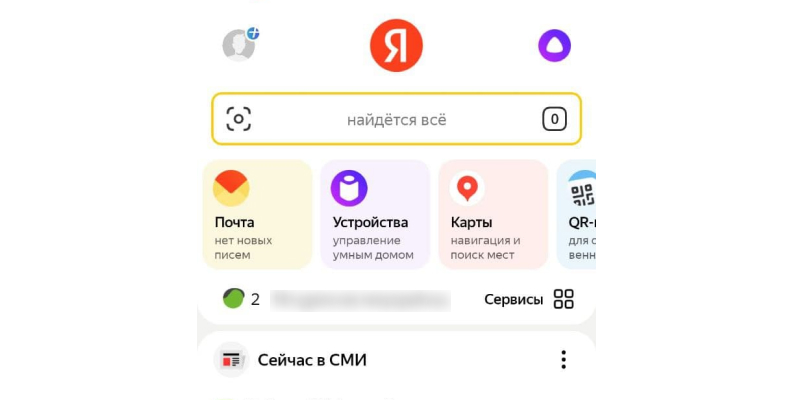
- После установки приложения и успешного входа в Яндекс.ID вам потребуется найти в меню приложения пункт «Устройства».
- Если это ваше первое умное устройство, на баннере «Умные колонки» нажмите «Подключить» и выберите вашу колонку.
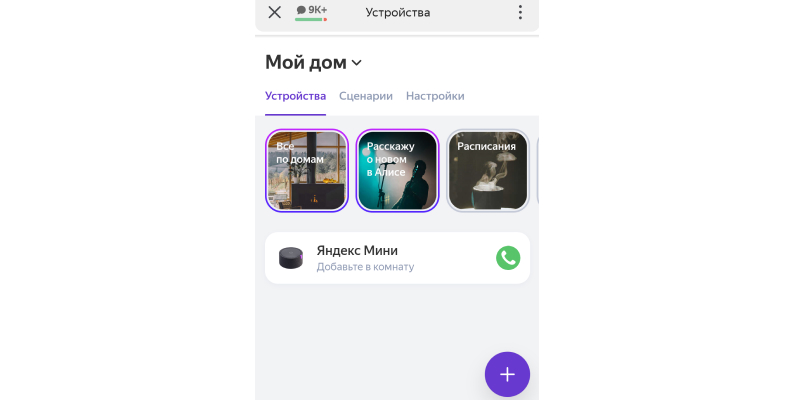
- Вы можете в приложении нажать на кнопку Алисы и сказать: «Алиса, настрой колонку». Далее вам нужно следовать подсказкам на телефоне и от Алисы.
Есть второй вариант — ручное подключение:
- Для подключения колонки к интернету выберите на телефоне необходимую сеть и поднесите телефон к колонке.
- Нажмите «Проиграть звук».
- Колонка принимает эту опцию за подключение к Wi-Fi-сети. Она сама устанавливает подключение.
Ранее мы рассказывали:
«Алиса, давай за работу!» — как собрать умный дом «Яндекса»?
Подключение к компьютеру
В настоящий момент подключение Яндекс.Станции к ПК осуществляется только при наличии в ПК Bluetooth-модуля. Если у вас есть Bluetooth-модуль, то выполните следующие шаги:
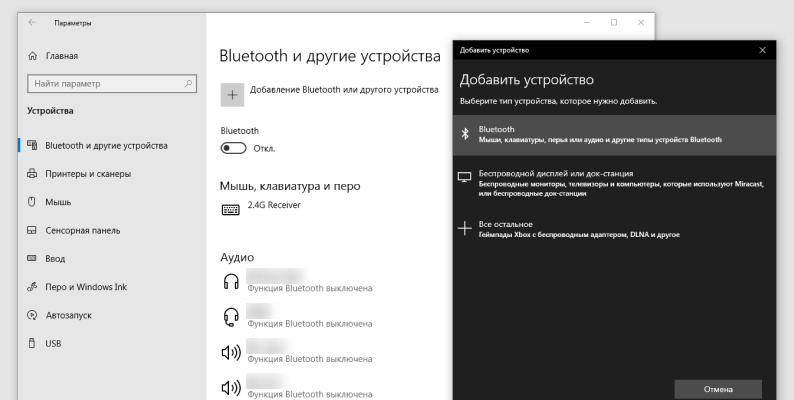
- Откройте «Параметры ПК». Для этого нажмите «Пуск», начните печатать на клавиатуре слово «параметры». Система предложит вам открыть параметры ПК.
- Выберите «Устройства» > «Bluetooth и другие устройства» > «Вкл».
- Нажмите «Добавление Bluetooth или другого устройства».
- Устройство Bluetooth.
- Дайте колонке команду: «Алиса, активируй Bluetooth».
- Его также можно активировать вручную. На колонке нажмите кнопку отключения микрофона и зажмите ее. Держите ее, пока подсветка на колонке не активируется.
- Система должна определить Яндекс.Станцию (может быть написано «Yandex Station»).
- Нажмите «Подключить». Если требуется PIN, то внимательно прочтите документацию, которая прилагается к колонке, PIN должен быть указан в документе.
Что делать, если нет Bluetooth, но подключить колонку к ПК все же хочется:
- Подключить колонку к ПК можно с помощью HDMI-кабеля. Однако в таком случае колонка работает по принципу «умный микрофон с Алисой». Звук с ПК колонка проигрывать не будет.
Подключение к телевизору
Обратите внимание на то, что вы можете подключить Яндекс.Станцию к ПК только в том случае, если у вас большая колонка. Яндекс.Станция Мини не может быть подключена к ТВ. Исключением являются телевизоры Samsung старше 6-й модели.
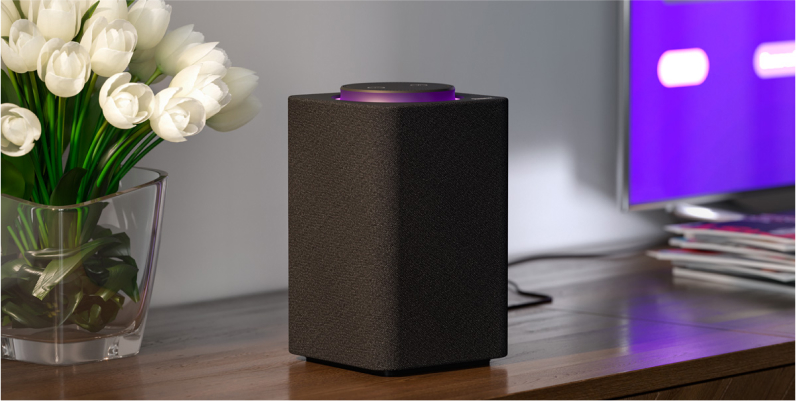
Как подключить Яндекс.Станцию к телевизору с помощью HDMI:
- Поставьте колонку рядом с телевизором и подключите ее с помощью кабеля HDMI.
Как проверить, что все сделано правильно:
- Если вы подключили Станцию как следует, то на HDMI-канале подключения появится интерфейс приложения Яндекс.
- Теперь Яндекс.Станция и Алиса подключены к телевизору. Вы можете голосовыми командами просить включить фильм из библиотеки «Кинопоиска», найти видео в интернете и так далее.
Как подключить Яндекс.Станцию к телевизору по Wi-Fi, если у вас Samsung:
Скачайте приложение Samsung SmartThings на смартфон.
Как подружить ТВ и Яндекс.Станцию:
- Зарегистрируйтесь в приложении или войдите в учетную запись Samsung.
- Добавьте телевизор в приложение SmartThings (нажмите на +, добавьте свою модель и подключитесь к ТВ).
- Система должна определить Яндекс.Станцию (может быть написано «Yandex Station»).
- Добавьте телевизор в приложение Яндекс. Перейдите на вкладку «Устройства» > «Другое устройство» > «Приложение Samsung SmartThings» > «Объединить аккаунты».
Что это дает? Вы можете с помощью голосовых команд переключить каналы, увеличивать и уменьшать громкость, включать телевизор и выключать его.
Другие настройки Яндекс.Станции
Настройка громкости
У Станции есть настройка громкости по шкале от 1 до 10. Вы можете установить конкретный уровень громкости с помощью голосовой команды: «Алиса, громкость на [1. 10]».
- Вы также можете установить уровень громкости в процентах, для этого скажите: «Алиса, громкость на [1. 100] процентов».
- Чтобы изменить звук относительно текущего значения, скажите: «Алиса, сделай погромче», «Алиса, тише».
- Чтобы установить предельно громкий или тихий звук, скажите: «Алиса, громкость на максимум», «Алиса, минимальная громкость».
Как сделать настройку громкости вручную?
- Для ручной настройки используйте кнопки на верхней панели колонки. Подсветка индикатора будет меняться с зеленого (тихо) до красного (громко) и подсказывать уровень громкости.
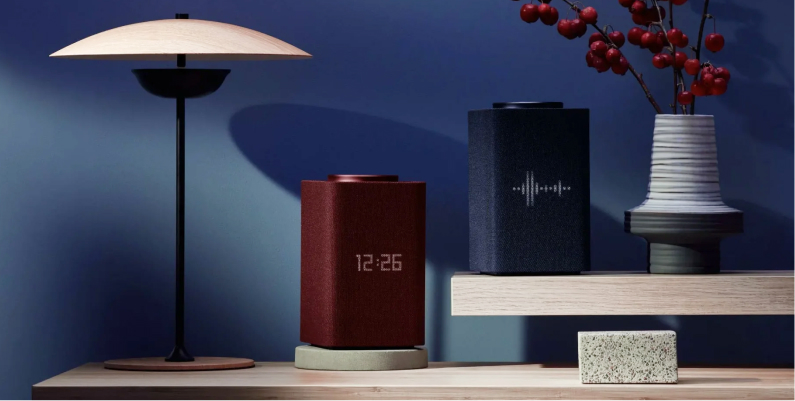
- Яндекс.Станция Мини с часами будет отображать уровень громкости на фронтальном экране.
- Новые версии Яндекс.Станции могут общаться шепотом. Если вы перейдете на шепот, то Алиса тоже понизит голос. Звук активации останется на стандартной громкости — вы можете отключить его.
Ранее мы рассказывали:

«Алиса» научилась общаться шепотом и сочинять нейросетевые сказки. «Яндекс» представил «Станцию» второго поколения
Как настроить Алису, чтобы она запомнила и узнавала голос владельца
Познакомьтесь с Алисой. Для этого скажите: «Алиса, запомни мой голос». Далее Алиса попросит вас повторить за ней несколько фраз. По завершении настройки вы можете спросить у Алисы, как вас зовут. Помощник назовет ваше имя.
Какие есть ограничения?
- Алиса запоминает голос только одного человека и отличает его от других в пределах небольшой группы, например внутри семьи.
- Знакомиться с голосовым помощником должен тот человек, чей аккаунт на Яндексе используется для управления Станцией. Если с Алисой познакомится кто-то другой, его запросы и оценки повлияют на рекомендации для владельца аккаунта.
- Для нескольких колонок можно настроить знакомство с каждой.
Алиса ошибается? Да. Она не всегда определяет собеседника, если голоса в семье, например, похожи. Если вы будете общаться с ней шепотом, она также может не распознать ваш голос.
Можно поменять имя? Да, скажите: «Алиса, запомни мое новое имя».
Как заменить фразу вызова голосового помощника
- Откройте экран устройств на смартфоне.
- В приложении Яндекс скажите: «Алиса, настрой колонку». Вы также можете сделать это вручную, кликнув на «Устройства» > «Яндекс.Станция».
- На открывшемся экране перейдите во вкладку «Настройки».
- Выберите пункт «Устройства с Алисой» > «Откликаться на имя».
- Отметьте вариант, который вам нравится.
Как перезагрузить
Перезагрузка устройства осуществляется вручную.
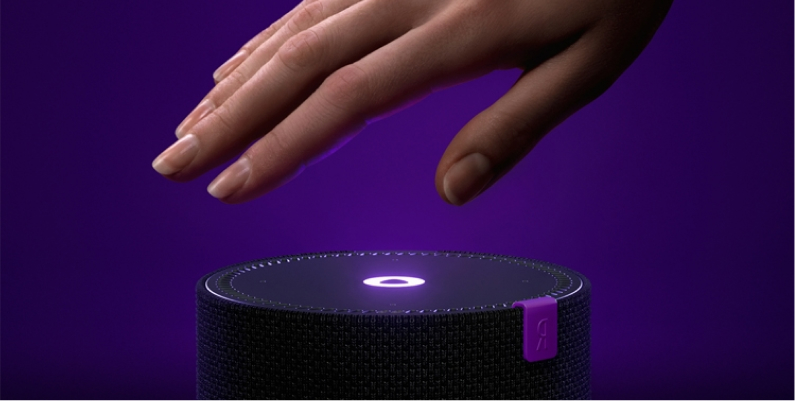
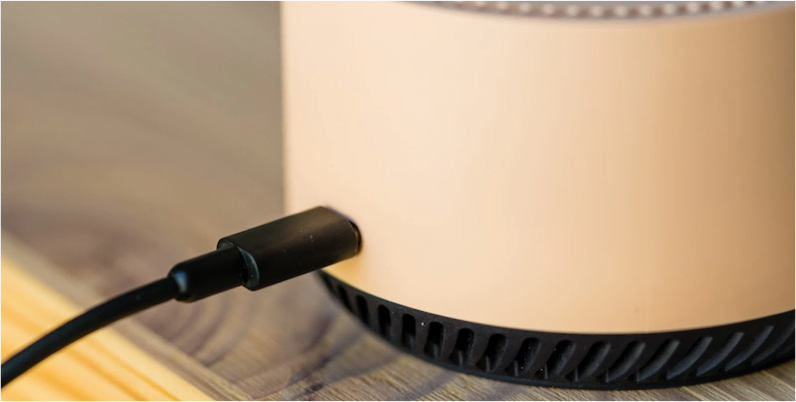
- Отключите адаптер питания от Станции и подождите пять секунд.
- Снова подключите адаптер питания. Станция начнет загружаться, в кольце на ее верхней панели будет вращаться фиолетовая подсветка. Дождитесь окончания загрузки.
Как сбросить настройки до заводских
- Чтобы сбросить настройки Станции, вам нужно отключить колонку от сети.
- В выключенном состоянии колонки нажмите на кнопку активации устройства. Держите ее, подключая к Станции адаптер питания.
- Удерживайте кнопку активации, пока световое кольцо не загорится желтым. Отпустите кнопку активации.
- Дождитесь приветствия Алисы и снова проведите настройку.
Решение проблем
Станция не включается
Включение Станции и ее загрузка сопровождаются свечением светового кольца на верхней панели. Если этого не происходит:
- Убедитесь, что вы используете адаптер питания из комплекта поставки. Совместимость с другими адаптерами не гарантируется.
- Убедитесь, что адаптер корректно подсоединен к устройству и включен в розетку.
- Проверьте, не обесточена ли розетка (подключите другое устройство, лучше всего лампу, чтобы сразу было видно, работает ли розетка).
- Если вам не удалось решить проблему, ознакомьтесь с информацией о сервисном обслуживании.
Ранее мы рассказывали:

Яндекс.Браузер обещает закадровый перевод для любого видео в интернете. Тестируем функцию на рэпе, новостях и «Властелине колец»
Приложение не находит Wi-Fi
- Убедитесь, что у вас есть подключение к интернету. Зайдите на любой сайт с помощью смартфона.
- Попробуйте перезагрузить роутер. Это можно сделать вручную, выдернув роутер из сети на 5 секунд, а затем подключив его заново.
Алиса говорит, что отсутствует подключение к интернету
Если вы подключились к интернету и настроили сеть Wi-Fi в Яндекс.Станции правильно, но Алиса утверждает, что подключения нет, то попробуйте следующие действия.
Зарезервируйте IP для MAC-адреса Станции:
-
Откройте веб-интерфейс роутера. Для этого введите в поисковую строку браузера IP-адрес роутера и авторизуйтесь. Обычно используются такие данные:
адрес — 192.168.0.1 или 192.168.1.1 логин — admin пароль — admin
Если автовыбор канала Wi-Fi выключен, включите его. Автоматический выбор канала может помочь, когда устройств в доме много и эфир зашумлен, но не всегда он срабатывает корректно.
Если автовыбор канала Wi-Fi включен, выключите его. Мы рекомендуем установить 1-й, 6-й или 11-й канал и ширину канала 20 МГц, если устройство подключено к сети с частотой 2,4 ГГц, и 36-й, 40-й, 44-й или 48-й канал, если устройство подключено к сети с частотой 5 ГГц.
Помните, что при любой проблеме вы можете обратиться в службу поддержки Яндекса. Связаться с ней можно ежедневно с 07:00 до 00:00 по московскому времени по телефону 8 (800) 600-78-11. Звонок по России бесплатный.
Надеемся, что мы помогли вам настроить Яндекс.Станцию и вы уже можете спросить у Алисы, как у нее дела, а также попросить ее перейти на сайт «Эльдорадо», чтобы выбрать интересный товар!
Посмотреть все модели Яндекс.Станции и выбрать свою
*Информация о товарах, размещенная на «Эльдоблоге», не является публичной офертой. Цена товаров приведена справочно. С актуальными ценами на товары в соответствующем регионе вы можете ознакомиться на сайте eldorado.ru
Присылайте нам свои обзоры техники и получайте до 1000 бонусов на карту «Эльдорадости»!