Добавление и запись звука

Добавьте и запишите звук, например музыку, закадровый текст или звуковые укусы, в презентацию PowerPoint и выберите параметры воспроизведения.
Добавление звукового файла с компьютера
- Выберите Вставить >мультимедиа >аудио.
- Щелкните Аудиофайлы на компьютере.
- В диалоговом окне Вставка звука выберите нужный файл.
- Нажмите кнопку Вставить.
Запись звука
- Выберите Вставить >мультимедиа >аудио.
- Выберите Записать звук.
- Введите имя звукового файла, щелкните Записать, а затем надиктуйте текст.
Важно: Для записи звука ваше устройство должно быть оснащено микрофоном.
Примечание: Если на слайде есть несколько звуковых файлов, рекомендуется располагать значок звука в одном и том же месте, чтобы его было проще найти.
Настройка параметров воспроизведения
Щелкните значок звука и перейдите на вкладку Воспроизведение . Затем выберите нужные параметры:
- Чтобы обрезать звуковой файл, нажмите кнопку Монтаж звука, а затем с помощью красного и зеленого ползунков обрежьте запись.
- Чтобы настроить нарастание или угасание звука, измените значения в разделе Длительность угасания.
- Чтобы задать громкость, нажмите кнопку Громкость и выберите нужный параметр.
- Чтобы выбрать способ запуска звукового файла, щелкните стрелку раскрывающегося списка и выберите нужный вариант:
- В последовательности щелчков: автоматическое воспроизведение звукового файла при щелчке.
- Автоматически: автоматическое воспроизведение звукового файла при переходе к слайду с ним.
- При щелчке: воспроизведение звука только при щелчке значка.
- Воспроизводить для всех слайдов: один звуковой файл будет проигрываться на всех слайдах.
- Воспроизводить непрерывно: звук будет зациклен, пока вы вручную не остановите его, нажав кнопку Воспроизвести/пауза.
Удаление звука
- Чтобы удалить звук, выделите его значок на слайде и нажмите клавишу DELETE.
3 основных способа записи презентации PowerPoint со звуком
Хотите сделать снимок экрана своего компьютера, чтобы продемонстрировать процесс как часть презентации PowerPoint? Ты знаешь как записать презентацию PowerPoint?
Для разных нужд нужно записать презентацию в PowerPoint. В некоторых случаях вы также хотите записать PowerPoint как видео. Фактически, PowerPoint оснащен функцией записи экрана для захвата экрана.
В этом посте мы расскажем вам 3 простых способа записать презентацию PowerPoint. Если вы хотите записать видеоклип для PowerPoint или просто записать презентацию PowerPoint как видео, вы можете найти правильный способ сделать это.
- Часть 1. Обычный способ записи презентации PowerPoint
- Часть 2. Как записать презентацию в PowerPoint с помощью слайд-шоу
- Часть 3. Лучший способ записать презентацию PowerPoint со звуком
- Часть 4. Часто задаваемые вопросы о записи презентации PowerPoint
Часть 1. Обычный способ записи презентации PowerPoint
PowerPoint разработан с базовой функцией записи экрана. Если вы хотите сделать снимок экрана компьютера и соответствующий звук для презентации PowerPoint или просто записать PowerPoint как видео, вы можете положиться на эту запись экрана.
Откройте PowerPoint, щелкните значок Вставить вкладка, а затем выберите Экранная запись функцию.
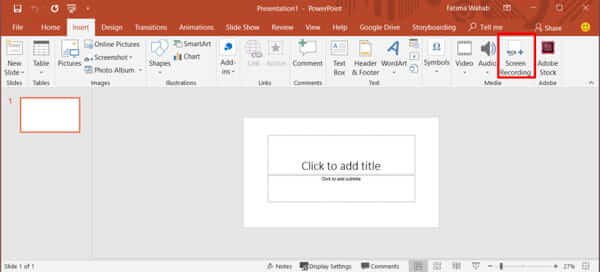
Теперь вы можете нажать Выберите область для настройки области записи экрана. Эта функция записи экрана позволяет записывать презентацию PowerPoint со звуком.
Если вы хотите начать запись презентации PowerPoint, вы можете просто нажать на Запись кнопка. Когда вы закончите запись, вы можете нажать Файл и затем выберите Save. чтобы сохранить файл записи на свой компьютер.
Часть 2. Как записать презентацию в PowerPoint с помощью слайд-шоу
Вы также можете записывать презентацию из PowerPoint с помощью вкладки «Слайд-шоу». Следующее руководство подробно покажет вам, как записать с ним презентацию PowerPoint.
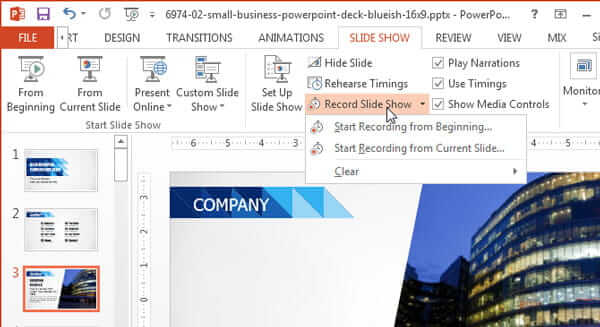
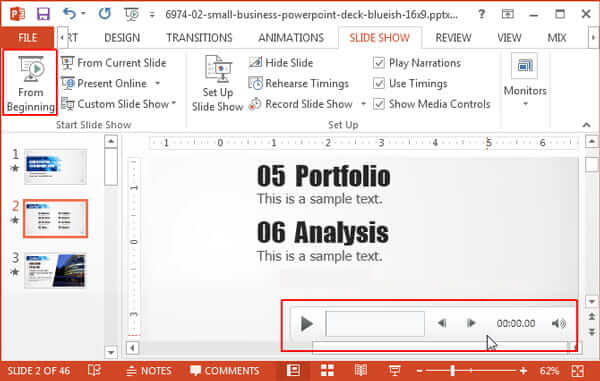
Чтобы записать презентацию PowerPoint, вы можете открыть PowerPoint и затем выбрать слайд-шоу таб. В раскрывающемся списке выберите Запись слайд-шоу вариант. Затем вы можете начать запись с начала или с текущего слайда в зависимости от ваших потребностей.
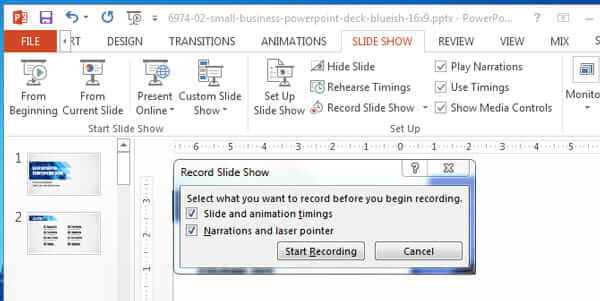
Появится диалоговое окно, предлагающее начать запись презентации в PowerPoint. На этом этапе вы можете поставить галочку Время слайдов и анимации or Повествования и лазерная указка .
После всех этих операций вы можете приступить к записи презентации в PowerPoint. Вам разрешено записывать голосовые комментарии. Во время записи презентации PowerPoint вы можете щелкнуть меню правой кнопкой мыши и использовать перо, маркер, лазерную указку и ластик.
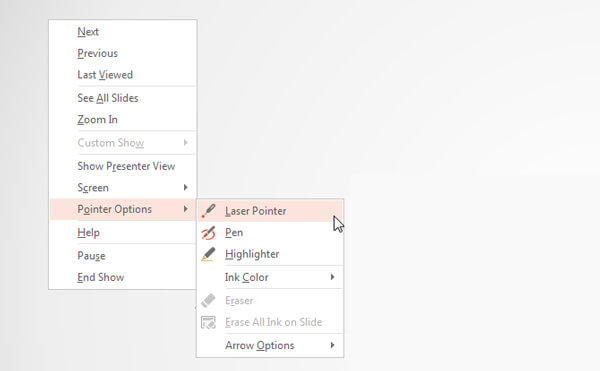
Если вы хотите остановить запись, вы можете щелкнуть слайд-шоу правой кнопкой мыши и выбрать Конец шоу вариант. После этого можно нажать слайд-шоу , а затем С начала для просмотра записанной презентации.
Часть 3. Лучший способ записать презентацию PowerPoint со звуком
Ты должен знать что; PowerPoint не предназначен для записи экрана. Так что, если вас не устраивает его функция записи, вы можете обратиться к профессиональному решению. Здесь мы настоятельно рекомендуем мощное программное обеспечение для записи экрана, Screen Recorder чтобы сделать презентацию для PowerPoint или в ней.
- 1. Программа записи экрана может записывать любые действия, включая PowerPoint.
- 2. презентации, онлайн-видео, игровой процесс, звонки, встречи и многое другое в высоком качестве.
- 3. Записывайте видео с высоким разрешением даже до 4K в полноэкранном режиме или в настраиваемом регионе.
- 4. Захватите звук с системного звука, микрофона или обоих.
- 5. Продвинутая технология ускорения и мощные функции редактирования.
Если вы хотите записать PowerPoint как видео, вам следует сначала бесплатно загрузить этот Screen Recorder на компьютер. Он позволяет вам записывать презентацию PowerPoint на ПК с Windows или Mac.
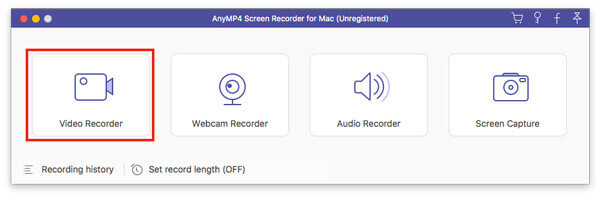
Когда вы перейдете в главное окно, выберите функцию «Видеорегистратор», чтобы записать презентацию в PowerPoint. Он также позволяет записывать звук и делать снимки экрана.
Теперь вы можете настроить область записи экрана и источник записи звука. Вы можете записать презентацию в PowerPoint со всем экраном или выбранной областью. Здесь вы также можете выбрать захват звука с системной звуковой карты или микрофона. Если вы хотите запечатлеть собственное лицо, вы можете включить веб-камеру.
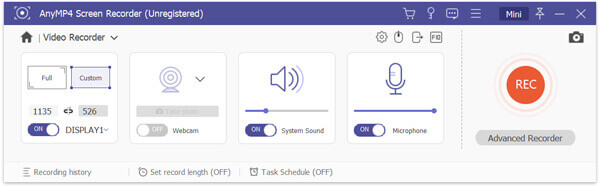
После всех этих настроек вы можете нажать кнопку REC, чтобы начать запись PowerPoint. Предлагаются некоторые основные функции редактирования. Когда вы закончите запись, вы можете предварительно просмотреть записанное видео и отредактировать его. Затем нажмите кнопку «Сохранить», чтобы сохранить записанную презентацию на вашем компьютере. Вы можете экспортировать его в любой популярный видеоформат, такой как MP4, MOV, AVI, FLV и другие.
Часть 4. Часто задаваемые вопросы о записи презентации PowerPoint
Вопрос 1. Куда девается запись в PowerPoint?
Когда вы делаете снимок экрана с помощью функции записи экрана в PowerPoint, файл записи будет сохранен в той же папке по умолчанию. Вы также можете нажать «Файл», а затем выбрать опцию «Сохранить как», чтобы выбрать подходящую папку для файлов для записи PowerPoint.
Вопрос 2. Как сделать снимок экрана в PowerPoint?
Чтобы сделать снимок экрана с помощью PowerPoint, вы можете открыть PowerPoint, щелкнуть вкладку «Вставка» и затем выбрать функцию «Снимок экрана». На экране появится новое раскрывающееся меню. Вы можете выбрать захватить выбранную часть или в полноэкранном режиме, щелкнув соответствующий параметр.
Вопрос 3. Как сделать снимок экрана Mac?
Если вы используете Mac и хотите сделать снимок экрана Mac, вы можете положиться на его официальное программное обеспечение для записи, QuickTime Player. QuickTime — официальный медиаплеер для пользователей Mac. Он также имеет базовую функцию записи экрана, чтобы вы могли фиксировать любые действия, происходящие на Mac. Просто запустите QuickTime Player на Mac и нажмите «Файл» в строке меню. Теперь вы можете выбрать функцию записи нового экрана, чтобы начать процесс записи на Mac.
Вопрос 4. Как вы записываете звук в PowerPoint?
Записывать звук с помощью PowerPoint довольно просто. Если вам нужно записать звук с помощью PowerPoint, вы можете перейти на вкладку «Вставка» и выбрать параметр «Аудио». Затем нажмите «Запись аудио», чтобы с легкостью записать любую звуковую дорожку, воспроизводимую на вашем компьютере.
Вопрос 5. Как добавить аудио в презентацию PowerPoint?
Если вы хотите добавить в презентацию PowerPoint звуковую дорожку, например музыку, закадровый текст или отрывок, вы также можете перейти на вкладку «Вставка». Выберите «Аудио», а затем «Аудио» на моем компьютере. Теперь вы можете выбрать и добавить аудиофайл в диалоговом окне «Вставить аудио».
Заключение
Как записать презентацию PowerPoint? Прочитав эту страницу, вы получите 3 простых способа сделать презентацию в PowerPoint. Если вы хотите сделать снимок экрана для презентации PowerPoint или записать PowerPoint как видео, вы можете найти правильный способ. Если у вас остались какие-либо вопросы по поводу записи в PowerPoint, вы можете оставить нам сообщение в комментарии.
Что вы думаете об этом посте.
Рейтинг: 4.9 / 5 (108 голосов)
Не знаете, как использовать Snagit для создания скриншота с прокруткой? В этом посте мы расскажем вам о способах захвата экрана с прокруткой на Windows или Mac с высоким качеством.
Как мне записать Pokémon GO? Этот пост покажет вам два простых способа записать Pokémon GO на ваш Android и iPhone с высоким качеством.
Если вы хотите сделать снимок для устройств Lenovo, вы можете узнать больше о 4 лучших методах сделать снимок экрана на вашем Lenovo ThinkPad и других устройствах из этой статьи.
VLC — это не только медиаплеер, но и средство записи экрана. На этой странице показано подробное руководство по использованию VLC для записи экрана и видео со звуком на компьютере.
Как записать видео в домашних условиях. Несколько простых вариантов
Для записи видео в домашних условиях существует множество программ и приложений. Предлагаем несколько простых вариантов записи видео в формате mp4:
Обращаем ваше внимание: записать видео можно и без дополнительного микрофона — но в таком случае рекомендуется находиться в тихом месте без фоновых шумов.
Microsoft PowerPoint
Записывать видео можно в PowerPoint.
Как будет выглядеть видео?
Презентация с закадровым голосом.
Что требуется для подготовки видео?
Установленный на компьютере PowerPoint для Microsoft 365, PowerPoint 2019, PowerPoint 2016, PowerPoint 2013, PowerPoint 2010.
Шаги для записи видео:
1. Подготовьте презентацию в формате ppt.
2. Откройте презентацию, выберите Файл > Экспорт > Создать видео:
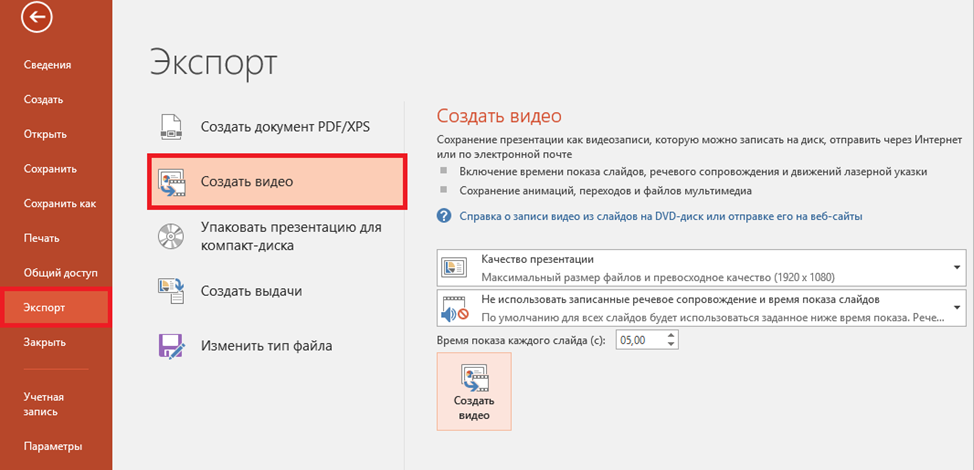
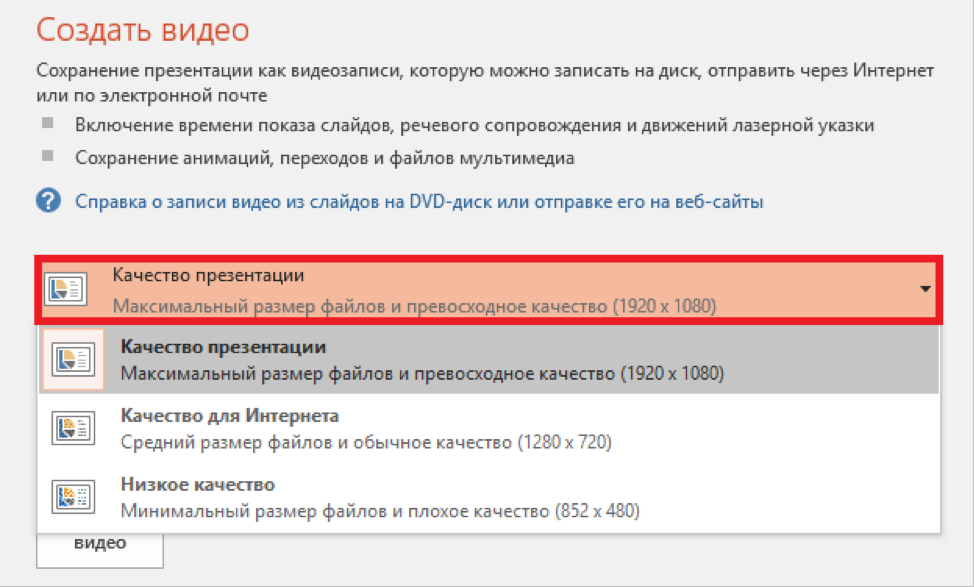
3. В первом раскрывающемся списке (Создать видео) выберите нужное качество видео, от которого зависит разрешение в конечном видеофайле. Чем выше качество видео, тем больше размер файла. Рекомендуется протестировать варианты, чтобы определить подходящий:
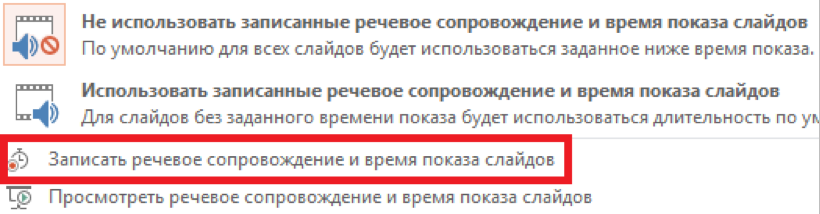
4. Во втором раскрывающемся списке (Создать видео) выберите Записать речевое сопровождение и время показа слайдов:
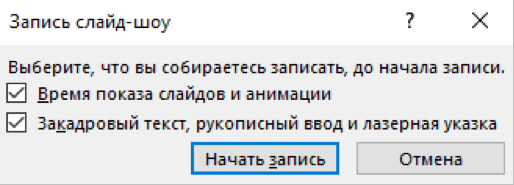
5. В появившемся окне (Запись слайд-шоу) щелкните Начать запись:
6. При записи презентации в ней сохраняются все ее элементы (речевое сопровождение, анимация, перемещения указателя, время и т.д.).
При комментировании слайдов можно пользоваться лазерной указкой/пером/маркером:
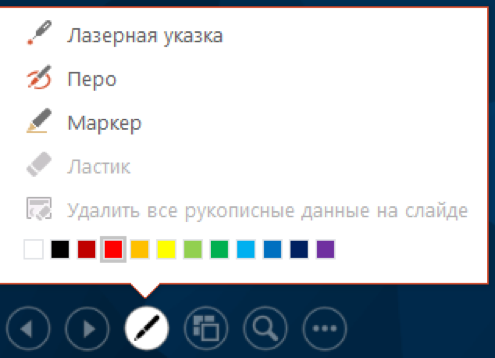
В любой момент вы можете поставить запись на паузу:

7. После записи презентации щелкните элемент Создать видео:
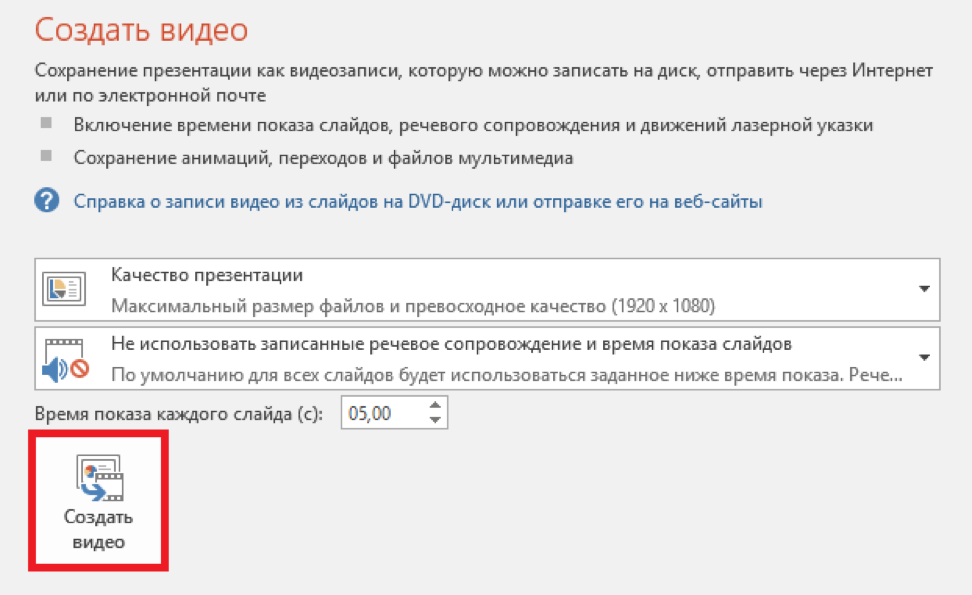
8. В поле Имя файла введите имя видеофайла, выберите папку, в которой его нужно сохранить, и нажмите кнопку Сохранить.
9. В поле Тип файла выберите вариант Видео MPEG-4 или Windows Media Video.
10. Ход создания видео будет отображаться в строке состояния внизу экрана. Этот процесс может занять некоторое время в зависимости от длительности видео и сложности презентации.
11. Чтобы воспроизвести созданный видеофайл, откройте соответствующую папку и дважды щелкните его.
Zoom
Как будет выглядеть видео?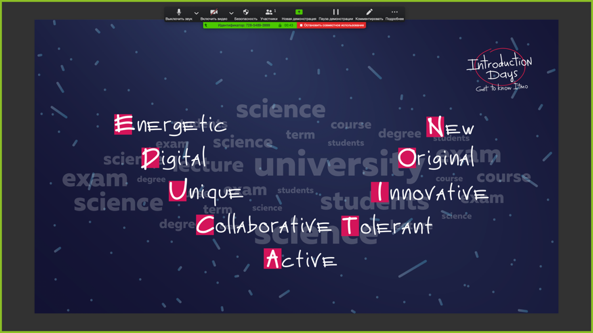
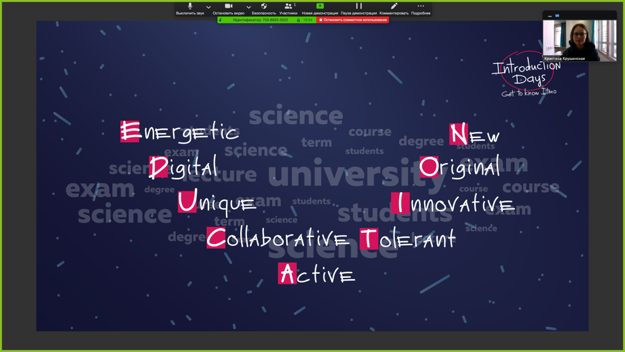
Презентация с закадровым голосом (верхняя панель записываться не будет).
Презентация с закадровым голосом и окном со спикером (также без записи верхней панели).Что требуется для подготовки?
Необходимо установить Zoom (подойдет бесплатная версия).
1. Зайдите на сайт https://zoom.us/
2. Нажмите Зарегистрируйтесь бесплатно, пройдите процедуру регистрации.
3. Установите программу на свой компьютер (для этого можно Начать конференцию, а затем выбрать Скачать программу).Полную инструкцию по Zoom вы можете посмотреть здесь.
Шаги для записи видео:
1. Подготовьте презентацию в формате ppt или pdf.
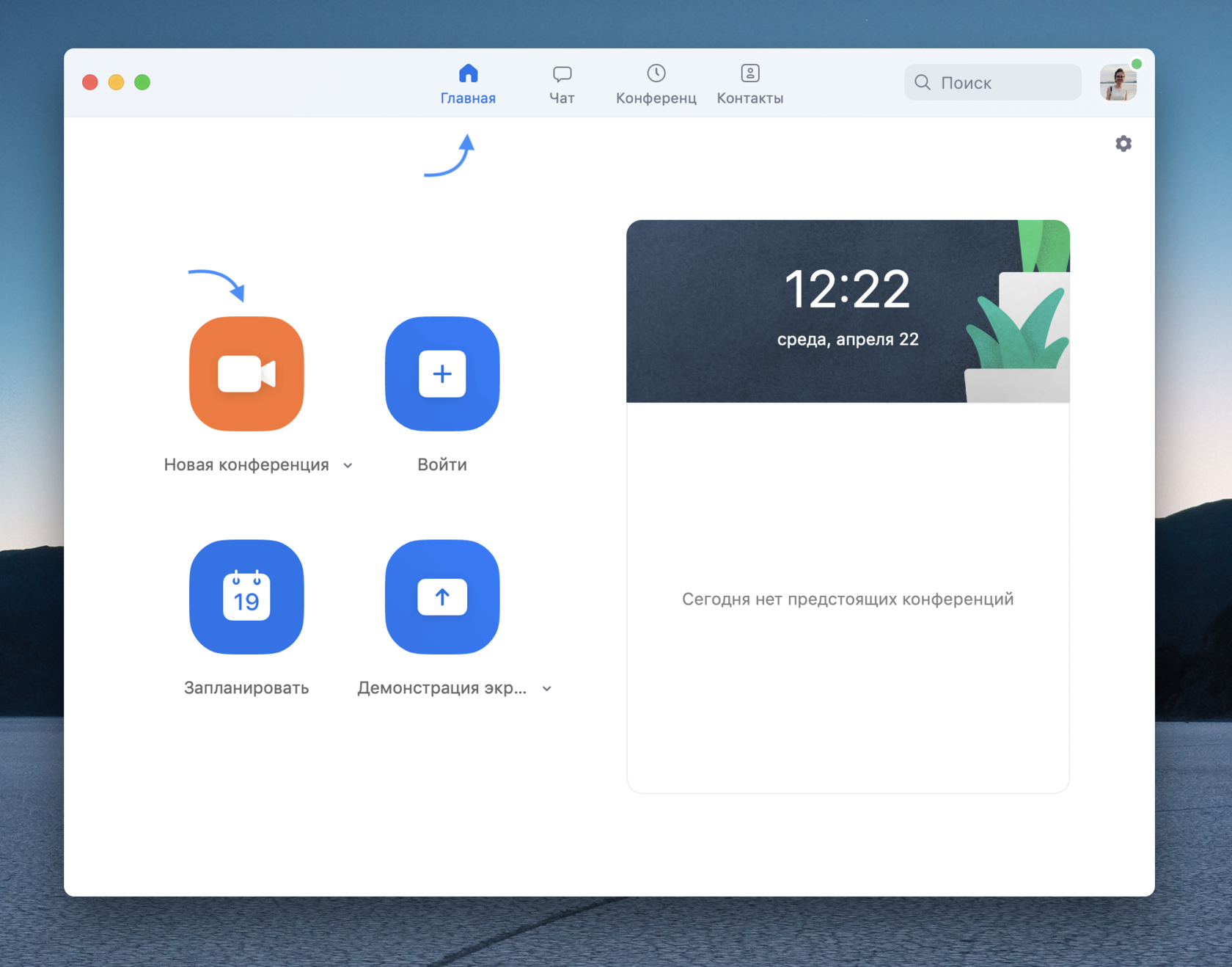
2. Начните конференцию (Главная > Новая конференция):
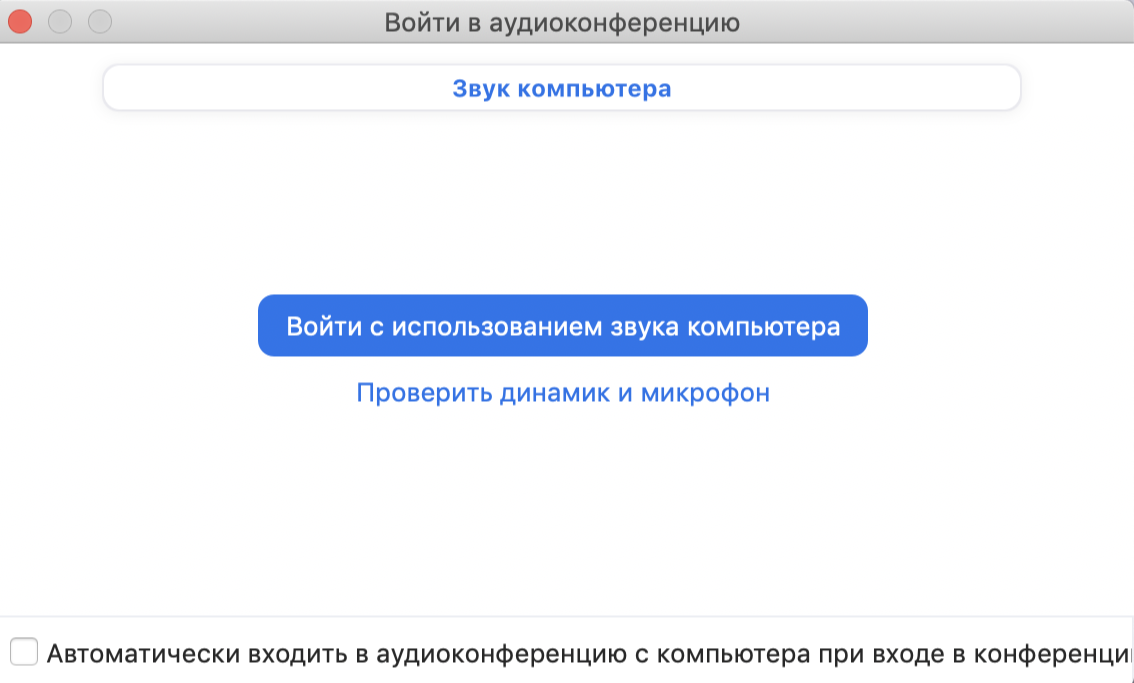
3. При появлении следующего окна отметьте Войти с использованием звука компьютера:
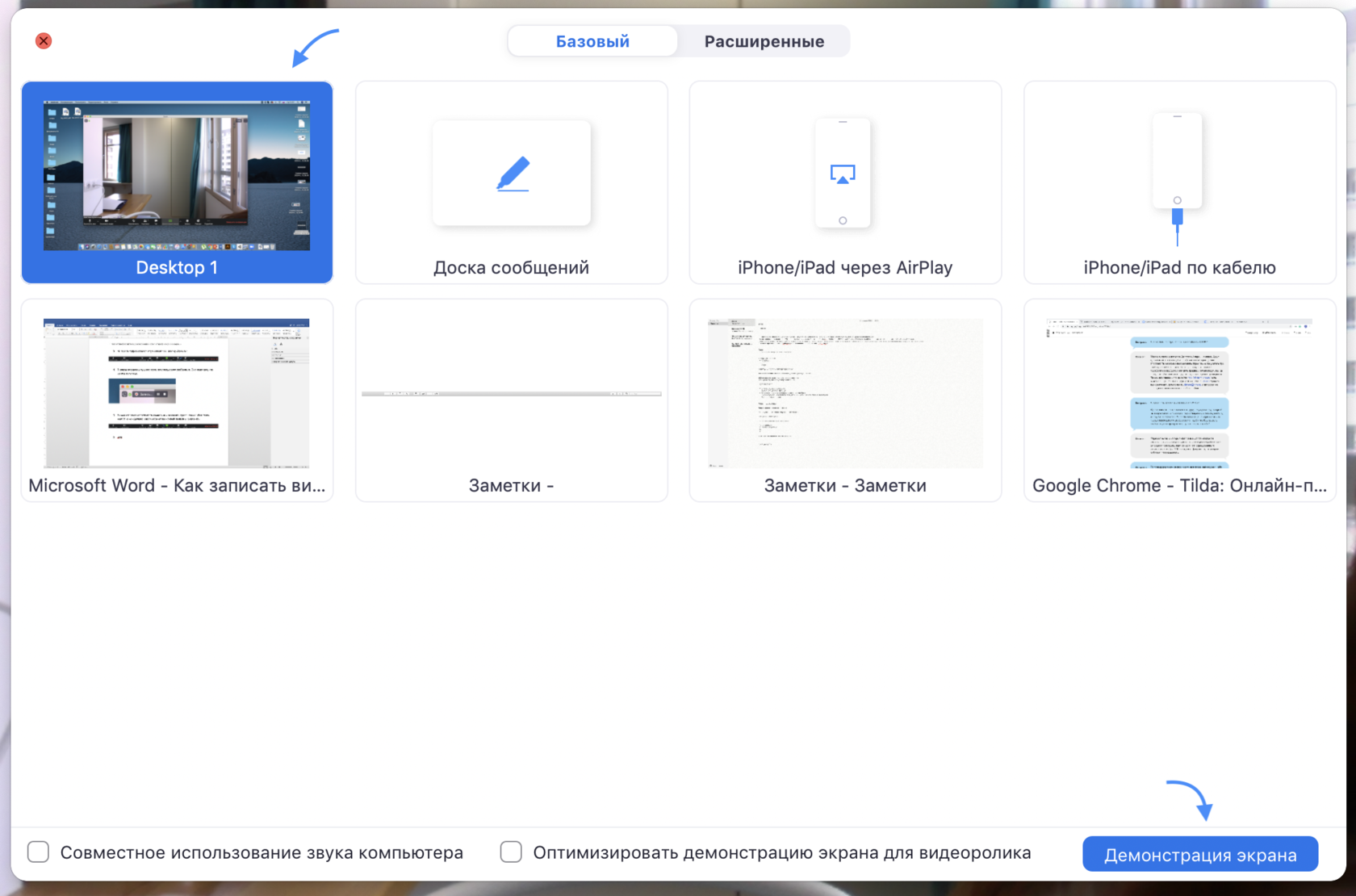
4. Теперь необходимо вывести презентацию на экран. Для этого щелкните Демонстрация экрана на панели управления.

Выберите самый первый вариант (рабочий стол) и щелкните Демонстрация экрана.
5. Теперь, когда ваш экран находится в режиме демонстрации (об этом сигнализирует зеленая обводка по краям экрана), откройте презентацию. Именно в таком виде будет записано видео. Если вы не хотите, чтобы окно с вами тоже записывалось, щелкните Остановить видео на панели управления.
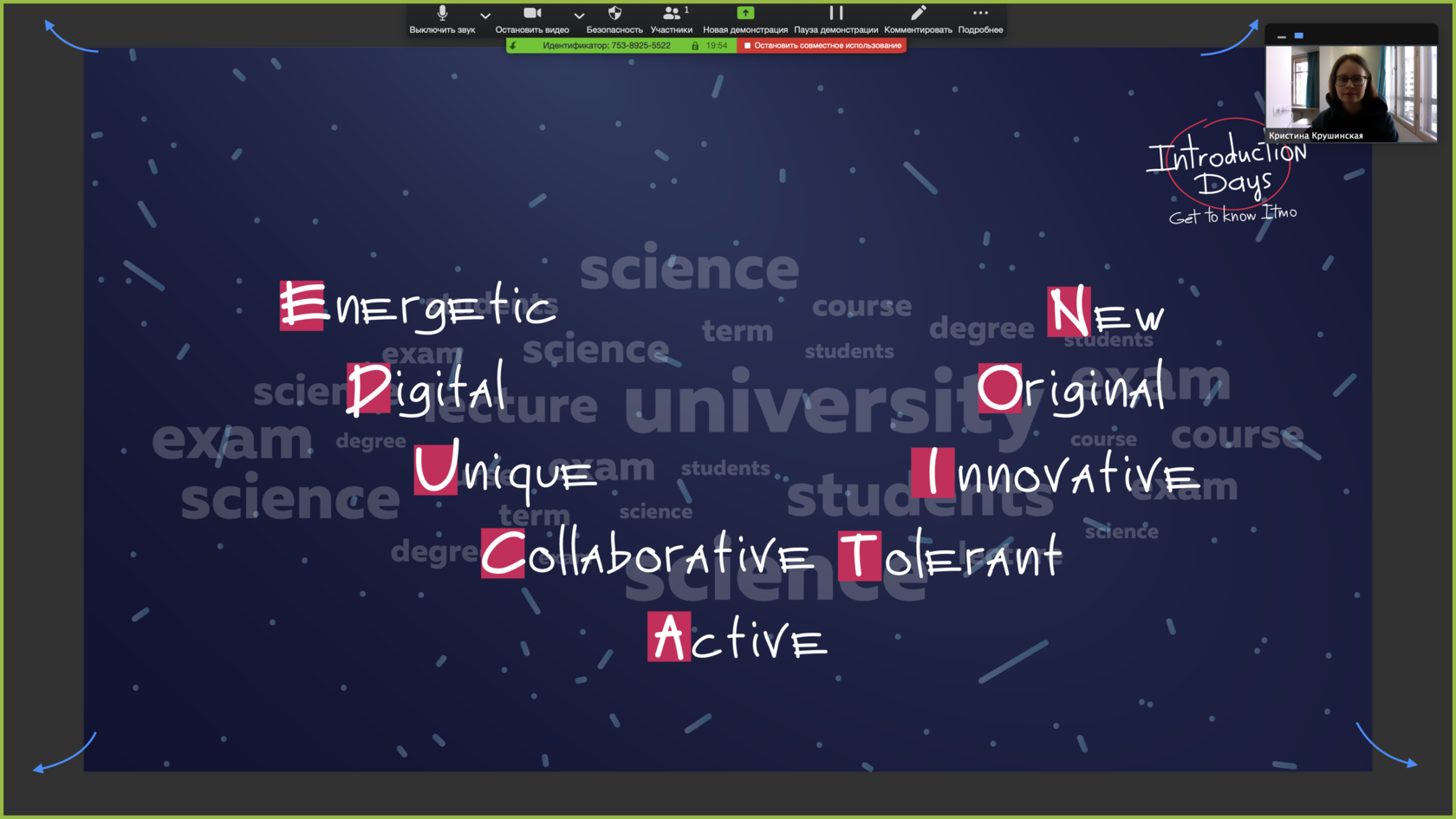
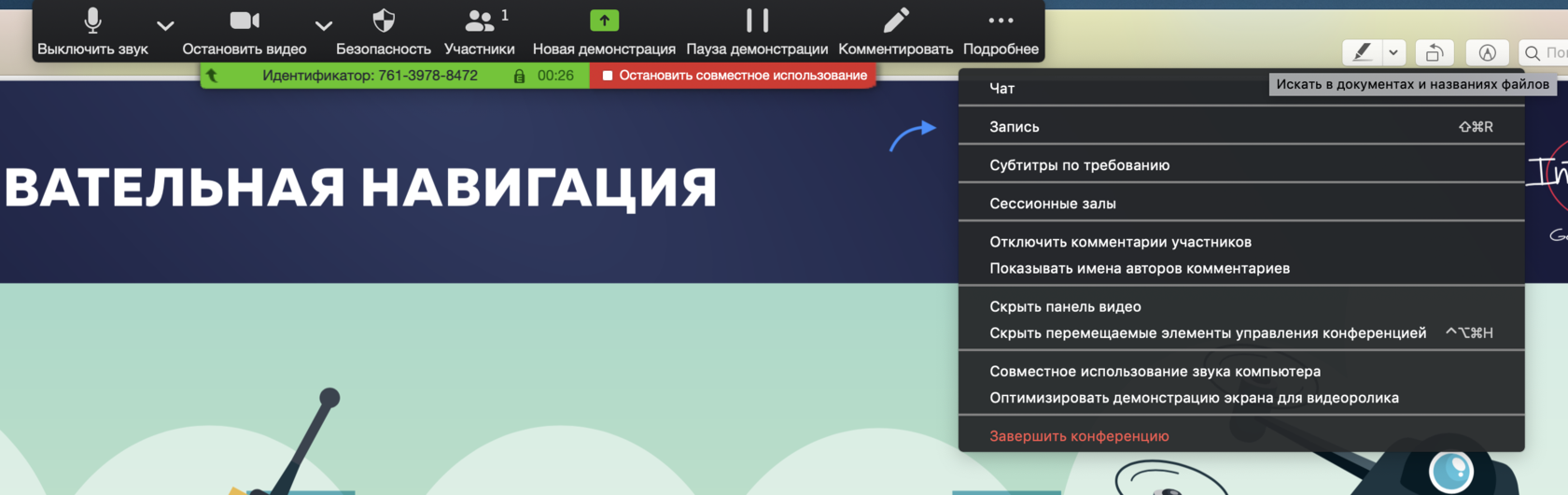
6. Все готово для того, чтобы начать запись. Нажмите Подробнее > Запись:
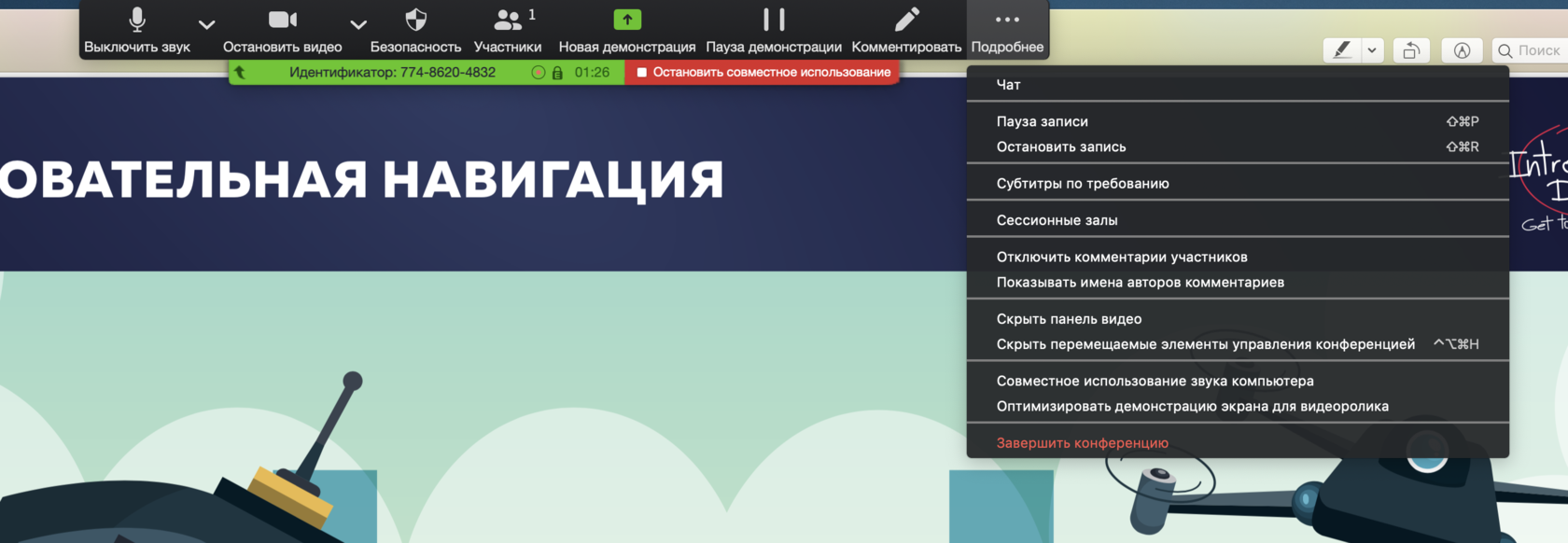
7. В любой момент вы можете поставить запись на паузу. Для этого нажмите Подробнее > Пауза записи.
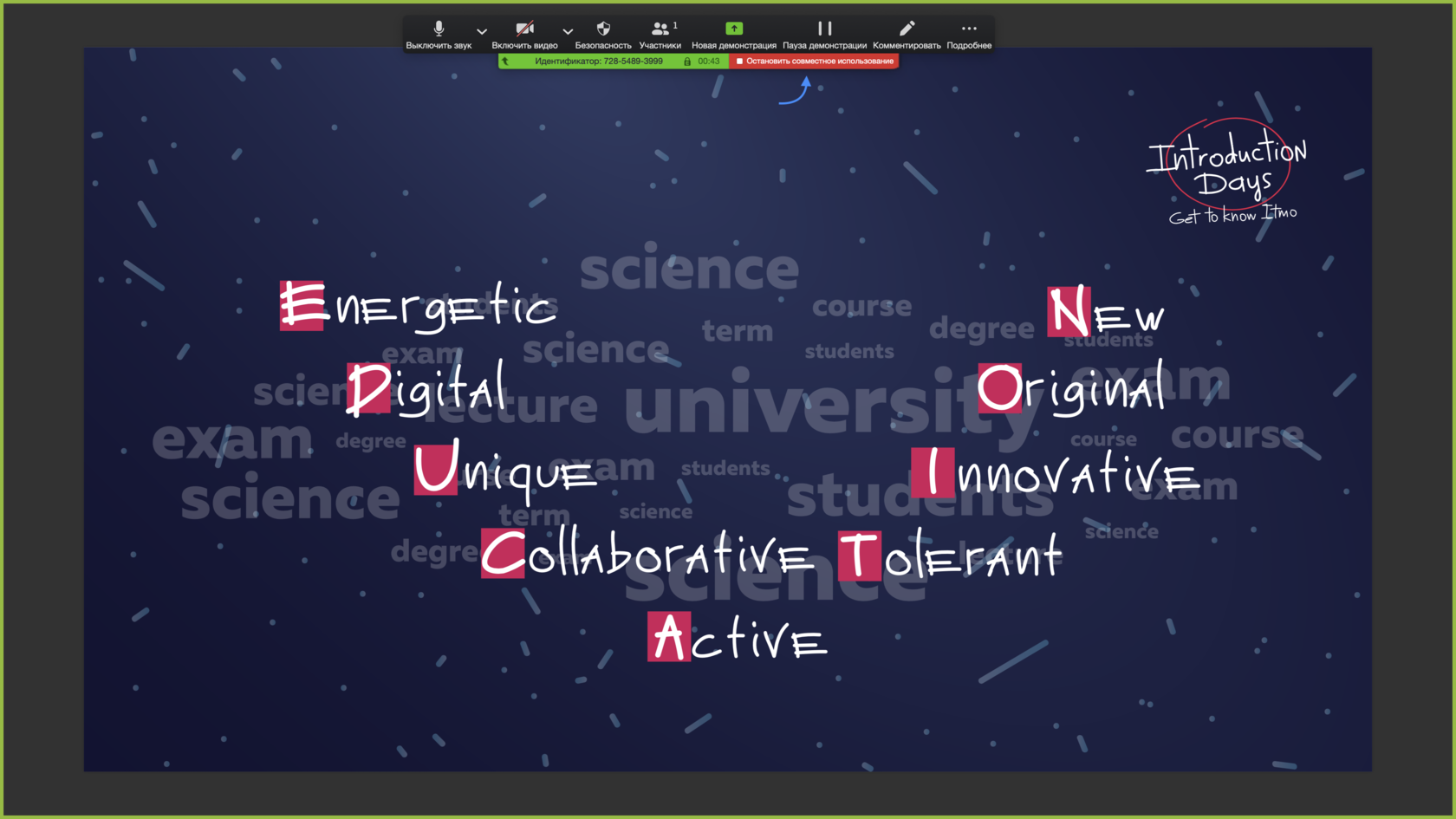
8. Ваш курсор не будет записываться, поэтому, если вам необходимо акцентировать внимание на каком-то определенном месте в презентации, нажмите Комментировать. Появится дополнительная панель, на которой следует выбрать Отслеживание и любой из двух инструментов.


Инструменты «отслеживания»
9. По окончании презентации щелкните Подробнее > Остановить запись. Чтобы выйти из режима демонстрации, нажмите на красную кнопку Остановить совместное использование.
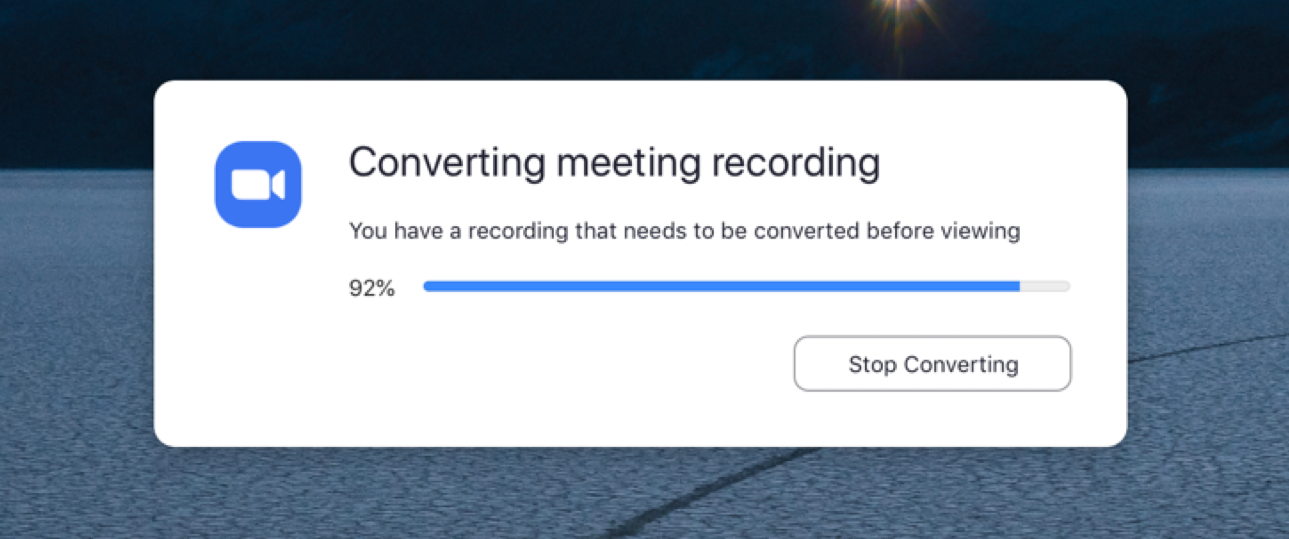
10. Завершите конференцию. Записанное видео сразу автоматически начнет конвертироваться.
Когда конвертация закончится, у вас также автоматически откроется папка конференции. В ней будет лежать видео в формате mp4. Просмотрите его, переименуйте:
iTop Screen Recorder — универсальная программа для записи экрана на ПК, необходимая каждому пользователю

Легко и просто записывайте все действия на экране ПК и сохраняйте в HD качестве.
Записывайте высокопроизводительные игры или видео 4K UHD без задержек.
Записывайте онлайн-встречи, курсы или любой видео контент в один клик мыши.
Редактируйте и настраивайте записанные видео с помощью встроенного редактора.
Записывайте видео и аудио с помощью профессионального и бесплатного средства записи экрана для ПК.
[Бесплатно и просто] Запись PowerPoint презентацию в виде видео с комментариями и аудио
Lena Обновлено в 2022-02-25 21:11:55
Видео является популярным средством демонстрации контента, поскольку оно сочетает в себе визуальные эффекты и звук, предоставляя людям более привлекательный цифровой контент, чем любой другой тип. Запись PowerPoint в виде видео широко использовалась при домашнем обучении во время глобальной пандемии. Превратив презентацию PPT в видео с комментарием, учащиеся могли смотреть PowerPoint и слушать объяснения учителей.

Помимо образовательных лекций, видеоролики PowerPoint также были созданы для презентаций по продажам, демонстрации продуктов и обучения сотрудников. В 2022 году запись презентации PowerPoint с аудио и видео становится все более популярной. Вы не должны игнорировать изучение подобных навыков работы. В этой статье мы собрали несколько решений для ваших потребностей в записи PowerPoint. Выберите один из них и с легкостью создайте потрясающее видео в PowerPoint!
Содержание
Использование слайд-шоу — запись PowerPoint как видео на Microsoft Office
Использование онлайн-записи экрана — запись PowerPoint на Mac
Использование iTop Screen Recorder — запись PowerPoint в Windows
Использование слайд-шоу — запись PowerPoint как видео на Microsoft Office
Существует множество способов записать PowerPoint в виде видео. Первый способ, который мы покажем вам, — это использовать функцию записи Microsoft PowerPoint для комментирования презентации PowerPoint. В качестве примера возьмем PowerPoint Office 365 (последняя версия).
Шаг 1. Проверьте громкость микрофона
Поскольку вы добавите голос за кадром в презентацию PowerPoint, необходимо правильно настроить громкость микрофона, чтобы обеспечить лучшую производительность. Щелкните значок «Динамик», показанный в нижней правой части экрана, и выберите «Записывающие устройства» для настройки громкости микрофона.

Шаг 2. Подготовьтесь к рассказу PowerPoint
Перед записью убедитесь, что файл PowerPoint сохранен в формате pptx. Нажмите «Слайд-шоу» > «Записать слайд-шоу» и выберите «Запись с текущей стороны» или «Запись с начала», чтобы продолжить. После выбора появится окно записи, и вы можете добавить аудио или видеозапись, включив соответствующие значки в правом нижнем углу экрана. Когда вы будете готовы, нажмите красную кнопку «Запись» в верхнем левом углу экрана, чтобы начать запись слайд-шоу.

Шаг 3. Запишите PowerPoint как видео
Во время записи вы можете использовать ручку или маркер для взаимодействия с аудиторией, что сделает вашу презентацию более увлекательной. Пауза и остановка доступны в любое время. Нажмите кнопку «Стоп» в виде серого квадрата, когда закончите с текущим слайдом. В правом нижнем углу слайда будут отображаться значки звука и/или веб-камеры. Нажав красную кнопку «Запись» еще раз, вы можете продолжить запись слайд-шоу.

Шаг 4. Сохраните озвученное видео PowerPoint
Отредактировав все детали по своему усмотрению, нажмите «Файл»> «Экспорт»> «Создать видео». Выберите «Ultra HD (4K)» для наилучшего качества видео и щелкните значок «Создать видео», чтобы экспортировать озвученную презентацию на свой компьютер в формате видео.

Использование онлайн-записи экрана — запись PowerPoint на Mac
Помимо использования функции записи Microsoft PowerPoint, вы также можете обратиться к веб-программе записи экрана для записи презентаций PowerPoint с аудио и видео для Mac. Не усложняя процесс загрузки и установки, онлайн запись экрана от iTop — это абсолютно бесплатный инструмент, для использования которого вам даже не нужна учетная запись для входа в систему. Следовательно, это ваш первый выбор, когда вы хотите упростить запись PowerPoint на Mac. Давайте начнем записывать PowerPoint как видео, выполнив три простых шага:
Перейдите на официальный сайт iTop online screen recorder и нажмите кнопку «Начать запись сейчас».

Выберите источник звука, и есть три варианта: звук микрофона, звук браузера и без звука. Если вы хотите добавить свое повествование в презентацию PPT, выберите «звук микрофона». Затем выберите регион, который вы хотите записать. iTop online screen recorder позволяет записывать полноэкранный режим, вкладку Chrome или конкретное окно. После всех настроек вы можете начать запись PowerPoint.

После того, как вы закончили запись PPT, нажмите «Стоп», чтобы завершить запись. Видео можно было сохранить только в формате «WebM».
Несмотря на простоту эксплуатации, iTop online screen recorder имеет некоторые ограничения. Например, для обеспечения хорошего качества видео максимальное время записи ограничено десятью минутами. Кроме того, iTop online screen recorder не поддерживает запись с веб-камеры и не оснащен инструментом редактирования.

Использование iTop Screen Recorder — запись PowerPoint в Windows
Из-за ограничений iTop Screen Recorder рекомендуется использовать альтернативу – приложение для ПК, если у вас более высокие требования к записи PowerPoint в виде видео. iTop Screen Recorder — один из вариантов. Программное обеспечение обычно предназначено для пользователей Windows для записи видео высокого качества (разрешение 4K) с гибкими областями захвата. Между тем, у iTop Screen Recorder есть основной инструмент редактирования видео, который позволяет пользователям обрезать, вырезать и разделять захваченные видео. Кроме того, мощная утилита поддерживает запись с камеры, что делает его идеальным выбором для добавления повествования в PowerPoint.
По сравнению со встроенной функцией записи в MS, iTop Screen Recorder может обеспечить более плавную трансляцию экрана без задержек благодаря оптимизированной работе с ЦП. И еще одно преимущество заключается в том, что у вас есть несколько вариантов вывода видео, включая MP4, WMV, AVI, MOV, MP3 и GIF, которые делают ваши видео PowerPoint более доступными.
Ниже приведено руководство, которое иллюстрирует, как записывать PowerPoint в виде видео с помощью iTop Screen Recorder.
Шаг 1. Загрузка и установка
Загрузите iTop Screen Recorder с официального сайта и запустите установочный файл, чтобы выполнить установку.
Записывайте видео & аудио с экрана бесплатно
- Записывайте высококачественное видео с экрана вашего ПК, а также звук с системы или устройства ввода синхронно с видео.
- Упростите количество шагов и кликов мыши, для более комфортного использования. Управляйте всем процессом записи без усилий.
- Поддержка вывода в несколько форматов и преобразование с использованием новейших технологий сжатия. Лучшее качество и меньший размер.
Шаг 2. Настройте предпочтения
После установки iTop Screen Recorder на свой компьютер вы увидите главный экран для настройки параметров записи в соответствии с вашими потребностями. Не забудьте нажать «Сохранить», отметив соответствующие поля. Если вы хотите добавить повествование в PowerPoint, выберите «Запись с микрофона» при записи. Прежде чем официально начать запись, нажмите стрелку раскрывающегося списка рядом с кнопкой «Полноэкранный режим» и выберите регион записи. В этом случае выберите второй вариант («Выбрать окно»), чтобы начать запись PowerPoint.

Шаг 3. Запись PowerPoint презентации в видео формате
Нажмите красную кнопку записи, чтобы начать запись. В правом верхнем углу экрана есть плавающая панель инструментов, позволяющая сделать паузу и сделать снимок экрана в процессе записи. По завершении нажмите кнопку «Готово», и вы найдете свою видеозапись PowerPoint на вкладке «Мои работы». Щелкните видео правой кнопкой мыши, чтобы развернуть меню, и вы можете просмотреть, отредактировать, загрузить или удалить его по своему желанию.

Итоги
Презентация PowerPoint — самый эффективный способ обмена информацией. Однако, интегрировав PowerPoint с повествованием и превратив его в видео, вы можете сделать обмен информацией еще лучше. Сравнив основные инструменты на рынке, мы обнаружили, что использование iTop Screen Recorder является одним из лучших вариантов для записи PowerPoint в виде видео. Его можно использовать совершенно бесплатно без ограничения по времени или наложения водяных знаков. Поэтому мы настоятельно рекомендуем вам скачать iTop Screen Recorder для лучшего качества записи в PowerPoint.
Записывайте видео & аудио с экрана бесплатно
- Записывайте высококачественное видео с экрана вашего ПК, а также звук с системы или устройства ввода синхронно с видео.
- Упростите количество шагов и кликов мыши, для более комфортного использования. Управляйте всем процессом записи без усилий.
- Поддержка вывода в несколько форматов и преобразование с использованием новейших технологий сжатия. Лучшее качество и меньший размер.