Guide-Apple
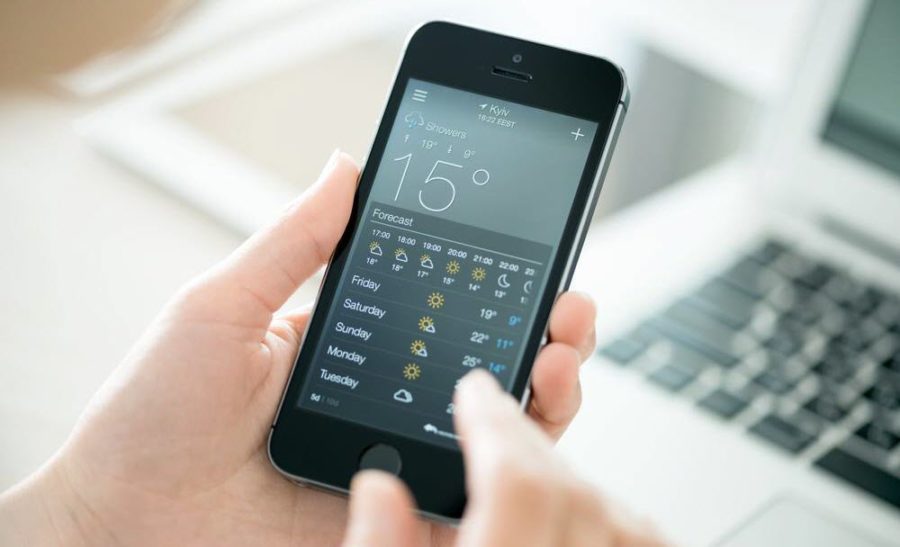
Сегодняшняя тема весьма заинтересует многих пользователей айфонов, особенно тех, кто периодически проверяет погоду на своих смартфонах.
Будем говорить о значении символов, которые вы постоянно видите проверяя погоду на следующий день. Конечно большинство из них и так понятны, но многие дают повод лишний раз задуматься.
Конечно не всегда эта погода показывает правду, но в большинстве случаев все сбывается и этого вполне достаточно, чтобы ориентироваться по своему iPhone, какую именно одежду надеть.
Что обозначают значки погоды в айфоне?
Есть вполне понятные символы вроде дождя, грозы или солнечного дня. Но бывают и вполне непонятно, чего вообще стоит ожидать от погоды.
Есть символы, которые люди не понимают достаточно часто. Я предлагаю сначала рассмотреть именно их, а потом уже будем разбираться со всеми остальными.
Что означает снежинка с градусником на айфоне?
Когда люди открывают погоду на своем iPhone и видят знак, на котором изображены снежинка с градусником, то становится не сильно понятно, что именно это такое.
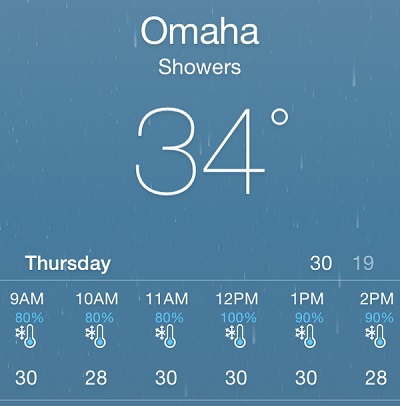
Все достаточно просто, этот символ обозначает «Лед». То есть на улице достаточно холодно, чтобы мог образоваться лед на снегу или просто замерзла вода.
Обычно зимой это уже достаточно комфортная погода, ведь нету луж и вы сможете больше не переживать, что снег превратится с противную нам жижу.
Что значит градусник в погоде на айфоне?
Также люди чаще всего интересуются вообще градусников, ведь он присутствует на нескольких изображениях. И тут все достаточно логично.

Есть всего два значка с градусником: вместе с солнцем и снежинкой, который я описал чуть выше. В первом случае это говорит об очень высокой температуре, а второй случай о слишком низкой температуре.
Все достаточно просто и логично, разбираться в погоде достаточно просто, ведь сейчас на iPhone в стандартной погоде еще и появляются надписи с объяснениями.
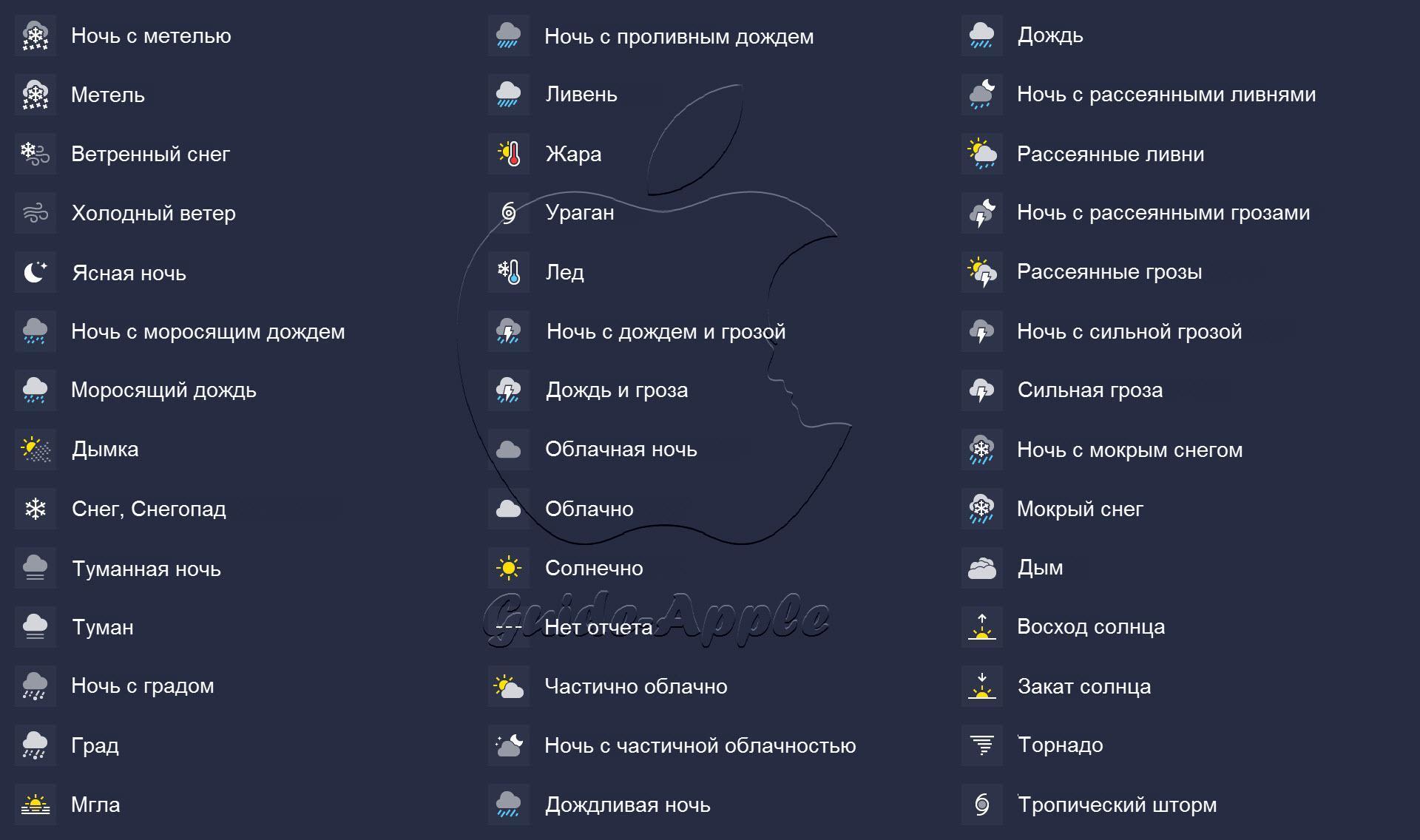
Значки погоды в айфоне
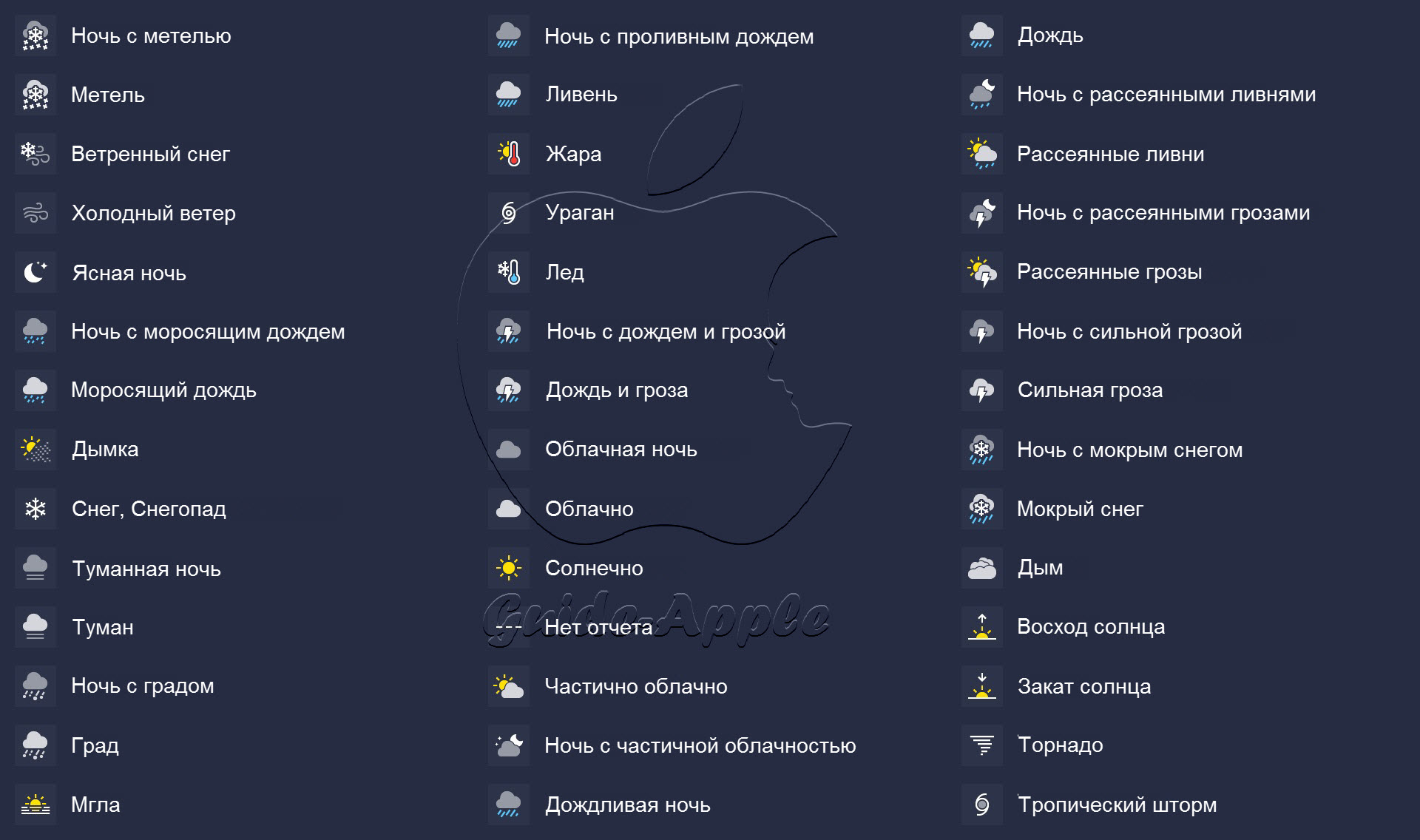
Честно говоря, я достаточно долго искал все обозначения, чтобы объяснить вам большинство из них. Я нашел достаточно замечательную картинку, но она была на английском языке.
Я постарался и перевел все возможные символы, конечно может есть небольшие неточности, но главную суть символа я точно передал.
Таких обозначений достаточно много и выглядят они следующим образом:
Итоги
Теперь вы знаете об абсолютно всех значках погоды на своем любимом айфоне и теперь вы сможете более точно ориентироваться, что именно вас ожидает на улице.
Если есть какие-то вопросы или пожеланию на тему сегодняшней статьи, пишите в комментариях и я постараюсь вам ответить как можно быстрее.
Приложение «Погода» на Айфоне — подробное руководство
Существует большое количество приложений для айфонов. Одним из самых популярных считается «Погода». С помощью этой программы можно узнавать прогнозы на ближайшее будущее, оценивать общее состояние не только в одном местоположении, но и в других городах. Как пользоваться приложением рассматривается далее.
Работа со встроенным приложением
Программа «Погода» на айфоне и айпаде является штатным приложением, встроенным в iOS. При необходимости пользователь может отслеживать погоду не только в своей местности, но и в любом уголке мира. Разумеется, это полезно, в особенности для тех, кто часто путешествует.
Приложение «Погода» на айфон
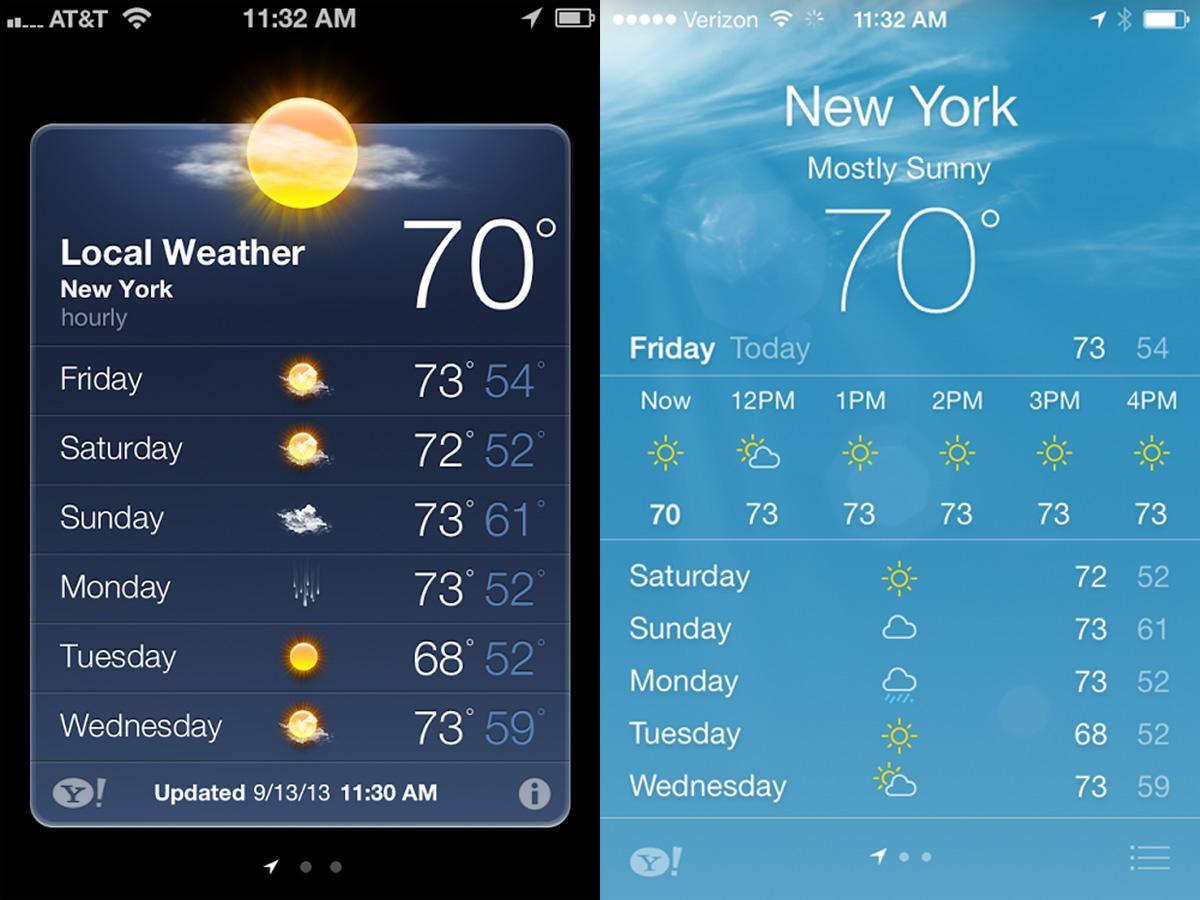
Работать с приложением «Погода» как на айфоне, так и на айпаде достаточно просто. Открыв программу, можно увидеть почасовой прогноз на ближайшие сутки. Ниже размещается информация на неделю. При необходимости в настройках можно найти данные и о других городах.
Важно! Информацию о температуре можно просматривать как по Фаренгейту, так и Цельсию, переключается вручную.
Информация, отображающаяся в приложении, поступает от официальной метеослужбы «The Weather Channel». Если вдруг айфон показывает неправильный прогноз, можно перейти на официальный сайт и уточнить информацию.
Настройка приложения на iPhone и iPad
Настройку программы «Погода» для iPad и iPhone рекомендуется начать с установки автоматического определения. Что нужно сделать:
- Зайти в настройки устройства.
- Выбрать раздел «Конфиденциальность».
- Открыть подраздел геолокации, затем «Погода». Телефон будет находить текущее местоположение владельца.
- Заменяется пункт «Никогда» на «Всегда» или «при использовании программы».
В чем суть внесенного изменения? Если установить параметр «Всегда», актуальные погодные данные будут обновляться и отображаться постоянно. Во втором случае, уточнение информации будет происходить только тогда, когда пользователь активирует приложение.
Важно! При желании можно в отдельный список занести города, которые интересны пользователю, и просматривать актуальную информацию по ним.

Добавление города в приложение
Настроить город в программе можно следующим образом:
- Запустить приложение.
- Нажать на значок списка, расположенный в правом нижнем углу.
- Найти значок плюс и нажать на него.
- В появившейся строке ввести наименование города или иного населенного пункта.
- В представленном списке, выбрать нужный вариант.
После всех перечисленных действий явится актуальная информация о погоде в конкретном городе или другом населенном пункте.
Важно! Так можно настраивать и сохранить порядка 20 наименований. Во всех случаях будет отображаться информация о погоде. При необходимости ненужный населенный пункт можно удалить.
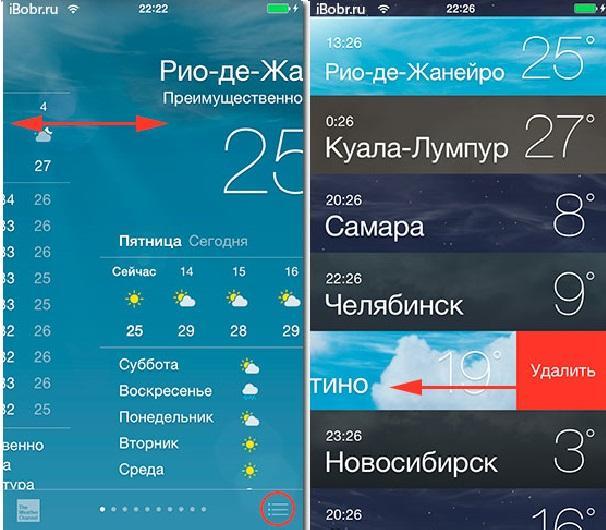
Удаление города из программы
Чтобы убрать город из списка отслеживаемых, необходимо сделать следующее:
- Зайти в программу.
- Снова нажать на значок списка в нижнем углу.
- Найти ненужный населенный пункт и на его строчке сделать свайп влево.
- Нажать на появившуюся кнопку «Удалить».
Изменение порядка городов
По умолчанию сохраненные места будут находиться в порядке, в котором были добавлены пользователем. Однако это можно легко исправить. Что нужно сделать:
- Зайти в приложение.
- Нажать на иконку списка.
- Найти нужный город, который следует передвинуть.
- Нажать на него и удерживать палец.
- Затем вести вверх или вниз.
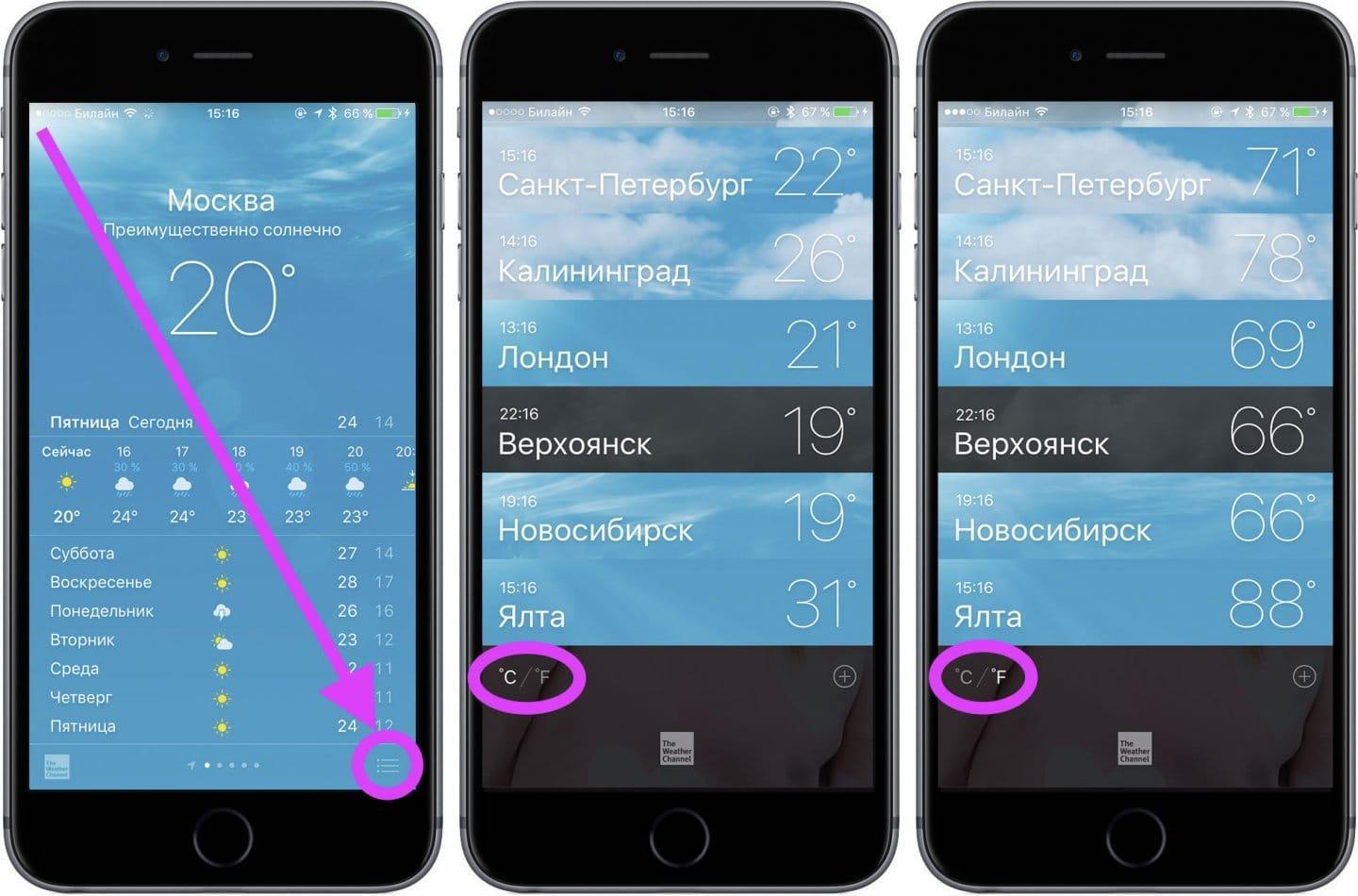
Как поменять градусы с Фаренгейта на Цельсия
Изменение обозначений градусов с Фаренгейта на Цельсия и наоборот также осуществляется через список городов. Для этого нужно:
- Запустить приложение.
- Открыть список.
- Пролистать его до самого низа.
- Найти обозначения C/F, что соответственно расшифровываются как Цельсий и Фаренгейт.
- При нажатии данные будут меняться моментально.
Важно! При закрытии и повторном открытии приложения, внесенные изменения сохраняются. В любой момент можно повторно изменить показатель, повторяя описанную процедуру.
Что обозначают значки погоды в айфоне
Еще один вопрос, который волнует пользователей гаджета: значки погоды в айфоне – что они обозначают. На самом деле в определении наименований и обозначений нет ничего сложно. Однако чтобы было более понятно, вот основные обозначения погоды знаками в айфоне:
- Символ «Снежинка с градусником» – имеет значение лед. Другими словами, на улице достаточно холодно для замерзания льда.
- Пиктограмма в виде «Градусника с солнцем» – может значить только высокую температуру.
- «Половина солнца, стрелка вверх» – может обозначить только рассвет.
- «Снежинка» –выпадение осадков в виде снега.
- «Солнце» – ясная, солнечная погода.
- «Одно облако» – расшифровка облачность.
- «Облако с молнией» – будет показывать дожди с грозами.
- «Облако со снежинкой и косыми линиями» – сильный и мокрый дождь.
- «Солнце, выглядывающее из-за облака» – будет означать облачно с прояснениями.
- «Облако с короткими каплями косыми линиями» – кратковременные дожди.
- «Облако с длинными каплями косыми линиями» – будет обозначать ливень.
- «Облако с прямыми горизонтальными линиями» – так будет обозначаться туман.
Значков на самом деле достаточно много. Однако, все они понятны даже для неопытного пользователя.
Значки погоды на айфоне
Как добавить отображение прогноза на экран блокировки
Можно сделать так, чтобы погода отображалась на экране блокировки iPhone. Устанавливается все достаточно просто. Что следует сделать:
- Дать разрешение на постоянное отслеживание местоположения телефона. Делается это через «Настройки» – «Конфиденциальность» – «Геолокация» – «Погода».
- Устанавливать отображение местного прогноза на экране блокировки нужно через режим «Не беспокоить» в «Настройках». Определяется индивидуальный временной промежуток.
- Также нужно активировать параметр «Отход ко сну», так же «Настройки» и «Не беспокоить».
К сведению! Постоянное отслеживание существенно снижает запас батареи.
Соответственно, после того как время режима подойдет к концу на экране блокировки будет появляться информация о погоде. Функция показывает только местную погоду (где находится пользователь).
Как узнать прогноз погоды через сторонние приложения
Чтобы узнать прогноз погоды на айфоне, не обязательно использовать только стандартное приложение. Существует большое количество неплохих программ, которые находятся в App Store.
Какой вариант можно использовать:
- Yahoo погода – показывает прогноз, на фоне красивых картинок. Информация выкладывается как по часам, так и на 10 дней вперед. Отображается атмосферное давление, скорость ветра, видимость и так далее.
- Яндекс.Погода с онлайн прогнозами – содержит большое количество информации, начиная от температуры и скорости ветра и заканчивая фазами луны. Кроме того можно в реальном времени просмотреть карту осадков, и получать уведомления от МЧС о внезапных погодных изменениях.
- Gismeteo – имеется платная и бесплатная версии на App Store. Простая и понятная, дополнительно прописывающее наличие магнитных бурь.
Приложение, позволяющее узнать прогноз, считается удобным и полезным среди владельцев айфонов. Кроме того, им очень легко пользоваться. Функционал понятен и достаточно обширен.
Что означают проценты в погоде на iPhone?
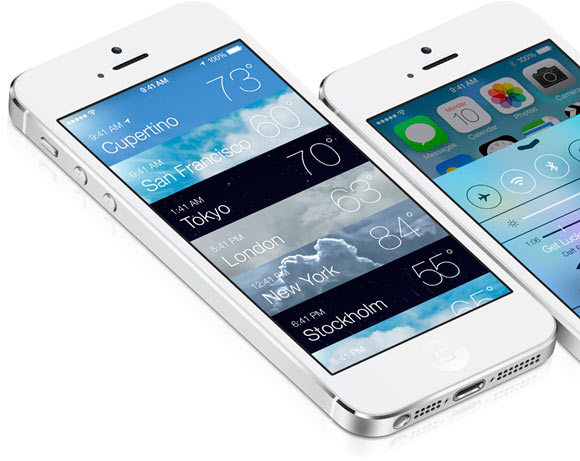
Среди множества функций, которые доступны на айфоне, есть и такая, как возможность посмотреть метеопрогноз как на сегодня, так и на некоторое время вперед. Но даже у стандартного приложения «Погода» для iOS есть свои особенности, о которых мы и расскажем в этой статье. Например, из нее вы узнаете, как посмотреть погоду по всему миру и что означают проценты в погоде на iPhone.
Для начала давайте разберемся, как заставить приложение работать корректно, то есть отслеживать изменения погоды в конкретной локации автоматически. Для этого необходимо будет выставить определенные показатели в настройках, а также включить геолокацию. Итак, чтобы погода определялась автоматически, без лишних телодвижений, сначала необходимо войти в меню настроек на вашем iPhone. После этого выбирайте раздел «Приватность» и потом «Геолокация». Установите переключатели Погоды и самой Службы геолокации в положение «Включено». Теперь приложении погоды будет отражать текущий прогноз в том месте, в котором вы находитесь.
А что, если вам нужно посмотреть погоду в другом городе либо аэропорте, куда вы планируете направиться? Нет ничего проще — их можно добавить в приложение. Для этого зайдите в само приложение и жмите на плюс, расположенный в правом углу дисплея. Наберите первые несколько букв названия аэропорта или же города, а затем отметьте нужный объект в выпадающем списке. Теперь он будет добавлен в приложении, и за погодой в этой местности можно будет следить. Если вы много путешествуете, возможно, вам будет любопытно узнать, что таких объектов может быть до двадцати. А когда информация станет неактуальной, просто удалите город из списков. Для этого найдите в приложении «Погода» в правом нижнем углу сам список, вызовите его и смахните влево название, которое вы больше не хотели бы в этом списке видеть. Подтвердите удаление.

Обратите внимание на то, что приложение Погода может показывать как сокращенную, так и расширенную информацию о ситуации на улице. Чтобы узнать такие нюансы, как скорость ветра, влажность, а также вероятность выпадения осадков, смахните экран вниз. Кстати, вот и ответ на вопрос, что означают проценты в погоде на iPhone. Это вероятность того, что вы попадете под дождь — эта функция позволяет разобраться, стоит ли брать с собой зонт. Там же можно увидеть и сводку погоду на неделю, которая поможет вам скорректировать свои планы.
Вы хотели бы узнать температуру не только по Цельсию, но и по Фаренгейту? Никаких проблем — откройте список городов, промотайте его до конца и жмите соответственно C или F.
Также программа Погода поможет определить, что именно происходит на улице, с помощью списка разнообразных значков. Причем среди них можно встретить не только стандартные, типа мороси, мороза или жары, но и более редкие, вроде дымки или пыли. А если айфон показывает значок торнадо или урагана, возможно, самое время пересмотреть свои планы на приятную прогулку и посидеть дома. Ну так, на всякий случай. Надеемся, наша статья помогла вам разобраться с приложением Погода. Если же все же остались вопросы, или же вам нужен ремонт iPhone, звоните, мы поможем!
Что означают цветные полоски в приложении «Погода» на iPhone с iOS 15
В iOS 15 стандартное приложение «Погода» получило несколько важных нововведений из Dark Sky, которое Apple купила в 2020 году. Новые функции сделали интерфейс наиболее информативным, добавив погодные карты, осадки, атмосферное давление и многое другое.
Apple также переработала 10-дневный прогноз, чтобы включить в него больше наглядной информации. В этой заметке мы расскажем, что означают горизонтальные полосы разного цвета и, как они могут быть полезны.
Чем длиннее горизонтальная полоса для конкретного дня, тем наиболее изменчива может быть температура в течение суток. Белая точка на отрезки демонстрирует место, где текущий температурный показатель соответствует прогнозируемому диапазону. Не забудьте подписаться на канал нашего техноблога в Telegram: https://t.me/appdatemedia .
Что означают цвета температурных диапазонов?
- Темно-синий: очень холодно (менее 0 ° C)
- Голубой: холодно (от 0 ° C до 15 ° C)
- Зеленый: прохладно (от 15 ° C до 20 ° C)
- Желтый: тепло (от 20 ° C до 25 ° C)
- Оранжевый: жарко (от 25 ° C до 30 ° C)
- Красный: очень жарко (30 ° C и выше)
Эти обозначения можно увидеть, открыв температурную карту текущей локации.
В обновлённом приложении «Погода» также можно подписаться на уведомления о возможных осадках. Таким образом сервис напомнит взять с собой зонт или дождевик. Для этого в правом верхнем углу нажмите кнопку с тремя полосками в нижней правой части экрана, а затем кнопку с тремя точками в правом верхнем углу. Выберите уведомления и установите переключатель «Текущее место» в активное положение.