Яндекс.Телемост
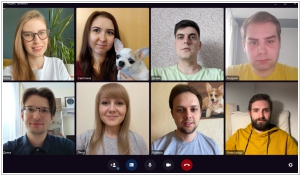
Бесплатный сервис групповых видеозвонков в браузере. Не требует регистрации. Пользователи могут делиться экраном с другими, а также при необходимости отключать камеру и микрофон как на смартфоне, так и на мобильном устройстве.
Отзывов: 1
Альтернативы и релевантные продукты
Пользователи, которые интересовались Яндекс.Телемост, потом также просматривали:
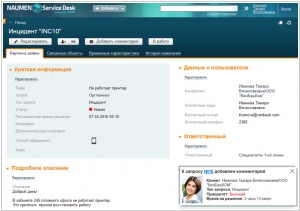
Система управления ИТ, бизнес-услугами и сервисным обслуживанием. 86 млн пользователей.
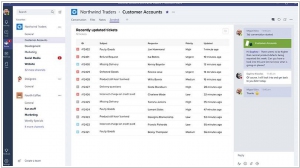
Групповой чат для Office 365. Позволяет создавать группы/комнаты под проекты или департаменты, общаться,
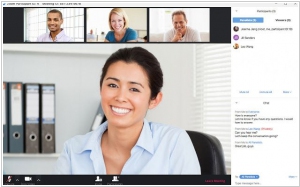
Облачная платформа для видеоконференций, веб-конференций, вебинаров, унифицированных
Новости и обзоры Яндекс.Телемост
2020. Яндекс.Телемост получил виртуальные фоны, приложения для iPhone и Android
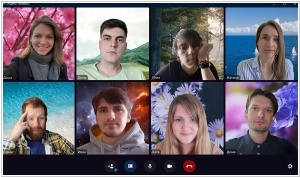
Яндекс выпустил большое обновления своего сервиса видеоконференций (аналога Zoom) — Телемост. Сервис теперь доступен не только в веб-версии, но и в качестве отдельной программы под Windows и macOS, а также мобильных приложений для смартфонов под управлением Android и iOS. Во всех версиях Телемоста теперь есть поддержка виртуальных фонов, позволяющих пользователям скрывать от других участников конференции особенности помещения, из которого ведется трансляция. Пользователям, предпочитающим общаться при помощи Телемоста со своего десктопа или ноутбука, стал доступен новый «режим докладчика». Когда он активен, то участник конференции, говорящий в данный момент, будет показан крупнее остальных.
2020. Яндекс запустил Телемост — свой аналог Zoom
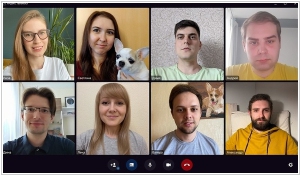
Яндекс запустил бесплатный сервис групповых видеозвонков Яндекс.Телемост. Он поддерживает видеоконференции с участием до 35 человек, и ограничений на время беседы в этом сервисе нет. По типу Zoom, сервис не требует регистрации: подключиться к конференции пользователь может по сгенерированной ссылке (яндекс-аккаунт нужен только для создателя конференции). В Яндекс.Браузере сервис работает без установки дополнительного ПО, а для других браузерах — нужно установить Яндекс.Диск. На смартфонах и планшетах Телемост будет работать через приложения Яндекс.Почта и Яндекс.Диск. Пользователи могут делиться экраном с другими, а также при необходимости отключать камеру и микрофон как на смартфоне, так и на мобильном устройстве.
Ольга | 27.09.23
На сегодняшний день программа недоработана, и в использовании не удобная — постоянные зависания, исчезновения голоса, чат участников и видео одновременно не просматриваются, и т.д.
«Яндекс» запустил бесплатный сервис видеовстреч «Телемост»
Вынужденный переход многих сотрудников на домашний режим работы показал, что удаленка — вполне реальная альтернатива ежедневному нахождению в офисе. Дело за малым — наладить оперативное общение работников с руководством и между собой.
Благодаря карантину взрывную популярность получил сервис Zoom, позволяющий быстро организовывать видеовстречи. Инициатору достаточно разослать будущим участникам ссылку, чтобы они могли в любой момент присоединиться к чату. Вслед за Zoom подтянулись и другие — например, Mail.ru Group и Skype.
Теперь настала очередь «Яндекса», который официально представил сервис видеовстреч под названием «Телемост».
Для работы сервиса не нужно отдельное приложение — запустить свой «телемост» для общения можно в Google Chrome и «Яндекс.Браузере» на сайте telemost.yandex.ru или в мобильных приложениях «Яндекс.Почта» и «Яндекс.Диск» для iPhone и Android.
Чтобы организовать видеобеседу, достаточно запустить, к примеру, приложение «Яндекс.Почта» на iPhone, нажать на кнопку «Создать видеовстречу», после чего автоматически скопируется в буфер ссылка для отправки друзьям.
Одновременно в таком «телемосте» могут участвовать до 35 человек. Для сравнения — сервис «Видеозвонки Mail.ru» вмещает до 100 участников, Skype — до 50, однако общая длительность бесед не может быть более 10 часов в день. У «Телемоста» же ограничений по времени нет.
Как создать в Яндекс Телемост видеовстречи


Копирайтер МТС Линк. Пишет экспертные статьи на IT и digital-тематику.
Продукты Яндекса продолжают радовать публику обновлениями, простотой использования и доступностью, за счет чего пользуются спросом на российском рынке. Многие пользователи ждали, когда Яндекс запустит сервис видеовстреч. Среди последних обновлений особенного внимания достойна опция групповых конференций: появился новый бесплатный сервис — видеовстречи Яндекс. Версия сервиса видеовстреч позволяет организовать удаленную связь, проведение вебинаров и дистанционных совещаний.
Видеовстречи с возможностью записи без ограничений по времени
Функция создания встречи Телемоста доступна только тем, у кого есть аккаунт в Яндексе. На это стоит обратить внимание перед началом работы. Обычным слушателям регистрация не нужна.
Телемост запускается не только в мобильных приложениях, но и через браузеры. Поэтому достаточно скачать Яндекс, если вы этого еще не сделали, либо зайти через Google Chrome. Там нужно только ввести данные своей учетной записи. Далее нажмите кнопку «Создать видеовстречу Яндекс» и разрешите Телемосту доступ к камере и микрофону. Готово!
Ссылка для перехода на встречу создается автоматически. Отправьте ссылку любым удобным мессенджером желаемому участнику, чтобы пригласить его. На видеовстречу могут попасть до 40 зрителей одновременно. Время при этом не ограничено.
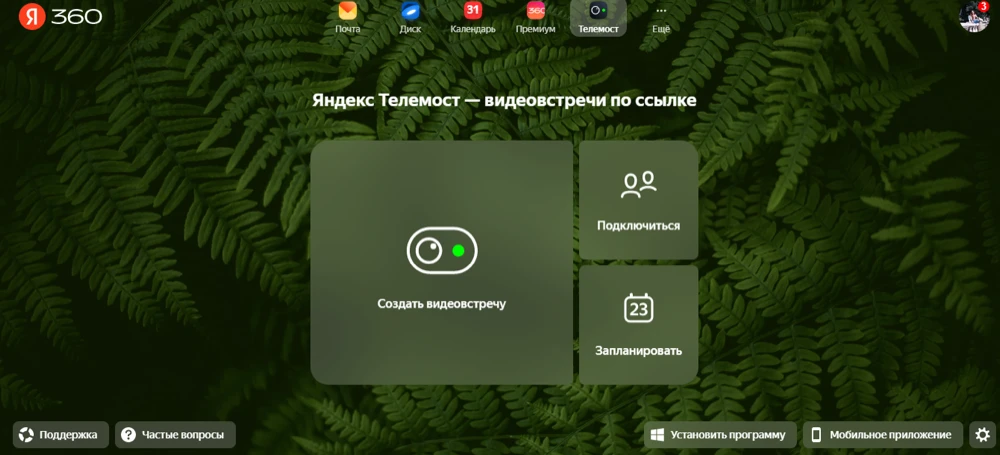
Интерфейс Яндекс.Телемост
Как запланировать встречу в Яндекс.Телемост
Пользователи создают встречи онлайн, но может ли Телемост создать видео встречу в любое другое время, в формате отложенной записи? Это так же просто, как и предыдущий шаг. Когда вы открыли свой Яндекс ID, вам уже доступны все функции сервиса!
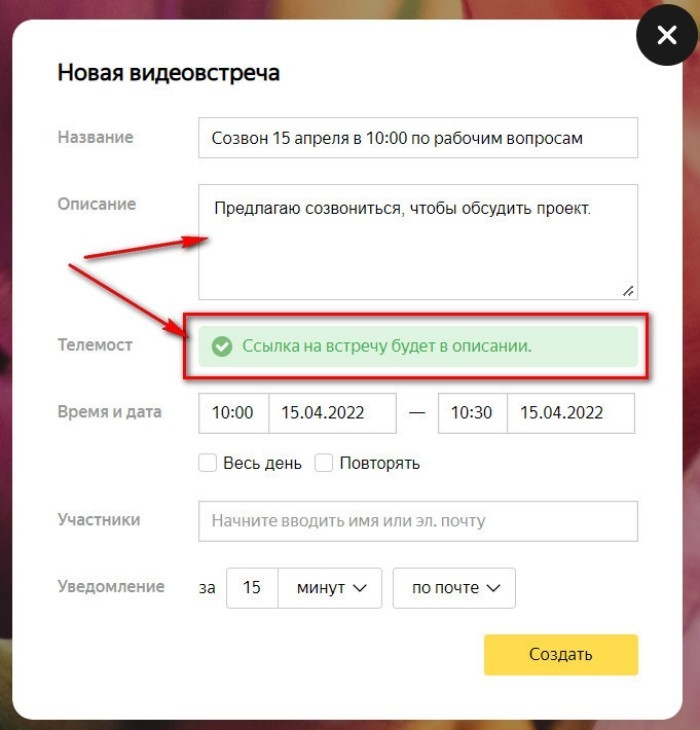
Теперь открывайте Телемост и выбирайте «Запланировать». После этого нужно определиться с названием, а дальше — создайте описание мероприятия. Это важно для дальнейшего распознавания мероприятия пользователями. Также не забудьте указать дату и время проведения с помощью встроенного календаря. В описание автоматически добавляется ссылка-приглашение, по которой в дальнейшем подключаются слушатели.
Для формирования регулярных видеовстреч доступна функция «Повторять» и следующие настройки конференции: если планируется повтор мероприятия, в том числе, не однократное, а регулярное повторение, укажите дни и время проведения. В этом случае ссылка на конференцию будет генерироваться в описании каждый раз за 3 часа до начала.
Яндекс видеовстречи: как пользоваться комнатой для проведения трансляций
Мероприятие создано и пользователи уже внутри сервиса. После начала Яндекс видеовстречи участники попадают в виртуальную комнату, в которой могут общаться, скидывать файлы или сообщения, либо спокойно присутствовать на конференции и только слушать спикеров. Основные настройки встречи разберем подробнее ниже!
Ссылка для приглашения
Чтобы «открыть» комнату мероприятия, участники должны пройти на сайт Телемоста по ссылке. Она генерируется, когда вы создаете встречу, и дальше достаточно просто скопировать ее в буфер обмена. Искать ее также можно в левом нижнем углу после нажатия на иконку со знаком «плюс».

Камера и микрофон
Для участия в конференции сервис просит разрешить доступ для использования камеры, а также микрофона. Лучше сделать это сразу, а потом, при необходимости, выключать эти функции нажатием кнопок с их значками на экране. Когда камера выключена, и нет необходимости показывать видео пользователям, зрители будут видеть ваш аватар, который вы загрузили в Яндекс ID. Микрофоны и видео других участников тоже можно выключить одним нажатием.
Демонстрация экрана
При общении по рабочим вопросам или во время проведения вебинара, спикерам часто приходится предоставлять трансляцию своего экрана. Тогда у всех слушатели комнаты увидят то, что расположено на рабочем столе вашего компьютера.
Чат
Для общения участников между собой или со спикером, получения организаторами обратной связи от аудитории и обмена файлами, есть функция отправки сообщений. Видеть их будут все, кто находится в комнате мероприятия.
Запись прямого эфира
Полезная и новая опция Яндекс.Телемост видеовстречи — это запись трансляции. После окончания встречи запись сохраняется на указанное устройство. Удобнее всего использовать для этого одну из папок вашего компьютера.
Эту функцию используют, если хотят обратиться к информации из встречи позже, пересмотреть конкретный момент или поделиться им с кем-то. Сообщения из переписки встречи тоже можно сохранить в виде отдельного документа.
Как пользоваться мобильным приложением Яндекс Телемост

Если кому-то неудобно или он не может использовать сайт Яндекса через браузер для проведения удаленных встреч, можно скачать удобное приложение. Работа в мобильных приложениях всегда более оперативная и централизованная, запустить работу получается быстрее. Кроме того, с большей вероятностью подключится больше аккаунтов.
Видеотрансляции для бизнеса от Яндекса 360
Еще одним новым сервисом от Яндекс стал Яндекс 360. Сервис позволит использовать интеграцию с Яндекс.Телемост, которая доступна для бизнеса в версиях тарифов «Оптимальный» и «Расширенный». Теперь у отдельных категорий пользователей будет не только корпоративная почта, отдельные мессенджеры, доступ к облачному диску, но и наличие сервисов видеоконференций для корпоративного общения между собой.
Возможности платформы Линк Вебинары для видеовстреч
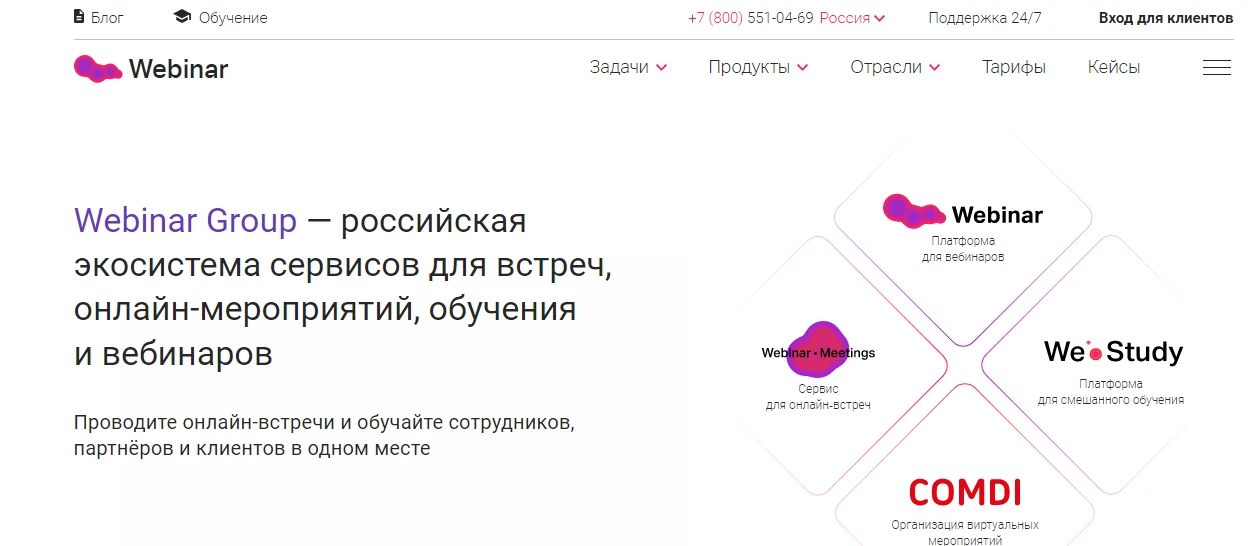
Линк Вебинары — российское решения для организации видеоконференций. Благодаря широкому функционалу с помощью него можно обучаться, общаться с коллегами и организовывать HR-мероприятия. Вы буквально создаете собственный продукт прямо на сайте сервиса.
Можно выбрать бесплатный или один из платных тарифов. Функционал достаточно обширный даже для крупных компаний: доступны интерактивные доски, демонстрация экрана, групповые чаты, контроль участников во время звонков и многое, многое другое.
Мощности Линк Вебинары помогают полностью организовать весь путь от идеи вебинара или совещания до его реализации. Достаточно завести аккаунт, пройти короткое обучение пользования платформой и перейти в вебинарную комнату.
Ежедневно пользователи устраивают сотни созвонов по работе или учебе. При этом негативных отзывов о работе на сервисе обнаружено не было. Продуманный и при этом доступный интерфейс располагает аудиторию вне зависимости от возраста, пола и места жительства.
FAQ
- Как сделать запись встречи в Яндекс Телемост? Размер записи будет зависеть от свободного объема памяти на устройстве, на которое скачивают встречу. Внизу экрана находится кнопка «Начать запись». Чтобы запись прекратилась, нужно будет нажать на нее второй раз.
- Как создать ссылку в Яндекс Телемост? Ссылки появляются автоматически при создании мероприятия и гарантируют доступы на встречи. Они копируются в буфер обмена, и ими мгновенно можно делиться. Также ссылку можно взять под описанием мероприятия.
- Как включить камеру в Яндекс Телемост? Доступ к камере там же, где и доступ к микрофону: в настройках устройства нужно нажать «Приложения и уведомления» → «Разрешения приложений» → «Показать все приложения». Выберете место, где используется Телемост, нажимаете «разрешения», а там включите камеру.
Поделиться в соцсетях:
Подпишитесь на блог МТС Линк
Что это за сервис Яндекс.Телемост – описание и как им правильно пользоваться

Многие люди интересуются, что такое Яндекс.Телемост и как правильно пользоваться этой программой. Это приложение предназначено для организации встреч в видеоформате. Для этого используется специальная ссылка. При помощи программы можно проводить видеовечеринки, создавать рабочие конференции, встречаться с близкими и запускать трансляции. Делать это довольно просто – достаточно создать встречу и отправить ссылку.
Описание сервиса
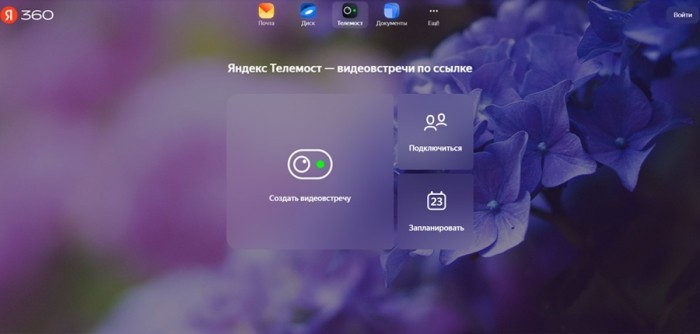
Программисты Яндекса постоянно работают над созданием новых продуктов системы. В 2020 году они предложили новинку – Яндекс.Телемост. По своему функционалу и доступным возможностям эта программа несколько похожа на Зум. При этом новая разработка Яндекса имеет некоторые особенности. Так, в ней отсутствуют ограничения по времени эфира. При этом на одной встрече может присутствовать до 35 человек одновременно. Осенью 2020 года разработчики запустили масштабные обновления. До этого проводить конференции допускалось только при помощи браузеров Yandex и Google Chrome для стационарных ПК и посредством мобильных приложений Яндекс.Почта и Яндекс.Диск для телефонов. После выхода обновлений разработчики запустили свое собственное приложение для операционной системы Windows или macOS. Это означает, что использовать функционал нового ресурса и создавать встречи, а также принимать в них участие допустимо с любого локального или мобильного девайса. Это может быть ноутбук, компьютер, планшет или телефон. Также поддержка Телемоста осуществляется такими операционными системами, как Android и IOS. Чтобы инсталлировать эту программу, ее требуется скачать из интернет-магазинов приложений – Play Маркет и App Store. В них присутствует отдельный мобильный клиент. Несмотря на перечисленные плюсы, ресурс пока способен функционировать исключительно в двух браузерах. Итак, к основным особенностям приложения стоит отнести следующее:
- Общаться в программе можно без регистрации. Для этого требуется отправить будущим участникам встречи ссылку. Ее можно копировать в буфер обмена автоматическим путем.
- Сервис может функционировать в Яндекс.Браузере и в Гугл Хром. Также он способен работать в таких приложениях, как Яндекс.Почта или Яндекс.Диск. При этом инсталлировать отдельную программу необязательно. Постепенно Телемост планируется интегрировать в другие продукты компании. Благодаря этому ресурс сможет функционировать в остальных браузерах.
- Чтобы открыть ссылку-приглашение, стоит воспользоваться браузером. Также для этого подойдут мобильные и десктопные приложения Диска и Почты, которые работают на устройствах с iOS и Android.
- Сейчас во встрече могут одновременно принимать участие до 35 человек.
- Пользователи имеют возможность отключать камеру и микрофон. Также у них есть опция поделиться экраном. Впоследствии функционал программы планируется расширять. Важным плюсом считается неограниченное время вызова.
- В программе предусмотрена возможность демонстрации экрана остальным участникам встречи.

Инструкция по работе с ним
Для применения ресурса рекомендуется соблюдать ряд правил. Для начала стоит ознакомиться со следующими рекомендациями:
- Для создания и запуска видеовстреч и присоединения к ним не требуется специализированная программа. Телемост удается открывать непосредственно в браузере. Обладатели Яндекс.Диска или Яндекс.Почты могут общаться по видеосвязи прямо там.
- Организовать встречу и пригласить туда людей удастся всего за 2 секунды. При этом ссылку-приглашение можно автоматически скопировать в буфер обмена. Это делается для удобства.
- Открыть ссылку-приглашения удастся в браузере или мобильном приложении.

Для создания видеовстречи в приложении рекомендуется сделать следующее:
- Открыть Телемост в любом удобном месте.

- Выбрать пункт «Создать видеовстречу».

- При первом подключении разрешить программе доступ к камере и микрофону.
- Чтобы подключиться к встрече без видео и микрофона, их требуется отключить.
- Ссылка на встречу копируется в буфер обмена автоматическим способом. Благодаря этому ее удастся без труда отправить коллегам или друзьям.

Чтобы присоединиться к встрече в видеоформате, рекомендуется выполнить такие действия:
- Нажать на ссылку, которую прислал организатор конференции.
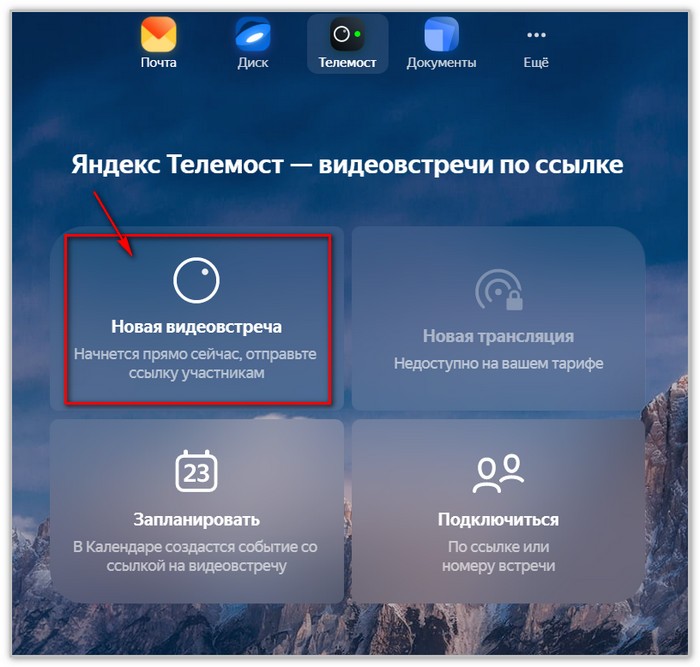
- При первом подключении разрешить программе доступ к камере и микрофону.
- Чтобы подключиться к встрече без микрофона и видео, стоит отключить их.

- Нажать пункт «Присоединиться».
Также Яндекс.Телемост оснащается функцией трансляции экрана. Для реализации этой опции стоит сделать следующее:
- Создать встречу или присоединиться к ней.
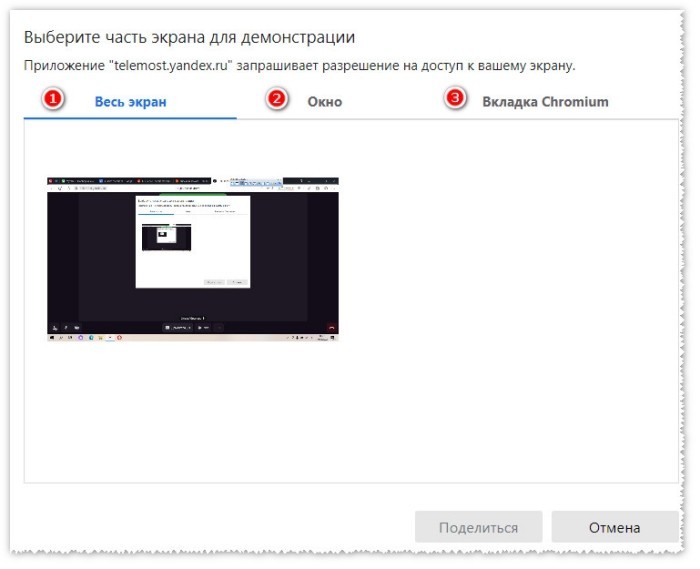
- Выбрать пункт «Экран».
- При первом выполнении этой задачи разрешить программе доступ к экрану.

- Выбрать контент, которым требуется поделиться. Это может быть вкладка браузера, открытая программа или экран.
- Нажать пункт «Поделиться».
Применение в онлайн-образовании
Для проведения тренингов и вебинаров существует много специализированных платформ. К ним относятся GetCourse, Gurucan, Emdesell и многие другие. Они представляют собой площадки, которые оснащаются широким набором инструментов и помогают создавать презентации, автоматически проверять домашние задания, обеспечивают интеграцию с платежными системами и многое другое.
Телемост считается более простым приложением.
Безусловно, его допустимо применять для организации онлайн-обучения, однако это бывает не всегда удобно. Прежде всего, важным минусом считается ограничение числа возможных участников. Их количество не должно превышать 35 человек. В больших онлайн-школах зачастую учатся сотни и даже тысячи учеников. Потому уместить их в предлагаемый формат попросту не удастся.
При этом тут стоит проводить встречи для небольших групп школьников или проводить индивидуальные занятия. Это могут быть углубленные курсы с предоставлением полезной информации или бонусов. Также ресурс дает возможность совместного просмотра новостей и фильмов, после чего можно начать коллективное обсуждение.

Сегодня Телемост часто применяют различные компании для организации конференций с персоналом. Бытует мнение, что этот ресурс труднее взломать, чем Зум. Потому информация остается конфиденциальной.
Сравнение с аналогами
Рассматриваемый ресурс отличается рядом преимуществ и недостатков. К главным плюсам программы стоит отнести следующее:
- отсутствие временных ограничений на создание видеовстреч;
- отсутствие потребности в регистрации при присоединении к чужим конференциям;
- разнообразный выбор изображений в галерее;
- автоматическое копирование ссылки;
- возможность подключения 35 человек к звонку;
- возможность работать на любых удобных девайсах.

При этом программа имеет и ряд недостатков. К главным минусам относятся:
- возможность работы лишь в 2 браузерах – Яндексе и Гугл Хроме;
- отсутствие чата;
- невозможность добавления фона.
Яндекс.Телемост представляет собой сравнительное новое приложение, которое уже успело стать весьма популярным. Оно отличается широким набором опций, но при этом отличается и некоторыми недостатками. Это требуется учитывать при использовании программы для организации встреч в видеоформате.