Слабый уровень безопасности Wi-Fi. Что это и как убрать
Несмотря на то что, на первый взгляд, все обновления iOS практически не меняют исходную логику управления, очень часто компания добавляет в ОС новые функции или механизмы, которые если не пугают нас, то по крайней мере вводят в некоторое заблуждение. Для меня таким нововведением стало предупреждение о небезопасности моей домашней сети Wi-Fi, которое появилось на всех устройствах с iOS 14. Я больше чем уверен, что вы либо уже заметили то же самое, что и я, либо заметите в будущем. Поэтому предлагаю вместе разобраться, что это за уведомление и как его убрать.
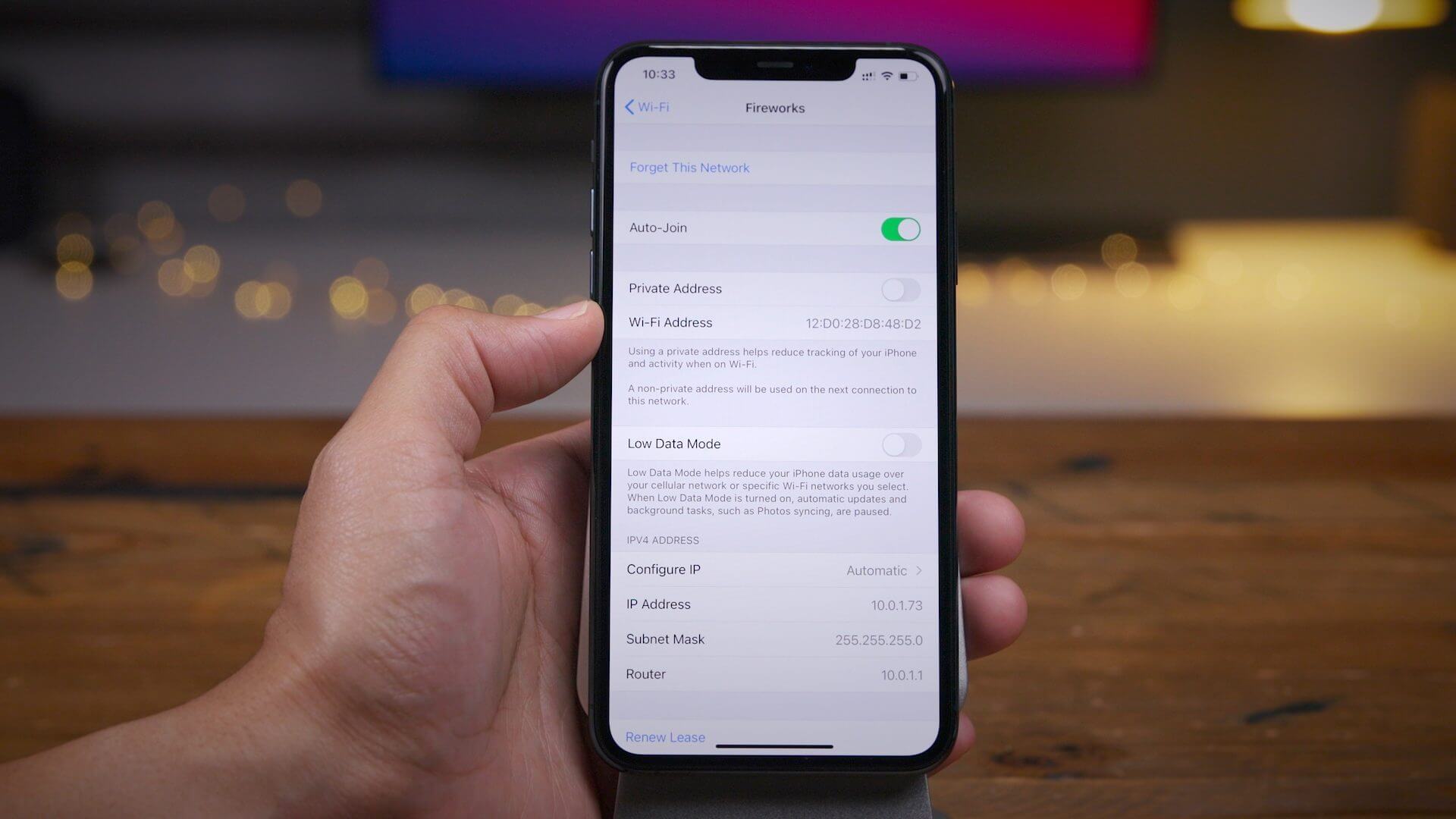
iOS 14 стала предупреждать о небеяопасности используемого Wi-Fi-подключения
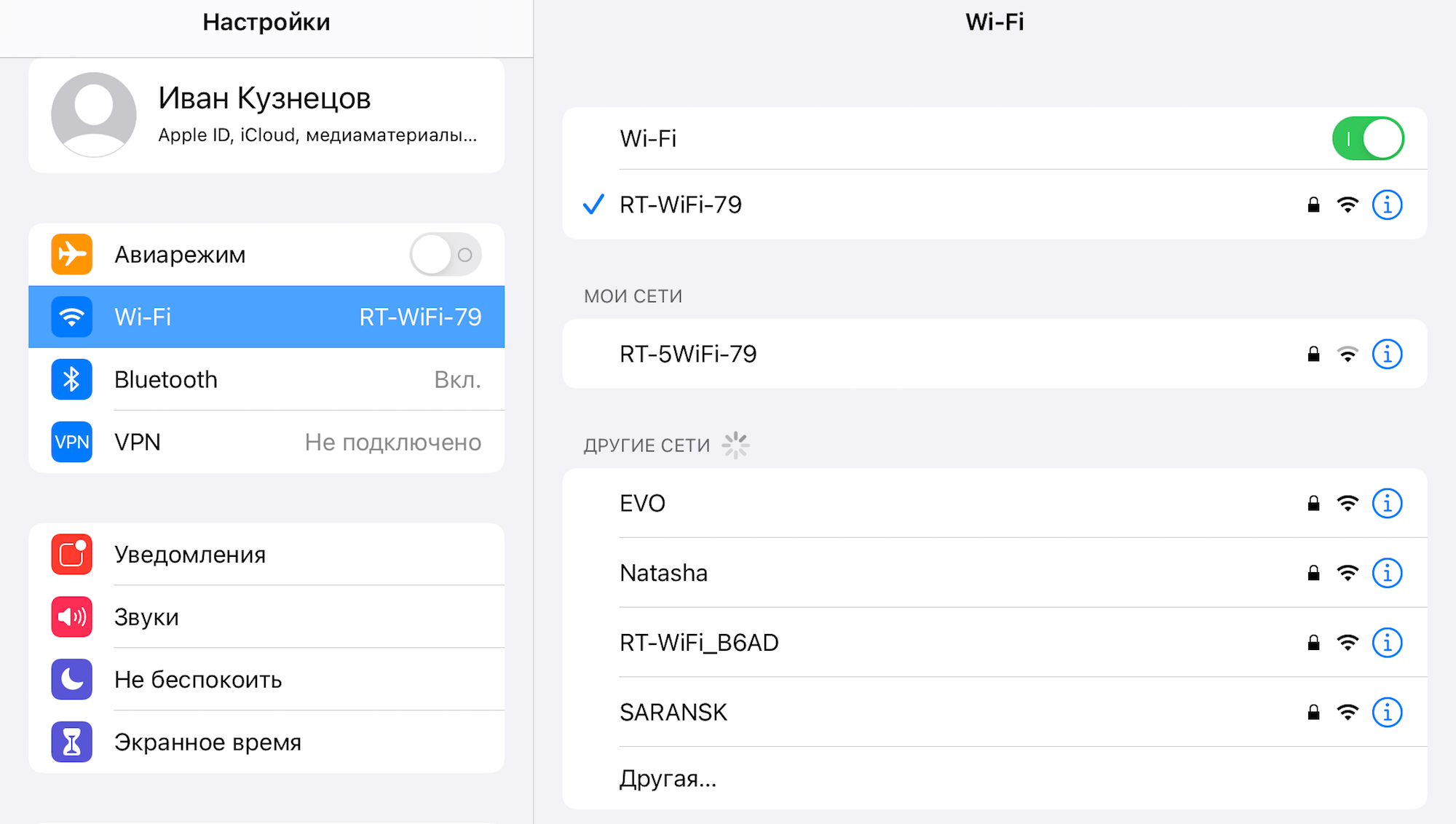
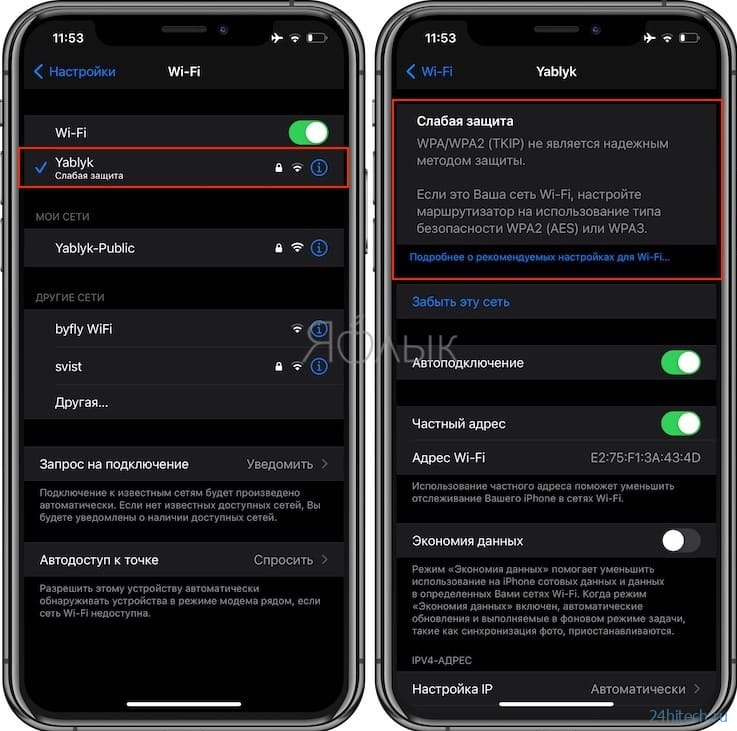
Уведомление о небезопасности Wi-Fi соединения появилось только после обновления до iOS 14. Вы можете увидеть его, проследовав по следующему пути: «Настройки» — Wi-Fi. Там под вашим текущим соединением будет размещена надпись: «Слабый уровень безопасности». А если нажать на подключение, то в открывшемся окне можно увидеть более подробное объяснение, где говорится, что используемый протокол шифрования не является надёжным методом защиты и его лучше заменить на более безопасные.
Шифрование Wi-Fi
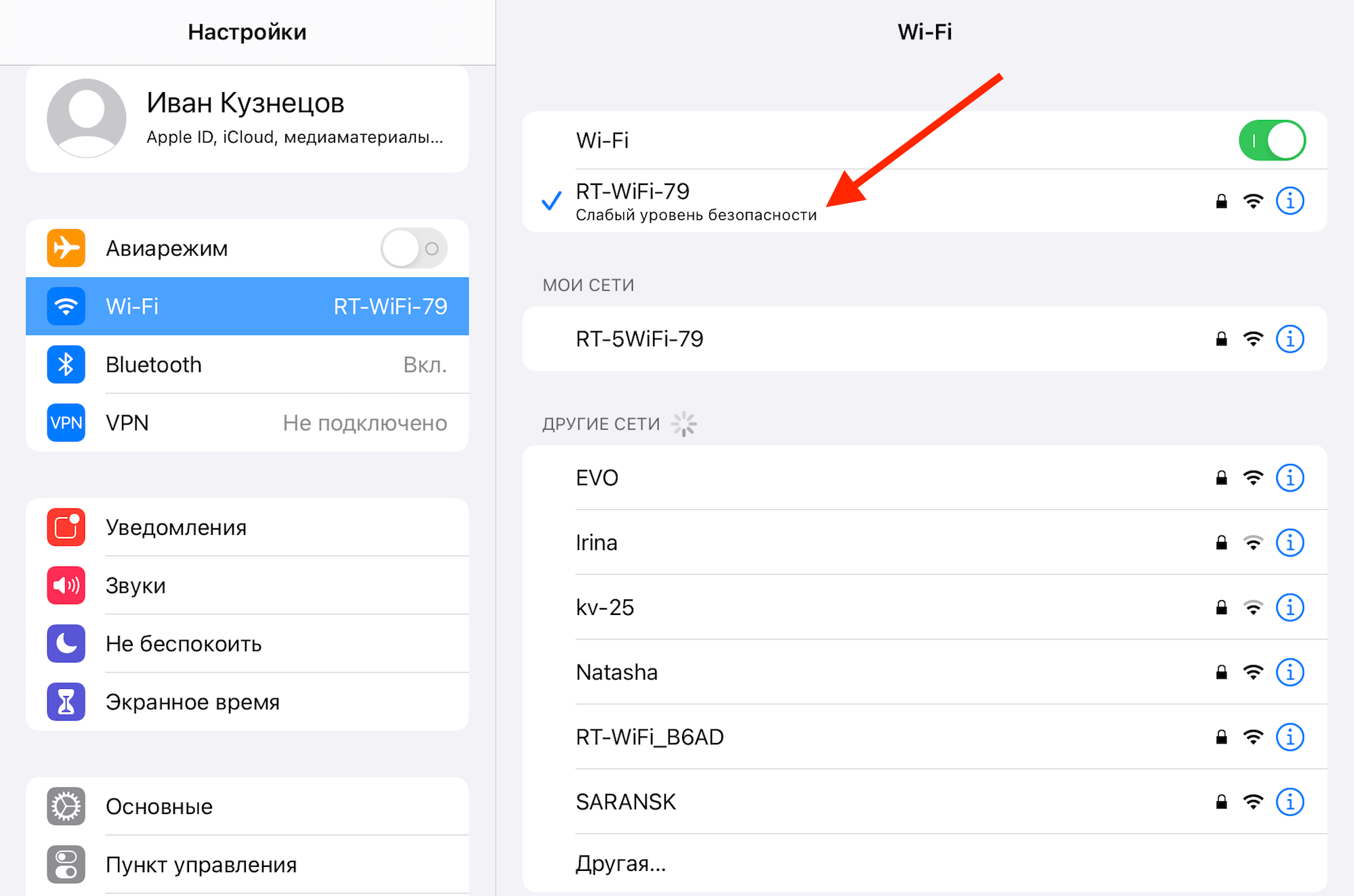
Вот такое уведомление вы наверняка увидели после обновления до iOS 14
Как вы, вероятно, понимаете, шифрование в Wi-Fi-роутерах применяется для защиты вашего интернет-трафика от постороннего вмешательства. Благодаря этому удаётся исключить вероятность перехвата, сохранения или изменения трафика третьими лицами. Ведь в отсутствие шифрования тот, кому удастся нарушить безопасность вашего соединения с маршрутизатором, сможет просмотреть всю историю ваших поисковых запросов в браузере, увидеть сайты, которые вы посещали, проанализировать приложения, которые запускали, и вообще получить о вас максимум данных, в том числе вашу геопозицию.
Для защиты трафика от перехвата используются специальные протоколы шифрования. Самыми известными считаются:
Протоколы располагаются в порядке возрастания их надёжности. То есть WPA2 – это самый небезопасный из возможных, а WPA3 – самый безопасный. Есть ещё промежуточные варианты, которые являются компромиссными, но зачастую приходится использовать именно их, потому что роутеры многих пользователей банально не поддерживают самые продвинутые стандарты защиты.
Как изменить шифрование Wi-Fi
Переключиться на более надёжный протокол шифрования данных несложно, но я настоятельно не рекомендую следовать инструкции ниже, если вы не уверены в своих способностях в случае чего вернуть всё как было.
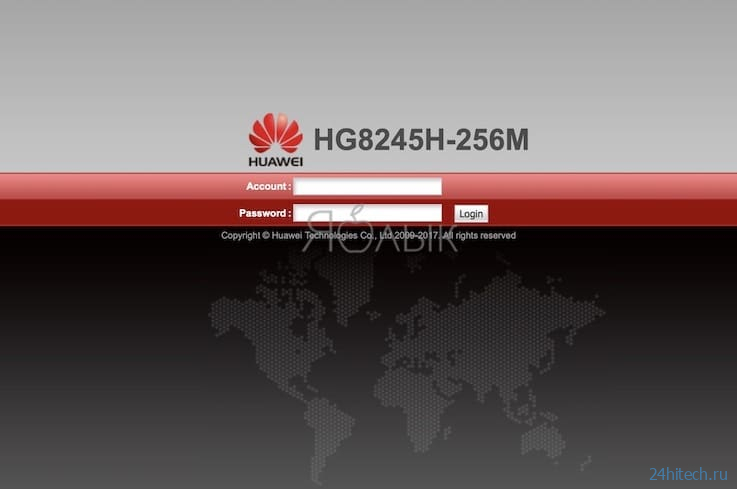
- Введите в строке браузера адрес 192.168.0.0 или 192.168.0.1;
- В полях логин/пароль введите admin/admin или перепишите данные авторизации с задней части вашего роутера;
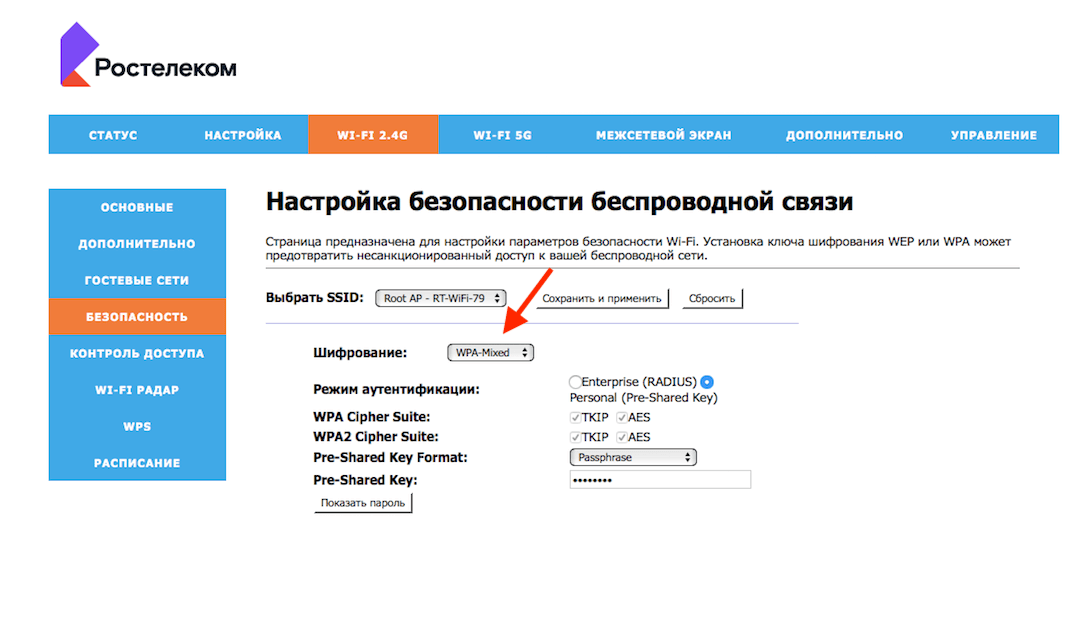
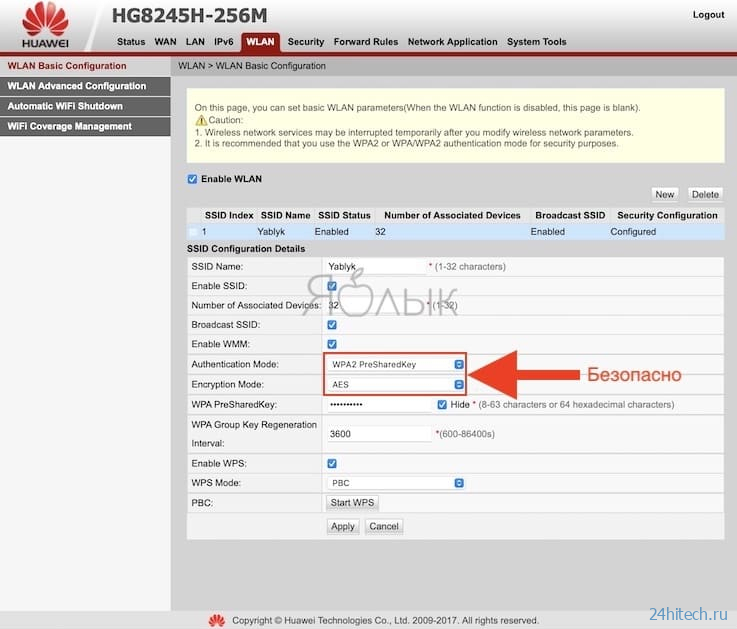
Переключить протокол шифрования можно в настройках роутера
- Выберите диапазон (2,4 ГГц или 5 ГГц), а затем откройте раздел «Безопасность»;
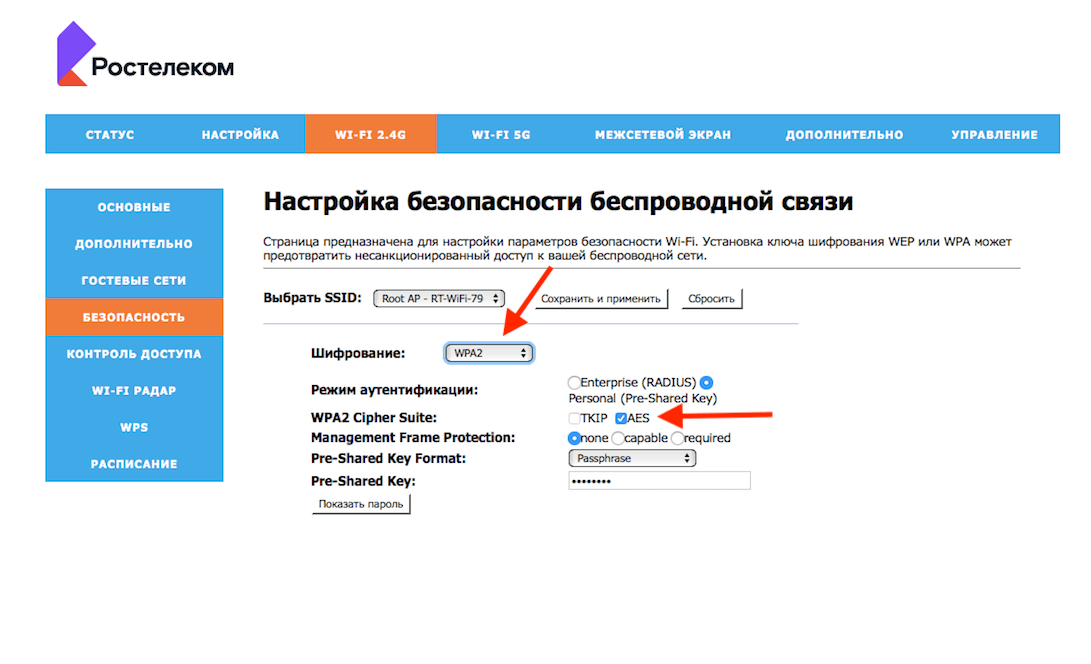
Протокол WPA3 доступен не всем из-за ограничений ПО роутеров
- Во вкладке «Шифрование» выберите WPA2 AES или WPA3 и сохраните настройки;
- Для надёжности перезагрузите роутер, чтобы изменения вступили в силу.
Что такое ключ восстановления в iOS 14, как его включить и как он работает
Как видно на скриншотах, мой роутер не поддерживает протокол шифрования WPA3, но зато поддерживает WPA2 AES. Это второй по счёту самый надёжный вариант для защиты интернет-трафика, поэтому можете включать его и не переживать за сохранность своих данных.
Уведомление пропало после переключения протокола шифрования
Во всяком случае, как только я переключил протокол на более безопасный уведомление о небезопасности моего Wi-Fi-подключения пропало. Но поскольку я в качестве эксперимента изменил его только на диапазоне 2,4 ГГц и не менял на 5 Ггц, то во втором случае уведомление осталось.
Слабая защита Wi-Fi в iPhone: что это значит и как исправить?
Многим пользователям кажется, что обновления iOS мало влияют на основную логику работы системы. Но часто в ней появляются такие функции, которые могут ввести нас в заблуждение, а то даже и напугать.

Например, многие пользователи с удивлением вдруг узнали, что давно используемая ими на работе или дома Wi-Fi сеть считается небезопасной. Такое предупреждение стало появляться на устройствах с iOS 14 (и более новых). И это уведомление заметили многие. Что же делать в такой ситуации – спешно менять настройки сети или же просто игнорировать сообщение? Давай разберемся в этой ситуации.
Сообщение о том, что соединение по Wi-Fi имеет слабый уровень безопасности, появилось на устройствах с iOS, обновленных до версии 14. Увидеть подобное предупреждение можно, пройдя по пути Настройки → Wi—Fi. Ниже текущего соединения может появиться угрожающая фраза: «Слабый уровень безопасности» или «Слабая защита». Если же нажать на само подключение, то в открывшемся окне будет подробна описана причина предупреждения. Apple более не считает используемый вами протокол шифрования надежным, рекомендуя обратить внимание на другие варианты, более безопасные.
Шифрование трафика при работе в Wi-Fi сетях является необходимой мерой – ведь так осуществляется защита передаваемой информации. Шифрованные данные нет смысла перехватывать и хранить, да и подменить их не получится, если это захотят осуществить некие третьи лица. Если же работать в открытых беспроводных сетях, то злоумышленники смогут просмотреть историю поисковых запросов в браузере, список посещенных вами браузеров, увидеть запускаемые приложения и вообще получить немало ценной информации, в том числе и географическую позицию.
Именно поэтому были разработаны специальные протоколы шифрования. Наиболее известными из них являются:
В этом списке элементы расположились в порядке возрастания их надежности. Другими словами, пользоваться WPA можно уже с риском для себя, а вот WPA3 гарантирует наиболее высокий уровень защиты. Шифрование WEP настолько устарело, что пользоваться им точно не стоит. Имеются и другие промежуточные варианты, чаще всего это компромиссы относительно стандартных вариантов, например, WPA2 AES в Apple считают достаточно безопасным, тогда как WPA2 TKIP – нет.
Иногда приходится прибегать как раз к WPA2 AES, ведь многие старые роутеры просто не умеют работать с современными продвинутыми протоколами шифрования.
Как изменить шифрование Wi-Fi?
Вы можете просто переключиться на более надежный стандарт шифрования. Это и поможет защитить информацию, и уберет предупреждение в iOS. Вот только перед тем, как осуществить следующие настройки, убедитесь, что вы точно сможете вернуться к прежним, если вдруг это понадобится. Возможно, ваши устройства не смогут подключиться к беспроводной сети с новыми настройками – сможете ли вы попасть на роутер? Сделать это можно будет только подключившись к нему с помощью кабеля. А вот порядок действий для смены шифрования:
1. В браузере введите адрес вашего роутера. Обычно это 192.168.0.1 или 192.168.1.1 (бывает и 192.168.100.1).
2. Для авторизации введите ваши учетные данные для доступа к устройству. Изначально на роутере с завода устанавливается комбинация admin/admin (root/admin) или же информация для входа указывается на этикетке сзади/снизу устройства.
3. Перейдите в настройки беспроводной сети (WLAN). Здесь и и осуществляется переключение типа шифрования. Для сетей 2,4 и 5 ГГц могут быть отдельные настройки, обратите на это внимание.
4. На вкладке «Шифрование» выберите вариант WPA2 AES или WPA3, это самые надежные опции. Вот только WPA3 присутствует далеко не на всех роутерах. Сохраните настройки.
Имейте ввиду, что режим аутентификации WPA2 с режимом шифрования TKIP или TKIP&AES и режим аутентификации WPA2 с режимом шифрования AES это не идентичные опции. Только WPA2 AES считается надежным методом защиты.
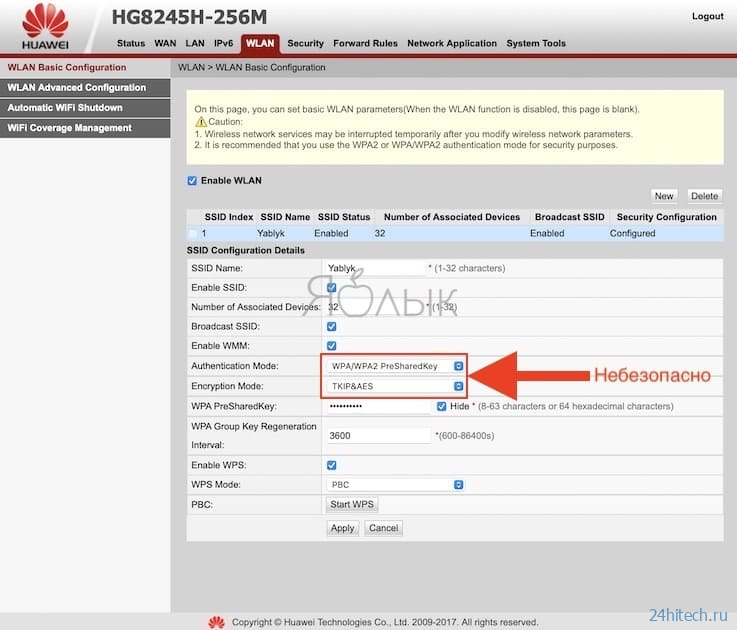
5. Обычно изменения сразу же вступают в силу, но для надежности роутер можно перегрузить.
После переключения протокола на более надежный уведомление iOS пропадет.
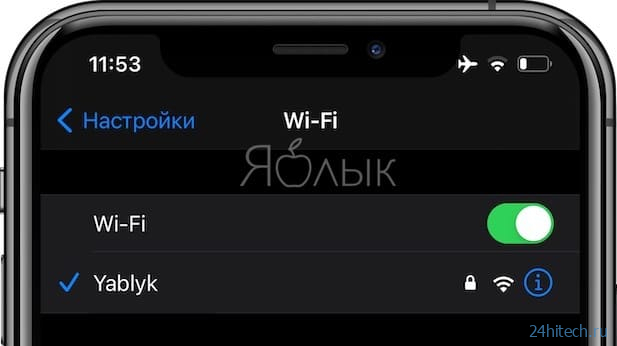
Вот только если изменения в двухдиапазонном роутере вносить только для одной из частот (2,4 или 5 ГГц), то предупреждение останется. Так что, задумавшись о своей безопасности, не стоит предпринимать частичные меры.
Что делать, если iPhone показывает уведомление «Слабая защита Wi-Fi»
С недавнего времени заметил, что iPhone отображает уведомление о низком уровне безопасности моей домашней сети. Что нужно делать?
Еще в iOS 14 купертиновцы добавили специальное уведомление о слабом уровне защиты используемой Wi-Fi сети, которое призвано обратить внимание пользователей на её безопасность. Это не критическое уведомление и можно продолжать использовать подключение со слабой защитой, но следует понимать, что передаваемые в нем данные могут быть перехвачены третьими лицами, включая конфиденциальную информацию, историю браузера, передаваемые файлы и т.п.
Если вы увидели сообщение “Слабая защита” или “Слабый уровень безопасности” возле используемой Wi-Fi сети, следует изменить её некоторые параметры. Это можно сделать самостоятельно в случае с домашним подключением или обратиться к администратору, если подобная проблема наблюдается в офисе.
Вносить изменения необходимо в приложении для управления маршрутизатором или в веб-интерфейсе вашего роутера. Обязательно сохраните изначальные параметры и убедитесь ,что сможете сбросить настройки в случае возникновения проблем.
Как повысить уровень безопасности домашней сети Wi-Fi
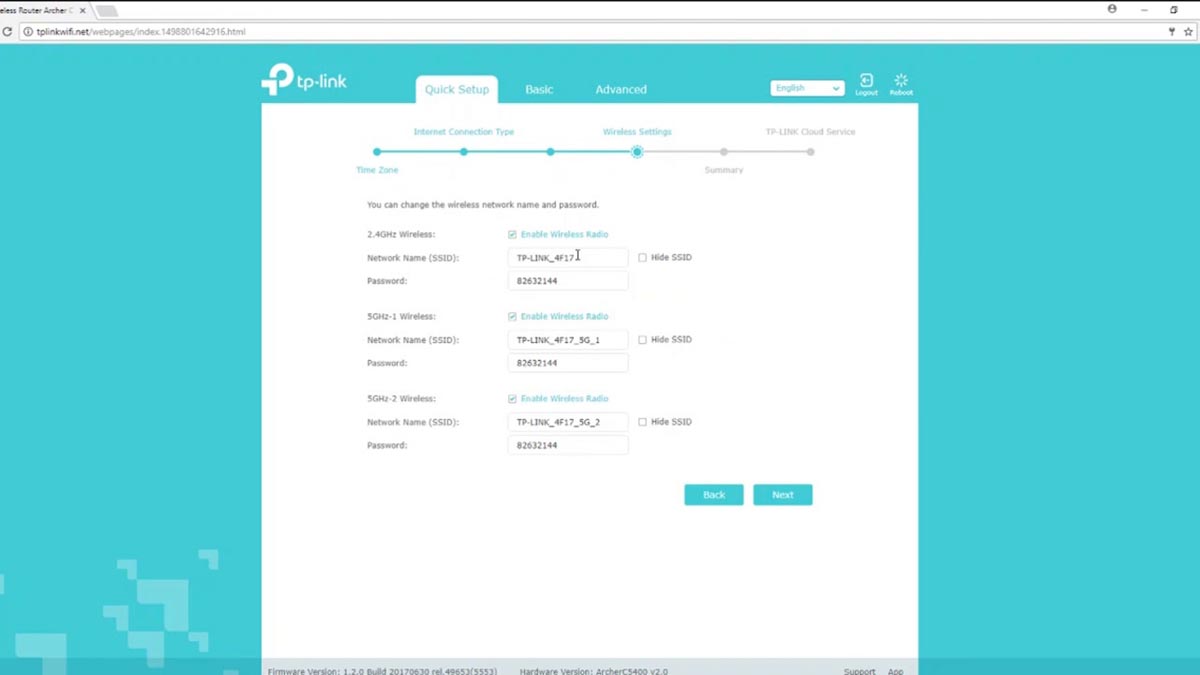
Обычно расшифровка проблемы отображается при просмотре детальной информации о Wi-Fi сети на iPhone, но есть и общие рекомендации, которые могут помочь в данной ситуации.
1. Используйте наиболее защищенные протоколы шифрования.
Купертиновцы рекомендуют использовать протоколы WPA3 Personal, WPA2/WPA3 Transitional (доступны только на относительно новых маршрутизаторах) или WPA2 Personal (AES). Более низкие уровни шифрования не отвечает требованиям компании и не рекомендуются для использования.
2. Не используйте специальные символы в названии Wi-Fi сети.
Для стабильной и беспроблемной работы рекомендуется использовать исключительно английские символы в названии Wi-Fi без специальных знаков и букв других алфавитов. Кроме этого не рекомендуется скрывать сеть для неизвестных устройств.
3. Отключите фильтрацию MAC-адресов.
При таком способе защиты от посторонних подключений вы можете испытывать проблемы с работой некоторых устройств. Так одна из фишек для повышения конфиденциальности iOS позволяет смартфонам и планшетам Apple генерировать новый Mac-адрес во время подключения к разным беспроводным сетям.
iOS усложняет аутентификацию гаджета для всевозможны трекеров и третьих лиц, но может сделать невозможным подключение к сети с жесткой фильтрацией гаджетов.
После изменения трех указанных выше параметров не забудьте перезагрузить свой роутер и заново подключиться к сети на iPhone. Проблемы и уведомления о низком уровне защиты сети при этом пропадут.
Почему мой Wi-Fi говорит «Слабая безопасность» на iPhone?

Если вы подключаетесь к Wi-Fi со своего iPhone и видите в настройках сообщение о «Слабой безопасности», это может сбивать с толку и беспокоить. Вот что это значит и как это исправить.
Стандарты безопасности Wi-Fi изменились
Начиная с iOS 14, Apple начала предупреждать владельцев iPhone о сетях Wi-Fi, в которых используются более старые стандарты сетевой безопасности, такие как WEP, WPA или WPA2 (TKIP). Это методы шифрования, специально используемые с Wi-Fi для защиты ваших данных от шпионов и предотвращения использования вашего Wi-Fi-соединения неавторизованными лицами.
Программы для Windows, мобильные приложения, игры — ВСЁ БЕСПЛАТНО, в нашем закрытом телеграмм канале — Подписывайтесь:)
Если вы просматриваете свои подключения Wi-Fi в настройках на своем iPhone и видите запись с пометкой «Слабая безопасность», это означает, что Apple предупреждает вас о том, что маршрутизатор, к которому вы подключены, использует более старый, менее безопасный метод. шифрование. То, что вы делаете в Интернете, потенциально может быть перехвачено другими.

Сможете ли вы что-либо с этим сделать, зависит от того, контролируете ли вы точку доступа Wi-Fi, к которой вы подключены. Технически проблема связана с маршрутизатором, а не с вашим iPhone. Но чтобы сделать ваш iPhone счастливым, вам нужно настроить маршрутизатор на использование новейшего режима безопасности WPA3, WPA2 (AES) или комбинированного режима WPA2/WPA3.
Поскольку WPA3 был запущен в 2018 году, многие старые устройства не поддерживают этот новый стандарт. Это означает, что если вы переключите свой маршрутизатор исключительно на WPA3, эти старые устройства не смогут подключиться к вашей сети Wi-Fi. Вместо этого многие новые маршрутизаторы поддерживают переходный режим WPA2/WPA3, который может поддерживать устройства, использующие WPA2 или WPA3.
Если вы все еще используете устаревшие (до 2018 года) устройства Wi-Fi, переходный метод может быть лучшим вариантом. Или, если на вашем маршрутизаторе нет переходной опции WPA2/WPA3, вы также можете использовать WPA2 Personal (AES), если это не вариант, называемый WPA2 (TKIP), который оказался небезопасным.
Как повысить безопасность Wi-Fi
Чтобы внести изменения, вам нужно войти в свой маршрутизатор и изменить уровень безопасности Wi-Fi. Например, на маршрутизаторе Synology войдите в систему и нажмите «Wi-Fi Connect», затем выберите «Wi-Fi» на боковой панели. В разделе «Уровень безопасности» щелкните раскрывающееся меню и выберите «WPA2-Personal», «WPA2/WP3-Personal» или один из других вариантов WPA3.
Примечание. Если у вас нет возможности настроить сеть Wi-Fi на уровне маршрутизатора — например, если вы подключаетесь к общедоступной сети Wi-Fi, которую вы не контролируете, — невозможно исправить « Слабая защита». Администратор сети Wi-Fi должен изменить ее настройки. Если у вас нет этого доступа, все, что вы можете сделать, это подключиться к другой сети Wi-Fi.
Помните, цель состоит в том, чтобы полностью избежать WEP, WPA (без 2 или 3) и WPA2 (TKIP). Если в списке конфигурации вашего маршрутизатора не упоминается «TKIP», в списке WPA2-Personal, вероятно, используется стандарт шифрования AES, который по-прежнему считается умеренно безопасным.
(Инструкции для вашего маршрутизатора могут отличаться, но поищите настройки безопасности для своего SSID, и вы, скорее всего, найдете их там.)

После этого нажмите «Применить» или «Сохранить» в интерфейсе конфигурации вашего маршрутизатора, а затем повторно подключитесь к точке доступа с помощью вашего iPhone. Сообщение «Слабая безопасность» исчезнет.
Если вы выбрали переходный метод безопасности WPA2/WPA3, то старые устройства, использующие WPA2 для подключения, могут по-прежнему быть уязвимы для отслеживания данных. В целом, для среднего американца, использующего Интернет дома, использование WPA2 в настоящее время не представляет серьезной угрозы безопасности, если вы не являетесь целью с конфиденциальными данными, которые нужно скрывать. Но по-прежнему полезно следить за последними разработками в области безопасности и обновлять их, когда это возможно.
На самом деле, если ваш маршрутизатор старше, возможно, пришло время для обновления. Мы выбрали несколько отличных вариантов маршрутизатора, которые вы можете рассмотреть в нашем руководстве по лучшим маршрутизаторам Wi-Fi. Удачи!
Программы для Windows, мобильные приложения, игры — ВСЁ БЕСПЛАТНО, в нашем закрытом телеграмм канале — Подписывайтесь:)