Не работают и не включаются беспроводные наушники — решение есть!
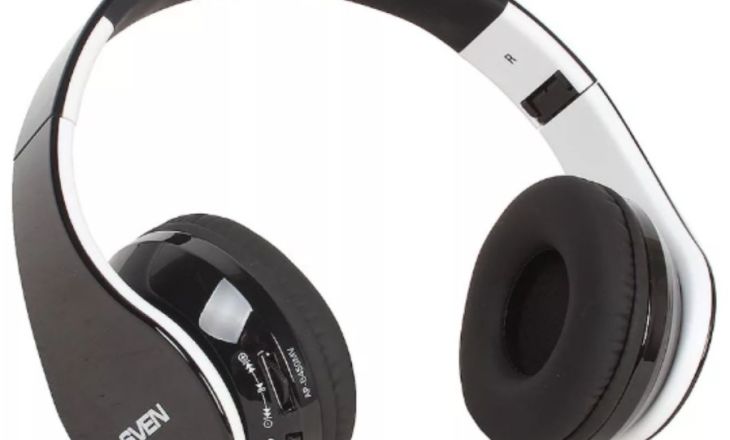
Если у вас не работают беспроводные Bluetooth наушники, тогда вы зашли по адресу. Ниже в этой статье я рассмотрю несколько проблем и путей их решения, надеюсь, что они буду вам полезны.

Итак, причины того, почему не работают беспроводные наушники, можно пересчитать по пальцам. Правда, скажу честно, не всегда будет возможность исправить ситуацию своими руками.
#1. Включён режим энергосбережения
Проверьте, включён ли Bluetooth. Известно, что заряд аккумулятора смартфона интенсивно тратится при включённом Bluetooth.
Встроенные энергосберегающие программы могут автоматически отключить энергозатратные функции при малом заряде аккумулятора, из-за чего гарнитура перестает работать — учитывайте этот момент и проверяйте его в первую очередь при возникновении неполадок.
#2 Повторное сопряжение со смартфоном
У меня первое подключение гарнитуры всегда проходит без проблем: телефон мгновенно «видит» устройство и сигнализирует об успешном сопряжении. То ли дело второй и последующий разы, когда сопряжение устройств нужно отдельно подтверждать.

Если не пользуетесь специальными приложениями (о них я рассказываю чуть ниже), то сделайте следующее:
- Зайдите в настройки Bluetooth-подключения;
- Выберите свою гарнитуру;
- Разрешите сопряжение со смартфоном.
Такое ограничение сделано для того, чтобы гарнитура не подключалась ко всем возможным источникам вокруг.
#3 Наушники Блютус не включаются
Меньшее из зол, почему не включаются беспроводные Блютус наушники: они разряжены. Что делать, если беспроводные Блютус наушники заряжены, но не включаются: искать причины в технических неисправностях, для определения которых придётся обратиться в сервисную службу или в мастерскую для диагностики и ремонта.
#4 Нет звука в наушниках Блютус
Иногда у меня возникала проблема: наушники bluetooth подключены, но звука нет. В первую очередь стоит проверить, выбран ли профиль «звук мультимедиа» в настройках подключённого устройства. Выбор этого профиля означает, что беспроводная гарнитура будет использоваться для звука всех приложений смартфона.

- Если профиль выбран, а звука всё равно нет, то возможно произошёл кратковременный сбой. В этом случае поможет перезагрузка смартфона.
- Если не помогла перезагрузка, то настаёт время решительных мер: полный откат системы и перепрошивка.
Первый способ исправляет большинство программных багов, но удаляет все пользовательские данные. Поэтому следует сначала сохранить файлы, а после выполнить действие «сброс до заводских настроек». Кнопка обычно прячется по пути: Настройки — Восстановление/Резервная копия и сброс — Сброс настроек.
Перепрошивка смартфона избавляет не только от программных, но и от аппаратных сбоев. Однако крайне не рекомендую делать её самостоятельно. Ведь перепрошивка — это воздействие на электронный «мозг» устройства. Если во время самостоятельной перепрошивки что-то пойдёт не так, то возвращать смартфон или другое устройство придётся с помощью сервис-центра. И гарантии, что устройство «оживёт», нет.
А напоследок расскажу о методе разрешения проблем с отсутствием звука на Android-устройствах без сложных методов и танцев с бубнами. Приложение SoundAbout помогает смартфону «увидеть» устройства; позволяет оставить передачу звука во время звонка через гарнитуру, а передачу голоса включить через микрофон смартфона и не только.
Вот и все причины, о которых мы хотели вам рассказать! Надеемся, что наша статья помогла вам решить проблему с неработающими наушниками.
Не работают беспроводные блютуз наушники : 9 комментариев
- Дониёр26.09.2019 в 12:10 Здравствуйте, купил блютуз наушники включается только при подкл. К зарядке, что делать?
Что делать если беспроводные наушники не включаются
https://ria.ru/20230303/naushniki-1855722337.html
Почему не работают наушники: распространенные причины неисправности
Не работают наушники: причины почему не включаются, что делать, как исправить
Почему не работают наушники: распространенные причины неисправности
Что делать, если наушники вдруг перестали воспроизводить звук в правом или левом динамике или вообще не включаются, как понять, почему не работает гаджет, в чем РИА Новости, 03.03.2023
2023-03-03T18:26
2023-03-03T18:26
2023-03-03T18:58
технологии
МОСКВА, 3 мар — РИА Новости. Что делать, если наушники вдруг перестали воспроизводить звук в правом или левом динамике или вообще не включаются, как понять, почему не работает гаджет, в чем особенности поломок проводных и беспроводных моделей, может ли проблема заключаться в компьютере или смартфоне, – в материале РИА Новости.Не работают наушникиИногда даже недавно купленные наушники перестают работать. Зачастую это событие можно предугадать, если внезапно стали появляться посторонние шумы, а звук тихий даже на полной громкости. Причина неисправности может заключаться в самих наушниках или в устройстве, к которому они подключены, и отличается в зависимости от типа гаджета.БеспроводныеЕсли беспроводные наушники не воспроизводят медиа со смартфона (или другого устройства) или вообще не подключаются, то возможны следующие причины:Это лишь основные причины, из-за которых могут не работать беспроводные наушники. Нередко причина механическая – поломка внутри устройства. Такую проблему лучше не пытаться устранять самостоятельно, а обратиться к профессионалу.ПроводныеСреди основных проблем, почему не работают проводные наушники, можно выделить:ПричиныЕсли наушники не работают, причины можно поделить на две большие группы.Аппаратные проблемыВ эту группу относятся все причины, связанные с повреждением внешних и внутренних деталей наушников или разъема устройства. В некоторых случаях проблему можно устранить самостоятельно.Чаще всего обрыв происходит в месте сгиба провода наушников, а также непосредственно на стыке с коннектором или в месте входа провода в наушник. Также жилы могут повреждаться вследствие дергания за шнур или его пережатия (особенно это критично для дешевых моделей). Такая проблема проявляется шуршащим звуком при прослушивании медиа, а со временем один из наушников отключается совсем.Определить место повреждения достаточно просто: подключить наушники к устройству и, во время воспроизведения звука, пошевелить провод в разных местах. Проявившееся потрескивание или появление/пропадание звука указывает на место проблемы. Как правило, в этом случае просто заменяют шнур ниже места обрыва.Не всегда причина отсутствия звука в наушниках кроется в них самих, иногда проблема в устройстве, а именно в разъеме, куда подключаются наушники.От ударов, падений или попадания влаги гнездо для наушников может повредиться. Наверняка установить это можно только в сервисном центре, где при обнаружении такой проблемы разъем полностью заменят.Также возможен вариант загрязнения гнезда, которое препятствует подключению наушников. Его можно устранить самостоятельно, главное не использовать ватные палочки, так как ворсинки могут остаться внутри. Чтобы не загрязнялся разъем на смартфоне, можно использовать специальные заглушки.Штекер может просто сломаться, но такая проблема очевидна и решается полной заменой. Также может произойти обрыв проводов в месте соединения провода и штекера, в таком случае звук может пропадать и появляться, а в процессе воспроизведения появляются потрескивание и шум. Самостоятельный ремонт требует определенных знаний и умений, поэтому лучше всего сразу обратиться к специалисту.Такая проблема актуальна для стационарных компьютеров и ноутбуков и включает в себя большое количество причин. К основным относятся повреждение звуковой карты или неправильное ее подключение. В этом случае разобраться самостоятельно, в чем именно проблема, достаточно сложно без специальных знаний, поэтому лучше сразу проконсультироваться с профессионалом.Пульт устанавливается на беспроводные наушники, он позволяет переключать песни, регулировать громкость, отвечать на звонки, а также включать и выключать музыку посредством касания до корпуса вкладыша (наушника). В случае его поломки наушники могут не работать вовсе, а могут быть нарушены только некоторые функции. Самостоятельно провести ремонт такой электроники без специального оборудования невозможно.Мембрана – это часть динамика, чьи вибрации создают звук. Ее повреждения вызывают треск и дребезжание в наушнике, иногда может прослеживаться разница по тембру воспроизведения. Чтобы убедиться в поломке, необходимо вскрыть наушник. Мембрана может быть повреждена, загрязнена или просто смята. В последних двух случаях устранить проблему можно самостоятельно, хотя, вероятнее всего, эффект будет временным и наушники вскоре придется заменить.Динамики могут ломаться со временем или повреждаться вследствие неосторожной эксплуатации. Проявляется это тихим звуком даже на полной громкости и/или появлением посторонних шумов. В зависимости от вида поломки динамики можно починить, но чаще всего лучше и проще купить новые наушники.Такая причина актуальна для наушников-затычек. В них мембрана отделена от канала металлической сеточкой. По мере эксплуатации, каналы забиваются ушной серой и другими загрязнениями, что приводит к ухудшению прохождения акустических волн. Данная проблема решается чисткой каналов и сеточки.Кратковременное попадание наушников в воду зачастую никак не отражается на их работоспособности. Намного опаснее ситуация, когда наушники полностью погружаются в жидкость и она проникает глубоко внутрь. В такой ситуации вакуумные наушники и вкладыши необходимо перевернуть защитной сеточкой вниз и дать влаге стечь, а большие наушники разобрать, просушить впитывающим материалом и оставить сушиться. Но чаще всего, даже если наушники продолжат работать после попадания в них влаги, качество звука значительно ухудшится.Программные проблемыОни связаны непосредственно с самим устройством, к которому подключаются наушники.Если наушники точно исправны, но ноутбук или компьютер их не видит или не воспроизводит через них звук, то большая вероятность, что проблема в драйверах звуковой карты. Необходимо проверить, установлены ли они и стоит ли последняя версия.Такая проблема не очень распространена, но тоже случается. Если наушники подключались и работали хорошо, но после глобального обновления операционной системы перестали, то причина кроется именно в этом. Чтобы оперативно исправить ситуацию, можно откатить ОС до предыдущей версии.Если исключены все другие причины, по которым могут не работать наушники, то можно проверить настройки на ноутбуке или компьютере. Иногда может быть выбрано по умолчанию другое устройство для воспроизведения звука. Чтобы это проверить в Windows 10, можно нажать на значок громкости (на панели задач) и посмотреть, какое устройство в данный момент воспроизводит звук. Там же можно нажать на стрелочку и увидеть/выбрать другие доступные устройства.Также можно проверить устройства воспроизведения звука и произвести базовые настройки, пройдя по пути «Пуск» – «Параметры» – «Система» – «Звук».Вирусы попадают на компьютер, ноутбук или смартфон вместе с файлами, скачанными из непроверенных источников. Сами наушники они сломать не могут, но влияют на корректную работу устройства, в том числе и на распознавание устройства воспроизведения звука.Чтобы исключить такую причину или избавиться от вирусов, нужно провести сканирование с помощью антивируса и удалить все вредоносные файлы. В частных случаях может потребоваться полная переустановка операционной системы.ДиагностикаПервичную диагностику можно провести самостоятельно: осмотреть наушники на наличие обрывов, заломов и других механических повреждений. Если визуально они в порядке, но все равно не работают, необходимо подключить их к другому устройству.Если звук появился, значит проблема не в наушниках, а в предыдущем устройстве. В случае, если они не заработали, причина кроется внутри конструкции и точно установить проблему сможет только специалист.РемонтПри большинстве механических поломок наушников возможен ремонт, но зачастую проще и дешевле приобрести новые. Тем не менее если принято решение чинить, то лучше отнести их в сервисный центр, который занимается ремонтом смартфонов и аксессуаров к ним. В случае поломки гнезда для наушников в ноутбуке или компьютере, потребуется помощь компьютерного мастера.Правила эксплуатации наушниковЧтобы продлить жизнь наушников, независимо от их вида, важно придерживаться простых правил эксплуатации:Советы экспертаАндрей Андрюхов, бизнес-тренер компании Xiaomi по Тульской области, отмечается, что важной частью долгой и бесперебойной работы наушников является правильный уход.»Ошибочно полагать, что в чистке нуждаются только внутриканальные наушники и вкладыши. Накладные точно так же могут загрязняться от пота, пыли и т.д. И чем дольше их не чистят, тем больше вероятность, что грязь попадет внутрь и повлияет на хорошее звучание», – уточнил эксперт.Что касается вкладышей и внутриканальных моделей, то они в первую очередь засоряются ушной серой. Если они используются часто, то чистить их желательно раз в неделю. Для этого необходимо снять амбушюры (мягкие накладки), промыть их, продезинфицировать и оставить сушиться. В это время достать защитную сеточку, осторожно очистить ее и замочить ненадолго в перекиси водорода или спирте. Сам корпус наушников и провод (при наличии) очистить с помощью ватного диска. Если есть чехол – его также следует протереть внутри и снаружи.Уход за накладными наушниками сосредотачивается на амбушюрах, корпусе и шнуре. Первые, в зависимости от материала, можно или протереть влажной тканью или удалить грязь с помощью липкой ленты. Корпус и шнур, по аналогии с вкладышами, протереть ватным диском, смоченным водой.
Что делать, если не работают беспроводные наушники?
Тот момент, когда нужная вещь выходит из строя — далеко не самый приятный в жизни. Особенно, если это любимые наушники.
Для современного человека это неотъемлемая составляющая в повседневной жизни. Послушать музыку / аудиокнигу, позалипать в видосики в инсте или ютубе — ну вы поняли… Гораздо удобнее в наушниках, если не хочешь кому либо мешать, или наоборот.
Причин поломки может быть много.
И если Ваши наушники выглядят не как то так:


то в 99% случаев ситуация поправима )
Рассмотрим самые часто встречаемые случаи, когда не работают беспроводные наушники
ОСНОВНЫЕ ВИДЫ НЕИСПРАВНОСТИ:
Звук искажен, помехи, шум
1. Ваши наушники подключены через Bluetooth, а в некоторых ситуациях сигнал Bluetooth может передаваться с помехами или ослабевать. Для начала стоит убедится в том, что вокруг отсутствуют такие источники — микроволновки, другие wi-fi или Bluetooth устройства (роутер, радионяня, мощный генератор электромагнитного импульса и тд)

2. Чистим уши наушники.
Причина искаженного звука может быть на сетке наушника. Потому для начала внимательно осматриваем оба AirPods-а на предмет наличия на сетке динамиков и вокруг посторонних субстанций и приводим наушники в порядок (как это делается — можно нагуглить).
Этот способ менее подходящий

3. Если вышеперечисленное не помогло и по прежнему не работают беспроводные наушники — листай ниже
Наушник быстро разряжается
Один наушник разряжается быстрее (не связанно с естественным износом)
В любой паре беспроводных наушников есть главный. Как правило роль принимающего сигнал играет правый наушник. По этому ведущий наушник разряжается немного быстрее, поскольку помимо основной функции, ему приходится мгновенно передавать информацию на ведомый, как правило левый, наушник. Что бы музыка и другие передаваемые звуки звучали синхронно, главный девайс воспроизводит сигнал с небольшой задержкой.
Если разница в степени разряда наушников составляет менее 10 % — это не повод для беспокойства. Если более — значит девайс по каким либо причинам находится в постоянном поиске своей пары, что непосредственно сказывается на автономности.
Решение есть — листай ниже.
Наушники не подключаются
Если один или оба наушника вдруг перестали конектится к устройству, то первым делом нужно просто вернуть их в кейс и закрыть крышку на 10-15 секунд. Далее открываем кейс рядом с устройством, вставляем наушники в уши. Еще через 3-4 секунды наушники должны автоматически подключиться к устройству (с которым они уже были «знакомы»), если такое находится поблизости и в рабочем состоянии.
Если наушники все равно не подключились, то далее надо выключить-включить Bluetooth устройства к которому были «привязаны» наушники, и к которому в данный момент времени они не хотят подключаться.
По прежнему не подключаются? Листай ниже.
Проблемы с микрофоном
Итак, кажется не работает микрофон, собеседник вас плохо слышит, качество звука с началом звонка и вообще любого способа активации микрофона резко падает.
Если коротко, то проблема в Bluetooth. Стандарт сильно ограничен в максимальном объёме передаваемой информации в секунду. Чтобы добиться лучшего звучания наушников и стабильного соединения, для передачи аудиоданных используются сложные алгоритмы сжатия и распаковки сигнала — кодеки. Они же, в свою очередь, поделены на два профиля работы: A2DP и HFP. Первый для музыки и аудио в целом, с поддержкой более 10 различных кодеков. Он «односторонний», поддерживает стерео и заточен под входящий сигнал от источника звука.
HFP, в свою очередь, «двусторонний» — используется для одновременного приёма звука и передачи сигнала на устройство, то есть записи с микрофонов наушников. При звонке Bluetooth-наушники переключаются на использование профиля HFP.
Из-за ограниченной пропускной способности стандарта Bluetooth с профилем HFP наушники не будут воспроизводить звук в таком же высоком качестве, как это возможно с A2DP. Ведь одновременно канал BT загружен двумя аудиопотоками, которым приходится серьёзно «ужиматься», чтобы сохранить стабильность и скорость соединения.
Поэтому звук во время разговора, как и качество передачи вашего голоса, настолько плох в 99,9% всех Bluetooth-наушников.
Некоторые манипуляции все же могут помочь улучшить звук микрофона:
1. Проверяем уровень заряда и ставим их на зарядку минимум на полчаса (а лучше, заряжаем их вместе с кейсом до 100%)
2. Проверяем настройки микрофона в настройках наушников — в iPhone открываем «Настройки» > Bluetooth > тапаем букву «i» возле названия AirPods > «Микрофон» > активируем «Автопереключение AirPods« — в таком режиме наушники будут автоматом включать лучший микрофон из пары (или работающий)
3. Осматриваем «отверстия-входы» микрофонов в «ножках» наушников на предмет наличия там грязи или пыли и аккуратно их очищаем
4. Перезагружаем iPhone (iPad, Mac и другой девайс), к которому подключены наушники
5. Если улучшений не произошло, листаем ниже
Если звук в беспроводных наушниках пропадает или воспроизводится с искажениями
Узнайте, что делать, если звук в наушниках Bluetooth, включая AirPods и беспроводные наушники Beats, пропадает или воспроизводится с искажениями.
Улучшение подключения Bluetooth
Ваши наушники подключены через Bluetooth, а в некоторых ситуациях сигнал Bluetooth может передаваться с помехами или ослабевать. При потоковом воспроизведении аудио связь с наушниками может теряться чаще, чем при воспроизведении содержимого, которое хранится на вашем устройстве.* Расположив устройство примерно в метре от себя, попробуйте послушать в наушниках музыку или другое аудиосодержимое, которое хранится на вашем устройстве, т. е. не в режиме потокового воспроизведения. На устройстве iOS или Android откройте приложение «Музыка». На компьютере Mac с macOS Catalina откройте приложение «Музыка». На компьютере Mac с macOS Mojave или более ранней версии либо на компьютере с ОС Windows откройте iTunes. Затем воспроизведите композицию, рядом с которой не отображается кнопка «Загрузить» . Или нажмите кнопку «Загрузить» чтобы загрузить композицию. Если во время этого теста звук в наушниках воспроизводится без искажений, тогда в других ситуациях вам могут помочь следующие рекомендации.
- Держите iPhone или другое устройство поблизости, чтобы между вами и ним не было никаких препятствий, например стен или межэтажных перекрытий.
- По возможности переместитесь, особенно если речь идет о локации со множеством людей или активным использованием сети Wi-Fi, плохо экранированными кабелями, микроволновыми печами и беспроводными динамиками (или же просто отключите печь либо динамики).
Если связь с наушниками по-прежнему пропадает
Если после описанного в предыдущем разделе тестирования звук продолжает пропадать или воспроизводиться с прерываниями, разорвите пару с наушниками, а затем создайте ее снова.
Разрыв пары с наушниками
Разрыв пары с iPhone:
- Перейдите в раздел «Настройки» > «Bluetooth».
- Найдите устройство, с которым требуется разорвать пару, и нажмите кнопку «Информация» .
- Нажмите «Забыть это устройство».
- Перезапустите iPhone.
Разрыв пары с устройством стороннего производителя:
- На устройстве стороннего производителя перейдите в меню настроек Bluetooth и убедитесь, что Bluetooth включен. Например, на устройстве Android перейдите в раздел «Настройки» > «Подключенные устройства» > «Настройки подключения» > «Bluetooth».
- Разорвите пару с вашими наушниками или «забудьте» их.
- Перезапустите свое устройство стороннего производителя.
Повторное создание пары с наушниками
Повторно создайте пару с наушниками или подключите их. Найдите инструкции для ваших наушников и устройства, с которым вы хотите объединить их в пару:
- Наушники AirPods и устройство iOS
- Наушники AirPods и компьютер Mac, телефон с ОС Android или другое устройство
- Наушники Beats и устройство iOS, компьютер Mac или другое устройство
- Другие наушники Bluetooth и устройство iOS
Если связь с наушниками по-прежнему пропадает, обратитесь в службу поддержки Apple.
* Ваш источник аудио, например iPhone, компьютер Mac или компьютер с ОС Windows либо мобильный телефон с ОС Android