Что делать если не скачивается сбербанк
БПС-Сбербанк обращает внимание пользователей интернет/мобильного банка «Сбербанк Онлайн», что в рамках усиления политики безопасности, Банк вносит изменения в работу системы дистанционного обслуживания «Сбербанк Онлайн». Изменения действуют с 30 июня 2018, 00:01 и прежде всего касаются процедуры авторизации в системе.
В связи с этим у пользователей с 30 июня могут возникать трудности со входом в систему следующего характера:
1. Невозможно войти в интернет банк или мобильный банк.
Учетная запись заблокирована по причине недостаточной сложности пароля.
2. Невозможно войти в мобильный банк
Установлено «старое» мобильное приложение.
Устранение причины № 1
Необходимо пройти повторную регистрацию с установкой более сложного пароля, нажатием на кнопку «Зарегистрироваться».
Заново ввести данные для регистрации, а также уч??сть новые требования к сложности пароля!
Устранение причины № 2
Необходимо удалить старую версию мобильного приложения «Сбербанк Онлайн».
Скачать и установить новое приложение «Сбербанк Онлайн»:
— для операционной системы Android тут
— для операционной системы iOS тут
Если после установки нового приложения проблема сохраняется, необходимо воспользоваться алгоритмом действий, приведенным для устранения причины № 1.
Получить дополнительную информацию можно в Контакт-центре БПС-Сбербанка по единому номеру 148 или 5 148 148 (Velcom, МТС, Life).
Банк приносит извинения за причиненные неудобства.
Приложение «СберБанк Онлайн» не скачивается: как обойти ограничения – инструкция
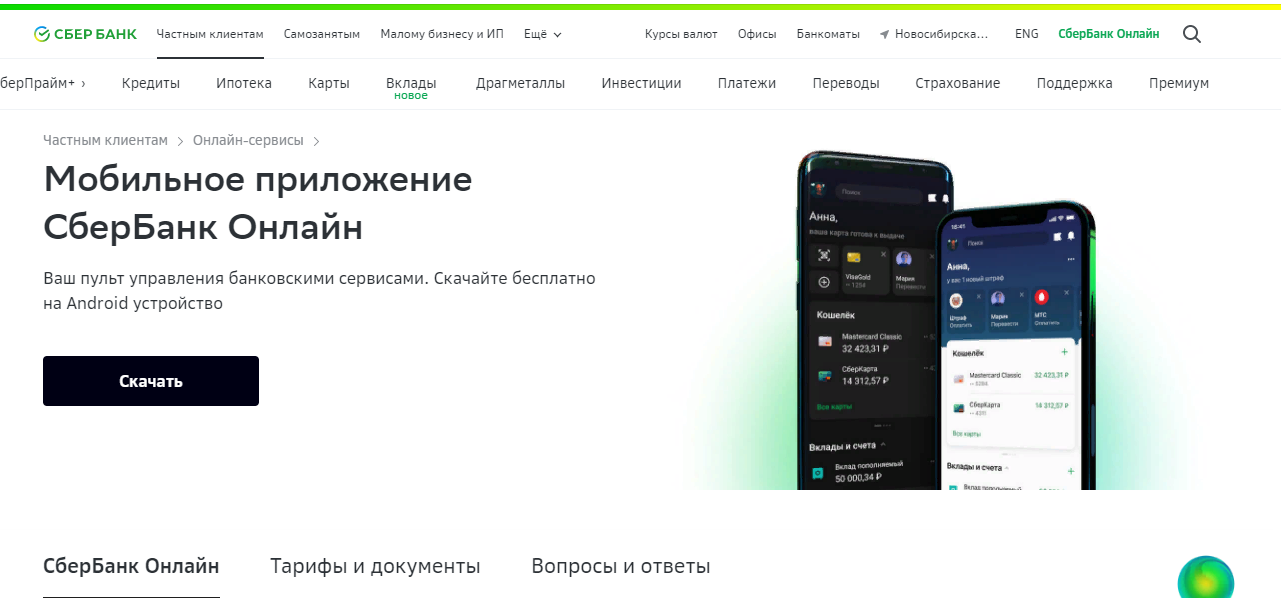
В связи с введением очередных санкций со стороны Запада, мобильные приложения «Сбербанк Онлайн» были удалены из магазинов цифрового контента Google Play для операционной системы Android и Apple App Store для смартфонов и планшетов на базе iOS. Что делать в такой ситуации и как обойти ограничения – выяснил Сиб.фм.
Инструкция для пользователей операционной системой Android
- Установить приложение можно прямо с официального сайта «СберБанка», по следующей ссылке;
- Чтобы установить загруженный файл необходимо в настройках мобильного телефона разрешить установку приложений из сторонних источников. Для этого нужно перейти в «Настройки» —> «Безопасность» —> «Неизвестные источники»;
- Кроме того, пользователям Android доступны сторонние магазины приложений, где «СберБанк Онлайн» по-прежнему доступен. Например, пока что софт доступен в магазине Xiaomi и в Huawei AppGallery.
Однако специалисты не рекомендуют скачивать установщик со сторонних сайтов. Так как ни них можно получить поддельное или модифицированное приложение, которое попытается украсть учётные данные клиента банка и следом украсть его деньги.
Инструкция для пользователей операционной системой IOS
Специалисты «Сбербанк» рекомендует пользоваться веб-версией своего сервиса. Она доступна по следующей ссылке. Открыть её можно через Safari и любой другой браузер.
Чтобы установить веб-версию Сбербанк Онлайн себе на iPhone, вы должны сделать следующее:
- Перейти по ссылке на сайт Сбербанк Онлайн;
- Нажать на кнопку «Поделиться» в интерфейсе браузера;
- В открывшемся окне выбрать «Добавить на экран Домой»;
- Отредактировать название приложения, если нужно, и подтвердить добавление;
- Запустить веб-версию Сбербанк Онлайна с рабочего стола и авторизоваться.
Отметим, если на вашем устройстве уже установлено приложение «СберБанк Онлайн», то не стоит его удалять. Ранее установленные приложения продолжат работать, никаких ограничений по их использованию нет как на iOS, так и на Android. Также банк отмечает, что его системы и инфраструктура «работают в штатном режиме, средства клиентов находятся в безопасности».
Ранее, Сиб.фм писал о том, что Сбер дал рекомендации по работе приложения СберБанк Онлайн на платформе iOS. Сбербанк продолжает прием заявок и выдачу ипотеки с господдержкой на текущих условиях, а также как совершать онлайн-покупки через приложение Сбербанка.
Как установить Сбербанк Онлайн на телефон: Android или iPhone
С 13 апреля 2022 года мобильное приложение Сбербанк Онлайн больше недоступно для скачивания в официальных магазинах Google Play и App Store в связи с введенными против Сбербанка санкциями. Ограничения в равной степени коснулись, как обладателей смартфонов под управлением операционной системы Android от Google, так и iOS от Apple.
Рассказываем, что делать обладателям смартфонов и как теперь установить официальное приложение Сбербанка Онлайн.
❗️Устаревшие приложения Сбербанк Онлайн перестали работать с 16 января 2023 года. Инструкция о том, как установить или обновить приложение Сбербанк Онлайн ниже.
Новости на тему
Как установить приложение Сбербанк Онлайн на Android
Преимущество смартфонов под управлением операционной системы Android заключается в том, что владельцы могут устанавливать приложения не только из официального магазина Google Play от компании Google.
Официальный магазин — это простой и быстрый способ установки необходимых вам программ, тем не менее в случае блокировки необходимого вам приложения, как это произошло с приложением Сбербанк Онлайн, пользователи Android всё ещё имеют возможность установить необходимое ПО из других источников. Это касается и приложения Сбербанк Онлайн для управления мобильным банком.
Инструкция по установке Сбербанк Онлайн на Android
- Необходимо перейти на официальный сайт Сбербанка в разделМобильное приложение и загрузить последнюю официальную версию программы нажав на кнопку Скачать. ВАЖНО: Мы рекомендуем скачивать данное приложение только с официального сайта Сбербанка во избежании кражи ваших банковских данных;
- После загрузки приложения на Android-устройство, запустите установку;
- Разрешите установку приложения из используемого источника в настройках телефона перейдя по ссылке из оповещения;
- Если у вас версия Android ниже 8-ой версии, то перейдите в Настройки → Безопасность и включите параметр Неизвестные источники и повторно запустите установку.
Данная инструкция подходит для любых смартфонов от компаний Xiaomi, Huawei, Honor, Samsung и т.д.
Если у вас сейчас уже установлен Сбербанк Онлайн, то ничего делать не требуется. Приложение продолжит свою работу на устройствах под управлением Android в прежнем режиме.
Как установить приложение Сбербанк Онлайн на iPhone
Если на момент блокировки приложения в App Store у вас не был установлен Сбербанк Онлайн, то установить его повторно довольно затруднительно. Это связано с политикой компании Apple, которая в отличии от Google запрещает установку приложений на свои устройства из сторонних магазинов и источников. Если вы являетесь обладателем техники компании Apple то, как пользоваться Сбербанком Онлайн со смартфона и планшета под управлением iOS читайте ниже.
При этом для владельцев Сбербанка в App Store периодически доступно альтернативное приложение СБОЛ, которое дублирует функционал оригинального приложения. Подробнее про установку СБОЛ на устройства под управлением iOS смотрите ниже.
СБОЛ — альтернатива Сбербанк Онлайн на iPhone
Клиентам Сбербанка, которые пользуются смартфонами Apple под управлением iOS доступно альтернативное приложение под названием СБОЛ. Оно полностью дублирует функционал оригинального приложение и предназначено для обхода ограничений наложенных компанией Apple. Подробнее про приложение здесь.
На текущий момент приложение можно установить только непосредственно в офисах Сбербанка. По данным СМИ услуга сейчас доступна в 5 тысячах офисов банка по всей России. Установка производится с помощью специального приложения Sberbank Installer iOS, разработанное программистами Сбербанка.
При этом за установку СБОЛ отвечает отдельный специалист, ноутбук которого подключается к смартфону пользователя через кабель. После чего «Apple отправляет на устройство официальное разрешение в виде шестизначного кода» и приложение с ноутбука устанавливается на телефон.
Также периодически СБОЛ появляется в App Store. Так, приложение было доступно в маркетплейсе с 16 по 23 августа и с 10 октября по 24 ноября 2022 года.

Сбербанк Онлайн в браузере телефона
Если на вашем смартфоне не установлено приложение Сбербанк Онлайн, а в случае, как с устройствами компании Apple установка затруднена, то для проведения всех банковских операций клиенты могут воспользоваться веб-версией Сбербанка Онлайн, которая адаптирована для мобильного браузера.
Веб-версия доступна по ссылке: online.sberbank.ru
При этом для быстрого доступа к веб-версии Сбербанка Онлайн, можно добавить ярлык интернет-страницы на домашний экран вашего смартфона.
На смартфонах под управлением Android
- Зайдите в любом браузере на сайт Сбербанка Онлайн и нажмите на символ меню — три маленькие точки в правом верхнем углу.
- Кликните на звездочку — так вы сохраните выбранный сайт в Избранное, куда добавляются все часто посещаемые страницы;
- Откройте Настройки в маленьком всплывающем окне под закладкой и выберите пункт Добавить на рабочий стол;
- Переместите появившийся ярлык в удобное вам место на экране.
На смартфонах и планшетах под управлением iOS
- Зайдите в любом браузере на сайт Сбербанка Онлайн;
- Нажмите в меню на вкладку Поделиться и выберите На экран «Домой»;
- Ссылка на «Сбербанк Онлайн» появится на экране Домой.
Не устанавливается Сбербанк Онлайн на Андроид. Что делать
Несмотря на то что Сбербанк Онлайн на Android по-прежнему доступен для загрузки, в отличие от iOS, это не значит, что у пользователей мобильной ОС от Google нет с ним никаких проблем. У кого-то приложение попросту вылетает, у кого-то не обновляется, а у кого-то — что, пожалуй, хуже всего — в принципе не устанавливается. Смартфон исправно загружает APK-файл банковского клиента и даже начинает установку, но в какой-то момент выдаёт ошибку с текстом «Приложение не установлено». В чём причина такого поведения и как с ним бороться, поговорим в этой статье.
Сбербанк Онлайн на Андроид по-прежнему работает, но устанавливается не всегда
Проблема, которая не позволяет смартфону установить приложение Сбербанк Онлайн, довольно старая. О ней начали писать примерно в то же время, когда Сбер сам занялся дистрибуцией своего клиента после его удаления из Google Play. С тех пор многие жалуются, что загруженное приложение не удаётся установить. Причём проявляет себя проблема только в том случае, если Сбербанк Онлайн был загружен в виде APK-файла с сайта самого банка.
❗️ПОДПИШИСЬ НА НАШ ЯНДЕКС.ДЗЕН И ЧИТАЙ ЭКСКЛЮЗИВНЫЕ СТАТЬИ, КОТОРЫЕ НЕ ВЫХОДЯТ НА САЙТЕ, БЕСПЛАТНО
Не знаю, как вы, но я неоднократно сталкивался со сбоем, который препятствовал установке Сбербанка Онлайн на Android. Почти каждый раз, когда я скачивал его и пытался установить, смартфон выдавал ошибку. Теоретически я мог бы воспользоваться AppGallery, где Сбер по-прежнему доступен для загрузки, но практика показывает, что версия с официального сайта банка обновляется более оперативно, а в моей работе это имеет определяющее значение.
Установить приложение Сбербанк на телефон
Методика установки приложений в виде APK должна быть вам знакома и в случае со Сбербанком ничем не отличается:
- Перейдите на сайт Сбербанка в раздел загрузок;
- Нажмите на кнопку загрузки Сбербанк Онлайн;
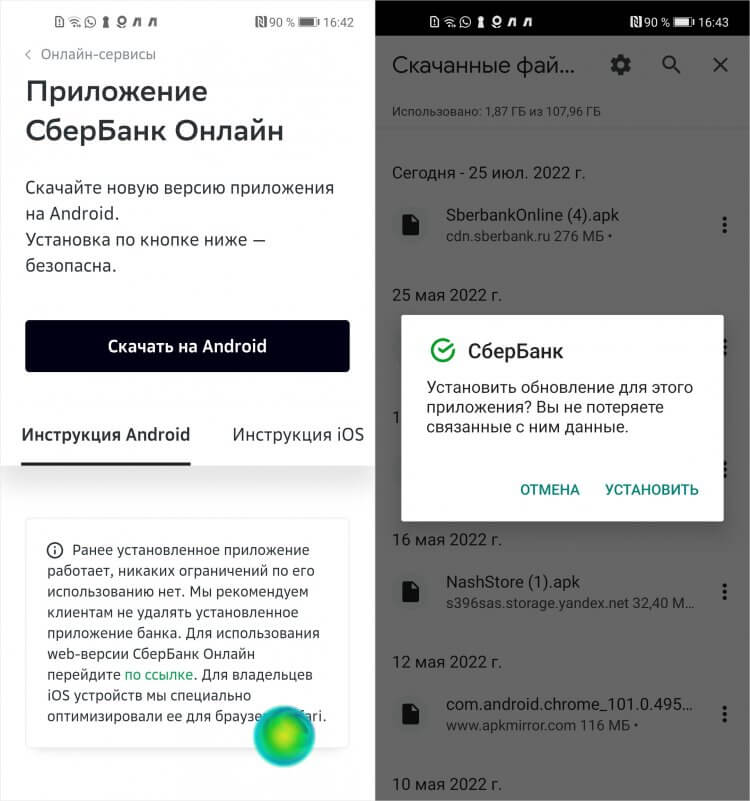
На сайте Сбера всегда размещаются только самые актуальные версии приложения
- Дождитесь окончания загрузки и нажмите на файл;
- Подтвердите установку и дождитесь её завершения.
По умолчанию свежая версия приложения, вне зависимости от источника и номера сборки, должна заменить собой уже установленную. Однако в случае со Сбербанком этого нередко не происходит. Взаимозамена по какой-то причине не получается, и происходит сбой.
❗️ПОДПИСЫВАЙСЯ НА ТЕЛЕГРАМ-КАНАЛ СУНДУК АЛИБАБЫ. РЕБЯТА ЗНАЮТ ТОЛК В КЛАССНЫХ ТОВАРАХ С АЛИЭКСПРЕСС
Я много экспериментировал, и в какой-то момент заметил, что сбой установки провоцируют два условия. Первое — у вас уже установлен Сбербанк Онлайн. Второе — установленная версия приложения отличается от той, которую вы скачиваете с сайта Сбербанка. Видимо, отключение сертификата разработчика Сбера привело к тому, что мобильный клиент просто перестал распознавать другие свои версии и не понимает, что может заменить их собой.
А раз так, то проблему можно решить только одним способом, решил я. Он и оказался самым верным. Я просто удалил старый Сбербанк Онлайн, поскольку он не взаимозаменяем, и установил новый просто с нуля, пользуясь описанной выше инструкцией. Стоит ли говорить, что результат оказался выше всяких похвал. Приложение исправно установилось и запустилось без каких-либо проблем.
Войти в Сбербанк Онлайн

Биометрия от Сбербанка позволяет и оплачивать покупки лицом, и авторизоваться в приложении по лицу
Единственный неприятный момент, который влечёт за собой удаление старой версии и установка новой «на холодную», — это повторная авторизация. В принципе, в этом нет ничего сложного. Достаточно просто ввести данные своей банковской карты, а потом подтвердить вход кодом из СМС либо, если «пластика» нет под рукой, можно попробовать авторизоваться по лицу. Но для этого нужно заранее сдать биометрию в одном из отделений банка.
Если вы ещё этого не сделали, настоятельно рекомендую. На это есть несколько причин:
- Приложение Сбербанка позволяет проходить авторизацию (первый вход) по лицу без карточки;
- Лицом можно оплачивать покупки в магазинах, подключённых к программе «Оплата одним взглядом»;
- Лицом можно авторизоваться в банкоматах даже в отсутствие карточки и снимать деньги либо пополнять счёт без ограничений.
❗️ПОДКЛЮЧАЙСЯ К НАШЕМУ ЧАТИКУ В ТЕЛЕГРАМЕ. ТУТ ТЕБЕ ОТВЕТЯТ НА ЛЮБЫЕ ВОПРОСЫ ОБ АНДРОИД И НЕ ТОЛЬКО
Чтобы воспользоваться этими преимуществами, обратитесь в любое отделение банка и сообщите, что хотите сдать биометрию. После этого придётся активировать авторизацию и оплату лицом:
- Перейдите в «Сбербанк Онлайн» у себя на смартфоне;
- Выберите карту, с которой планируете платить;
- Откройте «Настройки» и выберите «Оплата одним взглядом»;
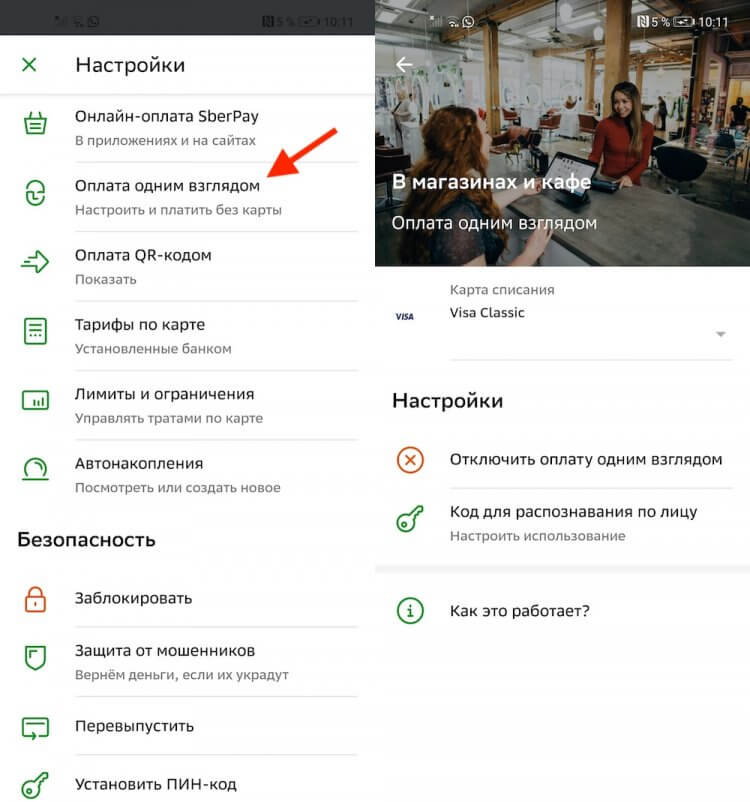
Подключив биометрию, вы сможете авторизоваться в приложении Сбера по лицу
- Включите функцию оплаты и оплату покупок свыше 1000 рублей;
- А затем подключите авторизацию в банкоматах по лицу.
Правда, при первой авторизации в банкомате вам всё равно потребуется физическая карточка. В целях безопасности банк требует, чтобы вы подтвердили своё намерение впредь идентифицировать себя по лицу. Для этого найдите банкомат с поддержкой распознавания лиц, нажмите «Вход по биометрии», приложите карту к считывателю и введите пин-код. После этого карта вам больше не потребуется.

Теги
- Новичкам в Android
- Приложения для Андроид