Как подключить камеру: пошаговая инструкция от WiFiGid

Друзья, приветствую! На связи Ботан из WiFiGid. Обзавелись камерой в домашнем хозяйстве и уже находитесь в предвкушении великих дел? Что-то не получается? Не проблема, в этой статье на примере собственной вебкамеры от Logitech я покажу, как можно подключить камеру к компьютеру, а может быть и еще чего интересного. Ну это как пойдет…
Все равно ничего не получается или остались вопросы? Напишите комментарий к этой статье! Возможно, вы получите ответ, но как минимум хороший комментарий помогает следующему читателю. Спасибо!
Шаг 1 – Установка камеры
Что бы вы там ни задумали с этой камерой, все равно придется ее изначально физически подключить. Скорее всего у вас не Wi-Fi камера, а подключение происходит через обычный USB разъем. Но если что-то не так – где находится обсуждение проблем, вы уже знаете. Но перед подключение ее нужно установить. И иногда это не совсем очевидно.
И совет от меня. Обычно с любой камерой есть инструкция – рекомендую все-таки пробежаться по ней глазами, некоторые производители стараются «удивить» нестандартностью своего пользователя. Если же в инструкции видите красивые иероглифы или прочий басурманский текст, рекомендую обратиться к поиску в Ютубе по точному циферному названию своей модели. И это помогает лучше всяких статей.
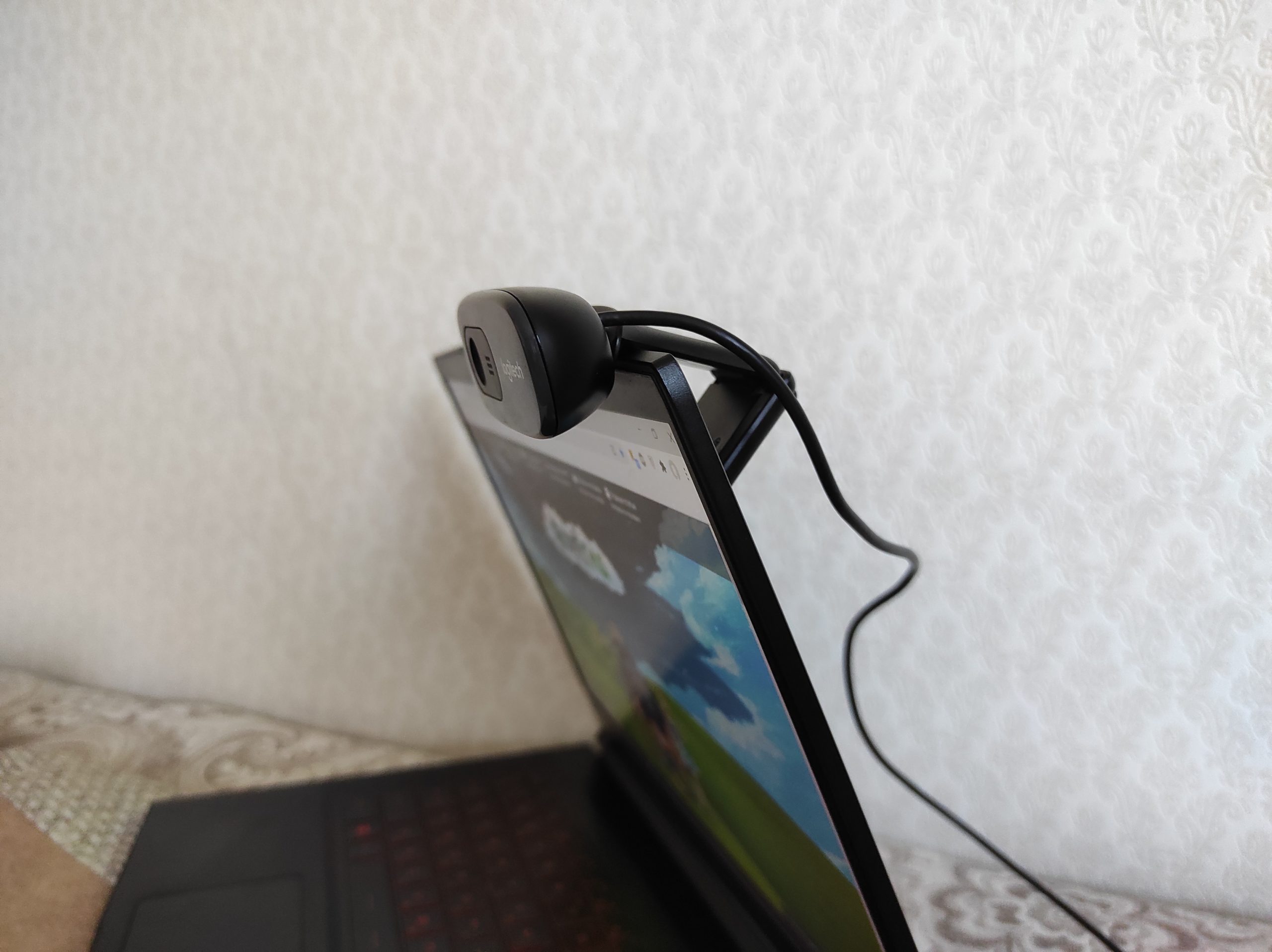
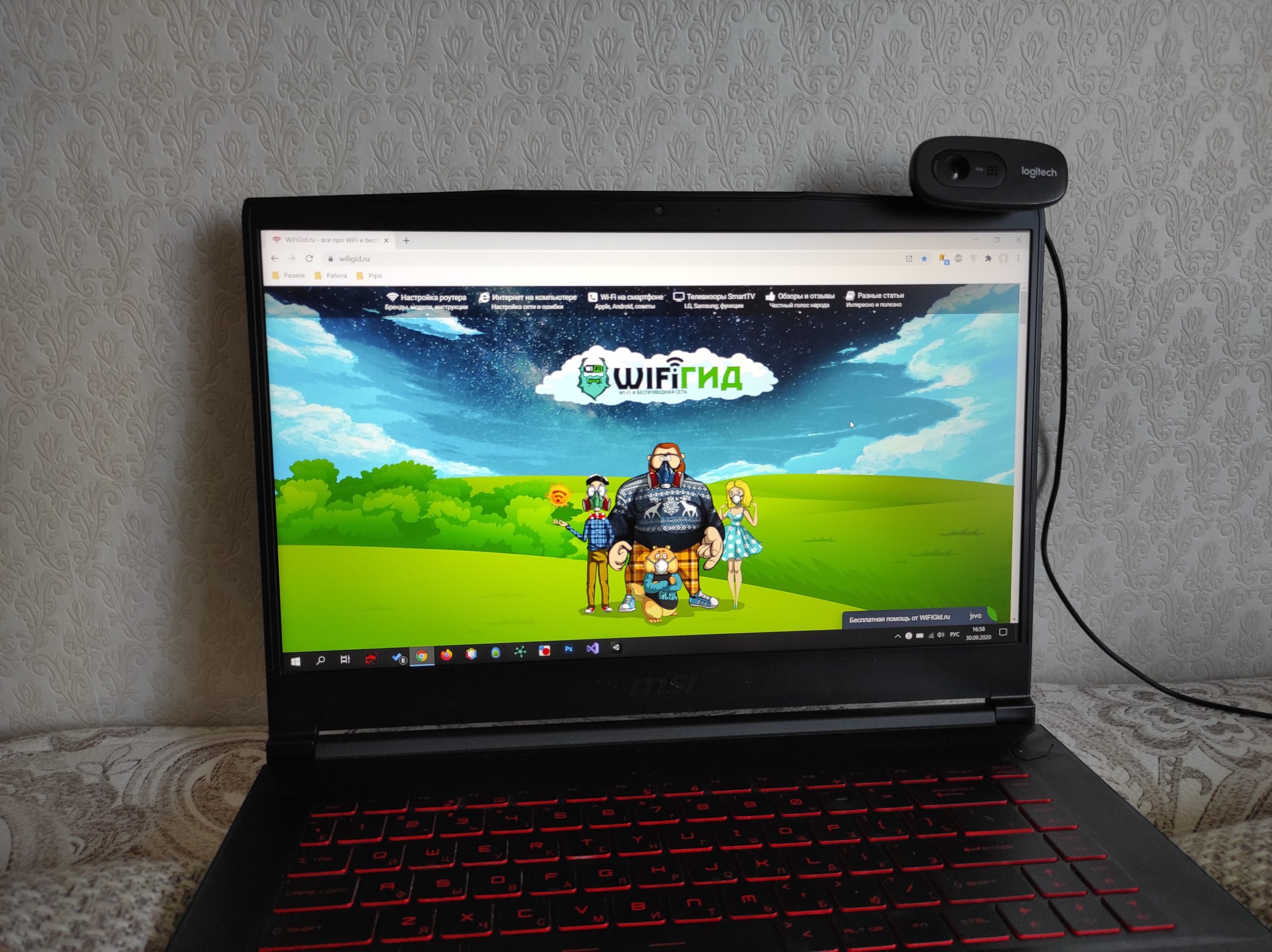
Способов закрепить камеру существует много, долго на этом останавливаться не буду. Некоторые ставятся на ножки, некоторые на присоски. Но большая часть домашних вебкамер крепится на монитор методом аккуратного «зажима». Показываю на примере своей старенькой Logitech C270:
Шаг 2 – Подключение через USB
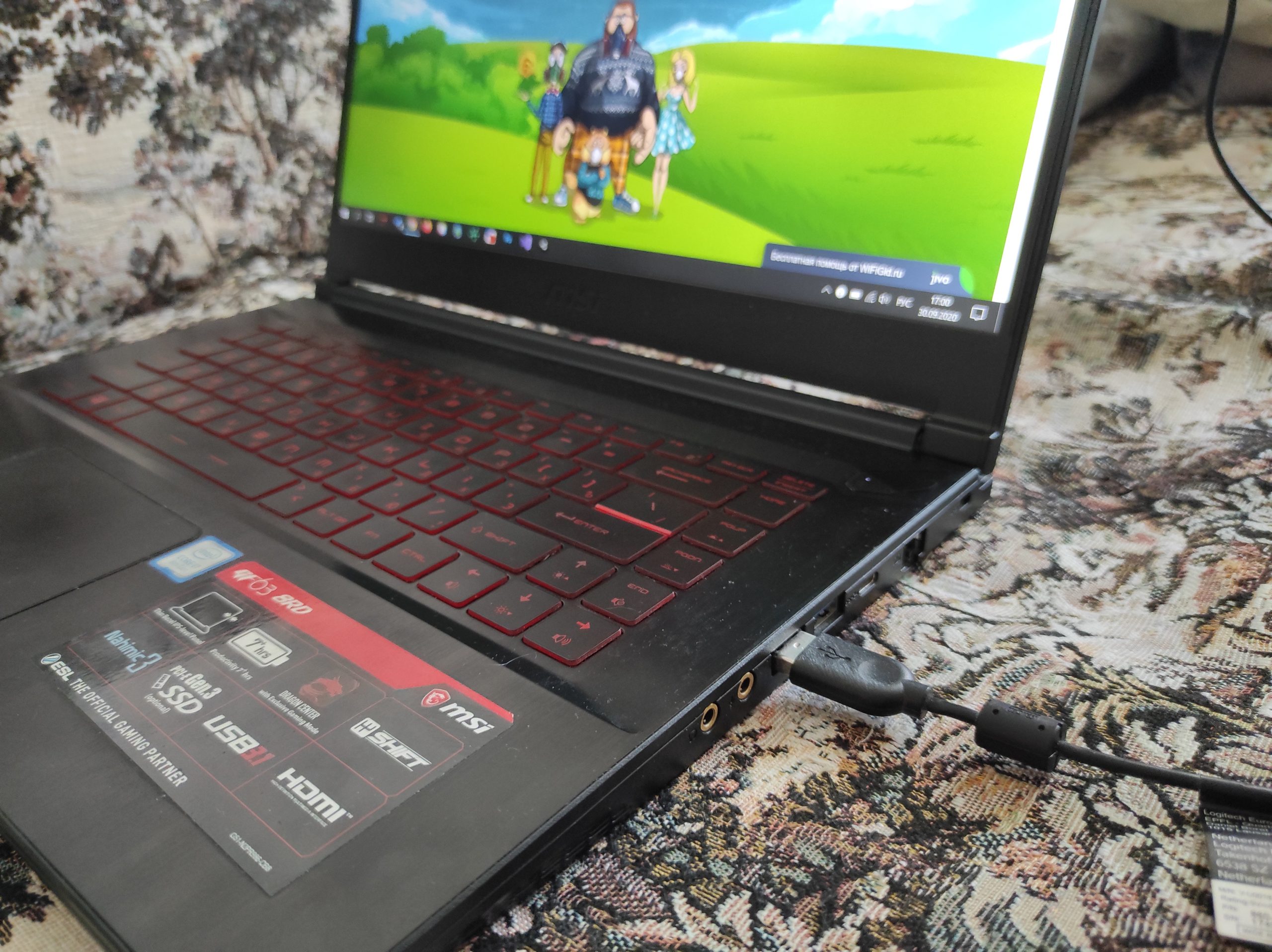
Как уже писал выше, большая часть камер без всяких извращений подключается по стандартному USB порту. Берем и вставляем в любой свободный порт:
А вот теперь несколько важных замечаний от меня. Камеры бывают разные, поэтому могут возникнуть разные внештатные ситуации:
- Не заработало в первом USB порту – подключите в другой. Ну мало ли, вдруг этот порт прямо сейчас приказал долго жить. А еще лучше найти порт от текущего «подальше», чтобы точно не зацепить единый контроллер. Т.е. если подключали сзади – подключите спереди и наоборот. Задние порты сейчас цепляются на несколько контроллеров и могут быть выделены в разные группы – пробуйте. Основная проблема подключений камеры (кроме драйверов), лежит именно здесь.
- Передние порты USB иногда не вытягивают питание. Рекомендую приоритет отдавать задним.
- Через USB-концентраторы тоже порой не хватает питания. По возможности избегаем их. Хотя камера обычно и не потребляет много мощностей, но вдруг соседнее железо у вас будет влиять на нее.
- Нет порта USB? Наверняка есть другой порт (например, USB-C) – тогда нужно докупать «переходник» на обычный USB.
После подключения камеры система начнет издавать приятные мурлыкающие звуки. Дополнительно возможны вылеты подобных окошек:
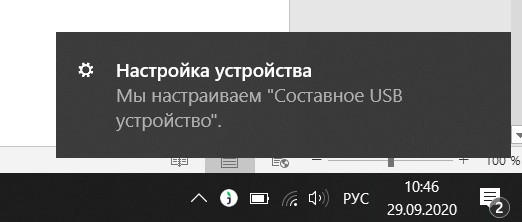
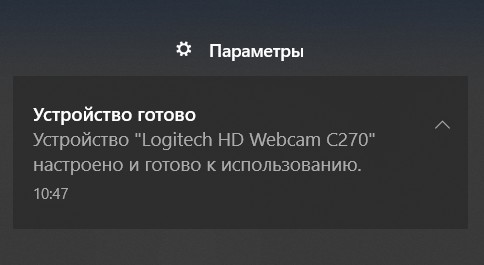
В моем случае все установилось автоматически, и камеру уже можно использовать в любом приложении.
Шаг 3 (промежуточный) – Проверка камеры
Прежде чем перейти к дальнейшим настройкам, рекомендую проверить работоспособность камеры. А вдруг все уже работает, и ничего не нужно делать? На Windows 10 проверку можно сделать уже установленными средствами – приложениями Камера и Skype. Если знаете как это сделать – пропускаем (но не забудьте в настройках установить свою камеру, мало ли).
- Камера (если есть)
- Скайп (если вдруг нет – установить)
- Диспетчер устройств (есть всегда)
Идем по пунктам. Через поиск или Пуск ищем «Камера» и запускаем:
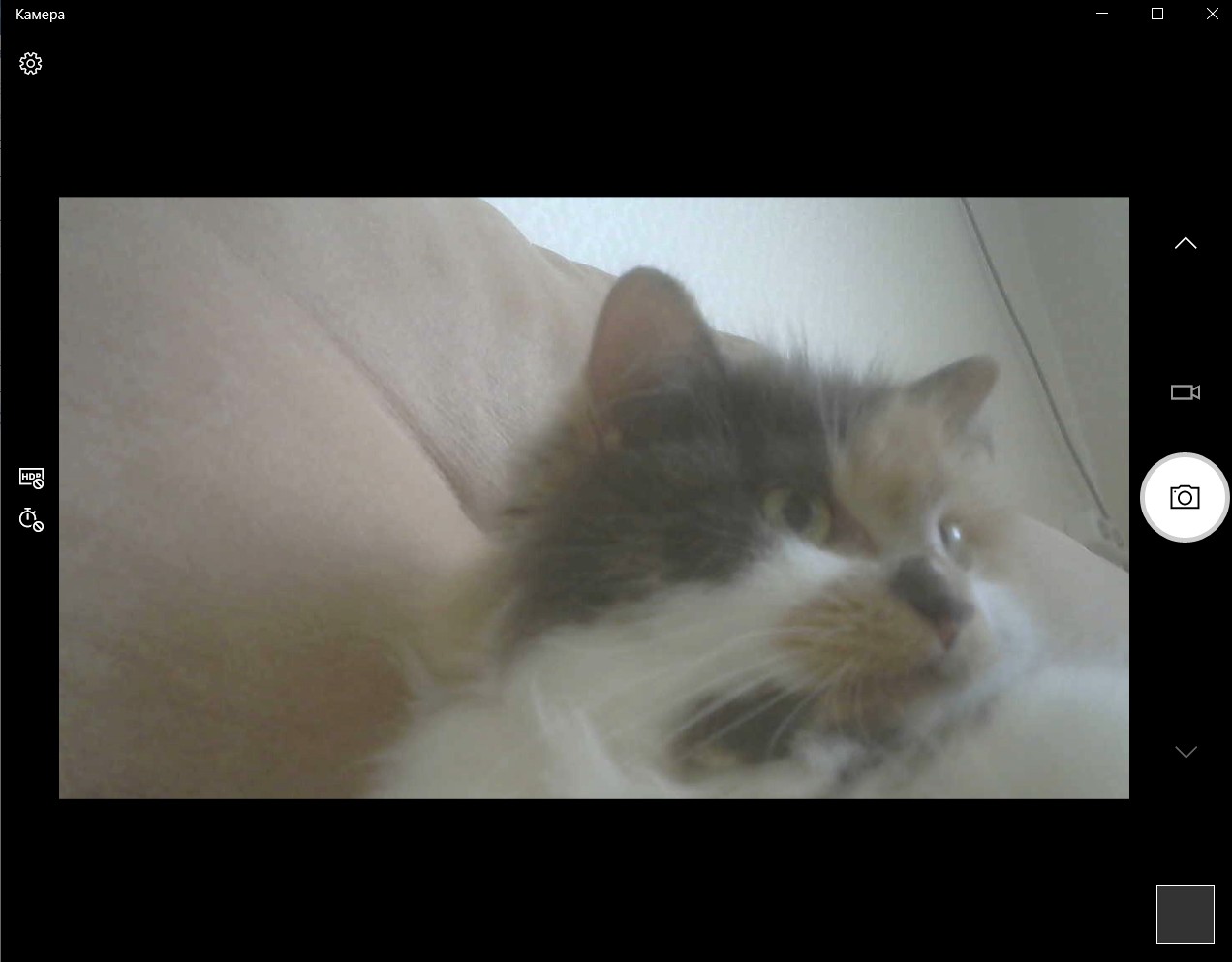
Как видите, эта штука все съела сразу и без проблем. Если здесь не работает – идем в Скайп. Со скайпом чуть менее очевидно (особенно с новыми версиями).
Настройки – Звук и видео – Выбираем камеру
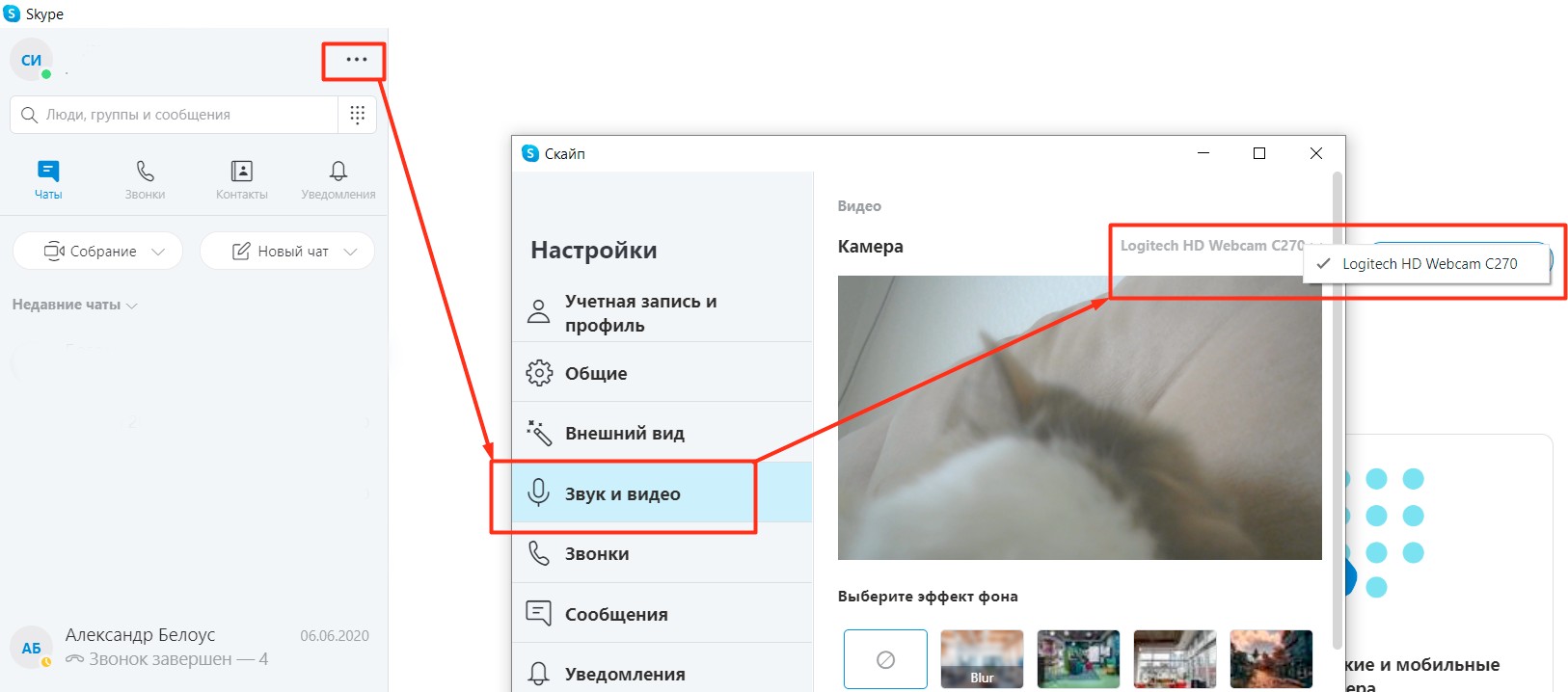
Здесь можно выбрать при желании нужную камеру (особенно, если есть нерабочая встроенная). Не работает и здесь? Проверяем в Диспетчере устройств. Проще всего его открыть, щелкнув Правой кнопкой мыши по кнопке Пуск:
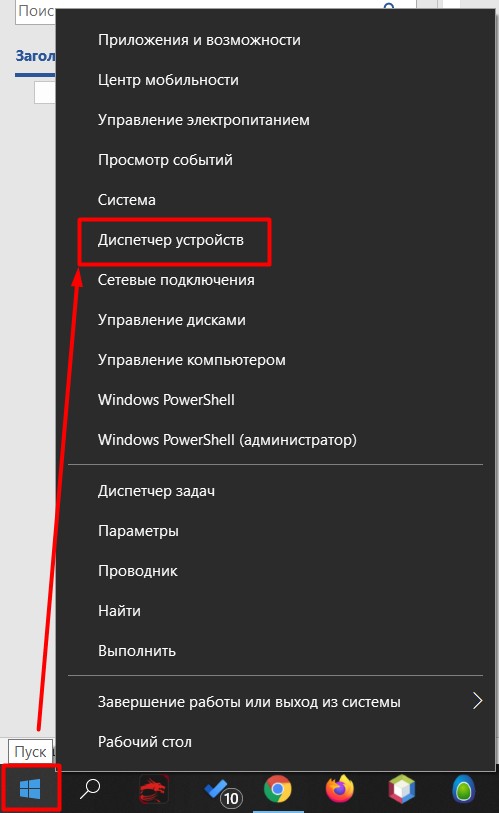
Пытаемся найти какой-нибудь раздел, связанный с камерами или около того. У меня она «упала» немного не сюда, так что просматриваем все и ищем похожую на свою модель:
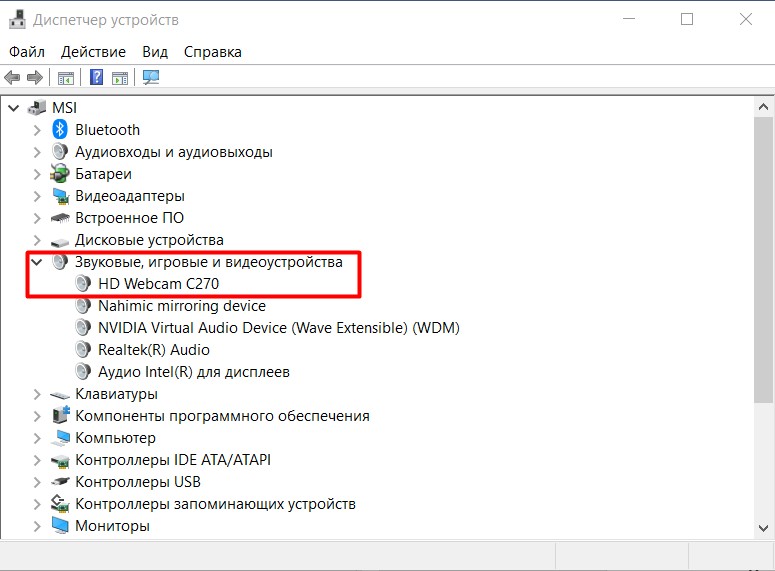
Не смогли найти? А может быть среди устройств в Диспетчере есть подозрительные неизвестные устройства с восклицательными знаками? Скорее это оно и есть. Поздравляю! У вас нестандартная камера. Переходим в следующий раздел.
Шаг 4 – Установка драйверов и программ
И здесь начинается самое веселое. Что нам можно сделать:
- Установить программу от производителя – там обычно и приложение с настройками, и драйвер.
- Установить отдельно драйвер .
Какой вариант вас больше устраивает? Предлагаю начать с первого.
Некоторые производители складывают в комплекте до сих пор CD/DVD диски – но лично у меня дисководов уже нет давно. Если есть возможность и это ваш случай – попробуйте установить с него что-нибудь.
Установка официальных программ
Идем на официальный сайт и ищем на нем название своей камеры. Можно сделать и проще – просто вбить ее в любом поисковике. С большой вероятностью первая ссылка и будет официальной страницей (но рекомендую быть внимательнее – мало ли злодее развелось).
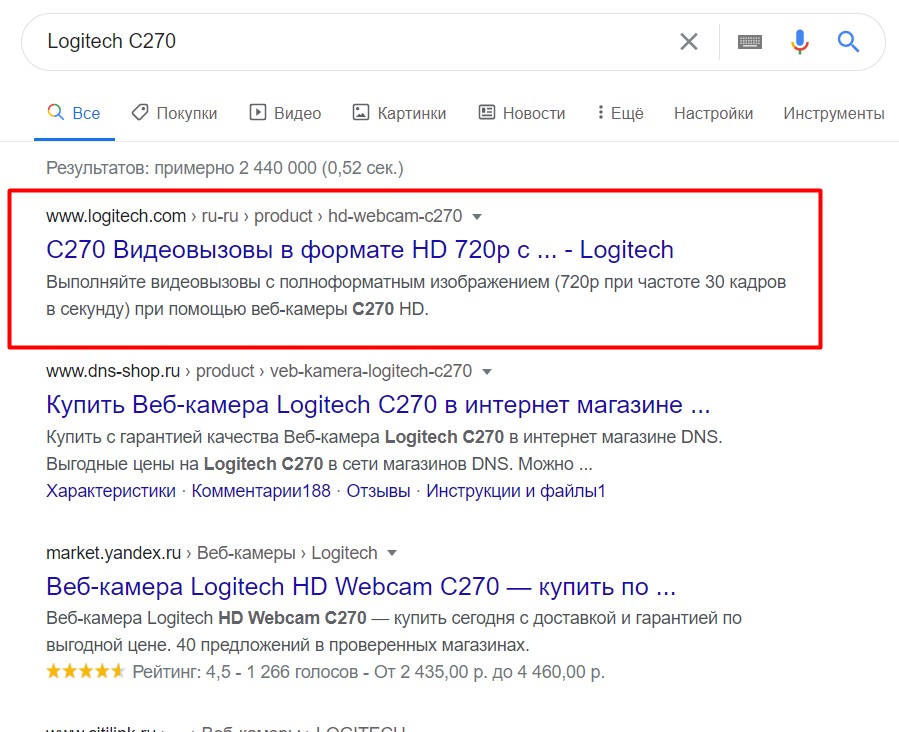
На официальном сайте около страницы нашей вебкамеры пытаемся найти что-то связанное с программами или драйверами. Методом тыка я и пришел на страницу Загрузок:
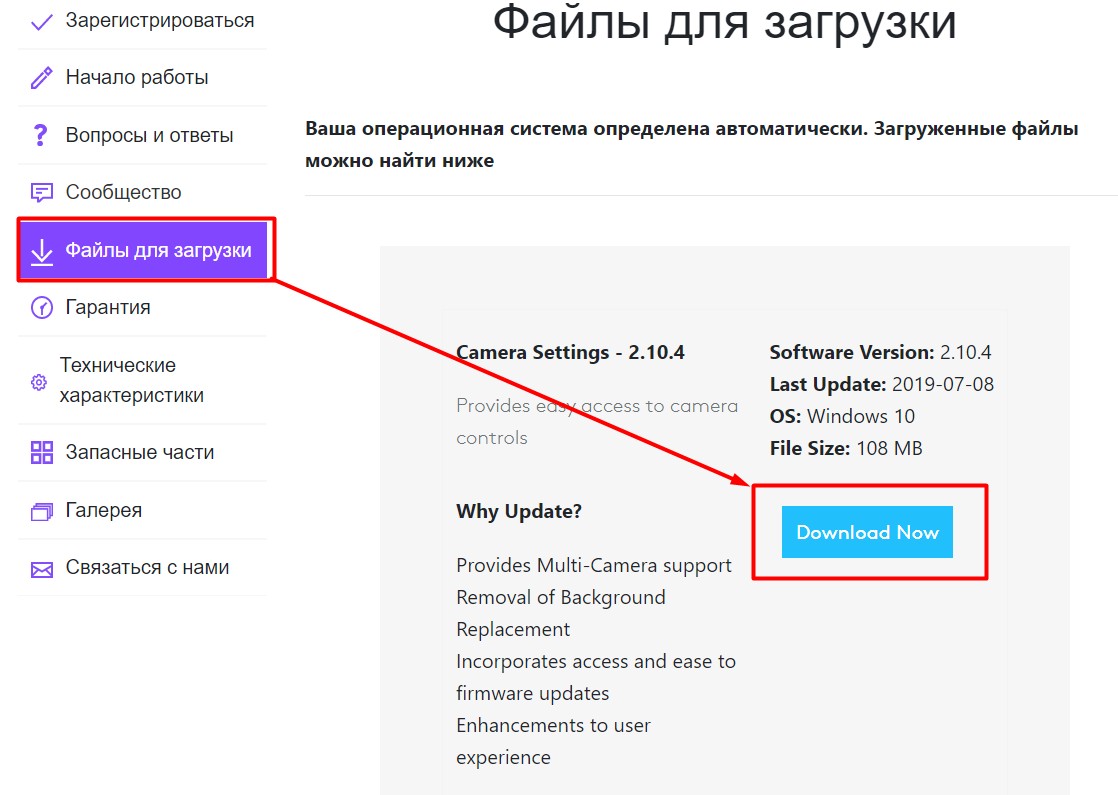
Скачиваем приложение для своей камеры, устанавливаем, все должно заработать. Этот процесс опущу, так как конкретно для вас это наоборот может ввести путаницу – ведь камеры у всех разные. Но про вопросы и комментарии не забывайте, мало ли что.
Сразу же прошу обратить внимание на проблему совместимости. Некоторые старые web-камеры официально не поддерживают новые версии Windows или другую операционную систему (Linux, MAC OS). Есть ситуации и наоборот, когда железо отказывается работать со старыми версия операционных систем (например, работает только на «десятке», а с Windows 7 не дружит). Это уже решения самих производителей. Что стоит попробовать в этом случае – насильно поставить эту же программу или драйвер. А вдруг пойдет? Если нет – спасет только замена системы.
Установка драйверов
Если на прошлом шаге среди официального ПО вы нашли драйвер – прекрасно. Ставьте и не волнуйтесь. После этого процесса скорее всего у вас все и заработает. Но порой его найти сложно. Или ситуация страшнее – вы не знаете название модели. В таком случае можно воспользоваться общими методами поиска драйверов.
- Можете глянуть эту статью по установке сетевых драйверов (немного не в тему, но принцип поиска тот же). Особенное внимание к поиску драйверов по ID устройства для установки своими руками.
- Можете сразу поискать в интернете « Driver Pack Solution ». Это лично мое любимое приложение. Определит нужные драйвера сама, скачает, установит, а параллельно обновит и другие, чтобы работало лучше. Но с ней нужно быть внимательнее – рекомендую делать настройку только в ручном режиме («для администраторов») и снимать ненужные галочки. А то понаставит 100500 ненужных браузеров и антивирусов – нас интересуют только драйвера! По работе с ней есть небольшая информация в указанной выше статье, хотя там все несложно.
После установки драйверов делаем еще один шаг проверки. Убеждаемся, что в Диспетчере устройств камера отобразилась. Если же вдруг нет – или камере плохо, или явная проблема совместимости без логического продолжения.
А еще очень часто помогает простая перезагрузка. Без шуток.
Если не работает звук
Частая проблема, которую стоит рассмотреть отдельно. Суть – камеру-то вы поставили, но чего-то звук не идет. Лично я вообще призываю не использовать микрофон веб-камер, особенно если вы ее приобрели за «недорого» – у вашего собеседника могут сломаться уши, т.к. почему-то звук с самых дешевых микрофонов обычно все равно лучше (как минимум из-за расстояния от вас до камеры). Ну да ладно, на любое правило найдется исключение.
Вернемся к проблеме. Если у вас в камере точно заявлен микрофон (смотрим характеристики и упаковку), а драйвера установлены корректно – значит просто неверно выбран источник звука. Т.е. представьте, что работает скайп, а звук пытается взять с какого-то другого разъема. И это касается всех программ, работающих с микрофоном. Более того – в системе есть отдельная «единая» система захвата звука, но и она легко обходится сторонними программами.
Итого – нет звука – бежим в настройки своей программы.
Вот как это можно посмотреть в скайпе:
Настройки – Звук и видео – Микрофон
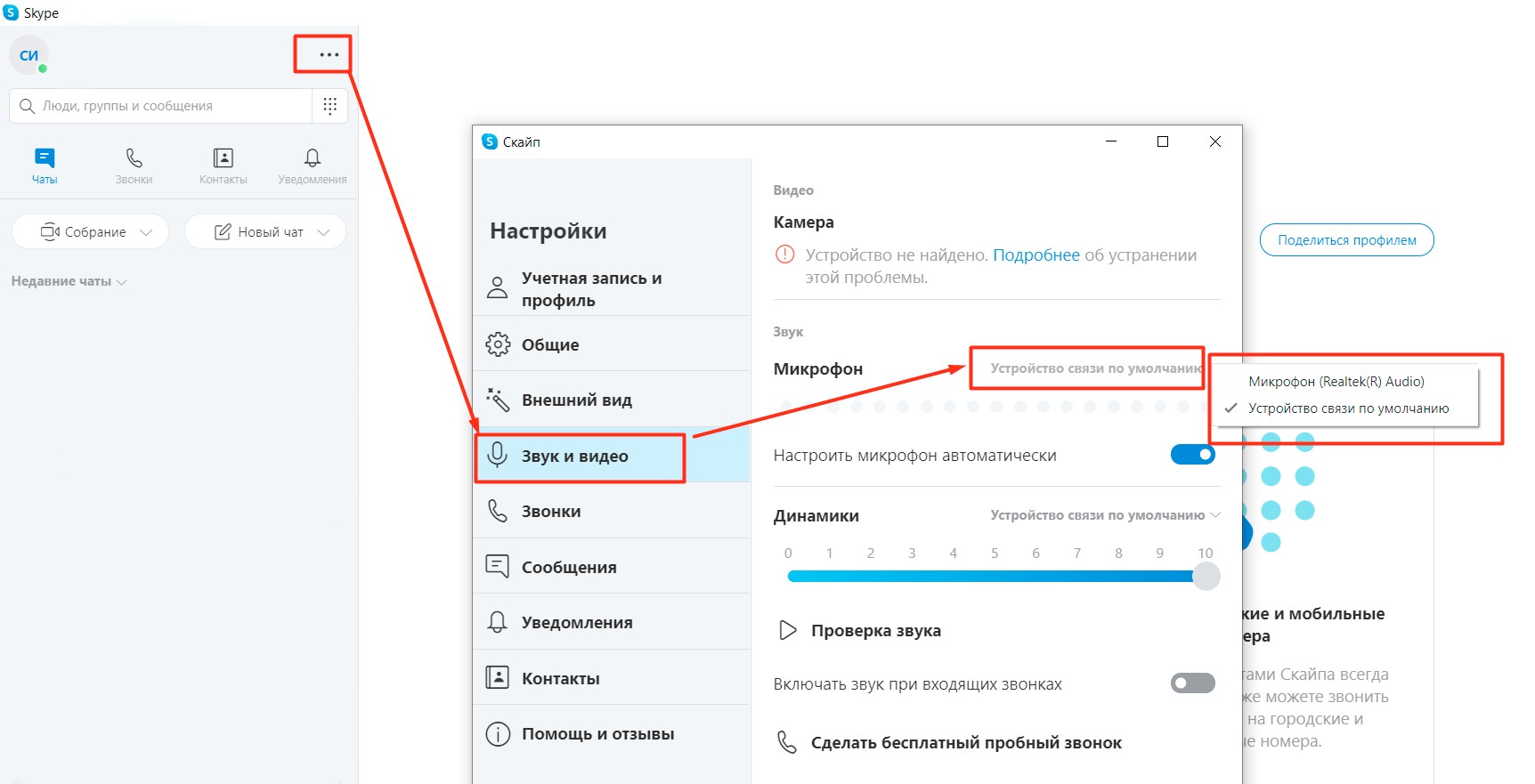
Обратите внимание, что в списке выбора есть некое «Устройство по умолчанию». Вот оно и задается в самой системе. Просто покажу это здесь на всякий случай. Ищем в трее возле часов значок звука и щелкаем по нему правой кнопкой мыши и выбираем «Открыть параметры звука» (то же самое можно найти и через поиск в системе или методом тыка в меню «Параметры»):
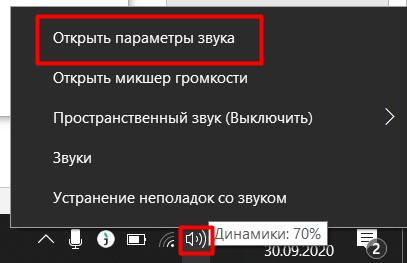
Откроется сразу вкладка «Звук», где в разделе «Ввод» и указывается микрофон по умолчанию – вот здесь и можно задать вашу вебку (а вот если щелкнуть по «Свойства устройства» – там будет настройка уровня звука микрофона, тоже частая проблема, когда вас не слышат, хотя звук нормально отстраивать уже в приложении).
Про камеры видеонаблюдения
Друзья, вы уже наверняка поняли, что камер очень много, и подгадать стопроцентный алгоритм конкретно под вашу модель невозможно. Но информации выше обычно хватит 99% наших читателей. В этом разделе я тезисно хочу обсудить тему видеонаблюдения, так как подключение камеры видеонаблюдения к компьютеру может заметно отличаться от обычной вебки:
- Вебкамеры обычно не созданы для наблюдения.
- Некоторый официальный софт от камеры все-таки позволяет включить некоторые функции (вроде слежения и движения), но это все равно ерунда. И даже если поставите отдельный софт. Из применимых к описанной в примере камеры можно взглянуть на прогу Logitech Webcam Software.
- Если нужно постоянное видеонаблюдение – ставьте уличную камеру. Вот наш обзор на эту тему.
- IP-камеры уже подключаются не в USB, а светятся в сети. Подробнее об этом и их настройке.
- А еще у наших читателей очень популярна китайская камера V380 Лично мне она не нравится, у нее есть некоторые проблемы, но народ активно берет и пользуется. Наш обзор.
На этом откланиваюсь. Если что-то было непонятно – пишите в комментарии. Там же можно поделиться своим опытом с другими людьми, которые прямо сейчас тоже читают эту статью. До скорых встреч на WiFiGid!
Установка и подключение веб-камеры
Современный пользователь не может обойтись без веб-камеры. С помощью данного устройства можно общаться в интернете по видеосвязи, снимать видео, делать фотографии, не отходя от компьютера. Кроме того, ее также представляется возможным использовать для видеонаблюдения. Что понадобиться для ее установки, а также что делать, если что-то пошло не так?

Установка
- Прежде всего, для установки веб-камеры нам понадобится ноутбук или же стационарный компьютер, который имеет доступ в интернет;
- USB-кабель (если используется не беспроводное устройство) и веб-камера;
- Драйвера для корректной ее работы.
Важно понимать, что предложенная инструкция рассчитана на ОС Windows. Для других же операционных систем она может несколько отличаться.
- Прежде всего, нужно приобрести камеру в надежных и проверенных магазинах. Ни в коем случае не стоит обращаться в сомнительные места. Также немаловажным будет заметить, что все веб-камеры могут иметь разные дополнительные функции, например, распознание движения или же подсветка. Отсюда и будет вытекать конечная стоимость. Безусловно, если вы планируете взять камеру для разговоров, то свое предпочтение лучше всего отдавать устройствам со встроенным микрофоном.
- Проверьте, чтобы рядом находился USB кабель, который подключают к ноутбуку. Как правило, уже на этом этапе ОС распознает устройство и совершает установку автоматически.
- Запустите диск, который входит в комплект к веб-камере. Если на экране не появилось нового окна, то необходимо дважды нажать на значок «Мой компьютер» и запустить установку драйвером. Если же драйверов нет в комплекте, то их можно найти самостоятельно в интернете.
- Для правильной установки драйверов необходимо строго следовать всем пунктам инструкции, которая идет к диску. В единичных случаях после установки драйвера требуется перезагрузить компьютер.
- Теперь можно приступить к пользованию камерой.

Что делать, если вдруг что-то пошло не так?
Иногда, даже после тщательной скрупулезной установки, могут возникнуть проблемы со звуком и изображением. Однако не нужно бить тревогу и спешить к мастеру по ремонту. Следует отметить, что некоторые производители помимо драйверов требуют еще и дополнительную активацию веб-камеры с помощью специальных клавиш. Эта комбинация может варьироваться в зависимости от фирмы ноутбука, но, как правило, используется сочетание клавиш Fn+f6 или же Fn+F10. Если же нет никакой необходимости в дополнительной активации веб-камеры, то следует проверить диспетчер устройств. Там должен отображаться весь список ПО, который установлен на компьютере. На нем необходимо найти название драйвера и проверить нет ли рядом восклицательного знака. Если же он имеется, то необходимо переустановить его. В любом случае не нужно паниковать и бежать за новой вебкой, если с первого раза корректно не работает устройство. Как правило, ее удается установить и новичку с первого раза, главное приложить немного усилий.
Как подключить камеру к ноутбуку через USB?
Чтобы подключить камеру к ноутбуку через USB, сначала нужно убедиться, что ноутбук поддерживает подключение внешних устройств через USB-порты. Далее, необходимо подключить кабель USB с одним концом в камеру, а другим — в свободный USB-порт ноутбука. Камера должна распознаться ноутбуком и установить нужные драйверы автоматически. После этого можно запустить программу для работы с камерой и начать использовать ее функции. В случае, если камера не работает, можно проверить подключение кабеля и наличие обновленных драйверов на сайте производителя камеры или на сайте производителя ноутбука.
Как подключить камеру видеонаблюдения к ПК или переносному компьютеру
Подключить камеру к компьютеру или ноутбуку можно тремя способами:
- Плата расширения (видеоввода) для ПК. Такие платы различаются количеством входных каналов для передачи изображения с камеры. Подключается к материнской плате компьютера; после чего необходимо установить программное обеспечение, которое идет в комплекте поставки.
Из плюсов такого вида подключения можно отметить возможность установки полнофункционального видеонаблюдения с дополнительными функциями: детектор движения, запись звука, поворот камеры и т.д.
Минусы – плату невозможно подключить к ноутбуку. Также возможна ситуация, что на вашей материнской плате не окажется нужного разъема для подключения схемы видеоввода.
- Переходник с проводов камеры на USB. По сути, является преобразователем видео- и аудио- сигналов камеры. Сильно урезает возможности камеры видеонаблюдения, но для использования устройства хватит ноутбука или настольного ПК с USB портами. Это одно из самых доступных решений для установки простого видеонаблюдения.
- Подключение через интернет. Самый практичный и функциональный способ подключения камеры видеонаблюдения к компьютеру. Позволяет получать видеосигнал с камеры, установленной, где угодно, и использовать все дополнительные возможности. Нет необходимости в дополнительных проводах. Единственный минус – камера с возможностью передачи сигнала посредством сети интернет может стоить дороже обычной.
Подключить камеру видеонаблюдения с доступом online и архивом записей во Владивостоке можно на этой странице.
- Вход в личный кабинет
- Для дома
- Интернет и ТВ
- Интерактивное телевидение
- Акции
- Новости
- Техработы
- Поддержка
- Трансляция
- Телепрограмма
- Список каналов
- О компании
- Документы
- Социальные проекты
- Вакансии
- Политика конфиденциальности
- Интернет и ТВ
- Интерактивное телевидение
- Акции
- Офисы продаж
- Служба поддержки
- Оценка мастеров
- Написать директору