Количество подключённых устройств
подключать бОльшее количество устройств, но ограничить одновременный просмотр до 5. (Сейчас телевизоров в домах много +телефоны)Если вы боитесь, что аккаунты будут передаваться третьим лицам, то ограничение одновременного просмотра это исключат, т.к. никому не захочется включить телевизор, а посмотреть не удастся из-за просмотра другими людьми.
Дубликаты 2
Расширение до 10 устройств

Михаил Филиппов
Так же нужно расширить до 7 устройств минимум на которых можно смотреть. Вот у меня две приставки, почему мне надо выбирать на чем смотреть. Даже, если взять по минимуму ipad, телефон, ps5, Xbox, smart tv в зале, в кухне, в спальне. Вот уже получается семь. Это минимум. Лучше до 10 устройств.
Пожелания касатально ограничения на подключённые устройства!

e gubarev87
Доброго времени суток!
Постараюсь описать кратко. Обращаюсь к сотрудникам (руководству и тд.) сервиса касательно ограничения на подключённые устройства! Я конечно понимаю что надо как то ограничить подключение устройств на один аккаунт, но видимо вы пошли так как я описал. Может я вам сейчас Америку открою как Христофор Колумб, не проще было и правильнее ограничить одновременное пользование сервисом скажем только до 5 устройств.
Не очень удачное решение вашей ТП:
1. «Нет, таких планов пока не имеется. 5 устройств на аккаунт.
Привязывать телевизоры неудобно, поэтому вы можете выходить/входить на телефонах и планшетах.
Ещё могу подсказать вам форум, на котором вы можете высказать пожелание об этом функционале. Думаю, полная отмена встретит отказ с нашей стороны, но можете попробовать предложить увеличение лимита.»
2. Можно сделать подписку мульти, создать второй аккаунт, на который будет распространяться подписка и подключить оставшиеся устройства к нему. Но ограничение на лимит устройств для всех аккаунтов одинаковое независимо от подписки.
Ввиду выше описанного и предложения ТП хочу донести до вас следующее:
— прошу вас рассмотреть в положительном ключе описанную мной идею, думаю она для вас не новость т.к. я уже встречал такие обращения на форуме
— от себя добавлю что сам сервис мне нравится, но столкнувшись с данным ограничением и как оно реализовано я продлевать подписку не буду на данных условиях
PS Кстати я крайне был ошеломлён ценой в 599р за фильм «Тихомое место 2» удивительное ценообразование.
Все о приложении Кинопоиск для Smart TV, ПК, Android
Smart TV для того и разработан, чтобы расширить список доступного медиаконтента, за счет фильмов, видео, музыки. Одним из самых известных в своем классе является приложение Кинопоиск. Именно его рейтинг использует большинство сайтов, как эталон для оценивания кинокартин. Есть много причин для использования приложения Кинопоиска на ТВ, ПК и смартфонах: много полезной информации о фильмах, большая библиотека, информация о киносеансах, возможность брать кино на прокат и т. п. Мы поговорим о всех важных нюансах использования сервиса: от установки до покупки и настройки.
Что представляет собой приложение Кинопоиск?
Кинопоиск – приложение от самого известного русскоязычного сайта для просмотра фильмов. Крупнейший сервис содержит все, что нужно для просмотра кино. Одно из его главных преимуществ – полная информация о картинах: бюджет производства фильма, сборы в странах, актерский состав, режиссеры и т. п. Речь идет об обширном онлайн-кинотеатре, который позволяет смотреть кино практически на любых устройствах в максимальном разрешении. Можно запускать фильмы даже в 4k.
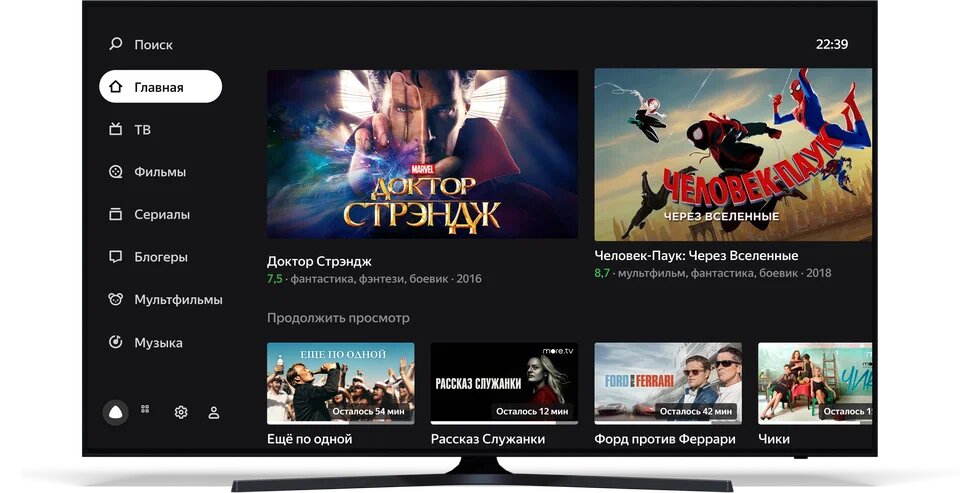
Важно знать, что приложение Кинопоиск HD является платным онлайн кинотеатром. Предлагает доступ по подпискам (есть немалый выбор со стоимостью от 199 рублей). Они открывают доступ к определенному количеству фильмов, которые можно смотреть без дополнительной оплаты. Совсем бесплатного кино здесь нет. Те картины, которые не входят в подписку, нужно оплачивать отдельно. Их можно покупать и смотреть в любое время или брать в аренду на определенное время.
Полезные возможности Кинопоиска
Кинопоиск по достоинству оценили многие пользователи, даже несмотря на множество аналогичных сервисов. Тому есть ряд причин.
Чем интересен Кинопоиск:
- огромная библиотека фильмов и сериалов, скорее всего, она наибольшая в СНГ;
- удобная вкладка с рейтингом лучших фильмов по разным критериям;
- информация о текущих сеансах в кинотеатрах в России, Украине, Беларуси, Казахстане, а также возможность купить билеты;
- вся доступная информация о фильмах: трейлеры, скриншоты, список актеров с фотографиями;
- большое количество рецензий от самих пользователей;
- честный рейтинг для кино, основанный на зрительских оценках;
- актуальные новости о событиях в киноиндустрии;
- функции личного аккаунта: избранное, история и т. п.
Как установить приложение Кинопоиск?
Так как речь идет об официальном сервисе, его можно установить практически на любое устройство. Есть версия для Apple TV, Android TV, Яндекс ТВ, Windows, Android, Mac.
На Smart TV
Чаще всего скачать приложение Кинопоиск на Smart TV можно из официального интернет-магазина. Для LG – LG Store, для Android TV – Play Market, для Samsung – Samsung App, для Sony — Sony Select. В первую очередь следует посмотреть приложение на рабочем столе, а затем уже проверять в магазинах. Если не удалось найти сервис, установить приложение Кинопоиск на телевизор можно из с помощью apk-файла (для Android TV). Вот сайт, откуда можно скачать нужный файл.
- Открываем магазин приложений, который предустановлен на вашем телевизоре.
- В поисковую строку вводим Кинопоиск и выбираем из списка одно единственное приложение с таким названием.
- Жмем на кнопку «Установить».
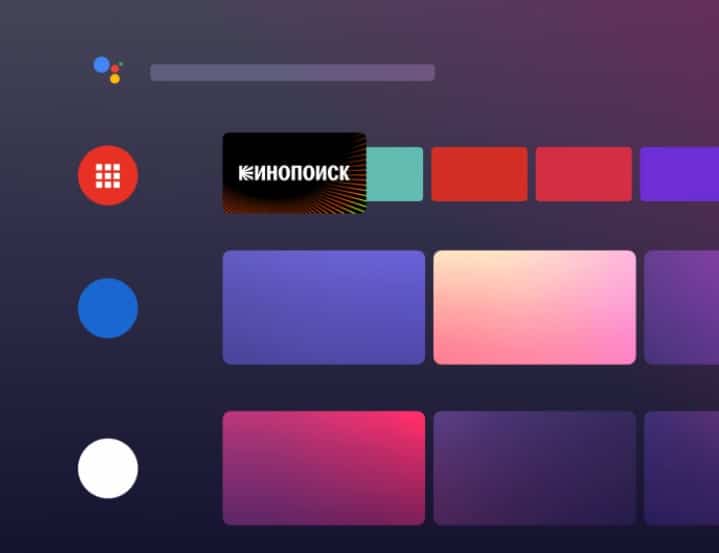
Чтобы все сработало, нужно телевизор со Smart TV от 2013-2014 года выпуска и новее. Если ваш ТВ не удовлетворяет эти условия, можно купить Яндекс.Модуль. Он разработан специально для старых телевизоров и делает их Smart.
ПК
Для Windows и Mac ценность приложения сомнительна, так как смотреть фильмы можно через браузер и официальный сайт Kinopoisk.ru. Здесь есть все необходимые инструменты для покупки, просмотра, поиска фильмов, сериалов и телепередач. Все данные привязаны к аккаунту, поэтому информация синхронизируется между всеми вашими устройствами. Если такая необходимость есть, можно установить приложение Кинопоиск через Android-эмулятор. Чаще всего для этого используется Bluestacks. Обзор лучших эмуляторов мы уже публиковали ранее. Процедура установка практически не отличается от любого Android-устройства.
Смартфоне
На мобильном телефоне установка Кинопоиска происходит следующим образом:
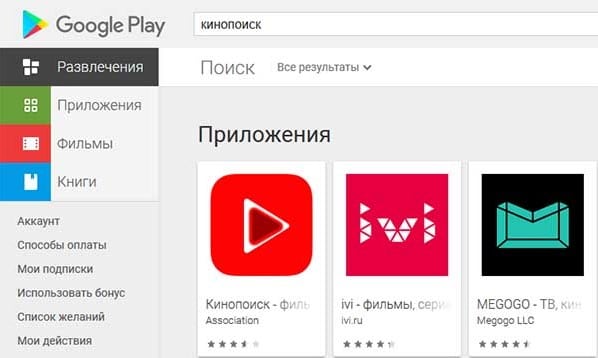
- Открываем приложение Play Market или App Store.
- Вводим в поисковую строку «Кинопоиск» и идем на страницу приложения. Быстрые ссылки на Android и iPhone.
- Жмем на кнопку «Установить».
Как активировать аккаунт Кинопоиск?
После установки приложения Кинопоиск, еще нужно подключить ваш телевизор или другое устройство к аккаунту. Здесь процедура несложная, но требует небольших пояснений.
- Запускаем приложение Кинопоиск и на главном экране увидим сообщение.
- Открываем браузер на другом устройстве и открываем страницу по адресу code.hd.ru или yandex.ru/activate.
- Указываем код, который отображается на экране телевизора в пустую строку в центре экрана.
- Входим в свой аккаунт Яндекс ID.
Все о подписке Кинопоиск
Проблемы бывают не только с оформлением подписки, но и с ее отключением. Если в какой-то период времени необходимость в сервисе пропадет, деньги могут продолжить сниматься автоматически.
Оформление
На выбор доступно несколько вариантов подписок:
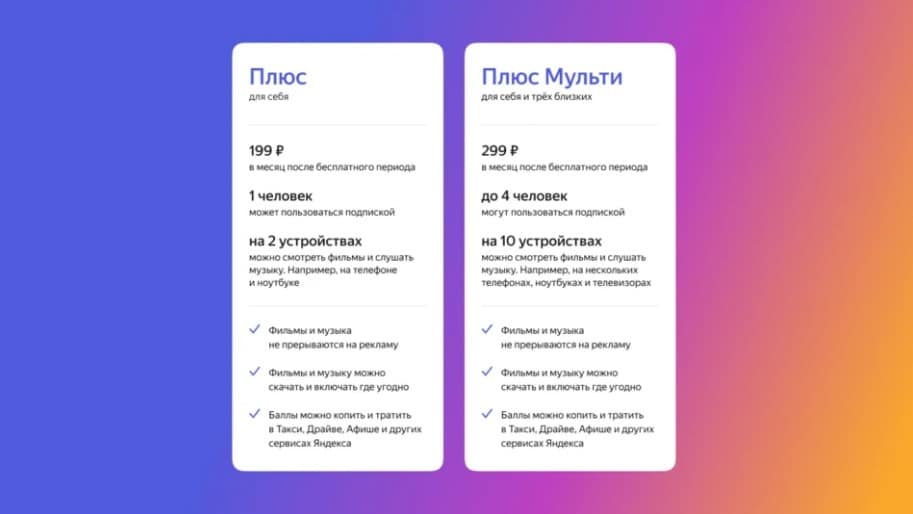
- Плюс – самая простая подписка по цене 199 рублей в месяц, первые 30 дней бесплатные. Открывает доступ к тысячам фильмов и сериалов, а также Яндекс.Музыке. Позволяет копить баллы и использовать их в других сервисах Яндекса.
- Плюс Мульти – 299 рублей. Главное отличие в том, что к аккаунту можно подключить дополнительно до 3 человек, доплата за каждого 75 рублей. Все будут иметь собственные аккаунты с личными историями и прочим. Аккаунты между собой практически не связаны.
- Плюс с Амедиатекой – все то же самое, только с доступом к Амедиатеки, а это огромное количество дополнительного контента. Цена 699 рублей, но при покупке подписки на год, цена будет всего 290 рублей.
- Плюс с more.tv – 399 рублей (первая неделя бесплатно) обойдется доступ к кинотеатру more.tv. Чем больше контента, тем лучше.
Чтобы оформить любую из подписок, можете посетить официальный сайт. Под каждым тарифным планом есть вариант «Оформить подписку». Указываем номер карты (если она не привязана к Яндексу ранее) и получаем подписку.
Важно! Порой можно сделать покупку еще более выгодной с помощью промокодов. Для новых пользователей промокоды KINO22, TOPFILMS, VANZAI дарит 45 дней бесплатной подписки по тарифному плану Плюс.
Отключение
Если вы не планируете пользоваться сервисом какое-то время, стоит отключить подписку в приложении Кинопоиск. В противном случае средства будут списаны автоматически. Обычно за 6 дней до даты списания поступает напоминание об этом.
Как отменить подписку на Кинопоиск в приложении:
- Открываем приложение и переходим на вкладку профиля. Располагается в правом нижнем углу. По необходимости вводим логин и пароль.
- Из списка доступных опций переходим на вкладку «Управлять подпиской».
- Выбираем действие «Отказаться от услуги». Кнопка может называться немного иначе, но смысл тот же самый.
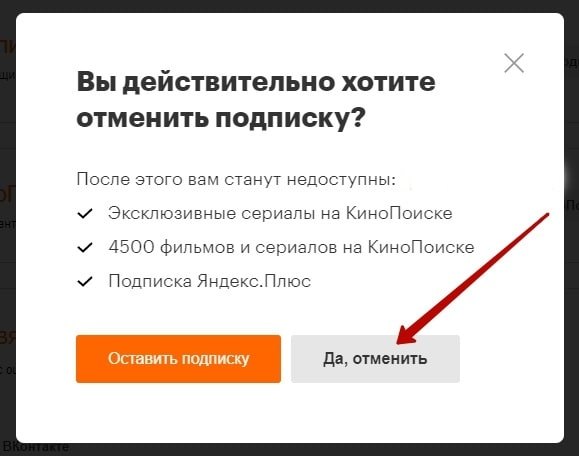
Также отключить подписку для приложения Кинопоиск можно через собственный аккаунт Яндекса. Для этого переходим в Яндекс ID в раздел «Подписки». Во вкладке «Плюс» выбираем активную сейчас подписку и нажимаем по кнопке «Отменить подписку».
Как смотреть на Кинопоиске в приложении?
Смотреть на Кинопоиске в приложении несложно. Если приложение выводит название фильмов на главный экран телевизора, можно выбрать любой фильм из подборки. При условии, что он входит в условия вашей подписки, можно начать смотреть фильм прямо сейчас. Также можно запустить приложение Кинопоиск и смотреть там телеканалы, сериалы, передачи прямо внутри. Однако нужно понимать, что некоторые фильмы могут не входить в подписку и их нужно оплачивать отдельно. Можно купить раз и навсегда, либо немного сэкономить, взяв в аренду на определенный период.
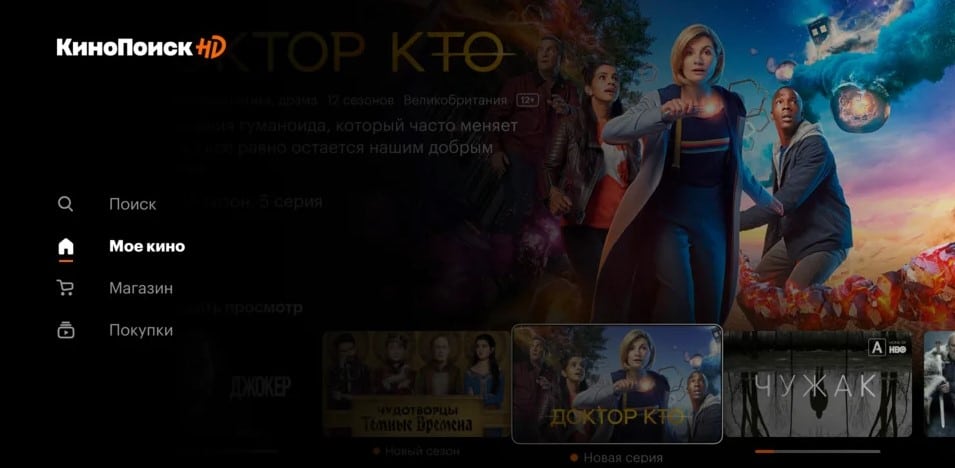
После выбор фильма появится кнопка смотреть с выбором качества, озвучки и других параметров. В карточке также указана остальная необходимая информация, которая поможет понять, стоит ли смотреть фильм или нет.
Почему приложение Кинопоиск не работает?
Бывают ситуации, в которых Кинопоиск перестает работать. В подобных случаях следует сделать следующие процедуры:
- Проверить интернет. Скорость может сильно падать с определенной периодичностью. По этой причине кино часто не доступно, зависает или приложение совсем не запускается.
- Использовать другой тип подключения. Если лагает при кабельном подключении, стоит переключиться на Wi-Fi и наоборот. Некоторым пользователям помогает.
- Изменить разрешение. Часто наблюдаются проблемы при загрузке 4k фильмов. Стоит попробовать переключиться на FullHD на некоторое время. Скорее всего скоро сбой будет устранен.
- Переустановка приложения. Помогает при проблемах с кэшем или некорректным обновлением приложения.
- Сброс до заводских настроек. Инструкции к большинству популярных телевизоров можно посмотреть здесь.
Теперь вы знаете о приложении Кинопоиска все, что нужно для комфортного просмотра кино. Скорее всего мы дали ответы на все частые вопросы, касающиеся сервиса, но в то же время, может быть много ситуаций, выбивающихся из общего ряда. Если у вас одна из таких проблем, можете задавать свои вопросы в комментариях.
Напишите нам, почему вам нравится или не нравится Кинопоиск. Интересно почитать ваше мнение.
Рейтинг статьи 2.7 / 5. Голосов: 14
Пока нет голосов! Будьте первым, кто оценит этот пост.
Поделитесь в социальных сетях!
Как подключить Кинопоиск на телевизоре, пк и телефоне: максимально подробно

4 — й год работаю удалённо и создаю различные источники дохода. Строю бизнес в интернете и активно инвестирую.
Доброго времени суток уважаемый читатель. На связи Лыкова Юки. И сегодня я расскажу, как подключить кинопоиск.
Содержание скрыть
Совсем недавно мы с Федором решили посмотреть новинки в мире кино. Наши критерии немножко строги, так как мы любим, смотреть фильмы в отличном качестве и без рекламы. Немного поблудив по просторам интернета мы ничего не нашли и хотели только расстроиться как тут Федор говорит что выиграл (по-моему в Билайне) подписку на кинопоиск на целый месяц. Ранее мы пробовали одну подписочку, и это было okko, покупая телевизор нам в подарок дали ее на целый год, нам очень понравилось. А в дальнейшем мы продали телек, потому что глазели только туда и не хотели ничего делать.
Вот мы подросли и почти научились дисциплине, теперь смотрим все по ноутбуку. Подключив кинопоиск, мы были приятно удивлены, так как прелесть номер один подписок это то, что все структурировано, находится в одном месте. И еще не маловажный фактор это то, что выходят новинки сюда сразу же. Не надо ждать как на телевизоре по одной серии. Как вспомню, аж ностальгия начинается. Бежишь домой, потому что нельзя пропустить серию, где ее потом посмотришь.
Последние два года я фанат всего турецкого, и знаете как я рада, что на кинопоиске нашла свой любимый сериал, который ранее смотрела с ужасным переводом, потому что нигде не смогла найти. И теперь мне порой лень оторваться от этого сериальчика и заставить себя работать, но я всеми силами стараюсь.
Так что давай приступим к разбору нашей сегодняшней теме, что бы ты тоже смог дорогой мой читатель испытать все прелести данной подписки.
Как подключить кинопоиск на компьютере
Начну рассказывать про версию с пк, так как мы ее опробовали первой.
- Для начала открываем наш браузер в моем случае это яндекс.
- И пишем в строку поиска слово «кинопоиск», далее жмем «Найти».

- Открываем первый сайт.

Полдела сделано, мы на кинопоиске. Приступим теперь к оформлению подписки.
- Нажимаем «Попробовать 30 дней бесплатно».
- Далее выбираем подписку.
- Подписка Плюс Мульти. В нее входит 1000 фильмов и сериалов, а также доступ к Яндекс Музыке. Первый месяц бесплатно, а затем 299 рублей в месяц.
- Подписка Плюс Мульти с Амедиатекой. В нее входит также 1000 фильмов и сериалов, доступ к Яндекс Музыке, а еще фильмы и сериалы more.tv и сериальчики Амедиатеки. Здесь уже поменьше даётся бесплатного доступа, всего 7 дней, а после 699 рублей каждый месяц.
- Кликаем «Купить».
- Дальше вводим реквизиты нашей карты, и «Оформить подписку».
Если не желаешь получать рекламу и другие предложения от Яндекса, то поставь галочку под оформлением подписки.

Как подключить кинопоиск к телефону
Я показываю данный алгоритм с 12-го айфона. Разницы нет, на какой операционной системе твой телефон.
Способ №1 через браузер
- Открываем наш браузер у меня это safari. В строку поиска вводим слово «кинопоиск» и затем «Найти».
- Нажимаем на первый сайт в списке поиска.

- В верхней части экрана выбираем «Попробовать Плюс».

- Затем «Попробовать 30 дней бесплатно».

Чуть ранее кинопоиск нам предлагал оформить подписочку на 2 месяца фильмов и сериалов за 1 рубль вместо 598р. Получается первые 2 месяца за 1р, а затем-299р в месяц.
А теперь «Подписка Плюс Мульти» предоставляется бесплатно на 30 дней, а потом 299 рублей в месяц.
За эти деньги нам обещают новинки, эксклюзивные премьеры, а также все без рекламы и в шикарной озвучке. Считаю что оно того стоит. Что я поняла за свои 27 годиков жизни так это то, что надо платить за комфорт и будет тогда тебе радость. Лучше на таком не экономить. Мама мне с детства говорит, что скупой платит дважды, я пыталась оспорить это выражение в течение своей жизни, но безуспешно.
- Далее выбираем подписочку и «Купить».
Подробно о каждой я описала выше, думаю, нет смысла повторять одно и то же.
- Затем нас просят ввести реквизиты карты.
Важно внизу поставить галочку, чтобы не было рекламы и других предложений Яндекса.
- И заканчиваем весь этот процесс нажатием на «Оформить подписку».
Способ №2 через приложение
Если у тебя айфон, то открываем App Store . У обладателей андроид Google Play.
- В поиске ищем наше приложение и нажимаем «Загрузить».
- Далее открываем его.
- Нам сразу предлагают подключить подписку «Плюс Мульти» бесплатно на месяцок.
- А дальше делаем все то же самое, что я описывала выше. Алгоритм такой же.
Все легко, если знать, как делать.
Как подключить кинопоиск по промокоду
- Жмякаем на свой профиль в верхнем правом углу.

- Выбираем «Активация промокода».

- Вводим промокод и жмем «Получить подписку».

Вот и все, а ты боялся.
Как подключить кинопоиск к телевизору
- Для начала скачиваем «кинопоиск» из магазина, состоящего из различных приложений.
Смотря, какой у тебя телевизор. Например, если у тебя андроид ТВ, то скачиваем из Google Play Store, самсунг из Samsung Apps и так далее.
Если у вас не поддерживается на телеке приложеньеце, то можно приобрести модуль. Например, модуль с Яндекс.ТВ.
- Затем открываем приложение на телеке.
- Далее необходимо авторизоваться в Яндексе.
Сама авторизация выглядит в виде:
Выбирай любой для тебя удобный способ и действуй.
Если ты выбрал второй способ, то необходимо зарегистрироваться на сайте code.hd.ru с пк или телефона.
В итоге вводим код с экрана телека. Произойдет синхронизация с другими устройствами и можно пользоваться.
Как подключить кинопоиск на несколько устройств
Для этого рекомендую использовать семейную подписочку.
- Во-первых, нажимаем на свой профиль в верхнем правом углу и выбираем «Управление подпиской».

- Во-вторых, кликаем «Пригласить».

Бесплатно можно добавить помимо тебя еще трех человек. В общей сложности подписка рассчитана на 4-ых человек.
- Вводим почту или телефон и жмякаем «Отправить».

- Я ввела свой номер телефона и мне пришла ссылка.
Если ты ввел почту, то все просто, смс со ссылкой придет на почту, которую ты только что ввел.

- Переходим по ссылке, и открывается перед нами приглашение в моем случае от Федора.
- Остаётся только нажать «Принять приглашение».
Установка детского режима
Кстати, можно поставить ограничение для детишек. Для этого создаем детский профиль.
- В правом верхнем углу выбираем «Дети».
- После «Попробовать 60 дней бесплатно».

- Контроль (можно выбрать, что можно смотреть ребенку, а что нет.)
- Удобно, что у ребенка будет свой профиль, и ваши фильмы не будут смешиваться.
- А также детский вариант дешевле всего 100 рублей в месяц.
- Развивающие игры.
- На Яндекс Музыке есть специальный раздел для деток.
- Кэшбек на детские мероприятия в Яндекс Афише.
Завершение
Вот ты и узнал, как подключить кинопоиск. Я расписала подробно каждый способ, чтобы тебе была максимально полезна статья. Уже вечер пятницы я заканчиваю работу и ухожу на выходные.
Тебе желаю счастливо отдохнуть, зарядиться на всю предстоящую недельку, чтобы все стало под силу, а трудности исчезали по щелчку пальцев. А для любителей халявного кино у меня есть еще одно предложение. До встречи в следующей статье.
С уважением авторы блога, семья Лыковых!
Как ввести код Кинопоиск с телевизора
КиноПоиск давно известен российскому зрителю как доступный и удобный сервис для любителей кино. Здесь можно смотреть видео онлайн в высоком качестве. Работает программа лояльности, проводятся акции, используются промокоды. Ежемесячно кинотеатр посещают 10 млн зрителей. В связи с такой популярностью стоит подробно остановиться на том, как активировать КиноПоиск на домашних девайсах и вводить промокоды для экономного использования этого киноресурса.
КиноПоиск: о сервисе
Любителям кино сервис обязательно понравится. Его интерфейс понятен и удобен для любого пользователя, даже ребенка. Выложенные на главной странице сайта афиши новинок и хитов позволят быстро сделать выбор для интересного просмотра. Чтобы долго не нажимать кнопки и не искать хорошую киноленту по вкусу, можно сразу выбрать нужную рубрику в левом меню.
Трансляции распространяются в России, Беларуси и Казахстане. Фильмотека находится на дочернем сайте HD kinopoisk. Она же показывается в приложении на телевизорах с функцией Смарт ТВ. Здесь все фильмы показаны в высоком качестве изображения и звука. Премьеру можно смотреть сразу в день выхода. Предусмотрены платные подписки в 2 вариантах:
- HD КиноПоиск – за 269 рублей в месяц;
- КиноПоиск + Амедиатека – за 649 рублей ежемесячно.
Новым пользователям предлагается бесплатный период 30 дней на любую из этих подписок. За месяц зритель может определить, стоит ли ее продлевать. Пять лет назад большую часть акций компании выкупил Яндекс. Теперь в кинотеатре можно не только хорошее кино посмотреть, но и заказать такси, арендовать машину, сделать покупки в магазине – и все это со скидкой. Зритель от такого обилия дополнительных услуг только выиграл.
Приложение КиноПоиск для телевизоров со Смарт ТВ – большой проект, который работает почти как iTunes. Фильмы можно арендовать для просмотра или покупать навсегда. Зрители онлайн-кинотеатра могут подключать субтитры и даже вернуть фильм кинотеатру и получить деньги обратно, если он не оправдал их ожиданий. Правда, для этого нужно, чтобы с момента приобретения киноленты прошло не больше 3 суток, и пользователь просмотрел не более 10 минут от начала.
Зайдя в афишу понравившегося фильма, можно прочитать описание, узнать страну-производителя, кому посвящена лента, актерский и режиссерский состав. Помогут составить представление о фильме доступные всем трейлеры. В конце просмотра зритель может написать рецензию на просмотренный фильм или комментарий, а также поставить оценку рейтинга.
Как установить КиноПоиск
Как правило, разработчики сразу включают в список приложений сервис КиноПоиск, как популярный и востребованный портал. Если его не оказалось, скачайте КиноПоиск с официального сайта.
Требования к устройству
Не каждый гаджет может взаимодействовать с функционалом киносервиса. Есть определенные критерии, которые применяются для выбора устройства. Некоторые модели, не попадающие в этот список, позволяют скачать и даже установить КиноПоиск, но активировать его не дадут ввиду своей неприспособленности. Рассмотрим модели и марки телевизоров, на которых кинотеатр сможет работать без проблем.
Samsung
- на телевизоре должна поддерживаться функция Смарт ТВ;
- выпуск устройства не раньше 2013 года;
- объем доступной памяти больше 4 Мб;
- платформы Orsay 13-15 либо Tizen 15-17.
LG
- модель LG должна поддерживать Смарт ТВ;
- допустима платформа WebOS 1 – 4.
Android TV
- выпуск устройства позже 2015 года;
- ОС версии не менее 5.0.
Apple TV
- девайс должен принадлежать к поколению 4 и выше;
- версия ОС от 12.0 включительно.
Как запустить приложение
Для запуска приложения на телевизоре нужно сначала зарегистрироваться на сайте, затем произвести привязку гаджета к своему аккаунту КиноПоиск и активацию приложения. Активированный сервис позволит смотреть фильмы, сериалы, шоу в высоком качестве Full HD, а также использовать подписку для просмотра на месяц. Чтобы осуществить привязку устройства и запустить на нем приложение, произведите ряд простых действий.
Samsung, LG, Android TV
- Войдите в приложение на телевизоре.
- В открывшемся окне появится код для привязки устройства к аккаунту.
- Воспользовавшись телефоном, планшетом, ноутбуком или компьютером, зайдите на официальный сайт кинотеатра.
- Войдите в свой аккаунт, если его нет, сначала пройдите регистрацию и заведите личный кабинет, указав телефонный номер, е-мейл, имя пользователя и пароль.
- Перейдите на страницу, где будет привязано устройство. Если вы используете ПК, для перехода введите в поисковую строку браузера адрес https://www.kinopoisk.ru/code/. Если вы пользуетесь смартфоном, примените считывание QR-кода.
- Перейдя на страницу привязки, ведите код, который показан на телевизоре. Приложение запустится на телевизоре автоматически.
Apple TV
- Зайдите в приложение на вашем устройстве. На экране появится код для привязки к аккаунту.
- Зайдите с компьютера или другого девайса, где есть интернет, в свой аккаунт на сервисе. Если вы не зарегистрированы в кинотеатре, сделайте это.
- На стороннем гаджете вставьте в строку браузера https://www.kinopoisk.ru/code/ и перейдите на страницу активации кода.
- Впишите код из 8 значений в соответствующее поле. Привязка завершена.
КиноПоиск на другом аккаунте
Если телевизор сломался, был продан, выброшен или на нем просто больше нет желания смотреть видеоконтент приложения, его можно отвязать. Завести другой аккаунт, например, когда покупается новый телевизор, очень просто. Действуем так:
- Возьмите пульт от телевизора.
- Используя стрелки передвиньте курсор в правый верхний угол.
- Нажмите на значок профиля.
- Активируйте кнопку подтверждения.
- Найдите в нем карточку пользователя.
- Нажмите на строку «Выйти».
Для активации нового аккаунта нужно снова привязать телевизор к приложению. Можете сделать это на том же или другом устройстве. Для гаджета, от которого отвязали аккаунт, действует тот же алгоритм подключения. Иногда такие действия советуют операторы из техподдержки, если произошел технический сбой.
Не могу найти КиноПоиск в магазине приложений
Если список приложений открывается, но в нем нет КиноПоиска, вероятно, устройство, которое выбрано для просмотра, не соответствует требованиям сервиса. Телевизор может быть подходящей модели, но более старого года выпуска.
Приложение загрузилось, но не устанавливается
Бывает, что приложение загружается, но не устанавливается. Система выдает ошибку или надпись, что установка невозможна. В этом случае помогает повторное скачивание. Через 7-10 минут скачайте приложение еще раз и перезагрузите устройство.
Промокод на подписку или фильм
Промокод представляет собой набор цифр, который обеспечит солидную скидку в цене за подписку или платный фильм. Его нужно вставить в поле «Введите промокод». Купоны с кодом рассылаются кинотеатром в рамках регулярных акций зарегистрированным пользователям киносервиса.
Использовать промокод
Промокод можно использовать лишь один раз. Пользоваться им можно только на аккаунте, привязанном к электронной почте, на которую пришло письмо, или к номеру телефона, указанного при регистрации, если код пришел в СМС-сообщении. Покупка подписки или фильма осуществляется обычным способом – с электронного кошелька или банковской карты. При введении кода сумма скидки списывается из стоимости автоматически.
Не могу применить промокод
Если полученный промокод при вводе на сайт не срабатывает, вероятно, срок действия акции уже прошел. Например, промокод действовал до 25 декабря, а ввели его 26, то есть на следующий день. Возможен вариант, что код уже использовали. В редких случаях возможны технические сбои. Убедитесь, что дело не в нарушении, проверив срок и условия использования промокода. Если нарушений условий акции нет, можно обратиться в техподдержку на сайте кинотеатра.