Как установить windscribe vpn на компьютер
VPN — это инструмент, который позволяет вам получить доступ к Интернету, как если бы вы находились в другой части мира. Использование VPN позволяет вам получать доступ к заблокированным веб-сайтам, обходить географические ограничения и установить анонимный статус. Например, если Facebook заблокирован в вашей стране, вы можете подключиться к VPN-местоположению в США, и ваше устройство сможет получить доступ к Facebook, потому что оно будет выглядеть так, как будто вы находитесь в США.
Это делается путем отправки всего вашего трафика сначала на наш VPN-сервер в США, а затем трафик пойдет на Facebook. Без VPN ваша попытка доступа к заблокированным сайтам будет остановлена вашим сетевым администратором или интернет-провайдером.
Пользоваться нашим VPN достаточно просто и быстро.
- Начните с регистрации аккаунта на этой странице: https://windscribe.com/signup. Вы можете получить 2 Гб бесплатного трафика (без е-мейла) или 10 Гб (с е-мейлом). С е-мейлом, как только вы подтвердите свой адрес электронной почты, нажав на ссылку, которую мы вам отправили, вы сразу получите 10 Гб бесплатного трафика каждый месяц.
- После регистрации аккаунта, вам нужно скачать приложение Windscribe с этой странице: https://windscribe.com/download
- После загрузки откройте файл.
- Нажмите кнопку Установить/Install и подождите несколько секунд.
- После установки нажмите Войти/Login.
- Введите имя пользователя,пароль и нажмите зеленую стрелку чтобы войти.
- После входа, вы можете подключиться нажав большую кнопку вверху, или открыв список стран и выбрав страну.
- Когда VPN подключен, вы увидите ON в верхнем левом углу, и приложение станет синим. IP-адрес также изменится на новый IP-адрес VPN. После подключения VPN весь ваш интернет-трафик на этом устройстве будет проходить через серверы Windscribe, и вы будете выглядеть так, как будто вы находитесь в выбранной вами стране. Веб-сайты и приложения, которые вы используете, будут видеть IP-адрес VPN, указанный в приложении, вместо вашего личного IP-адреса.
- Вы можете отключить VPN, нажав большую кнопку верху.
Windscribe VPN: установка и настройка этого бесплатного VPN
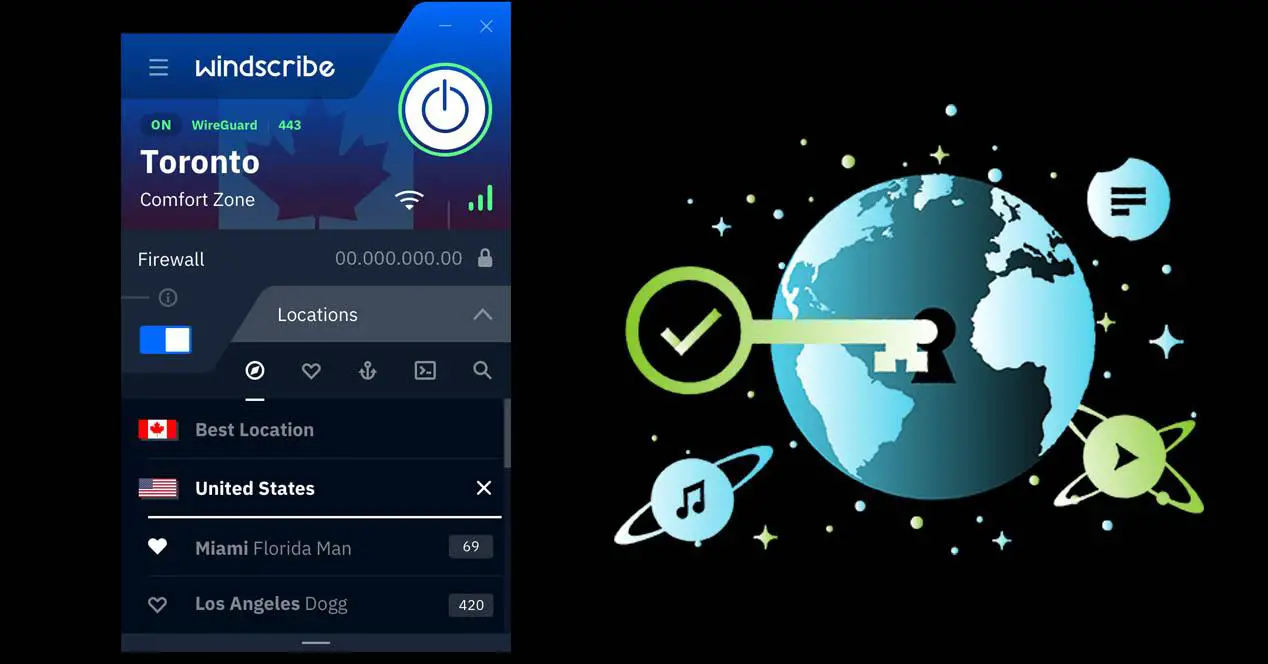
Мы все больше осознаем угрозы, которые нам угрожают, и что у нас все меньше и меньше конфиденциальности. Один из самых простых и эффективных способов сделать и то и другое — использовать VPN. Его использование обеспечит нам большую анонимность, а также большую безопасность. В этом руководстве мы узнаем, как установить и настроить бесплатный Windscribe VPN, а также проанализируем его производительность.
Что такое VPN
VPN происходит от аббревиатуры на английском языке Виртуальные частные Cеть , что в переводе означает виртуальную частную сеть. С помощью VPN у нас может быть компьютерная сетевая технология, которая позволяет безопасное расширение локальной сети через общедоступную или неконтролируемую сеть, такую как Интернет. Способ работы заключается в установке виртуального двухточечного соединения с использованием выделенных соединений, которые могут быть, а могут и не быть зашифрованы.

Что касается типичных примеров использования VPN с Интернетом в качестве канала связи, они могут соединять два или более офисов компании. Еще одна очень актуальная вещь — разрешить доступ из дома или другого места работникам компании, чтобы они могли работать. Это то, что мы называем дистанционной работой или удаленной работой.
Что касается преимуществ, которые предлагает нам VPN, помимо улучшения нашей конфиденциальности, он заключается в том, что он избегает геоблокировки, скрывает наш трафик от нашего интернет-провайдера, позволяет нам просматривать более анонимно и может использоваться для сокрытия загрузок P2P. Однако у него есть важный недостаток: скорость соединения обычно ниже, чем скорость, указанная в контракте. По этой причине рекомендуется нанять качественный VPN, поскольку он имеет более высокую скорость, безопасность и лучшее сохранение нашей анонимности.
Windscribe VPN: что предлагает нам этот бесплатный VPN
Windscribe — это VPN, которая позволит нам работать в Интернете в частном порядке. В этом смысле он будет шифровать нашу активность в Интернете, блокировать рекламу и получать доступ к развлекательному контенту. Кроме того, корпорации отслеживают и продают наши личные данные.
Windscribe шифрует нашу активность, а не фильтрует наши DNS информация, и она никогда не будет отслеживать нас. Благодаря этой услуге наш IP-адрес маскируется. Таким образом, он предлагает нам частный и неограниченный доступ к развлекательным, новостным сайтам и заблокированному контенту в более чем 60 разных странах.
- Большая сеть с серверами в более чем 63 странах и 110 городах.
- ROBERT — это опция, которая блокирует IP-адреса и рекламные домены по вашему выбору на всех ваших устройствах.
- У него нет идентификационной записи на основе IP и даты / времени.
- Он использует шифрование AES-256 с аутентификацией SHA512 и 4096-битным ключом RSA.
- Мы можем генерировать конфигурации OpenVPN, IKEv2, WireGuard и SOCKS для всех наших устройств.
- Перенаправление портов для безопасного доступа к внутренним ресурсам.
- Он может работать в режиме разделенного туннеля, в котором мы можем выбирать, какие приложения будут проходить через VPN, а какие нет.
Следует также отметить, что есть бесплатная и платная версии. Если вы хотите проверить цены, вы можете это сделать здесь .
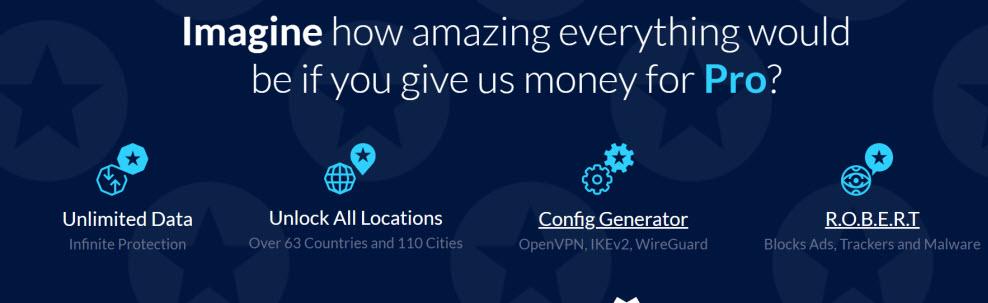
Основное отличие состоит в том, что платная версия предлагает неограниченные данные и доступ ко всем местоположениям, поэтому мы можем выбирать больше стран и городов.
Различные способы использования Windscribe
Во-первых, используя его настольное приложение который с его брандмауэр функция, способна блокировать все подключения за пределами туннеля для устранения всех видов утечек. Кроме того, это позволяет нам превратить наш компьютер в безопасную точку доступа Wi-Fi. Мы также можем создать прокси-сервер в нашей сети для других компьютеров. Это тот, который предлагает больше всего возможностей, и мы научимся его устанавливать и настраивать позже. Имеются версии для Windows, MAC и Linux.
Второй — за счет использования расширения для браузера . С функциями автоматического выбора наилучшего местоположения для нас, блокировки рекламы и трекеров, которые следят за нами в Интернете, и изменения часового пояса, чтобы мы выглядели в стране, с которой мы подключены. Кроме того, он блокирует WebRTC, чтобы предотвратить утечку из туннеля, и имитирует GPS на подключенном прокси-сервере. В этом смысле у него есть расширения для Chrome, Firefox, Opera, и Edge.
Третий с мобильного приложения для Android, IOS и Blackberry. Но это еще не все, поскольку он поддерживает KODI, маршрутизаторы и многое другое. Вы можете скачать тот, который вам нужен, с Windscribe скачать .
Установка Windscribe в Windows
Если мы нажмем на Ссылка для скачивания Windscribe в в предыдущем разделе вы получите такой экран:

Затем нажимаем на Windows и дождитесь загрузки установщика. После завершения загрузки мы запускаем загруженный файл, и появляется следующее:
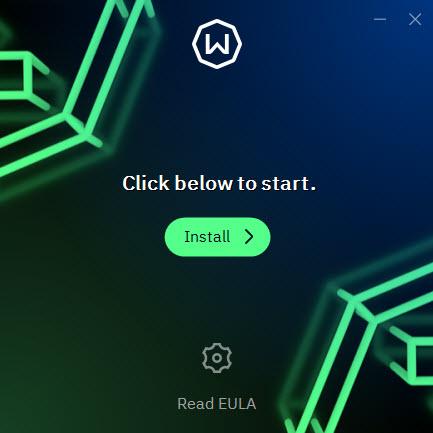
Здесь вам просто нужно нажать на Установите кнопка. Установка не представляет собой никакой сложности и не требует от нас ничего настраивать, пока она не будет завершена. Как только он закончится, появится этот экран:
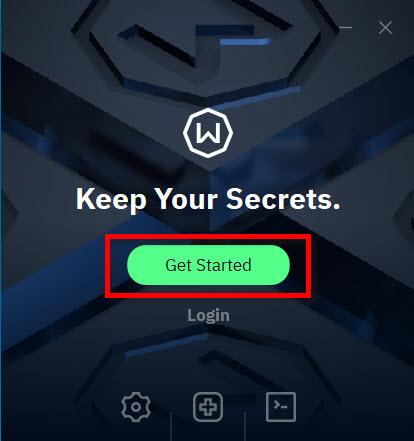
Теперь настало время конфигурации, в которой у нас есть два варианта:
- Выбрать пакет : используется для создания учетной записи для использования Windscribe.
- Логин : чтобы иметь возможность войти в приложение. Если у нас уже есть учетная запись, мы можем сделать это напрямую, в противном случае мы вернемся сюда после ее создания.
В нашем случае, поскольку у нас нет учетной записи, мы нажимаем на Выбрать пакет Кнопка:
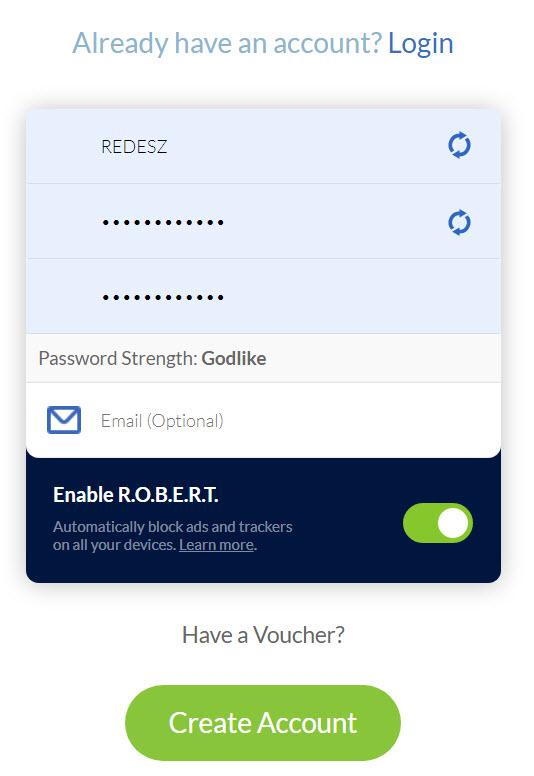
В этом разделе мы создаем нашу учетную запись Windscribe, выбирая свое имя пользователя и дважды повторяя пароль. Две стрелки, образующие круг, используются для случайной генерации имени пользователя и пароля. В e-mail не является обязательным, но он служит записью для восстановления и предоставляет вам больше ГБ данных. Когда все будет готово, нажмите Регистрация и он предложит нам эту информацию:
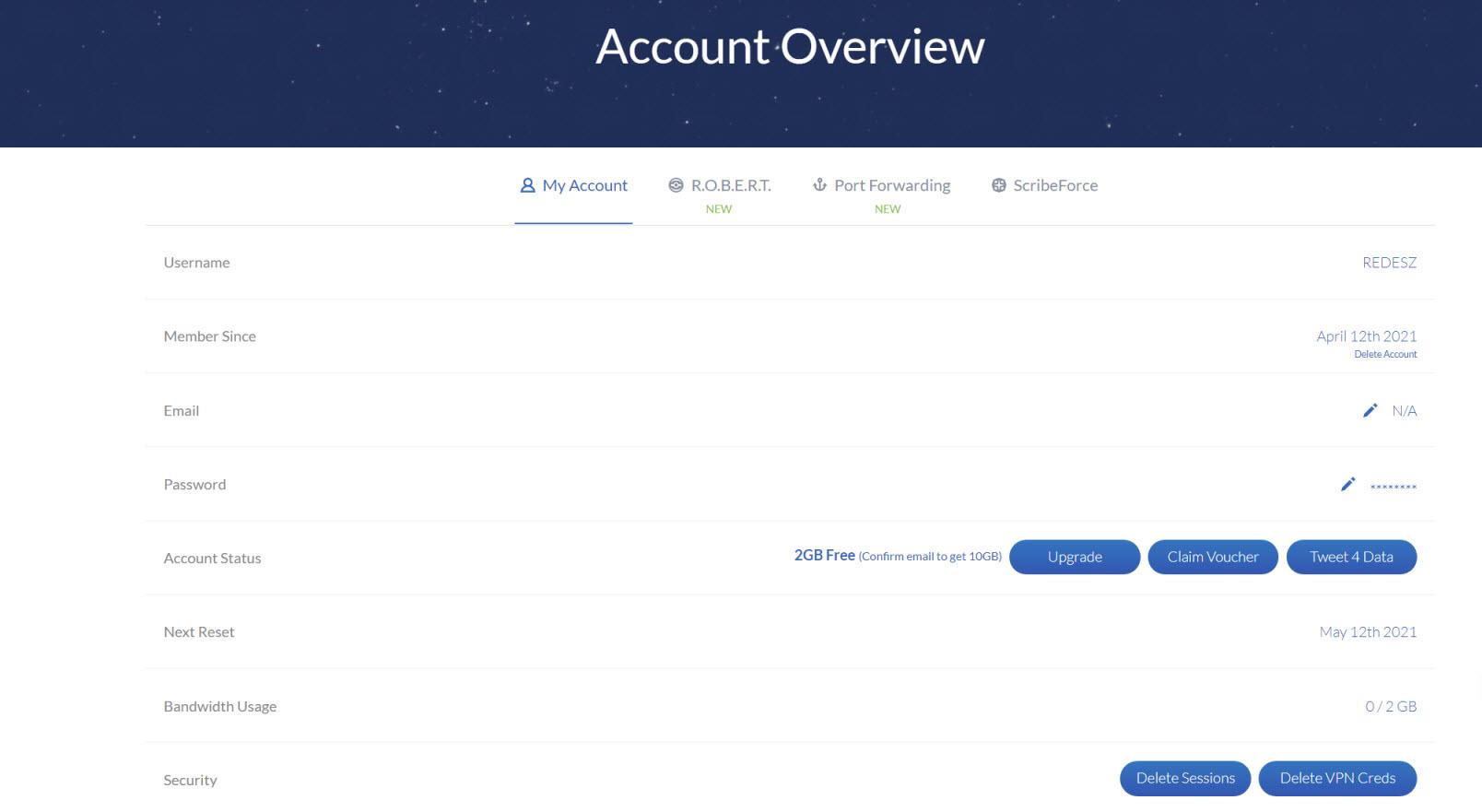
Здесь вы можете увидеть важность наличия электронной почты, поскольку вместо 2 ГБ бесплатно мы могли бы получить 10 ГБ. Чтобы завершить настройку, следующий шаг, который нам нужно сделать, — это перейти к Логин кнопка, о которой мы говорили ранее. Там мы введем те же данные учетной записи, которую мы только что создали.
Работа Windscribe, параметры и тест производительности
После того, как мы ввели учетные данные нашей учетной записи, мы готовы использовать ее, и появится такой экран:
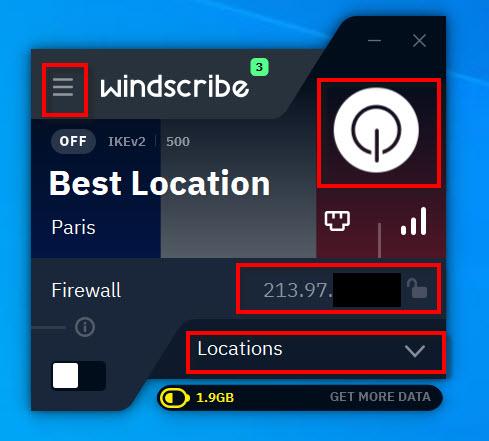
У нас есть четыре раздела Windscribe, которые вам следует знать и которые вы отметили красными полями:
- Команда значок с тремя горизонтальными полосами где вы можете получить доступ к параметрам конфигурации.
- VPN кнопка питания.
- Наше текущий IP .
- Локация которые позволяют нам выбирать между разными странами и городами.
Чуть ниже последней опции у нас есть доступные данные, которые у нас остались. Если мы нажмем на кнопку опций, мы увидим это:
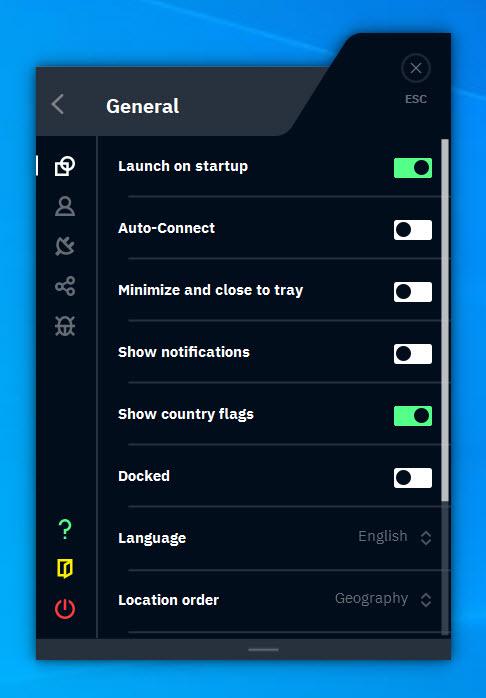
В этом случае у нас есть типичные варианты запуска программы с Windows и автоматического подключения, если мы выберем второй вариант. У него также есть много других опций, которые вы можете изучить, хотя, поскольку он входит в стандартную комплектацию, он уже работает правильно и безопасно. Если мы нажмем на Локация мы можем выбирать между разными странами и городами. Имея бесплатную версию, мы сможем выбирать только между лучшим местоположением и некоторыми городами в США и Канаде.
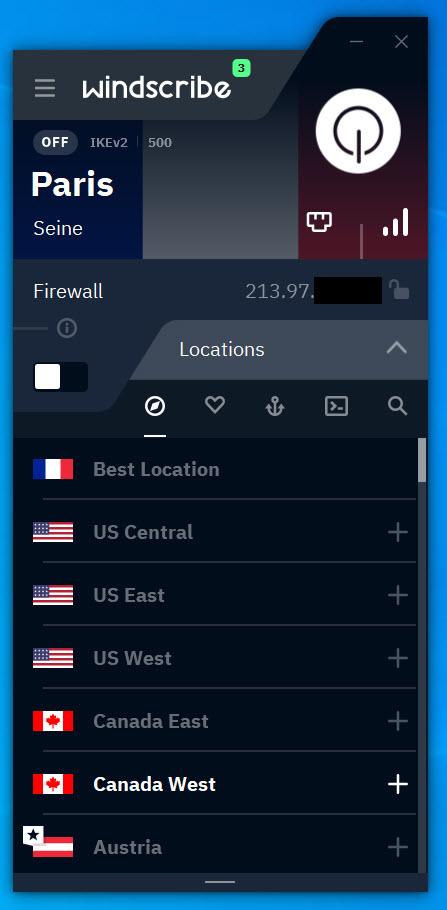
Теперь, чтобы изменить наше местоположение, мы дважды щелкнем по Лучшее место или нажав на кнопку питания. В данном случае он нашел нас в Париже.
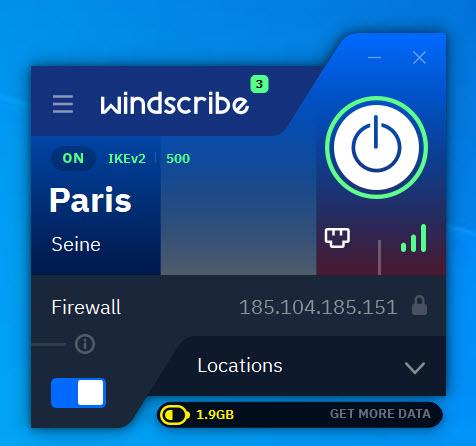
Мы собираемся проверить, изменился ли наш IP-адрес, на котором находится my.net. Раньше наш исходный IP начинался с 213, теперь он начинается с 185.
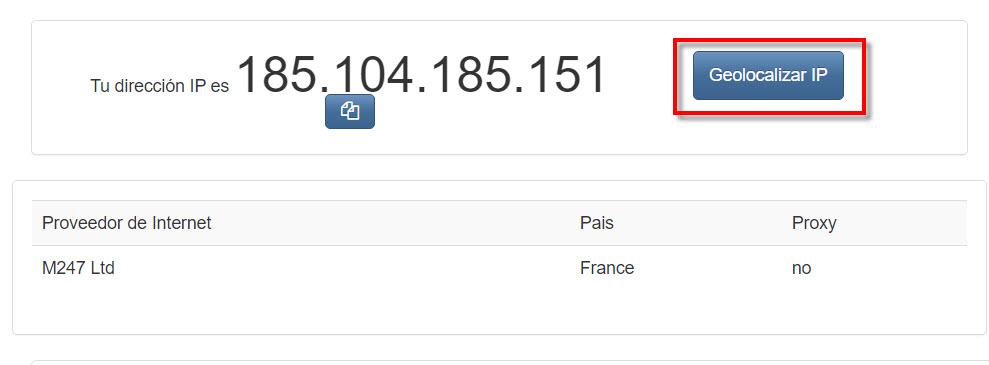
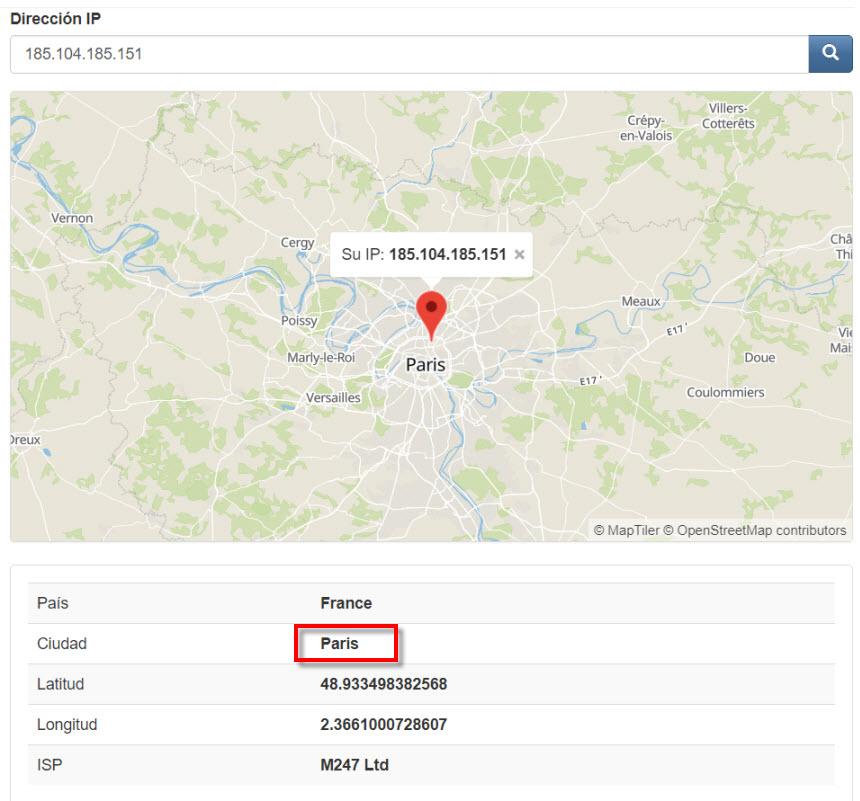
Как и ожидалось, он нашел нас во Франции, но, поскольку нам нужно более точное местоположение, мы нажимаем на Геолокация IP . Если мы это сделаем, мы увидим, что нас подтвердили в Париже.
Чтобы измерить производительность, мы собираемся провести тест скорости. Вот результаты без VPN:
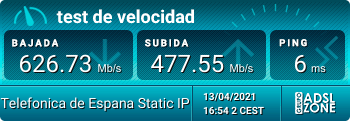
Если мы активируем Windscribe VPN в Париже, мы получим следующие результаты:
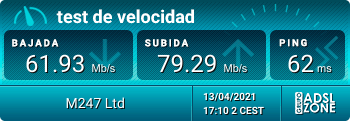
Здесь вы можете видеть, что скорость значительно упала, чего и следовало ожидать, а также увеличилась задержка. Для выполнения основных задач и сохранения конфиденциальности достаточно. Единственное, что данные, которые предлагает Windscribe, могут скоро оказаться недостаточными, если мы не будем использовать их только для просмотра. Если нам уже нужны более высокие скорости, которые мы могли бы получить на испанских серверах и неограниченный трафик, мы должны выбрать платную версию.
Приложение Windscribe VPN: инструкция по использованию
Илья – главный редактор сайта softdroid.net. Является автором нескольких сотен руководств и статей по настройке Android. Около 15 лет занимается ремонтом техники и решением технических проблем iOS и Android. Имел дело практически со всеми более-менее популярными марками мобильных смартфонов и планшетов Samsung, HTC, Xiaomi и др. Для тестирования используется iPhone 12 и Samsung Galaxy S21 с последней версией прошивки.
Далее в инструкции рассмотрим, как пользоваться мобильным приложением (установка, настройка), переключаться между различными странами, ответим на часто задаваемые вопросы.
Содержание:
Кому будет полезен сервис Windscribe VPN
Windscribe – VPN-сервис для улучшения конфиденциальности, маскировки интернет-активности, снятия блокировки с запрещенных веб-страниц и сайтов. Если вы не можете зайти на определенный сайт, этот сервис будет вам полезен.
Также мобильное приложение будет полезно для получения доступа к сайтам, которые ограничили доступ пользователей с отдельных регионов.
Бесплатная версия Windscribe VPN позволяет пользоваться лимитированным VPN-соединением, которого хватает для базовых потребностей. 10 Гб трафика и 10 серверов на выбор – это довольно-таки щедро. Поэтому если вы ищете именно бесплатный VPN, Windscribe будет подходящим решением.
Windscribe VPN: основные функции
Мощная защита конфиденциальности: Windscribe VPN хранит логов на стороне сервера, не вычисляет IP – одним словом, не оставляет каких-либо цифровых отпечатков, которые могли бы идентифицировать интернет-пользователя. Конфиденциальность поддерживается на довольно-таки высоком уровне.
Тонкая настройка VPN/proxy: расширение доступно для всевозможных платформ. Поддерживает туннелинг и шифрование трафика. В «довесок» легко подключить OpenVPN UDP/TCP, IKEv2, Stealth. Правда, многие из опций доступны только в pro-версии Windscribe.
Дополнительный инструментарий. Можно самостоятельно настроить VPN, применять такие инструменты как удаление кукисов, изменение личных данных, блокировка рекламы через файрволл, генерация безопасных ссылок.
Windscribe: версия для iPhone и Android
VPN-клиент можно скачать для десктоп-платформ Mac, Windows и Linux. Имеются расширения для браузеров Opera, Chrome и Firefox. Также не забыта мобильная платформа, соответствующие приложения доступны для iPhone, Android.
Как установить мобильное приложение
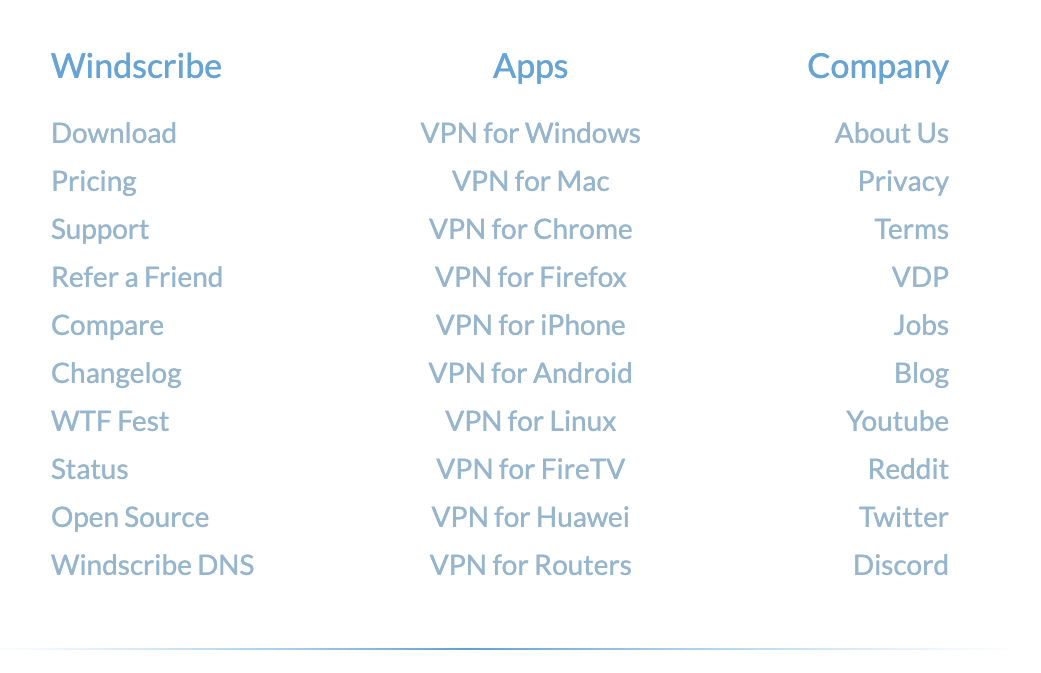
- Для скачивания нужно перейти на сайт windscribe.com.
- Пролистать сайт до конца и в подвале открыть ссылку через список Apps.
- Также можно зайти на страницу https://windscribe.com/download.
- Выбрать соответствующую версию приложения для мобильного телефона, десктопа или браузера.
- Приложение также можно скачать через Google Play.
Как пользоваться Windscribe VPN на iOS и Андроид

- Откройте установленное приложение на телефоне.
- Согласитесь предоставить доступ к сетевым настройкам.
- Войдите в аккаунт, используя свои данные регистрации (для этого зарегистрируйтесь на сервисе, нажав на Get Started или перейдя по ссылке).
- Нажмите на кнопку подключения.
Как пользоваться расширением Windscribe VPN: настройка
Покажем как работать с Windscribe VPN на примере браузерного расширения для Google Chrome. Его функции аналогичны мобильному приложению. Нет необходимости устанавливать программу на компьютер, данное расширение полностью выполняет все функции по защите конфиденциальности.
Инструкция по установке Chrome расширения
- Откройте браузер Chrome на ПК или Mac OS.
- Скачиваем расширение Windscribe VPN по адресу (нажмите кнопку “Установить” и активируйте его в разделе расширений chrome://extensions/ или просто нажав на значок в правом углу возле адресной строки).
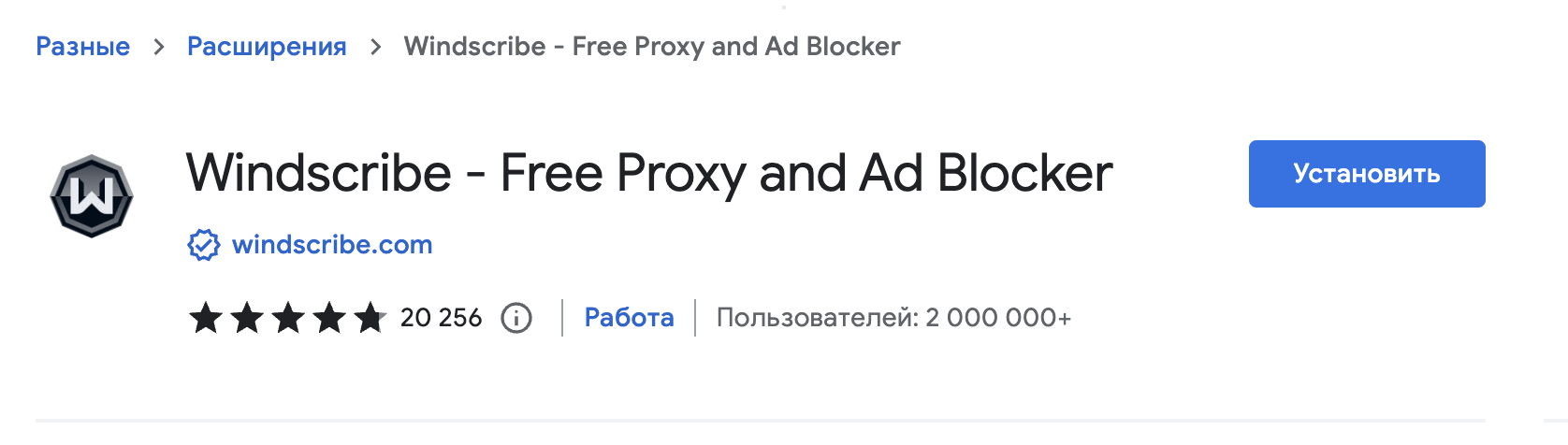
- Зарегистрируйтесь на сервисе, нажав на Get Started или перейдя по ссылке.
- Выберите тарифный план, Free или Pro.
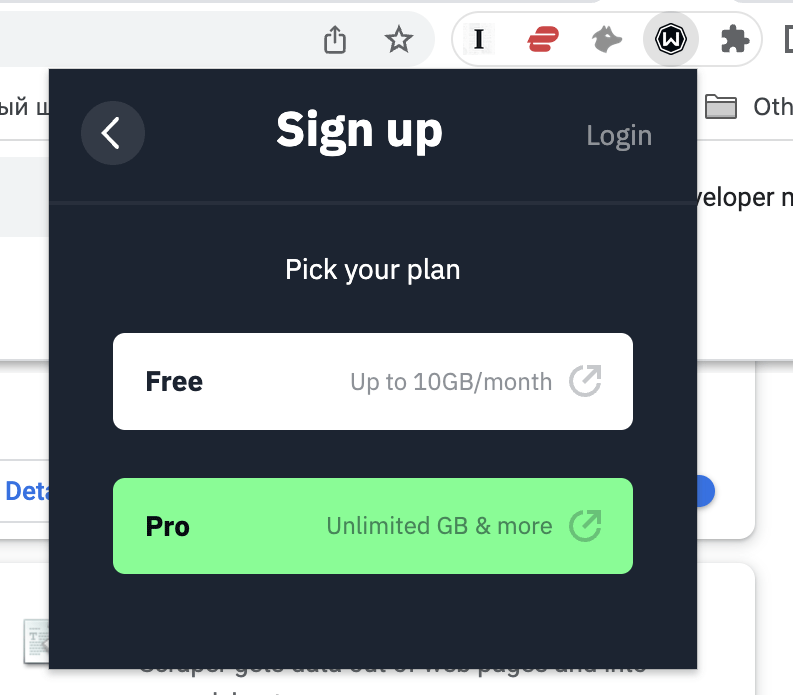
- Подтвердите электронный адрес, зайдя на указанную почту.
Инструкция по настройке
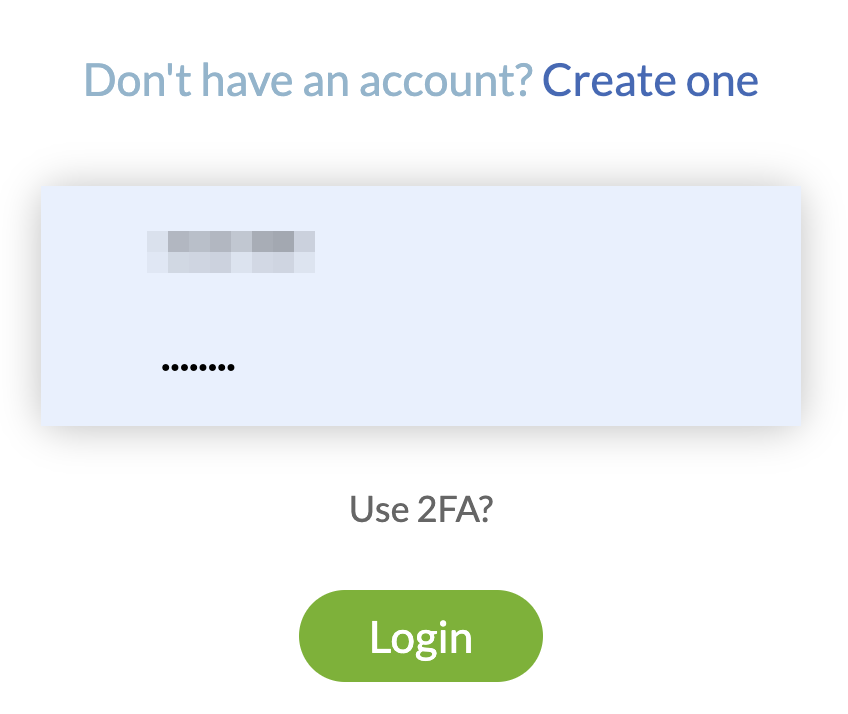
- Используйте данные регистрации, чтобы включить VPN через расширение в Chrome.
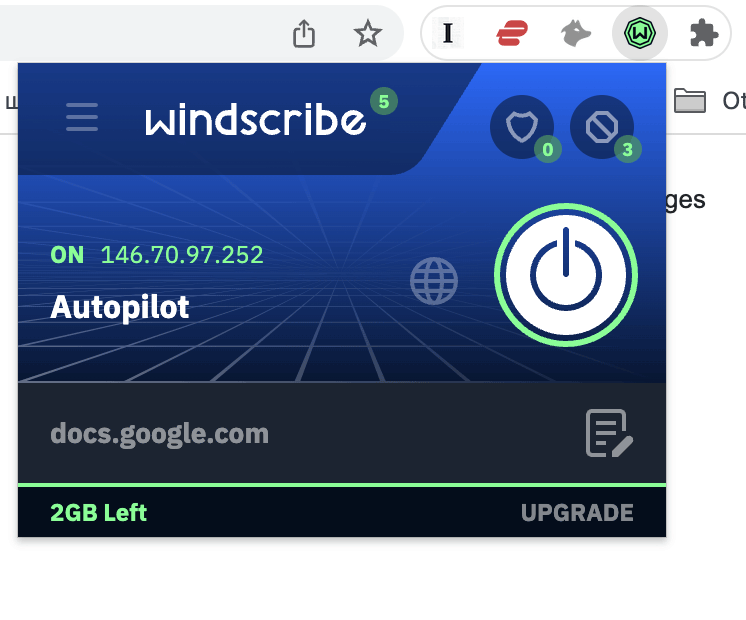
- Для активации VPN-соединения нажмите на большую кнопку подключения справа. Отобразится статус подключения “You are now connected” или Autopilot.
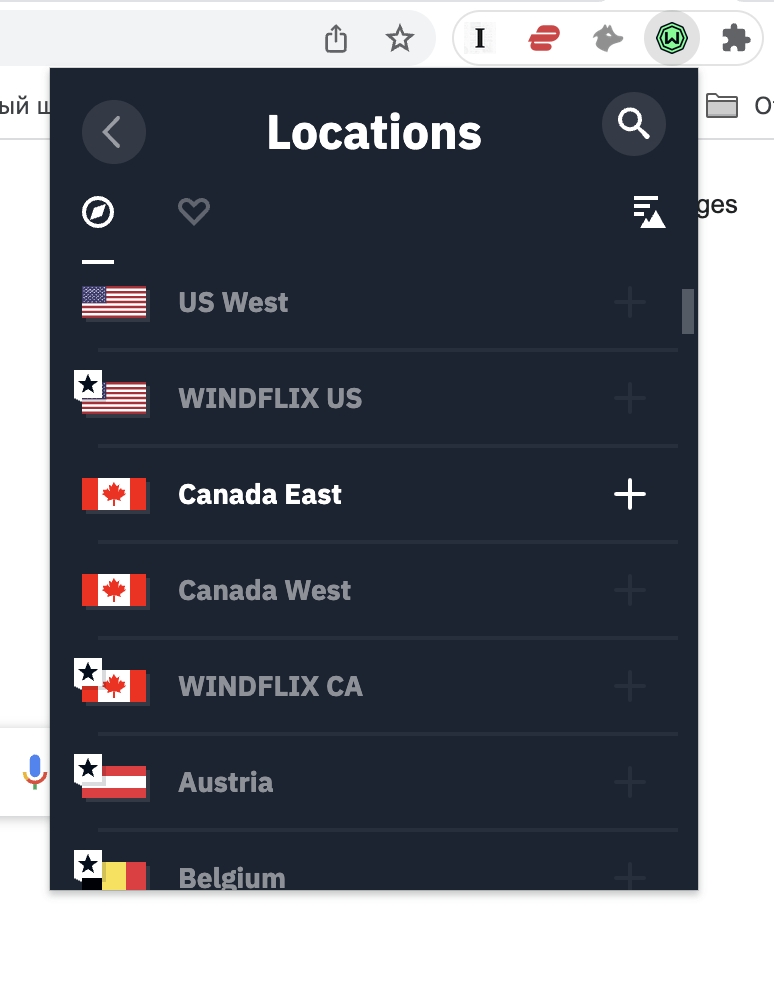
- Через Location Menu можно выбрать предпочитаемый сервер, то есть, страну сервера – США, Канада, Великобритания, Франция, Германия и др.
- Вы можете проверить свой измененный IP через данный сервис: https://mygpstools.com/ip-checker.
- Отключение от VPN-сервиса производится той же кнопкой, что и его активация.
Возможности бесплатной версии Windscribe VPN
У Windscribe VPN имеется бесплатная версия с некоторыми ограничениями по трафику (лимит в 2—10 Гб) и странам. В бесплатной версии доступны только 10 бесплатных геолокаций.
Тем не менее, это вполне пригодный способ для создания VPN-подключения через мобильное приложение или браузер. Правда, вам придется пользоваться сервисом экономно, чтобы не расходовать баланс за месяц.
Кстати, если вы приводите друга по реферальной ссылке, сервис Windscribe VPN подарит вам + 1 GB в месяц бесплатно на неограниченное время.
Возможности pro-версии и стоимость подписки
Стоимость месячной подписки на сервис Windscribe VPN составляет $9.00. Оформляя подписку на год, можно сэкономить около половины денег ($5.75 / мес.). Вообще, при желании можно сэкономить еще больше денег, если оформить выборочную подписку, указав нужные страны и функционал. pro-версии
Pro-версия Windscribe VPN открывает следующие возможности:
- Безлимитное использование трафика: можно серфить в интернете и не задумываться об ограничениях.
- Разблокировка всех локаций – сервера расположены более чем в 60 странах, в их числе более 100 городов.
- Генератор конфигураций: позволяет тщательно настроить подключение по протоколам OpenVPN, IKEv2, SOCKS5, сделав защиту еще более надежной.
- Алгоритм R.O.B.E.R.T блокирует рекламу, трекеры и вирусное ПО, выполняя роль промежуточного файрвола.
Отзывы на Windscribe VPN
Средняя оценка приложению Windscribe VPN на Google Play составляет 4,1 (актуально для конца 2022 года) – это очень достойный показатель среди VPN-программ.
Пользователи отмечают следующие достоинства Windscribe VPN:
- широкая функциональность – свою цену сервис отрабатывает,
- привлекательная бесплатная версия с возможностью увеличения бесплатного VPN трафика,
- большое количество геолокаций для смены IP и маскировки интернет-активности,
- множество инструментов для усиления анонимности и шифрования трафика.
Windscribe

Яндекс.Браузер — быстрый браузер с защитой от мошенников и вредоносных сайтов.
- Windows 11
- Windows 10
- Windows 8.1
- Windows 8
- Windows 7
- Windows Vista
- Windows XP
Тип лицензии:
Условно-бесплатное
Языки: Английский, Русский
Полезные статьи
Снимки экрана 5


Windscribe — VPN-сервис и одноименный VPN-клиент для операционных систем Windows с множеством автоматических и настраиваемых функций обеспечения дополнительной безопасности и анонимности в интернете. Последняя версия программы предназначена для запуска в ОС Windows 7, 8, 8.1 и 10 (32-бит и 64-бит). В представленном для скачивания с этой страницы архиве также присутствует устаревшая, но еще поддерживаемая разработчиками версия Windscribe для ОС Windows XP и Vista. Интерфейс VPN-клиента имеет перевод на русский язык.
Преимущества VPN-сервиса Windscribe
Одним из важных преимуществ Windscribe является возможность бесплатного использования сервиса вплоть до передачи/приема трафика объемом в 10 гигабайт в месяц (лимит обнуляется каждые 30 дней).
Преимущества VPN-сервиса Windscribe не ограничиваются лишь только щедростью. В этот список относится множество технических моментов, включая:
- Обширная сеть VPN-серверов, расположенных в 60 странах и пользователи могут подключаться к любому из них.
- Надежное шифрование всего передаваемого/получаемого трафика между компьютером и удаленным сервером (используется шифрование AES-256 с алгоритмом хэширования SHA512 и 4096-битнем RSA-ключом).
- Наличие VPN-клиентов для различных десктопных (Windows, Mac, Linux) и мобильных (Android, iOS) платформ. Также предусмотрены плагины Windscribe для всех популярных браузеров и специальные версии для устройств Amazon FireTV, Nvidia Shield и KODI. Кроме того, VPN от Windscribe можно задействовать на роутерах DD-WRT и Tomato, а также на любых других устройствах, поддерживающих сетевые протоколы OpenVPN, IKEv2 или SOCKS5.
- Наличие личного кабинета, из которого можно управлять VPN-клиентами на всех перечисленных устройствах. Там же имеется возможность выбора контента для блокировки: реклама и отслеживающие скрипты на страницах, сайты, соответствующие определенной тематике (например, социальные сети, ресурсы с азартными играми и т.д.), потенциально опасные/нежелательные программы, указанные пользователем IP/URL-адреса и др.
- Возможность приобретения выделенного (постоянного, не изменяющегося при повторном подключении к VPN-сети) IP-адреса, что позволит анонимно посещать сетевые ресурсы, на которых возможна авторизация только при наличии заранее зарегистрированного IP (к примеру — сетевые банки).
- Наличие в VPN-клиенте функции переадресации портов, при помощи которой пользователь сможет получить удаленный доступ к любым сетевым службам/программам/устройствам компьютера при подключении к VPN-серверам Windscribe с любого другого устройства.
Некоторые из перечисленных функций работают только при оформлении платной подписки.
Функциональные возможности и особенности Windscribe для Windows
Клиент Windscribe, несмотря на наличие относительно сложного функционала, очень прост в использовании — это его ключевая особенность для обычных пользователей, которым важен лишь результат — анонимное использование любых сетевых ресурсов и, конечно же, обход блокировок со стороны интернет-провайдера. Все, что требуется сделать пользователю для подключения к VPN-серверу — установить программу, авторизоваться в ней (создание аккаунта бесплатное) и кликнуть по одной единственной кнопке включения VPN (предварительно можно выбрать местоположение сервера либо предоставить выбор самой программе).
Из функциональных возможностей VPN-клиента Windscribe отметим наиболее интересные:
- Наличие встроенного брандмауэра (файервола), при включении которого доступ в сеть будет возможным только при наличии соединения с VPN-сервером.
- Наличие нескольких режимов подключения к VPN-серверам Windscribe, каждый из которых использует собственные сетевые протоколы и/или программные решения для безопасного выхода в сеть: IKEv2, UDP, TCP, Stealth (TLS- туннелирование OpenVPN через Stunnel) и Wstunnel (OpenVPN через WebSocket).
- Возможность создания беспроводной точки доступа на компьютерах с установленным Wi-Fi-адаптером, что позволит подключать к нему с любых смартфонов, планшетов и т.д. При этом все подключенные к компьютеру устройства будут выходить в сеть через VPN.
- Возможность создания на компьютере собственного HTTP или SOCK Proxy-сервера для подключения к нему с любых других сетевых устройств (включая компьютеры в проводной локальной сети).
Стоимость использования VPN-сервиса Windscribe
На момент написания обзора цены VPN-услуг от Windscribe начинались от 9$ при оплате за месяц и 4,08$ при оформлении подписки на год вперед (в сумме — 49$/год).