Как изменить адрес электронной почты в Gmail-аккаунте?
Как изменить адрес электронной почты в Gmail, есть ли такая возможность? Разбираемся, ищем ответ на этот вопрос – подготовили пошаговую инструкцию, которая поможет сориентироваться даже неуверенному начинающему пользователю. Поехали!
На компьютере
Некоторые почтовые ящики можно менять – хорошая новость! Сначала необходимо сделать следующее:
- Откройте любую страницу Гугл и нажмите на фото профиля на верхней панели;
- Проверьте, какой ящик указан;
- Убедитесь, что именно он используется для входа в аккаунт.
Проверили нужные параметры? Теперь можно приступать к основному вопросу – пора поменять электронную почту в Гугл аккаунте!
- Откройте страницу по ссылке https://myaccount.google.com/intro;
- Найдите панель слева и нажмите на кнопку «Личные данные» ;
- Перейдите к разделу «Контактная информация» и выберите пункт «Электронная почта» ;
- Щелкайте по кнопке «Адрес аккаунта Гугл» . Если она не кликабельна, поменять почту в Гугл аккаунте не получится;

- Нажмите на иконку карандашика «Изменить» рядом с наименованием электронного адреса;
- Впишите новые данные для перерегистрации почты.
Если вы решили изменить имя в Гугл почте, учтите – оно не должно использоваться в другом профиле/учетной записи. Продолжаем:
- Следуя инструкциям на экране, завершите процесс привязки;
- Откройте почту и дождитесь получения письма с подтверждением;
- Перейдите по прикрепленной ссылке. Готово!
Почему не получается изменить почту
Важно! Почему вы не можете изменить почту Gmail? Есть несколько параметров, влияющих на настройки:
- Если адрес предоставлен учебным заведением или организацией, на которую вы работаете, нужно обратиться за помощью к администратору;
- Нет ответа на вопрос, как изменить имя почты @gmail – этот домен редактированию не поддается.
Вы узнали все необходимое? Заканчиваем с браузером на компьютере и переходим к мобильным телефонам – свои инструкции есть для каждой операционной системы!

На смартфоне
Как и на компьютере, в мобильной версии необходимо убедиться в возможности внесения изменений в почту – на Андроиде делается так:
- Откройте настройки устройства;
- Перейдите к значку Гугл;

- Откройте раздел «Аккаунт» ;

- Выберите блок «Личные данные» в верхней части экрана;
- Кликните по кнопке «Электронный почтовый адрес Gmail» ;

- Если вы не смогли открыть параметр – изменения недоступны.
Теперь попробуем проверить возможность редактирования на Айфоне:
- Откройте приложение Gmail;
- Кликните на значок меню с тремя полосками и перейдите к настройкам;
- Выберите нужный аккаунт и нажмите на кнопку «Управление аккаунтом» ;
- Щелкните по иконке «Личные данные» ;
- Найдите строку с указанием электронки и кликните – если нажимается, редактирование возможно.
А теперь рассказываем о том, как изменить адрес почты Gmail в рамках любой мобильной операционной системы – предварительные действия выполнены, приступаем:
- Нажмите на карандашик рядом с именем электронного адреса Gmail;
- Впишите новый ящик – он не должен быть связан с профилями Гугл;
- Нажмите на иконку сохранения;
- Дождитесь получения письма на указанную электронную почту;
- Кликните по ссылке для завершения операции.
С нашей инструкцией изменить адрес электронной почты аккаунта Google сможет каждый. Просто следуйте за нами – через несколько минут вы привяжете новый ящик, чтобы с комфортом пользоваться нужными сервисами. Удачи!
Как изменить адрес электронной почты?
И вновь мы возвращаемся к электронной почте. Сегодня разберем один интересный вопрос, который задал Сергей М. А спрашивает он следующее: можно ли поменять адрес своей электронной почты и если да, то как?
Увы, Сергей, сменить адрес электронной почты не дает ни одна из известных почтовый служб, включая Яндекс.Почту, Mail.ru и Gmail. Объяснить это легко. Представьте, что вы сменили адрес почты, но знаете об этом только вы. Все те письма, что вы должны получать, будут приходить на уже неиспользуемый почтовый ящик или будут возвращаться назад отправителю. При этом почтовый сервис не может настроить переадресацию, потому что прежний почтовый адрес может быть занят другим пользователем. Согласитесь, логика в этом есть.
Если же вам так хочется сменить адрес своей почты, тогда проще всего будет создать новый e-mail, благо, занимает это всего лишь несколько минут свободного времени. В таком случае можно будет использовать сразу два почтовых ящика: с нового начать рассылать письма с пометкой, что это ваш новый e-mail, а на старом вы можете просматривать письма, получаемые от пользователей, которые еще не знают вашего нового адреса электронной почты.
Зато вы всегда можете поменять свои имя и фамилию в почтовом ящике — это отчасти может стать альтернативой для смены e-mail. Покажу пример на основе Яндекс.Почты.
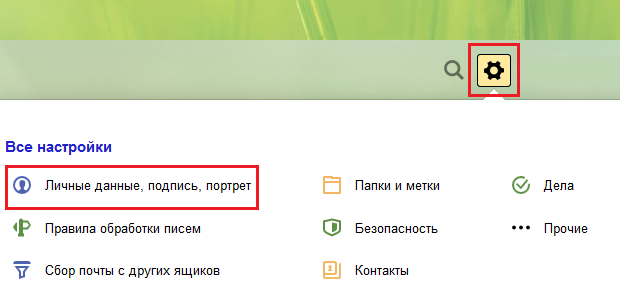
Заходим в свой почтовый ящик. В правой части экрана вы увидите значок в виде шестеренки. Нажмите на него и появится меню. В нем выберите пункт «Личные данные, подпись, портрет».
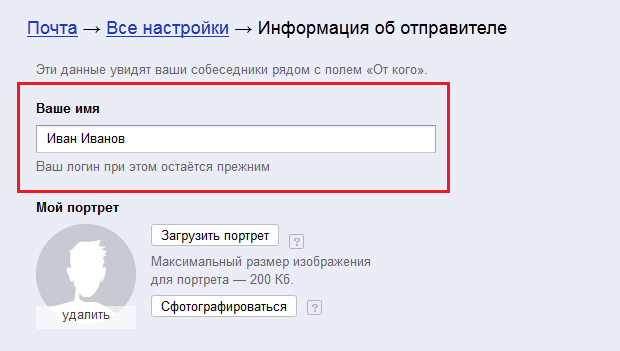
Переходим на страницу и меняем имя с фамилией, нажав на кнопку «Сохранить» в нижней части страницы.
В общем, если вам захотелось сменить адрес электронной почты, просто создайте новый почтовый ящик. Или поменяйте личные данные.
Комментарии к записи “ Как изменить адрес электронной почты? ”
- Мария24 января 2016 в 10:17 не получается изменить название почты
Меняем старое название адреса электронной почты Gmail
Изменение адреса электронного почтового ящика может понадобиться в целях улучшения безопасности или для защиты от назойливых, нежелательных пользователей сети. В этом материале приведена информация, как можно изменить действующий адрес электронной почты в Gmail. Даны инструкции по изменению адреса на компьютере и в мобильном телефоне, описаны правила компании, которые применяются в случае выполнения подобных действий.

Правила сервиса
Часто пользователи задумываются над заменой электронной почты, пытаясь при этом сохранить всю свою переписку и список контактов. В данном случае им требуется изменить только имя ящика, ведь такой вариант позволит скрыть себя от нежелательных контактов, назойливого контента, спама и рекламных рассылок.
Правилами Google разрешается изменение почтового адреса. Но под эту возможность подпадают только те почтовые ящики, которые используются только для получения и отправки писем. Если аккаунт используется для авторизации на различных сервисах в сети интернет, поменять название уже не получится. Также стоит учитывать тот факт, что изменить можно только начало адреса e-mail до символа «@».
Пользователю разрешается замена имени, но не самого домена. При этом можно добавить к существующему имени несколько букв или знаков. Главное, чтобы этот набор символов был свободен и не занят другими пользователями платформы. Если кроме имени требуется сменить домен, это будет уже совсем другой ящик. Поэтому в нем не сохранятся контакты, переписка и другие важные файлы. Возможно, именно поэтому сменить домен нельзя.
Инструкция для компьютера
Итак, пробуем сменить адрес электронной почты при помощи компьютера. Алгоритм действий будет такой:
- Открываем любой веб-обозреватель на компьютере.
- Затем переходим по ссылке https://myaccount.google.com.
- Потом открываем вкладку «Личная информация».

- Далее в разделе «Контактная информация» нужно нажать на адрес электронной почты. Если адресов несколько, выбираем только тот, который используется для получения почты. Общий для всех сервисов аккаунт будет заблокирован для изменения имени.

На следующей странице, рядом с адресом жмем на значок «Карандаш». Далее нужно изменить начальную часть ссылки. Меняем имя и подтверждаем действие при помощи Подтвердить . Далее дожидаемся подтверждение изменения на резервный адрес электронной почты или мобильный телефон. После подтверждения необходимо пройти авторизацию под новым именем. Дополнительно можно изменить пароль к аккаунту и предупредить наиболее важных абонентов из своего контактного списка.

Если вы используете данный адрес для авторизации, рядом с ним не будет значка «Карандаш» или клавиши «Изменить». Это означает, что сервисом выставлен запрет на подобные действия.
Инструкция для телефона
Смена имени электронного адреса на телефоне предполагает практически аналогичные действия ранее описанным. Тут проблема заключается в том, что телефонам требуется наличие аккаунта в Google для скачивания и использования различных приложений. Изменить можно только тот ящик, который используется для получения почты. Пошаговая инструкция выглядит следующим образом:
- Открываем мобильное приложение Gmail.

- Далее переходим в раздел с настройками аккаунта и выбираем раздел «Управление аккаунтом».

- Потом в новом окошке выбираем вкладку «Личная информация».
- В разделе «Контактная информация» выбираем адрес электронной почты.

- После этого на следующей странице жмем на значок «Карандаш».
- Изменяем имя электронной почты и подтверждаем данное действие.
Далее потребуется заново пройти авторизацию в аккаунте почтового сервиса. При этом нельзя привязывать новое имя почты к другим сервисам Гугл.
Заключение
Google объединяет множество сервисов, в которых можно авторизоваться под единым аккаунтом. По этой причине сменить действующие почтовые адреса практически невозможно. Для того чтобы вы могли иметь такую возможность, мы советуем завести почтовый ящик и использовать его только для получения, отправки писем. Нельзя проходить авторизацию при помощи этого адреса на других сервисах сети, иначе функция изменения имени для него будет блокирована.
Как изменить адрес электронной почты в Gmail? Как поменять почту в Гугл почте?

❗️ Всем привет, в этом видео я расскажу вам и покажу как поменять почту в gmail с телефона, если вы не знали как изменить адрес электронной почты в гугл почте, то досмотрите это видео до конца. ❓ Мне часто задают вопрос, а именно, как изменить адрес электронной почты в gmail в 2021 году? В данном ролике я полностью раскрываю тему о том как поменять почту в gmail. ❓ А ты знал как изменить почту в gmail? сделать это с телефона легко и просто. ✔️ Посмотрев это видео «как поменять адрес электронной почты в гугл почте» до конца, у вас больше не останется вопросов и вы сможете понять как поменять почту в gmail в 2021 году. �� Видео «как изменить адрес электронной почты в gmail с телефона» — это полный гайд по этой теме. Узнай как изменить почту в гугл почте здесь и сейчас. �� Если я вам помог решить проблему как поменять адрес электронной почты в gmail с телефона, то подписывайтесь на канал �� и ставьте лайк. ❤️❤️❤️ ———————————————————————————————————————————————————— 00:00 — Вступление 00:23 — Как изменить адрес электронной почты в Gmail? 02:38 — Заключение
Показать больше
Войдите , чтобы оставлять комментарии