Как добавить Яндекс почту на iPhone

Недавно приобрели себе iPhone и решили добавить электронную почту, которая зарегистрирована в Яндексе? Это вполне логичное и правильное решение. Вы можете в несколько кликов добавить свой почтовый адрес в приложении от Яндекса или стандартной программе «Почта» от Apple, чтобы получать уведомления о входящих письмах. И в этой статье мы расскажем, как настроить Яндекс почту на Айфоне разными способами, и вы уже сами выберете, какой именно вариант вам использовать.
- 1 Как настроить Яндекс почту на Айфоне
- 1.1 Настройка через приложение «Почта»
- 1.2 Настройка через приложение Яндекс Почта для Айфона
- 1.3 Настройка Яндекс Почты через браузер в iPhone
Как настроить Яндекс почту на Айфоне
Мы предполагаем, что у вас уже зарегистрирована учетная запись в Яндексе, причем в этом материале и идет речь конкретно о данном почтовом сервисе. А вообще мы ранее уже рассказывали на нашем сайте, как зарегистрировать почтовый ящик на телефоне, и что для этого необходимо.
Настройка через приложение «Почта»
Практически на всех девайсах Apple (iPad, iPhone), можно использовать стандартное приложение «Почта», которое позволяет работать практически с любыми почтовыми сервисами, как в России и СНГ, так и по всему миру, используя соответствующие настройки.
- Зайдите в раздел «Настройки» на своем телефоне;

- Далее перейдите в «Почта»;

- Нажимаете пункт «Учетные записи»;

- Ниже кликаете по вкладке «Новая учетная запись»;

- Так как среди предложенных сервисов не будет Яндекса, вам нужно кликнуть вкладку «Другое»;

- Нажимаете «Новая учетная запись»;

- Укажите данные для авторизации в сервисе Яндекса. Здесь необходимо указать свое «Имя» и «Фамилию» (не важно, какие), логин почты вместе с доменом, например, vasya@yandex.ru, а ниже пароль;

- Нажимаете «Далее» в верхней вкладке;
- В следующем окошке система подставит данные для IMAP и POP почты Yandex, где мы вам рекомендуем просто нажать «Далее»;

- Сохраняете все данные и ожидаете, когда письма загрузятся в приложении «Почта».
Внимание! Если у вас не получается настроить почту Яндекса на Айфоне, и вы хотите в ручном режиме ввести все данные IMAP и POP, перейдите по ссылке https://yandex.ru/support/mail/mobile-mail.html, где выберите свой девайс (iOS). Кстати, если забыли свой адрес электронной почты, то можете прочитать наш отдельный материал, где мы описали, как узнать свою почту на телефоне.
Также рекомендуем вам в настройках своей почты Yandex активировать некоторые пункты в настройках, чтобы все письма на телефоне загружались корректно. Для этого выполните следующие действия:
- Перейдите в раздел «Почты» Яндекса с браузерной версии, например, с ПК;
- Вверху справа нажмите на иконку «Шестеренки»;
- Нажмите пункт «Прочие», чтобы перейти в раздел настроек;

- В левом меню выберите вкладку «Почтовые программы»;
- Здесь активируйте пункт №1 (для протокола IMAP) и пункт №3 (для протокола POP3).

Собственно, на этом настройка почты Яндекса на телефонах от Apple завершена, и в целом никаких проблем возникнуть не должно. Вообще приложение «Почта» на Айфонах работает корректно и быстро загружает все письма, причем здесь можно использовать различные сервисы, например, тот же Gmail, Mail.ru и прочие.
Настройка через приложение Яндекс Почта для Айфона
Если вы хотите получать почту через официальное приложение Яндекса на iPhone, можно установить их отдельный клиент на свой девайс, причем там настройка осуществляется в разы быстрее. Порядок действий следующий:
- В Apple Store найдите приложение «Яндекс Почта» и загрузите его;

- Как только программа будет установлена, откройте ее;
- В главном меню нажмите на иконку в левом верхнем меню;
- Далее нажмите на «+», чтобы добавить новую учетную запись;

- В списке выберите «Яндекс»;

- Укажите логин для авторизации и нажмите «Далее»;

- Укажите пароль в следующем окне.

Как только авторизация будет пройдена, у вас на Айфоне появится почта Яндекса, которая будет работать через официальное приложение поискового гиганта. Хотя вы можете использовать обе программы, как «Почта» от Apple, так и Яндекс Почта, однако учтите, что несколько программ, которые загружают одни и те же данные, серьезно нагружают ваш телефон и расходуют лишний заряд батареи.
Настройка Яндекс Почты через браузер в iPhone
Этот вариант больше подходит для тех случаев, когда вам необходимо авторизоваться в своей почте на Яндексе и быстро отправить письмо или прочитать что-то. Для этого можно войти под своим логином через браузерную версию на Айфоне.
- Откройте любой браузер на Айфоне. Можете воспользоваться стандартным Safari;
- Перейдите на сайт yandex.ru;
- Вверху нажмите вкладку «Войти»;

- Укажите логин и пароль от своей учетной записи.

На этом процесс авторизации будет пройден, и вы получите доступ к почтовому ящику в Яндексе через браузерную версию. Причем можно сохранить пароль в браузере, чтобы потом авторизоваться можно было автоматически, подставив все необходимые данные в один клик. Надеемся, что наша инструкция поможет вам быстро настроить Яндекс почту на Айфоне и получить доступ к своим письмам.
Поделиться ссылкой:
Как настроить почту Яндекс на iPhone
Владельцы смартфонов iPhone и планшетных компьютеров iPad наверняка сталкивались с трудностями, желая настроить почту Yandex на своем устройстве Apple. Предустановленный клиент, используемый для приема и отправки электронных писем, несколько отличается от привычных нам приложений. В данном материале мы рассмотрим, как можно добавить Яндекс почту в iPhone и правильно задать параметры данной почтовой службы.

Что нужно сделать перед настройкой Яндекс Почты
По умолчанию возможность добавления учетной записи Яндекс на iPhone или iPad не предусмотрена разработчиками. В настоящий момент на «яблочных» девайсах доступна регистрация только почты Gmail, Yahoo, iCloud, Outlook. Аккаунты других почтовых служб, в том числе и Yandex, можно подключить только вручную. При строгом соблюдении приведенных далее инструкций, настройка почты на мобильном устройстве Apple не займет много времени.
Стоит помнить о том, что вместо встроенного почтового клиента, пользователи могут использовать на Айфоне фирменное приложение Почты Яндекс. Такой вариант проще, удобнее, и хорошо подойдет в том случае, если пользователю не требуется привязка Yandex ID к устройству с целью хранения данных. В остальных случаях рекомендуется добавить почту встроенного клиента. Также стоит использовать стандартное приложение Mail для iPhone, если необходимо синхронизировать данные из учетной записи на нескольких устройствах.
Настройка Яндекс Почты на iPad или iPhone возможна только при наличии ранее созданной учетной записи. Если пользователь еще не регистрировался в этом сервисе, то сначала нужно создать аккаунт, и только затем переходить к этапу настройки почты на мобильном устройстве. Если у вас есть учетная запись Яндекс, можно приступить непосредственно к процедуре ее добавления на Айфон.
Открываем доступ к почтовому ящику сторонним приложениям
Чтобы настроить почту Яндекс, предварительно необходимо предоставить доступ девайсу к почтовому ящику. Без этого встроенное почтовое приложение на Айфоне не синхронизируется с учетной записью и, следовательно, получать, просматривать или отправлять письма с его помощь вы не сможете. Чтобы предоставить доступ к почтовому ящику, используйте следующую инструкцию:
- Запускаем браузер на компьютере и открываем свой почтовый ящик Yandex. Далее в верхней части страницы нажимаем на значок в виде шестеренки. После этого в выпадающем окошке жмем кнопку «Все настройки».
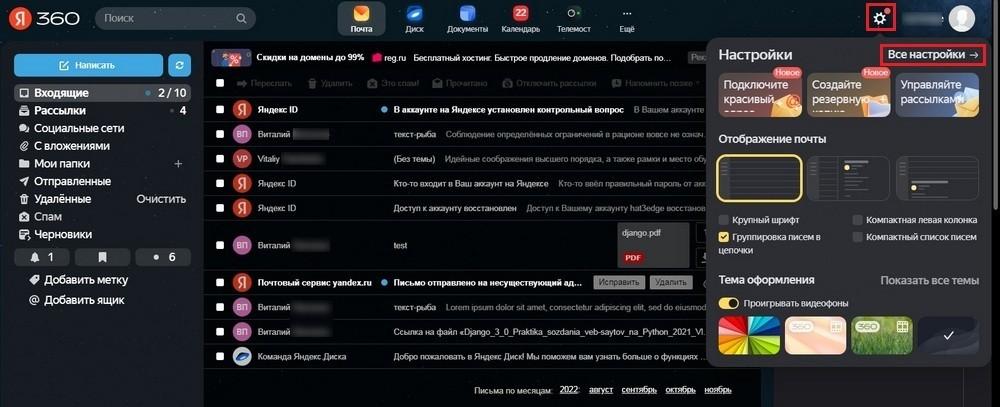
- В окне настроек внизу находим пункт: «Почтовые программы». Нажимаем на эту кнопку, чтобы изменить настройки внешнего доступа к текущему электронному ящику.

- Ставим отметки «Разрешить доступ к почтовому ящику» напротив пунктов с протоколами IMAP и POP Функцию автоматического удаления помеченных писем включаем или оставляем неактивной на свое усмотрение. Затем нажимаем Сохранить изменения .
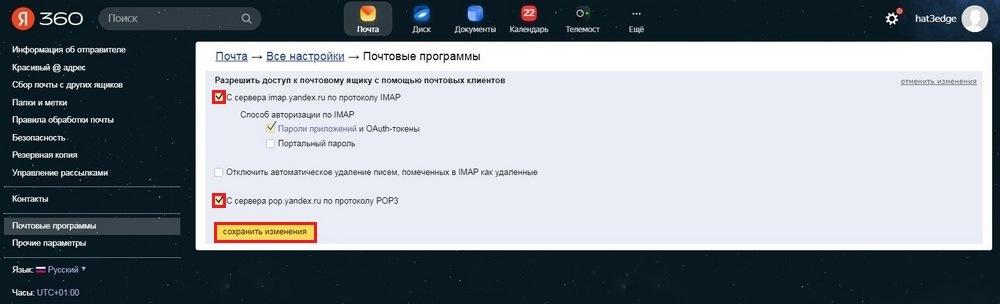
Предоставив разрешения для сторонних приложений, можно беспрепятственно настроить Яндекс Почту на iPhone. Процедура сводится к активации нового аккаунта на устройстве через панель настроек.
Добавляем учетную запись в приложение Mail
Прежде чем добавить Яндекс Почту на Айфон, стоит убедиться в том, что на устройстве установлена последняя версия клиента. Это можно сделать в магазине App Store, где отображаются уведомления про любое установленное на гаджет приложение. Если есть новая версия программы, ее нужно установить на телефон. Дальнейшая настройка Яндекс Почты на iPad или iPhone выполняется следующим образом:
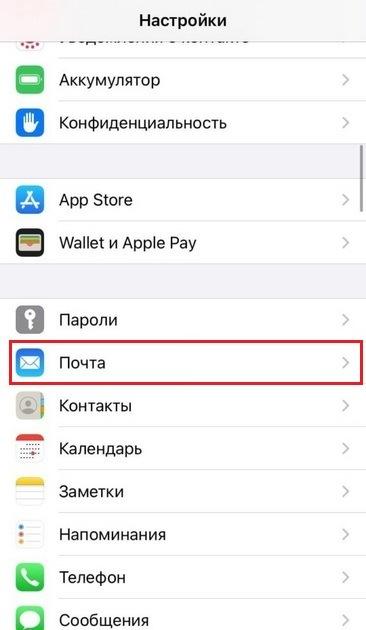
- Открываем настройки смартфона на рабочем столе. Далее ищем в списке пункт «Почта». Данный раздел отвечает за параметры установленного по умолчанию почтового клиента.
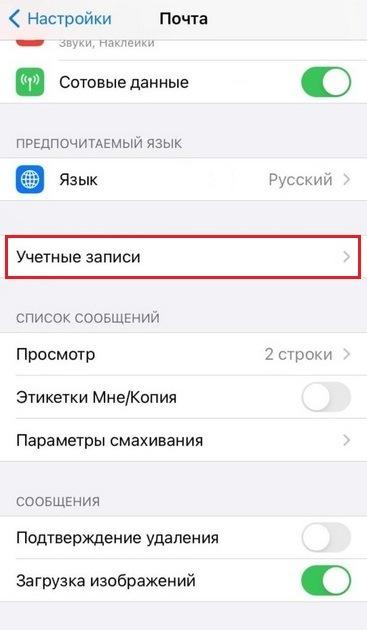
- Далее переходим во вкладку «Учетные записи». Здесь мы сможем выполнить добавление аккаунта Яндекс Почта на Айпад или Айфон.
- В следующем окне нажимаем кнопку «Новая учетная запись». В данном разделе можно посмотреть, какие аккаунты уже используются для установленного почтового клиента.

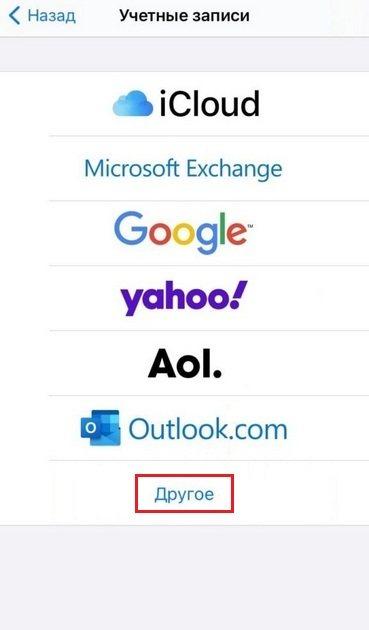
- Чтобы установить Яндекс Почту на Айфон, нажимаем кнопку «Другое». После этого повторно нажимаем команду «Новая учетная запись».
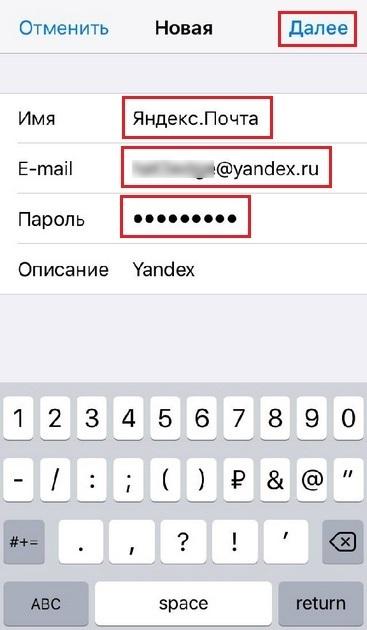
- Далее переходим к этапу настройки почтового клиента. Прежде всего необходимо придумать название почты. Далее прописываем e-mail и пароль от ящика, который нужно добавить в почтовое приложение. Поле «Описание» заполняется автоматически, так как название для него берется из указанного электронного адреса. При необходимости его можно изменить, но делать это необязательно. Заполнив форму, нажимаем кнопку «Далее».
- Далее нужно задать настройки для приема и отправки электронных писем. Сначала настраиваем входящую почту. В поле «Имя узла» прописываем «imap.yandex.ru». Ниже указываем свой e-mail и пароль. После этого можно настраивать сервер исходящей почты. Прописываем в соответствующем поле имя «smtp.yandex.ru». Ниже указываем логин и пароль учетной записи.
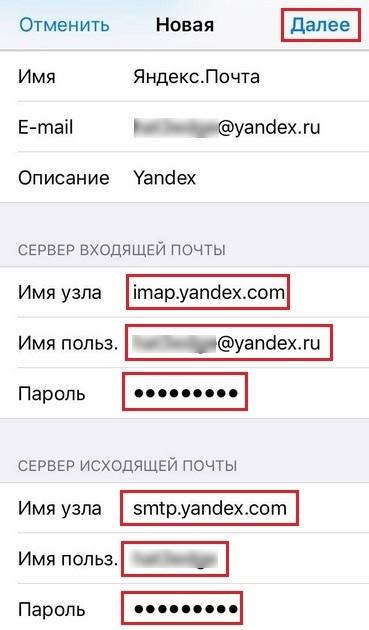
- Заполнив обязательные поля, нажимаем кнопку «Далее». На экране появится окно, в котором нужно подтвердить подключение новой учетной записи. Для этого нажимаем Сохранить .
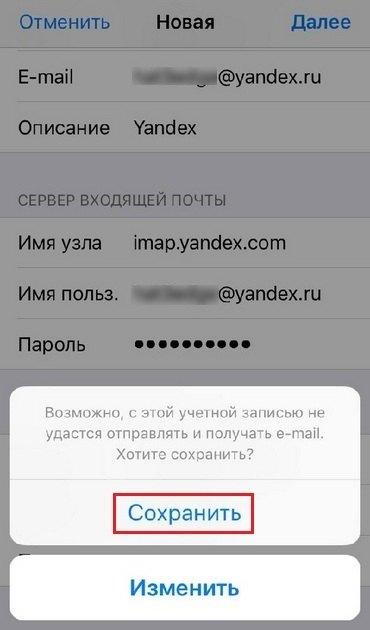
После сохранения установок, почта Яндекс станет доступна на этом устройстве. В настройках клиента появится новая учетная запись. Также можно перейти в приложение и открыть добавленный почтовый ящик.

Необходимо отметить, что название пунктов меню в настройках может различаться, в зависимости от модели смартфона и версии установленной операционной системой. Однако общий алгоритм действий не имеет отличий и актуален для всех мобильных устройств Apple.
Важно помнить о том, что обращаться к настраиваемому клиенту можно только при наличии подключения к интернету. В противном случае заданные параметры могут не сохраниться. Подключенный клиент Яндекса используется только для хранения электронных писем. Данные из других сервисов при этом не переносятся на устройство.
Проблемы при подключении аккаунта
Выяснив ранее, как настроить Яндекс Почту на iPhone или iPad, стоит отметить, что процесс настройки может сопровождаться разными ошибками. Наиболее распространенная проблема — неправильно указанные данные для серверов входящей и исходящей почты. В данном случае при попытке сохранить новый профиль и войти в приложение может возникнуть сбой. Необходимо убедиться в том, что в адресе и имени узла отсутствуют ошибки. Это можно сделать в том же разделе настроек, где ранее аккаунт добавлялся на устройство.
Еще одна возможная проблема заключается в том, что добавленный в стандартную почтовую программу аккаунт не работает. К причинам такого сбоя могут привести следующие моменты:
- устаревшая версия iOS или почтового клиента на смартфоне;
- подключение к интернету через прокси-сервер;
- отсутствие подключения к сети;
- ошибки при написании e-mail либо пароля;
- блокировка со стороны антивирусных утилит, установленных на устройстве.
Стоит отметить, что с подобными трудностями сталкиваются не только при установке почты Yandex на Айфон. Пользователи, которые интересуются, как настроить почту Gmail на iPhone, также могут столкнуться с похожими трудностями. Однако такую проблему решить намного проще, так как Google Mail входит в число служб, доступных по умолчанию на девайсах Apple. Поэтому все необходимые параметры для получения и отправки почты в этом сервисе устанавливаются автоматически.
В том случае, когда воспользоваться встроенным клиентом не удается, загрузите официальное приложение. В настоящий момент получить доступ к мобильной версии почты можно в официальном магазине приложений App Store, либо на сайте Яндекса.
Заключение
Почта Yandex по умолчанию не доступна во встроенном клиенте iPhone. Ее можно добавить вручную, задав нужные параметры и указав данные своей учетной записи. Аналогичным образом можно подключить и другие почтовые службы на устройствах Apple.
Настраиваем почту Gmail, Яндекс и Mail.ru на iPhone и iPad
Приветствую вас, обладатель замечательного гаджета или гаджетов на базе, отличной во всех смыслах этого слова, операционной системы iOS (iPhone, iPad). Сегодня я расскажу вам (и покажу в видео) — как настроить почту на iPhone или планшетном компьютере iPad. По сути, процесс настройки почты на обоих этих устройствах идентичен, разницы нет никакой.
Теперь вернемся, непосредственно, к теме – настройка почты на Apple устройствах iPhone и iPad – довольно, простая процедура, конечно, при условии, если знаешь, как настраивать.
С какими сложностями столкнётся любой пользователь iPhone и iPad при настройке почты:
- Сложность добавления русских почтовых серверов. Совершенно закономерный факт – iOS (iPhone, iPad) в первую очередь создавалась для зарубежных пользователей, поэтому настройки выставлены только для популярных зарубежных почтовых серверов;
- Проблемы с работой IMAP. Не знаю с чем это связано, но, сколько я не пытался настроить прием и отправку почты через IMAP (как рекомендует Apple) ни чего у меня не получилось, поэтому пришлось настраивать через протокол POP, именно с помощью него будет проходить настройка почты на устройствах iPhone и iPad.
Итак, переходим к настройке различных почтовых серверов на iPhone и iPad, рассмотрим три сервиса: Gmail (сервис от Goolge), Yandex (почта) и Mail.ru (почта).
Содержание скрыть
Gmail
Настроить Gmail на iPad или iPhone – проще простого, т.к. практически все настройки, данного почтового сервера, в iOS уже есть, осталось прописать некоторые данные:
- Заходим в настройки вашего гаджета;
- Выбираем, необходимый нам, пункт “Почта, адреса….”;
- Далее, вам необходимо (для того, чтобы начать процесс создания новой учетной записи) выбрать пункт “Добавить учетную запись”;
- Из предложенного списка выбираем пункт “Goolge”;

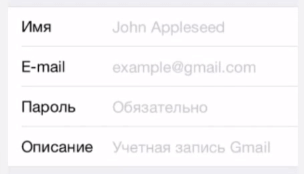
Т.к. настройки Gmail уже есть в iOS, то больше ни каких действий вам делать не нужно. Переходим к более сложным настройкам, а именно настройкам почты Яндекс и Мейл.
Яндекс
Настройка почты Яндекс делается следующим образом:
- Заходим в настройки вашего гаджета;
- Выбираем, необходимый нам, пункт “Почта, адреса….”;
- Далее, вам необходимо (для того, чтобы начать создание вашей новой учетной записи) выбрать пункт “Добавить…”;
- В открывшемся меню, поле выбираем пункт “Другое”;
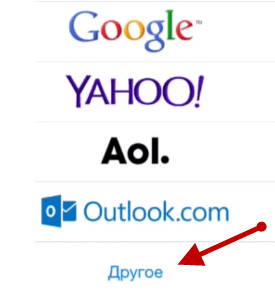
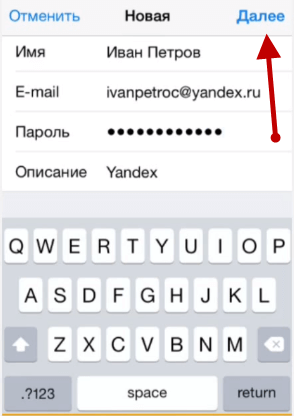
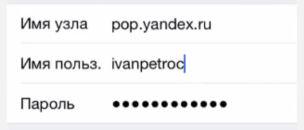
После того, как настройка выполнена, нажмите кнопку “Сохранить”. Теперь вы можете без проблем пользоваться Яндекс почтой.
Mail.ru
Настройка постового ящика Mail.ru практически аналогична настройке Яндекс почты:
- Заходим в настройки вашего iPhone или iPad;
- Выбираем пункт “Почта, адреса, календари”;
- Далее, вам необходимо (для того, чтобы начать процесс создания новой учетной записи) выбрать пункт “Добавить учетную запись”;
- В открывшемся меню, поле, из всех возможных вариантов, выбираем пункт “Другое”;
- Далее вам нужно выбрать пункт “Новая учетная запись”;
- Вводим все данные и нажимаем кнопку “Далее”;
- У вас должна выскочить ошибка, не пугайтесь – это нормально;
- Выбираем POP;
- В поле “Сервер входящей…”, в строке “Имя узла” прописываем текст “pop3.mail.ru”, в поле “Имя…” пишем адрес своего почтового ящика без “@mail.ru”, т.е. только первую часть адреса до, собаки, знака “@”;
- В поле “Пароль” прописываем пароль от вашего почтового ящика;
- В поле “Сервер исходящей почты” в строке “Имя пользователя” убираем вторую часть адреса до знака “@”.
На сегодня это все, надеюсь, что теперь вы знаете — как настроить почту на iPad или iPhone. Поделитесь данным небольшим материалом в социальных сетях.
Настройка Яндекс почты на iPhone подробная инструкция
Современный ритм жизни, диктует свои условия, среди которых оперативность получения информации (в любом её виде) занимает приоритетное место. Таким образом, настройка Яндекс почты на iPhone, не менее важная процедура, чем установка sim-карты в смартфон.
Настройка почты на iPhone возможна несколькими способами. Рассмотрим их в порядке убывания, от простого к более сложному (с точки зрения настроек).
Полноценный ящик E-mail
Самым простым является, установка официального приложения почтовой службы «Яндекс» из магазина «App Store». По завершению инсталляции вам достаточно ввести логин и пароль.
Кроме автоматических настроек и удобной авторизацией, программа имеет Push-оповещения (при поступлении входящего письма, в строке уведомления на экране появится сообщение). Так же позволяет пользоваться почтовыми услугами в полном объеме, т.е. принимать и отправлять письма.
Переадресация
Следующий вариант, это переадресация корреспонденции. Нужно на сайте «Яндекс-почта» в вкладке «Создание правил» указать опцию «Переслать по адресу» и ввести адрес почты «iCloud». Этот ящик уже привязан к вашему телефону.
Использование такого варианта обмена почтой, является не очень удобным. В процессе приёма-передачи сообщений, возможны сбои.
Ручной вариант настройки
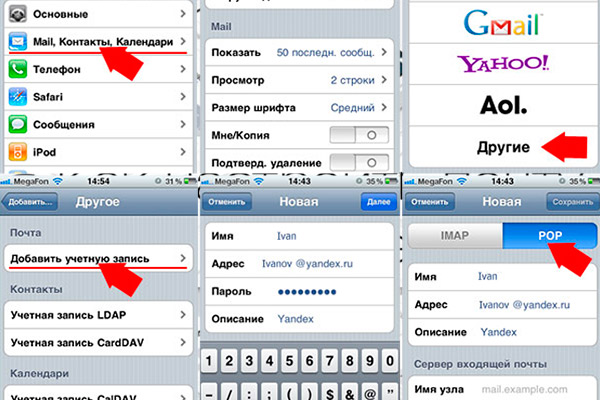
В этом случае вам придется войти в настройки гаджета, и выполнить следующие шаги:
- Зайти в пункт «Почта, адреса, календарь»
- Добавить учетную запись
- Выбрать «Другое», т.к. Apple не дружит с Yandex
- Нажать «Новая уч.запись», ввести имя записи (название можете придумать любое)
- Заполнить ячейки «Имя», «E-mail», «Ваш реальный пароль от почты» и сохранить эти данные
Для проверки работоспособности любого из способа, рекомендуется после окончания активации, отправить на свой электронный адрес проверочное письмо.