Количество песен, которые могут быть сохранены на карте памяти или плеере Sansa
Количество песен, которое Вы можете сохранить на Вашем плеере Sansa, варьируется в зависимости от емкости и типа файлов, которые Вы используете.
Файлы OGG или FLAC обладают гораздо большей емкостью из-за более высокого качества. Это может повлиять на количество файлов, которые могут храниться на устройстве.
График ниже показывает приблизительное количество песен длиной 3 минуты 30 секунд со скоростью 128Kbps в MP3-формате. Цифры, перечисленные ниже, ограничены физическим объемом памяти плеера Sansa.
Количество песен
Ограничение базы данных MP3 плеера Sansa:
16ГБ: 4000 треков только на внутренней памяти
32ГБ: 8000 треков только на внутренней памяти
Clip Sport Plus и Clip Voice
4000 треков на внутренней памяти
Clip Sport и Clip Jam
2000 треков на внутренней памяти и
2000 треков на внешнем носителе памяти
Примечание: Внутренняя и Внешняя базы данных не объединены на плеере Clip Sport и Clip Jam.
Sansa Clip версии 1 и 2, Sansa Clip+ , Sansa Clip Zip, Sansa Fuze версии 1 и 2:
6000-8000 песен
Sansa Fuze+
10000 песен
ПРИМЕЧАНИЯ:
— Подпапки и длинные имена файлов могут использовать несколько записей в базе данных. В связи с этим, если у Вас много подпапок или файлов с длинными именами, фактическое количество песен может быть меньше, чем указанное в ограничении базы данных .
— Все перечисленные товары Sansa (не включая Sansa Clip версии 1 и 2, Clip Sport Plus, Clip Voice) поддерживают карты до 32 Гб MicroSDHC. Использование карты 32 ГБ вместе с устройством Sansa 8ГБ может привести к превышению физической памяти ограничения базы данных. Это делается для библиотек Lossless . Файлы OGG или FLAC намного больше, чем MP3 или WMA. Карты с большей емкостью поддерживаются для размещения библиотек Lossless.
| ID ответа | 36776 |
| Опубликовано | 13.09.2022 23:19 |
| Обновлено | 22.09.2022 05:22 |
Stellio Player
Лидер среди плееров.
Звук высочайшего качества и удобный,
эстетически приятный интерфейс.
Почему мы?
Stellio — продвинутый плеер, с мощным звуком, поддержкой тем оформления, множеством аудио настроек и интеграцией с ВКонтакте Музыкой.
Плеер
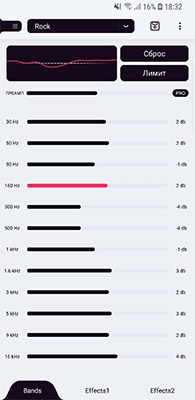
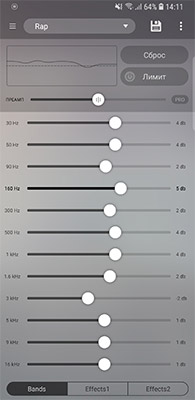
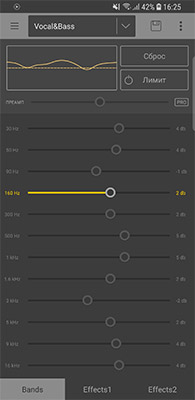
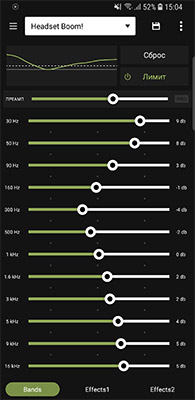
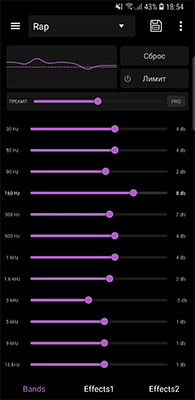
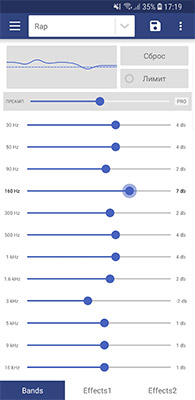
Главной целью при разработке было получить звук высочайшего качества. С этой задачей справляется мощный аудио-движок, управляющий 12-полосным эквалайзером со множеством аудио-эффектов.
Темы оформления
Профессиональный подход к
внешнему виду.
Характеристики плеера
Stellio оснащён 12-полосным эквалайзером со множеством аудио-эффектов, который даёт вам полную свободу экспериментировать со звуком, используя ручной и предустановленный режимы.
Crossfade делает звук приятнее — плавный переход одной композиции в другую. Gapless — наоборот, воспроизведение треков без малейших прерываний между ними.
В дополнение к мощным настройкам звука в плеере есть еще ряд полезных возможностей:
Текст
песен
Смотрите текст песен из интернета с последующим оффлайн доступом
Установка
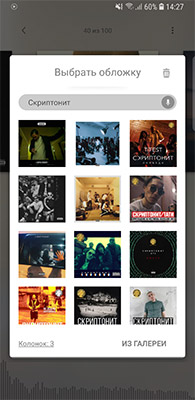
обложки
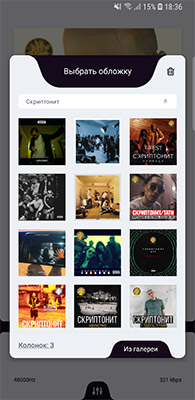
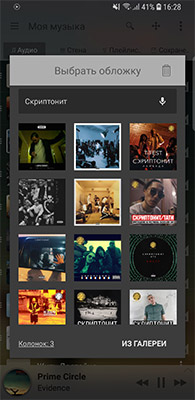
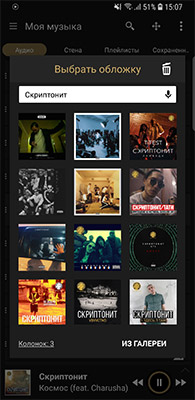
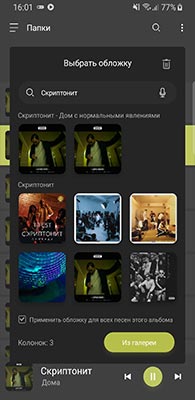
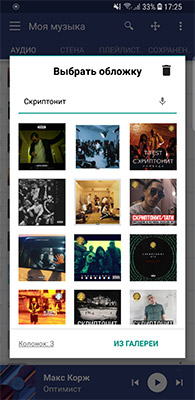
Используйте удобный поиск обложек в интернете или доверьте это плееру
Редактиро-
вание тегов
Приводите в порядок названия треков с помощью удобного редактора тегов
Категории
музыки
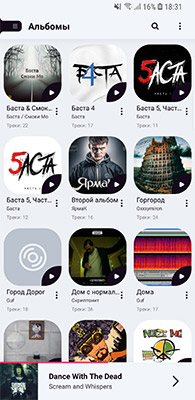
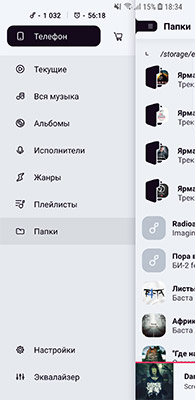
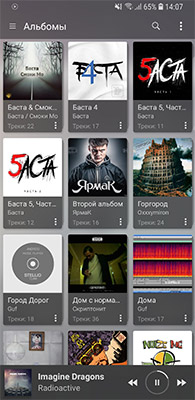
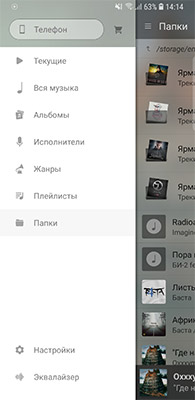
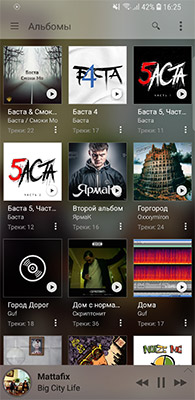
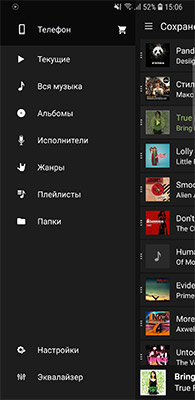
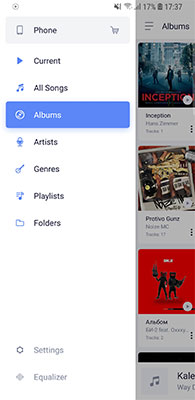
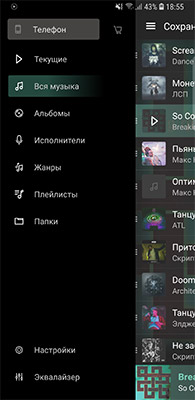
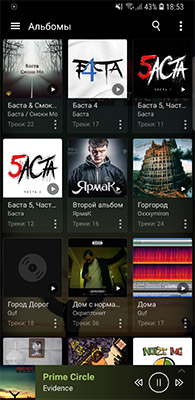
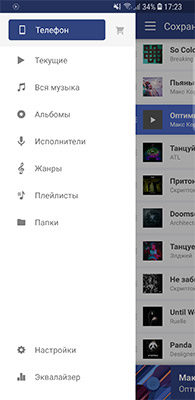
Воспроизводите музыку по Альбомам, Исполнителям, Жанрам или Папкам
Множество
форматов
В дополнение к распространенным форматам, поддерживается воспроизведение FLAC, MP3, CUE, APE и M4A и др.
Поддержка
Android Wear
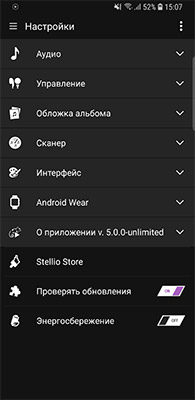
Управляйте музыкой с часов, выбирайте нужный трек, не доставая телефон!
Лучший
звук
Воспроизведение музыки в высоком разрешении
Таймер
сна
Устанавливайте таймер сна на определенное количество треков или минут
Настройки
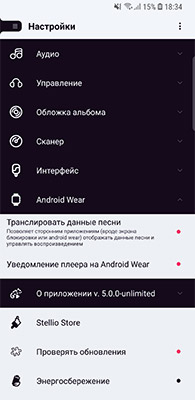
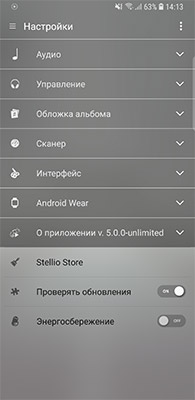
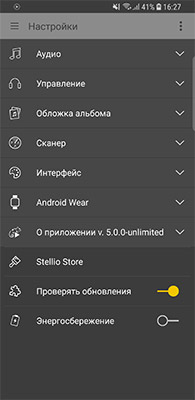
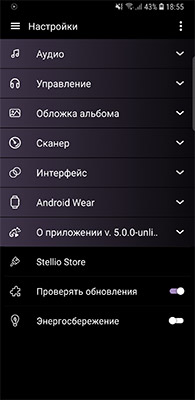
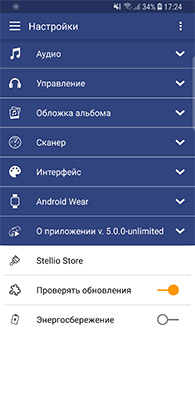
Множество настроек, вроде анимации списка, экрана блокировки
Виджеты и
уведомления
Настройка внешнего вида виджетов рабочего стола и уведомлений
Удобное
управление
Переключайте треки с помощью гарнитуры, встряхиванием устройства или клавишами громкости
ВКонтакте музыка
Stellio — один из лучших музыкальных плееров для социальной сети ВКонтакте. Вам снова доступна вся музыкальная коллекция без каких-либо ограничений.
Со Stellio вы получите простой и быстрый доступ к своим аудиозаписям, сможете наслаждаться любимыми треками, новинками и персональными рекомендациями!
- Сохранение музыки для прослушивания без интернета
- Создание плейлистов
- Широкая музыкальная коллекция
- Удобный и многофункциональный плеер с эквалайзером
- Альбомы артистов и авторские подборки, которые можно найти в официальных группах исполнителей
- Персональные рекомендации
- Расширенный поиск
- Коллекция музыки ваших друзей и сообществ
- Трансляция музыки в статус вашего профиля ВКонтакте
Темы оформления
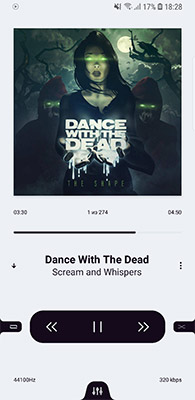
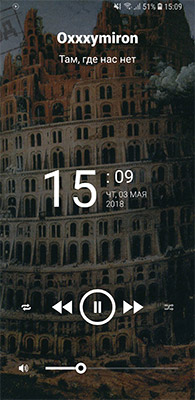
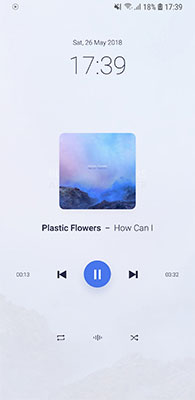
Всю мощь проигрывателя хотелось упаковать в удобнейший интерфейc, поэтому дизайну уделено особое внимание — каждая деталь плеера продумана до мелочей. Нашей фишкой стало подстраивание элементов управления под цвет обложки трека, что глубже погружает слушателя в музыкальную атмосферу. Именно поэтому хамелеон украшает иконку нашего приложения.
Для тех, кому мало стандартного оформления, есть возможность выбора другого интерфейса среди дополнительных тем, которые не просто меняют цвет интерфейса, а полностью перевоплощают плеер до неузнаваемости!

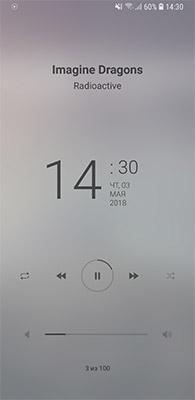
TheGrand
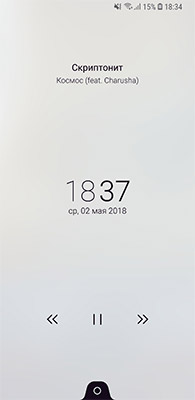
Тема в изысканных снежных тонах со счетчиком прослушанных треков
Особенности:
– Счетчик прослушанного времени
– Счетчик прослушанных треков
– Переключение трека из списка свайпом
99 RUB
79 RUB
В корзину
ExoBlur
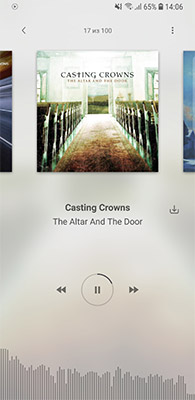
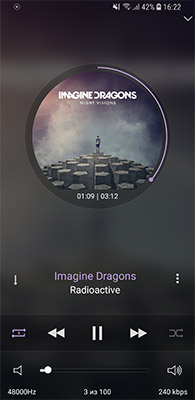
Премиум тема с изящной визуализацией и элегантным размытием
Особенности:
– Визуализация на главном экране
– Полоса длины трека вокруг кнопки плей/пауза в списке
99 RUB
79 RUB
В корзину
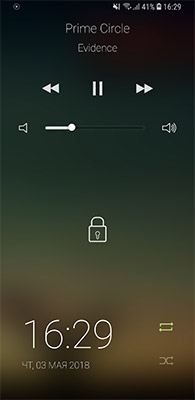
Flat
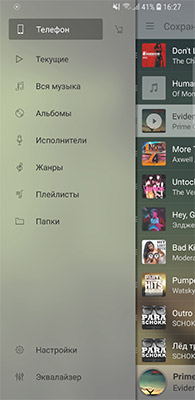
Платная тема к Stellio Player в стиле Flat
Тема основана на идее прозрачности — в основном используется сочетание черного и белого цвета с разными прозрачностями.
Инновация в интерфейсе — круглая полоса трека. А для максимального удобства мы добавили контрол громкости на главный экран.
99 RUB
79 RUB
В корзину
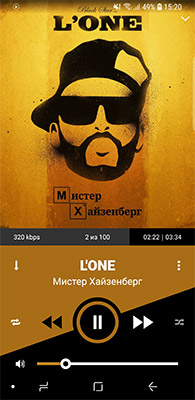
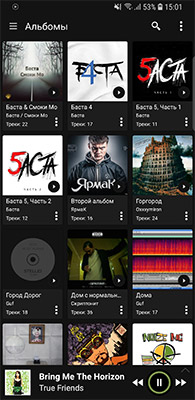
Redline
Премиум тема в тёмных тонах для Stellio Player. Доступна обладателям лицензии
Новая анимация списка Redline Scale
Изящная геометрия дизайна
Темная палитра цветов для комфортного восприятия глаз
Премиум
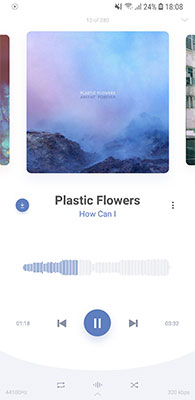
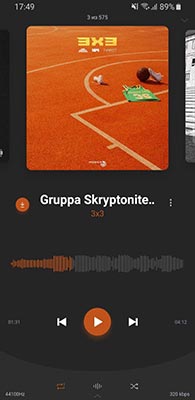
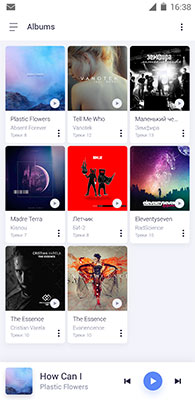
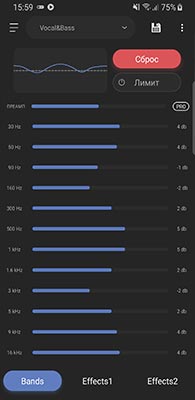
jFrost
Стандартная тема Stellio Player
Элегантный интерфейс
Waveform перемотка на главном экране
Бесплатно
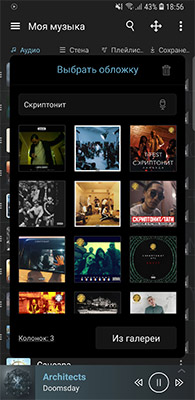
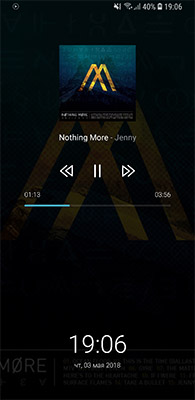
Classic
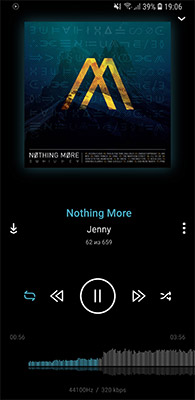
Одна из лучших темных тем с реальной Waveform-перемоткой на главном экране
Первая и одна из лучших темных тем. На главном экране полоса перемотки реализована в виде Waveform, за которую не просто удобно перематывать, но и ориентироваться по треку, видно: вступление, припев и т.д.
Бесплатно
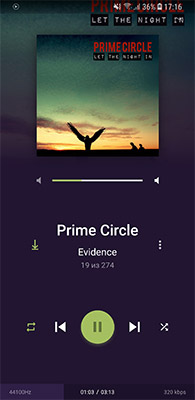
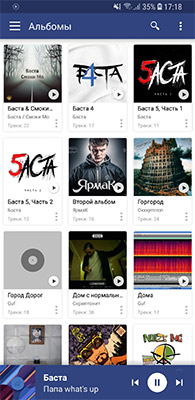
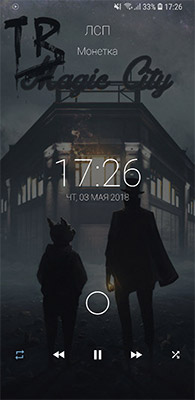
Material
Тема в Material стиле — это дизайн Android и Chrome OS от компании Google
Бесплатно
Купить Stellio Премиум
Код активирует Премиум версию, аналогично внутренней покупке Google Play.
Без рекламы, 5 дополнительных тем и узнать больше..
Что включено в Stellio Премиум
- Убрать рекламу
Избавиться от всей рекламы: полноэкранного баннера, баннера в списке и прочих - jBlack Тема
Дополнительная тема с опцией смены на белую, согласно настройкам системы
Если у вас возникли какие-нибудь вопросы или проблемы с покупкой, напишите нам на stellio.play@gmail.com — мы ответим в течение 48 часов.
FAQ
Здесь мы собрали для вас все самые популярные вопросы и ответы.
Что делать, если я забыл/потерял код активации?
Написать нам на почту stellio.play@gmail.com с email’а, на который был оформлен заказ. Мы восстановим код и пришлем его вам.
Как оплатить, если нет карты? — Покупка вне Google Play
Купить код активации на нашем сайте и ввести его в плеер. Поддерживается множество способов оплаты: Банковские карты, QIWI, МТС, Мегафон, WebMoney, Яндекс.Деньги и многое другое.
Как активировать Stellio Премиум на других своих девайсах?
Если вы купили через внутреннюю покупку Google Play:
1. Войдите в Google Play на тот аккаунт, где вы совершали покупку.
2. Откройте плеер. Лицензия проверится автоматически.
Если вы купили код активации:
1. Настройки — О приложении — Привязать код.
2. Откройте плеер на другом устройстве и внизу страницы покупки «Ввести код» — «Привязывали код?» — выбрать к чему привязывали.
* Не работает с кодом полученным по акции AppOfTheDay
Я не могу найти давно купленное приложение Stellio Unlocker (Разблокировка) или темы на Google Play
К сожалению, наш старый аккаунт разработчика был заблокирован, вместе с ним были удалены все приложения с Google Play.
Войдите в тот же аккаунт Google с которого были совершены покупки, скачайте и установите эти apk, все должно работать:
1. Stellio Unloker.apk — активирует Stellio Premium (Если покупали Разблокировку)
2. Stellio In-App Unloker.apk — активирует Stellio Premium (Внутренняя покупка)
3. Stellio ExoBlur.apk — активирует ExoBlur Тему
4. Stellio TheGrand.apk — активирует TheGrand Тему
— Для установки тем открываем Главное меню -> Иконка корзинки -> Выбираем нужную темы, повторной покупки просить не должно.
— Stellio Premium активируется автоматически
Если все же не получилось, то напишите нам с доказательством покупки — email об оплате / квитанция на почту stellio.play@gmail.com, мы выдадим вам код активации.
Извините за неудобство 🙁
Не одобряет лицензию при покупке на Google Play
1. Убедитесь, что вы вошли в аккаунт, на котором была покупка (Настройки — Аккаунты)
2. Убедитесь, что есть интернет
* LuckyPatcher и подобные приложения, предназначенные для взлома, могут помешать проверке лицензии
Код активации перестал подходить после смены девайса / перепрошивки
Если вы привязывали код раньше, то внизу страницы покупки «Ввести код» — «Привязывали код?» — выбрать к чему привязывали.
Если нет — обновите код на сайте и повторно введите его в плеер.
Как использовать сторонние эквалайзеры со Stellio?
1. Отключить эквалайзер в Stellio: Эквалайзер — Контекстное меню (Три точки справа вверху) — Выключить
2. Если не помогло — полностью перезапустить Stellio либо перезагрузить телефон
* Включить режим совместимости, если вы используете ViPER4Android (ViperFX)
Музыка в Stellio заикается, трещит или прерывается
Заикание музыки это комплексная проблема, может быть вызвана многими факторами:
— Попробуйте увеличить аудиобуффер через Настройки — Аудио — Размер ауодиобуффера
— Попробуйте отключить аудиовыход OpenSL в Настройки — Аудио — Аудиовыход OpenSL
— Проблемы с SD картой. Возможно, если вы загрузили много медиа файлов, и стандартный системный сканер еще не полностью просканировал файлы.
— Проблемы с Bluetooth. Это может произойти с любым плеером / девайсом. Попробуйте отключить и подключить Bluetooth девайс.
— HTC Sense 4.0+Beats. Попробуйте выключить beats для Stellio
— Приложения-эквалайзеры. Попробуйте временно выключить приложение, которое добавляет дополнительные эффекты. Проверьте, помогло ли это.
— Приложения, потребляющие много cpu. Вы можете установить бесплатный монитор cpu, чтобы найти вредителя.
— Поврежденные файлы / форматы. Если музыка заикается только на этом файле.
Музыка выключается при блокировке экрана
Проверьте:
— Если, на вашем устройстве имеется раздел «Белый список приложений» то попробуйте внести плеер в данный раздел.
— Проверьте разрешение на работу в фоне.
— Попробуйте отключить эквалайзер плеера (Эквалайзер — Контекстное меню (Три точки справа вверху) — Выключить).
Какие разрешения и зачем использует приложение?
READ_PHONE_STATE — Для того, чтобы ставить паузу во время звонка и продолжить воспроизведение после.
WRITE_EXTERNAL_STORAGE — Сохранять обложки, кэшировать треки, редактировать теги, удалять треки.
INTERNET — Доступ к интернету. Для возможности закачивать обложки, смотреть текст трека и все действия, связанные с ВКонтакте.
ACCESS_NETWORK_STATE — Проверить доступно ли интернет соединение.
WRITE_SETTINGS — Для возможности поставить трек на звонок.
ACCESS_WIFI_STATE — Для проверки, можно ли скачать обложки. Нужно только, если опция «Только через Wi-Fi» включена.
RECEIVE_BOOT_COMPLETED — Для запуска фоновой службы после включения телефона. Нужно только, если опция «Начинать воспроизведение при подключении наушников» или «Начинать воспроизведение при подключении Bluetooth гарнитуры» включена.
ВКонтакте музыка
Как переместить кэш на карту памяти?
1. Перенести ваш кэш в нужную вам папку с помощью файл менеджера
2. Измените путь к папке с кэшированными треками в плеера: Настройки — ВКонтакте — Папка для закэшированных треков
3. Настройки — ВКонтакте — Импорт кэша
Почему я онлайн с компьютера, когда использую Stellio?
К сожалению, официального API для взаимодействия с музыкой из ВКонтакте уже нет, поэтому нам приходится использовать «нестандартные» методы обхода, побочным эффектом которого и есть онлайн.
Если все же хотите попробовать не быть онлайн, то советуем избегать вкладок: Моя музыка, аудио Друзей и Групп и Рекомендуемые.
Почему обложка есть в списке, а на главном экране нет?
Мы берём данные с полной версии сайта vk, на которой попросту нет обложек в большом разрешении. С маленькими обложками в списке хотя бы проще ориентироваться по плейлисту.
Если вы найдете большие обложки в полной версии сайта, просим сообщить нам 🙂
Сколько песен у вас на плеере
Единственное отличие этой версии от упрощённой — это ограничения.
Поликарп очень любит слушать музыку, поэтому он никогда не расстается с плеером, даже по пути из университета домой. Поликарп преодолевает расстояние от университета до дома ровно за $$$T$$$ минут.
В плеере у Поликарпа хранится $$$n$$$ песен, причем каждая из них характеризуется двумя параметрами: $$$t_i$$$ и $$$g_i$$$, где $$$t_i$$$ — длительность песни в минутах ($$$1 \le t_i \le 50$$$), $$$g_i$$$ — её жанр ($$$1 \le g_i \le 3$$$).
Поликарп хочет составить такой плейлист, чтобы всё время в пути от университета до дома, он мог слушать музыку и в момент прибытия домой плейлист кончился. Поликарп никогда не прерывает песни и всегда слушает их от начала и до конца. Таким образом, если он начал слушать $$$i$$$-ю песню, то на её прослушивание он потратит ровно $$$t_i$$$ минут. Также Поликарп не любит, когда подряд играют две песни одинакового жанра или когда песни в его плейлисте повторяются.
Помогите Поликарпу посчитать количество различных последовательностей песен (их порядок имеет значение), суммарной длительностью ровно $$$T$$$, таких, что в них нет двух подряд идущих песен одинакового жанра и все песни в плейлисте различны.
Входные данные
В первой строке входных данных записаны два целых числа $$$n$$$ и $$$T$$$ ($$$1 \le n \le 50, 1 \le T \le 2500$$$) — количество песен в плеере и требуемая суммарная длительность, соответственно.
Далее в $$$n$$$ строках записаны описания песен: $$$i$$$-я строка содержит два целых числа $$$t_i$$$ и $$$g_i$$$ ($$$1 \le t_i \le 50, 1 \le g_i \le 3$$$) — длительность $$$i$$$-й песни и её жанр, соответственно.
Выходные данные
Выведите одно целое число — количество различных последовательностей песен, суммарной длительностью ровно $$$T$$$, таких, что в них нет двух подряд идущих песен одинакового жанра и все песни в плейлисте различны. Так как ответ может быть большим, выводите его по модулю $$$10^9 + 7$$$ (то есть остаток при делении количества на число $$$10^9 + 7$$$).
Перемешивание и зацикливание песен в приложении «Музыка» на Mac

Можно перемешать все песни и альбомы в медиатеке (т.е. воспроизвести их в случайном порядке) или перемешать песни в одном плейлисте или альбоме. Также можно включить зацикливание отдельных песен, плейлистов или альбомов.
Siri. Произнесите, например: «Перемешивай музыку». Узнайте, как использовать Siri.
- В приложении «Музыка» на Mac можно воспроизводить музыку из Вашей медиатеки, прослушивать в потоковом режиме аудио из Apple Music или запускать CD-диски.
Примечание. Если песня не воспроизводится, ее нельзя поставить на повтор или перемешать.
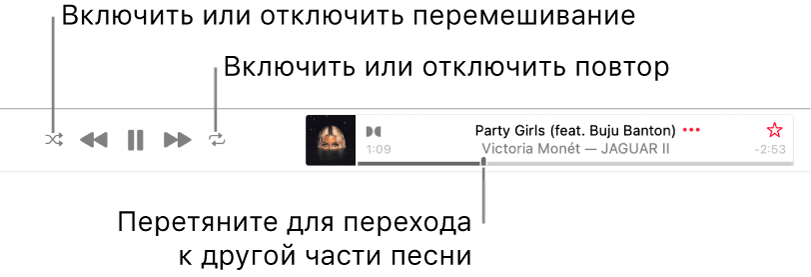
- Включение перемешивания. Нажмите кнопку перемешивания
 в элементах управления воспроизведением. Когда перемешивание включено, эта кнопка меняет свой цвет, а музыка воспроизводится в случайном порядке.
 - Как перемешать альбомы или коллекции. Выберите пункт меню «Управление» > «Перемешать» > «Альбомы» (или «Группы»). Приложение «Музыка» воспроизводит песни в порядке их отображения в альбоме или коллекции, а затем произвольно выбирает другой альбом или коллекцию.
- Как перемешать песни в альбоме. Наведите указатель мыши на любой альбом в медиатеке, нажмите кнопку «Еще»
 , затем выберите «Перемешать [название альбома]».
 - Как повторить все песни в текущем окне (например, плейлисте). Нажмите кнопку «Повтор»
 . Повтор включен, когда цвет этой кнопки меняется.
 - Как повторить текущую песню. Нажимайте кнопку «Повтор», пока не появится цифра 1
 .
. - Как выключить повтор. Нажмите кнопку повтора, чтобы она стала серой .

Совет. Чтобы быстро перемешать песни в альбоме или плейлисте, выберите альбом или плейлист, затем нажмите кнопку перемешивания .