Как изменить шторку панели уведомлений в MIUI 12
С выходом новой версии прошивки MIUI 12 от Xiaomi пользователи встретились с обновленной версией настроек телефона.
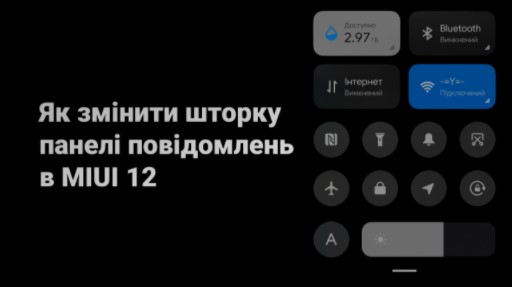
С выходом новой версии прошивки MIUI 12 от Xiaomi пользователи встретились с обновленной версией настроек телефона. Разработчики постарались сделать ее максимально удобной и интуитивно понятной, однако привычка делает свое дело и многие продолжают искать определенные пункты настроек в их прежних местах.
Также претерпел некоторые изменения и интерфейс. Шторка в панели уведомлений теперь называется «Центр управления» и разделена на две части: свайп вниз с левой стороны вызывает шторку сообщений, а с правой — шторку Тогла.
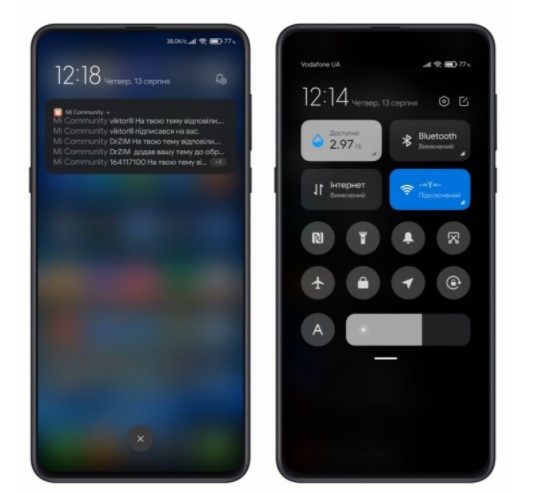
Однако при обновлении прошивки на новую версию MIUI у некоторых пользователей продолжает отображаться старая шторка. Чтобы переключиться на новую необходимо выполнить следующие действия:
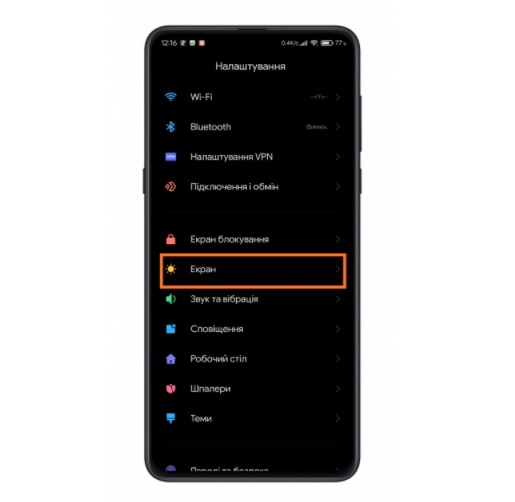
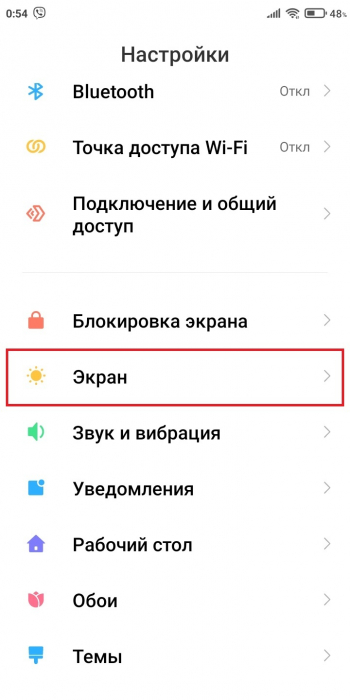
Открываем Настройка телефона и выбираем пункт «Экран»
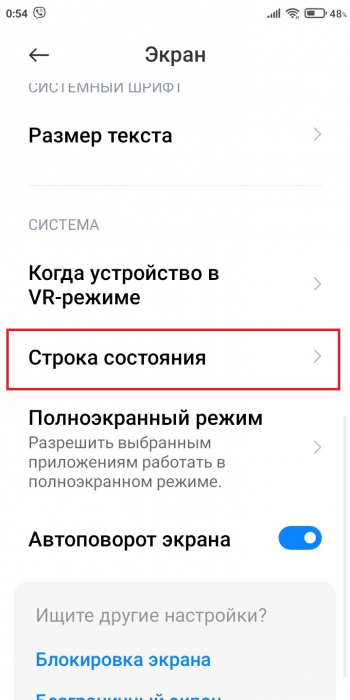
Здесь переходим к пункту «Строка состояния»
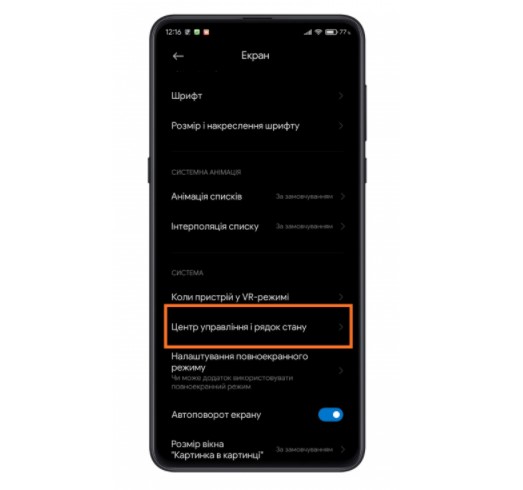
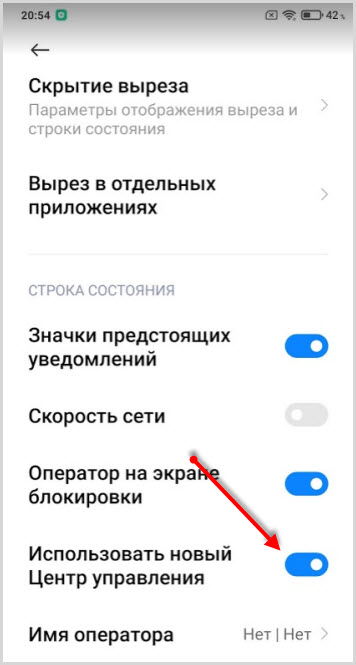
Остается только включить переключатель «Использовать новый Центр управления».
Расположение пункта может быть несколько ниже.
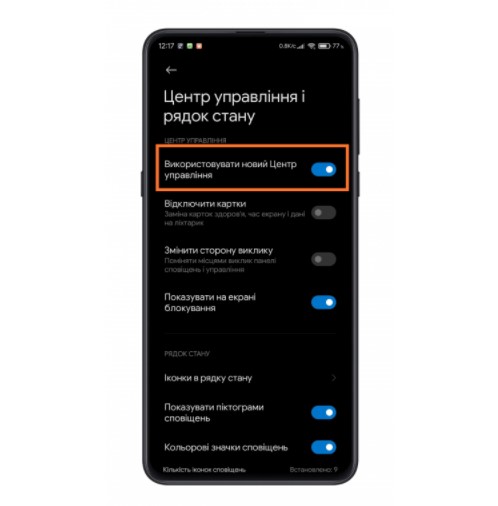
Все. Можно пользоваться обновленной шторкой! Всего самого хорошего!
Kak izmenit’ shtorku paneli uvedomleniy v MIUI 12
Как включить новую шторку уведомлений MIUI 12 и настроить
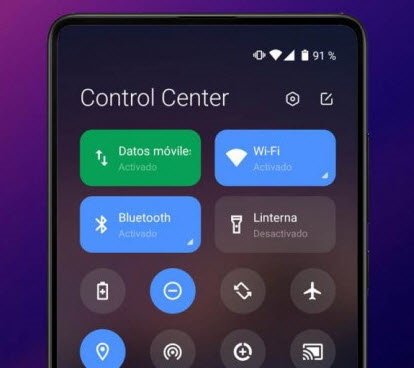
Работа с оболочкой Miui 12 всегда начинается со шторки уведомлений. В ней сосредоточены не только основные функции и настройки телефона, но и все оповещения, поступающие на устройство.
В прежних версиях шторка оповещений с уведомления и регулировки в одном месте, доступ к которым достигался свайпом сверху вниз. В обновленной оболочке Miui 12 теперь все по-другому.
Содержание
Как настроить новый центр управления
Получив обновление на устройство Xiaomi, пользователи устройств заметили, что центр оповещений остался без изменений.
Для изменения стиля переходите в основные настройки телефона.
Находите в списке раздел “Уведомления и Центр управления”.
В этом разделе имеется ряд настроек непосредственно для самого центра оповещений:
- стиль самого центра оповещений
- вид оповещений
- отображение объектов
- регулировки состояния строки уведомлений
Для начала выбирайте стиль “Центра управления“, простым переключением от старой версии к новой.
Настройка новой шторки уведомлений в Miui 12
В новой версии miui разработчики условно разделили экран на две части. Свайп вниз по каждой из них открывает нужную область центра оповещений:
- настройки
- всплывающие уведомления
Всплывающие оповещения можно настраивать непосредственно для каждого ресурса, от которого эти уведомления приходят. Точнее, отключить их, если они надоели или чрезмерно спамят.
Оптимизация центра управления осуществляется изменением набора различных функций непосредственно в шторке и запускается в правом верхнем углу. Более глобальные регулировки доступны через иконку шестеренки.
Набор переключателей функций меняется простым перетаскиванием необходимых элементов из поля с зелеными плюсами в поле с красными минусами или наоборот.
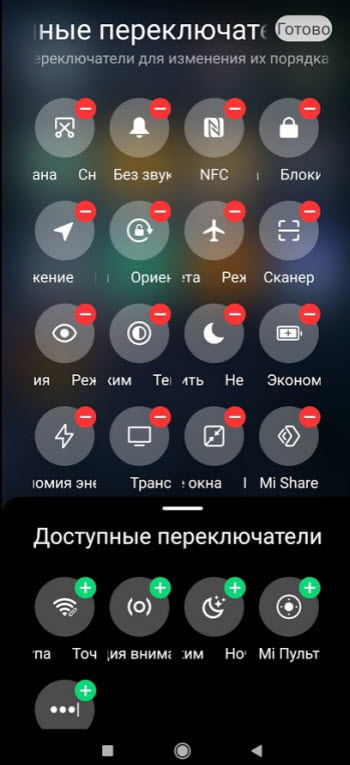
Затем подтверждается кнопкой “Готово“.
Как сделать шторку уведомлений на Xiaomi от Miui 12
Для бюджетных смартфонов Xiaomi или устройств на чистом Андроиде есть все шансы сделать точно такую же шторку уведомлений, как на устройствах с оболочкой Миюай 12.
Для этого в Плэй Маркет имеется приложение “ Mi Control Center ”.
У этого приложения большое количество настроек.
Для полноценной работы дайте приложению все разрешения и переходите к регулировкам функционала и интерфейса.
Главный переключатель должен быть включен, что означает “Mi Control Center” запущен.
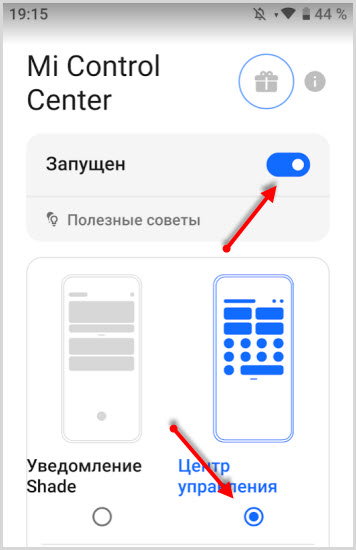
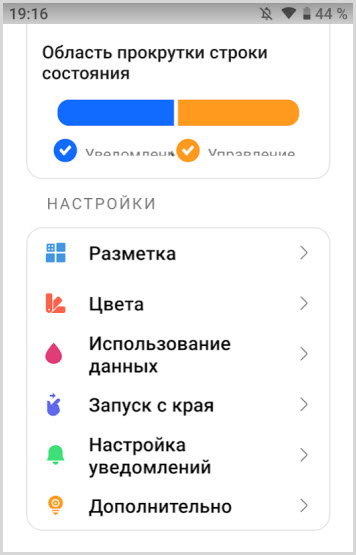
Далее, доступны следующие настройки, но некоторые из них будут работать только в Pro версии приложения:
- Расположение плиток
- Управление цветом
- Настройка оповещений
и другие интересные функции, которые вы настроите индивидуально под себя.
При помощи настроек “Mi Control Center” легко настраивается прозрачность и размытость фона шторки.
Поигравшись с типом фона, пришли к определенным оптимальным настройкам.
Выбрали “Размытие изображения“, а “Прозрачность” и ее величину выкрутили до предела.
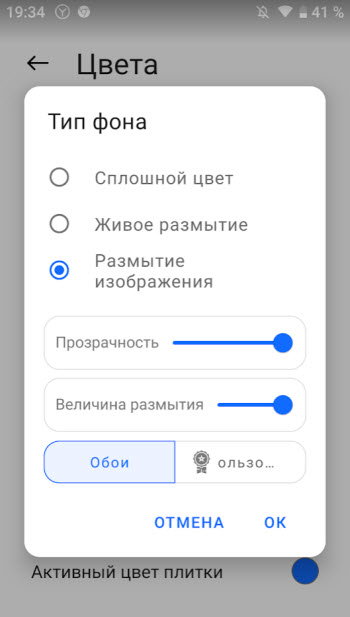
Для нашего вкуса это подходит, вы регулируйте цветовую гамму по вашему вкусу.
Как изменить серый цвет шторки Miui 12
Одно из самых последних ноу-хау от компании Xiaomi и в частности от разработчиков miui на Android, это серая, непрозрачная шторка.
При активации центра управления соответственно при открытии раздела с уведомлениями многие негодуют, почему это так произошло.
Это было специально введено на бюджетном уровне смартфонов Сяоми, а также вот на примере Redmi Note 7, Redmi Note 8 и Redmi Note 8Т. Модели старше 8 PRO там с этим все нормально.
Это было введено для того, чтобы снизить расход или же влияние как раз этого размытия, на железо аппарата.
Многие также недовольны этим, говорят в mi community, что так было нормально, все работало и многим нравилось то самое размытие потому, что действительно оно смотрелось классно.
Но вот пришла альтернатива как серая шторка и теперь действительно открывается моментально без подгрузки необходимых ресурсов, которые были до этого. Соответственно время открытия самого центра управления сократилось.
Решение здесь одно, откат прошивки на предыдущую miui 12. На начало 2021 года это работало. Изменения стандартных настроек не поможет в решении проблемы. Более подробно показано в видео.
Откат из-за серой шторки понравиться не каждому. В этом случае есть еще один способ, это установка приложения “Mi Control Center“, но именно PRO версию.
Этот вариант поможет частично решить проблему, но центр управления может получиться кривой из-за некоторых недочетов. Хотя это случается не у всех моделей смартфонов.
Как вернуть старую шторку уведомлений
Для тех пользователей смартфонов, которые решили вернуть старый стиль шторки алгоритм действий следующий.
- Заходите в “Настройки“
- Находите раздел “Экран“
- Далее “Центр управления и шторка уведомлений“
- Отключаете пункт “Использовать новый центр управления“
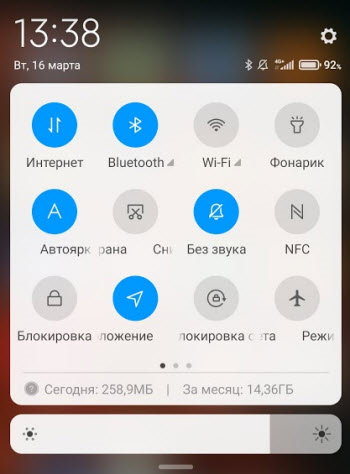
В более новых оболочках miui 12 этот путь гораздо короче. “Центр управления” вынесен как отдельный раздел в основных настройках смартфона.
Функции шторки уведомлений, о которых вы могли не знать
Шторка уведомлений — незаменимый элемент интерфейса любого смартфона, обеспечивающий доступ не только к оповещениям, но и к переключателям основных функций гаджета. Многие владельцы мобильных устройств используют не все возможности, по незнанию игнорируя крайне важные настройки и опции. Чтобы процесс эксплуатации смартфона был для вас максимально удобным, предлагаю взглянуть на не самые очевидные функции шторки уведомлений, которые сделают ваше взаимодействие с гаджетом более комфортным.
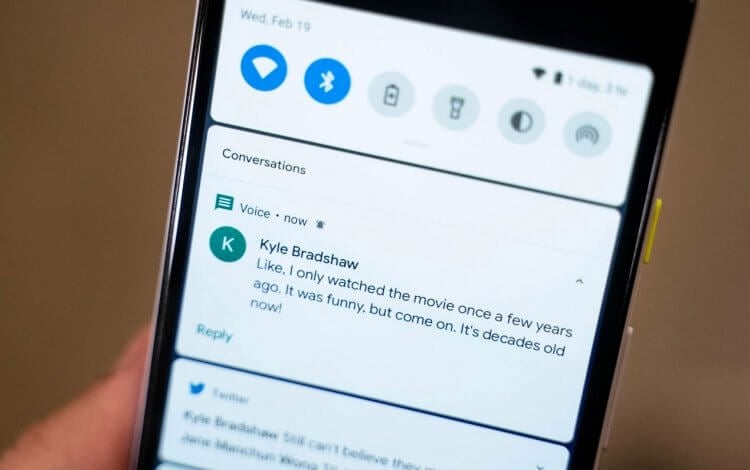
Любую шторку можно настроить
Функции шторки уведомлений
Прежде чем начать разговор о секретных функций, стоит выделить основные возможности шторки уведомлений Андроид, так как подавляющее большинство владельцев мобильных устройств использует максимум 2-3 опции, лишь отключая через нее беспроводные интерфейсы вроде Bluetooth и геолокации. Вне зависимости от того, каким смартфоном вы пользуетесь, в шторке будут доступны:
- Беспроводные интерфейсы. Переключатели Wi-Fi, мобильных данных, Bluetooth, местоположения и NFC. Кстати, если вы планируете подключаться к маршрутизатору через Wi-Fi впервые или сопрягаться с периферийными устройствами по Bluetooth, то вам тоже не нужно открывать настройки, так как в шторке есть всплывающее окно выбора аксессуаров для подключения.
- Режимы работы смартфона. При желании вы можете активировать беззвучный режим, режим в самолете или «Не беспокоить», и для этого вам не придется копаться в настройках. Все эти опции уже представлены в шторке. Кроме опций, касающихся звонков, здесь есть переключатель режима экономии энергии и чтения.
- Кнопки быстрого доступа. Также в шторке уведомлений находятся переключатели других важных опций, которые порой хочется активировать здесь и сейчас. Это может быть фонарик, скриншот или запись экрана, сканер QR-кодов и автоповорот экрана.
- Кнопки сторонних приложений. Некоторые программы, установленные на вашем смартфоне, могут размещать свои значки в шторке. К примеру, после установки Shazam на телефон, вы увидите кнопку запуска автошазама. О том, зачем это нужно, читайте здесь.
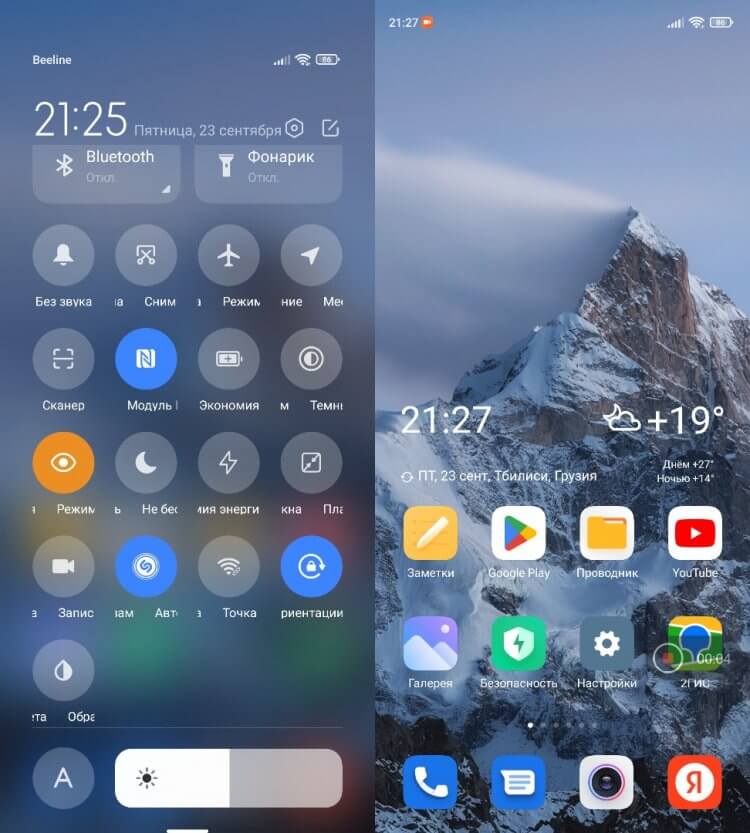
В шторке уведомлений могут отображаться значки сторонних приложений, а еще здесь скрывается функция записи экрана
Безусловно, многие из этих опций вам уже знакомы. Но в любом случае рекомендую внимательнее изучить шторку уведомлений смартфона, чтобы найти в ней что-то полезное. Ну а далее — рассказ о настройках этого элемента интерфейса, неизвестных среднестатистическому пользователю.
⚡ Подпишись на Androidinsider в Дзене, где мы публикуем эксклюзивные материалы
Как изменить шторку уведомлений
Несмотря на то, что на чистом Андроиде шторка выглядит привычно, представляя собой объединенный блок переключателей и оповещений, в последние годы многие производители смартфонов начали копировать Центр управления Apple в своих прошивках.
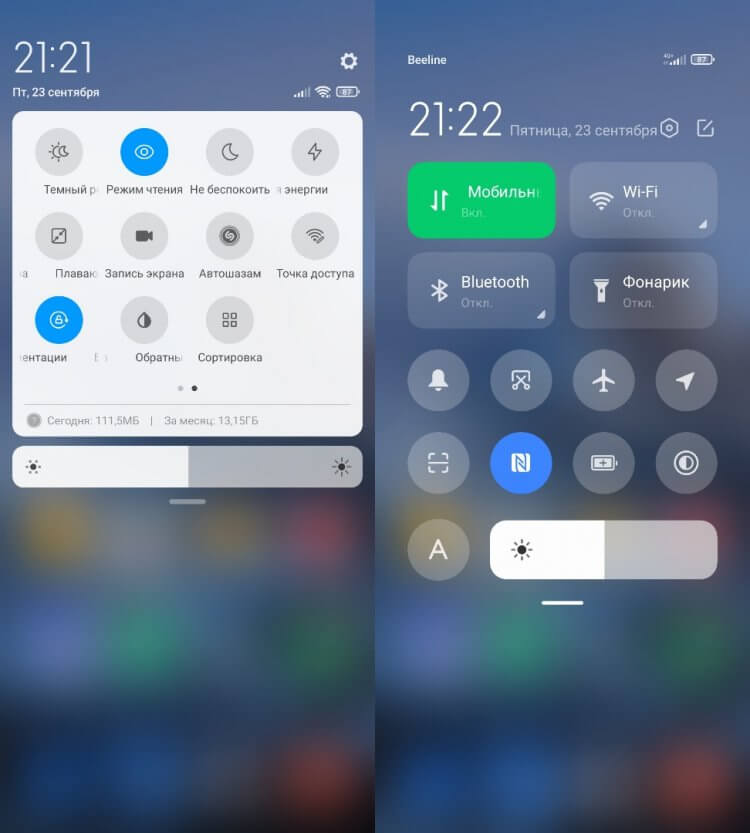
Шторка может выглядеть по-разному: слева — стандартный вариант, справа — центр управления
В частности, подобный переход произошел в шторке уведомлений Xiaomi с выпуском MIUI 12. Теперь интерфейс, вызываемый свайпом от верхней части экрана, делится на Центр управления (свайп справа) и шторку уведомлений (свайп слева), а не представляет собой единый элемент. То есть переключатели функций находятся в одной стороне, а оповещения — в другой. Но при желании вы всегда сможете вернуть старую шторку, сделав следующее:
- Откройте настройки телефона.
- Перейдите в раздел «Уведомления и Центр управления», а затем — «Стиль Центра управления».
- Выберите подходящий вам вариант.
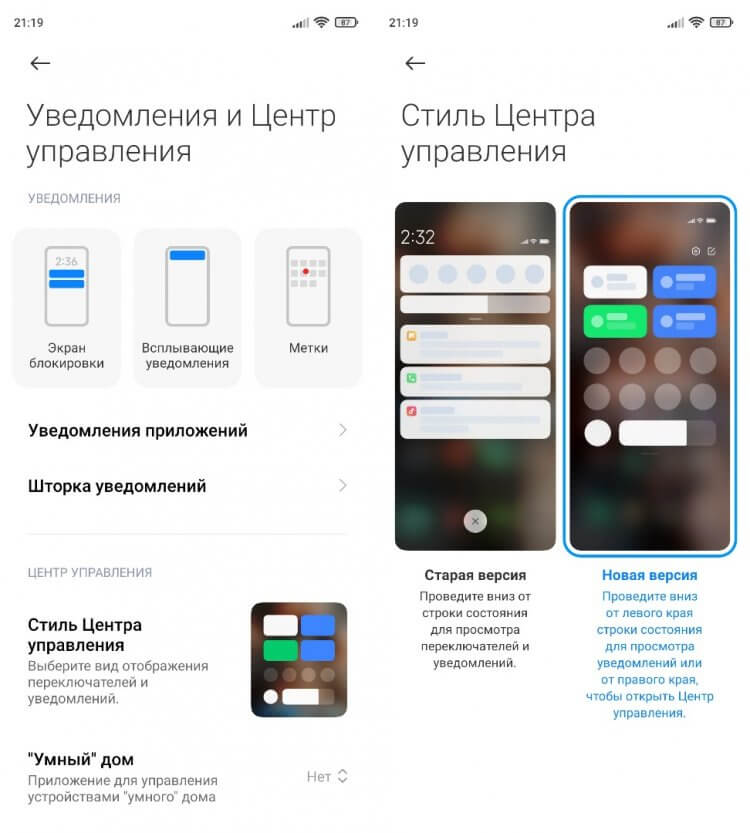
На вашем смартфоне подобная опция может отсутствовать
И, хотя эта инструкция предназначена для смартфонов Xiaomi, вы аналогичным образом шторка изменяется на устройствах других китайских производителей. Если такой опции в настройках нет — дочитайте материал до конца, и я расскажу о приложении, помогающем изменить дизайн шторки.
❗ Поделись своим мнением или задай вопрос в нашем телеграм-чате
Как настроить шторку уведомлений
Некоторые люди не обнаруживают в шторке нужных переключателей. Однако стоит понимать, что размер этого меню ограничен, а потому оно включает в себя далеко не все из имеющихся иконок. При желании вы можете настроить шторку уведомлений (центр управления) под себя, сделав несколько простых шагов:
- Опустите шторку.
- Нажмите кнопку настроек.
- Удалите или добавьте нужные иконки.
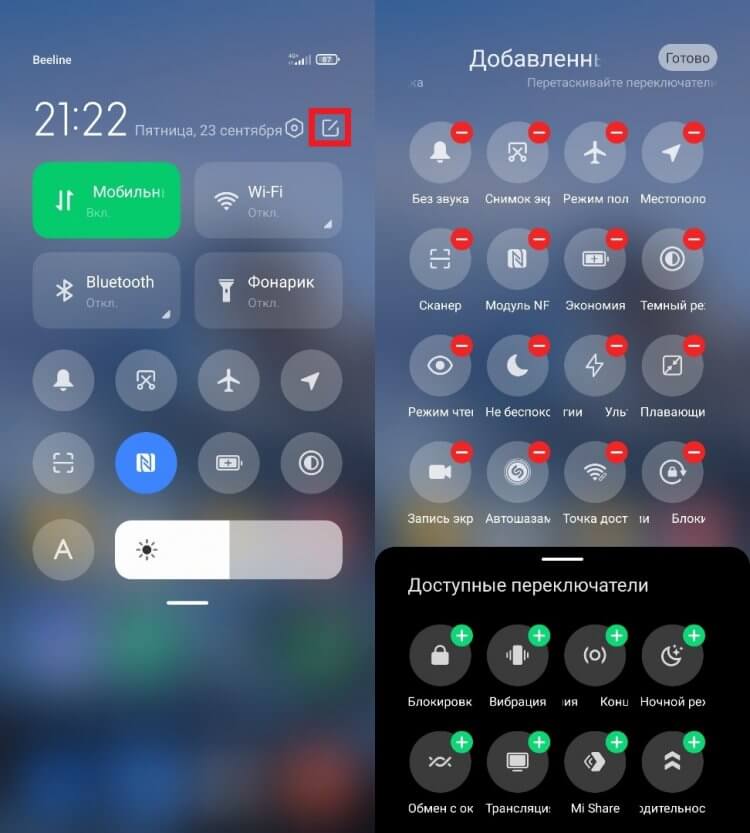
Наполнение шторки можно редактировать
После внесенных изменений шторка будет включать в себя только нужные вам значки. В то же время некоторые из них заблокированы для перемещения. К примеру, в центре управления Xiaomi нельзя удалить значки мобильного интернета, Wi-Fi, Bluetooth и фонарика.
�� Загляни в телеграм-канал Сундук Али-Бабы, где мы собрали лучшие товары с АлиЭкспресс
Как отключить уведомления на телефоне
Если вы редко пользуетесь шторкой уведомлений, и вам надоедают постоянные оповещения от приложений, то их можно отключить, даже не открывая настроек.
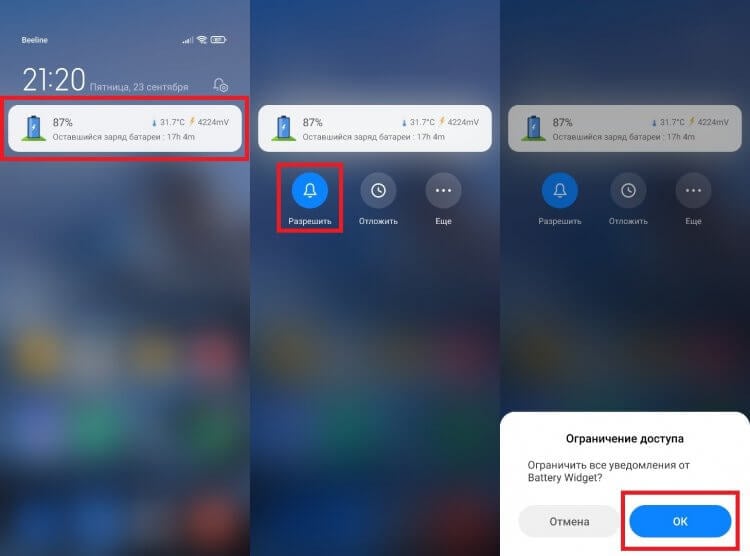
Отключить уведомления можно прямо в шторке
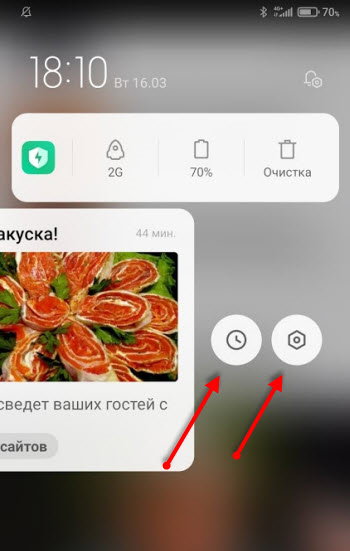
Опустите шторку, задержите палец на уведомлении от лишнего приложения, а затем — заблокируйте оповещения нажатием кнопки в виде колокольчика. Возможно, на вашем устройстве она выглядит иначе, но факт остается фактом: пуши отключаются без необходимости заходить в настройки телефона или отдельно взятого приложения.
⚡ Подпишись на Androidinsider в Пульс Mail.ru, чтобы получать новости из мира Андроид первым
Шторка уведомлений — приложения
В завершении несколько слов о том, как изменить шторку уведомлений. Если вам не нравится дизайн стандартного интерфейса, то рекомендую установить стороннее приложение вроде Power Shade.
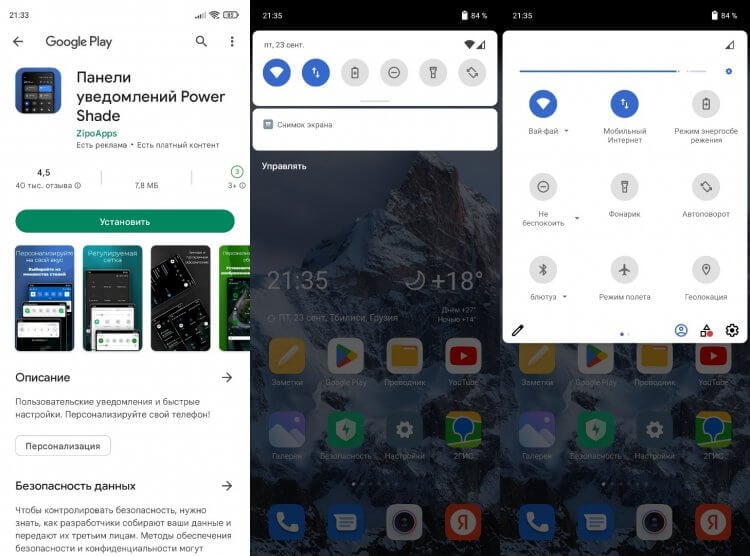
Дизайн шторки от приложения Power Shade
Программа обладает гибкими настройками, но многие функции доступны только после оформления платной подписки. Впрочем, даже базовых возможностей приложения будет достаточно, чтобы изменить шторку уведомлений. Главное — не забыть выдать Power Shade все запрашиваемые разрешения.

Теги
- Новичкам в Android
- Приложения для Андроид
Как изменить и настроить шторку уведомлений на MIUI 12
В двенадцатой Миюай появилось множество интересных функций. Разработчики улучшили дизайн и анимацию прошивки, а также добавили полезные фишки. Одно из приятных новшеств – переработанная шторка уведомлений, которая теперь выглядит совсем-по другому, если сравнивать с MIUI 11. Давайте выясним, как включить и настроить новую шторку.
Как выглядит новая шторка
Шторка поделена на две части. Одна часть называется Центр управления: в ней расположены значки быстрого доступа, такие как интернет, фонарик, NFC, беззвучный режим и т. д. Во второй части высвечиваются только входящие уведомления. Центр управления выполнен в стиле iOS – вверху четыре квадратные вкладки, а ниже много круглых значков, под которыми отображается строка регулировки яркости.
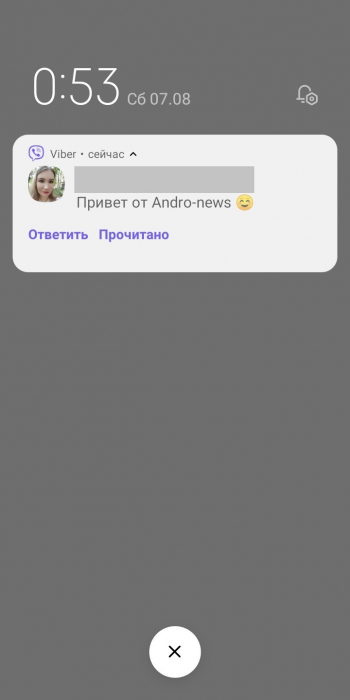
Раздел с уведомлениями выглядит более привычно. В нем находятся только вкладки с оповещениями. Напоминанием, что если пришло сообщение с мессенджеров или соцсетей, вы можете сразу на него ответить, не запуская приложение. Делать это очень удобно, поскольку окна с уведомлениями довольно большие.
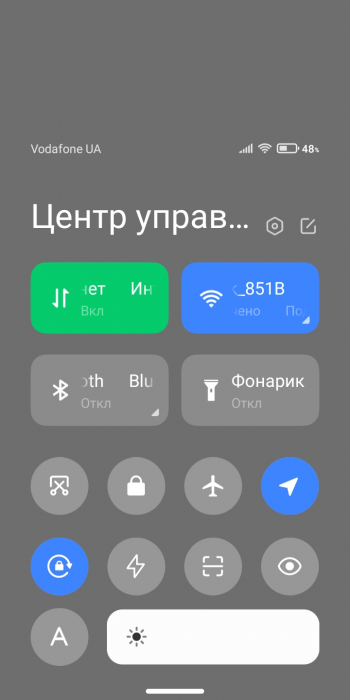
Включение и настройка новой шторки в MIUI 12
После обновления телефона до Миюай 12 переработанная шторка должна установиться по умолчанию. Но также ее можно включить вручную. Для этого:
1.Открываем «Настройки» и переходим в раздел «Экран».
2.Во вкладке «Строка состояния» активируем функцию «Использовать новый Центр управления». Готово.
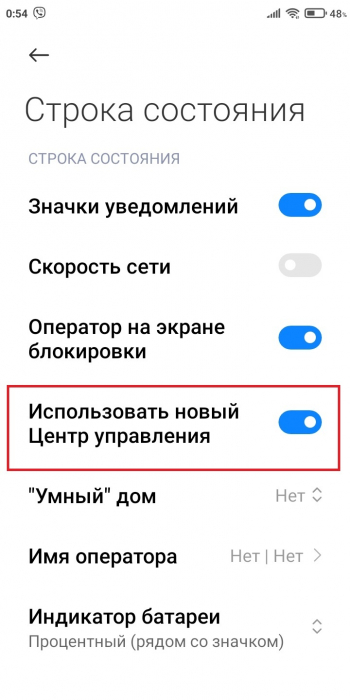
Пользоваться новой шторкой очень просто: свайп с правой стороны открывает Центр управления, с левой – уведомления.
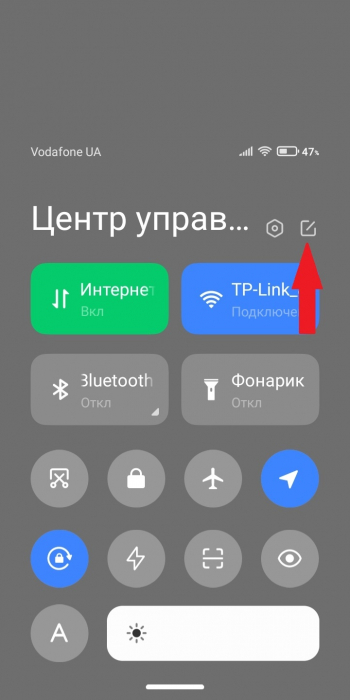
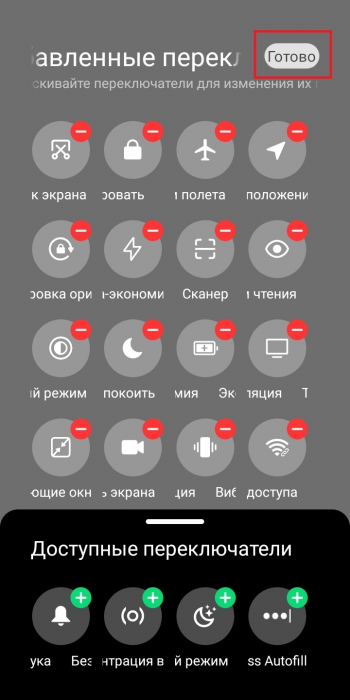
Если хотите поменять значки быстрого доступа, откройте Центр и нажмите по квадрату в правом углу. Тапните по минусу, чтобы убрать ненужную иконку. Нужно добавить какой-то значок – наоборот кликнете по плюсу в нижней части экрана. Также можно менять местоположение значков, просто перетаскивая их по рабочей области. Когда закончите настройку Центра, нажмите «Готово» в правом верхнем углу, и изменения автоматически сохранятся.
Возвращение стандартной шторки
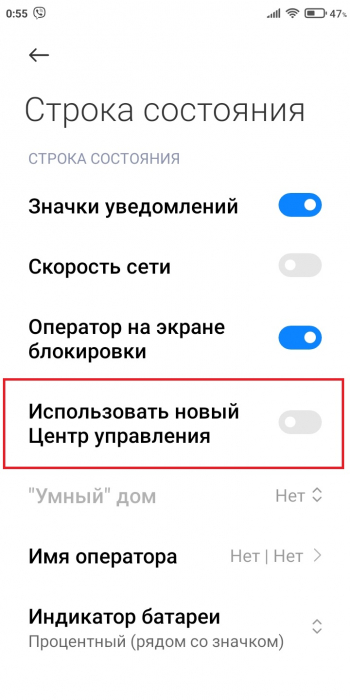
На MIUI 12 можно без проблем вернуть обычную шторку, выполненную в стиле «чистого» Андроида. Просто перейдите в меню системных настроек и деактивируйте пункт «Использовать новый центр управления».
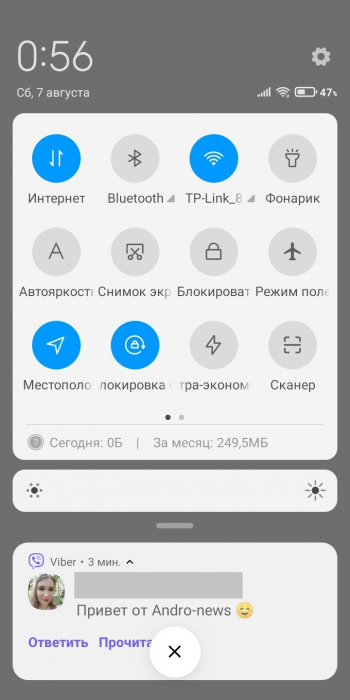
Вот таким образом можно изменить шторку уведомлений на смартфонах Xiaomi . А вы используете новую шторку, или предпочитаете обычную?