Обновление драйвера для оборудования, работающего неправильно
Чтобы продолжить получать обновления системы безопасности от Майкрософт, мы рекомендуем перейти на Windows 11.
Чтобы обновить драйверы с помощью Центра обновления Windows
В любое время можно проверить Центр обновления Windows, чтобы увидеть, найдены ли обновленные драйверы для имеющегося оборудования, особенно если недавно было установлено новое устройство. Затем можно установить эти обновленные драйверы. Для этого выполните следующие действия.
- Откройте Обновление Windows, нажав кнопку «Начните
 «. В поле поиска введите Центр обновления, а затем в списке результатов выберите Центр обновления Windows.
- На левой панели выберите Проверить наличие обновлений. Если имеются доступные обновления, щелкните соответствующие ссылки, чтобы получить дополнительную информацию о каждом обновлении. Центр обновления Windows сообщает, является ли обновление важным, рекомендуемым или необязательным. Каждый тип обновления может включать драйверы.
- На странице «Выберитеобновления, которые вы хотите установить», найдите обновления для своих аппаратных устройств, установите квадраты для каждого драйвера, который вы хотите установить, и нажмите кнопку «ОК». Доступных обновлений для драйверов может и не быть.
- На странице «Обновление Windows» нажмите кнопку «Установить обновления
 . Если требуется ввести пароль администратора или подтвердить действие, введите пароль или предоставьте подтверждение. При успешной установке обновлений Центр обновления Windows сообщит вам об этом.
- После установки некоторых обновлений необходимо перезапустить компьютер.
Чтобы настроить Windows для установки рекомендуемых обновлений
Чтобы автоматически получать доступные обновления драйверов для имеющегося оборудования, следует настроить Windows на установку рекомендуемых обновлений. Можно настроить Windows на автоматическую установку важных и рекомендуемых обновлений или только важных обновлений. Необязательные обновления не скачиваются и не устанавливаются автоматически. Чтобы получить все доступные обновления для ваших устройств, периодически проверяйте Центр обновления Windows на наличие дополнительных обновлений.
- Откройте Обновление Windows, нажав кнопку «Начните «. В поле поиска введите Центр обновления, а затем в списке результатов выберите Центр обновления Windows.
- На левой панели нажмите Изменить параметры.
- В разделе Важные обновления выберите элемент из списка. Можно решить, какие обновления должны автоматически скачиваться и устанавливаться.
- В области «Рекомендуемыеобновления» щелкните «Предоставить мне рекомендуемые обновления так же, как я получаю важные обновления» и нажмите кнопку «ОК «. Если требуется ввести пароль администратора или подтвердить действие, введите пароль или предоставьте подтверждение. Можно также разрешить установку обновлений всем пользователям, установив флажок Разрешить всем пользователям устанавливать обновления на этот компьютер.
Скачать и обновить драйвер самостоятельно
Рекомендуем разрешить Windows устанавливать драйверы автоматически. Однако если Windows не удается найти драйвер для устройства, перейдите на веб-сайт изготовителя устройства. На таких веб-сайтах обновления драйверов зачастую доступны в разделе технической поддержки.
Если найден обновленный драйвер, следуйте инструкциям по его установке на веб-сайте. Большинство драйверов устанавливается автоматически: после загрузки достаточно дважды щелкнуть файл, после чего драйвер установится.
Драйверы некоторых устройств необходимо устанавливать самостоятельно. Если скачан драйвер, который не устанавливается автоматически: Для выполнения этих шагов вам необходимо войти в систему от имени администратора.
- Откройте диспетчер устройств, нажав кнопку «Начните», на панели управления выберите «Система и безопасность», а затем в группе «Система» щелкните «Диспетчер устройств».Если вам будет предложено ввести пароль администратора или подтверждение, введите его или подскакийте.
- В списке категорий оборудования выберите устройство, для которого необходимо обновить драйвер, и дважды щелкните его.
- Перейдите на вкладку Драйвер, нажмите Обновить драйвер и следуйте инструкциям. Если вам будет предложено ввести пароль администратора или подтверждение, введите его или подскакийте.
Обновление драйверов вручную в Windows
Примечание: Лучший и безопасный способ получения обновлений драйверов в Windows всегда клиентский компонент Центра обновления Windows. Если у вас возникли проблемы с клиентский компонент Центра обновления Windows, вы можете увидеть, может ли любая из ссылок на сайте Update Windows помочь вам в первую очередь.
Перед началом работы
Обновления драйверов для Windows, а также многих устройств, таких как сетевые адаптеры, мониторы, принтеры и видеоадаптеры, автоматически скачиваются и устанавливаются через клиентский компонент Центра обновления Windows. Вероятно, у вас уже установлены самые последние версии драйверов, но если вы хотите вручную обновить или переустановить драйвер, выполните следующие действия.
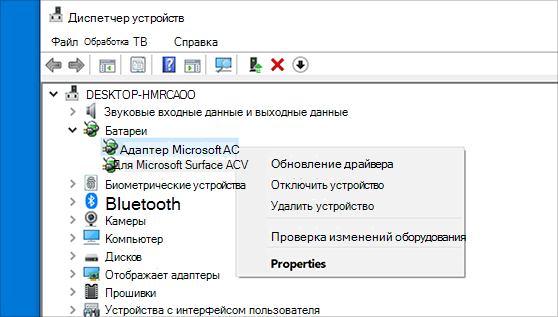
Обновление драйвера устройства
- В поле поиска на панели задач введите диспетчер устройств, а затем выберите диспетчер устройств .
- Выберите категорию, чтобы просмотреть имена устройств, а затем щелкните правой кнопкой мыши (или нажмите и удерживайте) устройство, которое требуется обновить.
- Выберите пункт Автоматический поиск обновленных драйверов.
- Выберите Обновить драйвер.
- Если Windows не найдет новый драйвер, можно попытаться его найти на веб-сайте изготовителя устройства и выполнить соответствующие инструкции.
Повторная установка драйвера устройства
- В поле поиска на панели задач введите диспетчер устройств, а затем выберите диспетчер устройств .
- Щелкните правой кнопкой мыши (или нажмите и удерживайте) имя устройства, а затем выберите » Удалить».
- Перезапустите компьютер.
- Windows попытается переустановить драйвер.
Дополнительная справка
Если вы не видите рабочий стол и вместо этого видите синий, черный или пустой экран, см. раздел » Устранение ошибок синего экрана» или «Устранение ошибок черного или пустого экрана».
Драйвер Wi-Fi для Windows 10: где скачать на компьютер
Среднестатистический владелец какого-либо устройства с поддержкой функции интернета использует сеть несколько часов в день. Однако иногда с сетью происходят неполадки. Исход, как правило, один — нет интернета. Первое, что приходит в голову — обновить программное обеспечение. Такое решение помогает в 90 % случаев. Самое первое, что делают профессионалы — устанавливают ПО. Но как скачать и поставить драйвер вай-фай для Виндовс 10?
Как узнать, установлен ли драйвер Wi-Fi адаптера Windows 10
Как обновить или установить Wi-Fi драйвер на Windows 10
Перед скачиванием стоит убедиться, установлено ли программное обеспечение, а также узнать версию драйвера. Возможно, проблема в другом. Например, битый ноутбук и поврежденный модуль беспроводной сети. Существует два основных способа проверить, присутствует ли драйвер на вай-фай на ноутбуке с Виндовс 10:
- через диспетчер устройств;
- посмотреть во вкладке «Сетевые подключения».
Способ 1: диспетчер устройств
Для проверки Wi-Fi драйвера для Windows 10 нужно для начала открыть окно со всеми подключенными устройствами. Диспетчер устройств открывается нажатием сочетания клавиш «Win + X». В некоторых операционных системах нужное окно открывается сразу. В противном случае необходимо нажать на соответствующий пункт.
Затем открыть ветку «Сетевые адаптеры». В списке будут все подключенные сетевые карты. Если в списке нет модуля беспроводного подключения (в разных ноутбуках и компьютерах названия отличаются), то программное обеспечение не установлено.
Подсказка! Нужные пункты часто имеют похожее название на «802.11g Network Adapter». В некоторых операционных системах, названия написаны на русском языке.
Способ 2: через раздел «Сетевые подключения»
Иногда в списке сетевых адаптеров, который находится в диспетчере устройств, большое количество пунктов. Не все пользователи найдут нужный. В таком случае стоит воспользоваться следующим методом:
- Нажать на иконку беспроводной сети (Wi-Fi) в системном трее (на панели задач).
- Выбрать «Параметры сети и Интернет». Кнопка расположена над опцией включения и выключения Wi-Fi, режима «в самолете» и «мобильный хот-спот».
- Пролистать немного вниз, найти пункт «Настройка параметров адаптера».
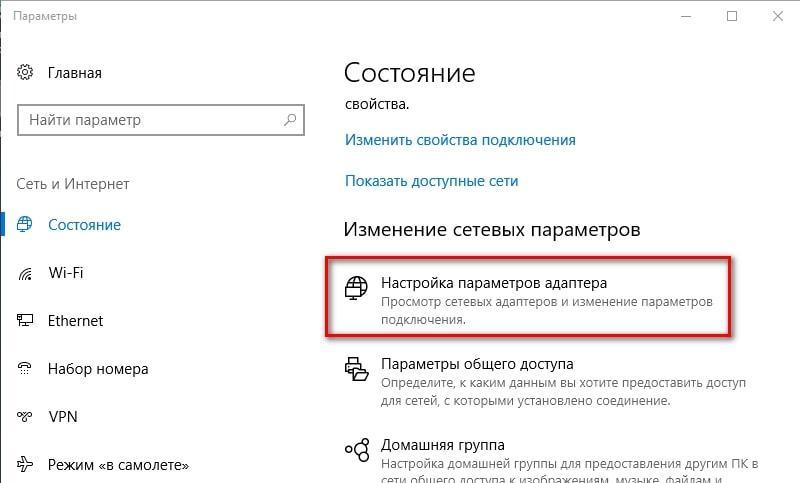
Пункт для настройки сетевого адаптера Windows 10
В открывшемся окне есть несколько иконок. Это все сетевые соединения (включенные и выключенные). Как правило, их два и больше. Основные — «Беспроводная сеть» и «Ethernet». Первый — это Wi-Fi. Второй — подключение через кабель.
Для проверки, есть ли драйвера для вай-фай, нужно нажать правой кнопкой мыши по беспроводной сети, выбрать «Включить». Если загрузка длится долго, а после этого подключение не становится активным, либо система оповещает об ошибке, то стоит обновить ПО.
Как найти и скачать драйвер беспроводной сети для Windows 10
Следующие инструкции подойдут для большинства компьютеров и ноутбуков от разных производителей: Аsus, Dell, HP, Lenovo и пр. А также для разных модулей беспроводной сети: Intel, Atheros, TP-Link и так далее. Загрузить драйвер для Wi-Fi для Windows 10 можно на странице технической поддержки производителя, либо на странице ПО для конкретного модуля. Существует несколько методов для скачивания программного обеспечения для беспроводной сети.
Загрузить с сайта производителя ноутбука
Следующее руководство написано для устройства от концерна Asus. В случае с другими моделями все делается похожим образом:
- Перейти на официальный сайт компании. Выбрать в меню вкладку «Сервис», «Поддержка».
- В поле для ввода написать модель устройства. В появившемся списке — нажать на необходимый пункт.
- Перейти во вкладку «Драйверы и Утилиты», выбрать версию операционной системы, скачать программное обеспечение «Wireless». Сайт зачастую предлагает несколько версий.
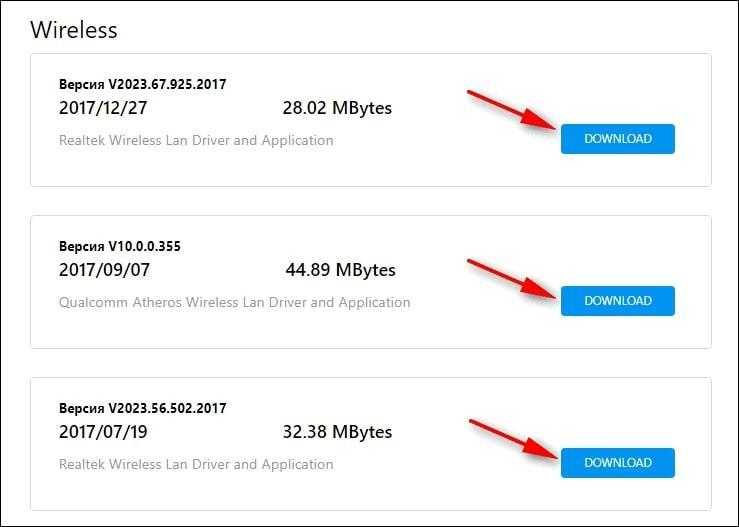
Загрузка ПО с официального сайта производителя ноутбука
Совет! Если после установки интернет не появился, то стоит попробовать более старую или новую версию софта.
Когда файл будет скачан, понадобится открыть его, дождаться окончания установки, перезагрузить ноутбук.
Использование сайта производителя беспроводного модуля (адаптера)
Если на странице производителя ноутбука нет необходимой программы, стоит воспользоваться сайтом разработчика модуля вай-фай. Инструкция по установке драйверов Wi-Fi для Windows 10 практически идентична с предыдущей:
- Зайти на сайт производителя.
- Выбрать вкладку с сервисом, затем — «Поддержка».
- Найти модель, выбрать Wi-Fi Driver, ОС Windows 10.
Удобная программа для установки драйверов Wi-Fi Windows 10
В большинстве случаев можно ограничиться предыдущими методами. Однако что делать, если не удается посмотреть модель беспроводного адаптера или узнать о наличии драйверов?
Не рекомендуется использовать установщики для других моделей ноутбука, сетевого адаптера или версии операционной системы Windows. Это может стать причиной конфликтов в ОС и навредить устройству. В таком случае стоит воспользоваться дополнительным софтом. Одна из самых распространенных программ — AIDA64. С ее помощью можно узнать характеристики компьютера или ноутбука. Софт платный, но есть возможность использовать триальную версию.
Важно! Если нет необходимости использовать утилиту регулярно, то платить смысла нет.
Пошаговое руководство по использованию:
- Скачать программу с официального сайта или известного портала. Не рекомендуется устанавливать утилиты из неизвестных источником, чтобы не заразить ОС вирусами.
- После открытия нужно раскрыть ветку «Сеть». После этого нажать на пункт «Сеть PCI/PnP».
- В окне «Описание устройства» написаны сведения, необходимые для поиска программного обеспечения.
Еще один полезный метод — использовать сайт DevId.info:
- Для начала нужно узнать ID беспроводного модуля. Чтобы сделать это, необходимо зайти в диспетчер устройств, выбрать сетевой адаптер, для которого нужен драйвер, нажать на него два раза. В окне выбрать «Сведения», в выпадающем списке — «ИД оборудования».
- Нужно нажать на номер, при помощи комбинации клавиш «Ctrl + C» скопировать его, вставить в строку поиска на DevId.info, скачать файл.
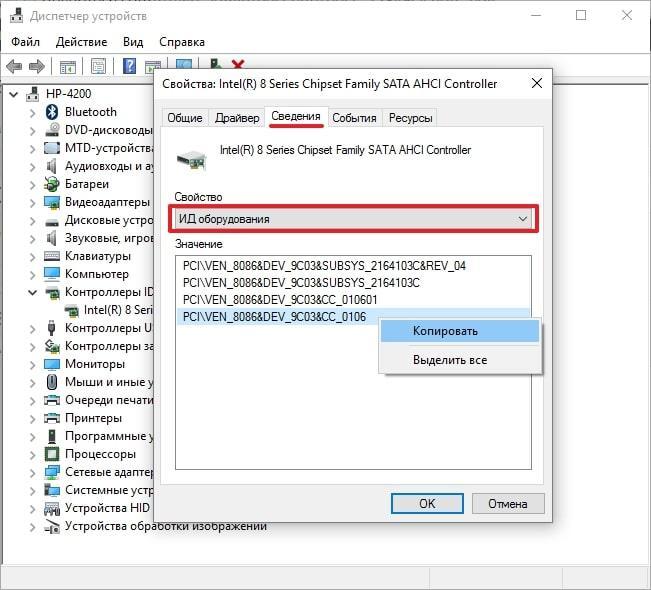
ID устройства для поиска ПО
Как обновить драйвер беспроводного адаптера в Windows 10
Самый надежный метод — скачать файл с официального сайта разработчика Wi-Fi модуля или производителя ноутбука и установить его еще раз. Но найти установщик получается не всегда, поскольку программное обеспечение есть не для всех моделей и линеек. Поэтому стоит воспользоваться следующим способом.
Совет! Рекомендуется подключить ноутбук к интернету. Естественно, возможности использовать Wi-Fi нет. Но стоит воспользоваться кабелем. В некоторых случаях Windows без этого не может найти файл.
Руководство по обновлению драйверов:
- Открыть диспетчер устройств (сочетание клавиш «Win + X»). Если комбинация кнопок не работает, то нужно нажать правой кнопкой мыши по иконке «Пуск» в левом нижнем углу. Затем — «Диспетчер устройств». Также можно найти его в поиске.
- Открыть вкладку «Сетевые адаптеры», найти пункт, в названии которого есть нужные ключевые слова: Wi-Fi, беспроводная сеть, Wireless Networks и пр. Нужно нажать на него правой кнопкой мыши, нажать на опцию «Обновить драйверы».
- В открывшемся окне выбрать «Автоматический поиск обновленных драйверов». Далее — следовать инструкции.
Особенности установки и обновления на ноутбуках с Windows 10
Эти советы помогут избавиться от лишних проблем при инсталляции и обновлении программного обеспечения для вай-фай Windows 10.
Важно, чтобы версия операционной системы, модель ноутбука и беспроводного адаптера совпадали с конкретным файлом. Нельзя установить драйвера для Lenovo на HP. Также стоит обращать внимание на разрядность 32- или 64-битная ОС (как правило, «десятка» 64-битная, но стоит перепроверить).
После установки рекомендуется перезагрузить ноутбук или компьютер. Это нужно, чтобы все изменения вступили в силу. Зачастую установщик сам предлагает перезапустить устройство. В противном случае необходимо сделать это вручную.
Важно! Если ни один из способов не помогает, интернет не появляется, то стоит отнести аппарат в сервисный центр. Вероятно причиной отсутствия сети является поломка модуля, обеспечивающего подключения по Wi-Fi.
Что делать, если после обновления драйвера Wi-Fi адаптера пропал Интернет
Вероятно был скачан не тот файл. Соответственно, это вызвало конфликты в системе. Решение — откатить программное обеспечение. Это можно сделать следующим образом:
- Открыть диспетчер устройств.
- Выбрать нужный адаптер. Нажать на него правой кнопкой мыши.
- В контекстном меню необходимо щелкнуть по «Свойства».
- В открывшемся меню выбрать «Драйвер». Внизу есть опция «Откатить драйвер…». Далее нужно следовать инструкции.
После загрузки, которая занимает примерно 2-3 минуты, на устройстве будет установлена более старая версия драйвера.
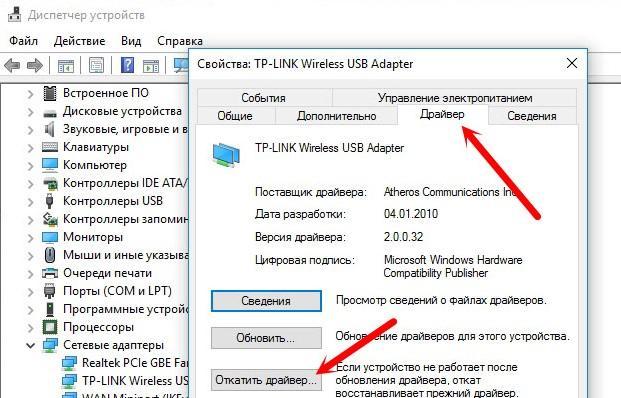
Откат драйвера на Виндовс 10
Совет! В некоторых случаях такие действия помогают решить проблему с отсутствием интернета. Это работает не только после установки «плохих» драйверов.
Таким образом можно обновлять или устанавливать программное обеспечение для беспроводного подключения Wi-Fi. Однако если инструкции выше не помогли, то, скорее всего, поврежден адаптер. Для решения этого нужно отправиться в сервисный центр.
Как установить и переустановить драйвер Wi-Fi адаптера на ноутбуке
Если Wi-Fi адаптер не работает или работает неправильно, причиной тому могут быть не те драйверы для него. В этой статье по шагам показано, как установить и переустановить, обновить или удалить драйвер Wi-Fi адаптера на вашем ноутбуке в Wondows 10, 8 и Windows 7.
Примечание: Если причиной того, что вы искали инструкцию о том, как скачать и установить драйвер на Wi-Fi является то, что он не работает, а в значке соединения показывается красный крестик, то вам может помочь эта статья: Не работает Wi-Fi на ноутбуке (так как дело не обязательно в драйверах).
Часто для того, чтобы обновить драйвер беспроводного Wi-Fi адаптера пользователь заходит в диспетчер устройств Windows, выбирает в разделе «Сетевые адаптеры» нужный адаптер, а потом на вкладке «Драйвер» нажимает кнопку «Обновить» (или «Обновить драйвер» в контекстном меню). И получает закономерный отчет системы о том, что драйвер не нуждается в обновлении.
Тут важно понять: это сообщение не означает, что у вас установлен правильный драйвер — оно говорит только о том, что другого драйвера у Windows и в Центре обновления нет (точно также сообщение в диспетчере «Устройство работает нормально» часто означает лишь то, что оно не вызывает конфликтов и ошибок в Windows, но не то, что оно действительно работает как нужно. И как правило все эти вопросы решаются установкой оригинального драйвера именно для вашей модели ноутбука.
Установка оригинальных драйверов Wi-Fi на ноутбуке
Самый правильный способ установки драйверов, который обычно позволяет решить проблемы с беспроводным соединением — установить официальные драйверы с сайта производителя ноутбука. Для того, чтобы это сделать, обычно потребуется следующие простые шаги.

- Найдите страницу загрузки драйверов для вашего ноутбука. Обычно, для этого можно ввести «Модель ноутбука + поддержка» в поиске Google, после чего на официальной странице поддержки найти загрузки.
- Скачать драйвер Wi-Fi, которые также может иметь название WLAN или Wireless LAN. На скриншоте — пример для ноутбуков Asus.
- Установить этот драйвер на компьютер. Обычно, при установке он заменяет собой имеющейся драйвер (при его наличии). Если этого не произошло, то в конце инструкции информация о том, как удалить драйвер Wi-Fi.
Во время процесса установки и загрузки возможны некоторые проблемы, в частности:
- Нет драйвера для текущей версии Windows — тогда смело загружайте для предыдущей, обычно они устанавливаются, а если установились, то работают (иногда требуется запуск установщика в режиме совместимости).
- На официальном сайте есть несколько драйверов для Wi-Fi, например, Ralink, Qualcomm и Intel — непонятно, какой скачивать. Этот вопрос будет рассмотрен далее в следующем разделе.
Как узнать, какой драйвер Wi-Fi адаптера нужен
Если на официальном сайте несколько разных драйверов для Wi-Fi или вдруг нет ни одного, то узнать, какой именно вам требуется драйвер вы можете следующим способом:
- Зайдите в диспетчер устройств Windows. Для этого можно нажать Win+R и ввести devmgmt.msc
- В диспетчере устройств в разделе «Сетевые адаптеры» найдите ваш беспроводный адаптер, нажмите по нему правой кнопкой мыши и выберите пункт «Свойства».

- На вкладке «Сведения» выберите ID оборудования и скопируйте (правым кликом) последнюю строку из него.

- Зайдите на сайт devid.info и вставьте скопированное в поле поиска, нажмите Enter. Посмотрите в результатах поиска внизу страницы, как был определен ваш Wi-Fi адаптер (а вот скачивать драйвера с этого сайта не стоит).

После того, как вам известно название адаптера беспроводной сети, можно скачать драйвер для него с официального сайта или просто найти в интернете на доверенных источниках.
Еще один способ установки драйвера беспроводной сети
Если ваш интернет по Wi-Fi перестал работать стабильно или вообще перестал работать, при этом ранее все было в порядке (а система и драйвера не переустанавливались), может помочь следующий способ, без скачивания каких-либо дополнительных драйверов.
- Зайдите в диспетчер устройств Windows и откройте свойства Wi-Fi адаптера.
- На вкладке «Драйвер» нажмите «Обновить».

- Выберите пункт «Выполнить поиск драйверов на этом компьютере».

- Выберите «Выбрать драйвер из списка уже установленных драйверов».
- Посмотрите, есть ли дополнительные совместимые драйверы. Если есть, то попробуйте установить другой вариант драйвера (относительно того, который установлен в текущий момент) — вполне возможно, он заработает.

Как удалить драйвер Wi-Fi адаптера
Ну и в завершение про удаление драйвера, которое иногда может потребоваться для установки оригинального драйвера Wi-Fi.
Тем же способом, что и в предыдущих шагах, зайдите в свойства беспроводного адаптера, а затем на вкладке «Драйвер» нажмите кнопку «Удалить» и согласитесь с удалением драйвера.

После удаления запустите установку оригинального драйвера — если ранее с ней были проблемы, с большой вероятностью теперь она пройдет успешно.
Может быть полезным и интересным:
- Новый Браузер Brave, который платит пользователю
- Wi-Fi без доступа к Интернету, соединение ограничено
- Если не заходит на 192.168.0.1 или 192.168.1.1